
Руководство по стримингу Quest 3 с PC
Цель стриминга с PC — отрендерить проект Unity на PC через Meta Quest Link, а затем передать его на устройство Meta Quest 3 для просмотра и взаимодействия. Это использует вычислительную мощность и возможности рендеринга PC для достижения более плавного и качественного рендеринга на устройстве.
Шаг 1: Настройте проект Unity, работающий на Quest
Сначала обратитесь к Руководство по разработке для Quest 3, чтобы завершить настройку проекта.
Шаг 2: Загрузите Meta Quest Link
- Посетите официальный сайт Meta, чтобы загрузить и установить Meta Quest Link (ранее Oculus Link).
- Официальная загрузка: https://www.meta.com
- Завершите установку согласно подсказкам и убедитесь, что приложение Link правильно настроено на PC.
Шаг 3: Включите режим разработчика и подключите устройство Quest
Включите режим разработчика на телефоне
- Загрузите и установите приложение Meta Horizon на телефон.
- Войдите в приложение с помощью учётной записи Meta.
- Перейдите в Headset Settings и включите Developer Mode.
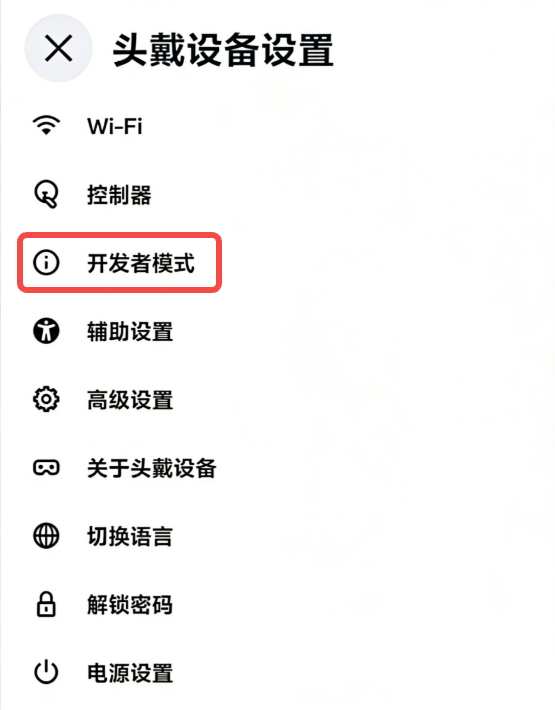
Включение режима разработчика в приложении Meta Horizon на телефоне
Подключите Quest к PC
- Откройте Meta Quest Link и используйте кабель USB 3.0 или высокоскоростной Wi-Fi для подключения Quest 3 к PC.
- Наденьте устройство Quest, выберите Quick Settings в нижнем левом углу и откройте Link.
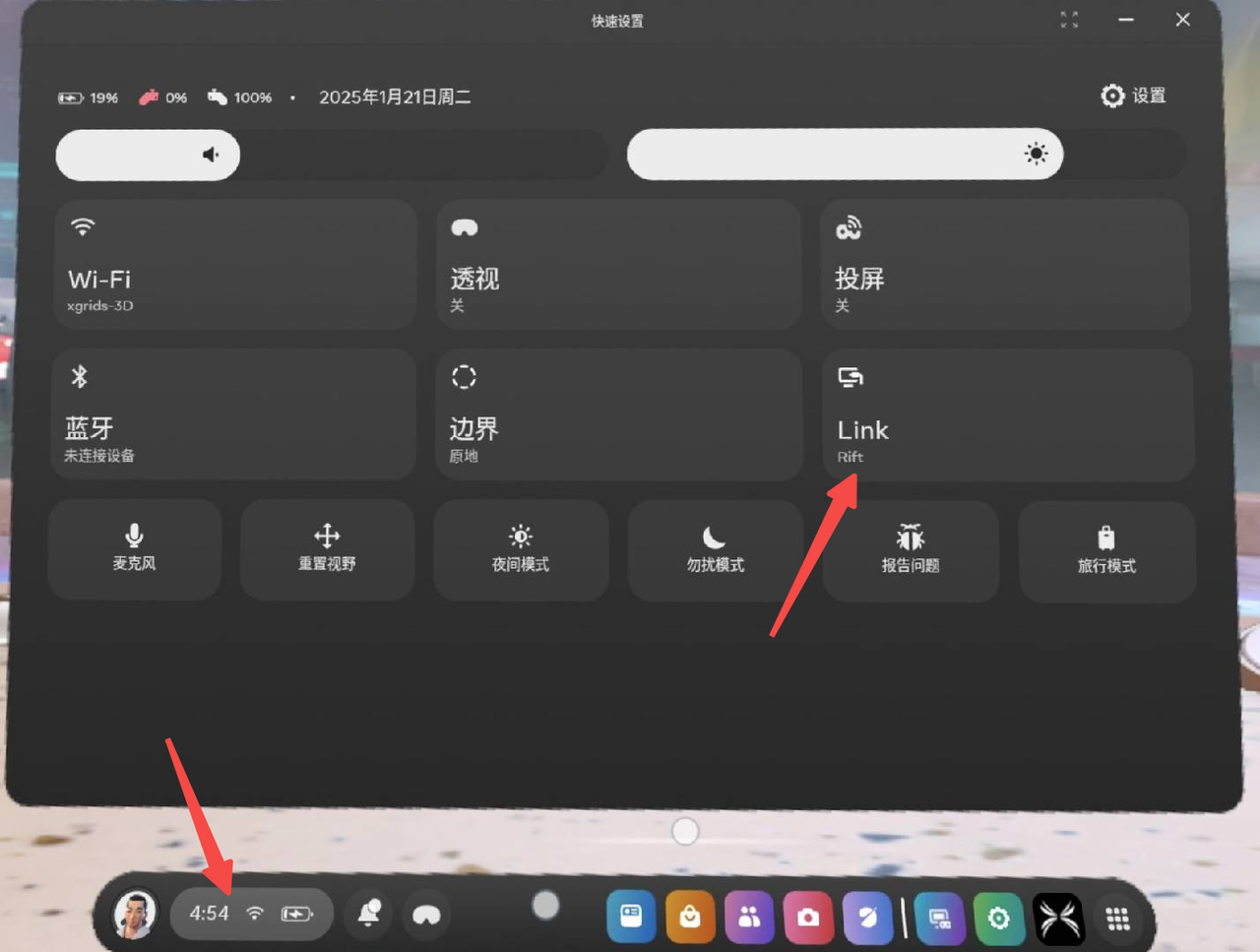
Открытие Link в Quick Settings устройства Quest
Шаг 4: Запустите режим Play в Unity
В файле LCCRenderer.cs проекта убедитесь, что метод Start() загружает данные с использованием платформы PC:
m_manager.SetPlatformType(PlatformType.PCVR);
m_renderer = m_manager.GetRender(this.gameObject.transform);
m_renderer.Load(m_FilePath, onProgress, onLoaded);
Нажмите кнопку Play в редакторе Unity, и вы увидите содержимое, работающее в Unity, на устройстве Quest.
Примечание:
- При стриминге с PC изображение сцены рендерится на PC, а затем кодируется в видеопоток, передаваемый на устройство Quest 3, поэтому платформу выполнения необходимо задать как
PlatformType.PCVR.- Стриминг с PC требует высокой пропускной способности передачи данных; рекомендуется проводное подключение USB3.0 или высокоскоростная сеть WiFi.
- Если рендеринг на стороне Quest ненормальный во время стриминга, можно изменить разрешение в окне Game Unity и протестировать разные режимы разрешения, пока рендеринг не станет нормальным. В этом примере рендеринг отображался нормально при разрешении 1920×1080 Portrait или 3840×2160.