XGRIDSДокументация
  • 简体中文
  • English
  • 繁體中文
  • 日本語
  • Deutsch
  • Español
  • Italiano
  • Français
  • Русский
  • Polski
  • Nederlands
  • 简体中文
  • English
  • 繁體中文
  • 日本語
  • Deutsch
  • Español
  • Italiano
  • Français
  • Русский
  • Polski
  • Nederlands
  • Lixel CyberColor

    • Руководство пользователя LCC Studio

      • Начало работы
      • Версия и обновления
      • Загрузка и установка
      • Обзор интерфейса и навигация
      • Перед реконструкцией
      • Реконструкция модели
      • Реконструкция одиночной модели
      • Объединение карт
      • Воздушно-наземное объединение
      • Воздушная реконструкция
      • Мои модели
      • Другие функции
      • Настройки и учётная запись
      • Конвертер
      • Реконструкция по видео
      • Часто задаваемые вопросы
    • LCC Scene Editor

      • Версия и обновления
      • Учётная запись и вход
      • Обзор продукта и главная страница
      • Интерфейс редактора
      • Режимы навигации по сцене
      • Файл
      • Настройки
      • Операции редактирования
      • Окно
      • Глобальная панель инструментов
      • Ресурсы и свойства
      • Левая панель инструментов
      • Точки обзора
      • Портал
      • Skybox
      • Аннотации
      • Измерение
      • Flythrough
      • Отчёт по сцене
      • 3D Layout
      • Мини-карта
      • Preview Mode (Viewer)
      • Справка
      • Часто задаваемые вопросы
      • Точка появления
    • LCC Model Editor

      • Версия и обновления
      • Руководство пользователя
      • Обзор и интерфейс
      • Операции с файлами
      • Инструменты выбора
      • Редактирование моделей
      • Измерение
      • Цветокоррекция
      • Управление ресурсами
      • Настройки и справка
      • Часто задаваемые вопросы
    • Рекомендации по применению

      • Объединение нескольких крупных моделей 3DGS
  • Plugin & SDK

    • Unreal

      • Введение
      • Быстрый старт — Windows
      • Быстрый старт — Linux
      • Быстрый старт — Quest3
      • Редакции и лицензирование
      • Рендеринг
      • Растеризация Tiled (экспериментально)
      • Визуальные настройки
      • Нормали и освещение
      • Редактирование сцены
      • Параметры производительности
      • Руководство по оптимизации производительности
      • Интеграция со сторонними и движковыми плагинами
      • Прокси-меш
      • Анимация загрузки
      • Коллизии
      • Поддержка системы навигации
      • Поддержка однослойной воды
      • Локализация
      • Частые вопросы
      • Устранение неполадок
      • Журналы и диагностика
      • Свяжитесь с нами
      • Рекомендуемые практики

        • Переосвещение 3DGS с помощью меша LixelStudio
      • Справочник API

        • ALCCActorBase
        • ULCCComponentBase
        • ULCCComponent
        • ULCC2Component
        • Actor SOG / SPZ / PLY
        • ALCC2ProxyMesh
        • ALCCClippingVolume
        • ALCCSectionPlane
        • ALCCLoadVolume
        • ULCCUtilLibrary
        • Enums
        • Structs
      • Журнал изменений

        • v3.4.0
        • v3.3.1
        • v3.0.0
        • v2.2.1
        • v1.0.0
        • v0.9.0
        • v0.8.0
        • v0.7.1
        • v0.6.1
        • v0.5.2
        • v0.4.1
        • v0.4.0
        • v0.3.0
        • v0.0.5
        • v0.0.4
        • v0.0.3
        • v0.0.2
        • v0.0.1
    • Unity

      • Введение в Unity SDK
      • Технические возможности
      • Требования к среде разработки
      • Руководство по быстрому старту для PC
      • Руководство по оптимизации настроек проекта
      • Руководство по разработке для Pico 4 Ultra
      • Руководство по стримингу Pico 4 Ultra с PC
      • Руководство по разработке для Quest 3
      • Руководство по стримингу Quest 3 с PC
      • Руководство по разработке OpenXR
      • Руководство по бизнес-стримингу Pico 4 Ultra
      • Глоссарий
      • FAQ
      • Свяжитесь с нами
      • Руководство по разработке функций

        • Руководство по разработке смешанного рендеринга нескольких сцен
        • Руководство по разработке приёма теней
        • Руководство по разработке освещения в реальном времени
        • Руководство по разработке многокамерного рендеринга
        • Руководство по разработке рендеринга изображений высокого разрешения
        • Руководство по разработке совместимости форматов данных LCC и LCC2
        • Руководство по разработке эффекта загрузки
        • Руководство по разработке переключения режима рендеринга Mip
        • Руководство по разработке привязки к рёбрам и углам
        • Руководство по разработке проецируемых декалей
        • Руководство по разработке видеопроецируемой декали
        • Руководство по разработке подсветки
        • Руководство по разработке обрезки в реальном времени
        • Руководство по разработке коррекции цвета
        • Руководство по разработке получения данных Mesh сцены
        • Руководство по разработке в режиме редактора
        • Руководство по настройке параметров производительности рендеринга
        • Руководство по разработке совместной упаковки приложения и данных
        • Руководство по разработке системы коллизий
        • Руководство по проблемам с разрешениями при разработке на macOS
        • Руководство по разработке компиляции и упаковки для устройств iOS
      • Справочник по API

        • LCCManager
        • Renderer
        • Типы данных
      • Журнал изменений

        • v2.3.0
        • v2.2.10
        • v2.2.0
        • v2.1.19
        • v2.0.14

Руководство по разработке в режиме редактора

LCC Unity SDK поддерживает рендеринг сцен в редакторе, то есть LCC-модель можно перемещать, вращать и масштабировать в режиме редактирования, как любой другой GameObject в Unity. Вы можете просматривать и настраивать сцену 3DGS в окне Scene в реальном времени, не нажимая кнопку Play для входа в режим Play.

При использовании сцены Samples вы можете выполнить рендеринг сцены через операции без кода; при использовании пользовательских скриптов вы можете достичь того же эффекта через операции с кодом.

Примечание:

LCC Unity SDK поддерживает как полный, так и чанковый режимы рендеринга. В режиме полного рендеринга окно Scene может полностью отрендерить всю модель; в режиме чанкового рендеринга, поскольку позиции и ориентации Scene Camera и Game Camera не согласованы, модель может не полностью отображаться в окне Scene. В этом случае необходимо синхронизировать Scene Camera и Game Camera.

Операции без кода

При использовании сцены Samples SDK, если путь к файлу данных (File Path) заполнен правильно, Unity автоматически отрендерит сцену в редакторе после запуска, как показано ниже.
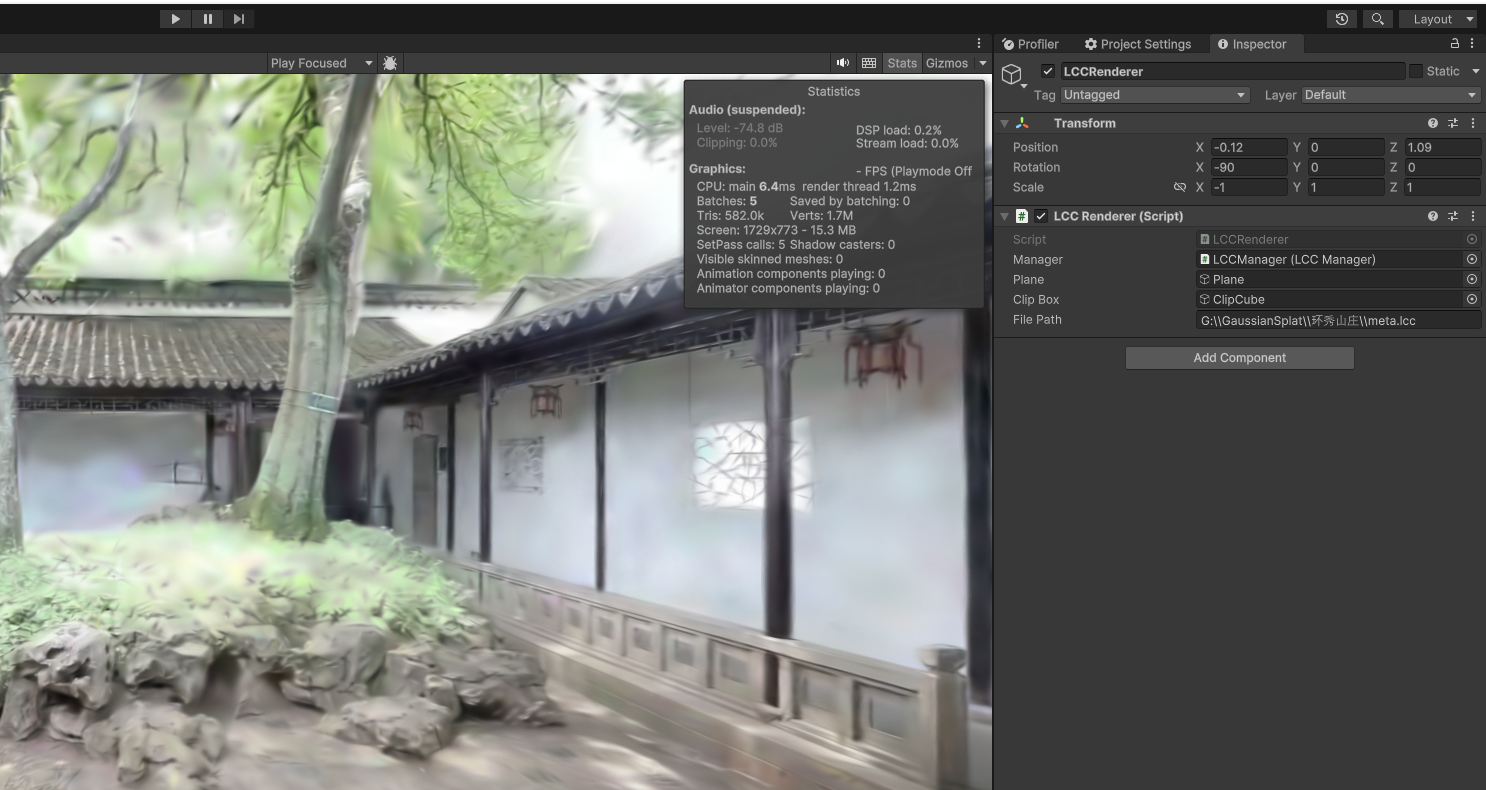
Автоматический рендеринг сцены в редакторе

После правильного заполнения File Path Unity автоматически рендерит сцену в редакторе при запуске

Переключение сцены

Когда нужно изменить отрендеренную сцену, выполните следующие шаги:

  1. Выберите GameObject LCCRenderer в окне Hierarchy.
  2. Правильно заполните путь к данным новой сцены в File Path в окне Inspector.
  3. Нажмите три точки (⋮) справа от компонента LCCRenderer (Script) и выберите Render во всплывающем меню, как показано ниже.
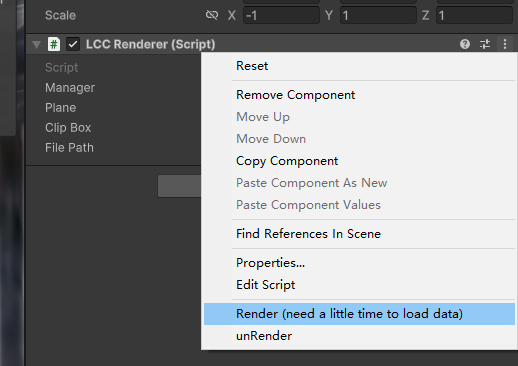
Нажатие Render в меню компонента LCCRenderer для рендеринга новой сцены

Нажмите Render в меню из трёх точек справа от компонента LCCRenderer (Script)

Примечание:

Поскольку выгрузка данных исходной сцены и загрузка данных новой сцены занимают некоторое время, после нажатия Render немного подождите; новая сцена завершит загрузку.

Остановка рендеринга сцены

Когда рендеринг сцены в редакторе больше не нужен, выполните следующие шаги для остановки рендеринга:

  1. Выберите GameObject LCCRenderer в окне Hierarchy.
  2. Правильно заполните путь к данным в File Path в окне Inspector.
  3. Нажмите три точки (⋮) справа от компонента LCCRenderer (Script) и выберите unRender во всплывающем меню, как показано ниже. Это останавливает текущий рендеринг сцены.
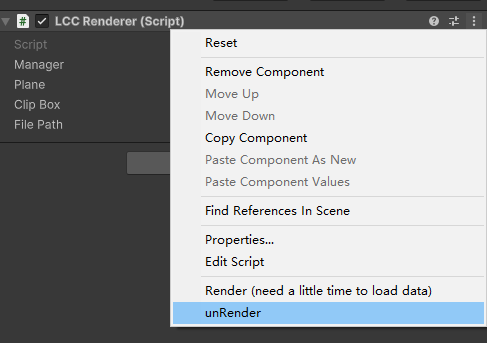
Нажатие unRender в меню компонента LCCRenderer для остановки рендеринга

Нажмите unRender в меню из трёх точек справа от компонента LCCRenderer (Script)

Вход в режим Play

Когда вы нажимаете кнопку Play в Unity для входа в обычный режим Play, сцена повторно рендерится в состоянии выполнения. Поскольку внутри SDK используется многопоточный механизм, вход в режим Play принудительно завершает поток рендеринга в режиме редактирования, что отображается как сообщение об ошибке в Console.

Вы можете полностью игнорировать эту ошибку; она не оказывает неблагоприятного воздействия и не влияет на последующую нормальную работу.

Если вы действительно не хотите видеть эту ошибку, выполните шаг Остановка рендеринга сцены (unRender) выше перед нажатием кнопки Play, затем нажмите кнопку Play для входа в состояние выполнения.

Операции с кодом

Если вы используете пользовательский скрипт для рендеринга сцены, просто добавьте атрибут [ExecuteInEditMode] перед вашим пользовательским классом рендеринга, чтобы скрипт работал в редакторе, тем самым рендеря сцену в режиме редактирования. По остальной логике операций обратитесь к скрипту LCCRenderer.cs в Samples.

using LCCCore;
using UnityEngine;

[ExecuteInEditMode]
public class MyLCCRenderer : MonoBehaviour
{
    public LCCManager m_manager;
    public string m_FilePath;
    private LCCCore.Renderer m_renderer;

    void Start()
    {
        m_manager.SetPlatformType(PlatformType.PC);
        m_manager.SwitchRenderPass(ActiveRenderMode.SingleRender);
        // Включаем режим редактора
        m_manager.SetEditorMode(true);

        m_renderer = m_manager.GetRender(this.transform);
        m_renderer.Load(m_FilePath, onProgress, onComplete);
    }

    private void onProgress(float _progress)
    {
        Debug.Log($"[MyLCCRenderer] прогресс загрузки файла: {_progress:P1}");
    }

    private void onComplete()
    {
        Debug.Log($"[MyLCCRenderer] файл загружен");
    }
}

Примечание:

  • Атрибут [ExecuteInEditMode] заставляет методы жизненного цикла, такие как Start и Update, вызываться в редакторе даже вне режима Play; это ключ к рендерингу в режиме редактора.
  • Режим редактора поддерживается только на платформах PC/Mac.
  • По полному рабочему процессу рендеринга (настройка платформы, режим рендеринга, загрузка данных) обратитесь к скрипту LCCRenderer.cs в Samples.

Синхронизация камер между окнами Scene и Game

Предоставленные SDK Samples включают скрипт SceneGameCameraSync, который синхронизирует операции камеры окна Scene с окном Game, позволяя управлять видом в редакторе, одновременно предпросматривая изображение во время выполнения. Шаги использования:

  1. Прикрепите скрипт SceneGameCameraSync из Samples к GameObject камеры (Camera) в сцене.
  2. Отключите скрипт управления камерой (по умолчанию CameraOperate).
  3. Нажмите кнопку Play для входа в режим Play.

На этом этапе управление камерой в окне Scene будет соответствующим образом синхронизировать камеру в окне Game.
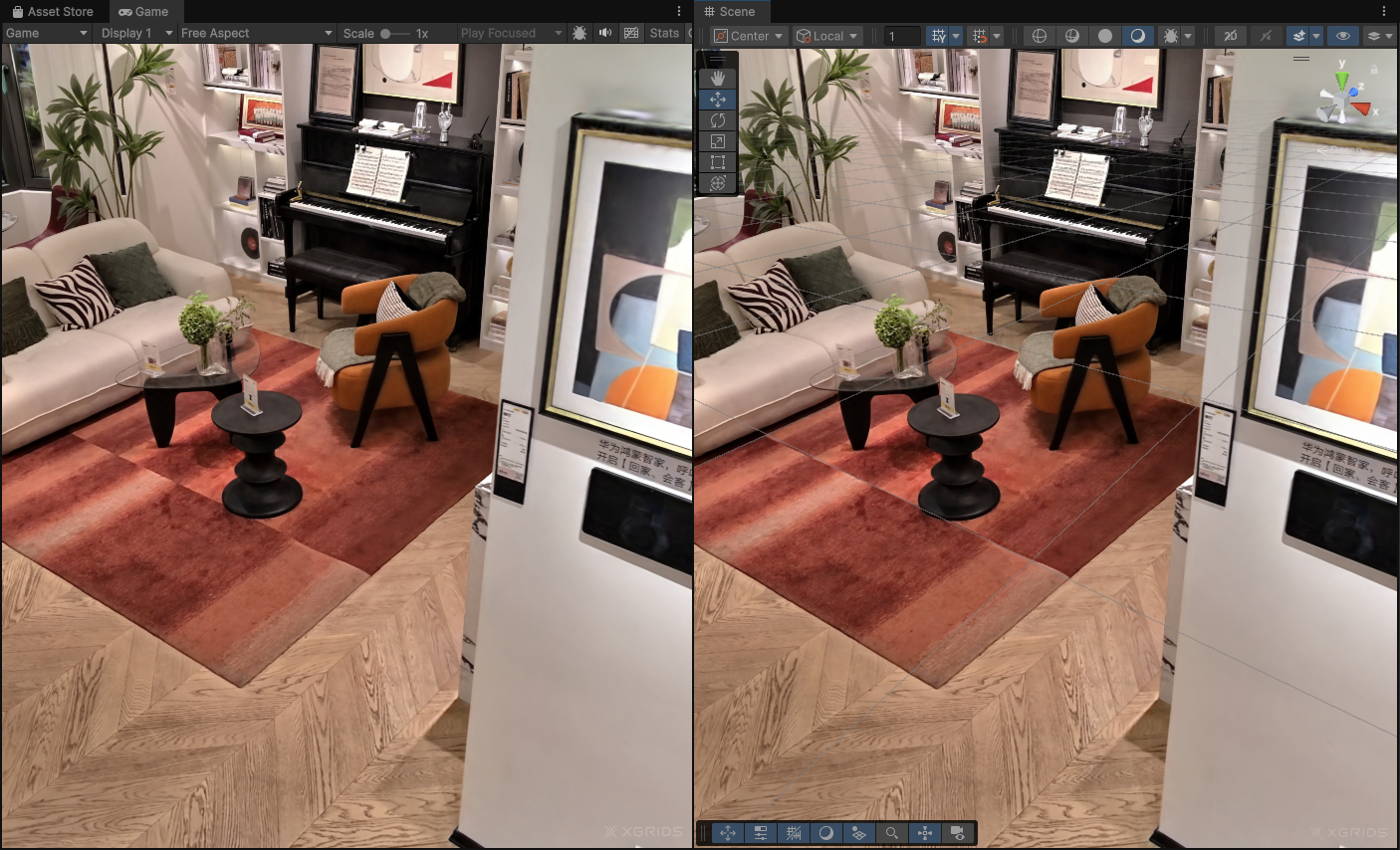
Прикрепление скрипта SceneGameCameraSync к объекту камеры

Прикрепите скрипт SceneGameCameraSync к объекту камеры и отключите скрипт CameraOperate

Примечание:

Синхронизация камер поддерживает только синхронизацию камеры из окна Scene в окно Game; она не поддерживает синхронизацию операций камеры из окна Game в окно Scene.