XGRIDSДокументация
  • 简体中文
  • English
  • 繁體中文
  • 日本語
  • Deutsch
  • Español
  • Italiano
  • Français
  • Русский
  • Polski
  • Nederlands
  • 简体中文
  • English
  • 繁體中文
  • 日本語
  • Deutsch
  • Español
  • Italiano
  • Français
  • Русский
  • Polski
  • Nederlands
  • Lixel CyberColor

    • Руководство пользователя LCC Studio

      • Начало работы
      • Версия и обновления
      • Загрузка и установка
      • Обзор интерфейса и навигация
      • Перед реконструкцией
      • Реконструкция модели
      • Реконструкция одиночной модели
      • Объединение карт
      • Воздушно-наземное объединение
      • Воздушная реконструкция
      • Мои модели
      • Другие функции
      • Настройки и учётная запись
      • Конвертер
      • Реконструкция по видео
      • Часто задаваемые вопросы
    • LCC Scene Editor

      • Версия и обновления
      • Учётная запись и вход
      • Обзор продукта и главная страница
      • Интерфейс редактора
      • Режимы навигации по сцене
      • Файл
      • Настройки
      • Операции редактирования
      • Окно
      • Глобальная панель инструментов
      • Ресурсы и свойства
      • Левая панель инструментов
      • Точки обзора
      • Портал
      • Skybox
      • Аннотации
      • Измерение
      • Flythrough
      • Отчёт по сцене
      • 3D Layout
      • Мини-карта
      • Preview Mode (Viewer)
      • Справка
      • Часто задаваемые вопросы
      • Точка появления
    • LCC Model Editor

      • Версия и обновления
      • Руководство пользователя
      • Обзор и интерфейс
      • Операции с файлами
      • Инструменты выбора
      • Редактирование моделей
      • Измерение
      • Цветокоррекция
      • Управление ресурсами
      • Настройки и справка
      • Часто задаваемые вопросы
    • Рекомендации по применению

      • Объединение нескольких крупных моделей 3DGS
  • Plugin & SDK

    • Unreal

      • Введение
      • Быстрый старт — Windows
      • Быстрый старт — Linux
      • Быстрый старт — Quest3
      • Редакции и лицензирование
      • Рендеринг
      • Растеризация Tiled (экспериментально)
      • Визуальные настройки
      • Нормали и освещение
      • Редактирование сцены
      • Параметры производительности
      • Руководство по оптимизации производительности
      • Интеграция со сторонними и движковыми плагинами
      • Прокси-меш
      • Анимация загрузки
      • Коллизии
      • Поддержка системы навигации
      • Поддержка однослойной воды
      • Локализация
      • Частые вопросы
      • Устранение неполадок
      • Журналы и диагностика
      • Свяжитесь с нами
      • Рекомендуемые практики

        • Переосвещение 3DGS с помощью меша LixelStudio
      • Справочник API

        • ALCCActorBase
        • ULCCComponentBase
        • ULCCComponent
        • ULCC2Component
        • Actor SOG / SPZ / PLY
        • ALCC2ProxyMesh
        • ALCCClippingVolume
        • ALCCSectionPlane
        • ALCCLoadVolume
        • ULCCUtilLibrary
        • Enums
        • Structs
      • Журнал изменений

        • v3.4.0
        • v3.3.1
        • v3.0.0
        • v2.2.1
        • v1.0.0
        • v0.9.0
        • v0.8.0
        • v0.7.1
        • v0.6.1
        • v0.5.2
        • v0.4.1
        • v0.4.0
        • v0.3.0
        • v0.0.5
        • v0.0.4
        • v0.0.3
        • v0.0.2
        • v0.0.1
    • Unity

      • Введение в Unity SDK
      • Технические возможности
      • Требования к среде разработки
      • Руководство по быстрому старту для PC
      • Руководство по оптимизации настроек проекта
      • Руководство по разработке для Pico 4 Ultra
      • Руководство по стримингу Pico 4 Ultra с PC
      • Руководство по разработке для Quest 3
      • Руководство по стримингу Quest 3 с PC
      • Руководство по разработке OpenXR
      • Руководство по бизнес-стримингу Pico 4 Ultra
      • Глоссарий
      • FAQ
      • Свяжитесь с нами
      • Руководство по разработке функций

        • Руководство по разработке смешанного рендеринга нескольких сцен
        • Руководство по разработке приёма теней
        • Руководство по разработке освещения в реальном времени
        • Руководство по разработке многокамерного рендеринга
        • Руководство по разработке рендеринга изображений высокого разрешения
        • Руководство по разработке совместимости форматов данных LCC и LCC2
        • Руководство по разработке эффекта загрузки
        • Руководство по разработке переключения режима рендеринга Mip
        • Руководство по разработке привязки к рёбрам и углам
        • Руководство по разработке проецируемых декалей
        • Руководство по разработке видеопроецируемой декали
        • Руководство по разработке подсветки
        • Руководство по разработке обрезки в реальном времени
        • Руководство по разработке коррекции цвета
        • Руководство по разработке получения данных Mesh сцены
        • Руководство по разработке в режиме редактора
        • Руководство по настройке параметров производительности рендеринга
        • Руководство по разработке совместной упаковки приложения и данных
        • Руководство по разработке системы коллизий
        • Руководство по проблемам с разрешениями при разработке на macOS
        • Руководство по разработке компиляции и упаковки для устройств iOS
      • Справочник по API

        • LCCManager
        • Renderer
        • Типы данных
      • Журнал изменений

        • v2.3.0
        • v2.2.10
        • v2.2.0
        • v2.1.19
        • v2.0.14

Руководство по быстрому старту для PC

Импортируйте LCC Unity SDK и отрендерьте сцену 3DGS в Unity с нуля.

Предварительные требования

Прежде чем начать, убедитесь, что ваш компьютер разработчика соответствует требованиям к аппаратному обеспечению и версии Unity, и что вы получили пакет LCC Unity SDK. Подробнее см. в разделе Требования к среде разработки.

  • Версия Unity: полностью протестирована и проверена на Unity 2022.3.62f1, Unity 6000.0.69f1 и Unity 6000.5.9f1
  • Рендер-конвейер: протестирован и проверен на Built-in Pipeline и Universal Render Pipeline (URP)
  • Пакет LCC Unity SDK загружен (Загрузка SDK).

Основной рабочий процесс

Шаг 1: Создайте проект URP

На примере Unity 6.0 LTS создайте проект Universal 3D (URP).

Версия LCC Unity SDK для Built-in поддерживает Unity 2022.3 LTS (включая конвейеры Built-in и URP); другие версии поддерживают только конвейеры URP. При создании проекта с Unity 6.0 LTS или новее обязательно выберите шаблон Universal 3D.

Создание проекта Universal 3D (URP) в Unity 6.0 LTS

Создание проекта Universal 3D (URP) в Unity 6.0 LTS

Шаг 2: Импортируйте пакет LCC SDK

  1. В Unity откройте Package Manager через Window → Package Manager.
  2. Нажмите кнопку + в верхнем левом углу и выберите Install package from disk.
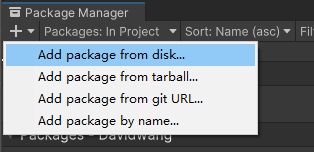
Выбор пункта Install package from disk в Package Manager

Выбор пункта Install package from disk в Package Manager

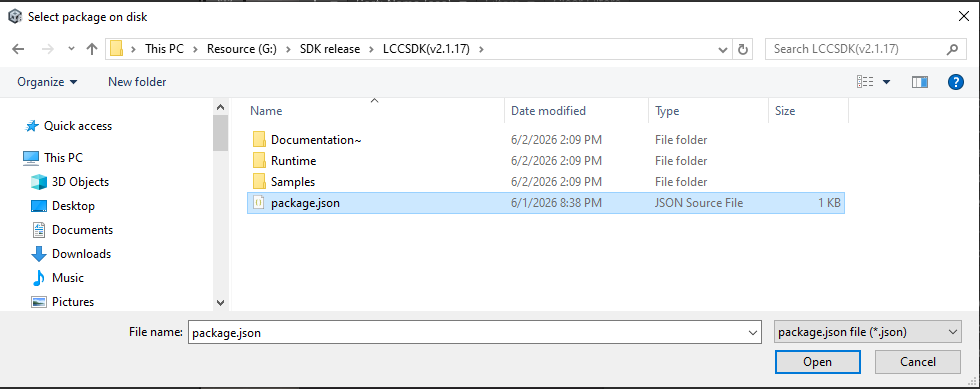
  1. В появившемся диалоговом окне файла перейдите к расположению пакета LCC SDK, выберите файл package.json и нажмите Open для импорта пакета.
Выбор файла package.json в пакете для импорта

Выбор файла package.json в пакете для импорта

  1. Unity начинает импорт пакета LCC SDK. После завершения импорта выберите Samples на панели импорта пакета, чтобы импортировать примеры использования.
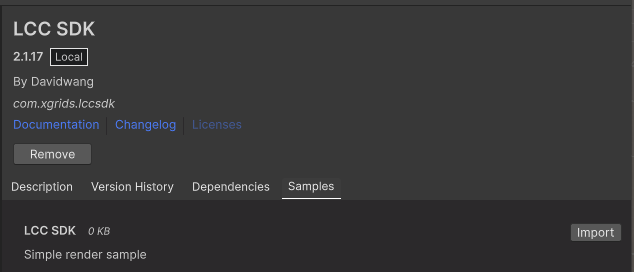
Импорт Samples на панели импорта пакета

Импорт Samples на панели импорта пакета

На этом импорт пакета LCC SDK завершён.

Шаг 3: Настройте графический API

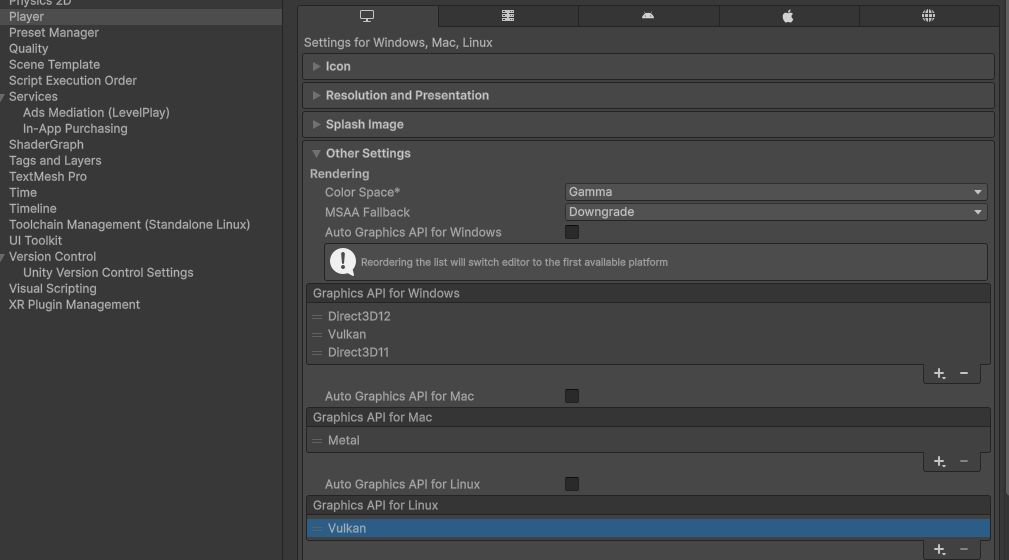
Откройте панель настроек через Edit → Project Settings → Player, выберите пункт Other на вкладке соответствующей платформы и настройте графический API для каждой платформы:

ПлатформаДействие
WindowsСнимите флажок Auto Graphics API for Windows и добавьте DirectX12, Vulkan и DirectX11
macOSСнимите флажок Auto Graphics API for Mac и оставьте Metal
LinuxСнимите флажок Auto Graphics API for Linux и оставьте Vulkan
Настройка графического API для каждой платформы в настройках Player

Настройка графического API для каждой платформы в настройках Player

Примечание: для Color Space предпочтительно значение Gamma.

Шаг 4: Откройте пример сцены

Откройте импортированный пример сцены, расположенный по умолчанию в Project → Samples/LCC SDK/X.X.X/LCC SDK/LCCViewer (X.X.X — номер версии пакета).
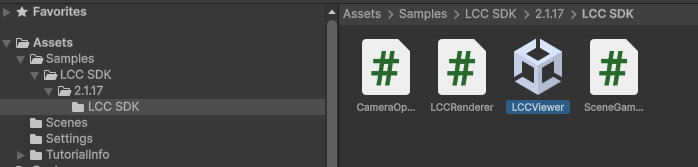
Открытие сцены LCCViewer в примере

Открытие сцены LCCViewer в примере

Примечание:

В открытой сцене выберите GameObject LCCManager на панели Hierarchy; в окне Inspector проверьте, прикреплён ли компонент LCCManager (в некоторых случаях компонент может быть утерян), и если нет — добавьте его через Add Component.

Шаг 5: Задайте путь к данным

В открытой сцене выберите GameObject LCCRenderer на панели Hierarchy; на панели Inspector укажите в поле File Path скрипта LCC Renderer путь к каталогу данных. Обратите внимание, что он должен указывать непосредственно на файл xxx.lcc2.
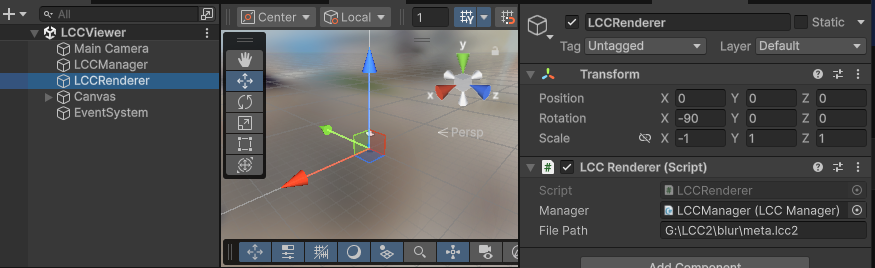
Задание File Path для LCC Renderer в Inspector

Задание File Path для LCC Renderer в Inspector

Примечание:

В открытой сцене проверьте, назначен ли компонент LCCManager в свойство Manager компонента LCCRenderer, прикреплённого к GameObject LCCRenderer (в некоторых случаях ссылка может быть утеряна), и если нет — перетащите GameObject LCCManager на это свойство.

Синтаксис пути для разных платформ (примеры):

ПлатформаСинтаксис путиПример
WindowsИспользуйте двойную обратную косую черту \\
или одиночную обратную косую черту \
G:\\GaussianSplat\\0315-art-center\\xxx.lcc2
macOSИспользуйте прямую косую черту //users/data/lcc/xxx.lcc2
СерверИспользуйте прямую косую черту /https://xgus1.blob.core.windows.net/lcc-pub/Tower/xxx.lcc2

Примечание:

  1. Transform компонента LCCRenderer должен соответствовать изображению выше, что выравнивает его с системой координат данных. Если этот GameObject создаётся через код, задайте его Rotation и Scale так, чтобы они также соответствовали изображению выше.
  2. Из-за системы координат данных в Unity Transform компонента GameObject, содержащего Renderer, должен быть задан, как показано выше (это также можно сделать во время выполнения в коде). Подробнее о выравнивании системы координат см. в разделе «Система координат данных LCC» документа Введение в Unity SDK.

Шаг 6: Настройте обработку ввода

Unity 6.0 LTS и новее по умолчанию используют Input System, тогда как камера в Samples использует Input Manager, поэтому режим обработки ввода необходимо настроить.

Откройте панель настроек через Edit → Project Settings → Player, найдите параметр Active Input Handling в разделе Other Settings и установите значение Both.
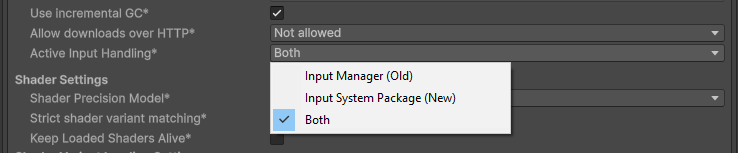
Установка Active Input Handling в значение Both

Установка Active Input Handling в значение Both

Шаг 7: Запустите

Нажмите кнопку Run в Unity, и вы увидите отрендеренную сцену.
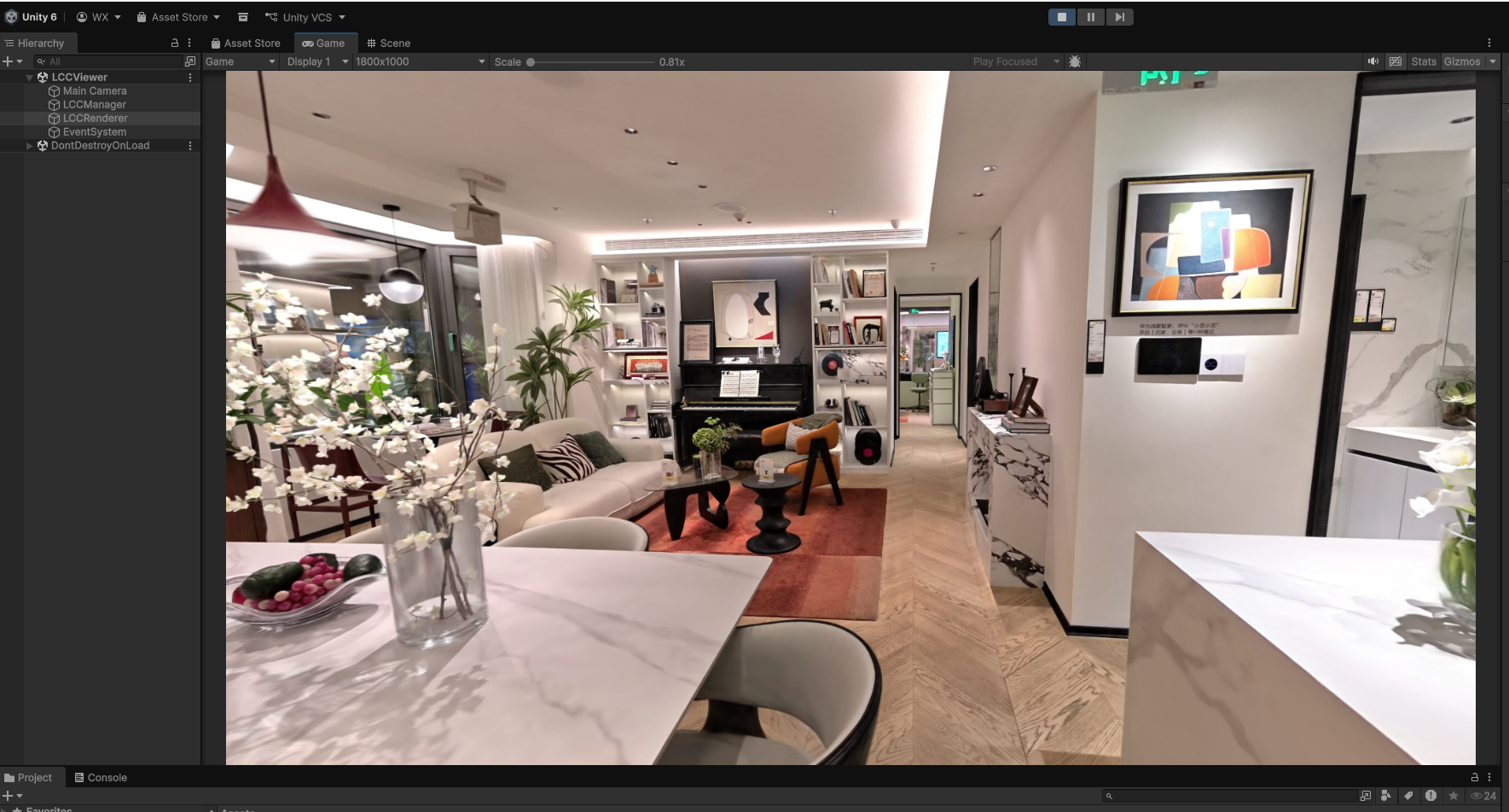
Отрендеренная сцена 3DGS после запуска

Отрендеренная сцена 3DGS после запуска