
Quest 3 PC ストリーミングガイド
PC ストリーミングの目的は、Unity プロジェクトを PC で Meta Quest Link を通じてレンダリングし、Meta Quest 3 デバイスへストリーミングして閲覧・インタラクションすることです。PC の演算能力とレンダリング能力を活用し、デバイス上でより滑らかで高品質なレンダリングを実現します。
手順 1:Quest で動作する Unity プロジェクトをセットアップする
まず Quest 3 開発ガイド を参照してプロジェクトのセットアップを完了してください。
手順 2:Meta Quest Link をダウンロードする
- Meta の公式サイトにアクセスし、Meta Quest Link(旧 Oculus Link)をダウンロードしてインストールします。
- 公式ダウンロード:https://www.meta.com
- 画面の指示に従ってインストールを完了し、PC 上で Link アプリが正しく設定されていることを確認します。
手順 3:開発者モードを有効化し Quest デバイスを接続する
スマートフォンで開発者モードを有効化する
- スマートフォンに Meta Horizon アプリをダウンロードしてインストールします。
- Meta アカウントでアプリにログインします。
- Headset Settings に移動し、Developer Mode を有効化します。
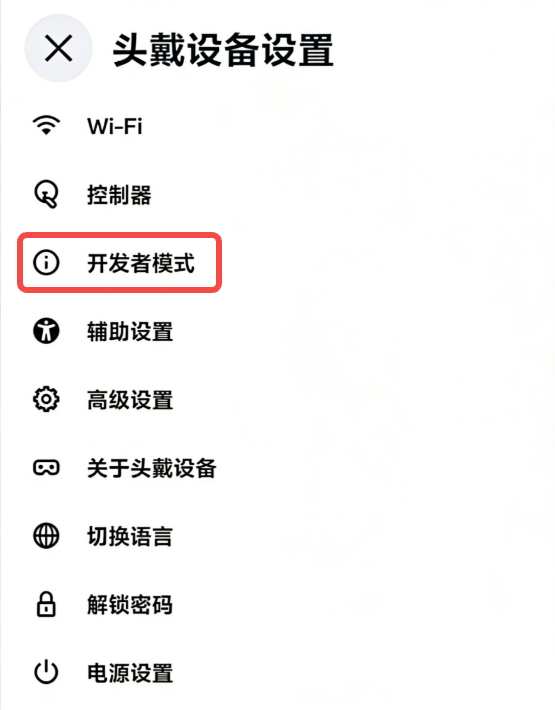
Meta Horizon スマホアプリで開発者モードを有効化
Quest を PC に接続する
- Meta Quest Link を開き、USB 3.0 ケーブルまたは高速 Wi-Fi を使用して Quest 3 を PC に接続します。
- Quest デバイスを装着し、左下の Quick Settings を選択して Link を開きます。
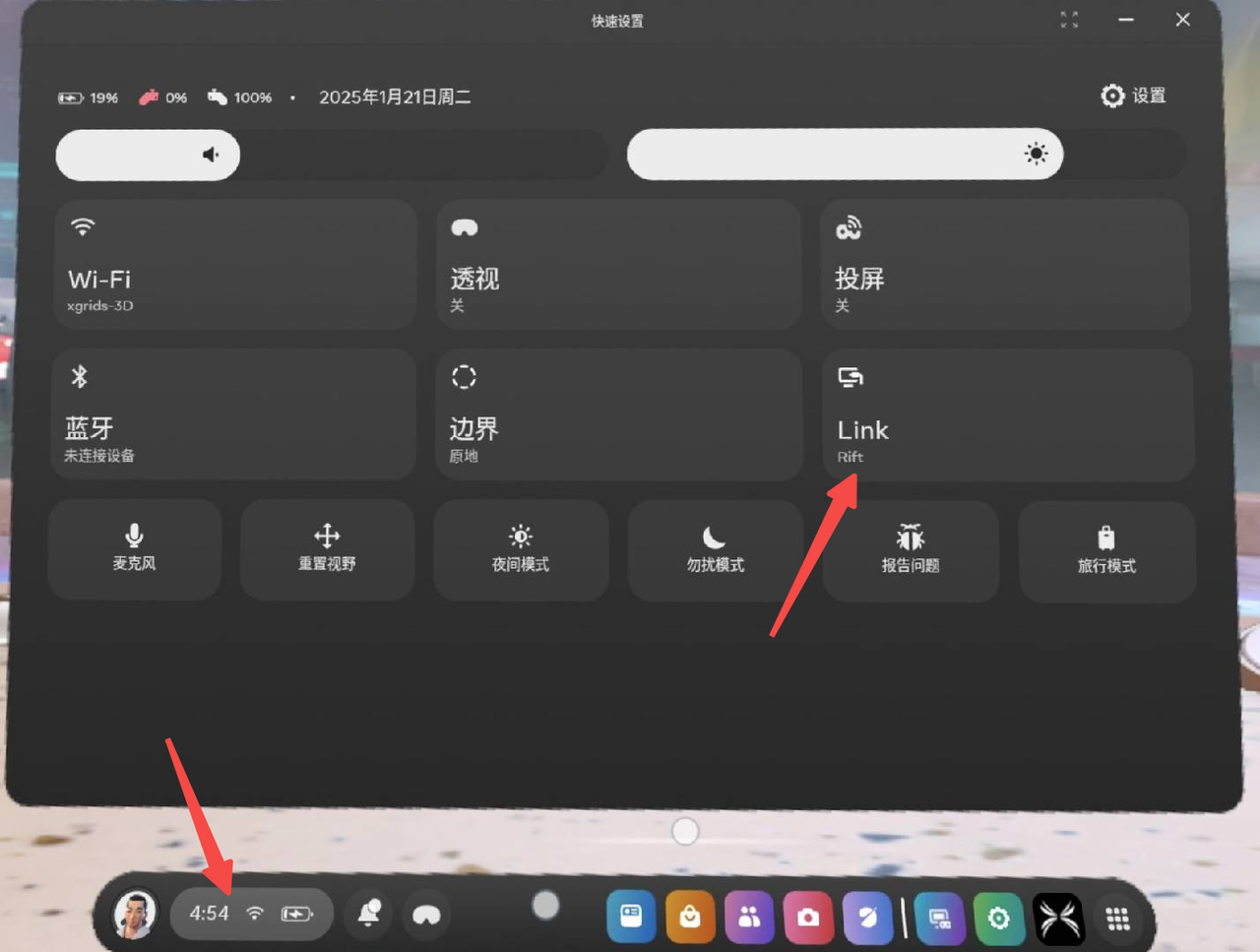
Quest デバイスの Quick Settings で Link を開く
手順 4:Unity で Play モードを起動する
プロジェクトの LCCRenderer.cs で、Start() メソッドが PC プラットフォームを使用して読み込むことを確認します。
m_manager.SetPlatformType(PlatformType.PCVR);
m_renderer = m_manager.GetRender(this.gameObject.transform);
m_renderer.Load(m_FilePath, onProgress, onLoaded);
Unity Editor の Play ボタンをクリックすると、Quest 上で Unity で実行中の内容が表示されます。
注:
- PC ストリーミングはシーン画像を PC でレンダリングし、ビデオストリームとして符号化して Quest 3 デバイスへ送信するため、ランタイムプラットフォームを
PlatformType.PCVRに設定する必要があります。- PC ストリーミングは高いデータ転送帯域幅を必要とするため、有線 USB3.0 接続または高速 WiFi ネットワークを推奨します。
- ストリーミング中に Quest 側のレンダリングが異常な場合は、Unity の Game ウィンドウで解像度を変更し、レンダリングが正常になるまでさまざまな解像度モードをテストできます。この例では、解像度を 1920×1080 Portrait または 3840×2160 に調整した際にレンダリングが正常に表示されました。