XGRIDSDocumentazione
  • 简体中文
  • English
  • 繁體中文
  • 日本語
  • Deutsch
  • Español
  • Italiano
  • Français
  • Русский
  • Polski
  • Nederlands
  • 简体中文
  • English
  • 繁體中文
  • 日本語
  • Deutsch
  • Español
  • Italiano
  • Français
  • Русский
  • Polski
  • Nederlands
  • Serie Lixel PortalCam

    • PortalCam P1

      • Panoramica del prodotto
      • Operazioni di base
      • Uso della LCC Scan App
      • Manutenzione e cura
      • FAQ
  • Serie Lixel K

    • Lixel K1

      • Panoramica del prodotto
      • Operazioni di base
      • Attivazione e connessione del dispositivo
      • Flusso di scansione
      • Ottenere una nuvola di punti con coordinate assolute
      • Fusione delle mappe
      • Consigli di pianificazione dei percorsi per scene tipiche
      • Precauzioni
      • FAQ
    • Lixel K2

      • Panoramica del prodotto
      • Operazioni di base
      • Attivazione e connessione
      • Flusso di scansione
      • Acquisire una nuvola di punti con coordinate assolute
      • Fusione mappe
      • Consigli di pianificazione dei percorsi per scene tipiche
      • Precauzioni
      • FAQ
  • Serie Lixel L

    • Lixel L2 Pro

      • Panoramica del prodotto
      • Operazioni di base
      • Attivazione e connessione del dispositivo
      • Flusso di scansione
      • Ottenere una nuvola di punti con coordinate assolute
      • Punto di misura
      • Appendice
      • FAQ
    • Lixel L3

      • Panoramica del prodotto
      • Operazioni di base
      • Attivazione e connessione del dispositivo
      • Acquisizione dei dati
      • Acquisizione di coordinate assolute
      • Appendice
  • Accessori

    • Stick Light

      • Guida all'installazione
      • Operazioni di base
      • Domande frequenti
  • Lixel Studio

    • Versione e copyright
    • Installazione e attivazione
    • Interfaccia del software
    • Operazioni sui file
    • Elaborazione del progetto
    • Strumenti
    • Disegno 2D
    • Applicazioni di settore
    • Impostazioni
    • Connessione del dispositivo
    • Domande Frequenti
  • Lixel CyberColor

    • LCC Studio

      • Introduzione
      • Versione e aggiornamenti
      • Download e installazione
      • Panoramica dell'interfaccia e navigazione
      • Operazioni preliminari alla ricostruzione
      • Prima della ricostruzione
      • Ricostruzione del modello
      • Ricostruzione modello singolo
      • Fusione delle mappe
      • Fusione aria-terra
      • Ricostruzione aerea
      • I miei modelli
      • Altre funzioni
      • Impostazioni e account
      • Convertitore
      • Ricostruzione video
      • Domande Frequenti / FAQ
    • LCC Scene Editor

      • Versione e aggiornamenti
      • Account e accesso
      • Panoramica del prodotto e home page
      • Interfaccia dell'editor
      • Modalità di navigazione
      • File
      • Impostazioni
      • Modifica
      • Finestra
      • Barra degli strumenti globale
      • Asset e proprietà
      • Barra degli strumenti sinistra
      • Punti di vista
      • Portale
      • Skybox
      • Annotazioni
      • Misurazione
      • Flythrough
      • Rapporto scena
      • 3D Layout
      • Mini-mappa
      • Modalità Anteprima (Viewer)
      • Aiuto
      • Domande frequenti (FAQ)
      • Punto di spawn
    • LCC Model Editor

      • Versione e aggiornamenti
      • Guida utente
      • Panoramica e interfaccia
      • Operazioni sui file
      • Selettori
      • Modifica dei modelli
      • Misurazione
      • Correzione colore
      • Gestione degli asset
      • Impostazioni e Aiuto
      • Domande frequenti
    • Capture Guide

      • Panoramica
      • Panoramica dei dispositivi di acquisizione
      • Principi generali di acquisizione
      • Acquisizione di scene interne
      • Acquisizione di scene esterne
      • Acquisizione su larga scala (map fusion)
      • Acquisizione per aerial-ground map fusion
      • Acquisizione di oggetti
      • Acquisizione di persone
      • Acquisizione per ricostruzione da video
      • HD Enhancement
      • Control points (Lixel P1)
      • FAQ e risoluzione dei problemi
    • Buone Pratiche

      • Unione di più modelli 3DGS di grandi dimensioni
    • Cronologia versioni
  • Plugin e SDK

    • Unreal

      • Introduzione
      • Avvio rapido - Windows
      • Avvio rapido - Linux
      • Avvio rapido - Quest3
      • Edizioni e licenze
      • Rendering
      • Rasterizzazione Tiled (sperimentale)
      • Impostazioni visive
      • Normali e illuminazione
      • Modifica della scena
      • Parametri di prestazione
      • Guida alle prestazioni
      • Integrazione con plugin di terze parti e del motore
      • Proxy Mesh
      • Animazione di caricamento
      • Collisioni
      • Supporto del Navigation System
      • Supporto di Single Layer Water
      • Localizzazione
      • FAQ
      • Risoluzione dei problemi
      • Log e diagnostica
      • Contattaci
      • Buone pratiche

        • Rilluminare il 3DGS con una mesh di LixelStudio
      • Riferimento API

        • ALCCActorBase
        • ULCCComponentBase
        • ULCCComponent
        • ULCC2Component
        • Actor SOG / SPZ / PLY
        • ALCC2ProxyMesh
        • ALCCClippingVolume
        • ALCCSectionPlane
        • ALCCLoadVolume
        • ULCCUtilLibrary
        • Enum
        • Struct
      • Registro delle modifiche

        • v3.4.0
        • v3.3.1
        • v3.0.0
        • v2.2.1
        • v1.0.0
        • v0.9.0
        • v0.8.0
        • v0.7.1
        • v0.6.1
        • v0.5.2
        • v0.4.1
        • v0.4.0
        • v0.3.0
        • v0.0.5
        • v0.0.4
        • v0.0.3
        • v0.0.2
        • v0.0.1
    • Unity

      • Introduzione all'Unity SDK
      • Caratteristiche tecniche
      • Requisiti dell'ambiente di sviluppo
      • Guida rapida per PC
      • Guida all'ottimizzazione delle impostazioni di progetto
      • Guida allo sviluppo per Pico 4 Ultra
      • Guida allo streaming PC per Pico 4 Ultra
      • Guida allo sviluppo per Quest 3
      • Guida allo streaming PC per Quest 3
      • Guida allo sviluppo OpenXR
      • Guida allo streaming Business per Pico 4 Ultra
      • Glossario
      • FAQ
      • Contattaci
      • Guida allo sviluppo delle funzionalità

        • Guida allo sviluppo del rendering misto multi-scena
        • Guida allo sviluppo della ricezione delle ombre
        • Guida allo sviluppo dell'illuminazione in tempo reale
        • Guida allo sviluppo del rendering multi-camera
        • Guida allo sviluppo del rendering di immagini ad alta risoluzione
        • Guida allo sviluppo della compatibilità dei formati dati LCC e LCC2
        • Guida allo sviluppo dell'effetto di caricamento
        • Guida allo sviluppo del cambio di modalità di rendering Mip
        • Guida allo sviluppo dello snap a bordi e angoli
        • Guida allo sviluppo della decal proiettata
        • Guida allo sviluppo della decal proiettata video
        • Guida allo sviluppo dell'evidenziazione
        • Guida allo sviluppo del ritaglio in tempo reale
        • Guida allo sviluppo della regolazione del tono
        • Guida allo sviluppo dell'ottenimento dei dati Mesh della scena
        • Guida allo sviluppo della modalità Editor
        • Guida alla configurazione dei parametri di prestazioni di rendering
        • Guida allo sviluppo del co-impacchettamento di applicazione e dati
        • Guida allo sviluppo del sistema di collisione
        • Guida ai problemi di autorizzazione nello sviluppo su macOS
        • Guida allo sviluppo di compilazione e packaging per dispositivi iOS
      • Riferimento API

        • LCCManager
        • Renderer
        • Tipi di dati
      • Registro delle modifiche

        • v2.3.0
        • v2.2.10
        • v2.2.0
        • v2.1.19
        • v2.0.14
    • Web

      • Introduzione
      • Guida all'ottimizzazione delle prestazioni di rendering
      • Configurazione grafica
      • Domande frequenti
      • Riferimento API

        • LCCRender::clearIndexDB
        • LCCRender::dispose
        • LCCRender::load
        • LCCRender::setCamera
        • LCCRender::unload
        • LCCRender::update
        • LCCObject::checkRenderNextFrame
        • LCCObject::clearRenderNextFrame
        • LCCObject::ecef2Prj
        • LCCObject::getBounds
        • LCCObject::getEnvInstancedMesh
        • LCCObject::getInstancedMesh
        • LCCObject::getLodInfos
        • LCCObject::getOriginPosition
        • LCCObject::getProjectionCoordinateSystemInfos
        • LCCObject::hasCollision
        • LCCObject::hasEnvironment
        • LCCObject::hasShcoef
        • LCCObject::intersectsCapsule
        • LCCObject::intersectsRayExt
        • LCCObject::intersectsRayFromOriginExt
        • LCCObject::intersectsSphere
        • LCCObject::lowerToBottom
        • LCCObject::prj2Ecef
        • LCCObject::raiseToTop
        • LCCObject::raycast
        • LCCObject::raycastFromOrigin
        • LCCObject::setAlpha
        • LCCObject::setClipBox
        • LCCObject::setClipPlane
        • LCCObject::setEndLod
        • LCCObject::setLodAutoLevelUp
        • LCCObject::setMaxDistance
        • LCCObject::setMaxNodeSplats
        • LCCObject::setMaxSplats
        • LCCObject::setOriginPosition
        • LCCObject::setPointsColor
        • LCCObject::setRenderState
        • LCCObject::setRotation
        • LCCObject::setScale
        • LCCObject::setSemantic
        • LCCObject::setSemanticColor
        • LCCObject::setSmooth
        • LCCObject::setStartLod
        • LCCObject::setTranslation
        • LCCObject::setVisible
        • LCCObject::togglePointsDisplayMode
        • LCCObject::useEnvironment
        • LCCObject::useShcoef
      • Registro delle modifiche

        • v0.6.3
        • v0.6.2
        • v0.6.1
        • v0.6.0
        • v0.5.5
        • v0.5.4
        • v0.5.3
        • v0.5.2
        • v0.5.1
        • v0.5.0
        • v0.4.1
        • v0.4.0
        • v0.3.1
        • v0.3.0
        • v0.2.0

Guida allo streaming PC per Quest 3

Lo scopo dello streaming PC è eseguire il rendering del progetto Unity sul PC tramite Meta Quest Link e poi trasmetterlo in streaming al dispositivo Meta Quest 3 per la navigazione e l'interazione. Sfrutta la potenza di calcolo e la capacità di rendering del PC per ottenere un rendering più fluido e di qualità superiore sul dispositivo.

Passaggio 1: Configurare il progetto Unity che gira su Quest

Prima consulta la Guida allo sviluppo per Quest 3 per completare la configurazione del progetto.

Passaggio 2: Scaricare Meta Quest Link

  1. Visita il sito ufficiale di Meta per scaricare e installare Meta Quest Link (ex Oculus Link).
    • Download ufficiale: https://www.meta.com
  2. Completa l'installazione come richiesto e assicurati che l'app Link sia configurata correttamente sul PC.

Passaggio 3: Abilitare la modalità sviluppatore e collegare il dispositivo Quest

Abilitare la modalità sviluppatore sul telefono

  1. Scarica e installa l'app Meta Horizon sul telefono.
  2. Accedi all'app con il tuo account Meta.
  3. Vai a Headset Settings e abilita Developer Mode.
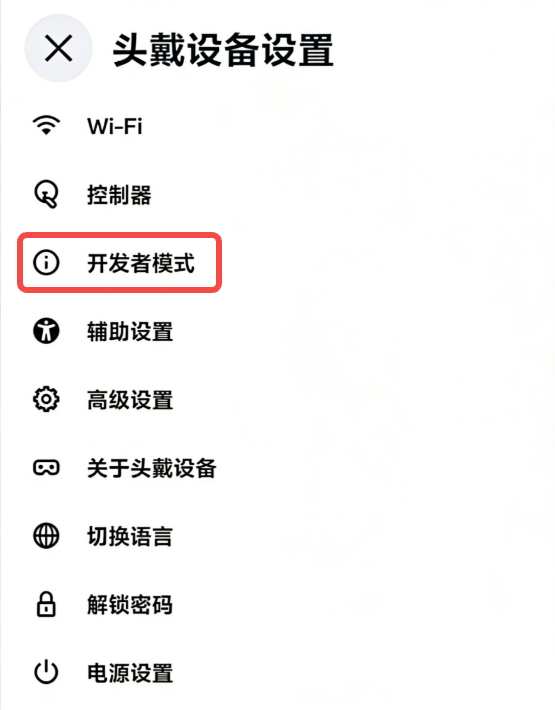
Abilita la modalità sviluppatore nell'app telefonica Meta Horizon

Abilita la modalità sviluppatore nell'app telefonica Meta Horizon

Collegare Quest al PC

  1. Apri Meta Quest Link e usa un cavo USB 3.0 o Wi-Fi ad alta velocità per collegare Quest 3 al PC.
  2. Indossa il dispositivo Quest, seleziona Quick Settings nell'angolo in basso a sinistra e apri Link.
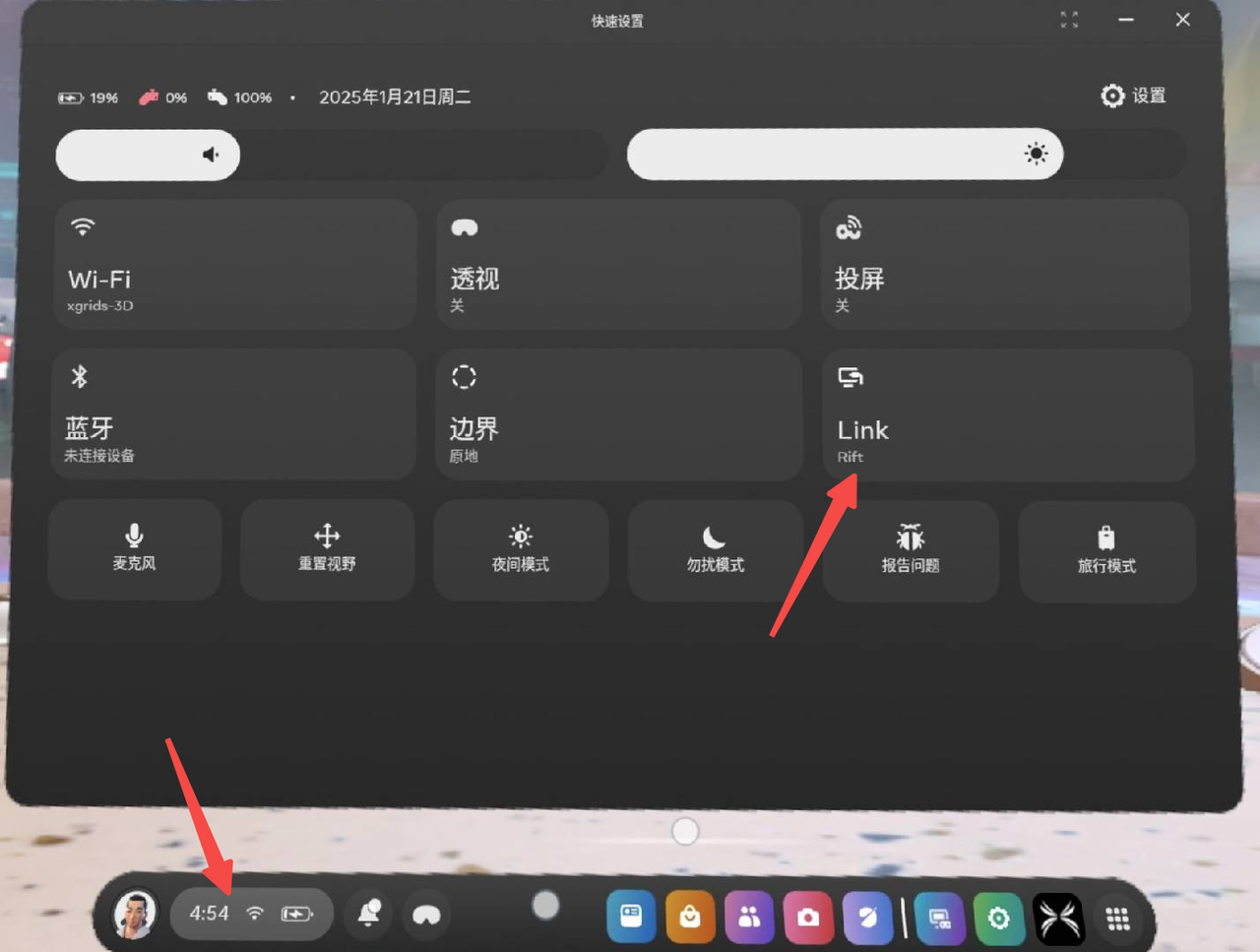
Apri Link nelle Quick Settings del dispositivo Quest

Apri Link nelle Quick Settings del dispositivo Quest

Passaggio 4: Avviare la modalità Play in Unity

Nel file LCCRenderer.cs del progetto, assicurati che il metodo Start() carichi usando la piattaforma PC:

m_manager.SetPlatformType(PlatformType.PCVR);
m_renderer = m_manager.GetRender(this.gameObject.transform);
m_renderer.Load(m_FilePath, onProgress, onLoaded);

Fai clic sul pulsante Play nell'Editor di Unity e vedrai il contenuto in esecuzione in Unity sul Quest.

Nota:

  1. Lo streaming PC esegue il rendering dell'immagine della scena sul PC e poi la codifica come flusso video trasmesso al dispositivo Quest 3, quindi la piattaforma di runtime deve essere impostata su PlatformType.PCVR.
  2. Lo streaming PC richiede un'elevata larghezza di banda di trasferimento dati; si consiglia di usare una connessione cablata USB3.0 o una rete WiFi ad alta velocità.
  3. Se il rendering lato Quest è anomalo durante lo streaming, puoi modificare la risoluzione nella finestra Game di Unity e testare diverse modalità di risoluzione finché il rendering non è normale. In questo esempio, il rendering è risultato normale regolando la risoluzione su 1920×1080 Portrait o 3840×2160.