XGRIDSДокументация
  • 简体中文
  • English
  • 繁體中文
  • 日本語
  • Deutsch
  • Español
  • Italiano
  • Français
  • Русский
  • 简体中文
  • English
  • 繁體中文
  • 日本語
  • Deutsch
  • Español
  • Italiano
  • Français
  • Русский
  • Lixel CyberColor

    • Руководство пользователя LCC Studio

      • Начало работы
      • Версия и обновления
      • Загрузка и установка
      • Обзор интерфейса и навигация
      • Перед реконструкцией
      • Реконструкция модели
      • Реконструкция одиночной модели
      • Объединение карт
      • Воздушно-наземное объединение
      • Воздушная реконструкция
      • Мои модели
      • Другие функции
      • Настройки и учётная запись
      • Конвертер
      • Реконструкция по видео
      • Часто задаваемые вопросы
    • LCC Scene Editor

      • Версия и обновления
      • Учётная запись и вход
      • Обзор продукта и главная страница
      • Интерфейс редактора
      • Режимы навигации по сцене
      • Файл
      • Настройки
      • Операции редактирования
      • Окно
      • Глобальная панель инструментов
      • Ресурсы и свойства
      • Левая панель инструментов
      • Точки обзора
      • Портал
      • Skybox
      • Аннотации
      • Измерение
      • Flythrough
      • Отчёт по сцене
      • 3D Layout
      • Мини-карта
      • Preview Mode (Viewer)
      • Справка
      • Часто задаваемые вопросы
      • Точка появления
    • LCC Model Editor

      • Версия и обновления
      • Руководство пользователя
      • Обзор и интерфейс
      • Операции с файлами
      • Инструменты выбора
      • Редактирование моделей
      • Измерение
      • Цветокоррекция
      • Управление ресурсами
      • Настройки и справка
      • Часто задаваемые вопросы
  • Plugin & SDK

    • Unreal

      • Введение
      • Быстрый старт — Windows
      • Быстрый старт — Linux
      • Быстрый старт — Quest3
      • Редакции и лицензирование
      • Рендеринг
      • Растеризация Tiled (экспериментально)
      • Визуальные настройки
      • Нормали и освещение
      • Редактирование сцены
      • Параметры производительности
      • Руководство по оптимизации производительности
      • Интеграция со сторонними и движковыми плагинами
      • Прокси-меш
      • Анимация загрузки
      • Коллизии
      • Поддержка системы навигации
      • Поддержка однослойной воды
      • Локализация
      • Частые вопросы
      • Устранение неполадок
      • Журналы и диагностика
      • Свяжитесь с нами
      • Рекомендуемые практики

        • Переосвещение 3DGS с помощью меша LixelStudio
      • Справочник API

        • ALCCActorBase
        • ULCCComponentBase
        • ULCCComponent
        • ULCC2Component
        • Actor SOG / SPZ / PLY
        • ALCC2ProxyMesh
        • ALCCClippingVolume
        • ALCCSectionPlane
        • ALCCLoadVolume
        • ULCCUtilLibrary
        • Enums
        • Structs
      • Журнал изменений

        • v3.4.0
        • v3.3.1
        • v3.0.0
        • v2.2.1
        • v1.0.0
        • v0.9.0
        • v0.8.0
        • v0.7.1
        • v0.6.1
        • v0.5.2
        • v0.4.1
        • v0.4.0
        • v0.3.0
        • v0.0.5
        • v0.0.4
        • v0.0.3
        • v0.0.2
        • v0.0.1

Цветокоррекция

Цветокоррекция позволяет настраивать яркость, контрастность, насыщенность, цветовую температуру, оттенок и другие параметры для улучшения внешнего вида сцены. Для всех настроек доступны предварительный просмотр в реальном времени и сброс до значений по умолчанию.
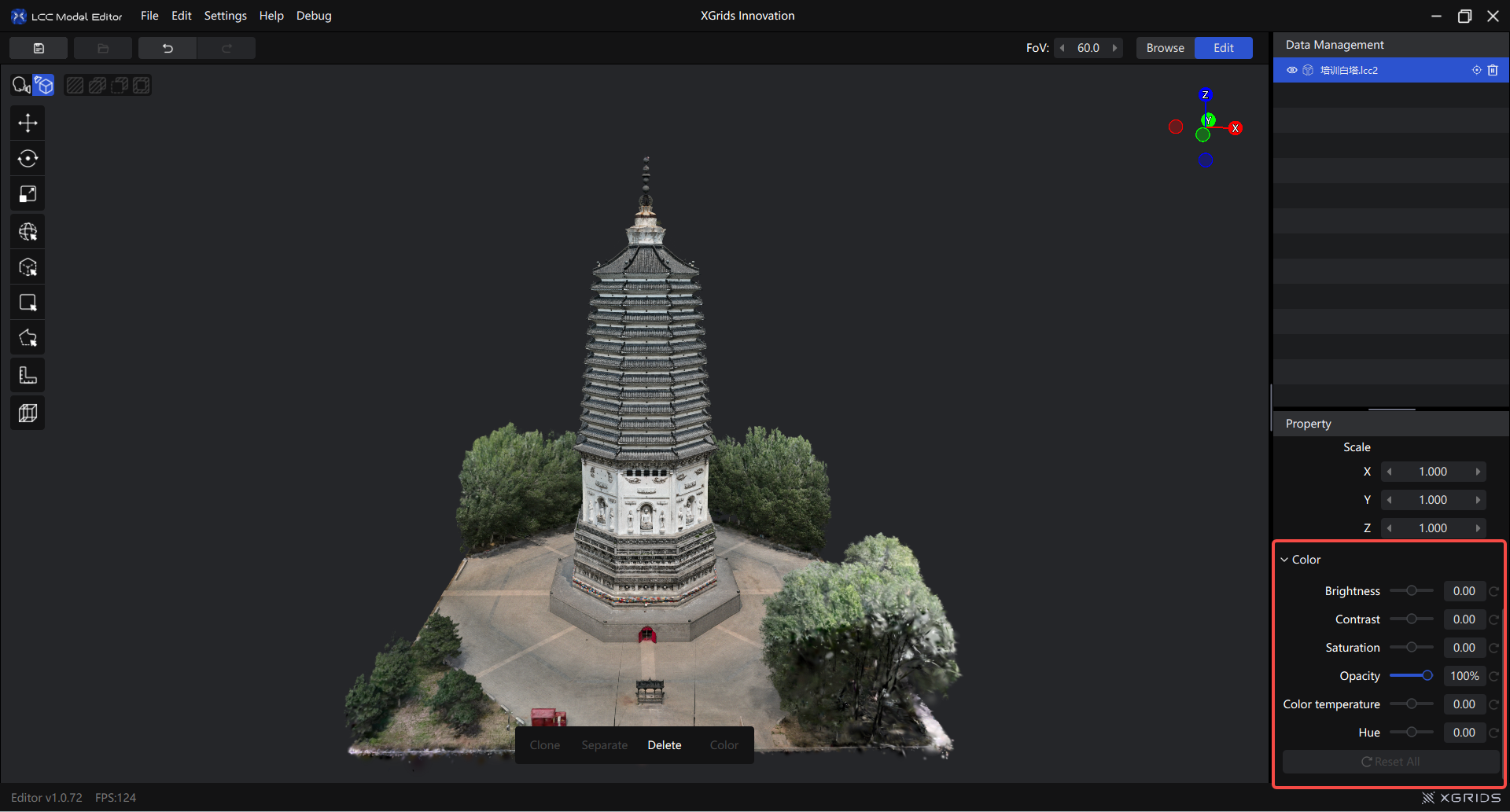
Панель цветокоррекции

Панель цветокоррекции

Доступ

Три способа открыть функцию (доступны после выбора модели или выделенной области):

  • Левая панель инструментов → Цветокоррекция
  • Строка меню → Редактирование → Цветокоррекция
  • Правая панель «Свойства»

Свойства

СвойствоПо умолчаниюДиапазон
Яркость0-1.00 ~ 1.00
Контрастность0-1.00 ~ 1.00
Насыщенность0-1.00 ~ 1.00
Светлые участки0-1.00 ~ 1.00
Тени0-1.00 ~ 1.00
Непрозрачность100%0% ~ 100%
Температура0-1.00 ~ 1.00
Оттенок0-1.00 ~ 1.00

Как использовать

  1. Нажмите «Цветокоррекция» на панели инструментов, чтобы открыть панель
  2. Перетащите ползунок; изображение обновляется в реальном времени
  3. После завершения настройки сохраняются автоматически

Совет: изменяйте параметры умеренно. Чрезмерное повышение яркости или контрастности может привести к потере деталей.

Правила

  • Цветокоррекция всей модели: если выбрана модель, цветокоррекция применяется ко всей модели
  • Локальная цветокоррекция: если имеется активное выделение, цветокоррекция применяется только к выделенному содержимому
  • Добавленная область наследует цветокоррекцию: к новой добавленной области автоматически применяется та же цветокоррекция, что и к текущему выделению
  • Вычитание сбрасывает цветокоррекцию: при вычитании области параметры удалённой части сбрасываются до значений по умолчанию
  • Эффекты цветокоррекции суммируются: при отдельной цветокоррекции всей модели и локальной области эффекты накладываются друг на друга

Сценарии использования

Цветокоррекция одной модели

Выберите модель и настройте параметры цвета на панели «Свойства».

Сценарий использования: Устранение общего цветового оттенка и унификация стиля сцены.

Цветокоррекция области

Используйте инструмент выделения, чтобы выбрать локальную область и настроить её цвет отдельно.

Сценарий использования: Локальная коррекция — осветление теней, устранение локального цветового оттенка или исправление несоответствий экспозиции / баланса белого между наборами данных.

Назад
Измерение
Далее
Управление ресурсами