
Guide de streaming PC du Quest 3
Le but du streaming PC est de rendre le projet Unity sur le PC via Meta Quest Link, puis de le diffuser vers l'appareil Meta Quest 3 pour la navigation et l'interaction. Il tire parti de la puissance de calcul et de la capacité de rendu du PC pour obtenir un rendu plus fluide et de meilleure qualité sur l'appareil.
Étape 1 : Configurer le projet Unity qui s'exécute sur Quest
Reportez-vous d'abord au Guide de développement Quest 3 pour terminer la configuration du projet.
Étape 2 : Télécharger Meta Quest Link
- Visitez le site officiel de Meta pour télécharger et installer Meta Quest Link (anciennement Oculus Link).
- Téléchargement officiel : https://www.meta.com
- Terminez l'installation comme demandé, et assurez-vous que l'application Link est correctement configurée sur le PC.
Étape 3 : Activer le mode développeur et connecter l'appareil Quest
Activer le mode développeur sur le téléphone
- Téléchargez et installez l'application Meta Horizon sur votre téléphone.
- Connectez-vous à l'application avec votre compte Meta.
- Allez dans Headset Settings et activez Developer Mode.
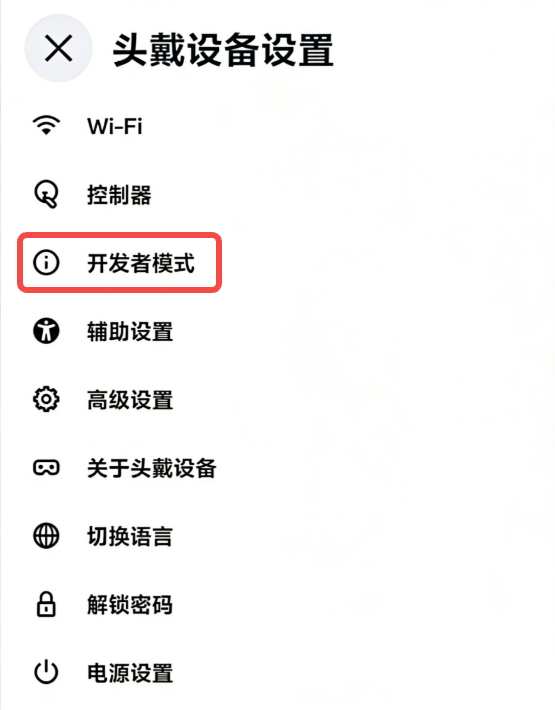
Activer le mode développeur dans l'application téléphone Meta Horizon
Connecter Quest au PC
- Ouvrez Meta Quest Link, et utilisez un câble USB 3.0 ou un Wi-Fi haut débit pour connecter le Quest 3 au PC.
- Mettez l'appareil Quest, sélectionnez Quick Settings dans le coin inférieur gauche, et ouvrez Link.
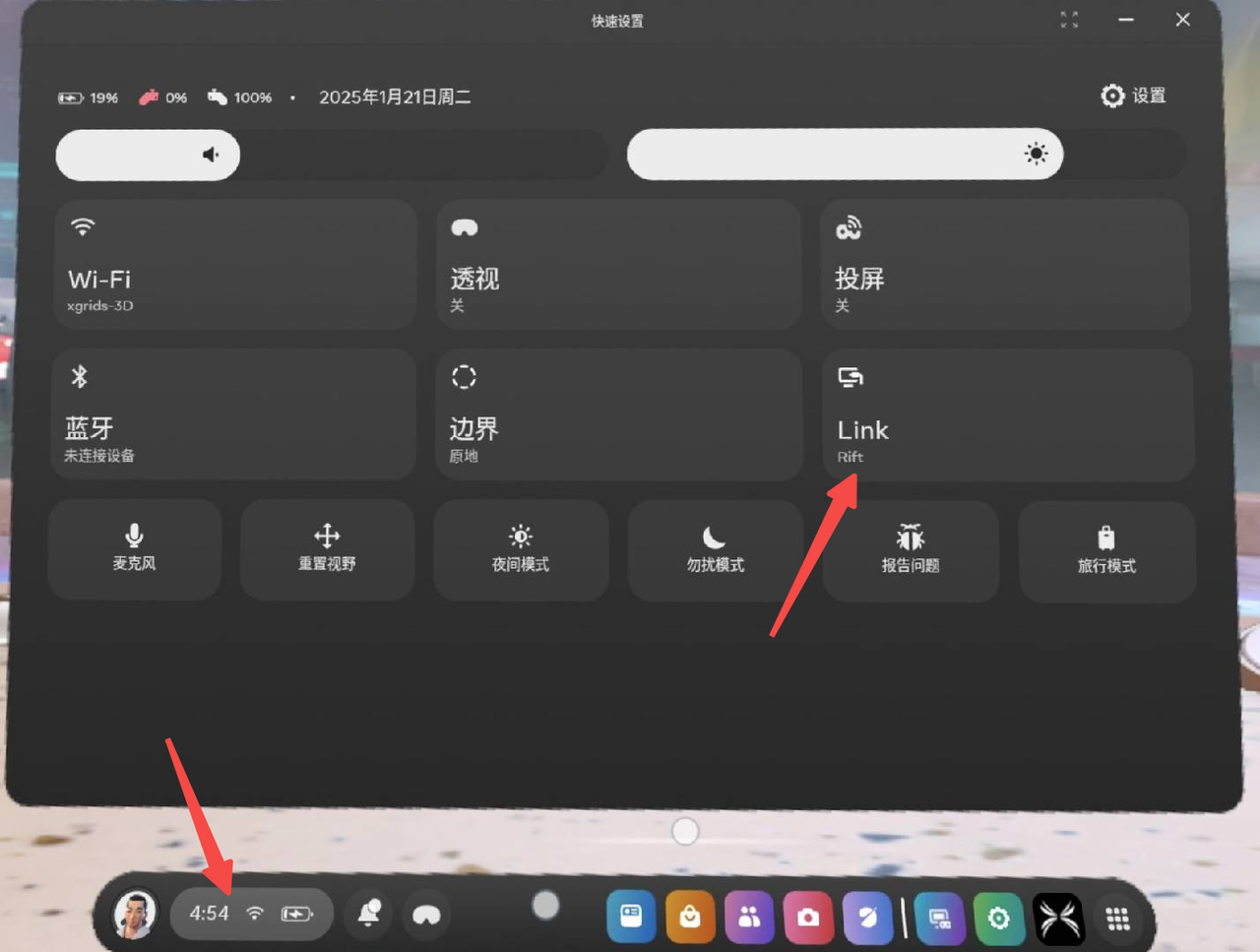
Ouvrir Link dans les Quick Settings de l'appareil Quest
Étape 4 : Lancer le mode Play dans Unity
Dans le fichier LCCRenderer.cs du projet, assurez-vous que la méthode Start() charge en utilisant la plateforme PC :
m_manager.SetPlatformType(PlatformType.PCVR);
m_renderer = m_manager.GetRender(this.gameObject.transform);
m_renderer.Load(m_FilePath, onProgress, onLoaded);
Cliquez sur le bouton Play dans l'éditeur Unity, et vous verrez le contenu s'exécutant dans Unity sur le Quest.
Remarque :
- Le streaming PC rend l'image de la scène sur le PC puis l'encode en flux vidéo transmis à l'appareil Quest 3 ; la plateforme d'exécution doit donc être définie sur
PlatformType.PCVR.- Le streaming PC exige une bande passante de transfert de données élevée ; il est recommandé d'utiliser une connexion USB3.0 filaire ou un réseau WiFi haut débit.
- Si le rendu côté Quest est anormal pendant le streaming, vous pouvez modifier la résolution dans la fenêtre Jeu de Unity et tester différents modes de résolution jusqu'à ce que le rendu soit normal. Dans cet exemple, le rendu s'affichait normalement lorsque la résolution était réglée sur 1920×1080 Portrait ou 3840×2160.