
Интеграция со сторонними и движковыми плагинами
Этот документ описывает предварительные требования и замечания при совместном использовании LCC4Unreal с другими плагинами. Ни один из них не обязателен для рендеринга LCC — включайте их только тогда, когда проект использует соответствующий рабочий процесс.
GIS (интеграция с Cesium)
LCC4Unreal поддерживает режим GIS, который используется вместе с плагином CesiumForUnreal, а преобразование широты и долготы выполняет GeoReferencing. Он необходим только тогда, когда проекту нужен глобус Cesium или рабочий процесс Cesium 3D Tiles.
Об установке самого Cesium, настройке токена ion и загрузке рельефа см. официальную документацию: Cesium for Unreal Quickstart. Этот раздел описывает только шаги на стороне LCC.
Замечания
- Поддерживаются только форматы
.lccи.lcc2. Размещение GIS опирается на географическую информацию RTK / EPSG в данных. Одиночные форматы, такие как.sog,.spzи.ply, эту информацию не содержат, и их EPSG всегда равен 0, поэтому возможность недоступна. - Проверьте, содержат ли данные географическую информацию: откройте файл
.lccили.lcc2в текстовом редакторе и посмотрите полеepsg. Значение больше 0 означает наличие корректной информации о географической системе координат; значение 0 означает, что данные не содержат географической информации и включениеEnableGeoPlaceне даст результата. - Когда CesiumForUnreal включён и в уровне присутствует соответствующий объект, LCC обнаруживает Cesium и подключается к нему через рефлексию.
- Когда CesiumForUnreal не установлен или не включён, путь через рефлексию не создаётся, но это не влияет ни на базовый рендеринг LCC, ни на встроенный GIS.
Порядок действий
- Установите и включите CesiumForUnreal в Edit > Plugins и перезапустите редактор по запросу.
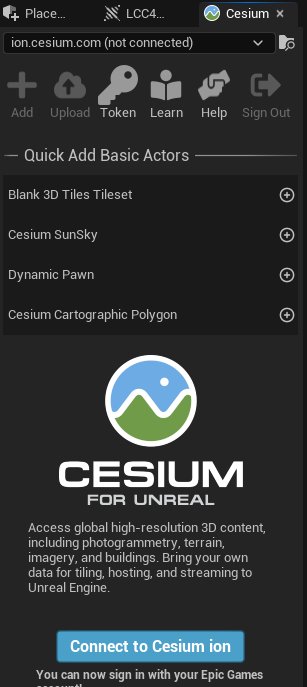
Включение CesiumForUnreal в менеджере плагинов
- Разместите и настройте
CesiumGeoreference.
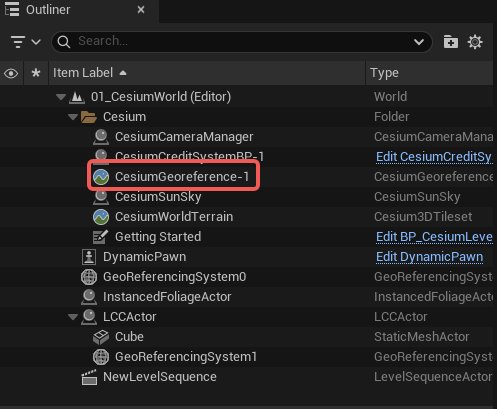
Размещение и настройка CesiumGeoreference
- Разместите
ALCCActorилиALCC2Actorи загрузите данные.lccили.lcc2, содержащие информацию RTK / EPSG. - Включите
EnableGeoPlace.
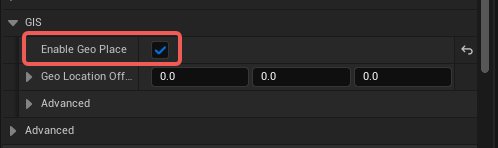
Включение Geo Place у Actor
- Проверьте исходное положение, результат изменения origin Cesium и положение LCC после перепривязки во время выполнения.
- Если положение имеет постоянное смещение, сначала сверьте EPSG данных, origin Cesium и
GeoLocationOffset.
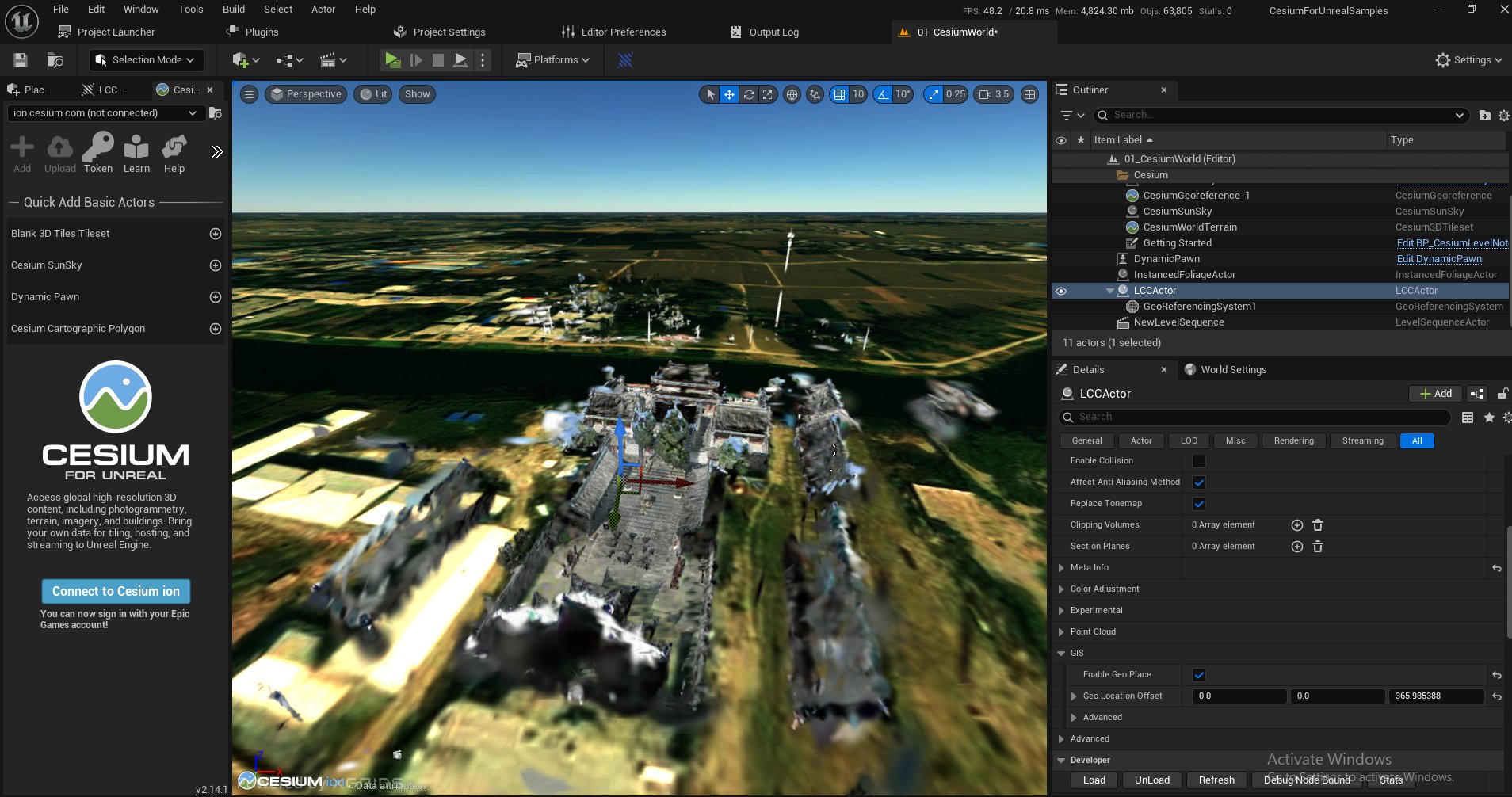
Результат географического размещения сцены LCC в Cesium
Несколько вьюпортов nDisplay
Что нужно включить: включите nDisplay в Edit > Plugins. Перезапустите редактор, когда UE об этом попросит. Средства запуска кластера и управления узлами настраиваются по рабочему процессу nDisplay в UE и не являются обязательной зависимостью LCC4Unreal.
О настройке кластера nDisplay, Switchboard и сопоставлении выводов см. официальную документацию: nDisplay Overview. Этот раздел описывает только замечания на стороне LCC.
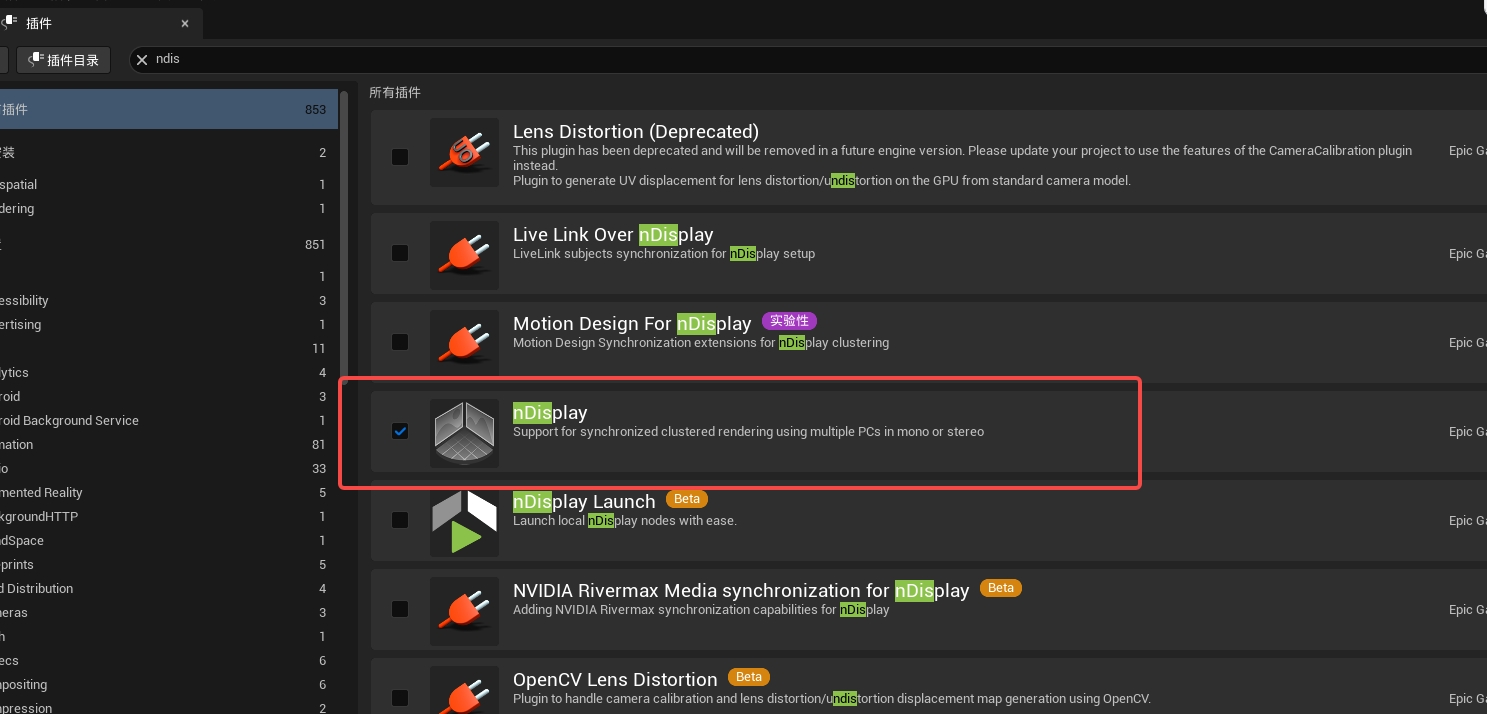
Включение nDisplay в менеджере плагинов
Порядок действий:
- Включите nDisplay и выполните стандартную настройку UE.
- Разместите Actor, соответствующий формату данных, и сначала убедитесь, что обычный основной вьюпорт рендерится корректно.
- Разместите и настройте nDisplay Root Actor, затем проверьте каждый выводимый вьюпорт.
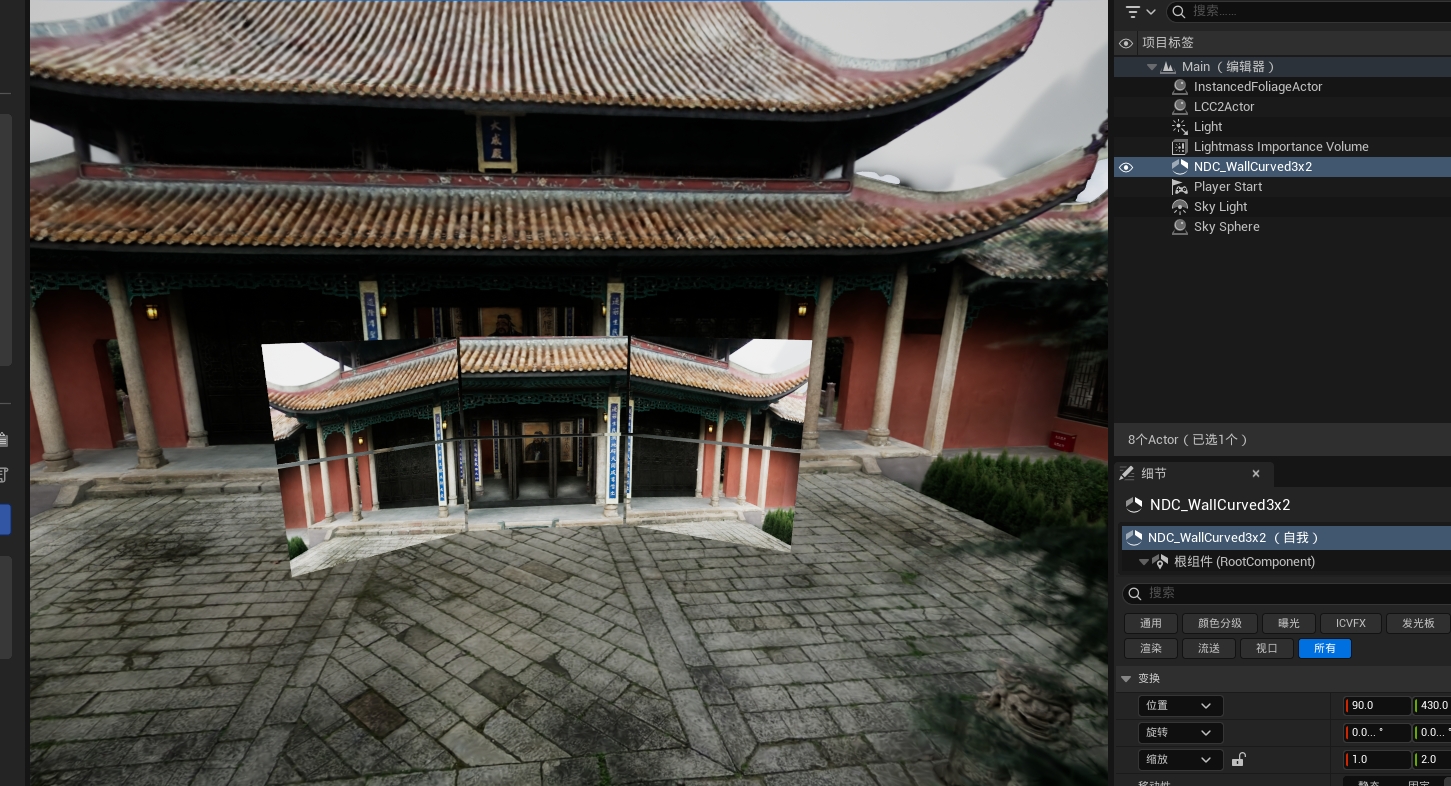
Настройка nDisplay Root Actor и проверка выводимых вьюпортов
При использовании ALCCActor (конвейер LCC) во вьюпортах, направленных в разные стороны, легко появляются пропуски узлов, поэтому измените Default Traversal Type на Circle и перезапустите редактор. Конвейеру LCC2 этот шаг не нужен, и он может остаться на значении по умолчанию Frustum.
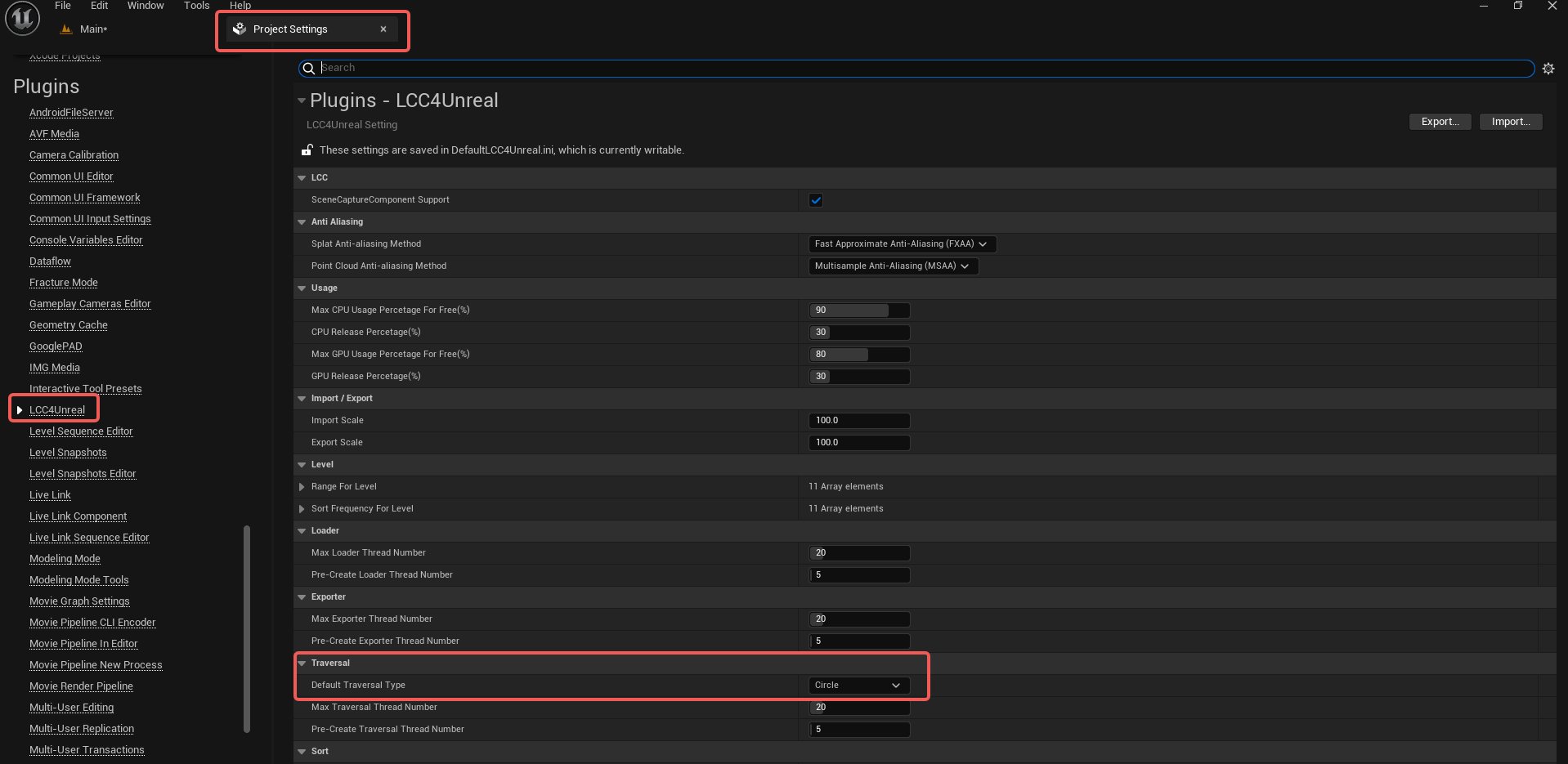
Режим обхода Circle нужен только конвейеру LCC
Aximmetry
Что нужно включить: установите интеграцию Aximmetry с UE и запустите внешнюю программу согласно документации Aximmetry. LCC попадает в Aximmetry через стандартную камеру, SceneCapture или выходную текстуру.
Об установке Aximmetry, построении сцены и настройке виртуальных камер см. официальную документацию: Aximmetry Unreal Engine Integration. Этот раздел перечисляет только пункты, которые нужно проверить при подключении LCC.
На стороне плагина никакой дополнительной настройки не требуется.
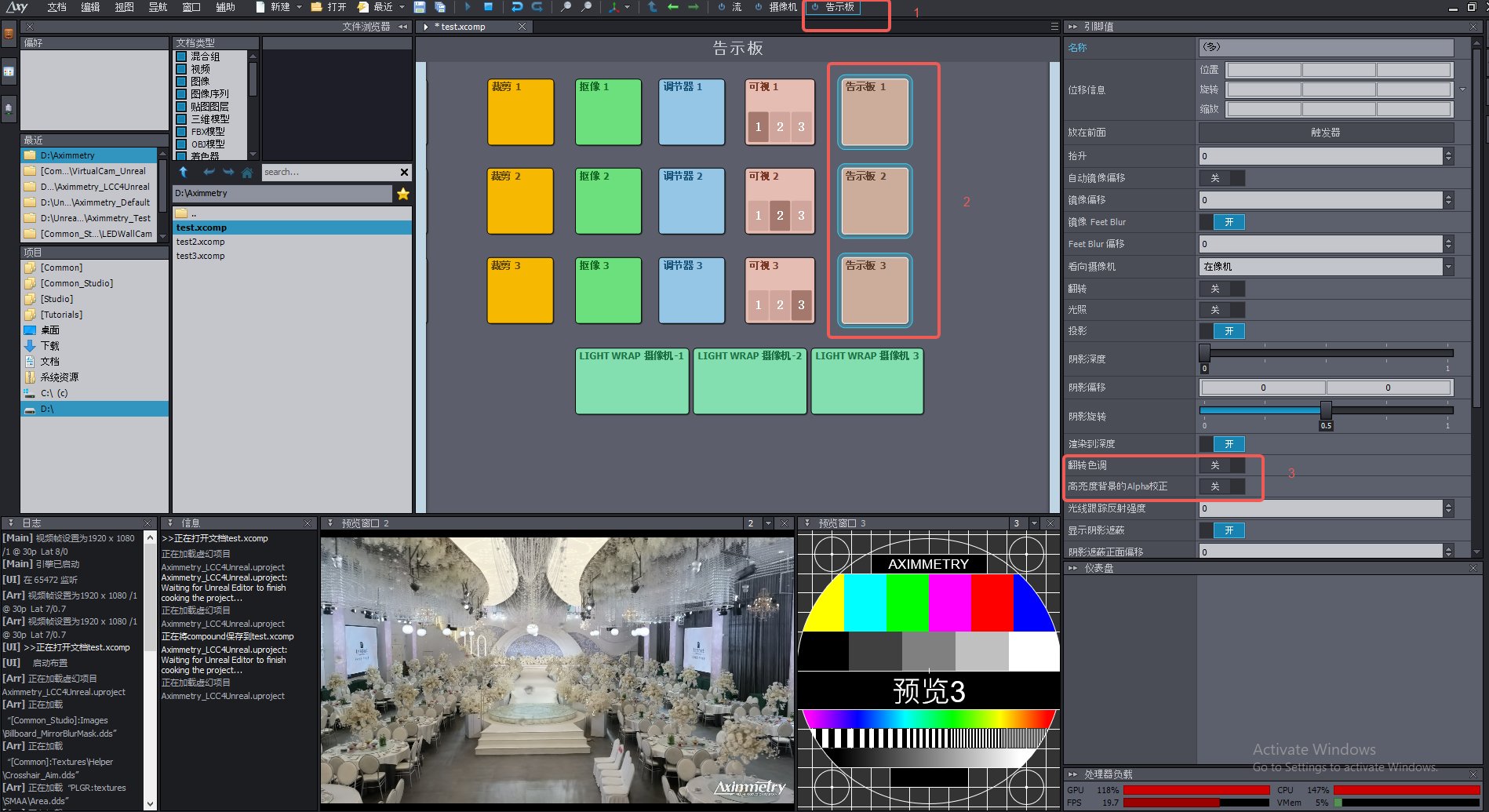
Передача изображения LCC в Aximmetry
Pixotope
Об установке Pixotope и процессе виртуального производства см. официальную документацию: Pixotope Help Center.
Pixotope Engine создан на основе Unreal Engine и изменяет конвейер рендеринга, поэтому стандартные плагины UE нельзя использовать напрямую — их нужно пересобрать и упаковать под Pixotope.
Чтобы использовать LCC4Unreal в Pixotope, запросите соответствующий пакет плагина по адресу технической поддержки из раздела Свяжитесь с нами.
Вывод 360-градусного видео
Обязательно ли это: для рендеринга в реальном времени не обязательно; необходимо только тогда, когда проект использует процесс вывода 360-градусной панорамы.
Что нужно включить: включите Movie Render Queue и Movie Render Queue Additional Render Passes в Edit > Plugins. Перезапустите редактор, когда UE об этом попросит.
О полном использовании Movie Render Queue см. официальную документацию: How to Use the Movie Render Queue for High Quality Renders. Этот раздел описывает только замечания на стороне LCC.
Порядок действий:
- Включите указанные выше плагины.
- Разместите Actor, соответствующий формату данных, и загрузите данные.
- Создайте Level Sequence и Cine Camera Actor.
- Добавьте в Movie Render Queue рендерер Panoramic Rendering.
- Сначала выведите низкое разрешение и короткий отрезок кадров.
- Перед финальным рендерингом проверьте пропуски по всем направлениям, стыки, экспозицию и видеопамять.

Включение Movie Render Queue и плагина панорамного рендеринга
Конвейеру LCC2 достаточно добавить рендерер Panoramic Rendering, другие параметры менять не нужно. На изображении ниже показана настройка для конвейера LCC, где помимо рендерера нужно скорректировать связанные параметры.
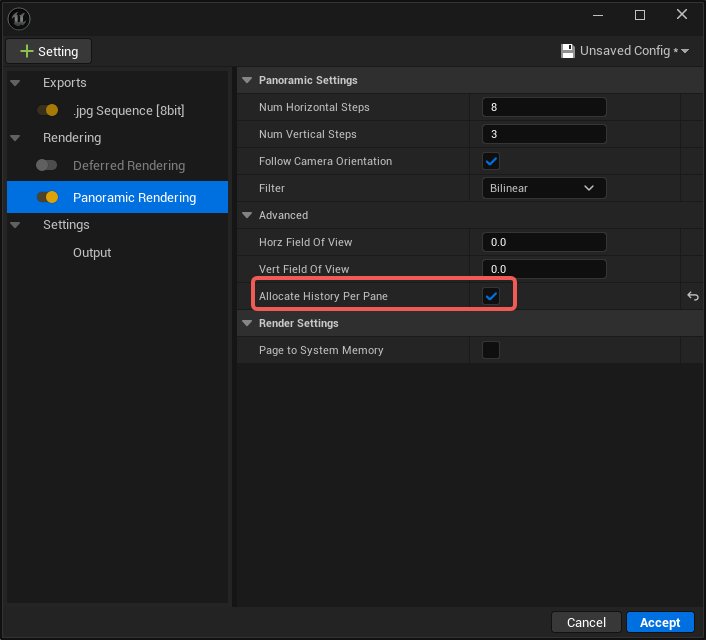
Настройка панорамного рендерера для конвейера LCC
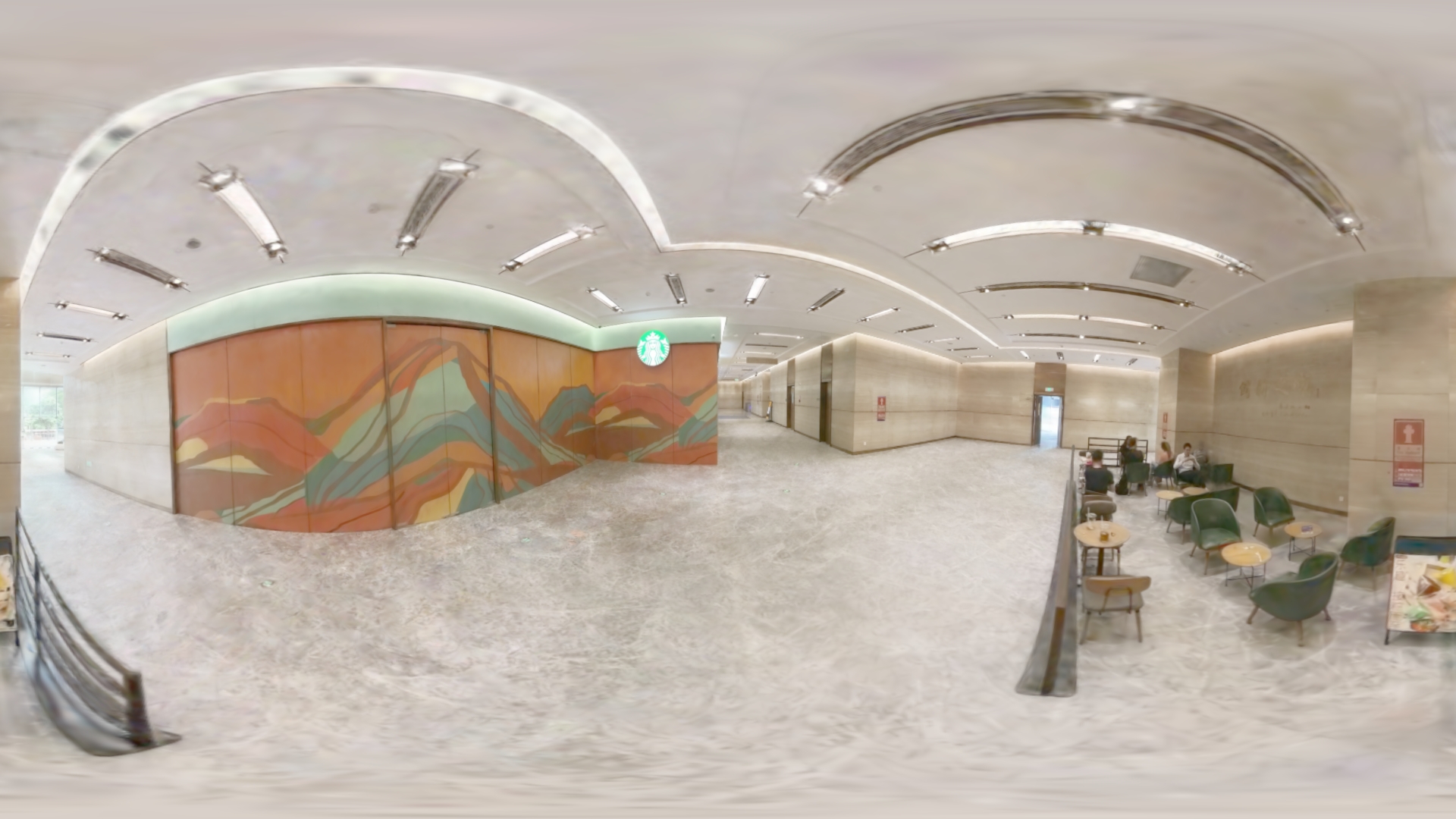
360-градусная панорама, выведенная через Movie Render Queue
Панорама многократно выбирает данные по нескольким направлениям, поэтому резервируйте видеопамять по фактическому количеству срезов и видов.
При использовании ALCCActor (конвейер LCC) при выборке по нескольким направлениям легко появляются пропуски узлов, поэтому измените Default Traversal Type на Circle, перезапустите редактор и соответственно ограничьте дистанцию рендеринга и количество точек. Конвейеру LCC2 этот шаг не нужен, и он может остаться на значении по умолчанию Frustum.
OpenColorIO
Обязательно ли это:
- Для обычного проекта sRGB не обязательно; необходимо только тогда, когда проект использует управление цветом OCIO.
- LCC4Unreal не зависит от OpenColorIO при сборке.
- Включён OpenColorIO или нет, на базовую загрузку LCC это не влияет.
Что нужно включить: включите OpenColorIO в Edit > Plugins, после чего проект сам создаёт OCIO Configuration Asset.
О создании ресурсов конфигурации OCIO и применении преобразований цветового пространства см. официальную документацию: Color Management with OpenColorIO. Этот раздел описывает только пункты проверки на стороне LCC.
Порядок действий в проекте:
- Включите OpenColorIO.
- Создайте и настройте собственный OCIO Configuration Asset проекта.
- Примените преобразование на этапе Viewport, Composure, MRQ или финального вывода на экран.
- Проверьте по отдельности LCC и обычные объекты сцены UE.
Пользовательские версии движка
Выпускаемые пакеты плагина собраны для Unreal Engine, опубликованного Epic. Если проект использует движок, не являющийся официальной сборкой Epic, официальные пакеты плагина обычно нельзя использовать напрямую. Типичные случаи:
| Тип | Примеры |
|---|---|
| Ветка, изменённая вендором | Ветка NVIDIA RTX (NvRTX), оптимизированные ветки, выпускаемые производителями GPU или оборудования |
| Коммерческий движок, производный от UE | Программы виртуального производства со своим движком, например Pixotope и AX Scene Editor от Aximmetry |
| Сборка из исходного кода, изменённая командой | Изменения в модуле рендеринга, раскладке GBuffer, шейдерах или основных модулях движка |
Причина в том, что плагин глубоко встраивается в процесс рендеринга, поэтому результат сборки жёстко связан с внутренней реализацией движка:
- Плагин собирается под API и ABI модулей конкретной версии движка, и после изменений исходного кода движка бинарные файлы становятся несовместимыми
- Плагин подключается к конвейеру рендеринга через собственные Pass и View Extension, и точки подключения могут перестать работать, если движок изменил структуру или порядок выполнения конвейера рендеринга
- Плагин зависит от окружения шейдеров и раскладки GBuffer движка, и после их изменения требуется соответствующая корректировка
Чтобы использовать LCC4Unreal на пользовательском движке, свяжитесь с нами по адресу технической поддержки из раздела Свяжитесь с нами и укажите базовую версию движка и объём изменений. После оценки мы предоставим адаптированный пакет плагина.