XGRIDSДокументация
  • 简体中文
  • English
  • 繁體中文
  • 日本語
  • Deutsch
  • Español
  • Italiano
  • Français
  • Русский
  • Polski
  • Nederlands
  • 简体中文
  • English
  • 繁體中文
  • 日本語
  • Deutsch
  • Español
  • Italiano
  • Français
  • Русский
  • Polski
  • Nederlands
  • Lixel CyberColor

    • Руководство пользователя LCC Studio

      • Начало работы
      • Версия и обновления
      • Загрузка и установка
      • Обзор интерфейса и навигация
      • Перед реконструкцией
      • Реконструкция модели
      • Реконструкция одиночной модели
      • Объединение карт
      • Воздушно-наземное объединение
      • Воздушная реконструкция
      • Мои модели
      • Другие функции
      • Настройки и учётная запись
      • Конвертер
      • Реконструкция по видео
      • Часто задаваемые вопросы
    • LCC Scene Editor

      • Версия и обновления
      • Учётная запись и вход
      • Обзор продукта и главная страница
      • Интерфейс редактора
      • Режимы навигации по сцене
      • Файл
      • Настройки
      • Операции редактирования
      • Окно
      • Глобальная панель инструментов
      • Ресурсы и свойства
      • Левая панель инструментов
      • Точки обзора
      • Портал
      • Skybox
      • Аннотации
      • Измерение
      • Flythrough
      • Отчёт по сцене
      • 3D Layout
      • Мини-карта
      • Preview Mode (Viewer)
      • Справка
      • Часто задаваемые вопросы
      • Точка появления
    • LCC Model Editor

      • Версия и обновления
      • Руководство пользователя
      • Обзор и интерфейс
      • Операции с файлами
      • Инструменты выбора
      • Редактирование моделей
      • Измерение
      • Цветокоррекция
      • Управление ресурсами
      • Настройки и справка
      • Часто задаваемые вопросы
    • Рекомендации по применению

      • Объединение нескольких крупных моделей 3DGS
  • Plugin & SDK

    • Unreal

      • Введение
      • Быстрый старт — Windows
      • Быстрый старт — Linux
      • Быстрый старт — Quest3
      • Редакции и лицензирование
      • Рендеринг
      • Растеризация Tiled (экспериментально)
      • Визуальные настройки
      • Нормали и освещение
      • Редактирование сцены
      • Параметры производительности
      • Руководство по оптимизации производительности
      • Интеграция со сторонними и движковыми плагинами
      • Прокси-меш
      • Анимация загрузки
      • Коллизии
      • Поддержка системы навигации
      • Поддержка однослойной воды
      • Локализация
      • Частые вопросы
      • Устранение неполадок
      • Журналы и диагностика
      • Свяжитесь с нами
      • Рекомендуемые практики

        • Переосвещение 3DGS с помощью меша LixelStudio
      • Справочник API

        • ALCCActorBase
        • ULCCComponentBase
        • ULCCComponent
        • ULCC2Component
        • Actor SOG / SPZ / PLY
        • ALCC2ProxyMesh
        • ALCCClippingVolume
        • ALCCSectionPlane
        • ALCCLoadVolume
        • ULCCUtilLibrary
        • Enums
        • Structs
      • Журнал изменений

        • v3.4.0
        • v3.3.1
        • v3.0.0
        • v2.2.1
        • v1.0.0
        • v0.9.0
        • v0.8.0
        • v0.7.1
        • v0.6.1
        • v0.5.2
        • v0.4.1
        • v0.4.0
        • v0.3.0
        • v0.0.5
        • v0.0.4
        • v0.0.3
        • v0.0.2
        • v0.0.1
    • Unity

      • Введение в Unity SDK
      • Технические возможности
      • Требования к среде разработки
      • Руководство по быстрому старту для PC
      • Руководство по оптимизации настроек проекта
      • Руководство по разработке для Pico 4 Ultra
      • Руководство по стримингу Pico 4 Ultra с PC
      • Руководство по разработке для Quest 3
      • Руководство по стримингу Quest 3 с PC
      • Руководство по разработке OpenXR
      • Руководство по бизнес-стримингу Pico 4 Ultra
      • Глоссарий
      • FAQ
      • Свяжитесь с нами
      • Руководство по разработке функций

        • Руководство по разработке смешанного рендеринга нескольких сцен
        • Руководство по разработке приёма теней
        • Руководство по разработке освещения в реальном времени
        • Руководство по разработке многокамерного рендеринга
        • Руководство по разработке рендеринга изображений высокого разрешения
        • Руководство по разработке совместимости форматов данных LCC и LCC2
        • Руководство по разработке эффекта загрузки
        • Руководство по разработке переключения режима рендеринга Mip
        • Руководство по разработке привязки к рёбрам и углам
        • Руководство по разработке проецируемых декалей
        • Руководство по разработке видеопроецируемой декали
        • Руководство по разработке подсветки
        • Руководство по разработке обрезки в реальном времени
        • Руководство по разработке коррекции цвета
        • Руководство по разработке получения данных Mesh сцены
        • Руководство по разработке в режиме редактора
        • Руководство по настройке параметров производительности рендеринга
        • Руководство по разработке совместной упаковки приложения и данных
        • Руководство по разработке системы коллизий
        • Руководство по проблемам с разрешениями при разработке на macOS
        • Руководство по разработке компиляции и упаковки для устройств iOS
      • Справочник по API

        • LCCManager
        • Renderer
        • Типы данных
      • Журнал изменений

        • v2.3.0
        • v2.2.10
        • v2.2.0
        • v2.1.19
        • v2.0.14

Руководство по стримингу Pico 4 Ultra с PC

Цель стриминга с PC — отрендерить проект Unity на PC через PDC (PICO Developer Center), а затем передать его на устройство Pico 4 Ultra для просмотра и взаимодействия. Это использует вычислительную и рендеринговую мощность PC для более удобного предварительного просмотра и настройки.

Шаг 1: Соберите проект Unity, работающий на Pico 4 Ultra

Сначала обратитесь к Руководство по разработке для Pico 4 Ultra, чтобы завершить настройку проекта.

Шаг 2: Установите PICO Developer Center

  1. Посетите официальный сайт PICO, чтобы загрузить и установить версию PICO Developer Center (PDC) для Windows.
    • Официальное руководство по установке PDC: https://developer-cn.picoxr.com/document/unity/pdc-basic-info/
    • Официальная загрузка PDC: https://developer-cn.picoxr.com/document/unity/pdc-basic-info/?v=3.4.0
  2. Завершите установку согласно подсказкам и убедитесь, что приложение PDC правильно настроено на PC.

Шаг 3: Настройте PICO Unity Live Preview

Самопроверка состояния

Перед началом настройки убедитесь, что три стороны находятся в следующих состояниях:

Проект Unity

  • Настроен согласно Руководство по разработке для Pico 4 Ultra.

Устройство Pico 4 Ultra

  • Приложение PICO Connect закрыто (если установлено).
  • Подключено к PC через кабель USB 3.0.
  • Режим разработчика включён.

PC

  • Приложение PICO Connect закрыто (если установлено).
  • Приложение PDC открыто.
  • PDC показывает статус устройства как connected.

Импортируйте и настройте PICO Unity Live Preview

Загрузите и распакуйте PICO Unity Live Preview Plugin из официального центра разработчика PICO. Перейдите в Window → Package Manager → + → Add package from disk и откройте файл package.json в Plugin, как показано ниже:
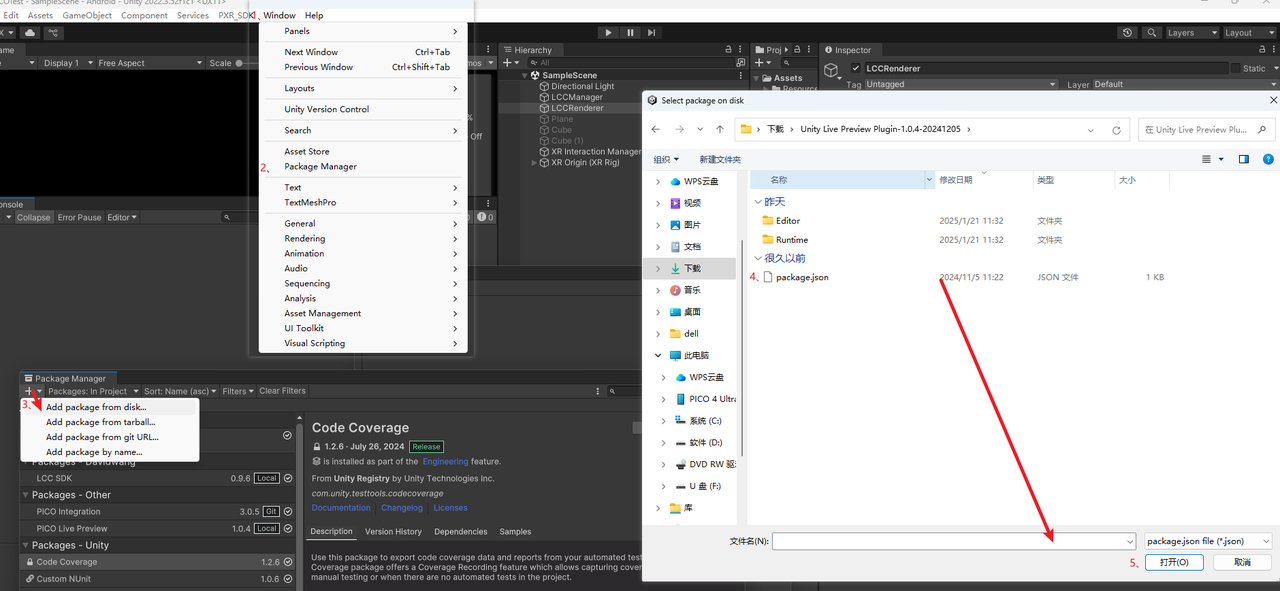
Импорт PICO Unity Live Preview Plugin через Add package from disk

Импорт PICO Unity Live Preview Plugin через Add package from disk

Перейдите в Edit → Project Settings → XR Plug-in Management → PC, Mac & Linux Standalone Settings и убедитесь, что отмечены Initialize XR on Startup и PICO Live Preview, как показано ниже:
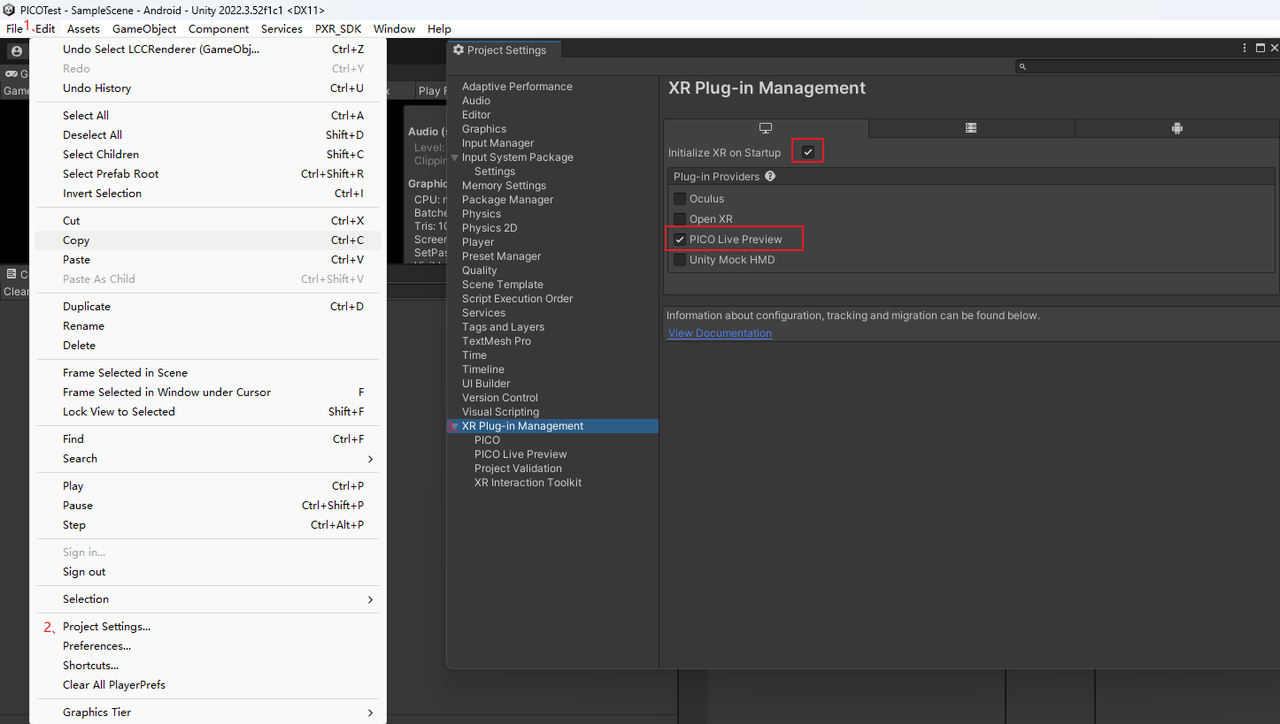
Отметка Initialize XR on Startup и PICO Live Preview в настройках PC Standalone

Отметка Initialize XR on Startup и PICO Live Preview в настройках PC Standalone

Далее перейдите в Project Settings → Player → PC, Mac & Linux Standalone Settings, снимите флажок Auto Graphics API for Windows и добавьте Direct3D11 и Vulkan в этом порядке, сохраняя порядок, как показано ниже:
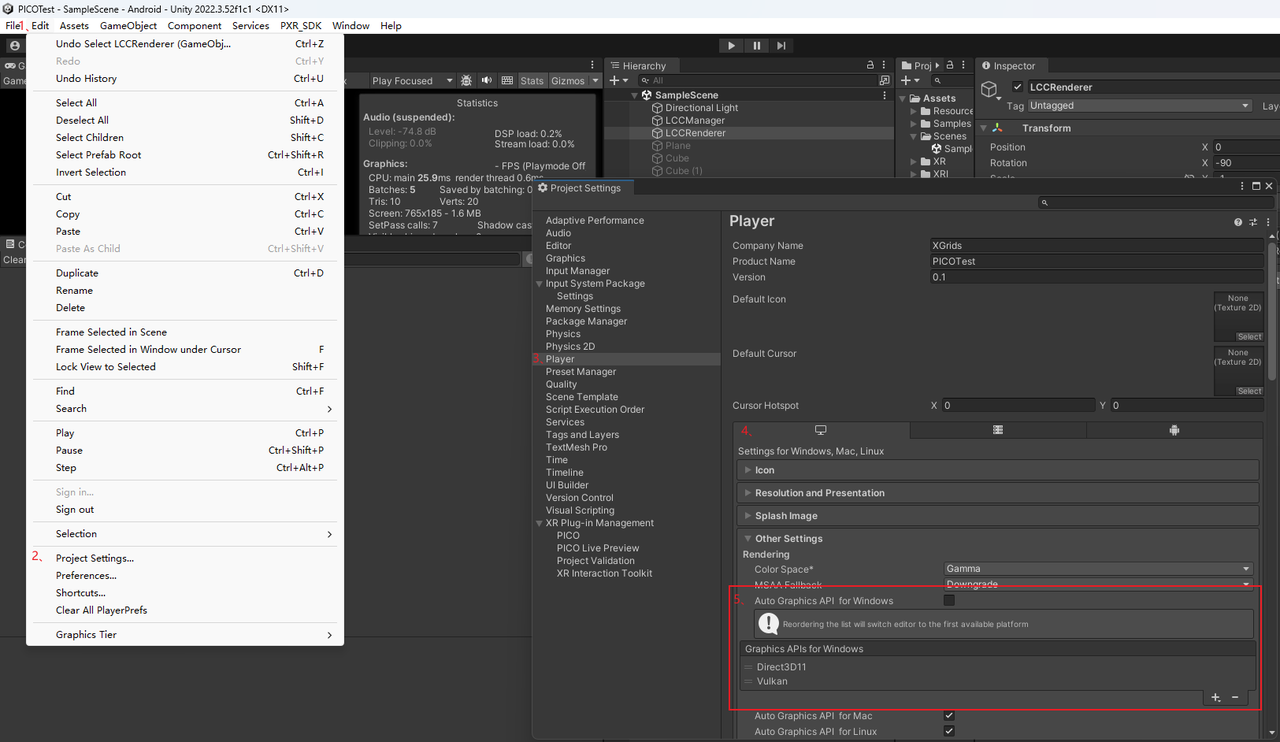
Настройка графического API как Direct3D11 и Vulkan в PC Standalone

Настройка графического API как Vulkan и Direct3D11 в PC Standalone

Примечание: стриминг PDC не может использовать Direct3D12, иначе произойдёт сбой; рекомендуется Vulkan.

В файле LCCRenderer.cs проекта измените метод Start() на следующий:

m_manager.SetPlatformType(PlatformType.PCVR);
m_renderer = m_manager.GetRender(this.gameObject.transform);
m_renderer.Load(m_FilePath, onProgress, onLoaded);

Примечание:

  1. При стриминге с PC сцена рендерится на PC, а затем кодируется в видеопоток, передаваемый на устройство Pico, поэтому платформу выполнения необходимо задать как PlatformType.PCVR.
  2. Стриминг с PC предъявляет высокие требования к пропускной способности; рекомендуется проводное подключение USB 3.0 или высокоскоростная сеть WiFi.
  3. Если сторона Pico рендерит неправильно во время стриминга, попробуйте разные режимы разрешения, изменяя разрешение в окне Game Unity, пока рендеринг не станет корректным.

Шаг 4: Запустите стриминг

Нажмите кнопку Play в Unity для запуска, и содержимое редактора Unity будет передаваться на устройство. При воспроизведении рекомендуется закрыть окно Scene и оставить только окно Game для лучшей производительности.

Примечание:

(1) Согласно официальным отзывам PICO, текущий стриминг всё ещё имеет дефекты (такие как подтормаживания и дрожание). Согласно официальной технической поддержке PICO, он всё ещё оптимизируется и улучшается; при необходимости обращайтесь напрямую в официальную техническую поддержку PICO;

(2) Согласно политике PICO, PICO Unity Live Preview предназначен только для стриминга внутри проекта Unity. Если вам нужен стриминг из упакованной сборки, рекомендуется Business Streaming от PICO; подробнее см. Бизнес-стриминг Pico 4 Ultra.