
Руководство по разработке обрезки в реальном времени
LCC Unity SDK поддерживает операции редактирования, такие как подсветка и обрезка, на сценах 3DGS. Это руководство знакомит с операциями обрезки в реальном времени: выделение области через 2D-проецируемые текстуры, 3D-геометрию или их смесь и вырезание выбранной области из сцены, с поддержкой обычного выделения и инвертированного выделения.
Примечание:
Текущая функция обрезки — это только эффект отображения во время выполнения; она никак не изменяет исходный файл данных и не поддерживает сохранение или экспорт результата редактирования. Если нужно выполнить коррекцию цвета, обрезку и сохранить данные, используйте программный инструмент XGRIDS LCC Editor.
Если вы не хотите изменять данные, можно также записать операции и воспроизвести их после следующего завершения загрузки данных.
Предварительные требования
Для обрезки сцены через SDK требуются следующие условия:
- Войдите в состояние редактирования перед загрузкой данных. По умолчанию SDK находится в состоянии просмотра (View), которое обеспечивает наилучшую производительность и рекомендуется для обычного просмотра. Для выполнения операций редактирования, таких как обрезка, переключитесь в состояние редактирования через
SetEditorMode(true)перед вызовомLoad. Этот метод действует только если вызван до загрузки всех данных. - Выполняйте операцию обрезки после завершения загрузки данных. Интерфейс обрезки должен вызываться после полной загрузки данных сцены.
Шаг 1: Настройте сцену
Подготовьте GameObject, необходимые для обрезки, в сцене, как показано ниже.
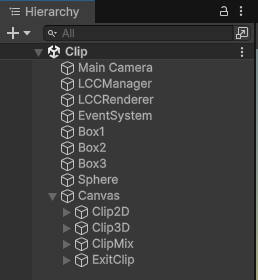
Структура иерархии сцены для примера обрезки
- Main Camera: камера сцены; 2D-обрезка использует её матрицы вида и проекции.
- LCCManager: пустой GameObject с нормализованным Transform, с добавленным скриптом
LCCManager. - LCCRenderer: пустой GameObject с Transform, заданным как Rotation.x = -90, Scale.x = -1 (выровнен с системой координат данных LCC), используемый для прикрепления скрипта
Clip, написанного позже. - 3D-геометрия выделения: вспомогательные объекты для 3D-обрезки. В примере подготовлены 3 Cube (
Box1,Box2,Box3) и 1 Sphere (Clipsphere); перемещение и масштабирование этих объектов управляет позицией и размером выделения обрезки.
Примечание:
По настройкам, связанным с камерой рендеринга, GameObject LCCManager и LCCRenderer, см. соответствующие разделы Руководство по быстрому старту для PC и Руководство по оптимизации настроек проекта.
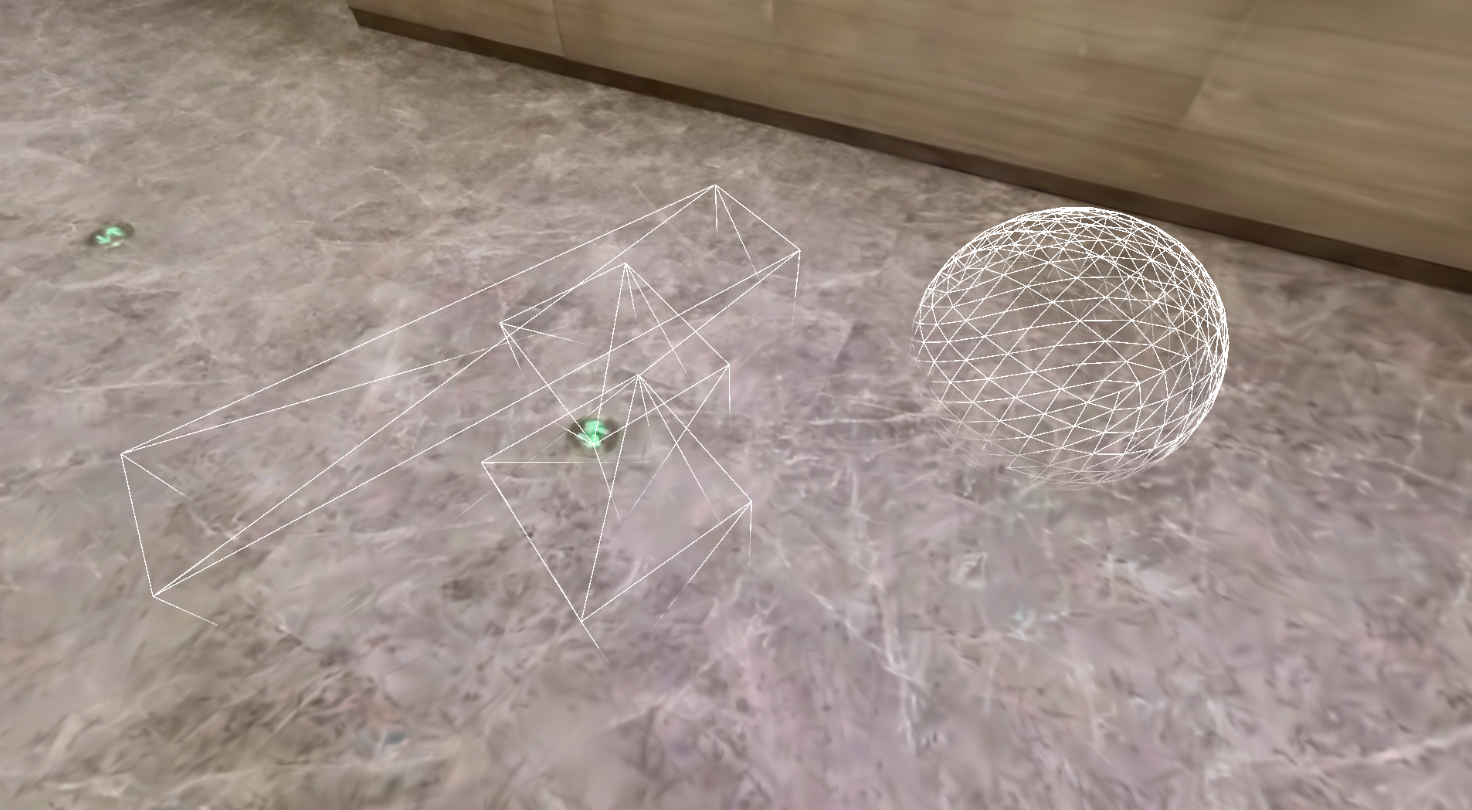
Геометрия выделения, используемая для 3D-обрезки (Box1 / Box2 / Box3 / Clipsphere)
Шаг 2: Разберитесь в структурах данных
Обрезка включает три способа операции — 2D, 3D и смешанный 2D/3D. Используемые перечисления и структуры следующие.
public enum SelectMode    { normal, invert, clip }  // обычное выделение, инверсия, обрезка в реальном времени
public enum OperationMode { normal, erase }         // обычное выделение, стирание выделения
public enum ShapeType     { box, sphere }           // выделение 3D-боксом, выделение 3D-сферой
public enum EditType      { Edit2D, Edit3D }        // 2D-редактирование, 3D-редактирование

// выделение 2D-текстурой
public struct Data2D
{
    public Texture2D texture;   // 2D-текстура маски
    public Matrix4x4 mv;        // матрица вида камеры
    public Matrix4x4 mvp;       // матрица вида-проекции камеры
    public SelectMode mode;     // режим выделения
}

// выделение 3D-геометрией
public struct Data3D
{
    public ShapeType type;          // тип геометрии (бокс / сфера)
    public Matrix4x4 invMat;        // матрица геометрии из мира в локальные координаты (обратная)
    public OperationMode operation; // тип операции (обычное объединение / стирание-разность)
    public SelectMode mode;         // режим выделения
}

// смешанное выделение 2D / 3D
public struct DataMix
{
    public EditType editType;       // тип редактирования (обязательное; определяет, используются ли поля 2D или 3D)
    public Texture2D texture;       // 2D-текстура маски (используется Edit2D)
    public Matrix4x4 mv;            // матрица вида камеры (используется Edit2D)
    public Matrix4x4 mvp;           // матрица вида-проекции камеры (используется Edit2D)
    public ShapeType type;          // тип геометрии (используется Edit3D)
    public Matrix4x4 invMat;        // обратная матрица геометрии (используется Edit3D)
    public OperationMode operation; // тип операции (используется Edit3D)
    public SelectMode mode;         // режим выделения (обязательное)
}
О списке выделения следует отметить три момента:
- Список упорядочен. Будь то 2D или 3D, записи в списке вступают в силу по порядку; убедитесь, что порядок добавления соответствует вашим ожиданиям.
- Инверсия — это команда операции, и её не нужно связывать с конкретными данными выделения. Просто добавьте запись с
mode = SelectMode.invert, чтобы инвертировать текущую выделенную область. - Максимальное количество записей в одном списке — 255. При превышении возвращается код ошибки.
Шаг 3: Разберитесь в API обрезки
Все интерфейсы, связанные с обрезкой, предоставляются LCCManager, включая три перегрузки SetClip и один метод выхода.
SetClip (обрезка 2D-текстурой)
// Возвращаемое значение: int
// 0: успех
// 1: список равен null или имеет 0 элементов
// 2: элементы списка превышают максимум 255
public int SetClip(List<Data2D> _2Ds)
Вырезает область сцены с помощью 2D-проецируемой текстуры маски; отмеченная область вырезается из сцены.
SetClip (обрезка 3D-геометрией)
// Возвращаемое значение: int
// 0: успех
// 1: список равен null или имеет 0 элементов
// 2: элементы списка превышают максимум 255
// 3: количество боксов геометрии выделения равно 0
public int SetClip(List<Data3D> _3Ds)
Определяет область обрезки с помощью 3D-геометрии (прямоугольный параллелепипед, куб, сфера), поддерживая комбинации объединения и разности. Требуется хотя бы одна геометрия с operation == OperationMode.normal.
SetClip (обрезка в смешанном режиме)
// Возвращаемое значение: int
// 0: успех
// 1: список равен null или имеет 0 элементов
// 2: элементы списка превышают максимум 255
public int SetClip(List<DataMix> _Mix)
Определяет область обрезки с помощью 2D-текстур и 3D-геометрии одновременно; каждая запись определяет, обрабатывается ли она как 2D или 3D, через editType.
QuitClipMode
// Возвращаемое значение: void
public void QuitClipMode()
Выходит из режима обрезки и восстанавливает полное отображение сцены.
Совет:
Три перегрузки
SetClipвзаимно исключают друг друга. При переключении способов обрезки или очистке текущей обрезки сначала вызовитеQuitClipMode(), а затем задайте новую обрезку.
Шаг 4: Спецификация 2D-текстуры маски
2D-обрезка описывает выделение через текстуру маски, поддерживая различные способы выделения, такие как четырёхугольники, треугольники, кисти и лассо — просто пометьте соответствующие пиксели в текстуре значением обрезки. При использовании 2D-операций камера должна быть заблокирована, а текстура помечена с фиксированной точки обзора. Для текстуры и значений пикселей действуют следующие соглашения:
- Текстура фиксирована на 1024 × 1024,
R8один канал, без Mipmap, точечная фильтрация (FilterMode.Point) и зажатое сэмплирование (TextureWrapMode.Clamp). - Соглашения о значениях пикселей:
| Значение пикселя | Значение |
|---|---|
128 | По умолчанию (оставить) |
240 | Выделено |
180 | Снять выделение (стереть уже выделенную область) |
0 | Обрезка |
В сценарии обрезки обычно используются только два значения — 128 (по умолчанию, оставить) и 0 (обрезка).
Шаг 5: Напишите скрипт
Создайте новый скрипт C# с именем Clip.cs. Сначала завершите базовый каркас: в Start войдите в состояние редактирования и загрузите данные; после завершения загрузки установите флаг загрузки для проверки последующими методами обрезки.
using LCCCore;
using System.Collections.Generic;
using UnityEngine;

public class Clip : MonoBehaviour
{
    public LCCManager m_manager;
    public string m_FilePath;
    public GameObject m_Box1;
    public GameObject m_Box2;
    public GameObject m_Box3;
    public GameObject m_Clipsphere;

    private LCCCore.Renderer m_renderer;
    private Camera m_camera;
    private bool m_isLoaded = false;

    void Start()
    {
        m_camera = Camera.main;
        m_manager.SetPlatformType(PlatformType.PC);

        // Входим в режим редактирования; должен вызываться перед Load
        m_manager.SetEditorMode(true);

        m_renderer = m_manager.GetRender(this.transform);
        if (m_renderer == null)
            Debug.LogError("GetRender завершился ошибкой: проверьте, правильно ли задан manager и валиден ли путь к файлу.");

        m_renderer.Load(m_FilePath, onLoadProgress, onLoadCallback);
    }

    private void onLoadProgress(float value)
    {
        Debug.Log($"прогресс загрузки: {value}");
    }

    private void onLoadCallback()
    {
        Debug.Log("данные загружены !!!");
        m_isLoaded = true;

        // Отключаем рендеринг окружения (дальнее низкодетальное облако точек), чтобы лучше наблюдать результат обрезки
        m_renderer.SetEnvironment(false);
    }

    // ниже методы обрезки 2D / 3D / смешанной
}
Примечание:
SetEditorMode(true)должен вызываться передLoad, чтобы вступить в силу; аSetClipдолжен вызываться после завершения загрузки данных (после срабатывания обратного вызоваonLoadCallback).SetEnvironment(false)отключает дальнее облако точек окружения, чтобы результат обрезки был чётче; решайте по мере необходимости, вызывать ли его.
Шаг 6: Прикрепите скрипт и настройте свойства
- Прикрепите скрипт
Clip.csк GameObject LCCRenderer. - В окне Inspector перетащите GameObject LCCManager на свойство Manager скрипта.
- Заполните путь к файлу LCC в свойстве File Path.
- Перетащите
Box1,Box2,Box3иClipsphereв сцене на соответствующие свойства скрипта.
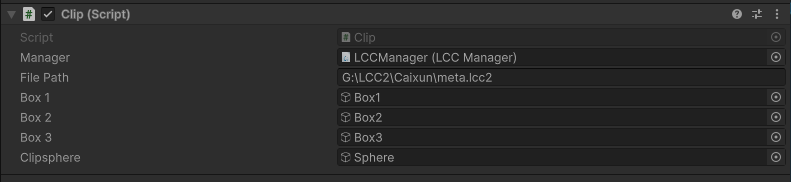
Настройка свойств скрипта Clip в Inspector
Шаг 7: Примеры операций обрезки
Добавьте методы ниже в класс Clip и вызовите соответствующий метод после запуска и после завершения загрузки данных.
Обрезка 2D-текстурой
Создайте две текстуры маски R8, пометьте пиксели для обрезки значением 0, а остальную сохраняемую область — 128, затем создайте Data2D с матрицами камеры и добавьте их в список.
public void on2DClip()
{
    // Размер текстуры фиксирован 1024*1024; остальные свойства оставьте такими же, как в примере
    Texture2D _texture = new Texture2D(1024, 1024, TextureFormat.R8, false);
    _texture.filterMode = FilterMode.Point;
    _texture.wrapMode = TextureWrapMode.Clamp;

    int _count = 1024 * 1024;
    int _half = _count / 2;
    byte[] _values = new byte[_count];
    for (int i = 0; i < _count; i++)
    {
        if (i < _half)
            _values[i] = 0;      // 0 означает обрезку, 128 означает по умолчанию, 240 означает выделено
        else
            _values[i] = 128;
    }
    _texture.SetPixelData(_values, 0);

    Texture2D _texture2 = new Texture2D(1024, 1024, TextureFormat.R8, false);
    _texture2.filterMode = FilterMode.Point;
    _texture2.wrapMode = TextureWrapMode.Clamp;
    byte[] _values2 = new byte[_count];
    for (int i = 0; i < _count; i++)
    {
        if (i > _count * 0.75 && i < _count * 0.9)
            _values2[i] = 0;
        else
            _values2[i] = 128;
    }
    _texture2.SetPixelData(_values2, 0);

    List<Data2D> _2Ds = new List<Data2D>();
    Data2D _2d01 = new Data2D();
    _2d01.mv = m_camera.worldToCameraMatrix;
    _2d01.texture = _texture;
    _2d01.mode = SelectMode.normal;
    _2d01.mvp = GL.GetGPUProjectionMatrix(m_camera.projectionMatrix, true) * m_camera.worldToCameraMatrix;
    _2Ds.Add(_2d01);

    Data2D _2d02 = new Data2D();
    _2d02.mv = m_camera.worldToCameraMatrix;
    _2d02.texture = _texture2;
    _2d02.mode = SelectMode.normal;
    _2d02.mvp = GL.GetGPUProjectionMatrix(m_camera.projectionMatrix, true) * m_camera.worldToCameraMatrix;
    _2Ds.Add(_2d02);

    m_manager.SetClip(_2Ds);
}
Объяснение кода: создаются две текстуры маски. Первая маска вырезает нижнюю половину экрана (начало координат экрана — нижний левый угол), а вторая маска вырезает область от 0.75 до 0.9 верхней половины экрана. Эффект примера следующий.
При фактическом использовании вы можете использовать различные инструменты выделения, такие как прямоугольники, треугольники, кисти и лассо, чтобы выбрать соответствующие позиции на маске.
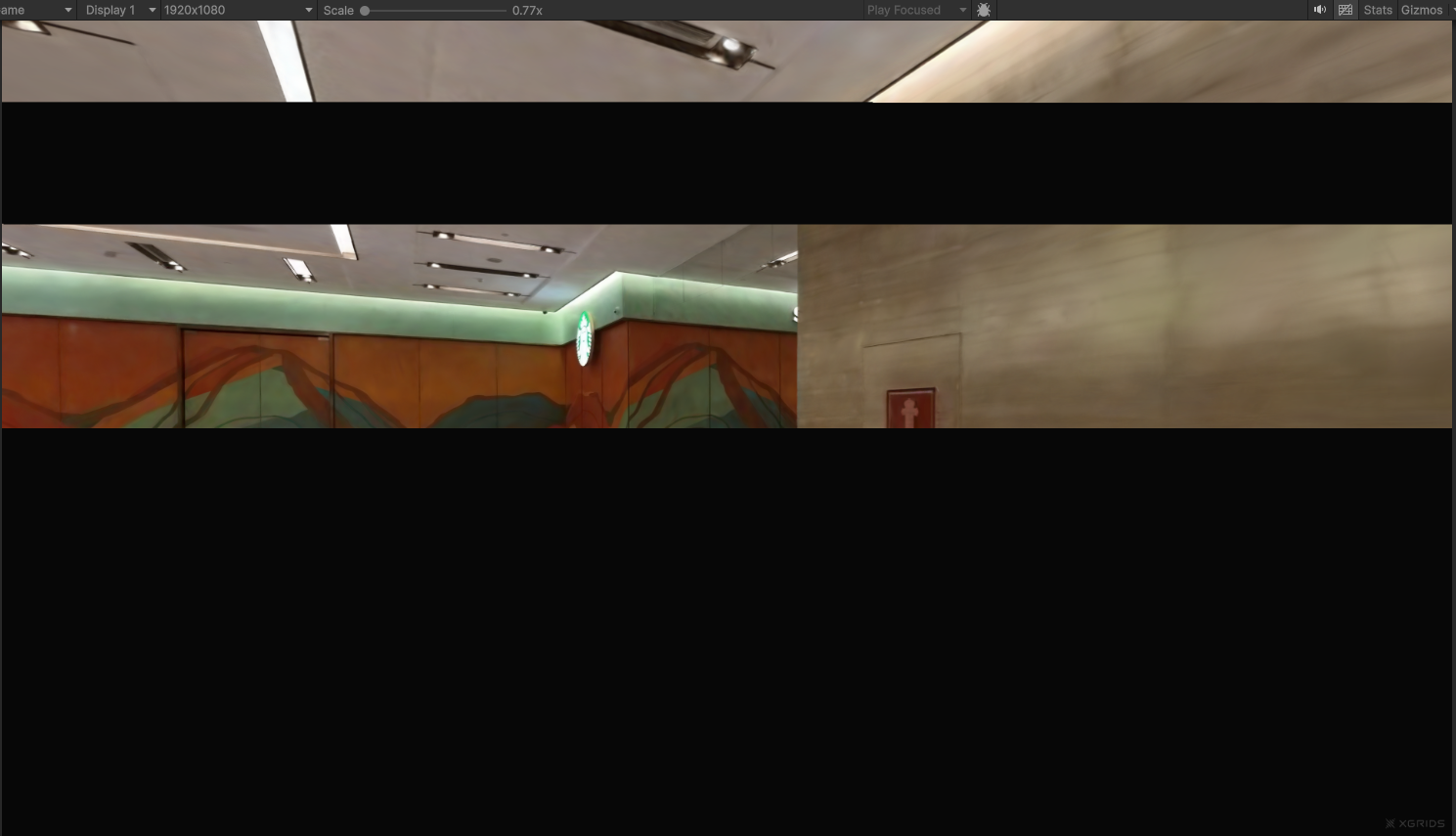
Эффект обрезки 2D-текстурой
Обрезка 3D-геометрией
Используйте worldToLocalMatrix геометрии в качестве обратной матрицы выделения, комбинируйте объединение (normal) и разность (erase) через operation и реализуйте инвертированное выделение через запись с mode = SelectMode.invert.
public void on3DClip()
{
    List<Data3D> _3Ds = new List<Data3D>();
    var _mat1 = m_Box1.transform.worldToLocalMatrix;
    var _mat2 = m_Box2.transform.worldToLocalMatrix;
    var _mat3 = m_Box3.transform.worldToLocalMatrix;
    var _mat4 = m_Clipsphere.transform.worldToLocalMatrix;

    // Выделение боксом
    Data3D _3d01 = new Data3D();
    _3d01.type = ShapeType.box;
    _3d01.operation = OperationMode.normal;
    _3d01.mode = SelectMode.normal;
    _3d01.invMat = _mat1;
    _3Ds.Add(_3d01);

    Data3D _3d02 = new Data3D();
    _3d02.type = ShapeType.box;
    _3d02.operation = OperationMode.normal;
    _3d02.mode = SelectMode.normal;
    _3d02.invMat = _mat2;
    _3Ds.Add(_3d02);

    // Выделение сферой
    Data3D _3d04 = new Data3D();
    _3d04.type = ShapeType.sphere;
    _3d04.operation = OperationMode.normal;
    _3d04.mode = SelectMode.normal;
    _3d04.invMat = _mat4;
    _3Ds.Add(_3d04);

    // Стирание бокса/сферы (разность)
    Data3D _3d03 = new Data3D();
    _3d03.type = ShapeType.box;
    _3d03.operation = OperationMode.erase;
    _3d03.mode = SelectMode.normal;
    _3d03.invMat = _mat3;
    _3Ds.Add(_3d03);

    // Инверсия
    //Data3D _3d05 = new Data3D();
    //_3d05.mode = SelectMode.invert;
    //_3Ds.Add(_3d05);

    m_manager.SetClip(_3Ds);
}
Объяснение кода: используются 4 геометрии, где Box1, Box2 и Sphere — обычные выделения, а Box3 — стирающее выделение, то есть стирание ранее выделенной области. При закомментированном коде инверсии эффект примера следующий:
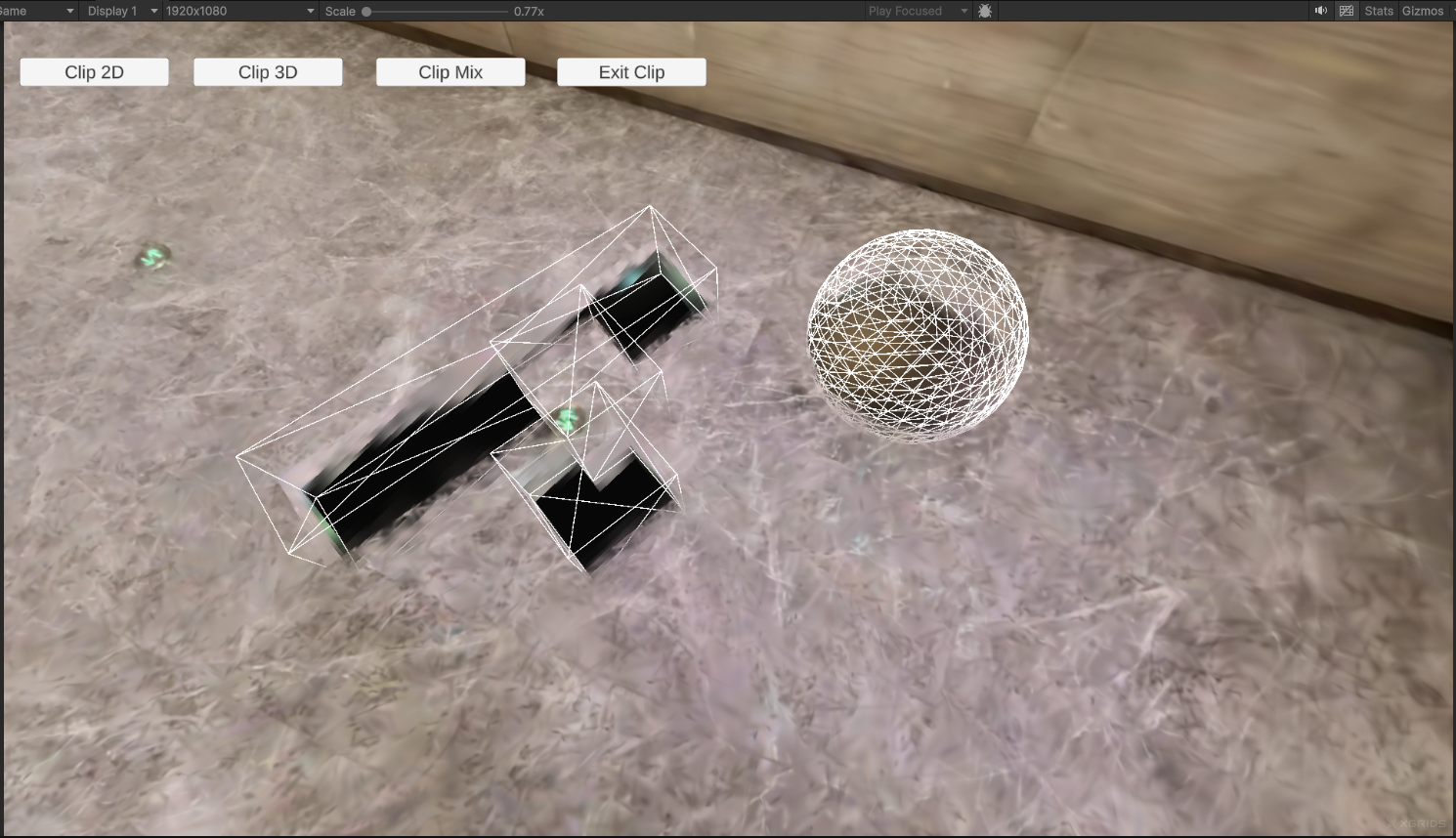
Эффект обрезки 3D-геометрией
Раскомментируйте код инверсии, чтобы инверсия вступила в силу; эффект примера следующий. Инверсия переворачивает ранее выделенную область; это команда, и её не нужно связывать с данными операции.
Особо отметьте, что список упорядочен; разные шаги операции дают разные конечные эффекты.
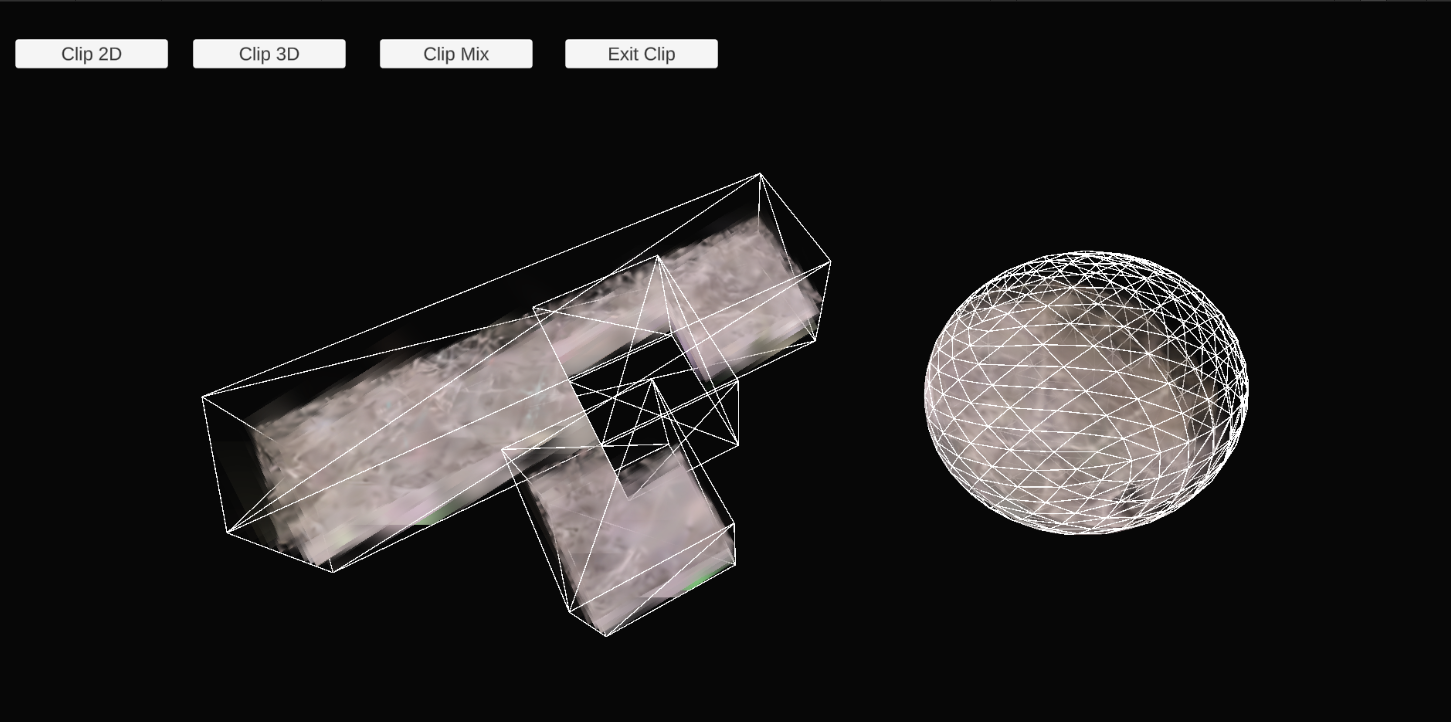
Эффект обрезки 3D-геометрией + инверсия
Обрезка в смешанном режиме
Смешайте записи 2D-текстуры и 3D-геометрии в одном списке; каждая запись указывает свой способ обработки через editType.
public void onMixClip()
{
    // --- Подготовка 2D-выделения ---
    // Размер текстуры фиксирован 1024*1024; остальные свойства оставьте такими же, как в примере
    Texture2D _texture = new Texture2D(1024, 1024, TextureFormat.R8, false);
    _texture.filterMode = FilterMode.Point;
    _texture.wrapMode = TextureWrapMode.Clamp;

    int _count = 1024 * 1024;
    int _half = _count / 2;
    byte[] _values = new byte[_count];
    for (int i = 0; i < _count; i++)
    {
        if (i < _half)
            _values[i] = 128;    // 128 означает по умолчанию, 240 означает выделено, 0 означает обрезку
        else
            _values[i] = 0;
    }
    _texture.SetPixelData(_values, 0);

    List<DataMix> _Mixs = new List<DataMix>();
    DataMix _mix01 = new DataMix();
    _mix01.editType = EditType.Edit2D;
    _mix01.mv = m_camera.worldToCameraMatrix;
    _mix01.texture = _texture;
    _mix01.mode = SelectMode.normal;
    _mix01.mvp = GL.GetGPUProjectionMatrix(m_camera.projectionMatrix, true) * m_camera.worldToCameraMatrix;
    _Mixs.Add(_mix01);

    // --- Подготовка 3D-выделения ---
    var _mat1 = m_Box1.transform.worldToLocalMatrix;
    var _mat2 = m_Box2.transform.worldToLocalMatrix;
    var _mat3 = m_Box3.transform.worldToLocalMatrix;
    var _mat4 = m_Clipsphere.transform.worldToLocalMatrix;

    // Выделение боксом
    DataMix _mix02 = new DataMix();
    _mix02.editType = EditType.Edit3D;
    _mix02.type = ShapeType.box;
    _mix02.operation = OperationMode.normal;
    _mix02.mode = SelectMode.normal;
    _mix02.invMat = _mat1;
    _Mixs.Add(_mix02);

    DataMix _mix03 = new DataMix();
    _mix03.editType = EditType.Edit3D;
    _mix03.type = ShapeType.box;
    _mix03.operation = OperationMode.normal;
    _mix03.mode = SelectMode.normal;
    _mix03.invMat = _mat2;
    _Mixs.Add(_mix03);

    // Выделение сферой
    DataMix _mix04 = new DataMix();
    _mix04.editType = EditType.Edit3D;
    _mix04.type = ShapeType.sphere;
    _mix04.operation = OperationMode.normal;
    _mix04.mode = SelectMode.normal;
    _mix04.invMat = _mat4;
    _Mixs.Add(_mix04);

    // Стирание бокса/сферы (разность)
    DataMix _mix05 = new DataMix();
    _mix05.editType = EditType.Edit3D;
    _mix05.type = ShapeType.box;
    _mix05.operation = OperationMode.erase;
    _mix05.mode = SelectMode.normal;
    _mix05.invMat = _mat3;
    _Mixs.Add(_mix05);

    // Инверсия (включите по мере необходимости)
    DataMix _mix06 = new DataMix();
    _mix06.editType = EditType.Edit3D;
    _mix06.type = ShapeType.box;
    _mix06.mode = SelectMode.invert;
    //_Mixs.Add(_mix06);

    m_manager.SetClip(_Mixs);
}
Объяснение кода: используются 4 геометрии и 1 2D-текстура, что позволяет смешанную обработку 2D и 3D. Эффект примера следующий:
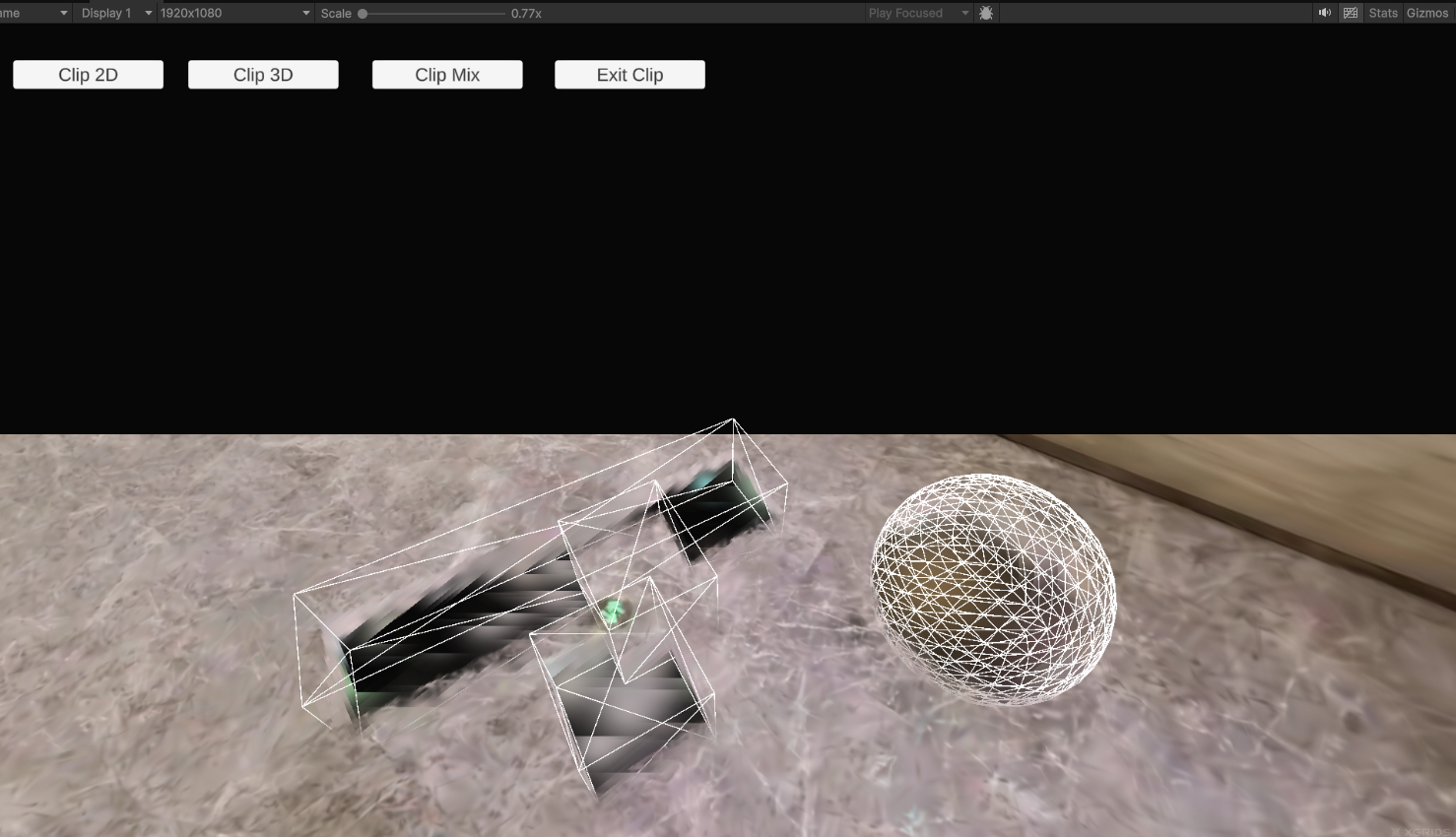
Эффект обрезки в смешанном режиме
Шаг 8: Выход из обрезки
Вызовите QuitClipMode() для очистки текущей обрезки и восстановления полного отображения сцены.
public void onClearClip()
{
    m_manager.QuitClipMode();
}
Ключевые шаги
Ключевые шаги для выполнения обрезки сцены 3DGS в реальном времени:
- Вызовите
SetEditorMode(true)перед загрузкой данных, чтобы войти в состояние редактирования. - Вызовите
SetClipпосле завершения загрузки данных (после срабатывания обратного вызоваonLoadCallbackили через кнопку/событие). - Выберите 2D-текстуру, 3D-геометрию или смешанный режим по мере необходимости и убедитесь, что порядок добавления в список выделения соответствует вашим ожиданиям.
- 2D-текстура маски фиксирована на 1024 × 1024,
R8один канал; заполняйте значения пикселей согласно соглашению (128по умолчанию, оставить,0обрезка). - При очистке или переключении обрезки сначала вызовите
QuitClipMode().