
Guía de streaming desde PC para Quest 3
El propósito del streaming desde PC es renderizar el proyecto de Unity en el PC mediante Meta Quest Link y, a continuación, transmitirlo al dispositivo Meta Quest 3 para su exploración e interacción. Aprovecha la potencia de cómputo y la capacidad de renderizado del PC para lograr un renderizado más fluido y de mayor calidad en el dispositivo.
Paso 1: Configurar el proyecto de Unity que se ejecuta en Quest
Primero, consulta la Guía de desarrollo para Quest 3 para completar la configuración del proyecto.
Paso 2: Descargar Meta Quest Link
- Visita el sitio web oficial de Meta para descargar e instalar Meta Quest Link (anteriormente Oculus Link).
- Descarga oficial: https://www.meta.com
- Completa la instalación según las indicaciones y asegúrate de que la aplicación Link está configurada correctamente en el PC.
Paso 3: Activar el modo desarrollador y conectar el dispositivo Quest
Activar el modo desarrollador en el teléfono
- Descarga e instala la aplicación Meta Horizon en tu teléfono.
- Inicia sesión en la aplicación con tu cuenta de Meta.
- Ve a Headset Settings y activa Developer Mode.
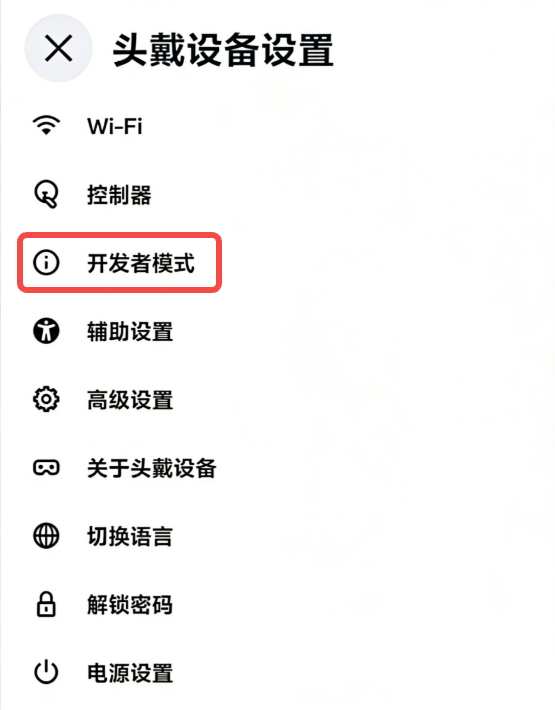
Activar el modo desarrollador en la aplicación móvil Meta Horizon
Conectar Quest al PC
- Abre Meta Quest Link y usa un cable USB 3.0 o Wi-Fi de alta velocidad para conectar el Quest 3 al PC.
- Ponte el dispositivo Quest, selecciona Quick Settings en la esquina inferior izquierda y abre Link.
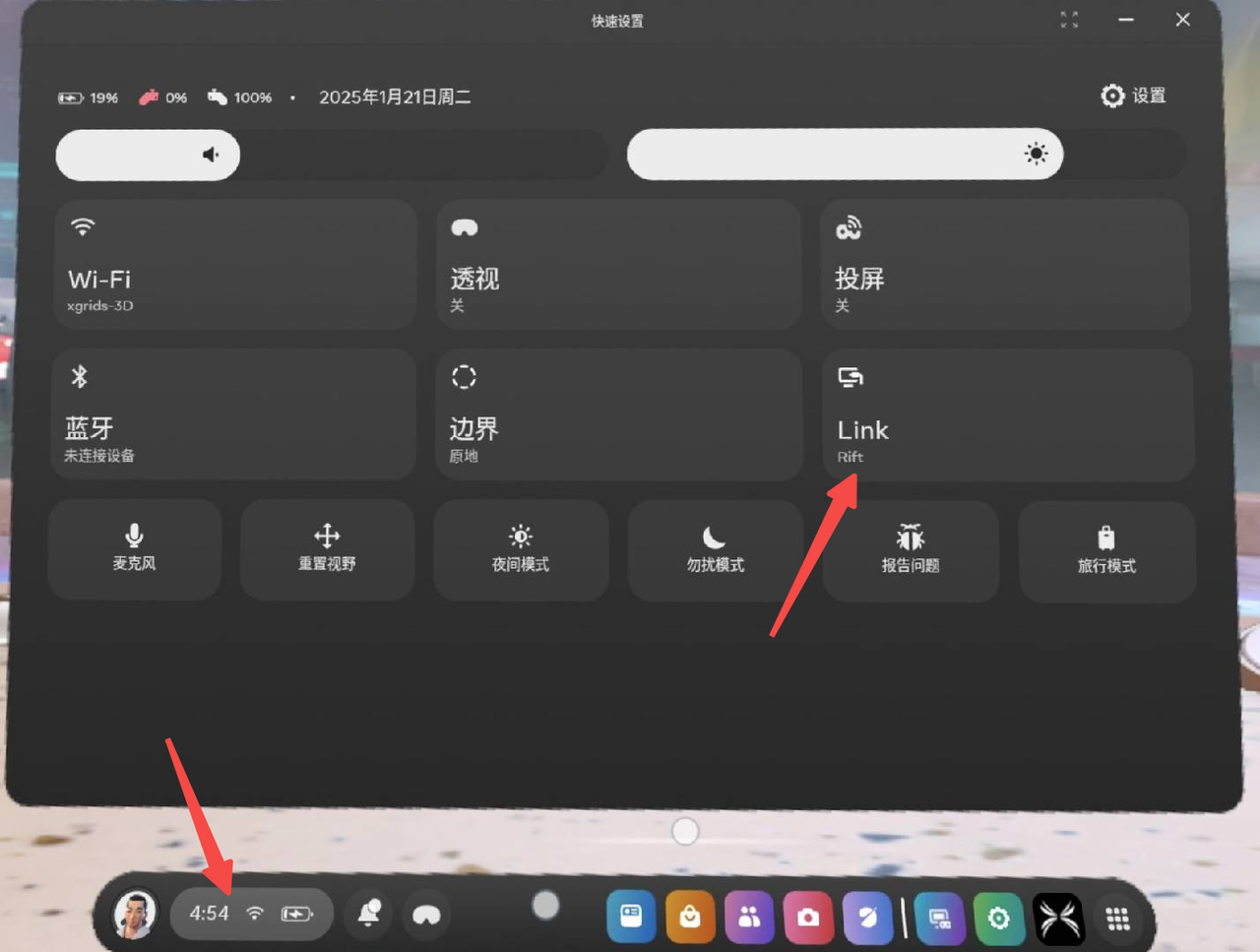
Abrir Link en Quick Settings del dispositivo Quest
Paso 4: Lanzar el modo Play en Unity
En el LCCRenderer.cs del proyecto, asegúrate de que el método Start() carga usando la plataforma PC:
m_manager.SetPlatformType(PlatformType.PCVR);
m_renderer = m_manager.GetRender(this.gameObject.transform);
m_renderer.Load(m_FilePath, onProgress, onLoaded);
Haz clic en el botón Play del Editor de Unity y verás el contenido ejecutándose en Unity en el Quest.
Nota:
- El streaming desde PC renderiza la imagen de la escena en el PC y luego la codifica como una transmisión de vídeo enviada al dispositivo Quest 3, por lo que la plataforma de ejecución debe establecerse como
PlatformType.PCVR.- El streaming desde PC requiere un ancho de banda de transferencia de datos alto; se recomienda usar una conexión por cable USB3.0 o una red WiFi de alta velocidad.
- Si el renderizado del lado Quest es anormal durante el streaming, puedes modificar la resolución en la ventana Game de Unity y probar diferentes modos de resolución hasta que el renderizado sea normal. En este ejemplo, el renderizado se mostró con normalidad cuando la resolución se ajustó a 1920×1080 Portrait o 3840×2160.