
Pc-streaminggids voor Quest 3
Het doel van pc-streaming is om het Unity-project op de pc te renderen via Meta Quest Link en dit vervolgens naar het Meta Quest 3-apparaat te streamen om te bekijken en ermee te communiceren. Het maakt gebruik van de rekenkracht en renderingcapaciteit van de pc om vloeiendere rendering van hogere kwaliteit op het apparaat te bereiken.
Stap 1: Het Unity-project instellen dat op Quest draait
Raadpleeg eerst de Ontwikkelgids voor Quest 3 om de projectinstelling te voltooien.
Stap 2: Meta Quest Link downloaden
- Bezoek de officiële website van Meta om Meta Quest Link (voorheen Oculus Link) te downloaden en te installeren.
- Officiële download: https://www.meta.com
- Voltooi de installatie zoals gevraagd en zorg ervoor dat de Link-app correct is geconfigureerd op de pc.
Stap 3: De ontwikkelaarsmodus inschakelen en het Quest-apparaat verbinden
De ontwikkelaarsmodus inschakelen op de telefoon
- Download en installeer de app Meta Horizon op je telefoon.
- Log in op de app met je Meta-account.
- Ga naar Headset Settings en schakel Developer Mode in.
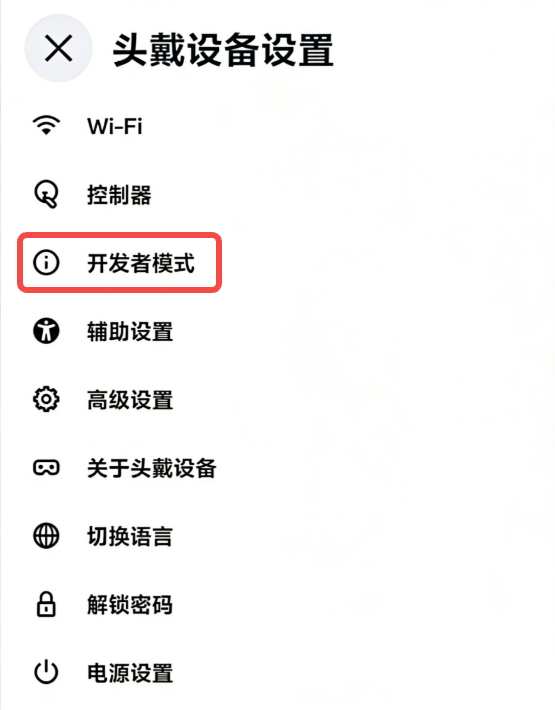
Schakel de ontwikkelaarsmodus in de Meta Horizon-telefoonapp in
Quest verbinden met de pc
- Open Meta Quest Link en gebruik een USB 3.0-kabel of snelle wifi om de Quest 3 met de pc te verbinden.
- Zet het Quest-apparaat op, selecteer Quick Settings in de linkerbenedenhoek en open Link.
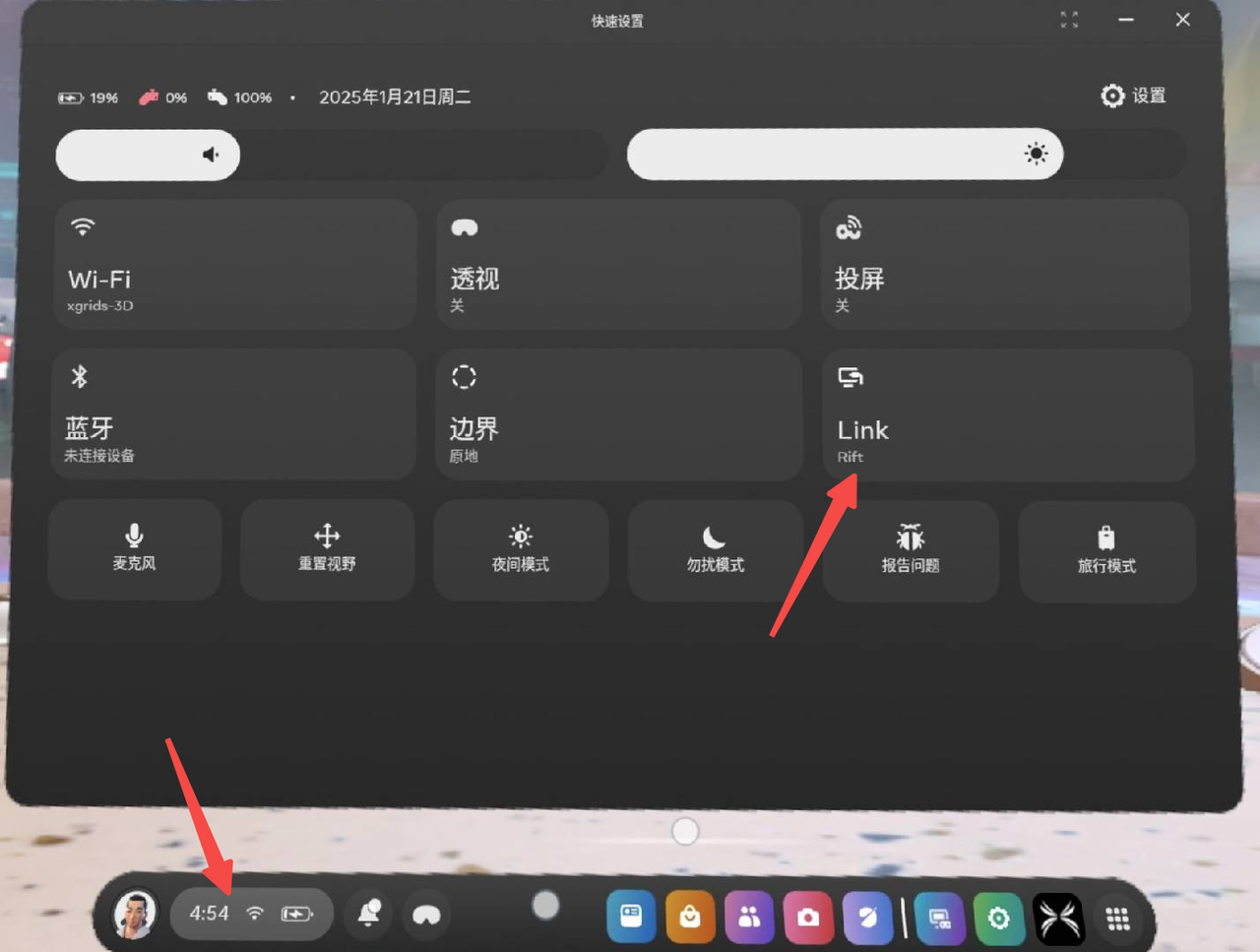
Open Link in de Quick Settings van het Quest-apparaat
Stap 4: De Play-modus starten in Unity
Zorg er in het LCCRenderer.cs-bestand van het project voor dat de methode Start() laadt met het pc-platform:
m_manager.SetPlatformType(PlatformType.PCVR);
m_renderer = m_manager.GetRender(this.gameObject.transform);
m_renderer.Load(m_FilePath, onProgress, onLoaded);
Klik op de knop Play in de Unity Editor en je ziet de inhoud die in Unity draait op de Quest.
Opmerking:
- Pc-streaming rendert de scène-afbeelding op de pc en codeert deze vervolgens als een videostream die naar het Quest 3-apparaat wordt verzonden, dus het runtime-platform moet worden ingesteld op
PlatformType.PCVR.- Pc-streaming vereist een hoge bandbreedte voor gegevensoverdracht; het wordt aanbevolen om een bekabelde USB3.0-verbinding of een snel wifi-netwerk te gebruiken.
- Als de rendering aan de Quest-zijde tijdens het streamen abnormaal is, kun je de resolutie in het Game-venster van Unity wijzigen en verschillende resolutiemodi testen totdat de rendering normaal is. In dit voorbeeld werd de rendering normaal weergegeven toen de resolutie werd aangepast naar 1920×1080 Portrait of 3840×2160.