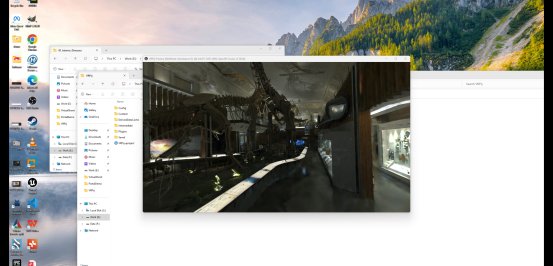
Просмотр сцен 3DGS на Meta Quest 3
Рендерите проект Unreal на ПК и передавайте изображение на устройство Meta Quest 3 через Meta Quest Link, используя вычислительную мощность ПК для качественного рендеринга.
1. Настройка проекта VR
- Запустите движок UE5
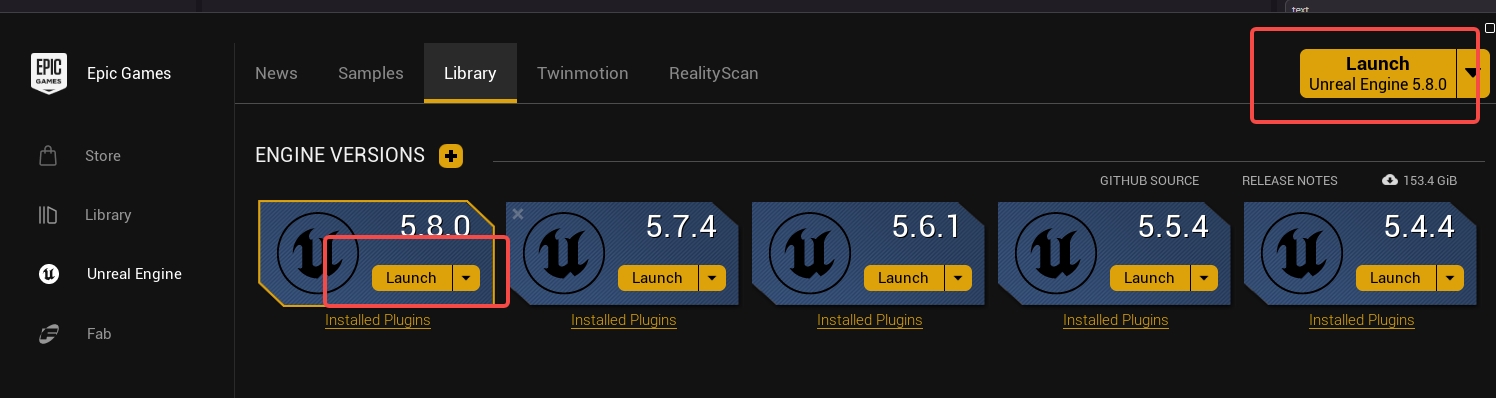
- Создайте проект из шаблона VR
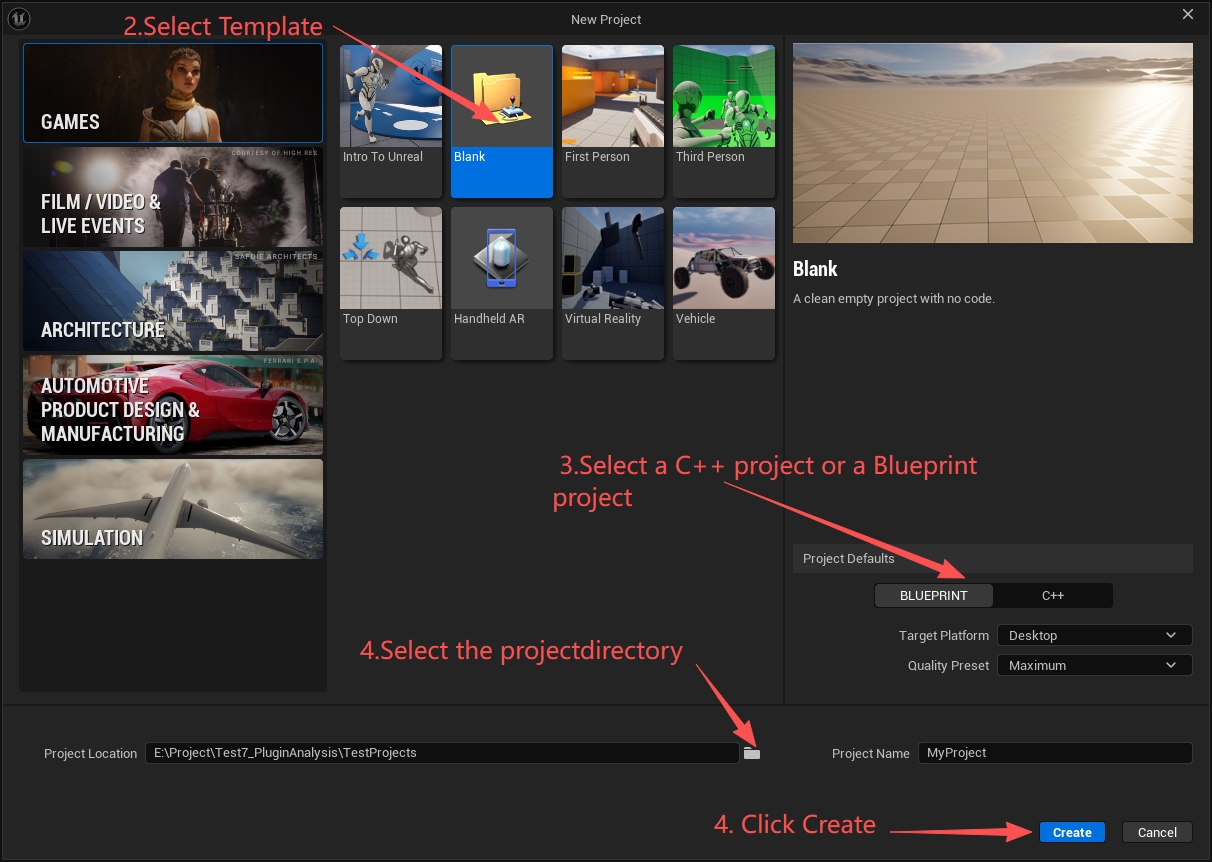
Примечание: выберите шаблон Virtual Reality и задайте тип проекта C++.
Шаблон VR по умолчанию включает Forward Shading. Режим Lit плагина требует GBuffer и не работает при прямом рендеринге. Чтобы использовать режим Lit, снимите отметку
Project Settings > Rendering > Forward Shading.На VR-устройствах рекомендуется оставить прямой рендеринг и отключить сглаживание. Отложенный рендеринг снижает производительность, поэтому переосвещение в режиме Lit в VR не рекомендуется.
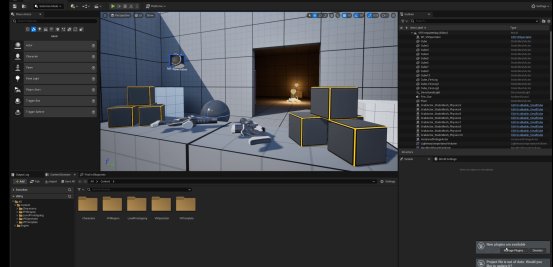
- Проект из шаблона VR открывается со следующим интерфейсом
2. Скачивание Quest Link
- Перейдите на официальный сайт Meta и скачайте Meta Quest Link: www.meta.com
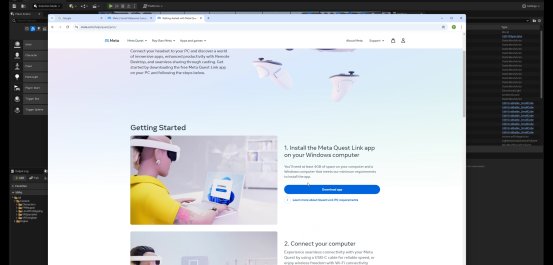
- После установки убедитесь, что устройство подключено
3. Интеграция плагина LCC4Unreal
Полные шаги установки плагина, размещения Actor и загрузки данных приведены в быстром старте для соответствующей платформы:
После интеграции плагина и загрузки данных продолжайте с шагов стриминга ниже.
- Включите функцию Link на устройстве VR
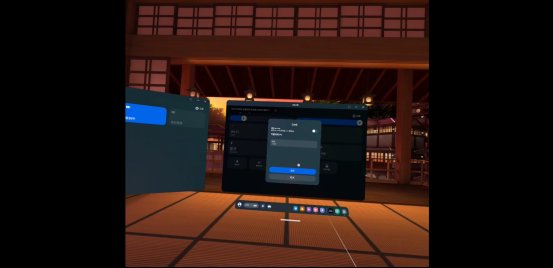
- Нажмите VR Preview, чтобы запустить предпросмотр по стримингу, и изображение отображается нормально: