XGRIDSДокументация
  • 简体中文
  • English
  • 繁體中文
  • 日本語
  • Deutsch
  • Español
  • Italiano
  • Français
  • Русский
  • Polski
  • Nederlands
  • 简体中文
  • English
  • 繁體中文
  • 日本語
  • Deutsch
  • Español
  • Italiano
  • Français
  • Русский
  • Polski
  • Nederlands
  • Lixel CyberColor

    • Руководство пользователя LCC Studio

      • Начало работы
      • Версия и обновления
      • Загрузка и установка
      • Обзор интерфейса и навигация
      • Перед реконструкцией
      • Реконструкция модели
      • Реконструкция одиночной модели
      • Объединение карт
      • Воздушно-наземное объединение
      • Воздушная реконструкция
      • Мои модели
      • Другие функции
      • Настройки и учётная запись
      • Конвертер
      • Реконструкция по видео
      • Часто задаваемые вопросы
    • LCC Scene Editor

      • Версия и обновления
      • Учётная запись и вход
      • Обзор продукта и главная страница
      • Интерфейс редактора
      • Режимы навигации по сцене
      • Файл
      • Настройки
      • Операции редактирования
      • Окно
      • Глобальная панель инструментов
      • Ресурсы и свойства
      • Левая панель инструментов
      • Точки обзора
      • Портал
      • Skybox
      • Аннотации
      • Измерение
      • Flythrough
      • Отчёт по сцене
      • 3D Layout
      • Мини-карта
      • Preview Mode (Viewer)
      • Справка
      • Часто задаваемые вопросы
      • Точка появления
    • LCC Model Editor

      • Версия и обновления
      • Руководство пользователя
      • Обзор и интерфейс
      • Операции с файлами
      • Инструменты выбора
      • Редактирование моделей
      • Измерение
      • Цветокоррекция
      • Управление ресурсами
      • Настройки и справка
      • Часто задаваемые вопросы
    • Рекомендации по применению

      • Объединение нескольких крупных моделей 3DGS
  • Plugin & SDK

    • Unreal

      • Введение
      • Быстрый старт — Windows
      • Быстрый старт — Linux
      • Быстрый старт — Quest3
      • Редакции и лицензирование
      • Рендеринг
      • Растеризация Tiled (экспериментально)
      • Визуальные настройки
      • Нормали и освещение
      • Редактирование сцены
      • Параметры производительности
      • Руководство по оптимизации производительности
      • Интеграция со сторонними и движковыми плагинами
      • Прокси-меш
      • Анимация загрузки
      • Коллизии
      • Поддержка системы навигации
      • Поддержка однослойной воды
      • Локализация
      • Частые вопросы
      • Устранение неполадок
      • Журналы и диагностика
      • Свяжитесь с нами
      • Рекомендуемые практики

        • Переосвещение 3DGS с помощью меша LixelStudio
      • Справочник API

        • ALCCActorBase
        • ULCCComponentBase
        • ULCCComponent
        • ULCC2Component
        • Actor SOG / SPZ / PLY
        • ALCC2ProxyMesh
        • ALCCClippingVolume
        • ALCCSectionPlane
        • ALCCLoadVolume
        • ULCCUtilLibrary
        • Enums
        • Structs
      • Журнал изменений

        • v3.4.0
        • v3.3.1
        • v3.0.0
        • v2.2.1
        • v1.0.0
        • v0.9.0
        • v0.8.0
        • v0.7.1
        • v0.6.1
        • v0.5.2
        • v0.4.1
        • v0.4.0
        • v0.3.0
        • v0.0.5
        • v0.0.4
        • v0.0.3
        • v0.0.2
        • v0.0.1
    • Unity

      • Введение в Unity SDK
      • Технические возможности
      • Требования к среде разработки
      • Руководство по быстрому старту для PC
      • Руководство по оптимизации настроек проекта
      • Руководство по разработке для Pico 4 Ultra
      • Руководство по стримингу Pico 4 Ultra с PC
      • Руководство по разработке для Quest 3
      • Руководство по стримингу Quest 3 с PC
      • Руководство по разработке OpenXR
      • Руководство по бизнес-стримингу Pico 4 Ultra
      • Глоссарий
      • FAQ
      • Свяжитесь с нами
      • Руководство по разработке функций

        • Руководство по разработке смешанного рендеринга нескольких сцен
        • Руководство по разработке приёма теней
        • Руководство по разработке освещения в реальном времени
        • Руководство по разработке многокамерного рендеринга
        • Руководство по разработке рендеринга изображений высокого разрешения
        • Руководство по разработке совместимости форматов данных LCC и LCC2
        • Руководство по разработке эффекта загрузки
        • Руководство по разработке переключения режима рендеринга Mip
        • Руководство по разработке привязки к рёбрам и углам
        • Руководство по разработке проецируемых декалей
        • Руководство по разработке видеопроецируемой декали
        • Руководство по разработке подсветки
        • Руководство по разработке обрезки в реальном времени
        • Руководство по разработке коррекции цвета
        • Руководство по разработке получения данных Mesh сцены
        • Руководство по разработке в режиме редактора
        • Руководство по настройке параметров производительности рендеринга
        • Руководство по разработке совместной упаковки приложения и данных
        • Руководство по разработке системы коллизий
        • Руководство по проблемам с разрешениями при разработке на macOS
        • Руководство по разработке компиляции и упаковки для устройств iOS
      • Справочник по API

        • LCCManager
        • Renderer
        • Типы данных
      • Журнал изменений

        • v2.3.0
        • v2.2.10
        • v2.2.0
        • v2.1.19
        • v2.0.14

Руководство по разработке эффекта загрузки

LCC Unity SDK поддерживает эффекты загрузки. Эффект загрузки распространяется наружу на 720 градусов от заданной точки, имитируя процесс появления из ничего. Ниже описаны полные шаги по реализации эффекта загрузки.

Шаг 1: Создайте сцену и GameObject

Создайте совершенно новую сцену в Unity. Unity по умолчанию создаёт Main Camera и Directional Light.

Настройте Main Camera

Выберите Main Camera в окне Hierarchy и задайте его свойства в окне Inspector, как показано ниже.

Настройка свойств Main Camera

Настройка свойств Main Camera

Создайте LCCManager

Щёлкните правой кнопкой мыши в пустой области окна Hierarchy, выберите Create Empty во всплывающем меню, чтобы создать пустой GameObject, назовите его LCCManager, нормализуйте его Transform и добавьте к нему скрипт LCCManager через Add Component.

Создание GameObject LCCManager и добавление скрипта LCCManager

Создание GameObject LCCManager и добавление скрипта LCCManager

Создайте LCCRenderer

Щёлкните правой кнопкой мыши в пустой области окна Hierarchy, выберите Create Empty, чтобы создать пустой GameObject, назовите его LCCRenderer и задайте его Transform значения Rotation.x = -90 и Scale.x = -1.

Создание LCCRenderer и настройка его Transform

Создание LCCRenderer и настройка его Transform (Rotation.x = -90, Scale.x = -1)

Примечание:

Настройки Transform GameObject LCCRenderer (Rotation.x = -90, Scale.x = -1) выравнивают его с системой координат данных LCC. Подробнее о выравнивании системы координат см. в разделе «Система координат данных LCC» документа Введение в Unity SDK.

Шаг 2: Напишите скрипт для запуска эффекта

Создайте новый скрипт C# с именем VFX.cs со следующим кодом:

using LCCCore;
using UnityEngine;

public class VFX : MonoBehaviour
{
    public LCCManager m_manager;
    public string m_FilePath;
    private LCCCore.Renderer m_renderer;

    void Start()
    {
        m_manager.SetPlatformType(PlatformType.PC);
        m_manager.SwitchRenderPass(ActiveRenderMode.SingleRender);

        Debug.Log("Запущено, загрузка данных...");
        m_renderer = m_manager.GetRender(this.transform);
        m_renderer.Load(m_FilePath, onProgress, onComplete);
    }

    private void onProgress(float _progress)
    {
        Debug.Log($"Прогресс загрузки: {_progress:P1}");
    }

    private void onComplete()
    {
        Debug.Log("Загрузка завершена, включение VFX ...");
        Vector3 pos = Camera.main.transform.position + Camera.main.transform.forward * 2.0f;
        m_manager.TriggerVFX(pos);
    }
}

Примечание:

Эффект должен запускаться после завершения загрузки LCC-сцены, поэтому TriggerVFX() вызывается в обратном вызове onComplete. В этом примере после завершения загрузки данных эффект запускается в 2 метрах перед камерой рендеринга.

Шаг 3: Прикрепите скрипт и задайте путь к данным

  1. Прикрепите скрипт VFX.cs к GameObject LCCManager в окне Hierarchy.
  2. В окне Inspector перетащите GameObject LCCManager на свойство Manager скрипта.
  3. Заполните путь к файлу LCC в свойстве File Path скрипта.
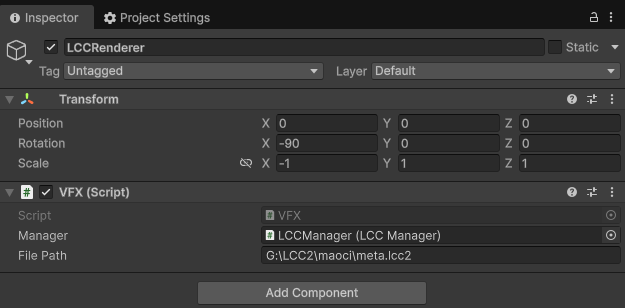
Прикрепление скрипта VFX и настройка Manager и File Path

Прикрепление скрипта VFX и настройка свойств Manager и File Path

Шаг 4: Запустите

Нажмите кнопку Play в окне Game, чтобы увидеть эффект загрузки в реальном времени в сцене. Эффект распространяется наружу на 720 градусов от точки запуска.
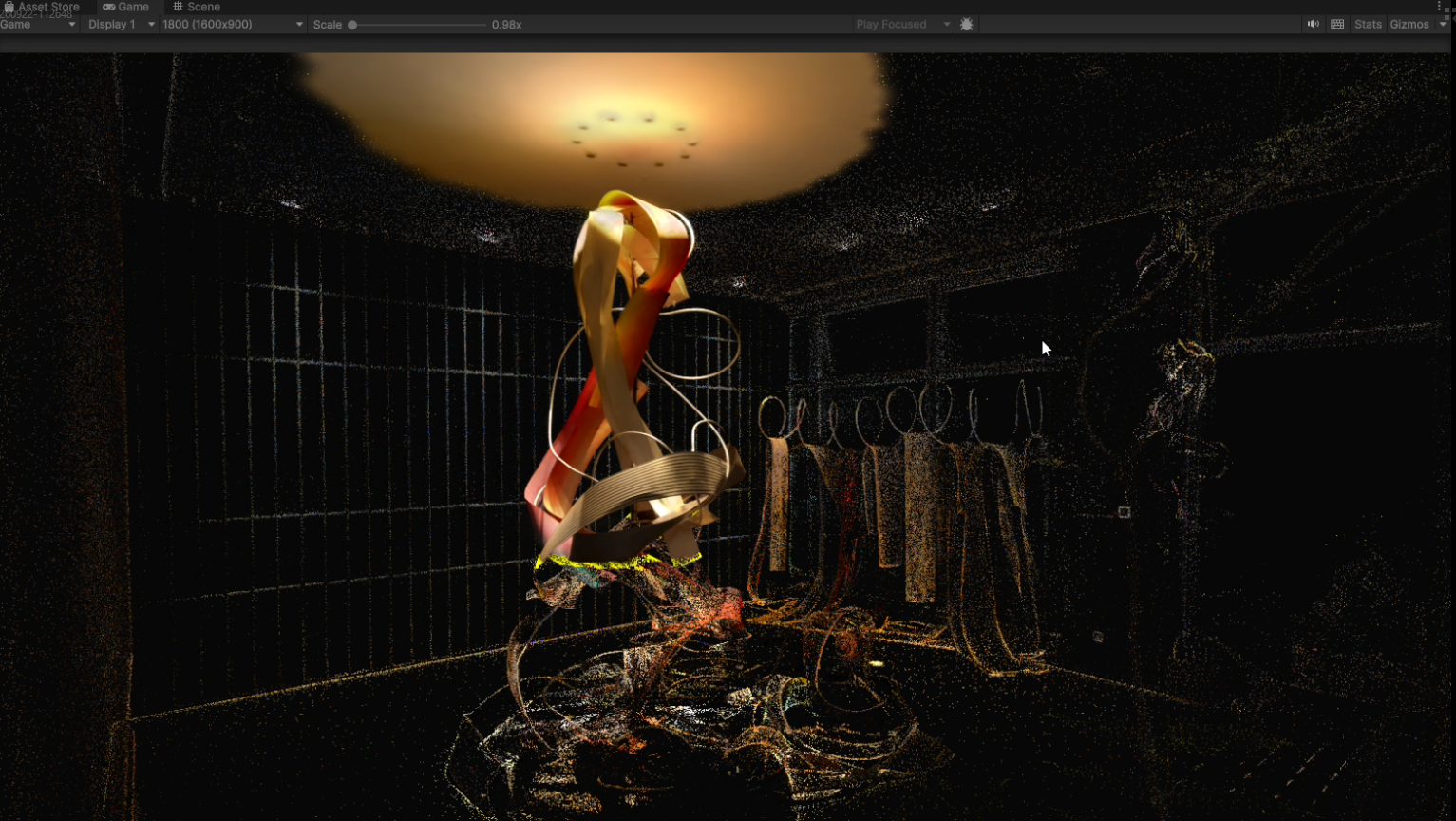
Эффект загрузки в реальном времени в сцене после запуска

Эффект загрузки в реальном времени в сцене после запуска

Ключевые шаги

Ключевые шаги для загрузки эффекта в сцене 3DGS:

  1. Убедитесь, что GameObject LCCManager и LCCRenderer созданы в сцене с правильным Transform.
  2. Убедитесь, что эффект запускается в коде после завершения загрузки LCC-сцены (то есть в обратном вызове onComplete).
  3. Мировая координата, переданная в TriggerVFX(), определяет исходную точку распространения эффекта.

API, связанный с эффектом

LCC Unity SDK предоставляет API запуска эффекта через LCCManager. Он должен вызываться после завершения загрузки LCC-сцены (то есть в обратном вызове onComplete).

TriggerVFX

// Возвращаемое значение: void
public void TriggerVFX(Vector3 vfxOriginW, int vfxid = 0)

Запускает эффект в заданной мировой координате, и эффект распространяется наружу на 720 градусов от этой координатной точки.

ПараметрТипОписание
vfxOriginWVector3Мировая координата исходной точки эффекта
vfxidintИдентификатор эффекта, необязательный, по умолчанию 0

Пример использования:

Vector3 pos = Camera.main.transform.position + Camera.main.transform.forward * 2.0f;
m_manager.TriggerVFX(pos);

Примечания:

  • Должен вызываться после завершения загрузки LCC-сцены.
  • vfxOriginW — мировая координата начальной точки эффекта.
  • После вызова ключевое слово шейдера переключается на _VFXMIX.