XGRIDSDocs
  • 简体中文
  • English
  • 繁體中文
  • 日本語
  • Deutsch
  • Español
  • Italiano
  • Français
  • Русский
  • Polski
  • Nederlands
  • 简体中文
  • English
  • 繁體中文
  • 日本語
  • Deutsch
  • Español
  • Italiano
  • Français
  • Русский
  • Polski
  • Nederlands
  • Seria Lixel PortalCam

    • PortalCam P1

      • Przegląd produktu
      • Podstawowa obsługa
      • Korzystanie z aplikacji LCC Scan
      • Konserwacja i pielęgnacja
      • FAQ
  • Seria Lixel K

    • Lixel K1

      • Przegląd produktu
      • Podstawowa obsługa
      • Aktywacja i połączenie urządzenia
      • Przebieg skanowania
      • Pozyskiwanie danych chmury punktów ze współrzędnymi bezwzględnymi
      • Fuzja map
      • Zalecenia dotyczące planowania trasy dla typowych scen
      • Środki ostrożności
      • FAQ
    • Lixel K2

      • Przegląd produktu
      • Podstawowa obsługa
      • Aktywacja i połączenie urządzenia
      • Przebieg skanowania
      • Pozyskiwanie danych chmury punktów ze współrzędnymi bezwzględnymi
      • Fuzja map
      • Zalecenia dotyczące planowania trasy dla typowych scen
      • Środki ostrożności
      • FAQ
  • Seria Lixel L

    • Lixel L2 Pro

      • Przegląd produktu
      • Podstawowa obsługa
      • Aktywacja i połączenie urządzenia
      • Proces skanowania
      • Pozyskiwanie danych chmury punktów ze współrzędnymi bezwzględnymi
      • Punkt pomiarowy
      • Dodatek
      • FAQ
    • Lixel L3

      • Przegląd produktu
      • Podstawowe funkcje urządzenia
      • Aktywacja i połączenie urządzenia
      • Przechwytywanie danych
      • Przechwytywanie współrzędnych bezwzględnych
      • Dodatek
  • Akcesoria

    • Stick Light

      • Przewodnik instalacji
      • Podstawowa obsługa
      • Często zadawane pytania
  • Lixel Studio

    • Wersja i prawa autorskie
    • Instalacja i aktywacja
    • Interfejs oprogramowania
    • Operacje na plikach
    • Przetwarzanie projektu
    • Narzędzia
    • Rysowanie 2D
    • Zastosowania
    • Ustawienia
    • Połączenie z urządzeniem
  • 07-plugin-sdk

    • Unity

      • Wprowadzenie do Unity SDK
      • Funkcje techniczne
      • Wymagania środowiska deweloperskiego
      • Przewodnik szybkiego startu dla PC
      • Przewodnik optymalizacji ustawień projektu
      • Przewodnik deweloperski dla Pico 4 Ultra
      • Przewodnik strumieniowania PC dla Pico 4 Ultra
      • Przewodnik deweloperski dla Quest 3
      • Przewodnik strumieniowania PC dla Quest 3
      • Przewodnik deweloperski dla OpenXR
      • Przewodnik Business Streaming dla Pico 4 Ultra
      • Słownik
      • Często zadawane pytania (FAQ)
      • Skontaktuj się z nami
      • Przewodnik programowania funkcji

        • Przewodnik mieszanego renderowania wielu scen
        • Przewodnik odbierania cieni
        • Przewodnik oświetlenia w czasie rzeczywistym
        • Przewodnik renderowania wielokamerowego
        • Przewodnik renderowania obrazów wysokiej rozdzielczości
        • Przewodnik zgodności formatów danych LCC i LCC2
        • Przewodnik efektu ładowania
        • Przewodnik przełączania trybu renderowania Mip
        • Przewodnik przyciągania do krawędzi i narożników
        • Przewodnik dekala projekcyjnego
        • Przewodnik wideo dekala projekcyjnego
        • Przewodnik podświetlania
        • Przewodnik przycinania w czasie rzeczywistym
        • Przewodnik korekcji kolorów
        • Przewodnik pobierania danych siatki sceny
        • Przewodnik trybu edytora
        • Przewodnik konfiguracji parametrów wydajności renderowania
        • Przewodnik współpakowania aplikacji i danych
        • Przewodnik systemu kolizji
        • Przewodnik problemów z uprawnieniami w deweloperstwie na macOS
        • Przewodnik kompilacji i pakowania na urządzenia iOS
      • Dokumentacja API

        • LCCManager
        • Renderer
        • Typy danych
      • Dziennik zmian

        • v2.3.0
        • v2.2.10
        • v2.2.0
        • v2.1.19
        • v2.0.14

Przewodnik strumieniowania PC dla Quest 3

Celem strumieniowania PC jest renderowanie projektu Unity na PC przez Meta Quest Link, a następnie strumieniowanie go na urządzenie Meta Quest 3 w celu przeglądania i interakcji. Wykorzystuje ono moc obliczeniową i możliwości renderowania PC, aby osiągnąć płynniejsze renderowanie o wyższej jakości na urządzeniu.

Krok 1: Skonfiguruj projekt Unity działający na Quest

Najpierw zapoznaj się z Przewodnikiem deweloperskim dla Quest 3, aby ukończyć konfigurację projektu.

Krok 2: Pobierz Meta Quest Link

  1. Odwiedź oficjalną stronę Meta, aby pobrać i zainstalować Meta Quest Link (dawniej Oculus Link).
    • Oficjalne pobieranie: https://www.meta.com
  2. Ukończ instalację zgodnie z instrukcjami i upewnij się, że aplikacja Link jest poprawnie skonfigurowana na PC.

Krok 3: Włącz tryb deweloperski i połącz urządzenie Quest

Włącz tryb deweloperski w telefonie

  1. Pobierz i zainstaluj aplikację Meta Horizon w telefonie.
  2. Zaloguj się do aplikacji przy użyciu konta Meta.
  3. Przejdź do Ustawień gogli i włącz Tryb deweloperski.
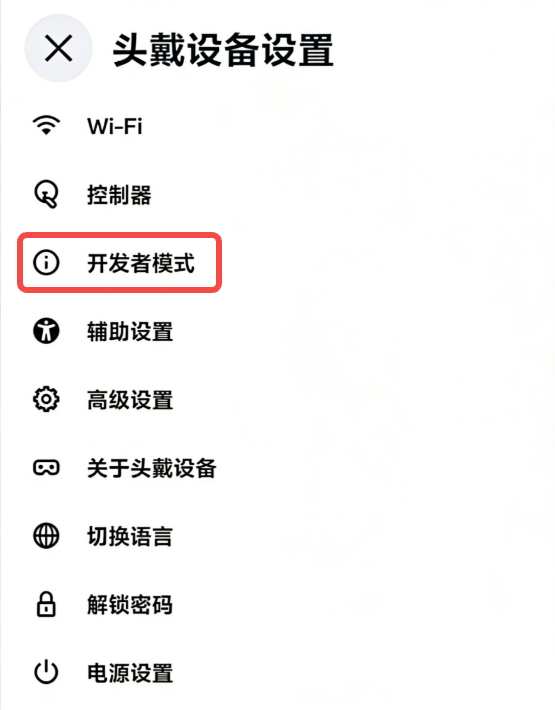
Włącz tryb deweloperski w aplikacji telefonicznej Meta Horizon

Włącz tryb deweloperski w aplikacji telefonicznej Meta Horizon

Połącz Quest z PC

  1. Otwórz Meta Quest Link i połącz Quest 3 z PC za pomocą kabla USB 3.0 lub szybkiego Wi-Fi.
  2. Załóż urządzenie Quest, wybierz Szybkie ustawienia w lewym dolnym rogu i otwórz Link.
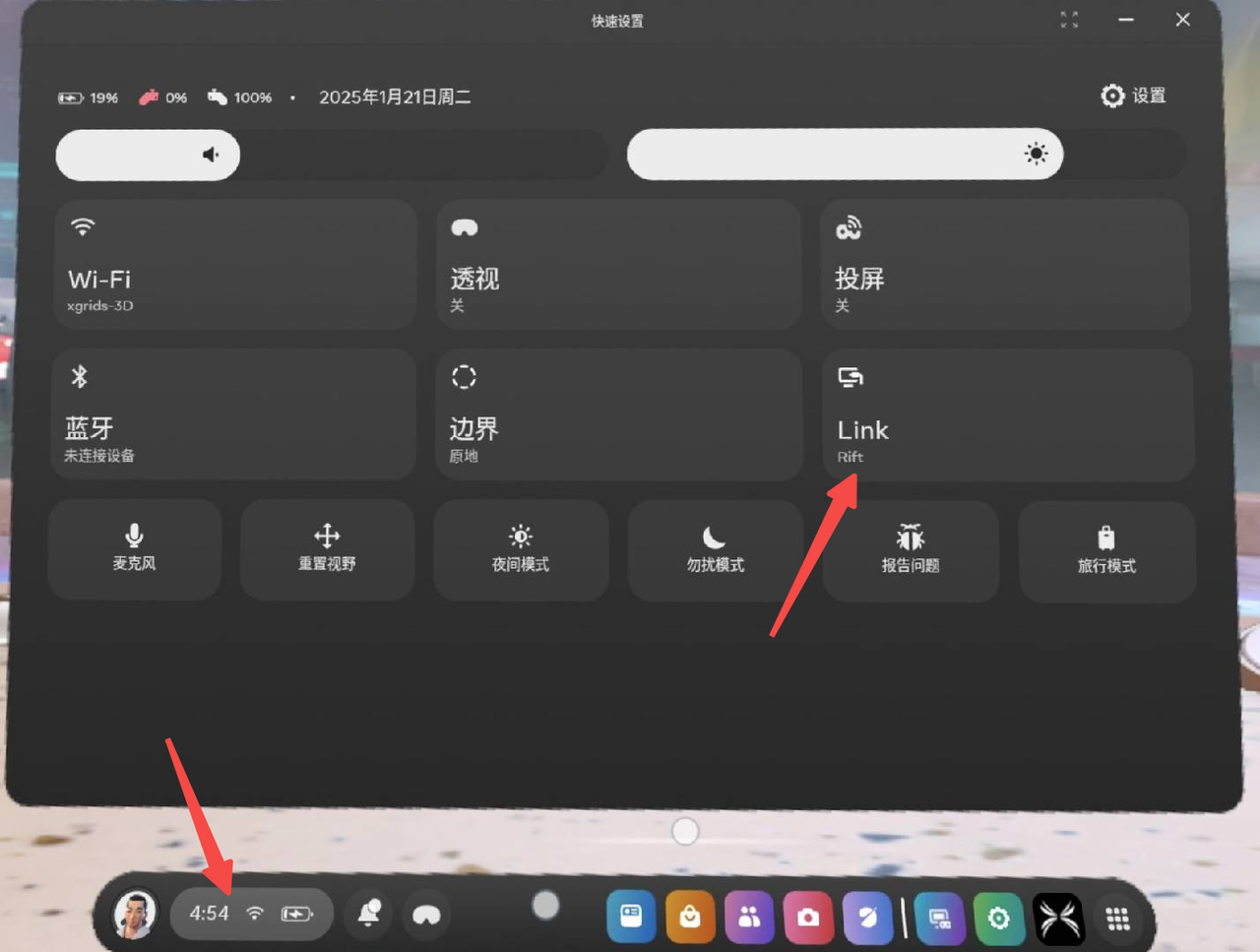
Otwórz Link w Szybkich ustawieniach urządzenia Quest

Otwórz Link w Szybkich ustawieniach urządzenia Quest

Krok 4: Uruchom tryb odtwarzania w Unity

W pliku LCCRenderer.cs projektu upewnij się, że metoda Start() ładuje przy użyciu platformy PC:

m_manager.SetPlatformType(PlatformType.PCVR);
m_renderer = m_manager.GetRender(this.gameObject.transform);
m_renderer.Load(m_FilePath, onProgress, onLoaded);

Kliknij przycisk Odtwórz w Edytorze Unity, a zobaczysz zawartość uruchomioną w Unity na Quest.

Uwaga:

  1. Strumieniowanie PC renderuje obraz sceny na PC, a następnie koduje go jako strumień wideo przesyłany do urządzenia Quest 3, więc platforma środowiska uruchomieniowego musi być ustawiona na PlatformType.PCVR.
  2. Strumieniowanie PC wymaga dużej przepustowości transmisji danych; zalecane jest przewodowe połączenie USB 3.0 lub szybka sieć WiFi.
  3. Jeśli renderowanie po stronie Quest podczas strumieniowania jest nieprawidłowe, możesz zmodyfikować rozdzielczość w oknie Gra w Unity i przetestować różne tryby rozdzielczości, aż renderowanie będzie prawidłowe. W tym przykładzie renderowanie wyświetlało się prawidłowo po ustawieniu rozdzielczości na 1920×1080 Portret lub 3840×2160.