
Руководство по проблемам с разрешениями при разработке на macOS
Поскольку LCC Unity SDK использует стороннюю библиотеку декодирования webP, при использовании SDK на macOS вы можете столкнуться с ошибкой «Failed to open xxx.bundle». Это механизм безопасности macOS (Gatekeeper), блокирующий запуск несертифицированных сторонних плагинов, и не имеет отношения ни к Unity, ни к самому SDK.
Это руководство состоит из двух частей:
- Часть 1: Временное решение проблем с разрешениями сторонних библиотек в среде разработки.
- Часть 2: Официальное решение при упаковке приложения (для публичного распространения).
Часть 1: Временное решение проблем с разрешениями сторонних библиотек в среде разработки
Следующие методы применяются для быстрого снятия ограничения bundle во время разработки; пробуйте их в порядке приоритета.
Метод 1: Разрешите напрямую в Системных настройках (самый быстрый)
| Шаг | Операция |
|---|---|
| 1 | Откройте Системные настройки Mac и найдите слева Конфиденциальность и безопасность |
| 2 | Прокрутите вниз, чтобы найти раздел «Безопасность» |
| 3 | Найдите запрос «xxx.bundle was blocked from use» и нажмите соседнюю кнопку Allow |
| 4 | Перезапустите Unity, затем повторно импортируйте или запустите SDK |
Метод 2: Удалите атрибут карантина через Терминал (самый тщательный)
macOS добавляет атрибут карантина com.apple.quarantine к файлам, загруженным из сети; вы можете удалить его напрямую командой Терминала.
| Шаг | Операция |
|---|---|
| 1 | Откройте Launchpad → Другие → Терминал |
| 2 | Введите команду (сохраните пробел в конце): sudo xattr -rd com.apple.quarantine |
| 3 | Перетащите файл xxx.bundle, сообщивший об ошибке, прямо в окно Терминала, чтобы автоматически дополнить путь |
| 4 | Нажмите Enter и введите пароль входа в Mac (не отображается при вводе, это нормально) |
| 5 | Перезапустите Unity после завершения команды |
Совет:
Эта команда требует прав администратора (
sudo). На экране ничего не будет отображаться при вводе пароля; просто допечатайте его и нажмите Enter.
Метод 3: Добавьте права на выполнение (дополнительный)
Если методы 1 и 2 всё ещё не работают, добавьте права на выполнение для bundle:
chmod -R 755 /path/to/xxx.bundle
Вы также можете перетащить файл bundle в Терминал для автодополнения пути, нажать Enter и перезапустить Unity.
Метод 4: Проверьте настройки платформы плагина Unity
| Шаг | Операция |
|---|---|
| 1 | Найдите файл xxx.bundle в окне Project Unity |
| 2 | Выберите его и посмотрите в окно Inspector |
| 3 | В Platform Settings отметьте Any Platform или отдельно отметьте Standalone / macOS |
| 4 | Убедитесь, что Exclude Platform не отмечен |
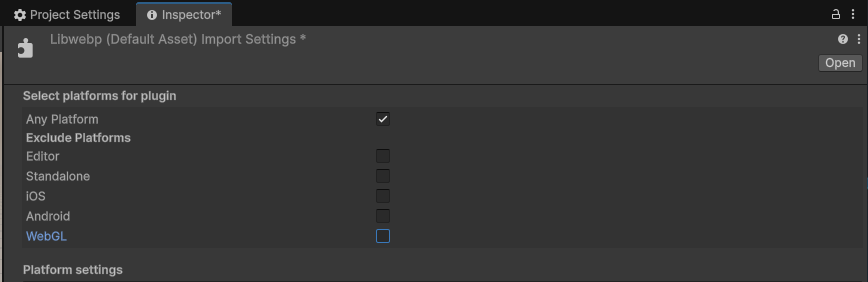
Отметьте Any Platform или macOS в Platform Settings в Inspector
Метод 5: Временно отключите Gatekeeper (крайний случай)
Предупреждение:
Этот метод снижает безопасность системы. Он рекомендуется только для временного использования на машине разработки; обязательно включите его снова после завершения разработки.
Если ни один из вышеуказанных методов не работает, вы можете временно отключить проверку безопасности системы:
sudo spctl --master-disable
Проверьте, отключена ли она:
spctl --status
# при успешном отключении отображается assessments disabled
Снова включите защиту безопасности после завершения разработки:
sudo spctl --master-enable
Часть 2: Решение проблем с разрешениями сторонних библиотек при упаковке приложения
Чтобы конечные пользователи использовали приложение со сторонним SDK без осознания проблемы, вы должны выполнить «глубокую подпись кода + нотаризацию Apple + привязку Staple-билета» на стороне разработчика. Это единственное соответствующее стандартам решение на macOS с нулевыми операциями пользователя.
Предварительные условия (все обязательны)
| № | Условие | Описание |
|---|---|---|
| 1 | Apple Developer Program | 99 USD/год, используется для получения сертификата Developer ID Application |
| 2 | Включение Hardened Runtime | В Unity Player Settings → Other Settings → Mac отметьте Use Hardened Runtime |
| 3 | Настройте уникальный Bundle ID | Держите его согласованным с порталом разработчика |
| 4 | Отключите авто-подпись Unity | Используйте Терминал для ручной глубокой подписи после упаковки |
Полный рабочий процесс подписи и нотаризации
Шаг 1: Очистите расширенные атрибуты
xattr -cr "YourApp.app"
Шаг 2: Глубокая рекурсивная подпись
Параметр --deep автоматически обходит все внутренние файлы .bundle, .dylib и .framework и подписывает их единообразно, полностью решая проблему блокировки сторонних bundle за отсутствие подписи.
codesign --force --deep --options runtime --sign "Developer ID Application: YourCompany (TeamID)" "YourApp.app"
Ключевой момент:
Замените
YourCompany (TeamID)на ваш полный Developer ID. Использование--deepгарантирует подпись всех внутренних сторонних bundle — это корень 90% проблем «всё ещё ошибка после подписи».
Шаг 3: Упакуйте стандартный zip для нотаризации
Вы должны использовать команду ditto для упаковки; не используйте системное сжатие правой кнопкой (иначе проверка нотаризации не пройдёт).
ditto -c -k --sequesterRsrc --keepParent "YourApp.app" build.zip
Шаг 4: Загрузите в Apple для нотаризации
Используйте notarytool (официальный новый инструмент) для отправки на нотаризацию; бэкенд Apple автоматически сканирует на вредоносный код:
xcrun notarytool submit build.zip --apple-id your@apple.com --password app-specific-password --team-id TeamID --wait
Подождите, пока не вернётся Accepted, что означает прохождение нотаризации.
Шаг 5: Прикрепите Staple-билет нотаризации к приложению
После прикрепления пользователи смогут пройти проверку даже при открытии офлайн:
xcrun stapler staple "YourApp.app"
# Проверяем, успешно ли
xcrun stapler validate "YourApp.app"
Внутреннее тестирование / распространение в корпоративной интрасети (альтернатива)
Если у вас ещё нет учётной записи разработчика Apple, вы можете распространять в интрасети, используя следующий подход:
| Шаг | Операция |
|---|---|
| 1 | Unity упаковывает .app |
| 2 | На машине сборки выполните: xattr -rd com.apple.quarantine "YourApp.app" |
| 3 | Распространяйте через инструменты интрасети (scp, корпоративное облачное хранилище, USB-накопитель), не загружайте через браузер |
Ограничение:
Этот подход применим только к передаче в интрасети. Загрузки через браузер снова добавят атрибут карантина, вызывая повторное появление ошибки bundle, и не подходят для публичного распространения.
Распространённые подводные камни
| Распространённая ошибка | Правильный подход |
|---|---|
Подписана только основная программа, без --deep | Необходимо использовать --deep для рекурсивной подписи всех внутренних bundle / dylib |
| Не включён Hardened Runtime | Отметьте его в Player Settings перед упаковкой Unity, иначе нотаризация сразу не пройдёт |
| Забыли прикрепить билет после нотаризации | Необходимо выполнить xcrun stapler staple, иначе при офлайн-открытии всё равно отображается диалог |
| Не очистили расширенные атрибуты перед подписью | Сначала выполните xattr -cr, чтобы очистить остаточные атрибуты всех bundle, затем подпишите |
Использовано системное сжатие правой кнопкой вместо ditto | Необходимо использовать стандартную упаковку ditto -c -k, иначе проверка нотаризации не пройдёт |
Сводка
Единственное стандартное решение для публичного распространения = Apple Developer ID + глубокая codesign + нотаризация notarytool + билет stapler. После завершения пользователи сразу загружают и используют его, без диалога безопасности и без осознания проблемы.