
Операции редактирования
Предоставляет функции редактирования, обрезки, преобразования и выравнивания содержимого моделей.
Доступ: верхняя панель инструментов редактирования или строка меню → Правка
Отмена и повтор действия
| Действие | Сочетание клавиш | Описание |
|---|---|---|
| Отменить | Ctrl + Z | Отменяет последнее подтверждённое действие редактирования |
| Повторить | Ctrl + Shift + Z | Восстанавливает отменённое действие |
Если нет действий, которые можно отменить или повторить, соответствующая кнопка становится неактивной. После выполнения нового действия стек повторов очищается.
Удаление
Выберите модель или область, затем нажмите Delete или Backspace. Также можно выбрать Правка → Удалить.
- Перед удалением модели появляется запрос на повторное подтверждение.
- Удаление области выполняется сразу.
- Удаление поддерживает отмену и повтор.
Добавление, вычитание и инвертирование выбора
Подробные сведения об операциях выбора приведены в разделе Инструменты выбора.
- Добавление — режим по умолчанию; к существующей области выбора можно добавлять содержимое.
- Удерживайте
Ctrl, чтобы временно перейти в режим вычитания. - Нажмите
Ctrl+I, чтобы инвертировать текущий выбор. - Нажмите
Ctrl+A, чтобы выбрать всё. - Нажмите
Esc, чтобы очистить выбор или отменить текущий рисунок.
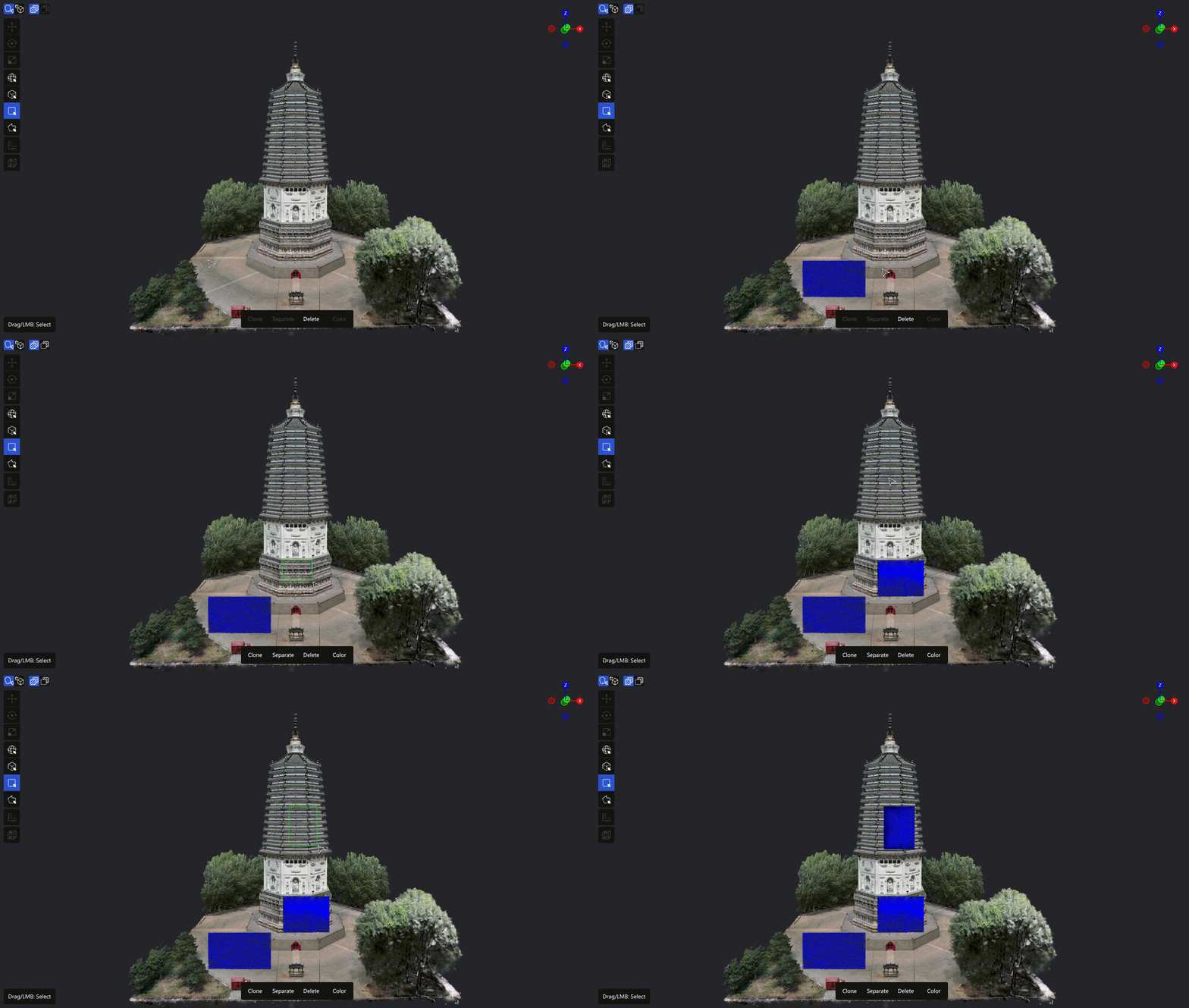
Демонстрация добавления к выбору
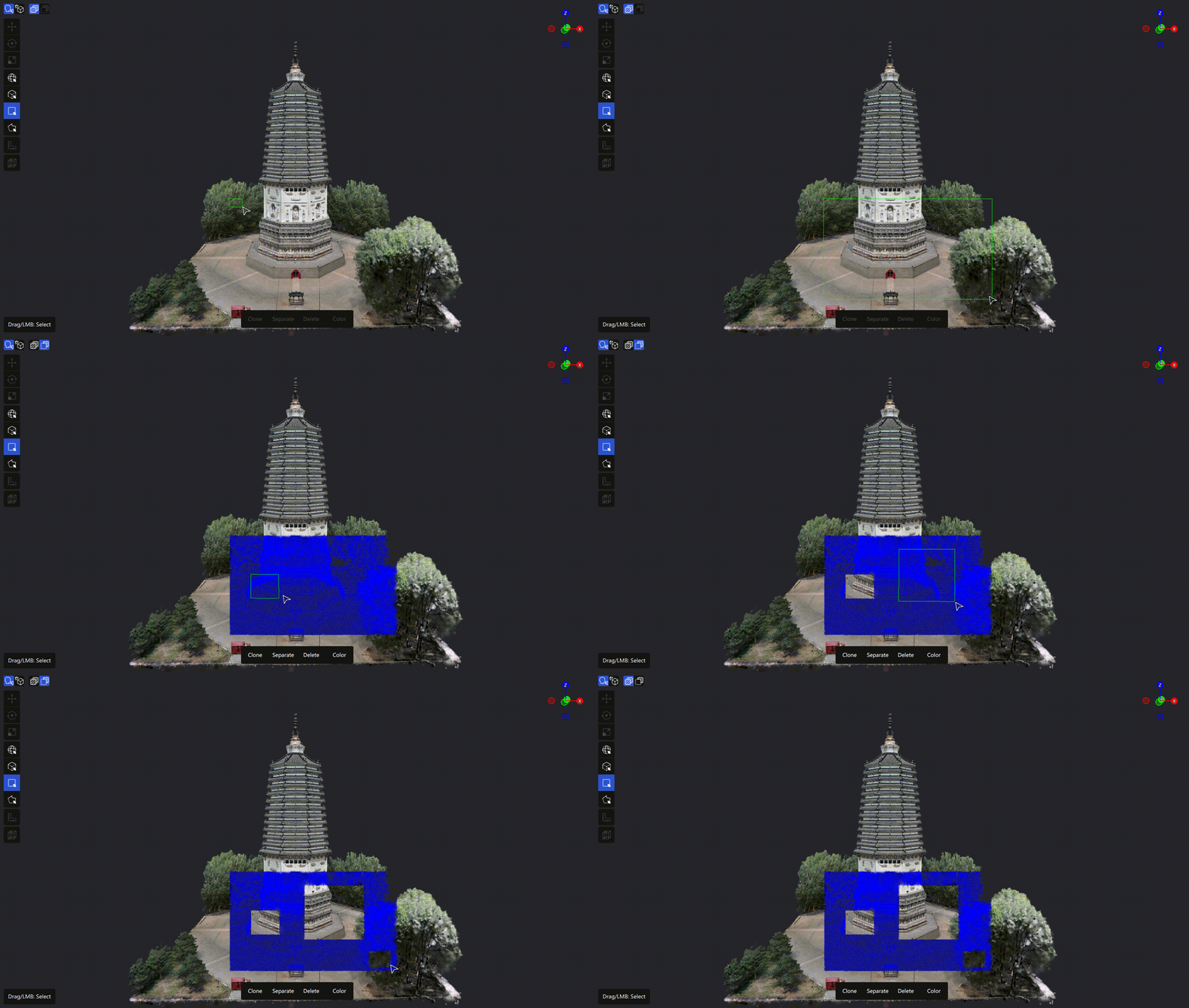
Демонстрация вычитания из выбора
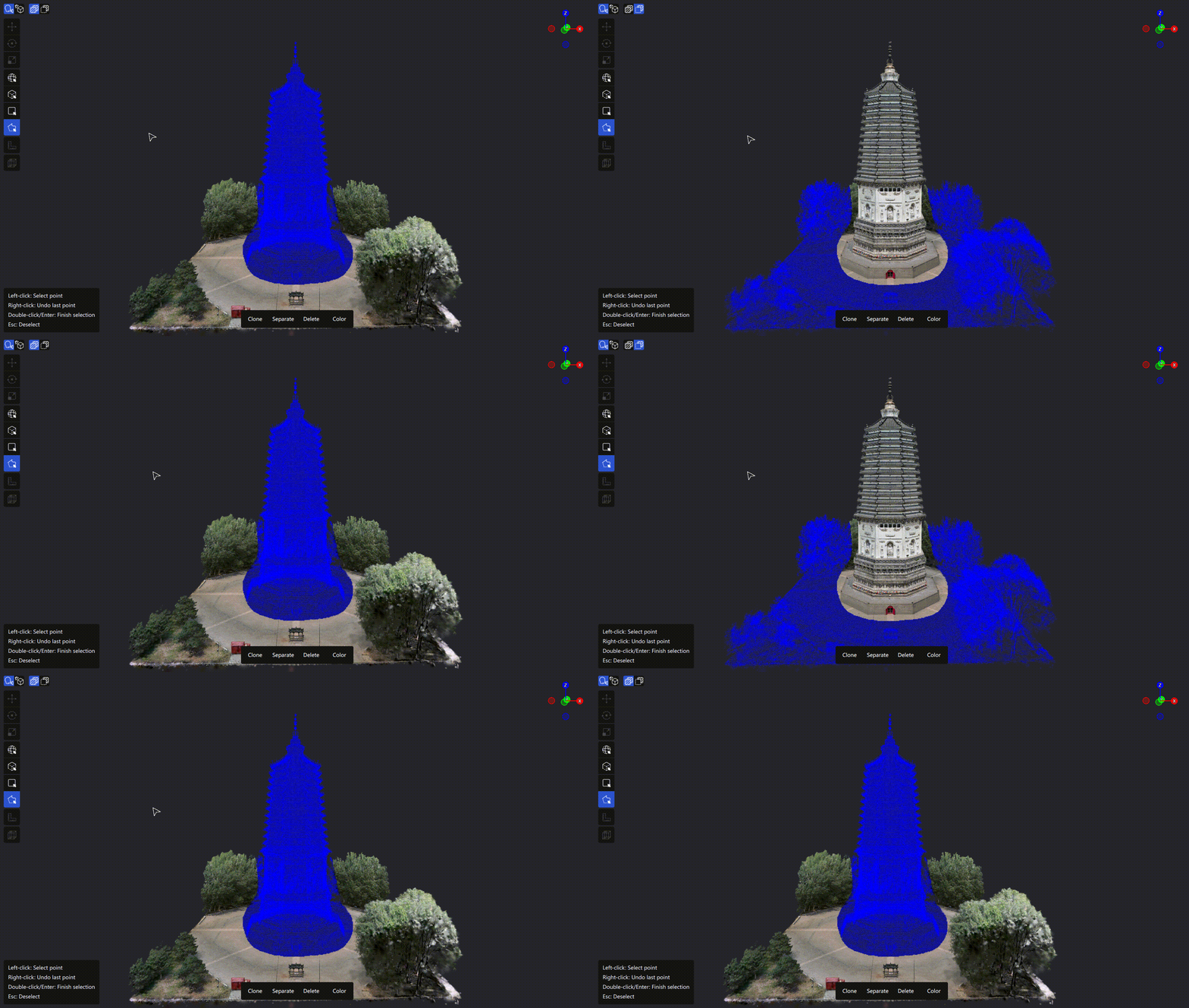
Демонстрация инвертирования выбора
Отделение
Отделяет содержимое области выбора от исходной модели и создаёт новую независимую модель. Соответствующее содержимое удаляется из исходной модели.
Как использовать: выберите целевую область инструментом выбора → нажмите Правка → Отделить.
Примечание: в текущей версии сочетание
Ctrl+Shift+Dещё не включено. Для отделения используйте меню или кнопку.
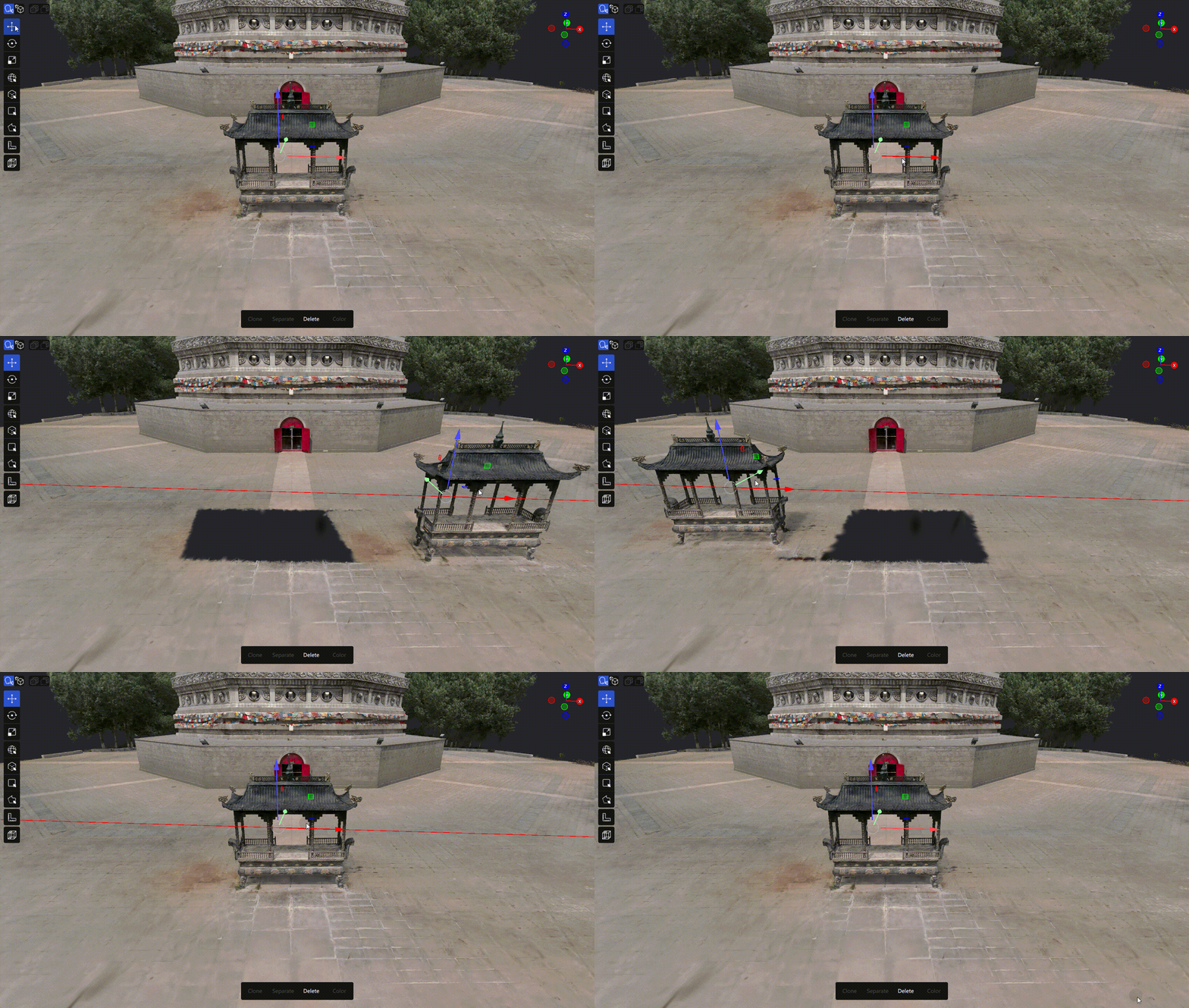
Демонстрация операции отделения
Клонирование
Копирует содержимое области выбора в новую независимую модель, оставляя исходную модель без изменений.
Как использовать: выберите целевую область инструментом выбора → нажмите Правка → Клонировать.
Примечание: в текущей версии сочетание
Ctrl+Dещё не включено. Для клонирования используйте меню или кнопку.
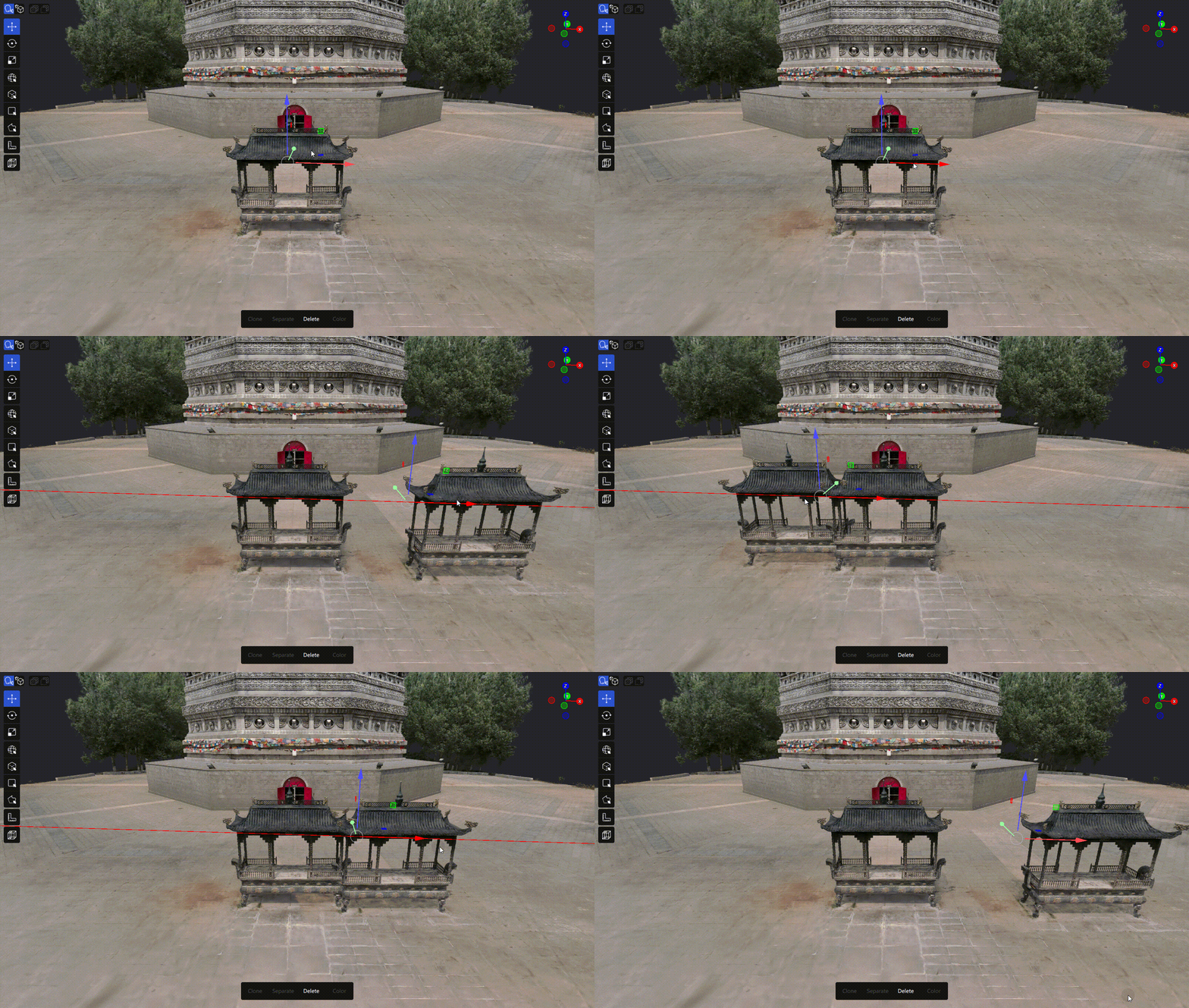
Демонстрация операции клонирования
Перемещение, вращение и масштабирование
Выберите модель, затем выберите соответствующий инструмент Gizmo на верхней панели редактирования:
| Инструмент | Описание |
|---|---|
| Перемещение | Перемещает модель вдоль осей X, Y и Z |
| Вращение | Вращает модель вокруг осей X, Y и Z |
| Масштабирование | Изменяет масштаб модели |
Одновременно может быть активен только один из трёх инструментов. Поддерживаются пакетные преобразования нескольких доступных для редактирования моделей. Заблокированные модели не участвуют в преобразованиях.
Обрезка
Обрезка позволяет сохранить или удалить заданную область модели. Она не изменяет исходный файл. После завершения используйте Файл → Экспорт → Экспорт модели, чтобы создать новый файл модели.
Как использовать
- Убедитесь, что включён режим редактирования и в сцене есть модель.
- Нажмите Обрезка на верхней панели инструментов редактирования.
- Настройте область обработки с помощью рамки обрезки.
- При необходимости задайте режим обрезки и способ сохранения содержимого.
- Просмотрите результат и подтвердите обрезку.
- Сохраните обработанную модель через Файл → Экспорт → Экспорт модели.
Параметры инструмента обрезки
- Box: ограничивает область пространства кубической рамкой обрезки.
- Razor: удаляет содержимое по рамке обрезки.
- Keep Inside: сохраняет содержимое внутри рамки обрезки.
- Scale Gizmo: изменяет размер рамки обрезки с помощью Gizmo масштабирования.
- Show Box: показывает или скрывает рамку обрезки.
- Box Color: изменяет цвет рамки обрезки.
- Depth Occlusion: управляет эффектом глубины при отображении рамки обрезки.
Примечания
- Настройка рамки и выполнение обрезки доступны только в режиме редактирования.
- Заблокированную модель нельзя выбрать в качестве цели обрезки.
- Если нужно сохранить исходную модель после обрезки, сначала сохраните копию проекта, затем экспортируйте новый файл модели.
- Если результат не соответствует ожиданиям, используйте отмену, чтобы восстановить состояние до обрезки.
Выравнивание по трём точкам
Выравнивание по трём точкам создаёт опорную плоскость по трём точкам на поверхности модели и изменяет положение модели.
Как использовать
- Убедитесь, что включён режим редактирования и в сцену импортирована модель.
- Нажмите Выравнивание по трём точкам на верхней панели инструментов редактирования.
- Последовательно щёлкните три точки на поверхности модели, чтобы создать опорную плоскость.
- На панели выравнивания выберите целевую модель Target.
- Выберите направление, к которому должна быть выровнена опорная плоскость:
- XY: выровнять опорную плоскость по плоскости XY.
- XZ: выровнять опорную плоскость по плоскости XZ.
- YZ: выровнять опорную плоскость по плоскости YZ.
- Чтобы переместить центр опорной плоскости в мировое начало координат, включите Align to Origin.
- Нажмите Apply, чтобы применить результат выравнивания.
- Нажмите Exit, чтобы выйти из инструмента выравнивания по трём точкам.
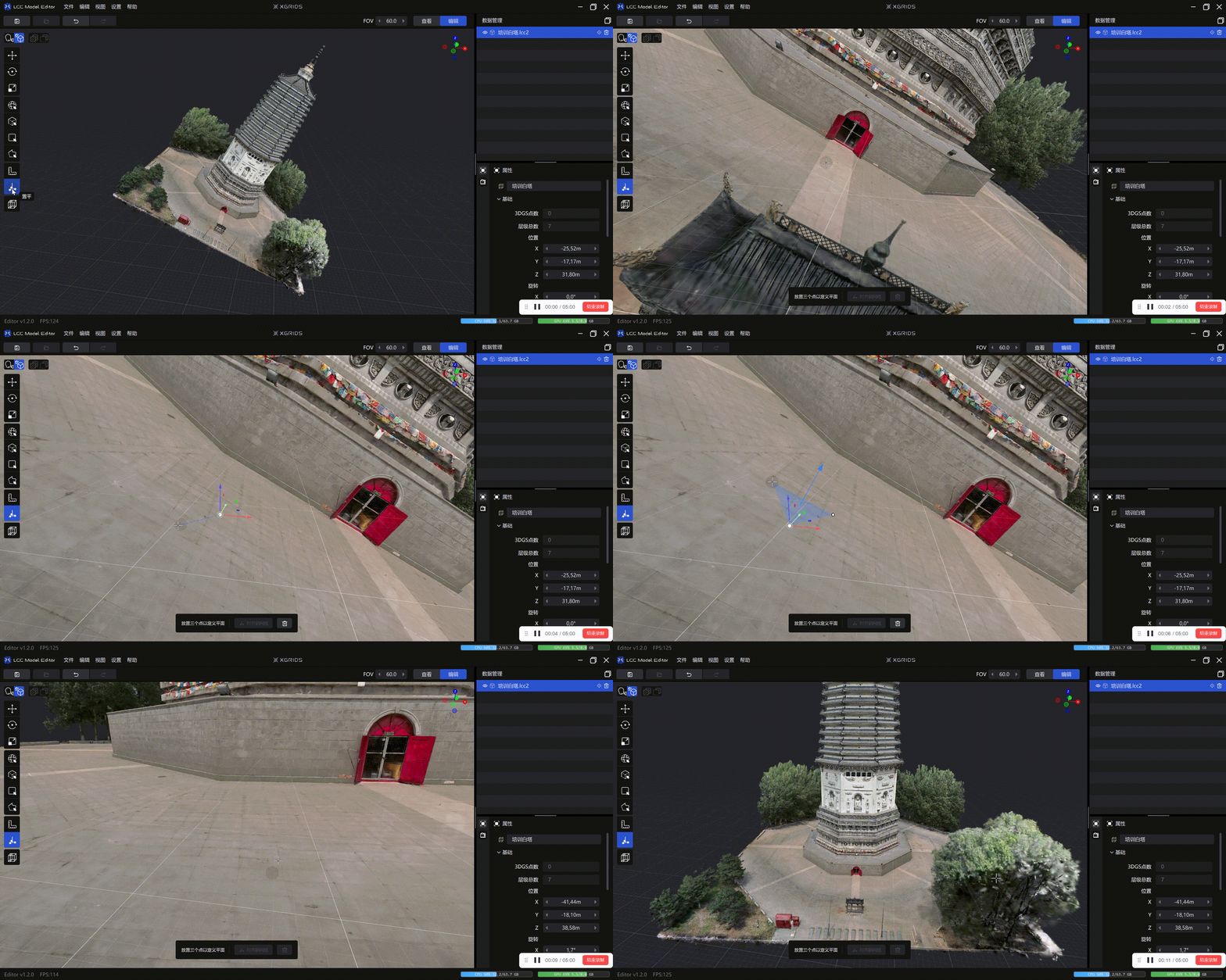
Демонстрация выравнивания по трём точкам
Управление опорными точками
- Во время выбора точек нажмите Delete, чтобы удалить текущую опорную точку.
- Чтобы выбрать точки заново, повторно активируйте инструмент выравнивания по трём точкам.
- Если не выбраны все три точки или модель Target, кнопка Apply недоступна.
- Нажмите Exit или
Esc, чтобы выйти из текущего инструмента. - Выравнивание изменяет преобразование модели в текущем проекте. Состояние до операции можно восстановить отменой.
Ограничения режимов инструментов редактирования
- При нажатии инструмента редактирования в режиме просмотра система сначала запрашивает переход в режим редактирования, после чего автоматически активирует выбранный инструмент.
- В пустой сцене инструменты редактирования, включая измерение, цветокоррекцию, обрезку и выравнивание по трём точкам, недоступны.
- Заблокированные модели не участвуют в удалении, цветокоррекции, обрезке и преобразовании.