
Сбор данных
В этом разделе описаны настройки GNSS, название проекта и настройки сканирования, сканирование, режимы рендеринга, помощь при сканировании, просмотр модели и экспорт данных.
Настройки GNSS
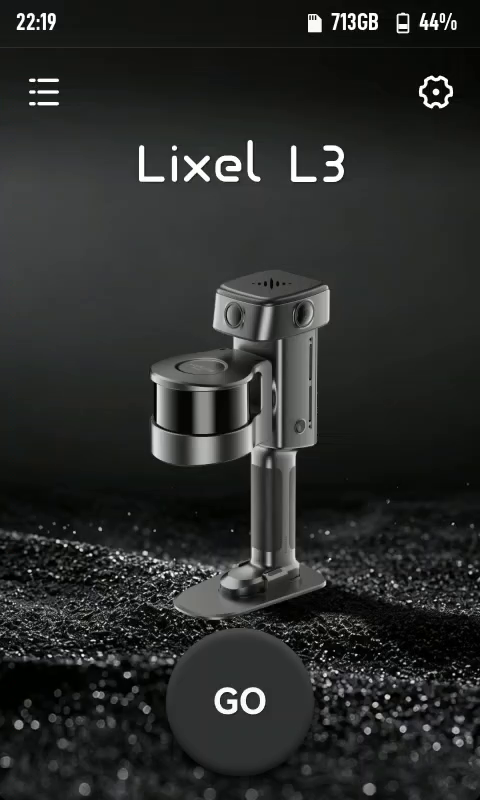
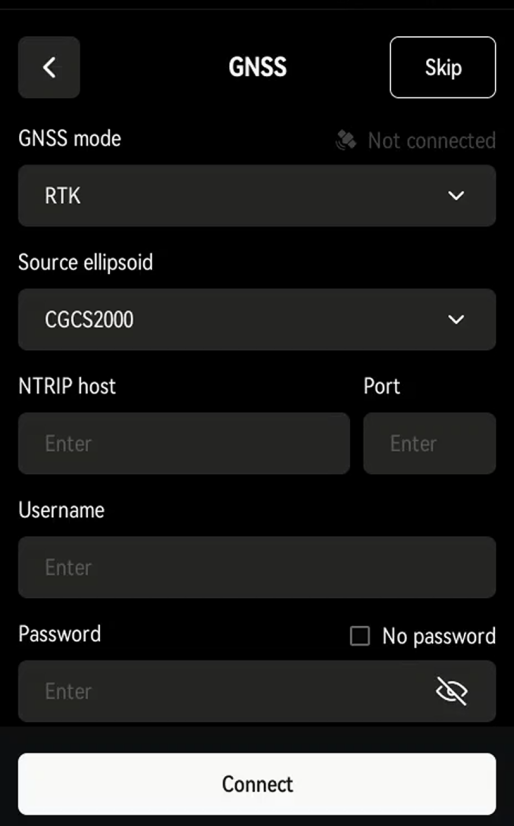
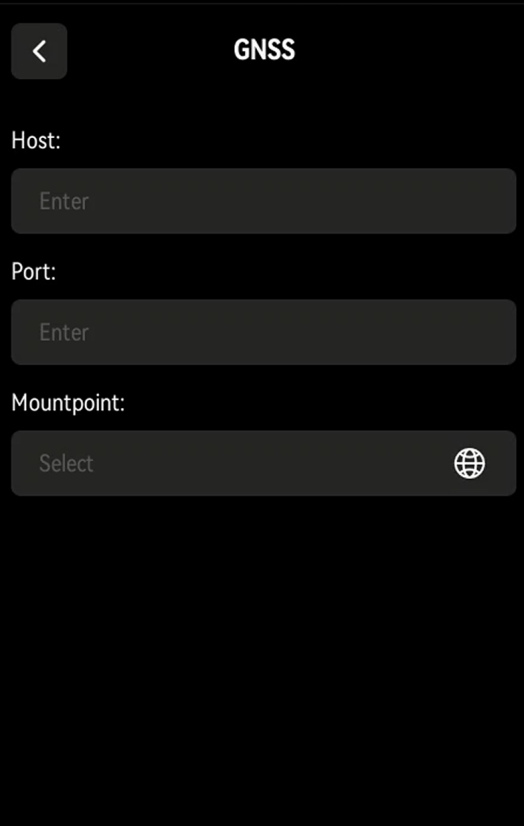
Нажмите GO, чтобы открыть настройки GNSS.
Примечание
Чтобы пропустить настройку GNSS, нажмите «Пропустить» в правом верхнем углу или отключите GNSS в разделе «Настройки»: тогда этот экран по умолчанию будет пропускаться.
Режим GNSS
| Режим GNSS | Функция | Порядок использования |
|---|---|---|
| RTK | Принимает поправки через модуль RTK для определения положения в реальном времени; сохраняется в файл проекта | Выберите режим RTK; выполните обработку с помощью модуля RTK в LixelStudio |
| PPK | Записывает необработанные спутниковые наблюдения через модуль RTK; сохраняется в файл проекта | Выберите режим PPK; выполните обработку с помощью модуля PPK в LixelStudio |
Управление учетными записями RTK
Нажмите «Подключить», чтобы сохранить часто используемые учетные записи на устройстве. Управляйте ими в списке учетных записей в разделе «Режим GNSS».
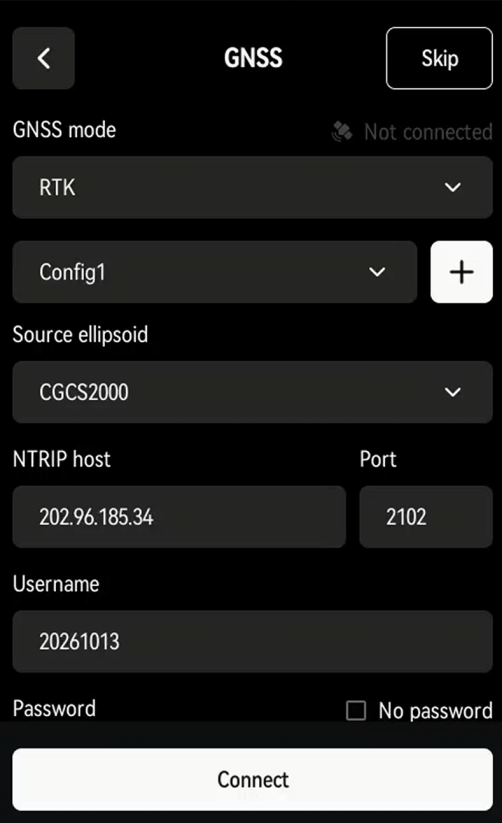
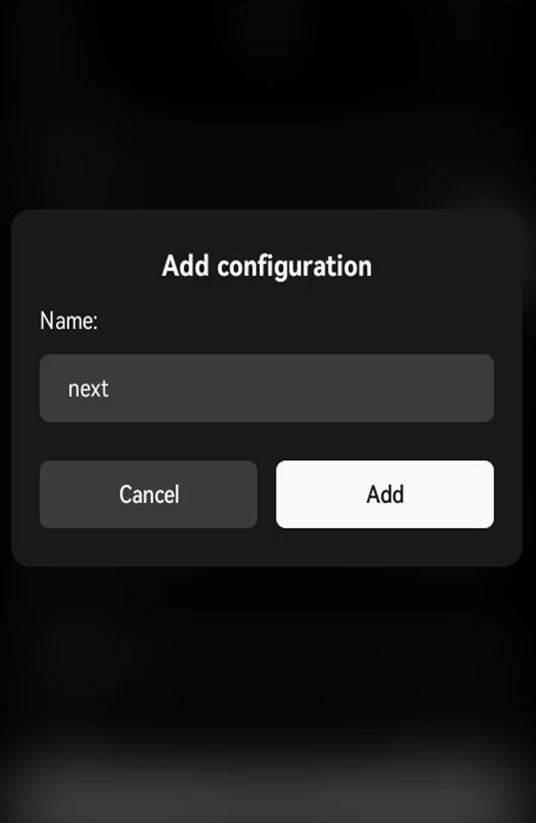
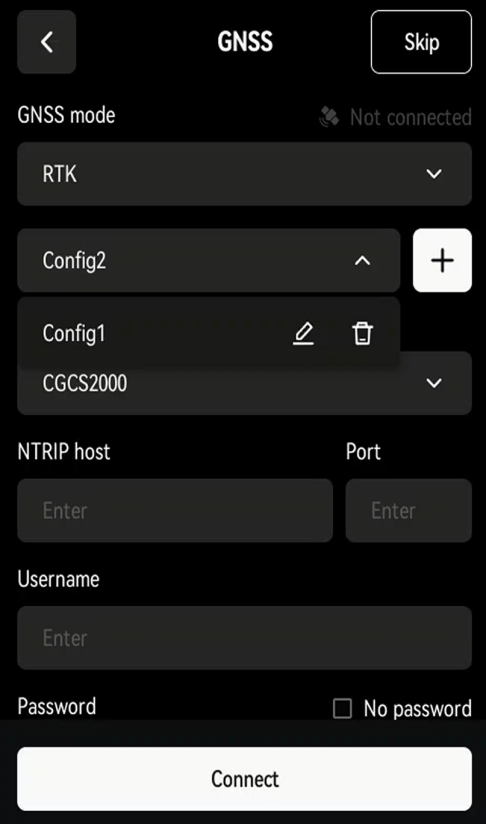
Примечание
- Пользовательские службы RTK должны использовать стандартный формат данных.
- После первой настройки устройство сохраняет вашу учетную запись RTK и остается в системе, пока вы не отключитесь.
- Отключение может занять 1–2 минуты.
- Изменение системы координат применяется около 5 минут. Подождите 5 минут, прежде чем начинать работу.
- Модуль GNSS поддерживает WGS 84, CGCS2000 и ITRF2008. Высоты эллипсоидальные.
Индикатор состояния RTK
| Цвет | Состояние |
|---|---|
| Красный | RTK не подключен |
| Синий | RTK подключен, решение не фиксированное |
| Зеленый | RTK подключен, фиксированное решение |
Состояние подключения RTK и спутники
После подключения появится подтверждение, а кнопка «Подключить» сменится на «Отключить». Состояние RTK и количество спутников отображаются в реальном времени под полем «Точка монтирования». Нажмите «Далее».
Название проекта и настройки сканирования
| Тип установки | Функция | Описание |
|---|---|---|
| Ручной | Работа с устройством в руках | LixelStudio считывает тип установки автоматически; при обработке выбирать его повторно не нужно |
Режим сканирования
| Режим | Функция | Поддерживаемые режимы рендеринга |
|---|---|---|
| Режим с подсказками | Оценивает качество сканирования в реальном времени | Помощь при сканировании и рендеринг качества сканирования; рендеринг в реальных цветах недоступен |
| Режим RGB | Показывает облако точек в реальных цветах в реальном времени | Рендеринг в реальных цветах; помощь при сканировании и рендеринг качества сканирования недоступны |
Пользовательское название
Пример: введите «park» в качестве названия проекта и начните сканирование. В режиме USB-накопителя папка проекта отображается как «park_2026-01-15-1622026», где «2026-01-15-1622026» — время сканирования.
Если название проекта не задано, папка отображается как default_2026-01-15-1622026.
Помощник по именованию
Помощник по именованию формирует названия в формате «Название_Этаж_Номер», например BlockA_1_1. В режиме USB-накопителя папка проекта отображается как BlockA_1_1_2026-01-15-1622026.
Нажмите «Готово», чтобы открыть начальный экран.
Запуск сканирования
Запуск устройства
- Поставьте Lixel L3 с установленным основанием на устойчивую ровную поверхность.
- На начальном экране нажмите и удерживайте любое место, чтобы начать сканирование.
- LiDAR начинает вращаться, индикатор быстро мигает зеленым, звучит сигнал запуска. Затем устройство переходит к статической инициализации.
- Не перемещайте устройство до завершения инициализации. Прозвучит сигнал, и начнется обычное сканирование.
- Медленно поднимите сканер, затем медленно снимите основание и начинайте сканирование.
Рекомендуемое положение устройства в руках
- Цель: не допускайте попадания вашего тела в поле зрения камер — так раскраска получится лучше.
- Рекомендуется: держите устройство перед грудью на вытянутых руках.
- Не рекомендуется: прижимать устройство к телу.
Рекомендации по маршруту сканирования
Освещение
- Выбирайте равномерное освещение.
- Избегайте сильного контраста света и тени.
Угол обзора
- Предпочитайте открытые маршруты (например, середину дороги): так цветовое покрытие и точность лучше.
Узкие пространства (например, промежутки между зданиями или переулки)
- Двигайтесь медленнее обычного.
- Дождитесь, пока людей и движущихся объектов не останется в кадре.
- Так облако точек получится точным и хорошо раскрашенным.
Обратите внимание
Узкие пространства сложнее отсканировать качественно. Не торопитесь.
Режим рендеринга
Нажмите «Режим рендеринга» в правом нижнем углу экрана, чтобы переключить режим отображения:
| Режим | Описание |
|---|---|
| EL Высота | Раскрашивает точки по высоте, показывая рельеф |
| RGB Реальные цвета | Показывает реальные цвета, что облегчает распознавание объектов |
| QUAL Качество сканирования | Показывает плотность точек в реальном времени для проверки покрытия |
Обратите внимание
Доступные режимы зависят от режима сканирования (с подсказками или RGB). Для отображения RGB выберите режим сканирования «Режим RGB» на начальном экране проекта.
Об отображении качества сканирования
- Назначение: проверка плотности облака точек, чтобы не переделывать работу из-за пропущенных или разреженных участков.
- Примечание: не показывает точность сканирования или качество сканирования LCC.
Во время сканирования регулярно переключайтесь на QUAL, чтобы заметить пропущенные участки.
Помощь при сканировании
Назначение
- Проверяет, достигает ли плотность облака точек порогового значения.
- Помогает не переделывать работу из-за пропущенных или разреженных участков.
Примечание
Не показывает точность сканирования или качество сканирования LCC.
Порядок использования
- После начала сканирования нажмите «Помощь при сканировании» под кнопкой остановки.
- Откроется экран настроек.
- Задайте расстояние шага для объекта.
Обратите внимание
Подбирайте расстояние шага в соответствии со сложностью сцены, чтобы обеспечить полное покрытие.
Остановка сканирования
Нажмите и удерживайте красную кнопку в нижней центральной части экрана, чтобы сохранить данные.
Сохранение выполняется в два этапа: сохранение данных, затем создание модели облака точек для просмотра.
После этого модель облака точек автоматически открывается для проверки на месте.
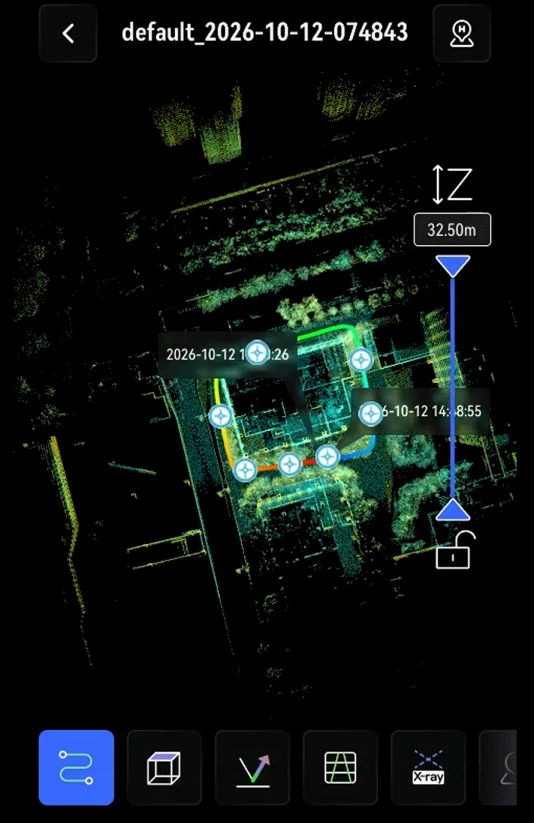
Просмотр модели
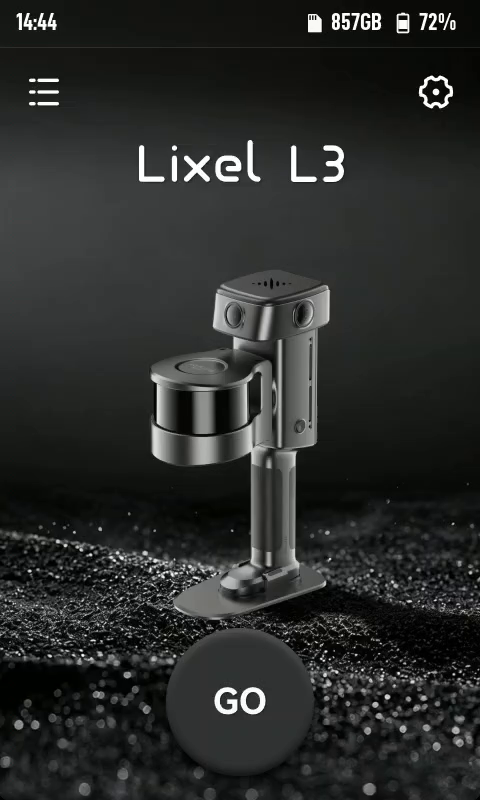
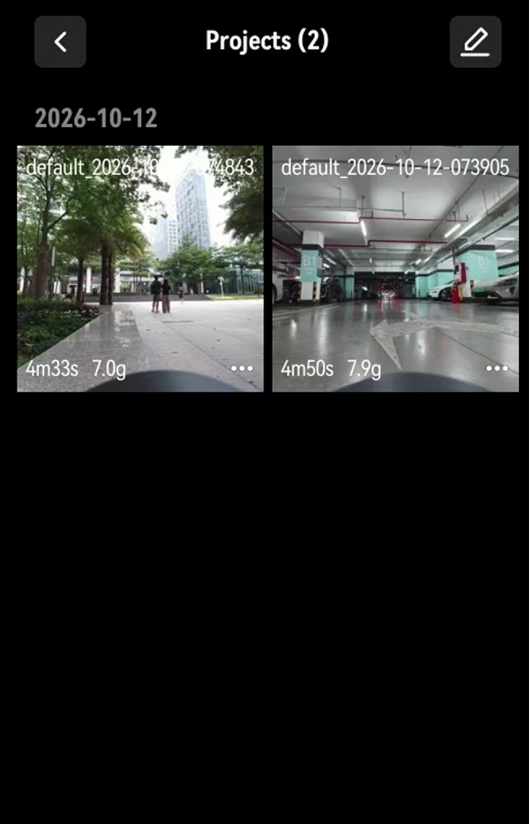
После сканирования модель облака точек можно просмотреть на экране устройства.
Просмотр модели
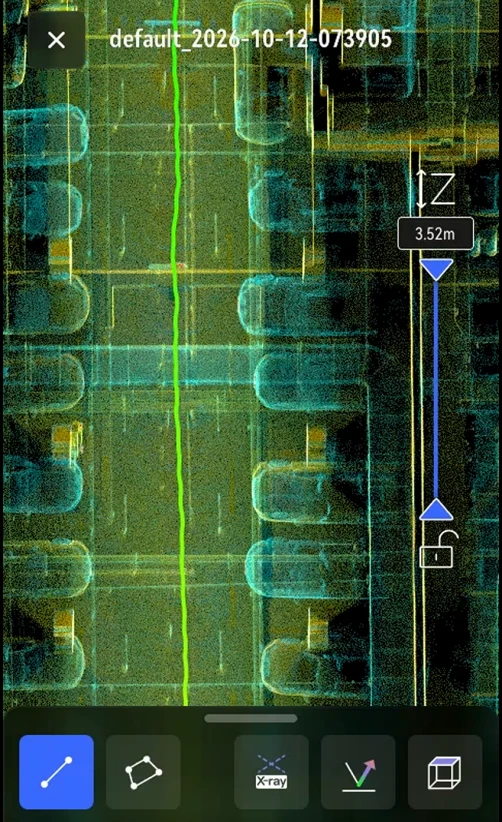
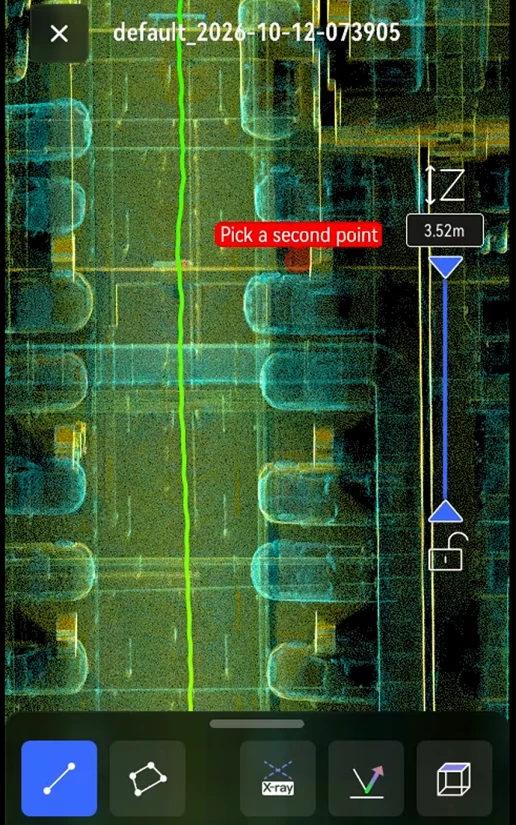
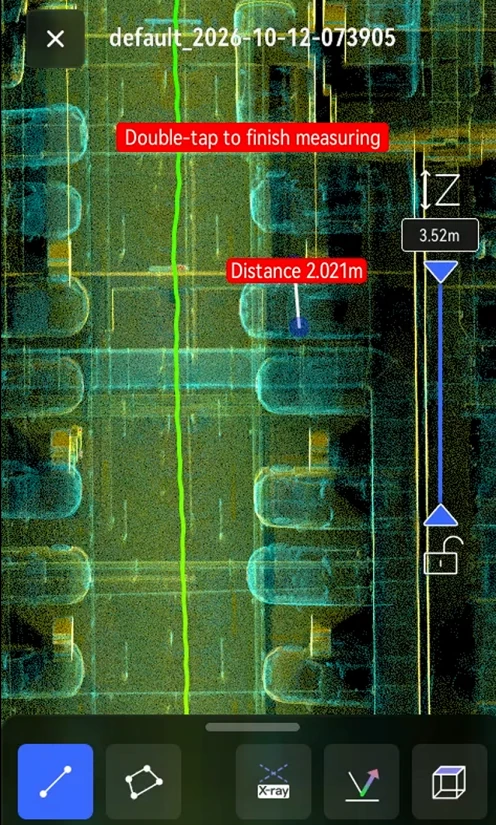
Измерение
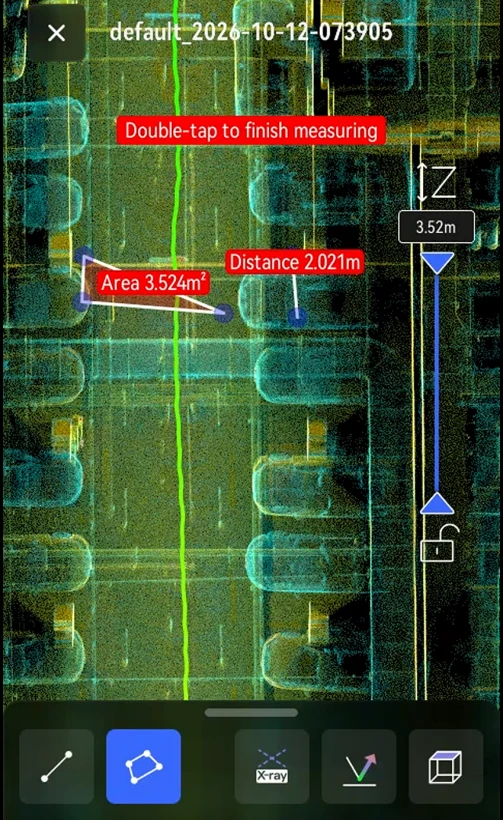
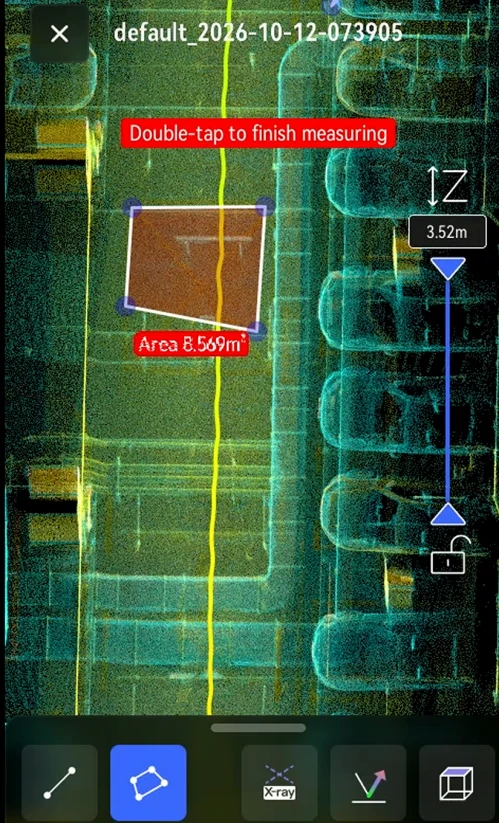
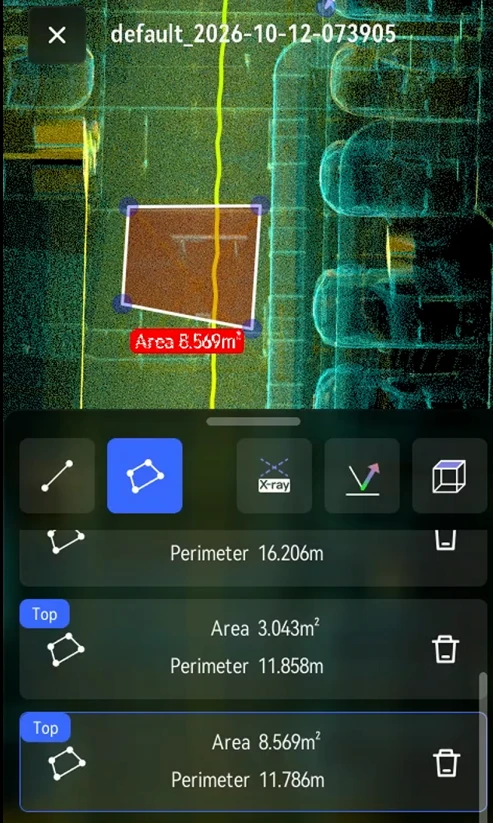
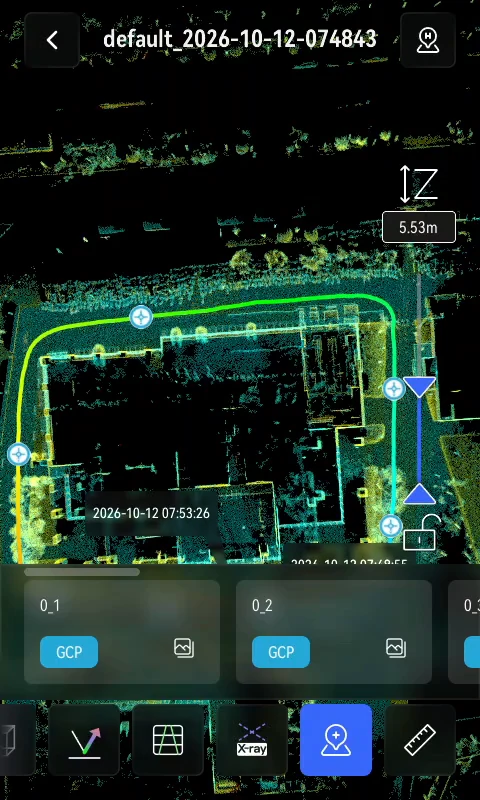
Информация о точке
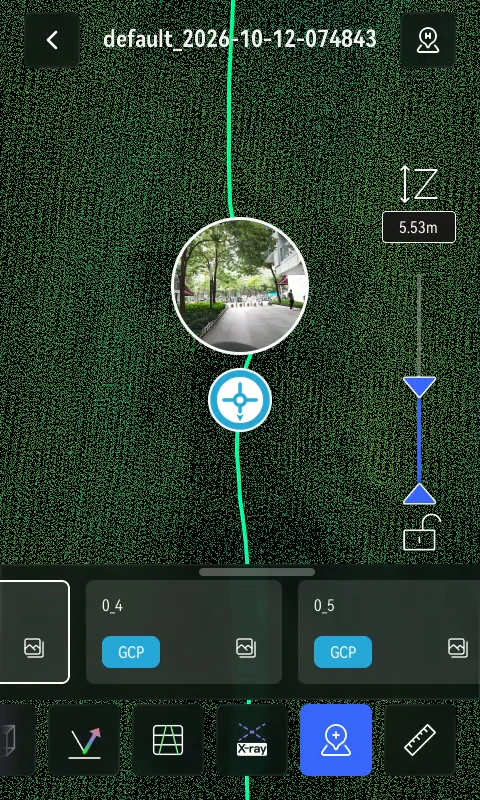
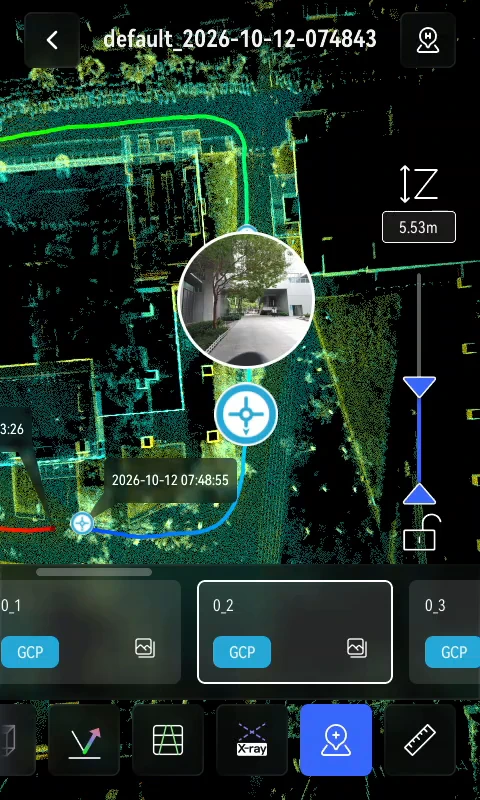
Экспорт данных сканирования
Порядок действий
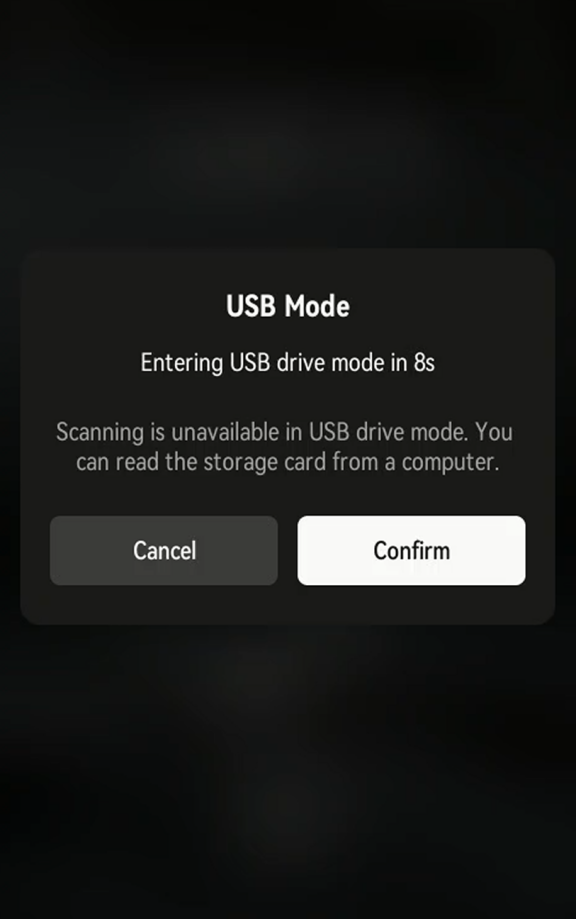
- Подключите устройство к компьютеру: включите устройство и подключите его кабелем USB-C. В запросе о включении режима USB-накопителя нажмите «Подтвердить» или дождитесь окончания обратного отсчета.
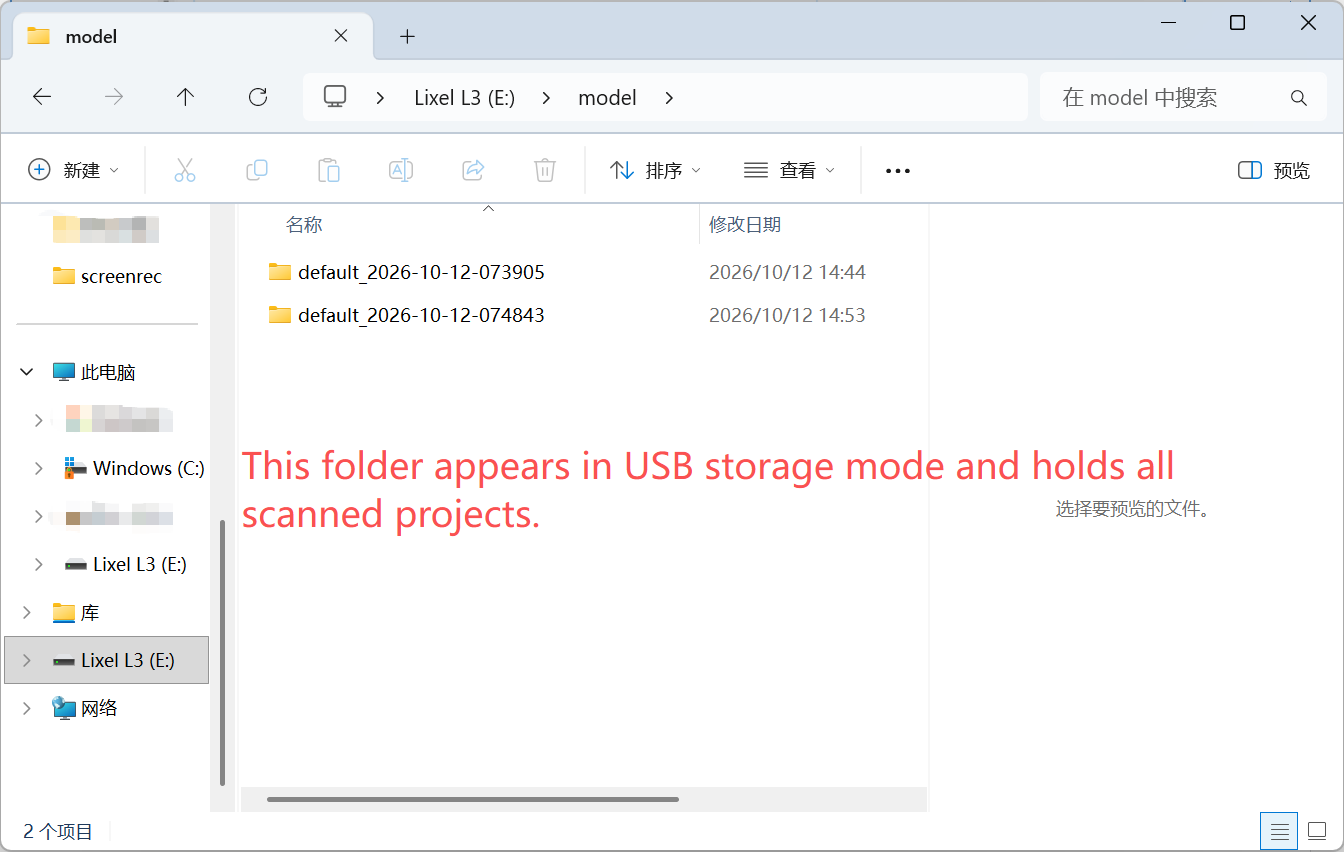
- Скопируйте файлы проекта: откройте память устройства, перейдите в папку model и скопируйте файлы проекта на компьютер.
Названия файлов проекта
Формат названия файла: ProjectName_YYYY-MM-DD-Time. Примеры:
- ParkingB2F_2025-01-15-162026
- default_2025-01-15-143520
Обратите внимание
Файлы названы по времени начала сканирования, чтобы их было легко различать.
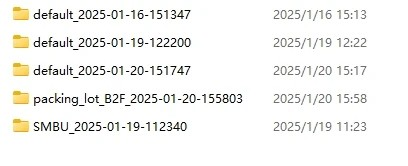
Структура файлов проекта
Файлы проекта:
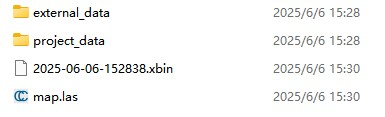
| Файл | Вложенный файл | Описание |
|---|---|---|
| xxx.xbin | - | Необработанные данные датчиков |
| map.las | - | Облако точек в реальном времени с устройства. |
| project_data | control_points.csv | Информация о контрольных точках, записанных во время сканирования. |
| gnss.csv | Данные GNSS, записанные при использовании RTK. | |
| poses.csv | Траектория сканирования. | |
| photo | Изображения камер, снятые при добавлении контрольных точек | |
| model | Файлы предпросмотра модели | |
| thumb.jpg | Изображение предпросмотра для LixelGO | |
| preview_photo.jpg | Изображение предпросмотра на устройстве | |
| log | Журнал сканирования | |
| external_data | - | При первом копировании пуста. Содержит внешние файлы для постобработки в LixelStudio, например gnss.csv после преобразования координат. |