
Руководство по быстрому старту для PC
Импортируйте LCC Unity SDK и отрендерьте сцену 3DGS в Unity с нуля.
Предварительные требования
Прежде чем начать, убедитесь, что ваш компьютер разработчика соответствует требованиям к аппаратному обеспечению и версии Unity, и что вы получили пакет LCC Unity SDK. Подробнее см. в разделе Требования к среде разработки.
- Версия Unity: полностью протестирована и проверена на Unity 2022.3.62f1, Unity 6000.0.69f1 и Unity 6000.5.9f1
- Рендер-конвейер: протестирован и проверен на Built-in Pipeline и Universal Render Pipeline (URP)
- Пакет LCC Unity SDK загружен (Загрузка SDK).
Основной рабочий процесс
Шаг 1: Создайте проект URP
На примере Unity 6.0 LTS создайте проект Universal 3D (URP).
Версия LCC Unity SDK для Built-in поддерживает Unity 2022.3 LTS (включая конвейеры Built-in и URP); другие версии поддерживают только конвейеры URP. При создании проекта с Unity 6.0 LTS или новее обязательно выберите шаблон Universal 3D.

Создание проекта Universal 3D (URP) в Unity 6.0 LTS
Шаг 2: Импортируйте пакет LCC SDK
- В Unity откройте Package Manager через Window → Package Manager.
- Нажмите кнопку + в верхнем левом углу и выберите Install package from disk.
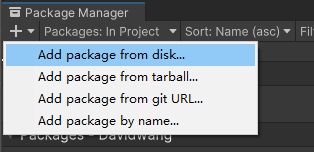
Выбор пункта Install package from disk в Package Manager
- В появившемся диалоговом окне файла перейдите к расположению пакета LCC SDK, выберите файл
package.jsonи нажмите Open для импорта пакета.
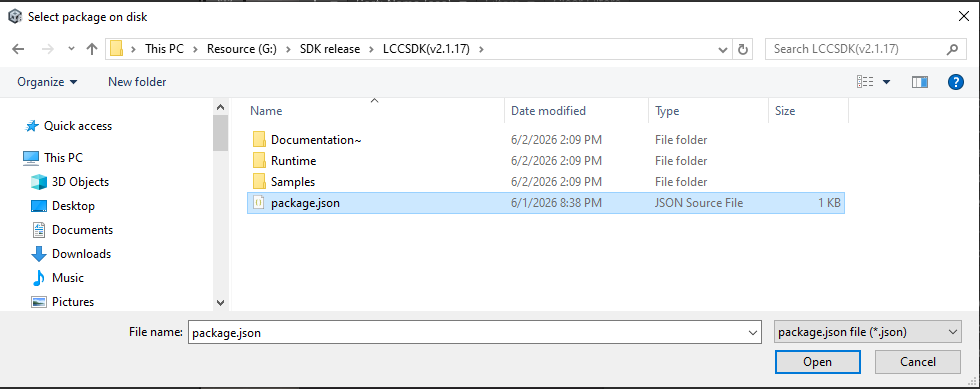
Выбор файла package.json в пакете для импорта
- Unity начинает импорт пакета LCC SDK. После завершения импорта выберите Samples на панели импорта пакета, чтобы импортировать примеры использования.
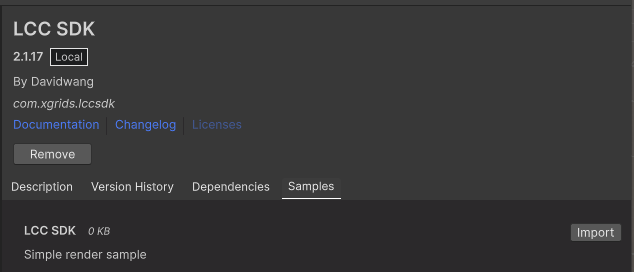
Импорт Samples на панели импорта пакета
На этом импорт пакета LCC SDK завершён.
Шаг 3: Настройте графический API
Откройте панель настроек через Edit → Project Settings → Player, выберите пункт Other на вкладке соответствующей платформы и настройте графический API для каждой платформы:
| Платформа | Действие |
|---|---|
| Windows | Снимите флажок Auto Graphics API for Windows и добавьте DirectX12, Vulkan и DirectX11 |
| macOS | Снимите флажок Auto Graphics API for Mac и оставьте Metal |
| Linux | Снимите флажок Auto Graphics API for Linux и оставьте Vulkan |
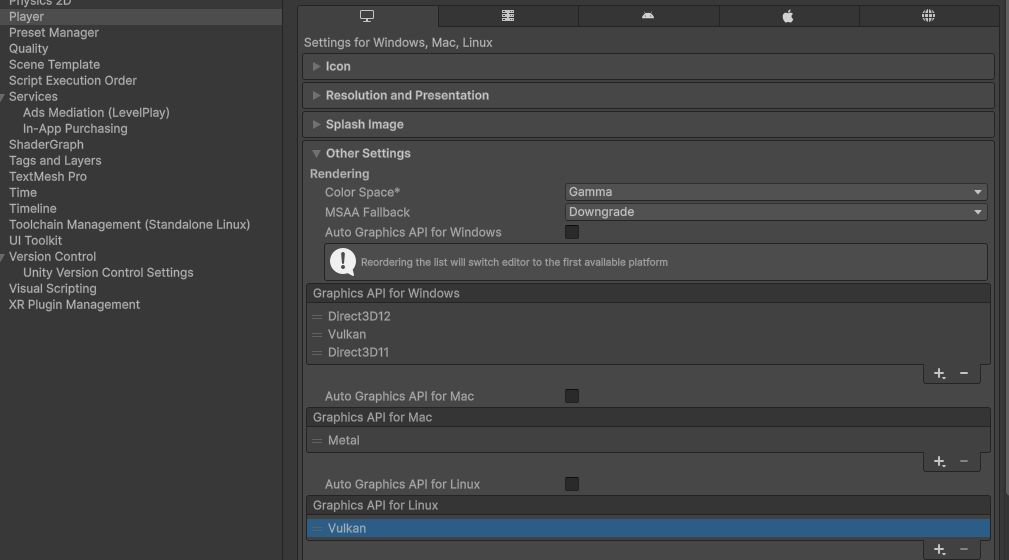
Настройка графического API для каждой платформы в настройках Player
Примечание: для Color Space предпочтительно значение Gamma.
Шаг 4: Откройте пример сцены
Откройте импортированный пример сцены, расположенный по умолчанию в Project → Samples/LCC SDK/X.X.X/LCC SDK/LCCViewer (X.X.X — номер версии пакета).
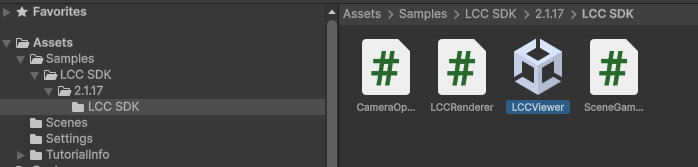
Открытие сцены LCCViewer в примере
Примечание:
В открытой сцене выберите GameObject LCCManager на панели Hierarchy; в окне Inspector проверьте, прикреплён ли компонент LCCManager (в некоторых случаях компонент может быть утерян), и если нет — добавьте его через Add Component.
Шаг 5: Задайте путь к данным
В открытой сцене выберите GameObject LCCRenderer на панели Hierarchy; на панели Inspector укажите в поле File Path скрипта LCC Renderer путь к каталогу данных. Обратите внимание, что он должен указывать непосредственно на файл xxx.lcc2.
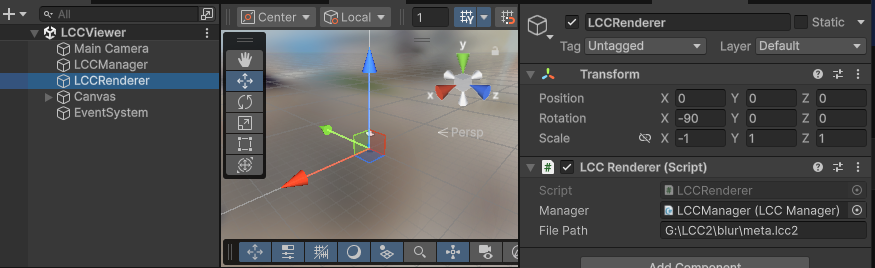
Задание File Path для LCC Renderer в Inspector
Примечание:
В открытой сцене проверьте, назначен ли компонент LCCManager в свойство Manager компонента LCCRenderer, прикреплённого к GameObject LCCRenderer (в некоторых случаях ссылка может быть утеряна), и если нет — перетащите GameObject LCCManager на это свойство.
Синтаксис пути для разных платформ (примеры):
| Платформа | Синтаксис пути | Пример |
|---|---|---|
| Windows | Используйте двойную обратную косую черту \\или одиночную обратную косую черту \ | G:\\GaussianSplat\\0315-art-center\\xxx.lcc2 |
| macOS | Используйте прямую косую черту / | /users/data/lcc/xxx.lcc2 |
| Сервер | Используйте прямую косую черту / | https://xgus1.blob.core.windows.net/lcc-pub/Tower/xxx.lcc2 |
Примечание:
- Transform компонента LCCRenderer должен соответствовать изображению выше, что выравнивает его с системой координат данных. Если этот GameObject создаётся через код, задайте его Rotation и Scale так, чтобы они также соответствовали изображению выше.
- Из-за системы координат данных в Unity Transform компонента GameObject, содержащего Renderer, должен быть задан, как показано выше (это также можно сделать во время выполнения в коде). Подробнее о выравнивании системы координат см. в разделе «Система координат данных LCC» документа Введение в Unity SDK.
Шаг 6: Настройте обработку ввода
Unity 6.0 LTS и новее по умолчанию используют Input System, тогда как камера в Samples использует Input Manager, поэтому режим обработки ввода необходимо настроить.
Откройте панель настроек через Edit → Project Settings → Player, найдите параметр Active Input Handling в разделе Other Settings и установите значение Both.
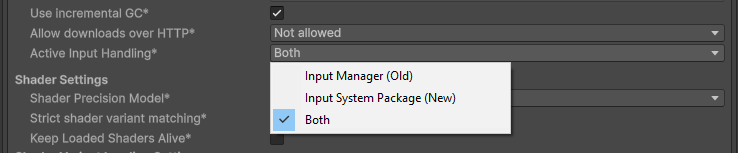
Установка Active Input Handling в значение Both
Шаг 7: Запустите
Нажмите кнопку Run в Unity, и вы увидите отрендеренную сцену.
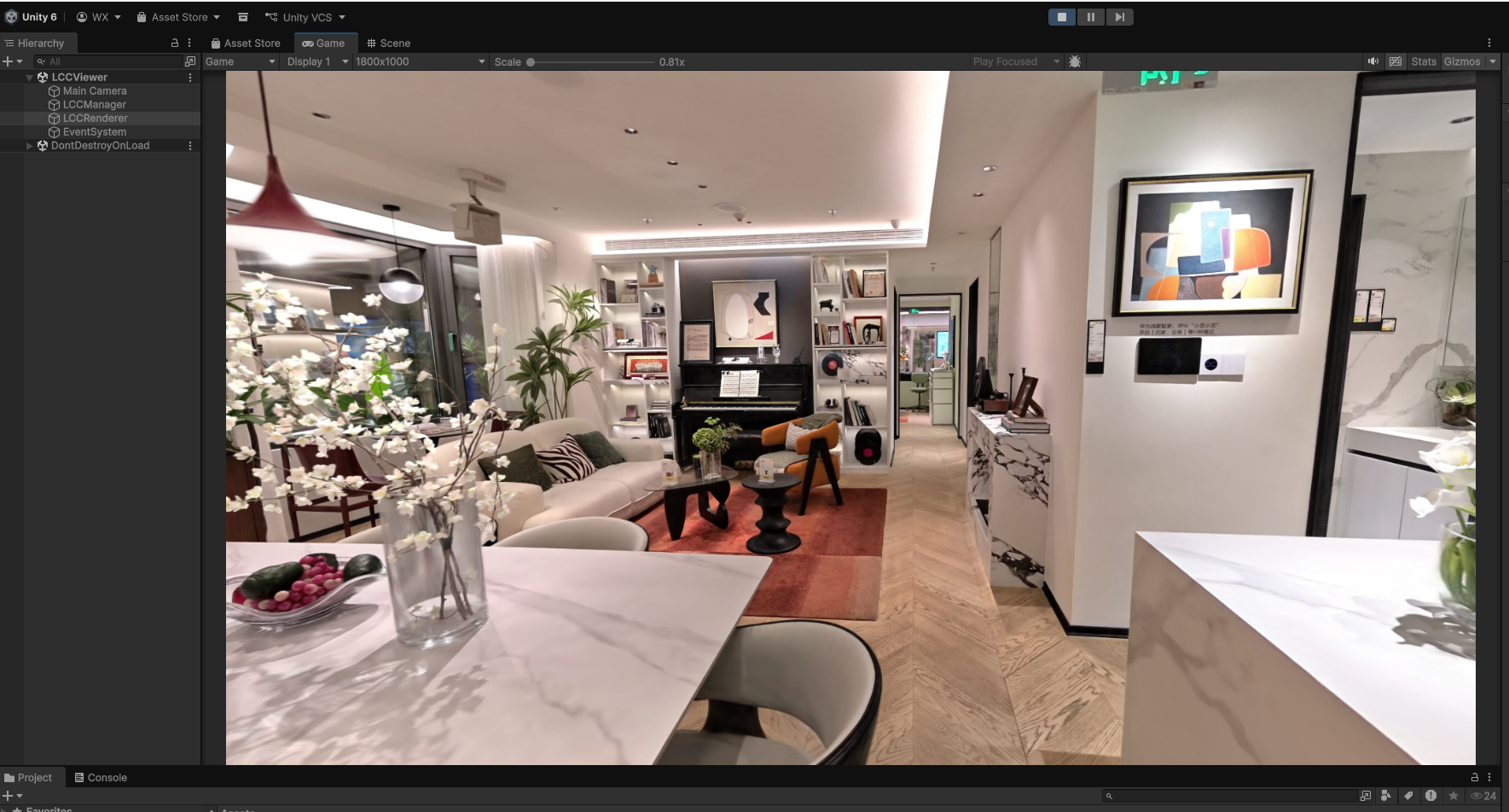
Отрендеренная сцена 3DGS после запуска