XGRIDSДокументация
  • 简体中文
  • English
  • 繁體中文
  • 日本語
  • Deutsch
  • Español
  • Italiano
  • Français
  • Русский
  • Polski
  • Nederlands
  • 简体中文
  • English
  • 繁體中文
  • 日本語
  • Deutsch
  • Español
  • Italiano
  • Français
  • Русский
  • Polski
  • Nederlands
  • Серия Lixel PortalCam

    • PortalCam P1

      • Обзор продукта
      • Основные операции
      • Использование приложения LCC Scan
      • Обслуживание и уход
      • Часто задаваемые вопросы
  • Серия Lixel K

    • Lixel K2

      • Обзор продукта
      • Основные операции
      • Активация и подключение устройства
      • Порядок сканирования
      • Получение облака точек в абсолютных координатах
      • Объединение карт
      • Рекомендации по планированию маршрута для типовых сцен
      • Меры предосторожности
      • Часто задаваемые вопросы
  • Серия Lixel L

    • Lixel L2 Pro

      • Обзор продукта
      • Основные операции
      • Активация и подключение устройства
      • Порядок сканирования
      • Получение облака точек в абсолютных координатах
      • Измерение точек
      • Приложение
      • Часто задаваемые вопросы
    • Lixel L3

      • Обзор продукта
      • Основные функции устройства
      • Активация и подключение устройства
      • Сбор данных
      • Съемка в абсолютных координатах
      • Приложение
      • Часто задаваемые вопросы
  • Lixel CyberColor

    • Руководство пользователя LCC Studio

      • Начало работы
      • Версия и обновления
      • Загрузка и установка
      • Обзор интерфейса и навигация
      • Перед реконструкцией
      • Реконструкция модели
      • Реконструкция одиночной модели
      • Объединение карт
      • Воздушно-наземное объединение
      • Воздушная реконструкция
      • Мои модели
      • Другие функции
      • Настройки и учётная запись
      • Конвертер
      • Публикация на сторонних платформах
      • Реконструкция по видео
      • Часто задаваемые вопросы
    • LCC Scene Editor

      • Версия и обновления
      • Учётная запись и вход
      • Обзор продукта и главная страница
      • Интерфейс редактора
      • Режимы навигации по сцене
      • Файл
      • Настройки
      • Операции редактирования
      • Окно
      • Глобальная панель инструментов
      • Ресурсы и свойства
      • Левая панель инструментов
      • Точки обзора
      • Портал
      • Skybox
      • Аннотации
      • Измерение
      • Flythrough
      • Отчёт по сцене
      • 3D Layout
      • Мини-карта
      • Preview Mode (Viewer)
      • Справка
      • Часто задаваемые вопросы
      • Точка появления
    • LCC Model Editor

      • Версия и обновления
      • Руководство пользователя
      • Обзор и интерфейс
      • Операции с файлами
      • Инструменты выбора
      • Операции редактирования
      • Измерение
      • Цветокоррекция
      • Управление ресурсами
      • Настройки и справка
      • Часто задаваемые вопросы / FAQ
    • Рекомендации по применению

      • Объединение нескольких крупных моделей 3DGS
      • Рабочий процесс слияния воздушных и наземных карт
      • Обзор потока данных
      • Руководство по лицензированию программ
  • Plugin & SDK

    • Unreal

      • Введение
      • Быстрый старт — Windows
      • Быстрый старт — Linux
      • Быстрый старт — Quest3
      • Редакции и лицензирование
      • Рендеринг
      • Растеризация Tiled (экспериментально)
      • Визуальные настройки
      • Нормали и освещение
      • Редактирование сцены
      • Параметры производительности
      • Руководство по оптимизации производительности
      • Интеграция со сторонними и движковыми плагинами
      • Прокси-меш
      • Анимация загрузки
      • Коллизии
      • Поддержка системы навигации
      • Поддержка однослойной воды
      • Локализация
      • Частые вопросы
      • Устранение неполадок
      • Журналы и диагностика
      • Свяжитесь с нами
      • Рекомендуемые практики

        • Переосвещение 3DGS с помощью меша LixelStudio
        • Независимый рендеринг для каждой камеры
      • Справочник API

        • ALCCActorBase
        • ULCCComponentBase
        • ULCCComponent
        • ULCC2Component
        • Actor SOG / SPZ / PLY
        • ALCC2ProxyMesh
        • ALCCClippingVolume
        • ALCCSectionPlane
        • ALCCLoadVolume
        • ULCCUtilLibrary
        • Enums
        • Structs
      • Журнал изменений

        • v3.5.0
        • v3.4.0
        • v3.3.1
        • v3.0.0
        • v2.2.1
        • v1.0.0
        • v0.9.0
        • v0.8.0
        • v0.7.1
        • v0.6.1
        • v0.5.2
        • v0.4.1
        • v0.4.0
        • v0.3.0
        • v0.0.5
        • v0.0.4
        • v0.0.3
        • v0.0.2
        • v0.0.1
    • Unity

      • Введение в Unity SDK
      • Технические возможности
      • Требования к среде разработки
      • Руководство по быстрому старту для PC
      • Руководство по оптимизации настроек проекта
      • Руководство по разработке для Pico 4 Ultra
      • Руководство по стримингу Pico 4 Ultra с PC
      • Руководство по разработке для Quest 3
      • Руководство по стримингу Quest 3 с PC
      • Руководство по разработке OpenXR
      • Руководство по бизнес-стримингу Pico 4 Ultra
      • Глоссарий
      • FAQ
      • Свяжитесь с нами
      • Руководство по разработке функций

        • Руководство по разработке смешанного рендеринга нескольких сцен
        • Руководство по разработке приёма теней
        • Руководство по разработке освещения в реальном времени
        • Руководство по разработке многокамерного рендеринга
        • Руководство по разработке рендеринга изображений высокого разрешения
        • Руководство по разработке совместимости форматов данных LCC и LCC2
        • Руководство по разработке эффекта загрузки
        • Руководство по разработке переключения режима рендеринга Mip
        • Руководство по разработке привязки к рёбрам и углам
        • Руководство по разработке проецируемых декалей
        • Руководство по разработке видеопроецируемой декали
        • Руководство по разработке подсветки
        • Руководство по разработке обрезки в реальном времени
        • Руководство по разработке коррекции цвета
        • Руководство по разработке получения данных Mesh сцены
        • Руководство по разработке в режиме редактора
        • Руководство по настройке параметров производительности рендеринга
        • Руководство по разработке совместной упаковки приложения и данных
        • Руководство по разработке системы коллизий
        • Руководство по проблемам с разрешениями при разработке на macOS
        • Руководство по разработке компиляции и упаковки для устройств iOS
      • Справочник по API

        • LCCManager
        • Renderer
        • Типы данных
      • Журнал изменений

        • v2.3.0
        • v2.2.10
        • v2.2.0
        • v2.1.19
        • v2.0.14
  • API

    • Структурированное пространственное моделирование

      • Руководство по подключению
      • Процесс моделирования
      • Справочник по API
      • Временные учётные данные для загрузки
      • Коды ошибок

Перед реконструкцией

Сбор данных

Перед использованием LCC Studio для трехмерной реконструкции пространства необходимо всесторонне просканировать его с помощью сканера XGRIDS.

Важно

Поскольку LCC Studio включает функции Объединения карт и Воздушно-наземного объединения, к сбору данных предъявляются особые требования. Во время сканирования строго соблюдайте руководство по сбору данных, чтобы обеспечить соответствие данных требованиям. При сборе данных RTK также необходимо учитывать дополнительные условия для обеспечения качества и пригодности данных сканирования. Подробные инструкции см. в соответствующем руководстве по сбору данных и кратком руководстве по началу работы.

  • 📖 Руководство по сбору данных: Руководство по сбору данных LCC
  • 🎬 Видео краткого руководства по началу работы с LCC: Краткое руководство по началу работы с LCC.mp4

Особенности данных LCC с поддержкой информации об абсолютных координатах: файлы LCC, созданные из данных, полученных устройствами RTK, теперь поддерживают информацию об абсолютных координатах; в качестве двух стандартных основных систем координат используются CGCS2000 и WGS84. Эти файлы можно использовать на геоинформационных платформах (например, Cesium) для трехмерной визуализации. Разработчики могут войти на платформу разработчиков XGRIDS и ознакомиться с документацией Web SDK, содержащей подробные процедуры и рекомендации по интеграции.

  • 🔗 Платформа разработчиков XGRIDS: https://developer.xgrids.com/

Загрузка данных сбора

Нажмите Создать, чтобы перейти на страницу реконструкции данных. В зависимости от задачи выберите Одиночную модель, Объединение карт, Воздушно-наземное объединение, Воздушную реконструкцию или другой тип реконструкции. Затем загрузите данные сбора, следуя инструкциям интерфейса.

Данные можно загрузить из локального хранилища или прочитать исходные файлы непосредственно с внешнего USB-накопителя.

Важно

При загрузке данных в режиме USB-накопителя файлы можно читать только с локальных устройств хранения, включая внутренние жесткие диски, SSD, USB-накопители и съемные устройства, подключенные через USB. Прямое чтение из сетевых хранилищ, таких как OneDrive или NAS, не поддерживается.

Совет

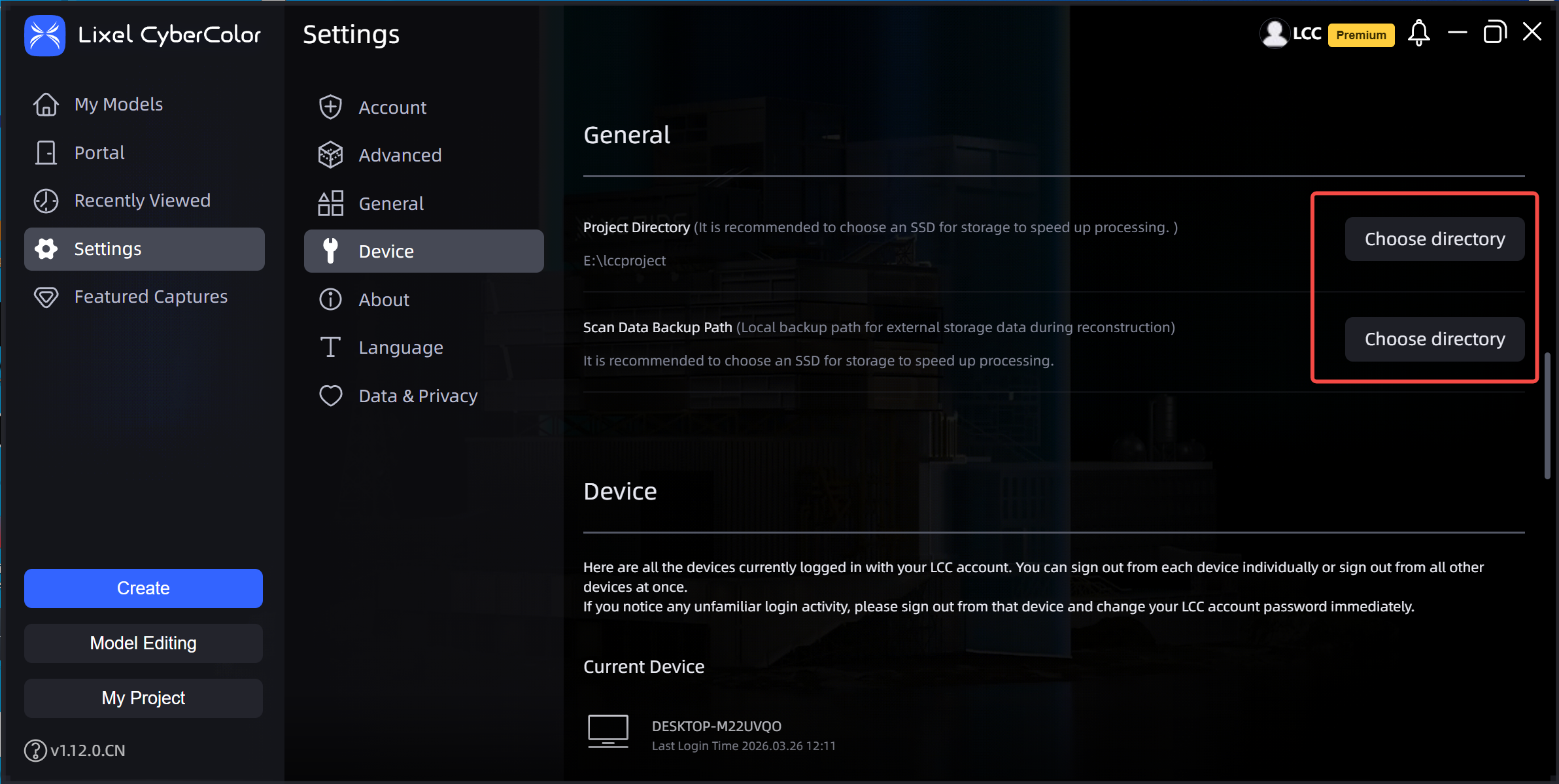
Перед использованием LCC Studio для реконструкции данных рекомендуется сначала задать путь хранения проектов и путь резервного копирования данных сбора. Храните данные LCC отдельно от каталога установки программного обеспечения. Рекомендуется выбрать для хранения твердотельный накопитель (SSD), что значительно повысит эффективность генерации и обработки данных.

  • Задание пути проекта LCC: Настройки - Общие - Путь проекта - Выбрать каталог
  • Задание пути резервного копирования данных сбора: Настройки - Общие - Путь резервного копирования данных сбора - Выбрать каталог
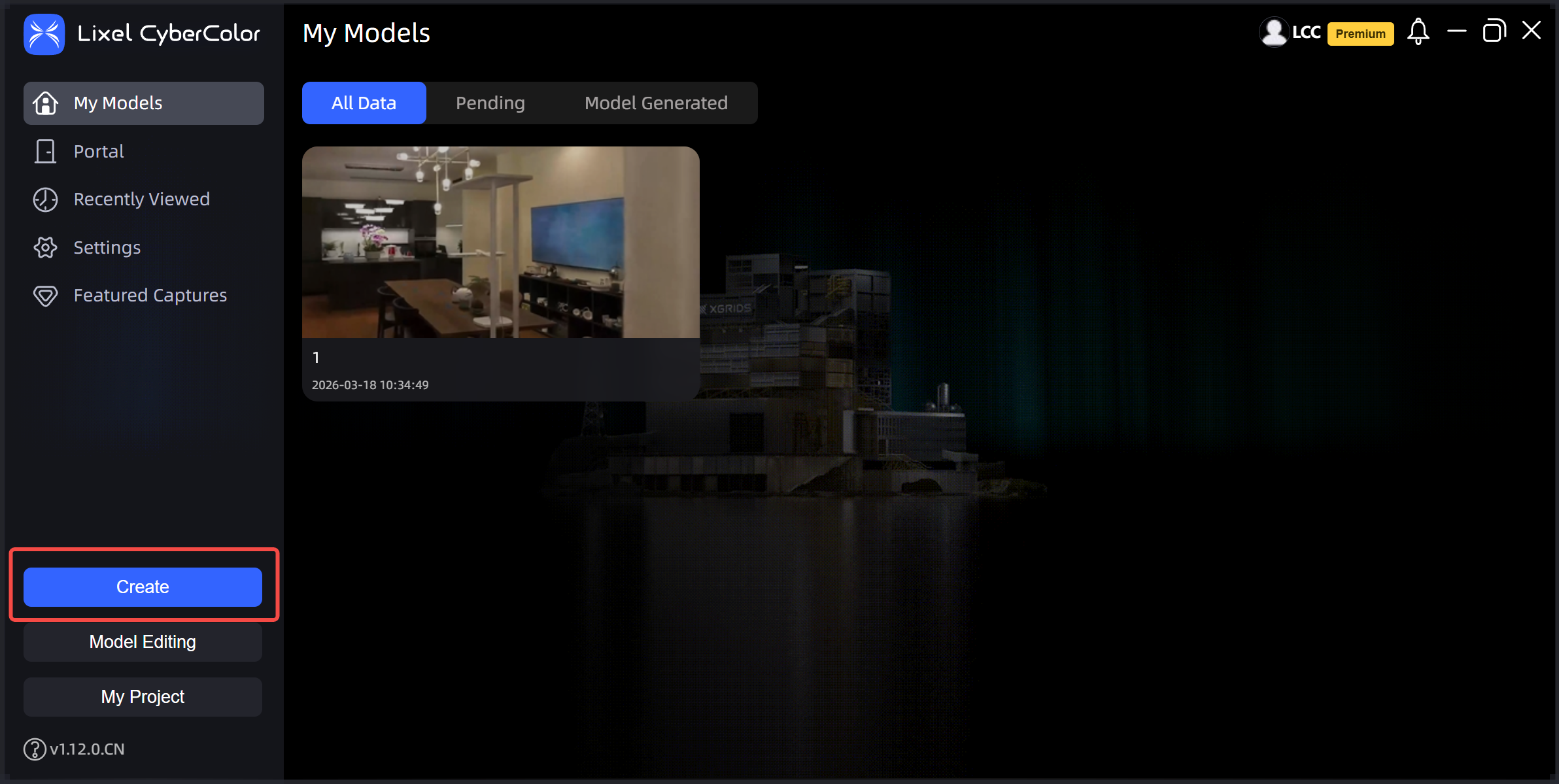
Создать
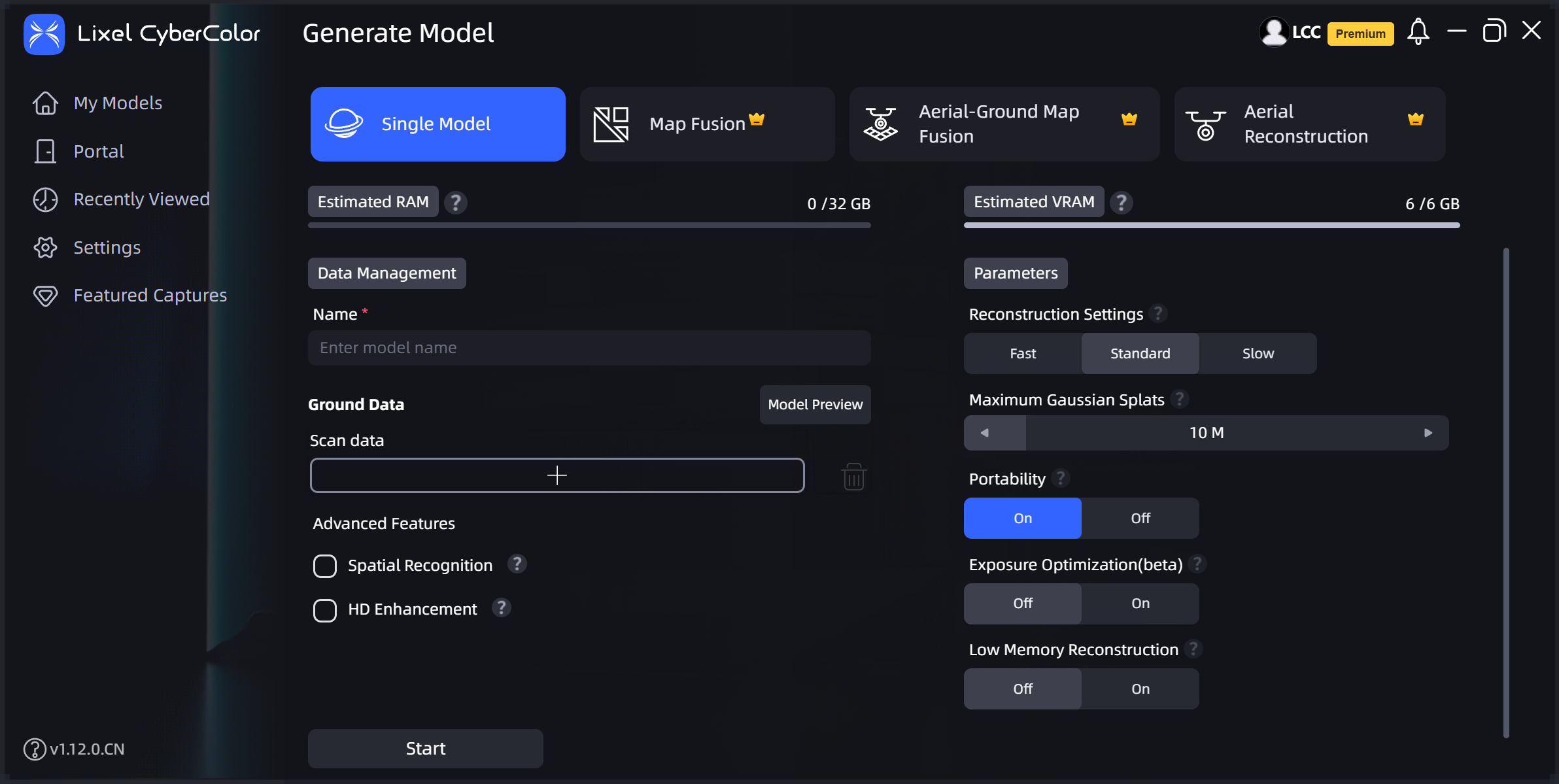
Создать

Выбор типа реконструкции

Выбор типа реконструкции

Задание пути проекта LCC

Задание пути проекта LCC

Автоматическое чтение файлов устройства

Помимо описанных выше способов загрузки, в LCC Studio v1.13.0 добавлено автоматическое чтение файлов устройства. При подключении сканера XGRIDS к компьютеру через USB система автоматически обнаруживает устройство и считывает сведения о проектах, упрощая импорт данных.

Порядок действий

  1. Подключите устройство XGRIDS к компьютеру через USB.
  2. После автоматического обнаружения устройства в правом нижнем углу экрана появится уведомление. Нажмите его, чтобы открыть диалоговое окно устройства.
  3. В диалоговом окне устройства доступны следующие сведения:
    • Модель и серийный номер устройства
    • Список доступных для импорта проектов, включая название, размер файла и дату сбора
    • Импортированные проекты отображаются серым цветом и не могут быть импортированы повторно
  4. Выберите способ реконструкции.

Важно

Автоматическое чтение файлов устройства в настоящее время поддерживает только быстрый импорт и реконструкцию одной сцены.

  1. Задайте путь хранения файлов (по умолчанию используется путь резервного копирования данных сбора).
  2. Нажмите Реконструировать сейчас. Проект будет добавлен непосредственно в очередь реконструкции.

Отключение автоматического обнаружения

Автоматическое обнаружение включено по умолчанию. Если оно не требуется, его можно отключить в Настройках:

  1. Перейдите в раздел Настройки - Общие.
  2. Найдите параметр Устройство.
  3. Отключите автоматическое обнаружение устройств.