
Использование приложения LCC Scan
В этом разделе описано использование приложения LCC Scan: подключение и активация устройства, описание режимов сканирования, просмотр модели, информация об устройстве и настройки, настройки приложения, передача файлов проекта и дополнительные функции.
Подключение приложения и активация устройства
Включите PortalCam.
Включите Wi-Fi и Bluetooth на телефоне.
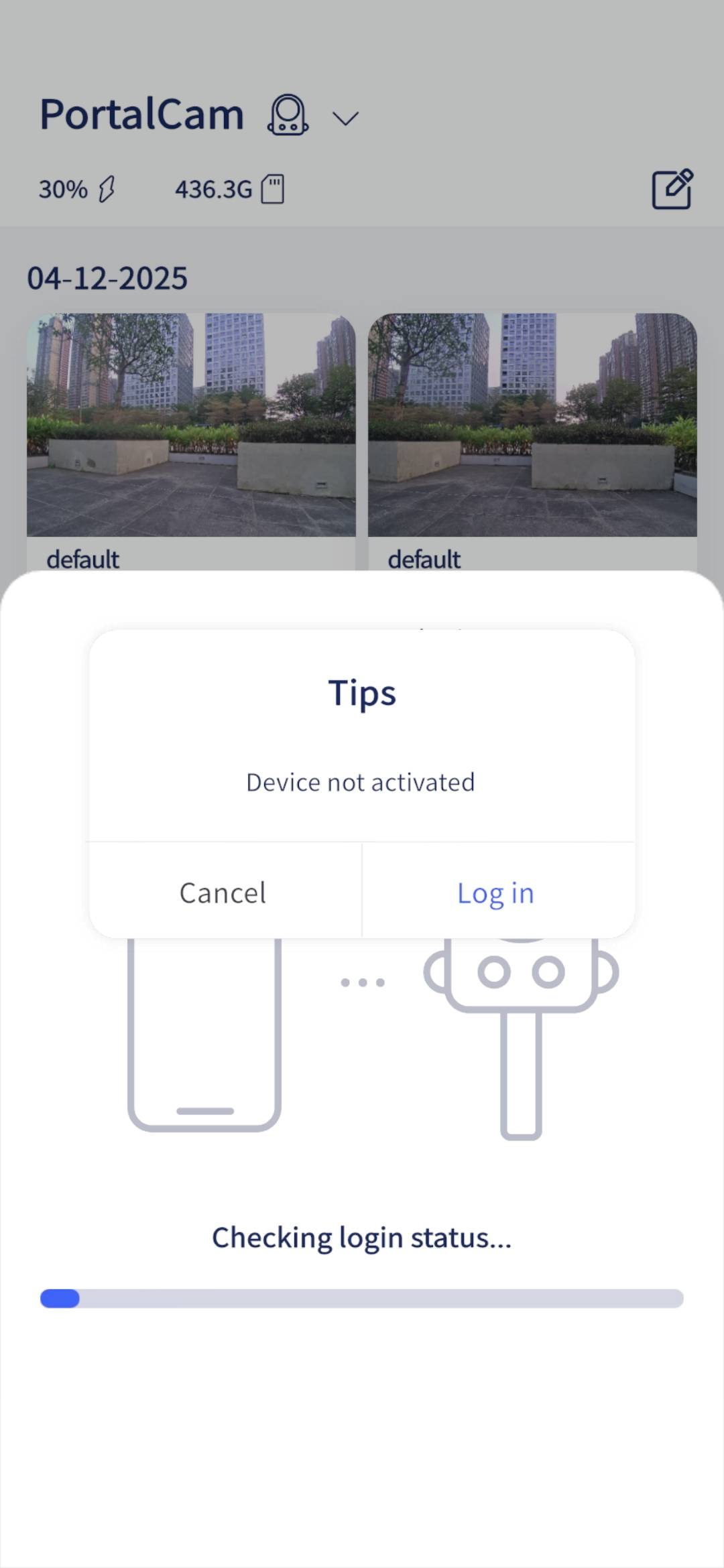
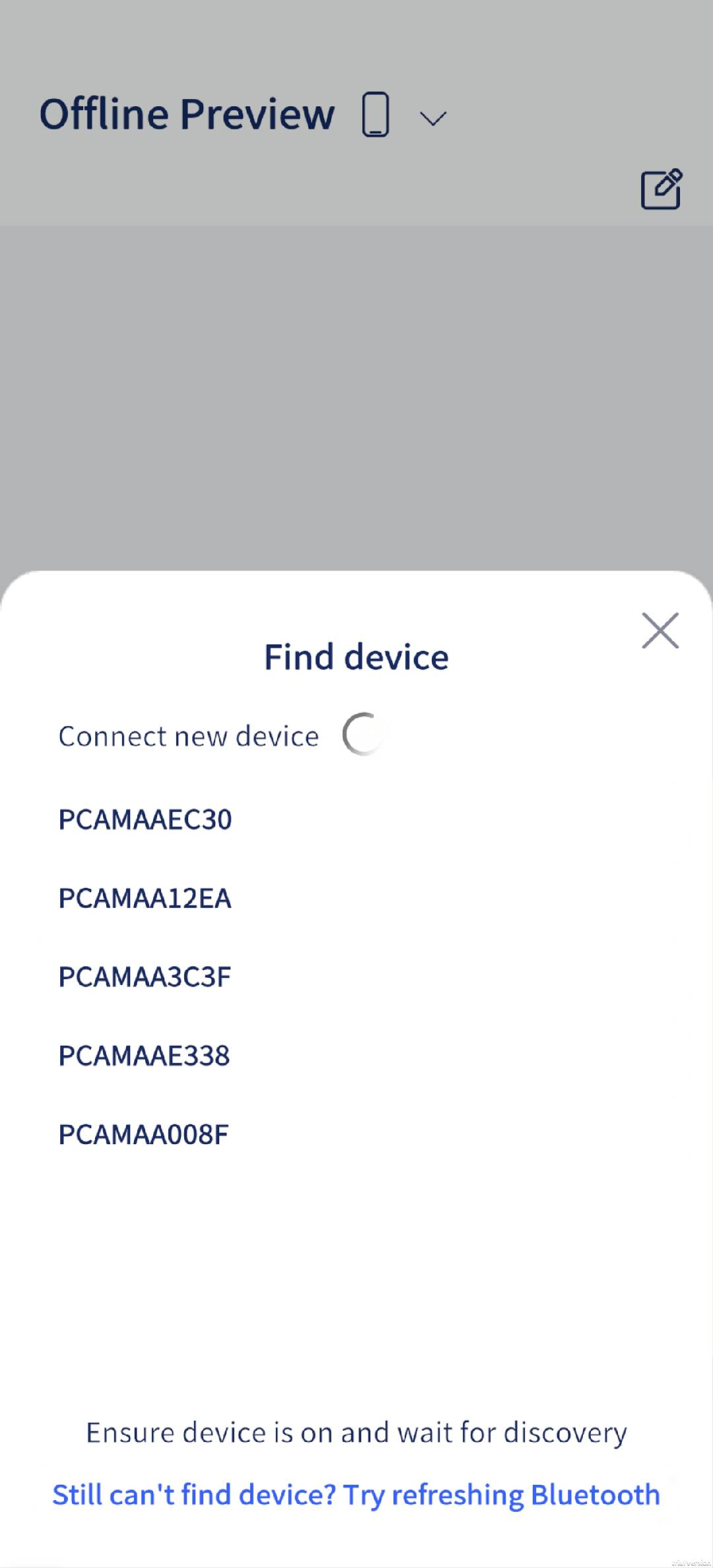
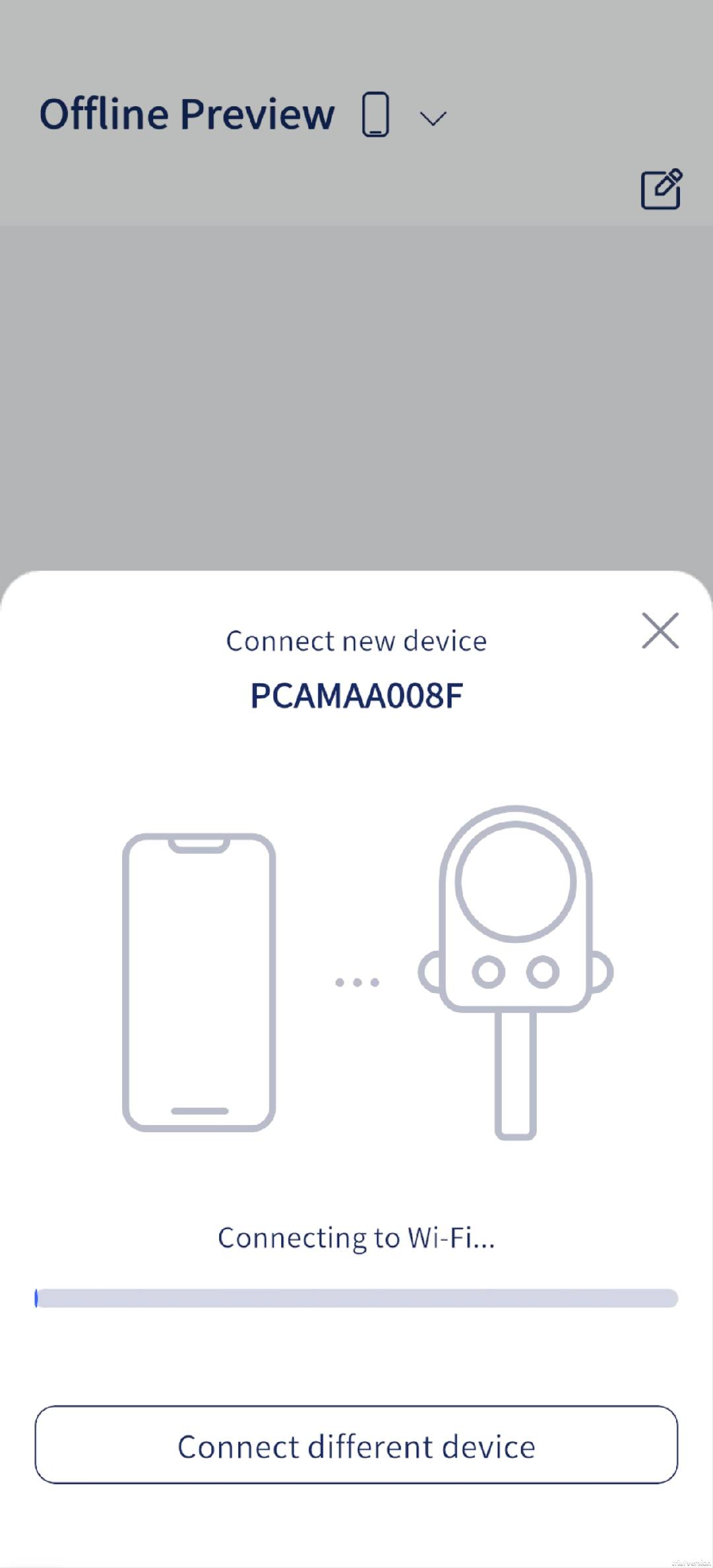
Откройте приложение LCC Scan, на главной странице нажмите значок камеры, чтобы подключиться к PortalCam, и следуйте подсказкам на экране.
После активации устройства индикатор устройства меняет цвет с желтого на зеленый.
iOS
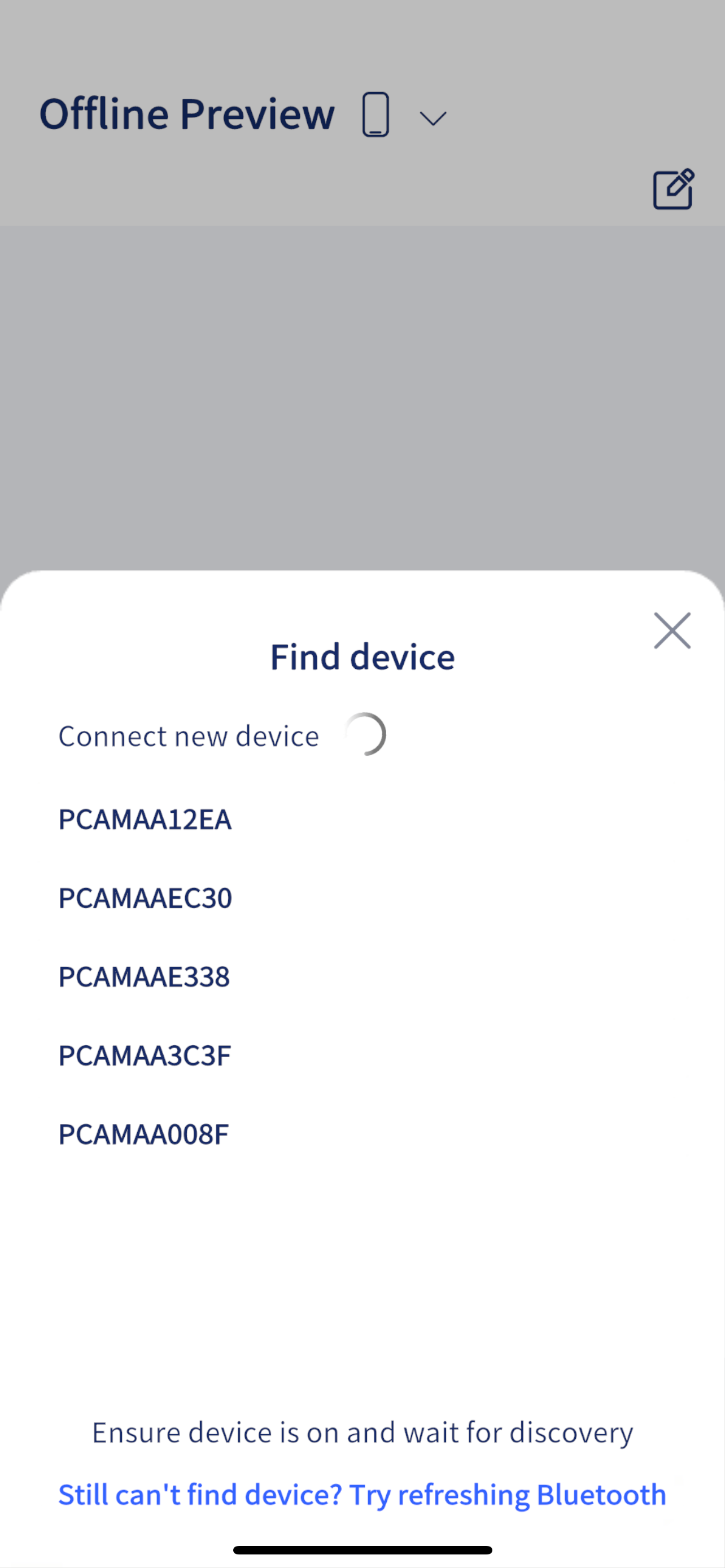
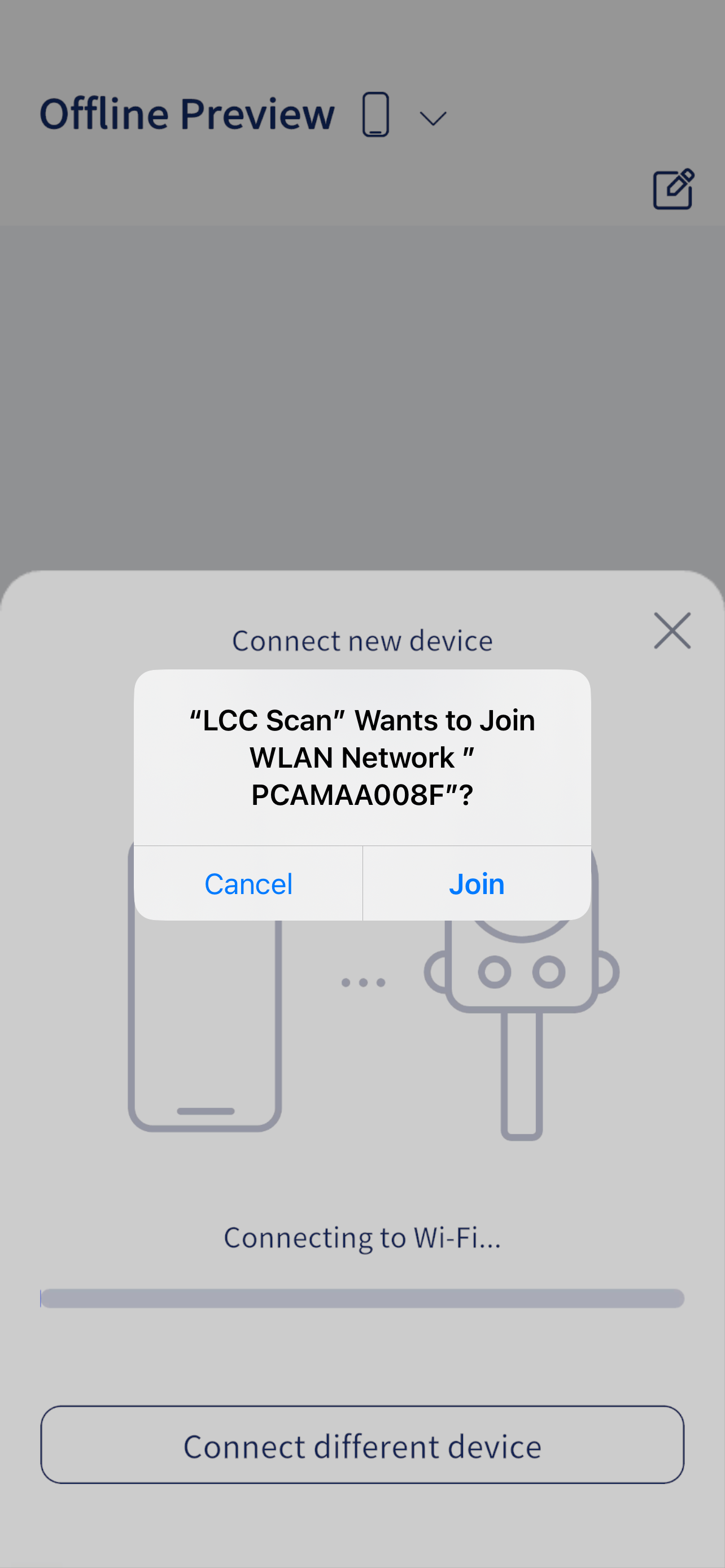
Android
Устранение неполадок
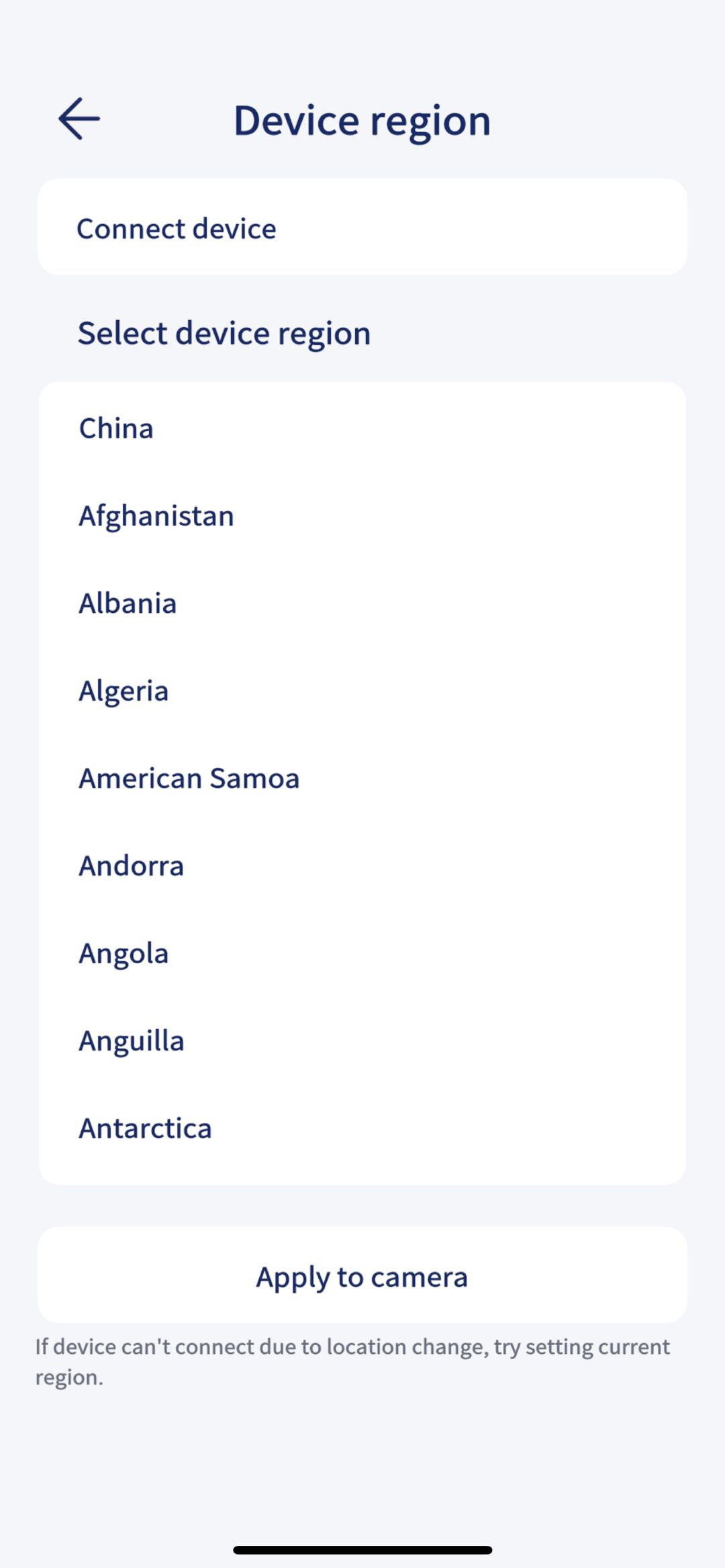
- Если описанные выше шаги не помогли, откройте настройки Wi-Fi на телефоне и проверьте, видна ли сеть Wi-Fi устройства с именем PCAMAAxxxx. Если ее нет, попробуйте изменить регион устройства с помощью пункта «Регион устройства» в настройках приложения.
- Убедитесь, что установлена последняя версия приложения и что для LCC Scan включены следующие разрешения: сеть, Bluetooth и локальная сеть.
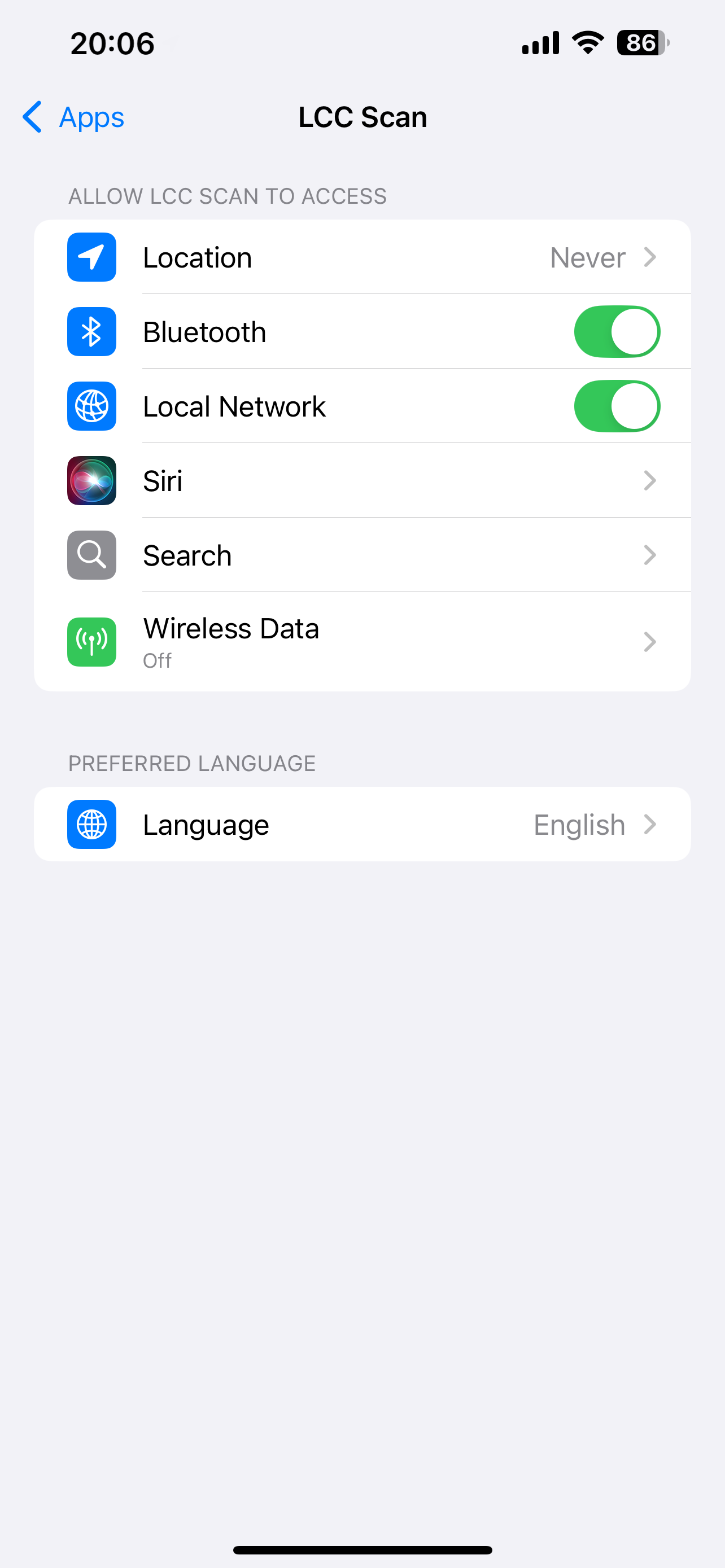
Убедитесь, что на телефоне приложению LCC Scan выданы разрешения на GPS и Bluetooth.
Поместите PortalCam рядом с телефоном.
Режимы сканирования
Проведите по области отображения режимов, чтобы выбрать другой режим.
| Режим | Сценарий использования |
|---|---|
| NIGHT | Используйте в сценах со слабым окружающим освещением. |
| INDOOR | Обычное освещение в помещениях, например в квартирах и офисах. |
| NATURE | Обычное естественное освещение на открытом воздухе, например в солнечную погоду. |
| PORTRAIT | Используйте при реконструкции человека с помощью PortalCam. |
Совет
В1: В каких случаях следует выбирать режим NIGHT?
О: На открытом воздухе — рано утром или в сумерки, когда солнечный свет слабый, а окружающая яркость низкая. В помещении — при слабых источниках света и приглушенном окружающем освещении.
В2: Какой режим выбрать, если нужно перейти из хорошо освещенной зоны в тусклый коридор, а затем снова вернуться в хорошо освещенную зону?
О: Выберите режим NIGHT, чтобы сохранить хорошее качество LCC даже в условиях слабого освещения.
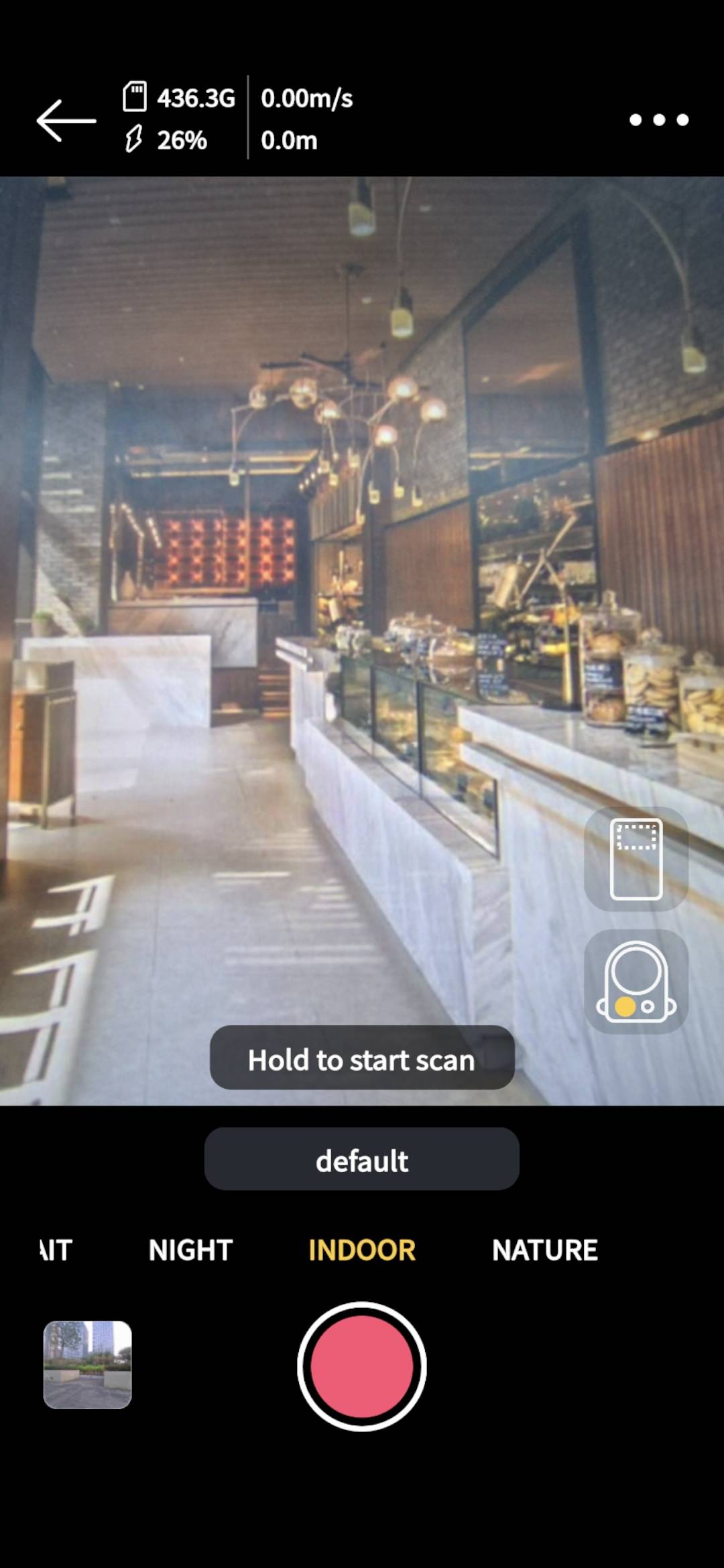
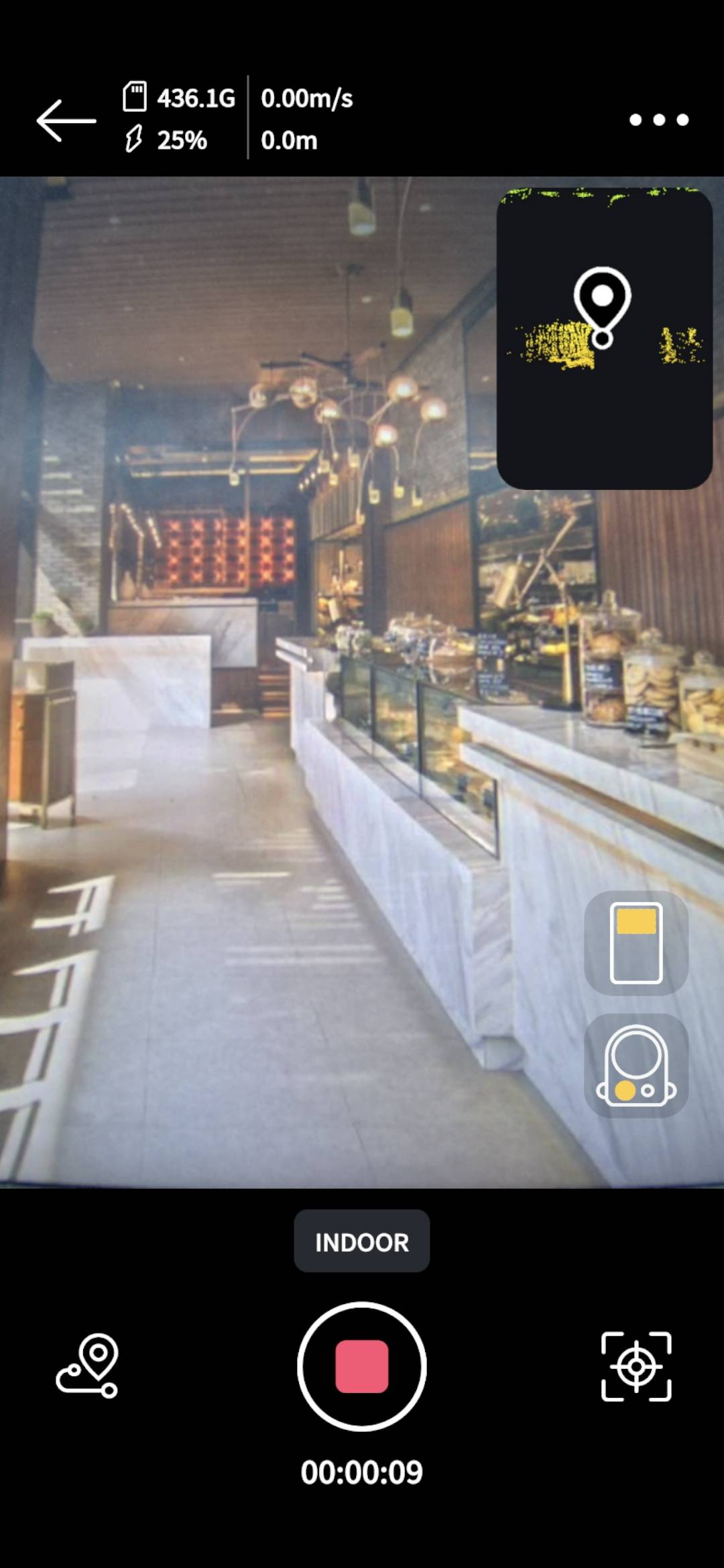
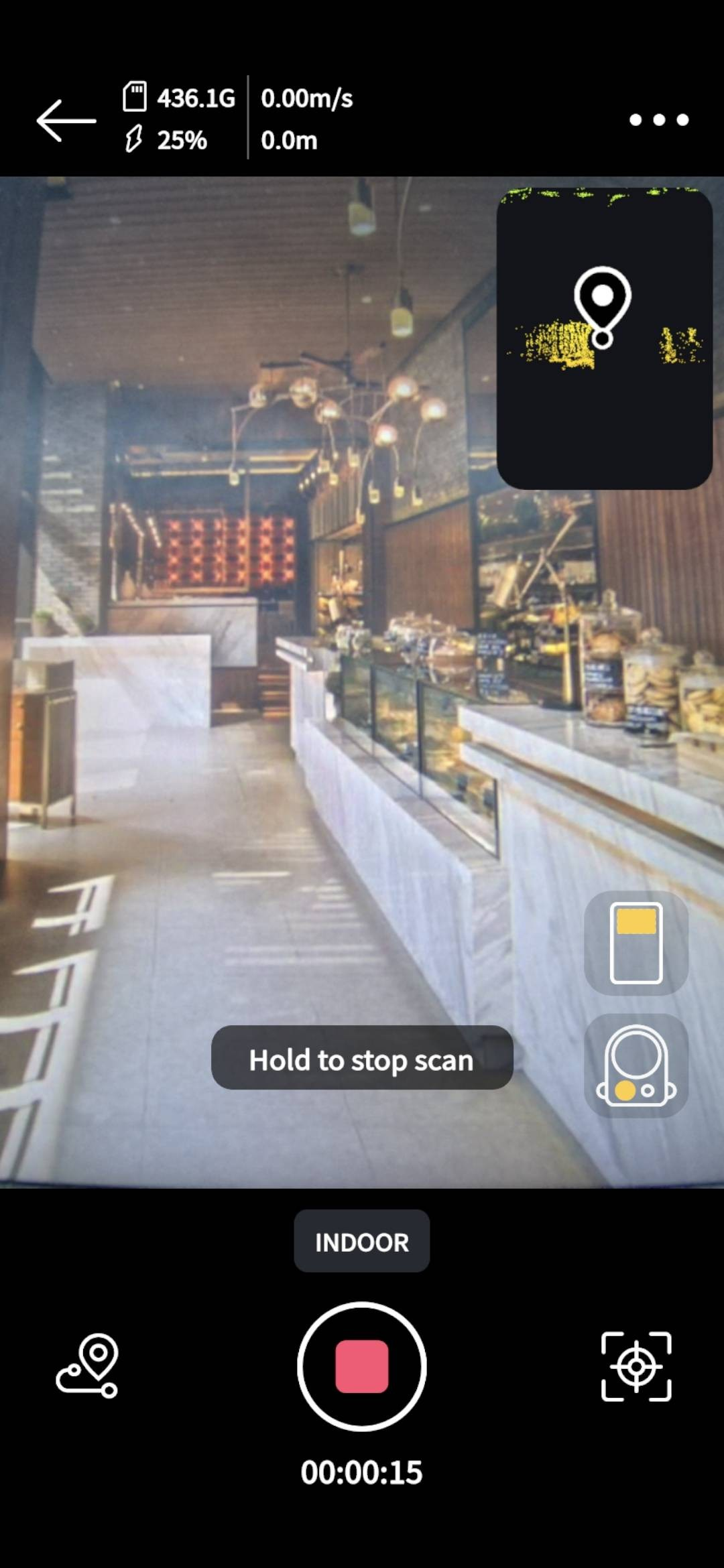
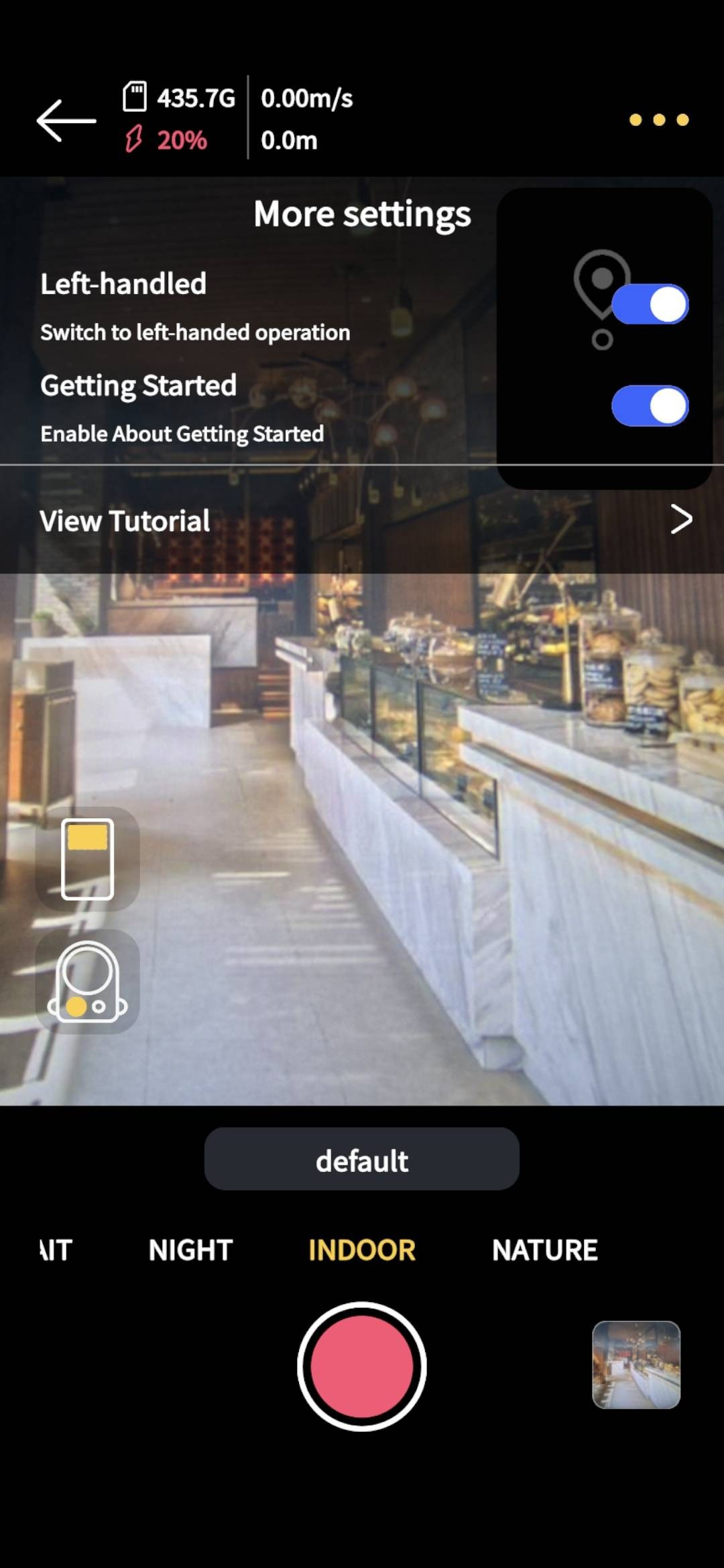
- Нажмите значок, чтобы открыть страницу сканирования, затем нажмите и удерживайте, чтобы начать сканирование.
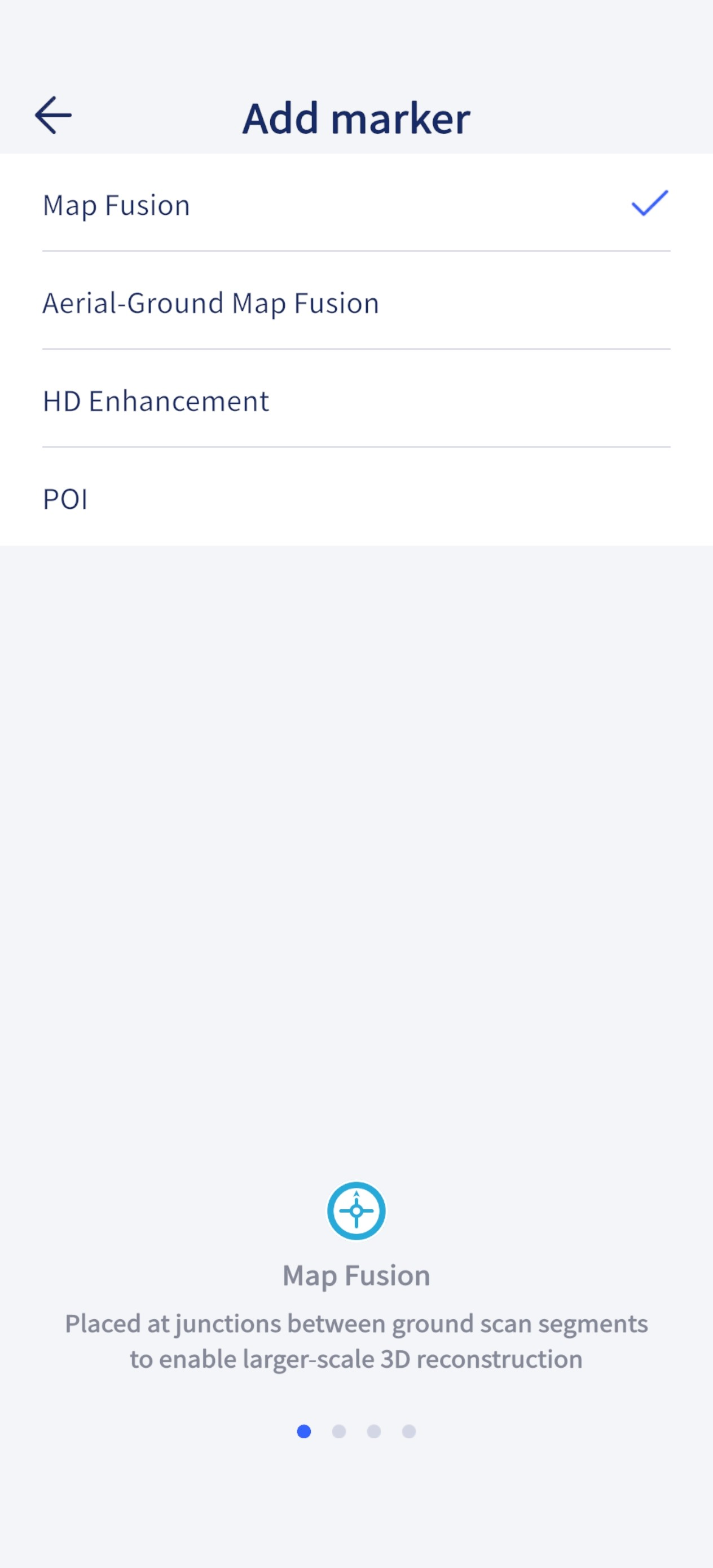
- Добавление точек
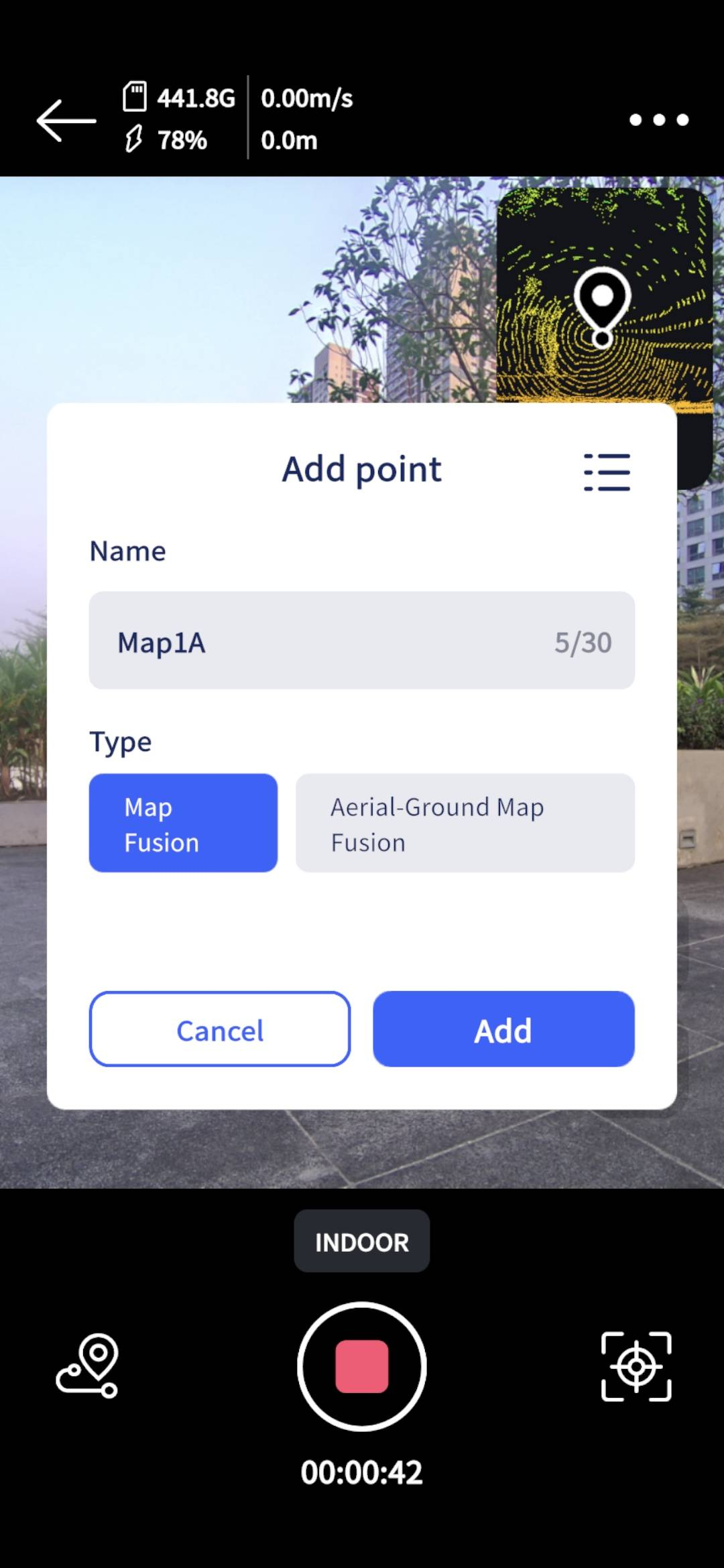
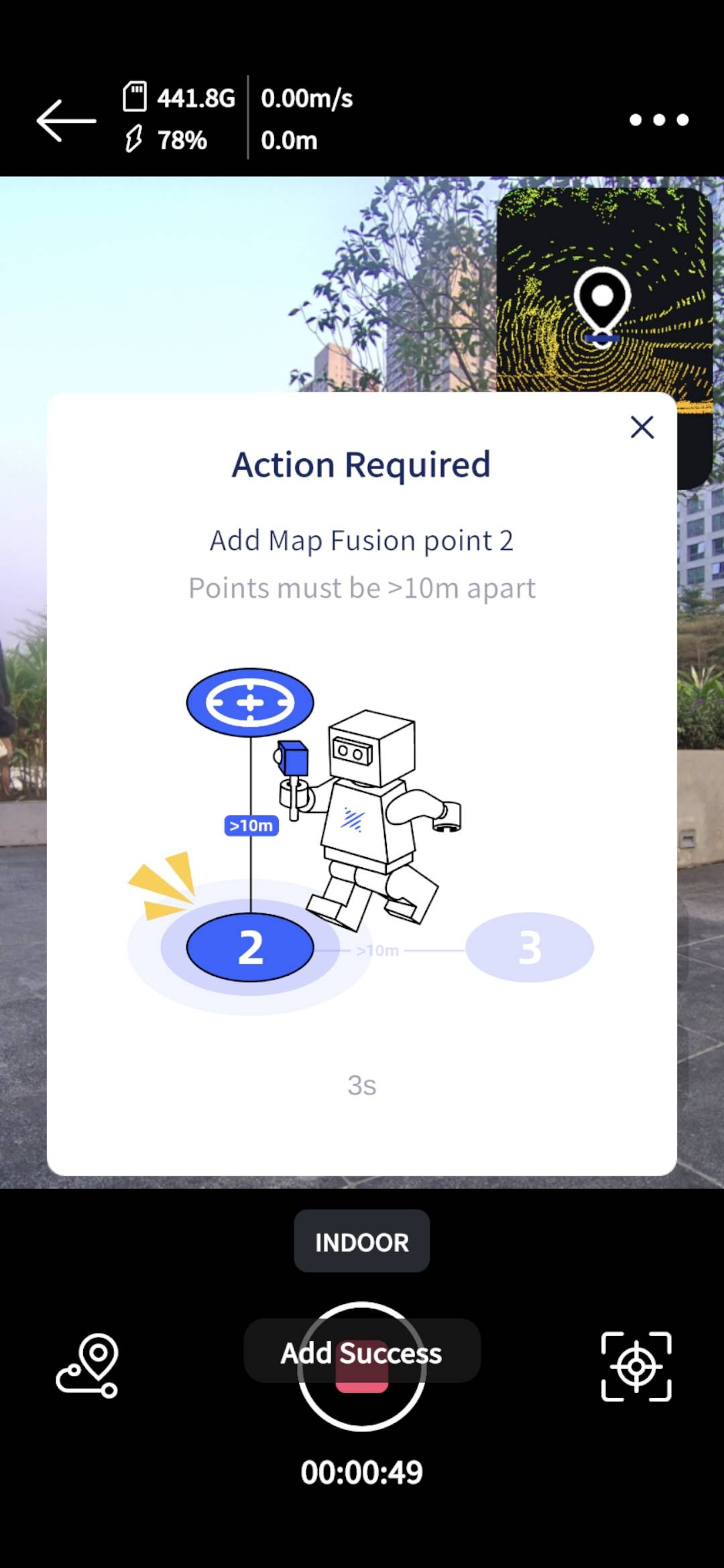
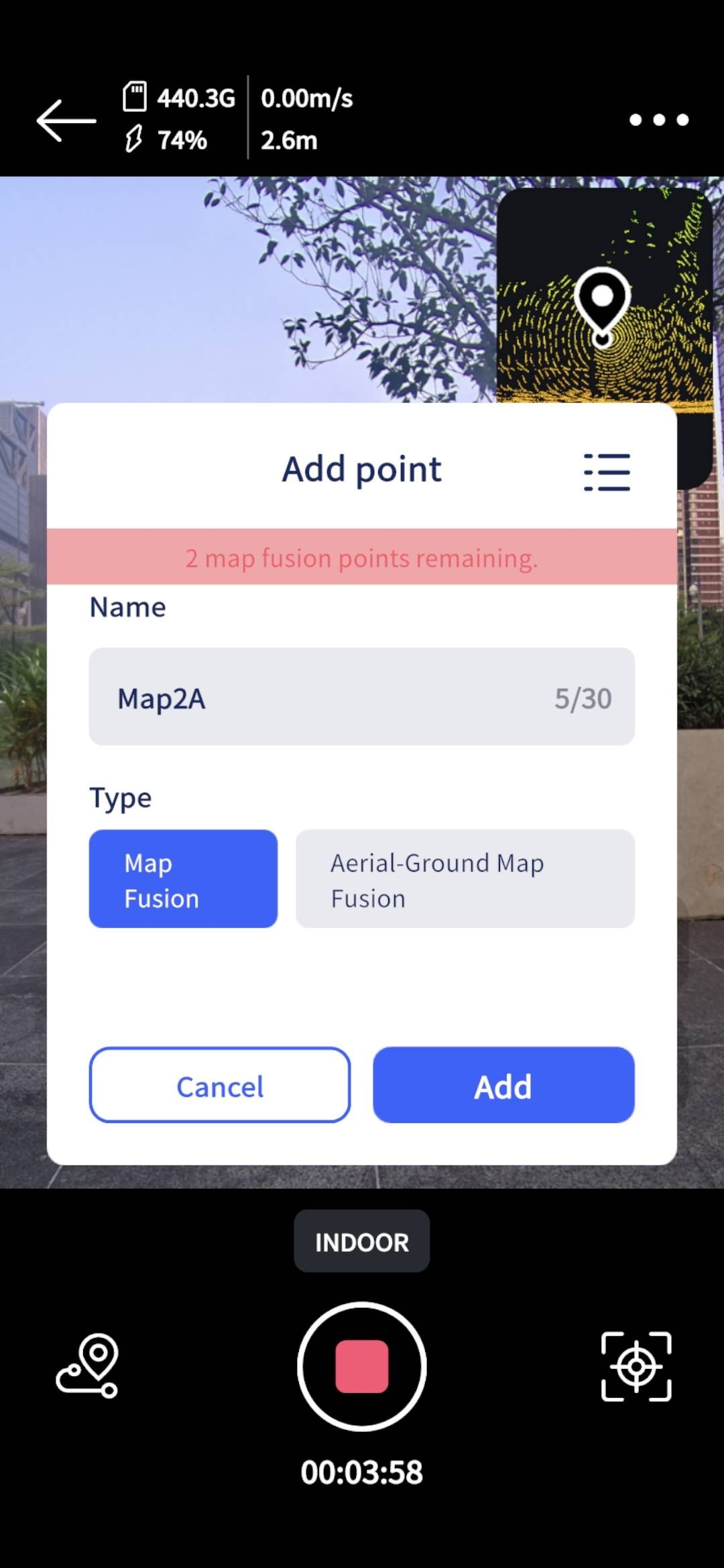
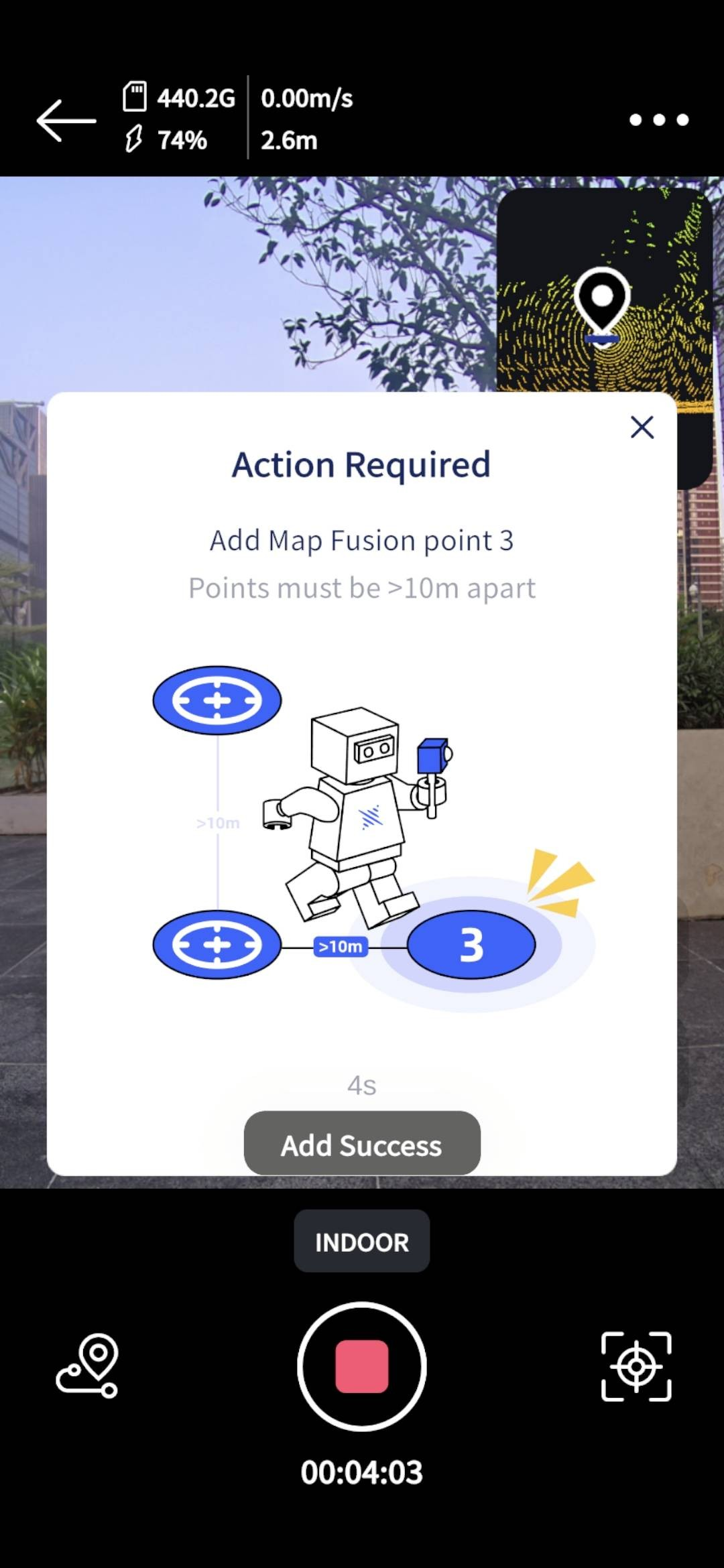
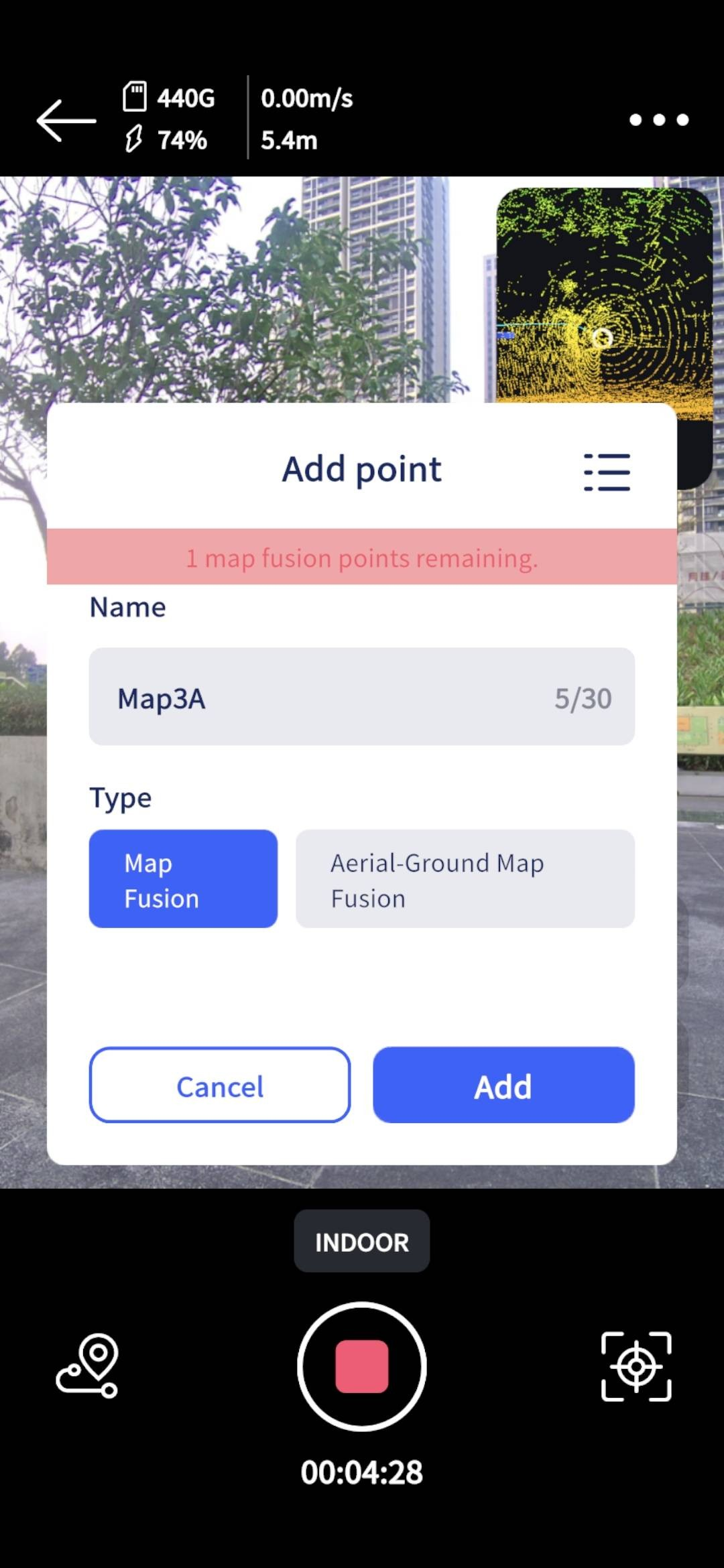
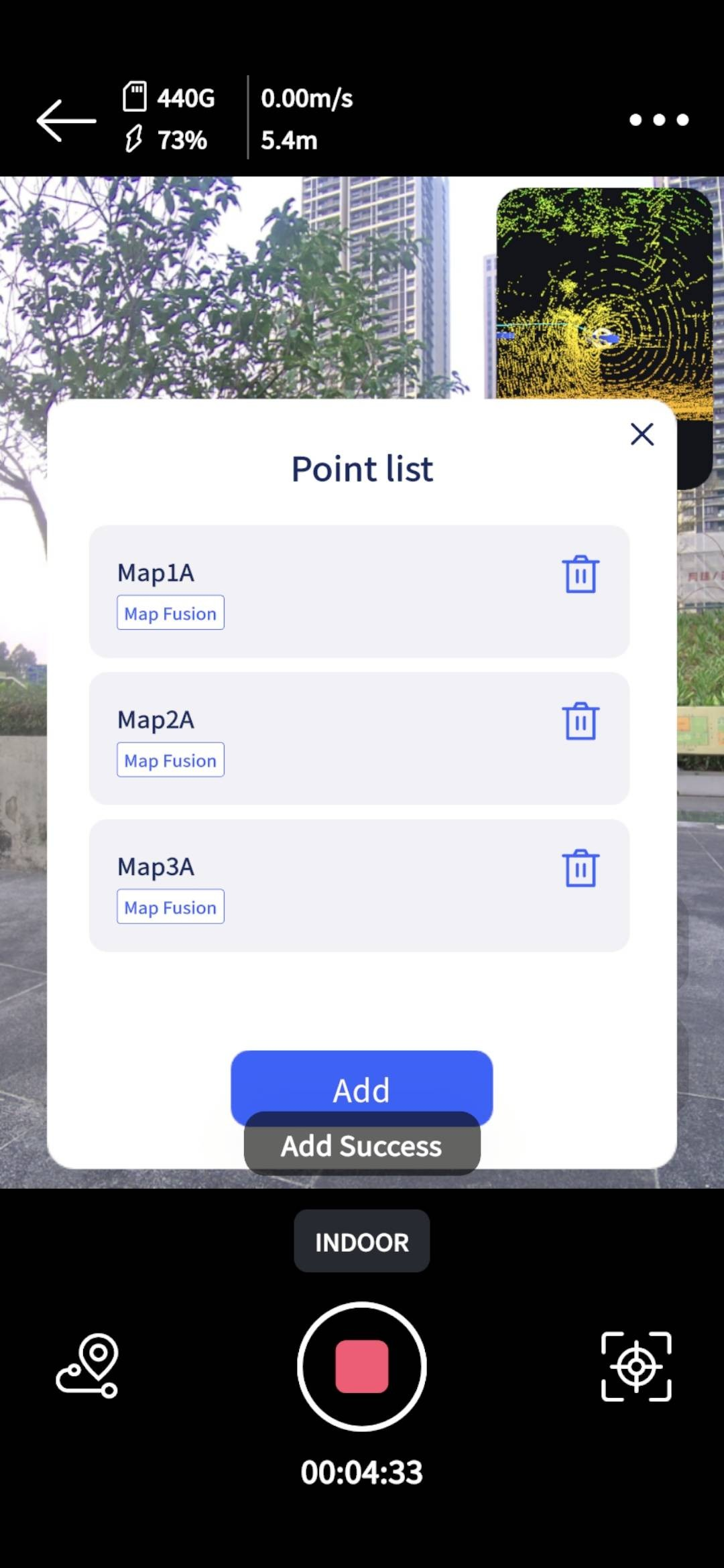
- Добавить точку объединения карт
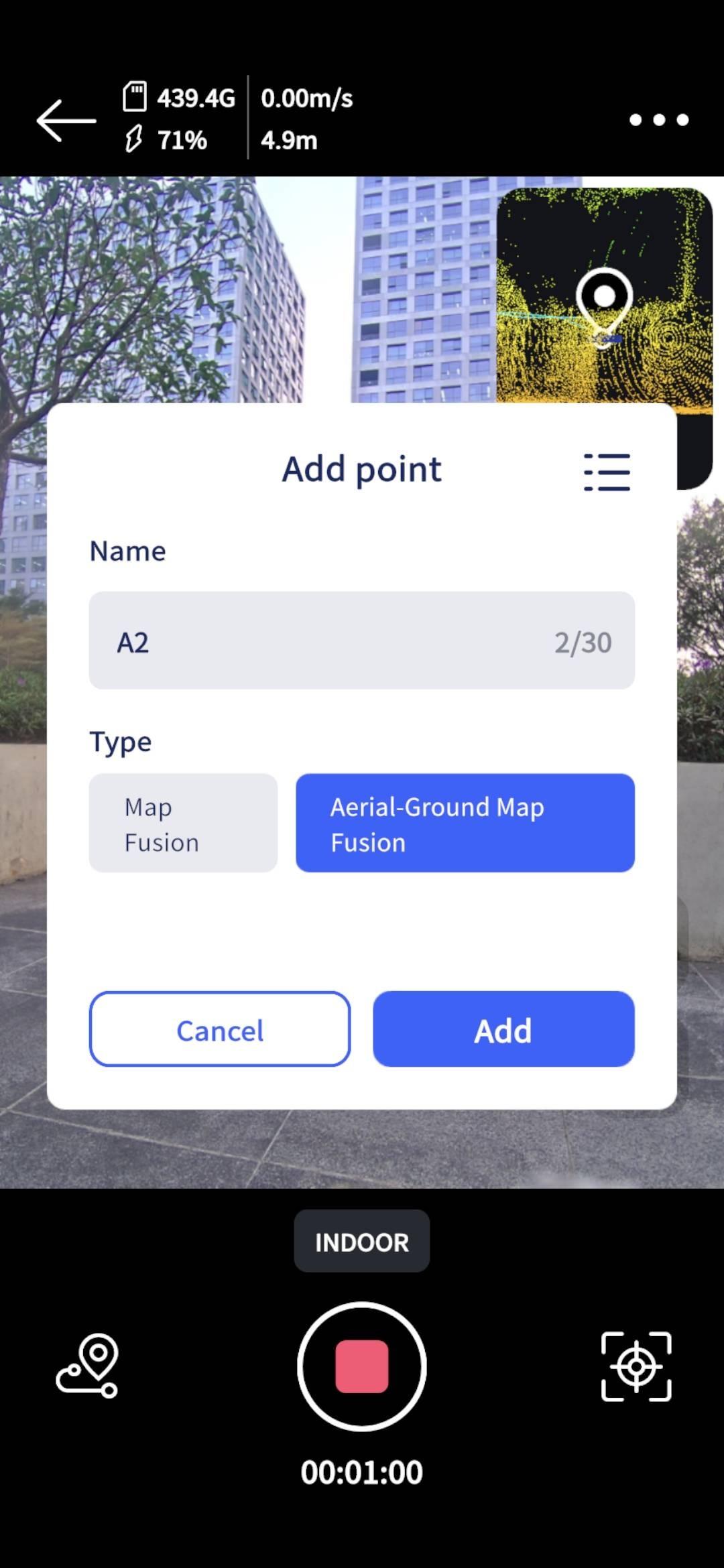
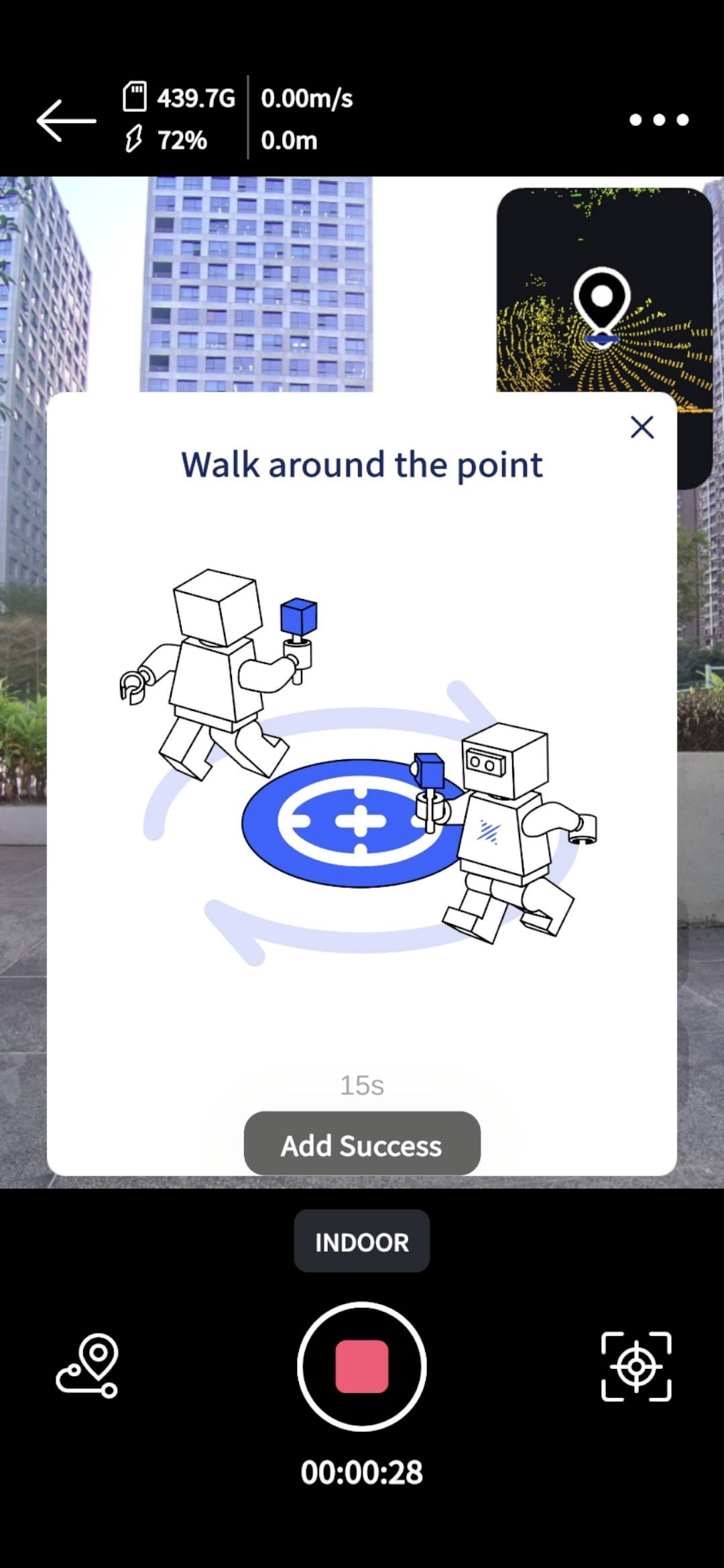
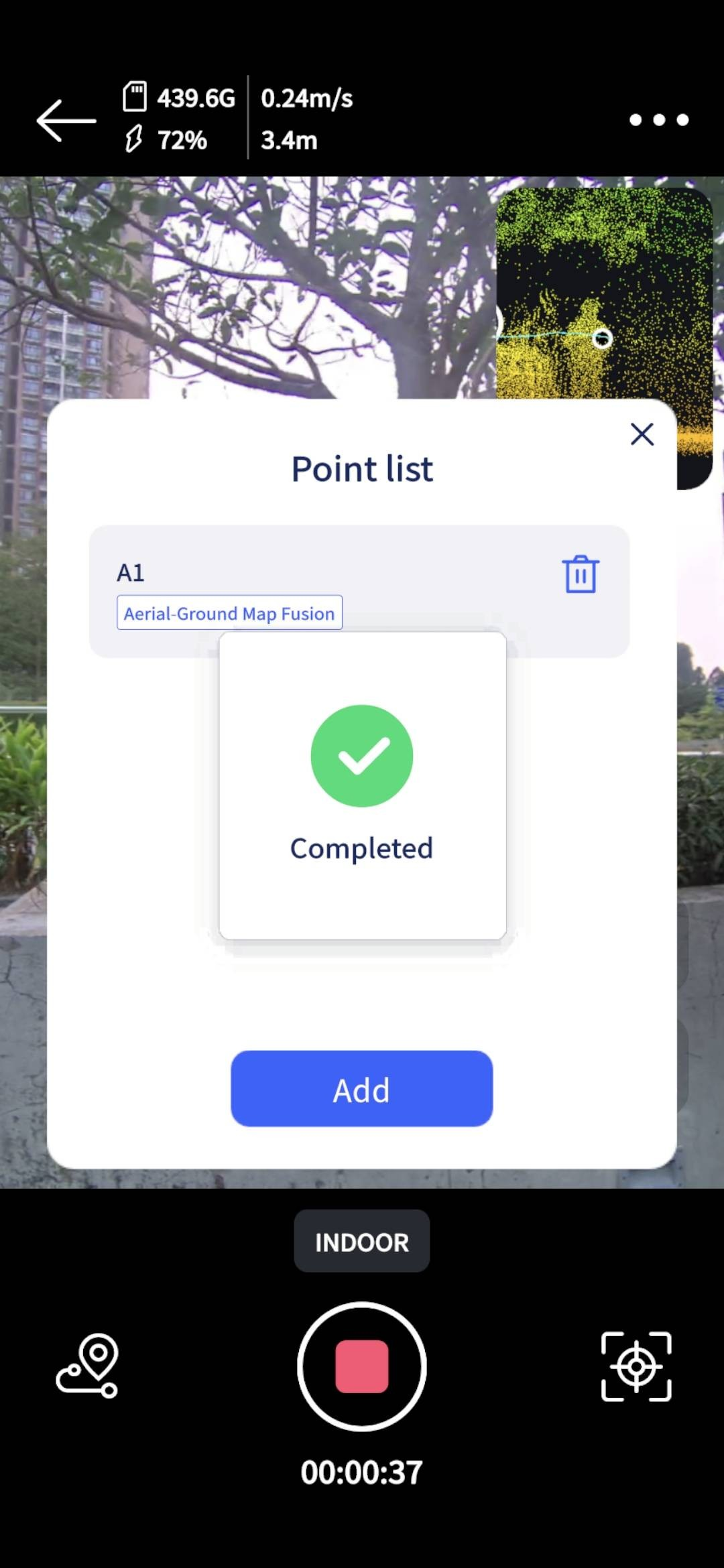
- Добавить точку воздушно-наземного объединения
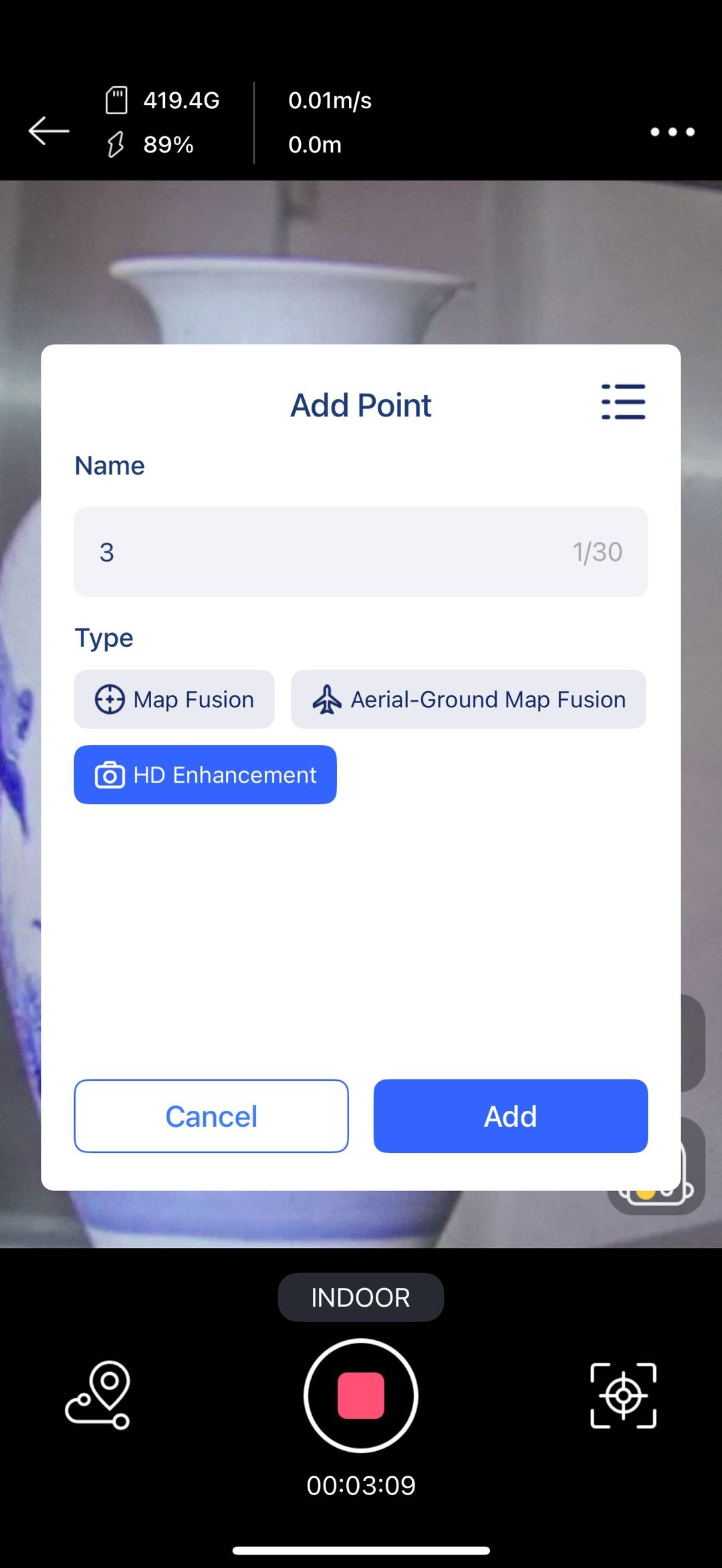
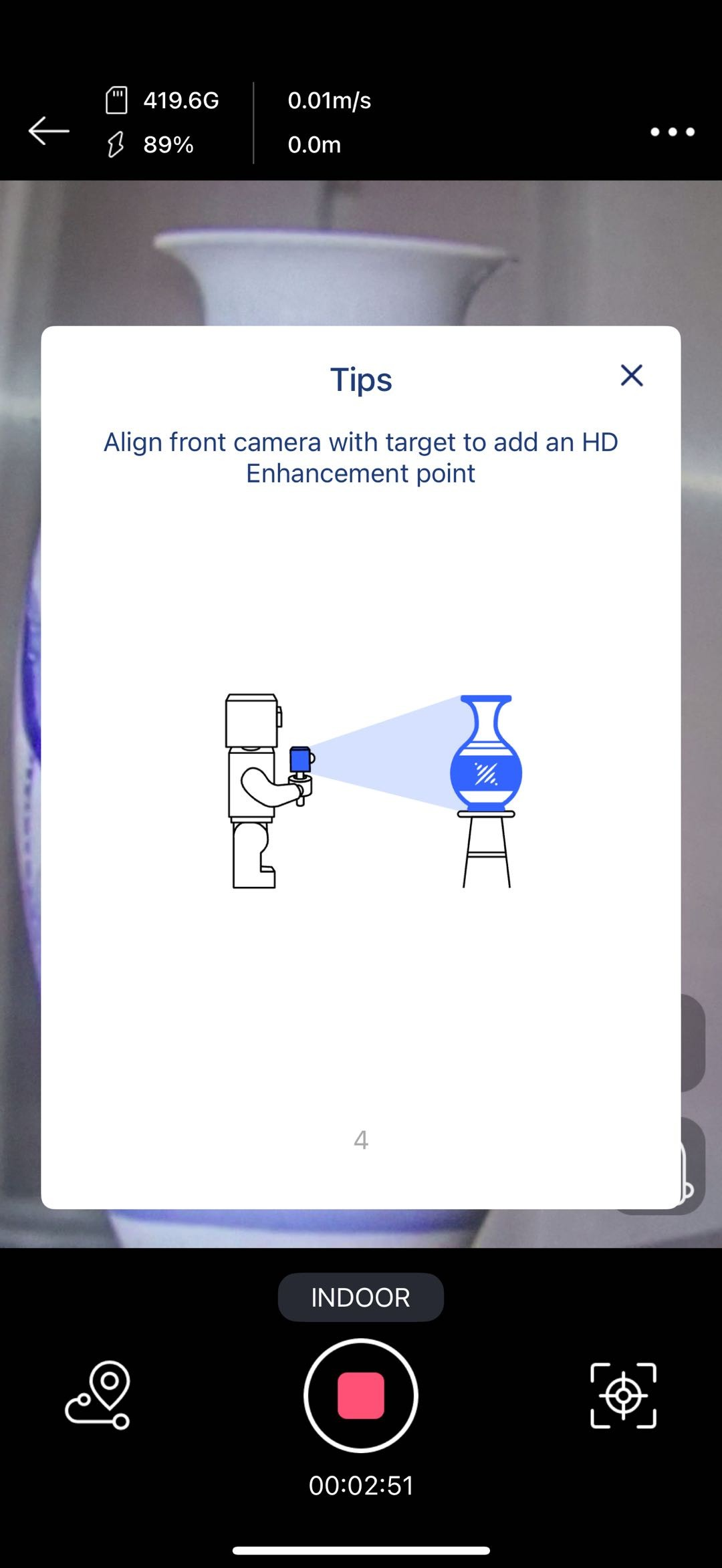
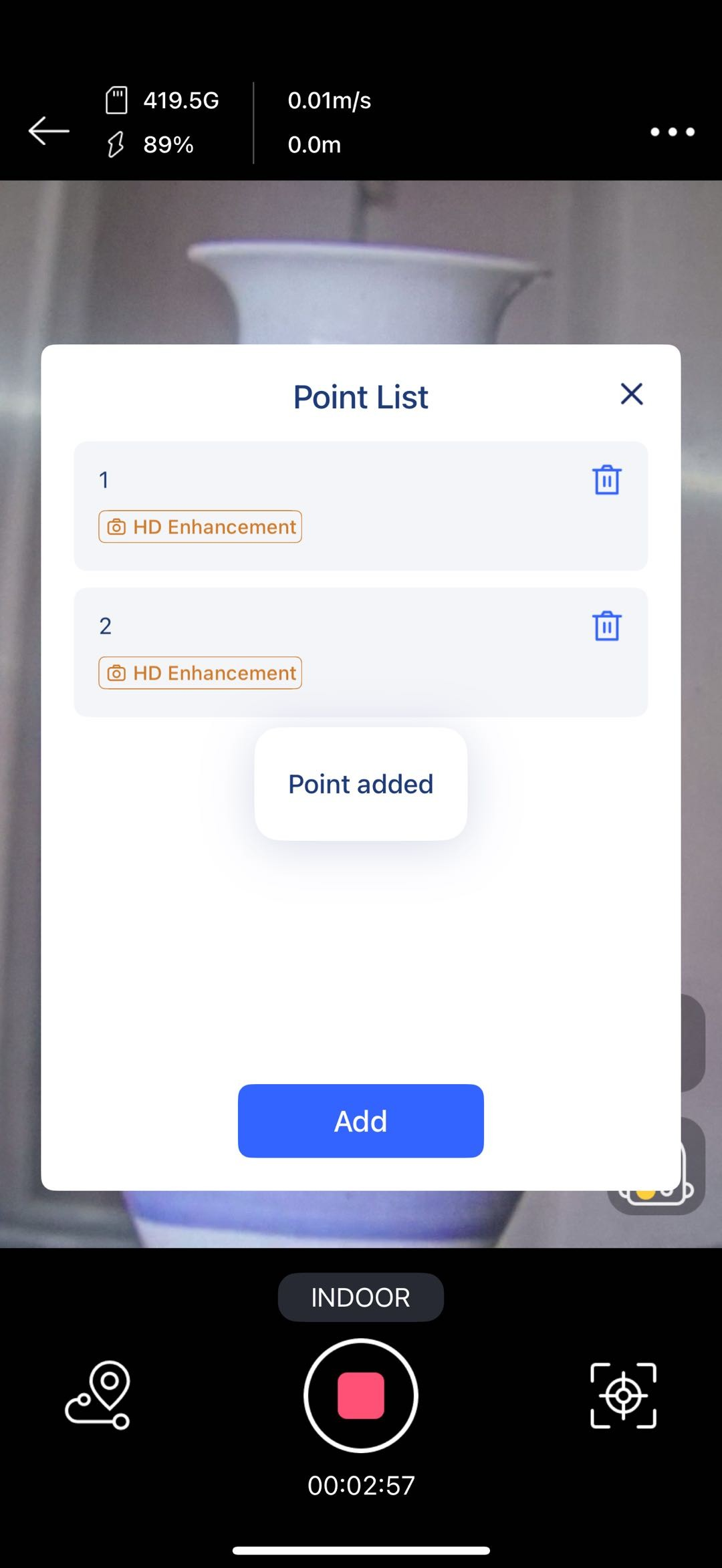
- Добавить точку HD-улучшения
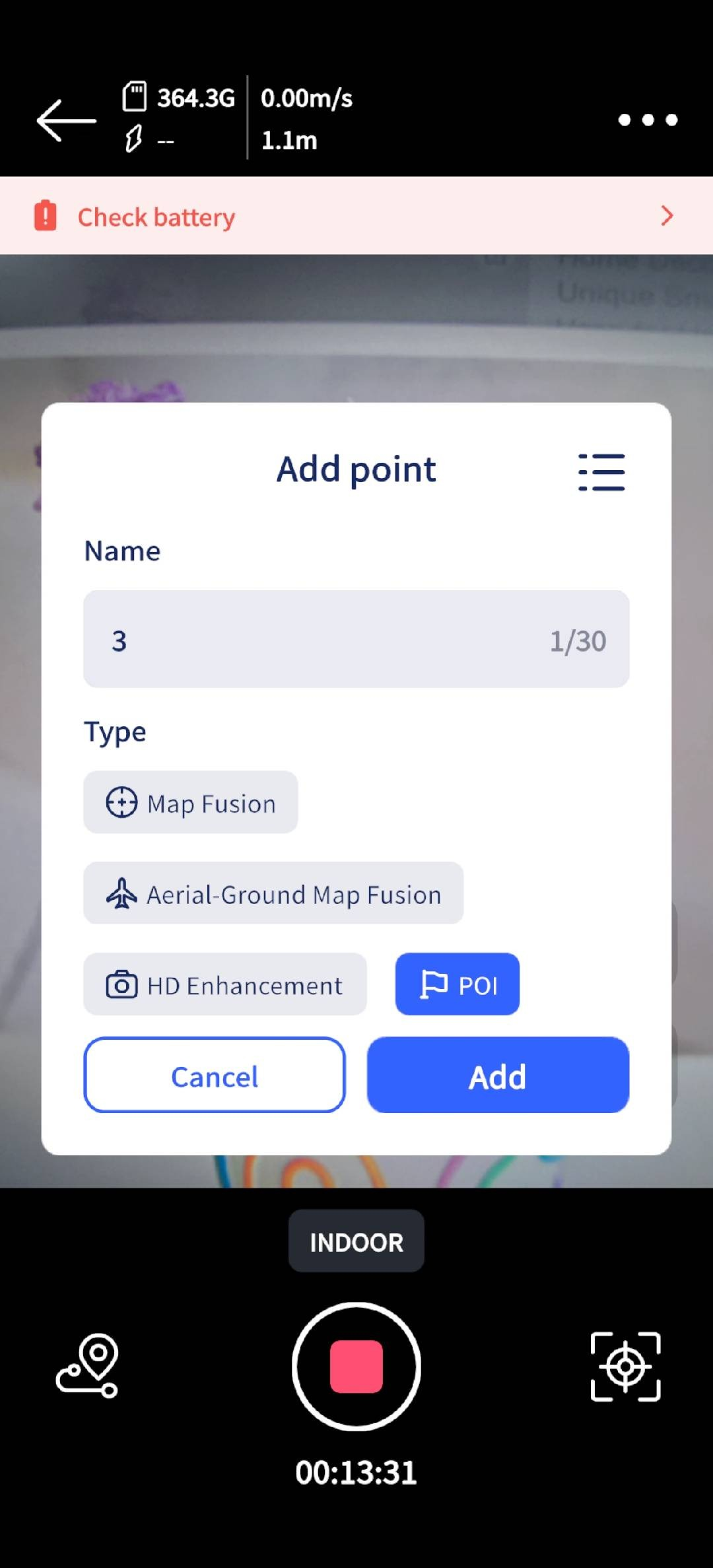
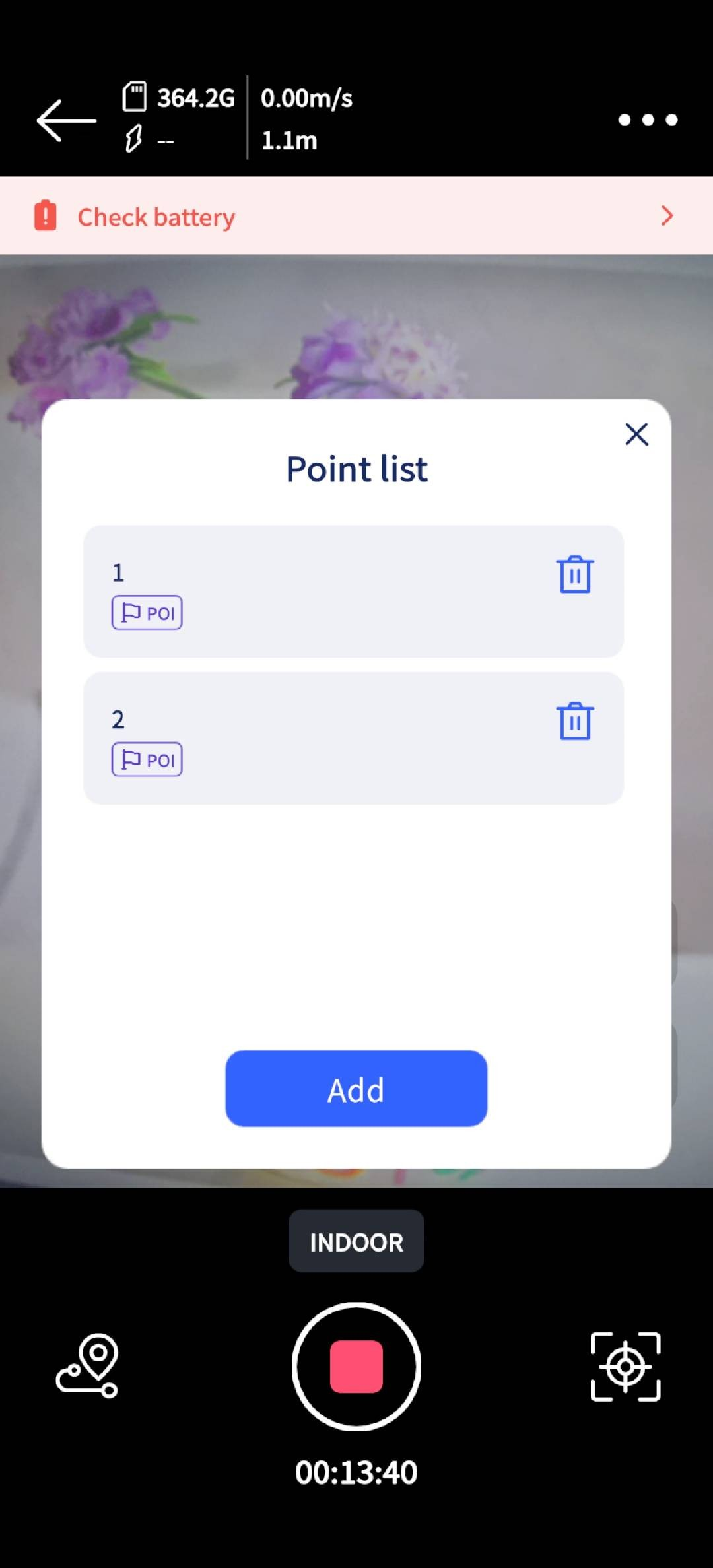
- Добавить точку интереса (POI)
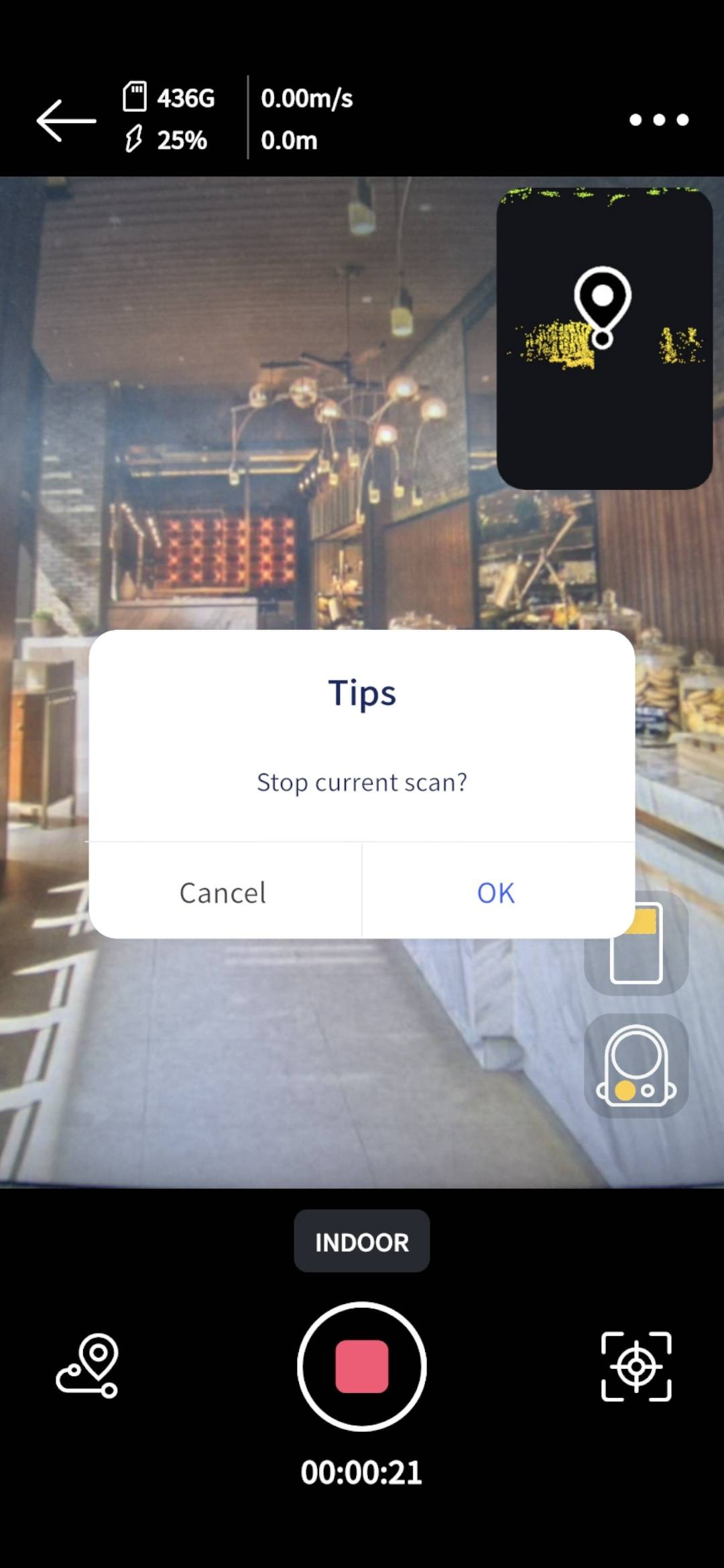
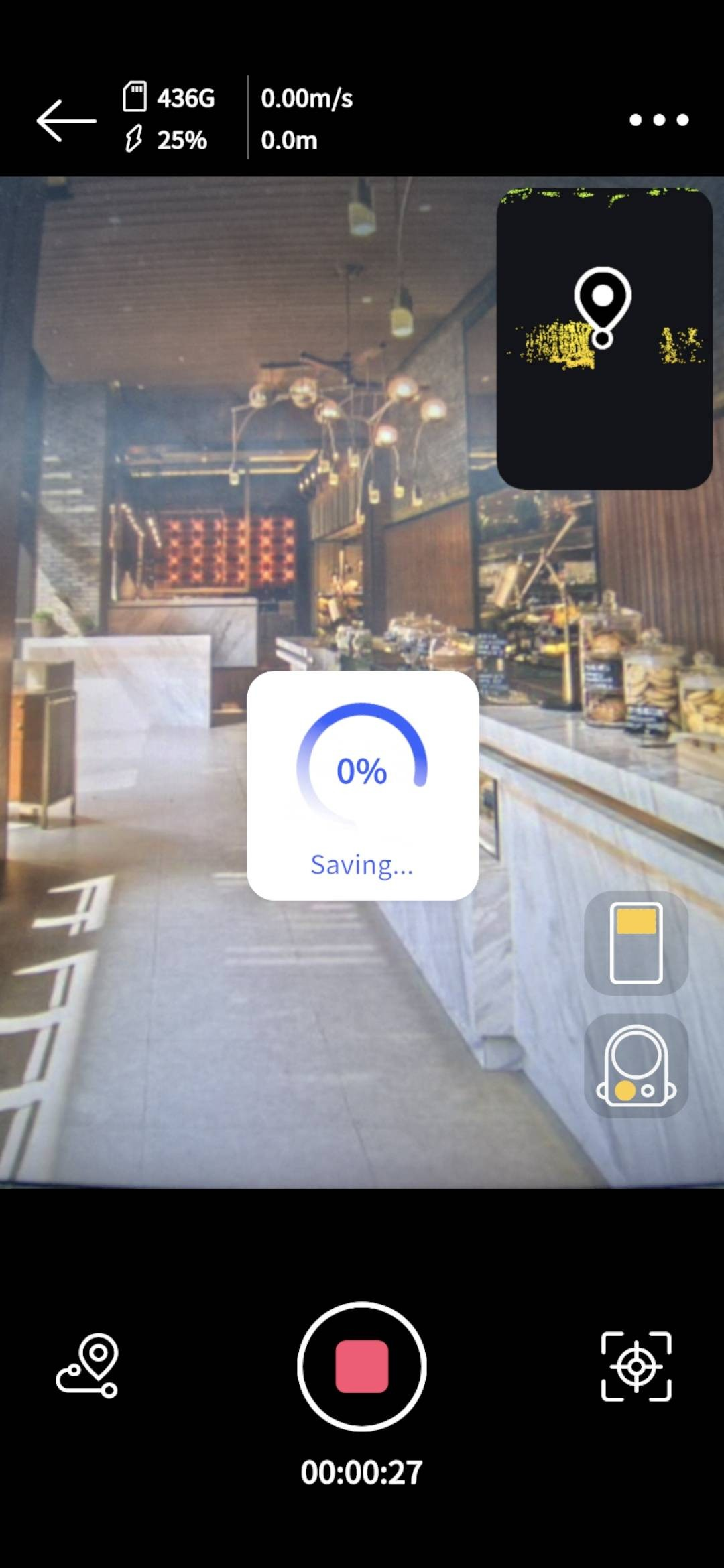
- Нажмите и удерживайте, чтобы остановить сканирование.
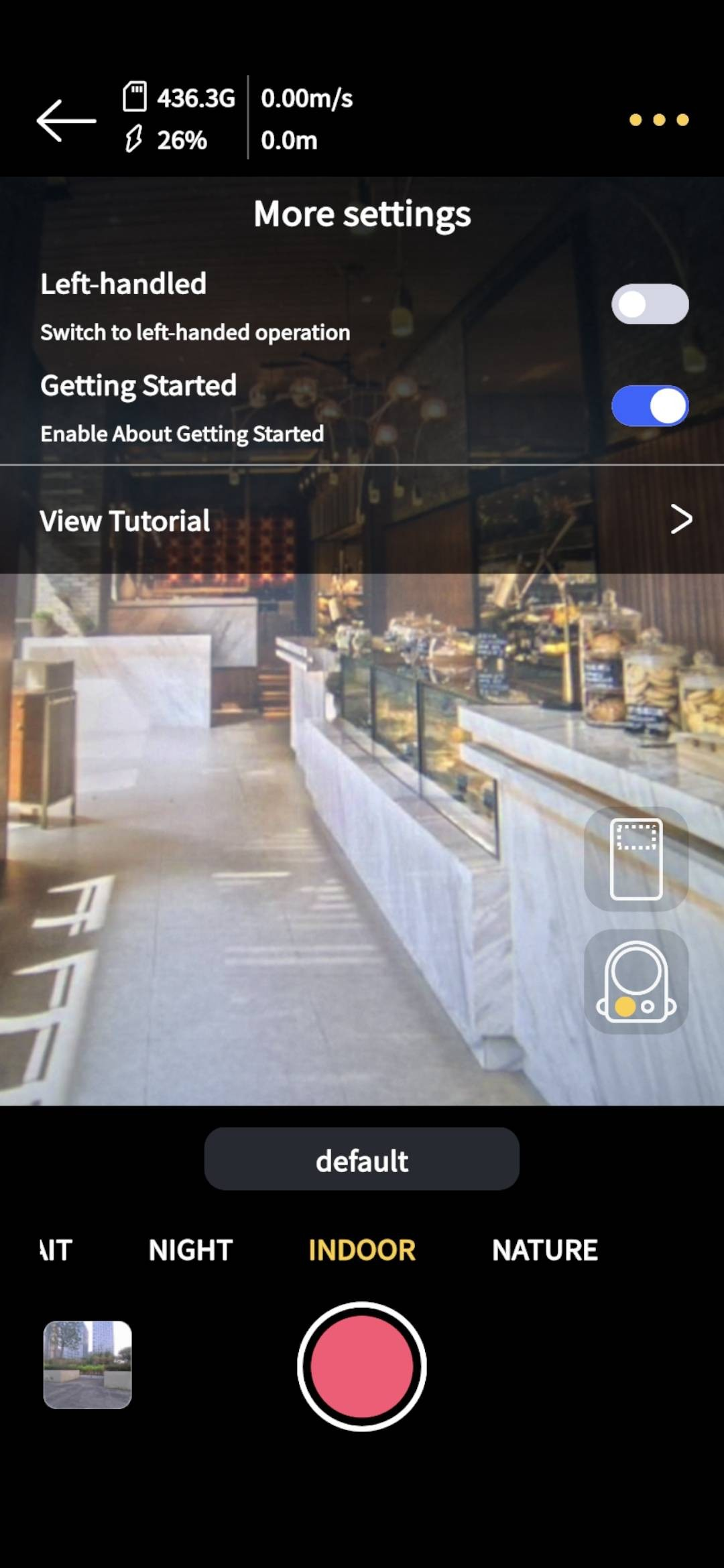
- Режим для левши
Просмотр модели
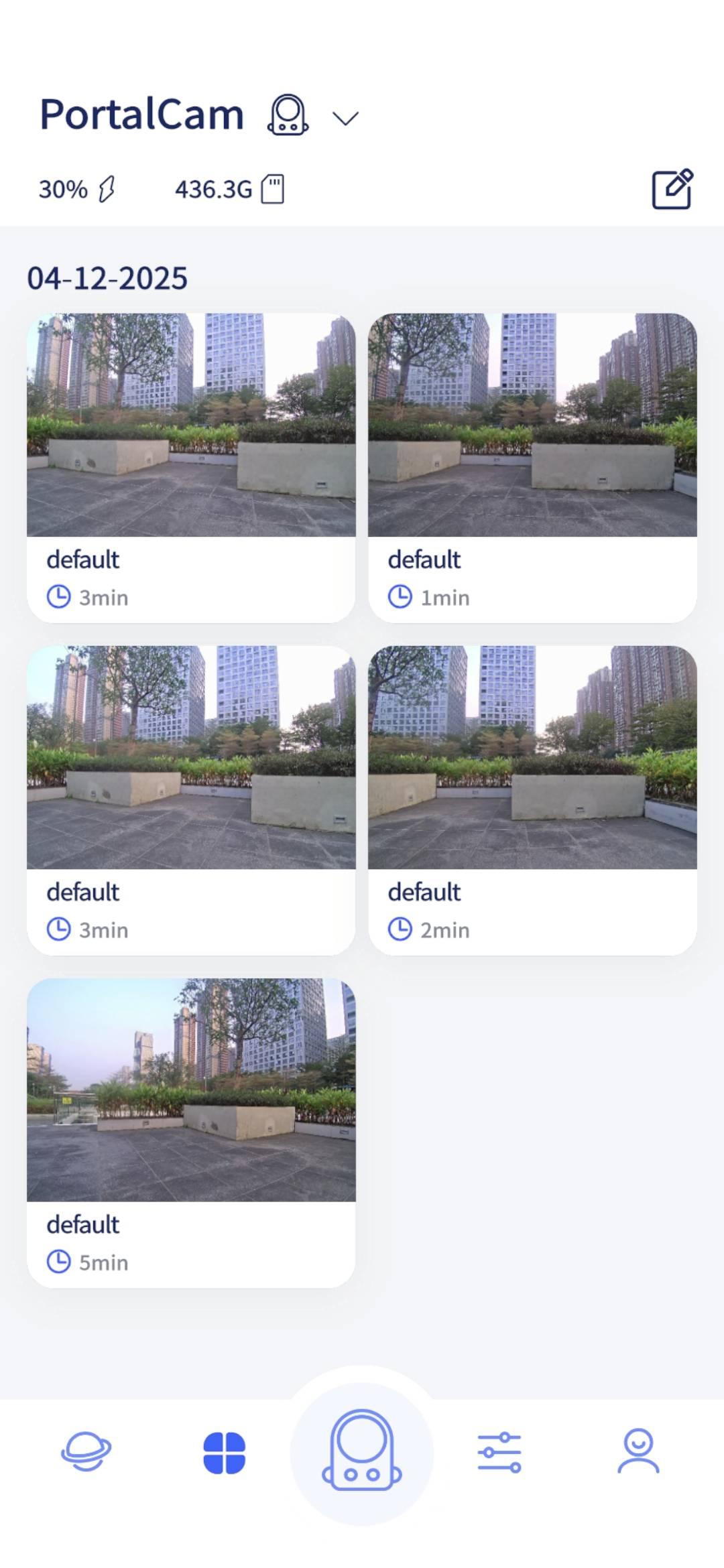
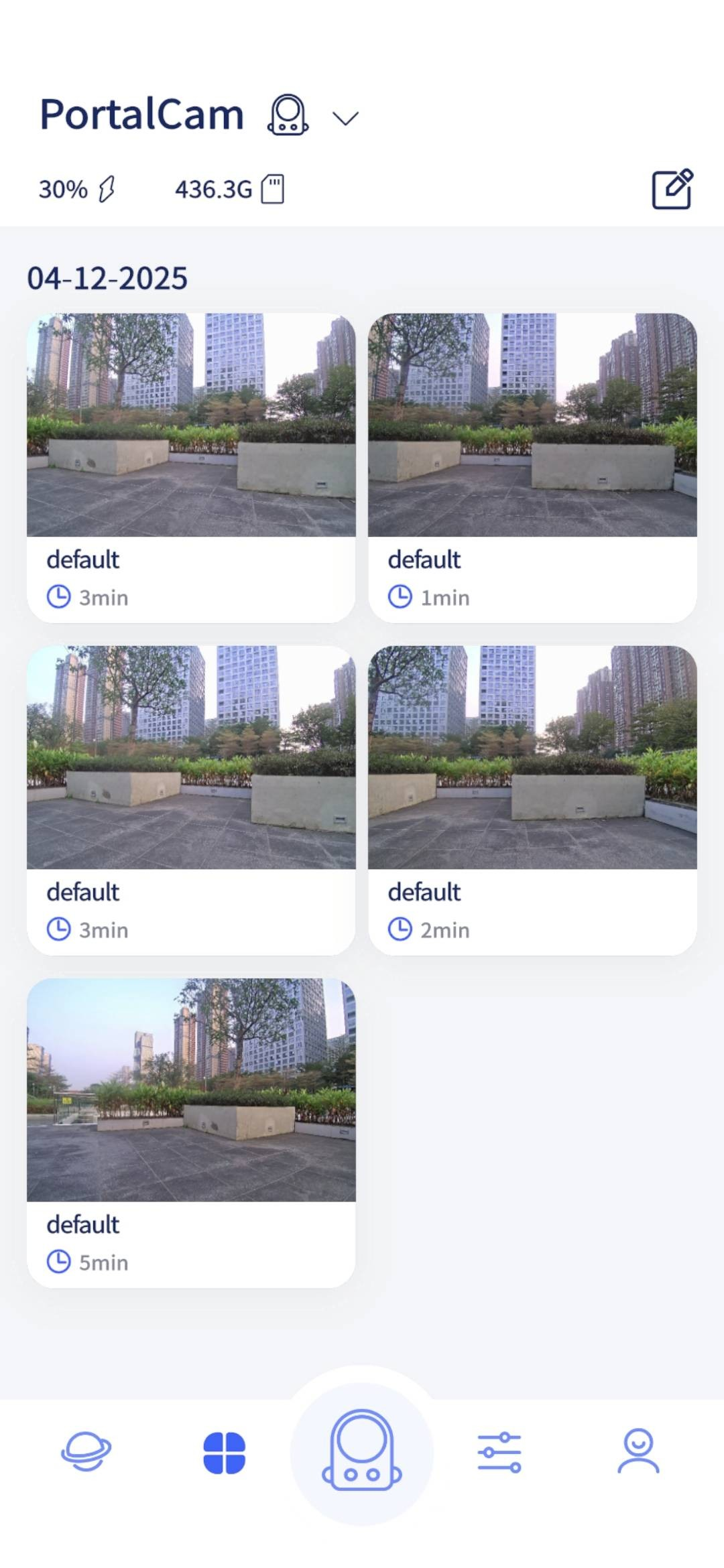
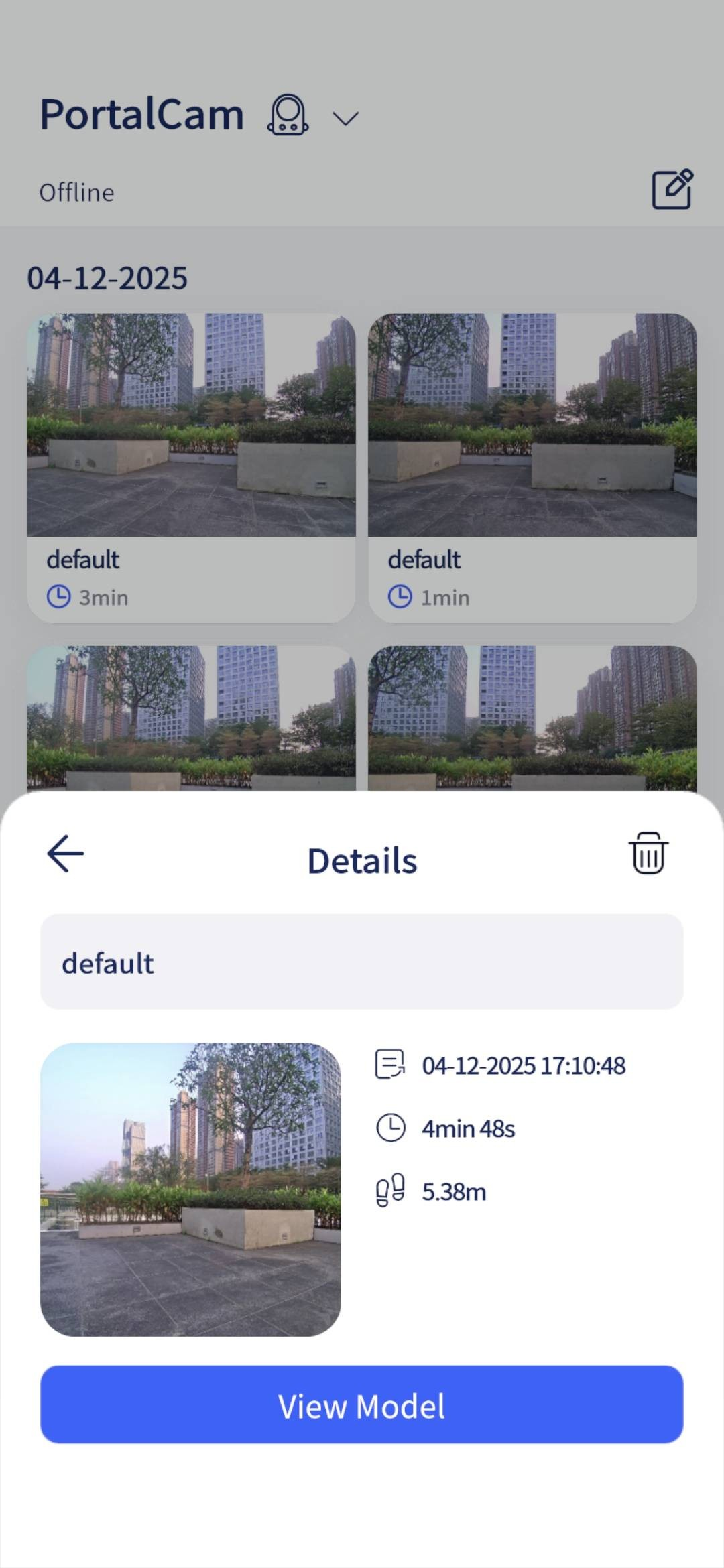
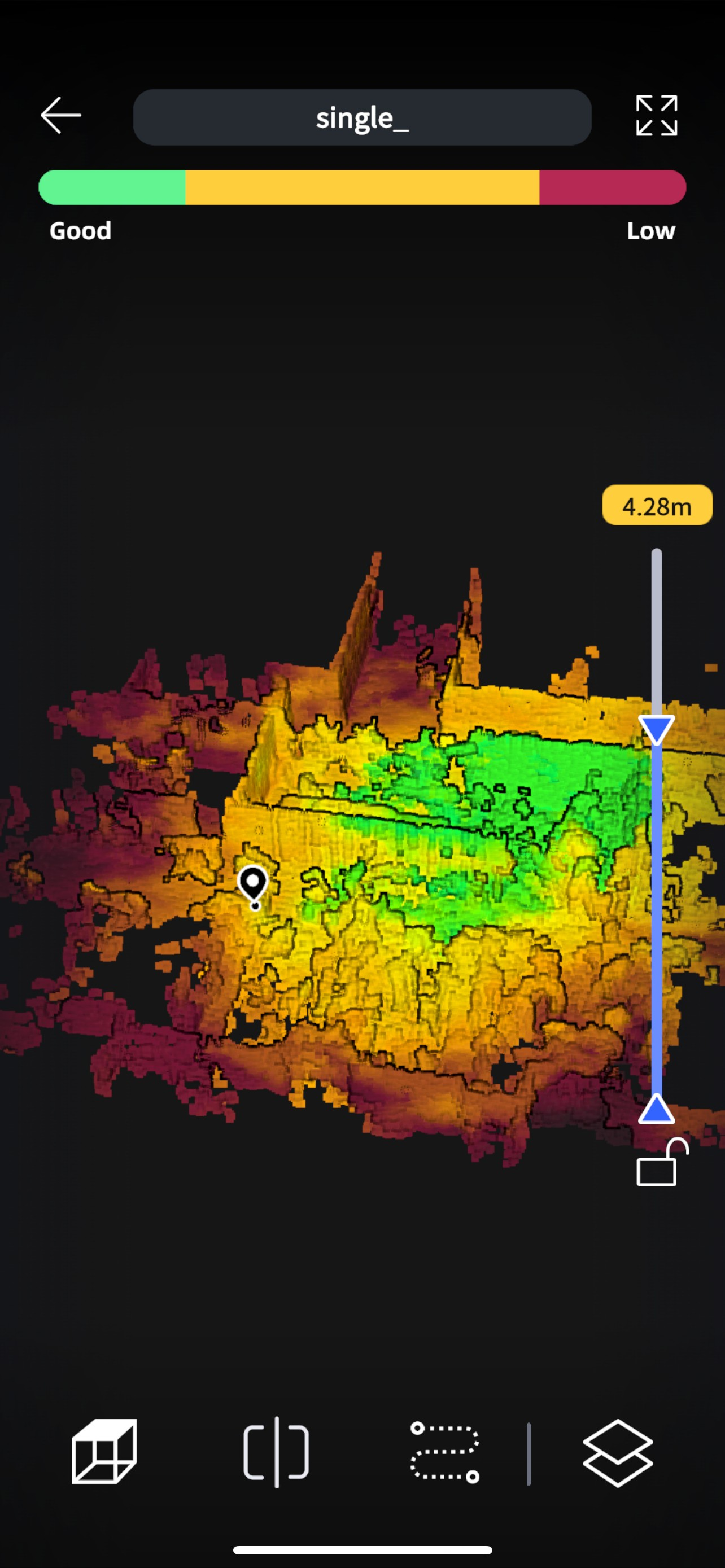
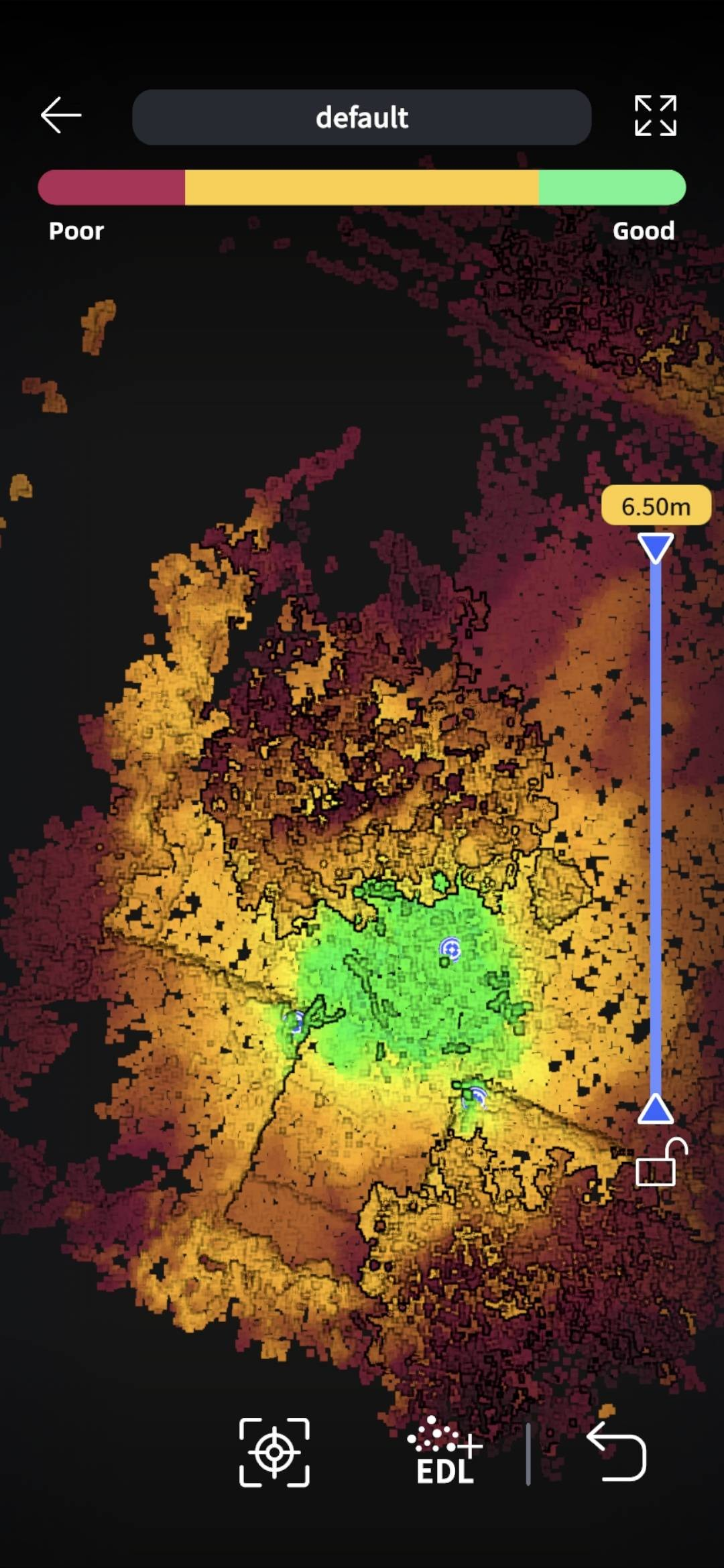
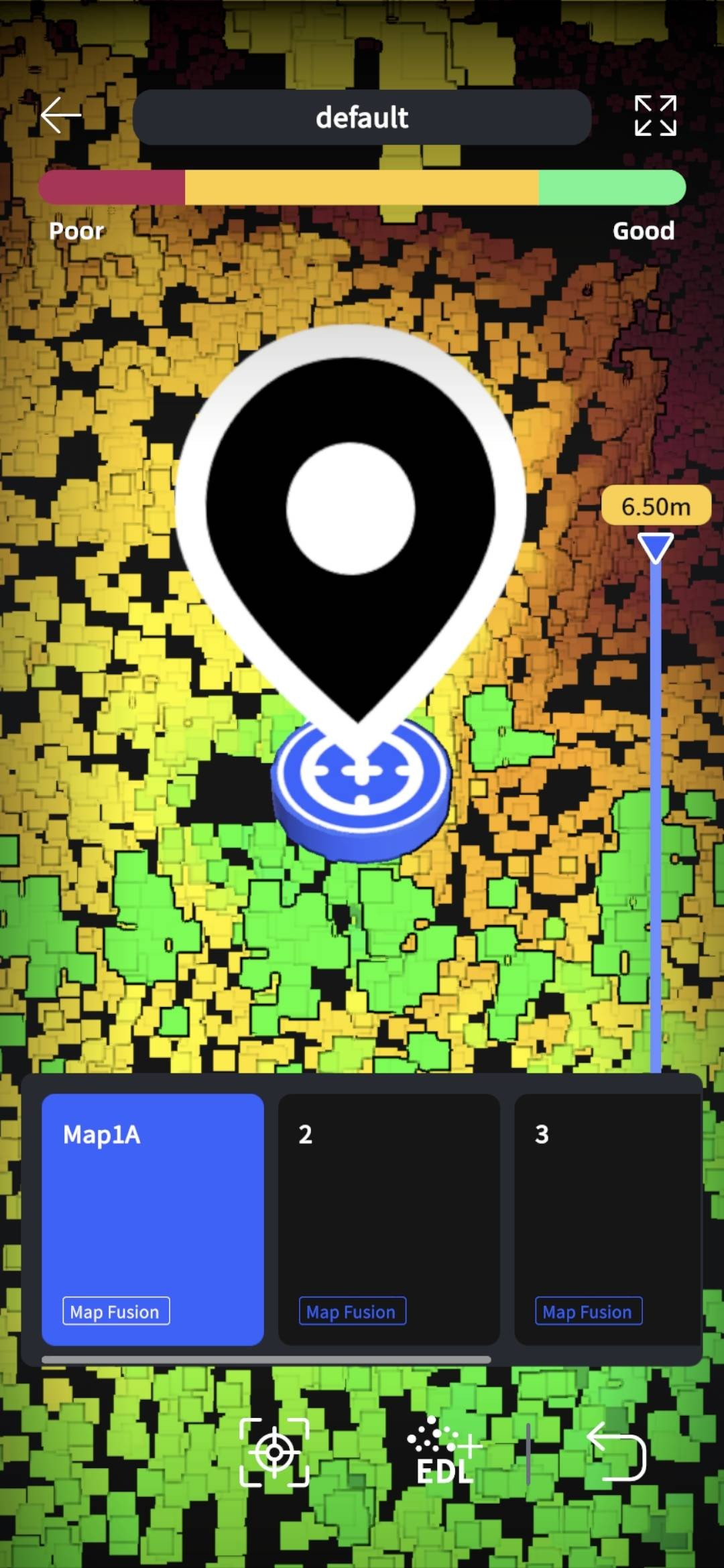
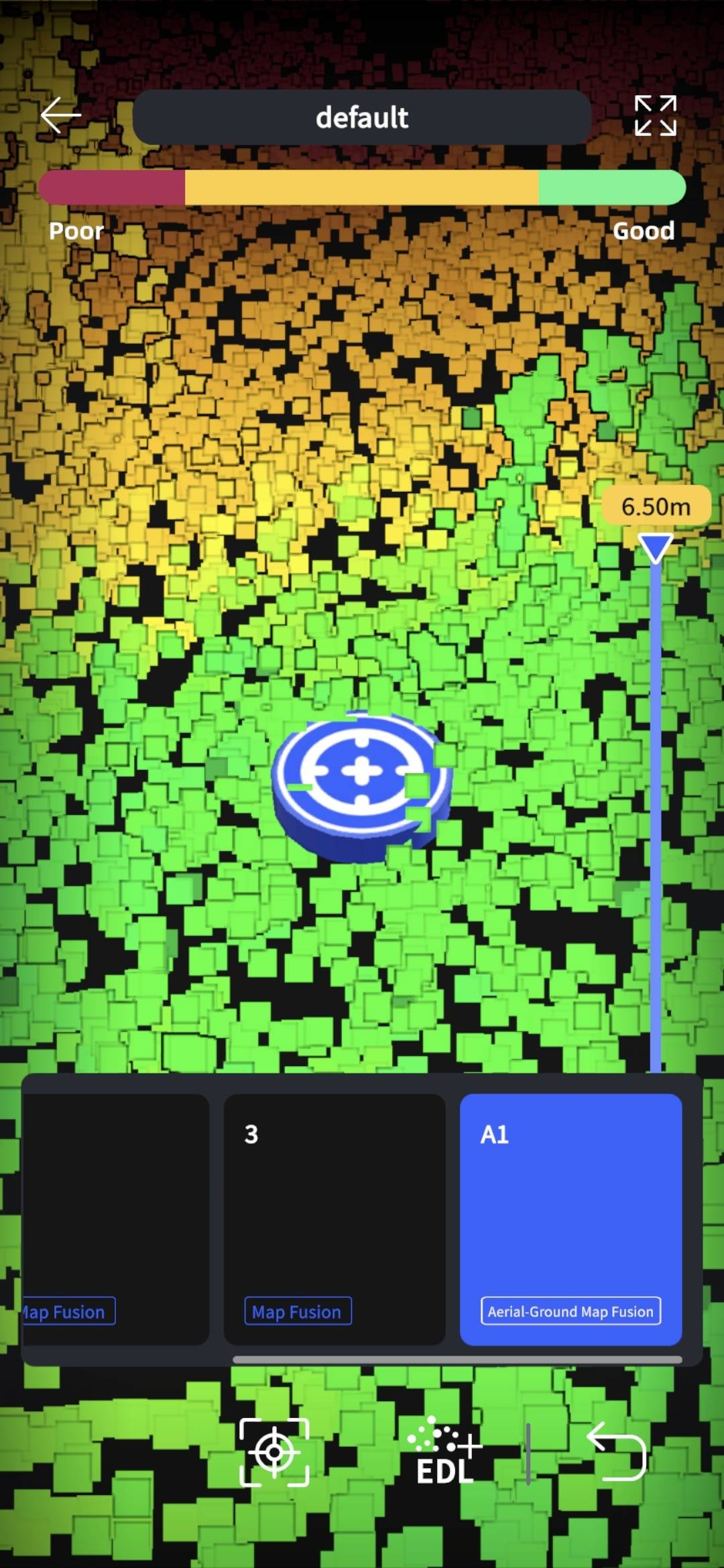
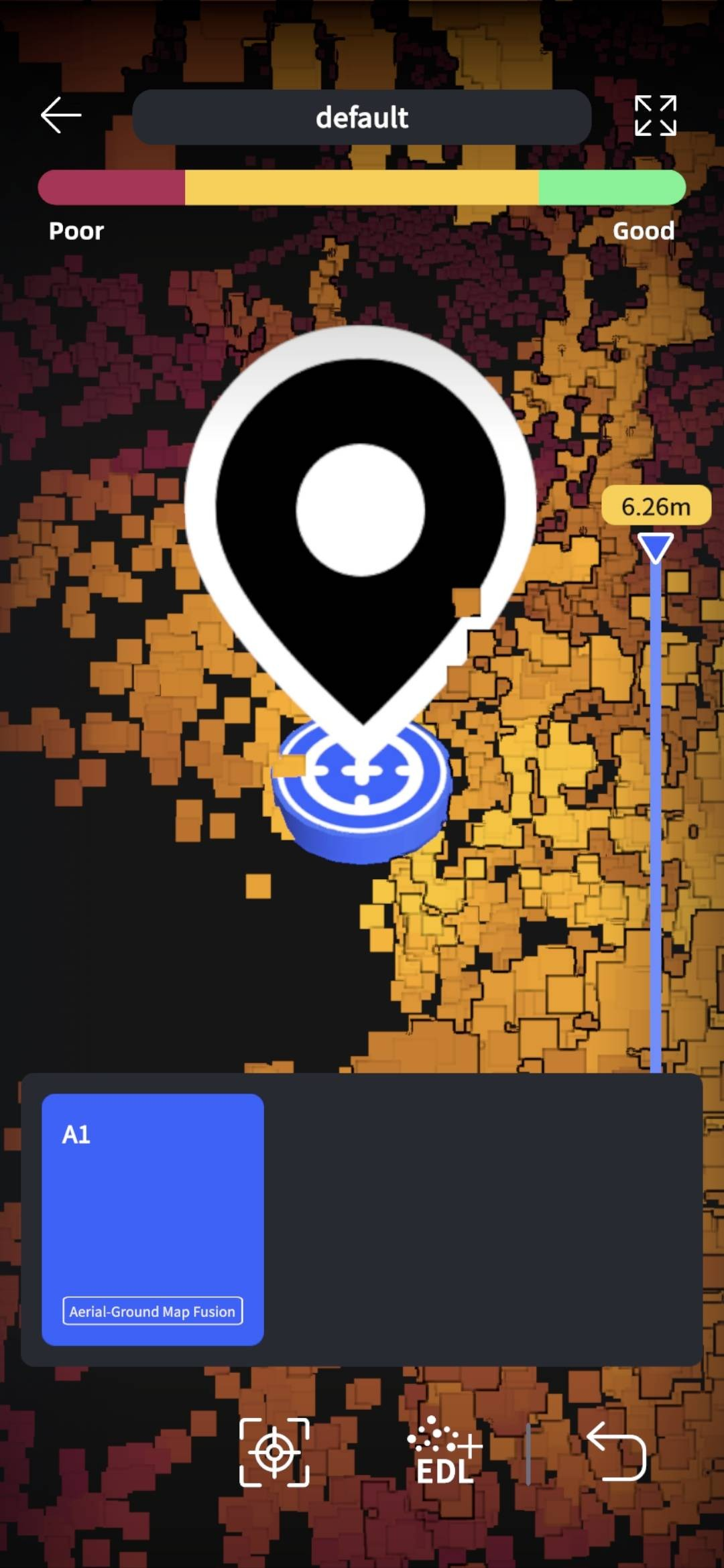
Перейдите на страницу альбома, нажмите на карточку, затем нажмите «Просмотр модели», чтобы открыть страницу просмотра модели.
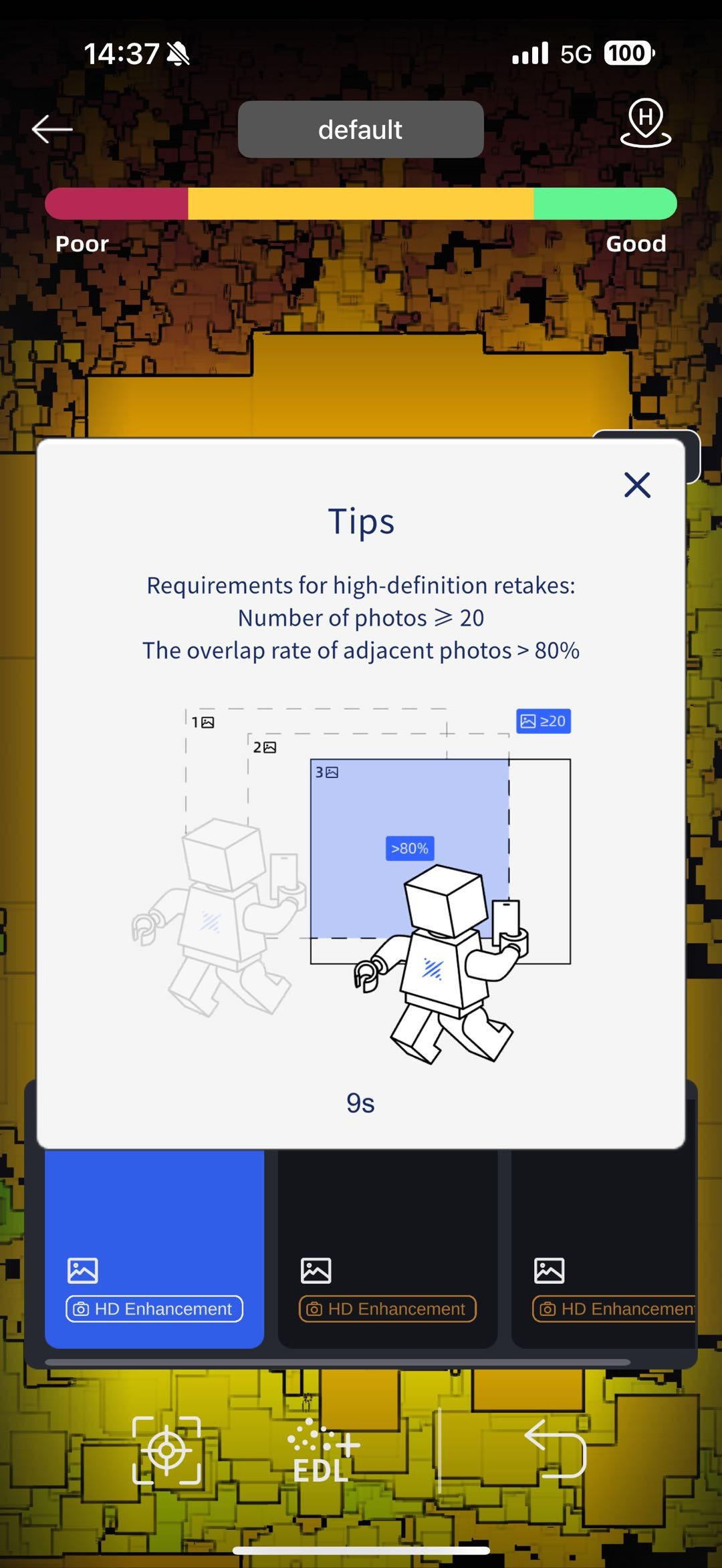
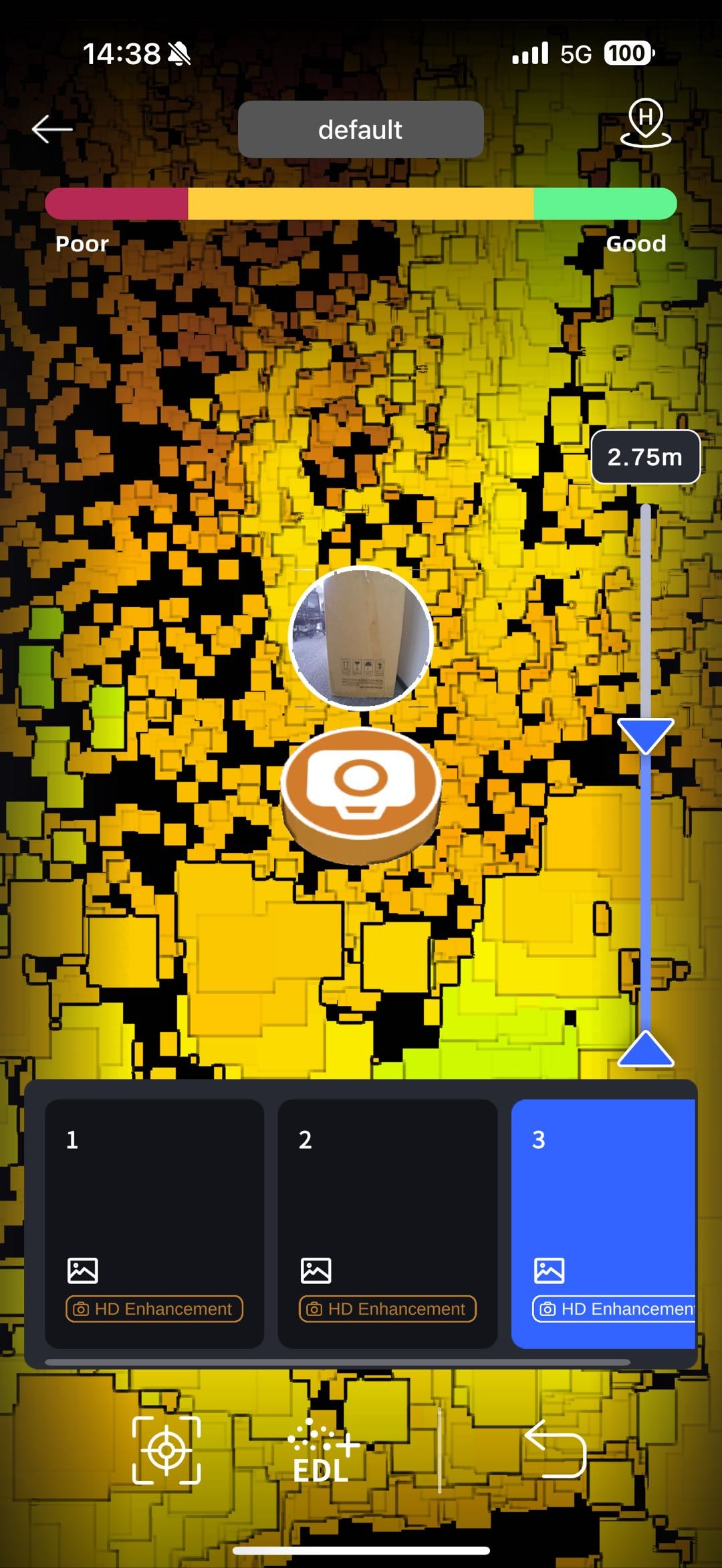
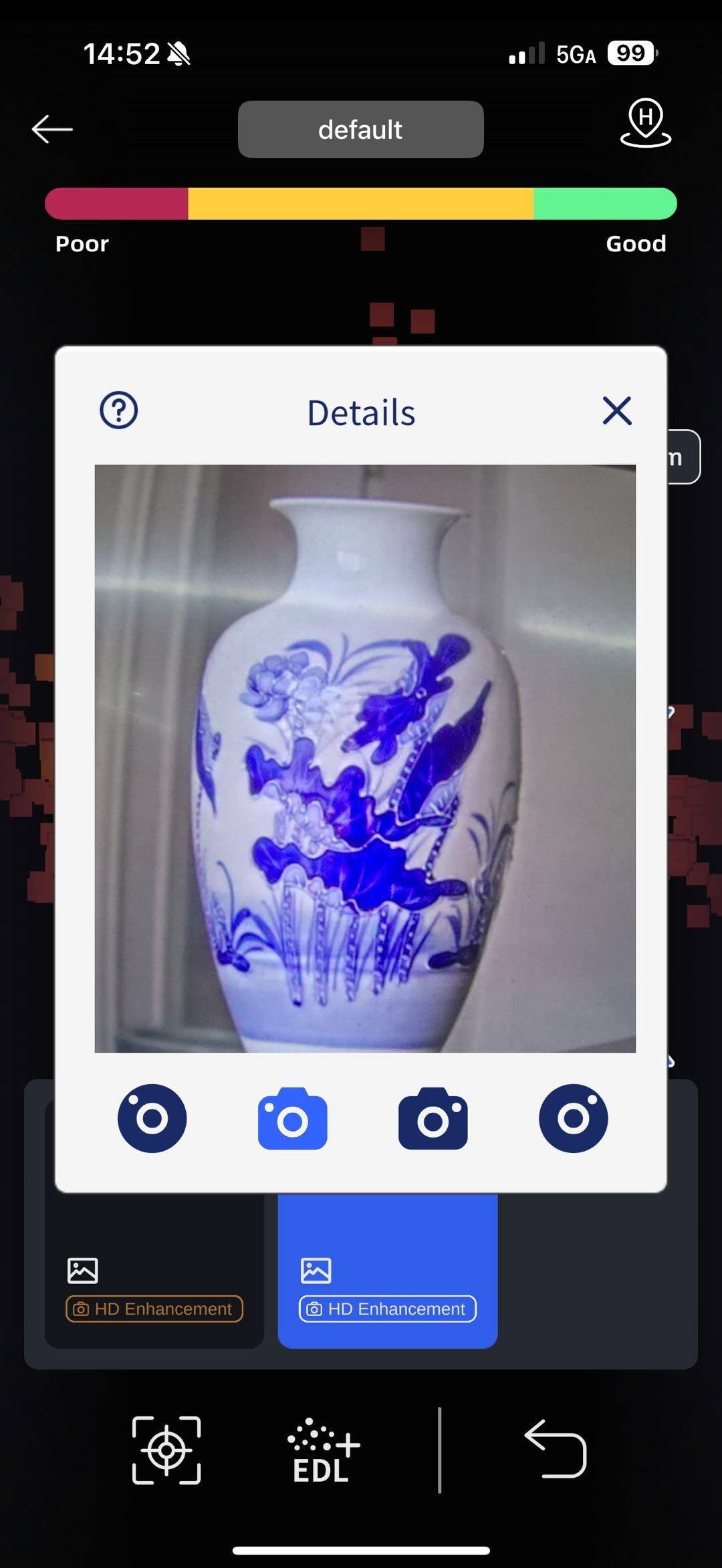
Цветовая индикация
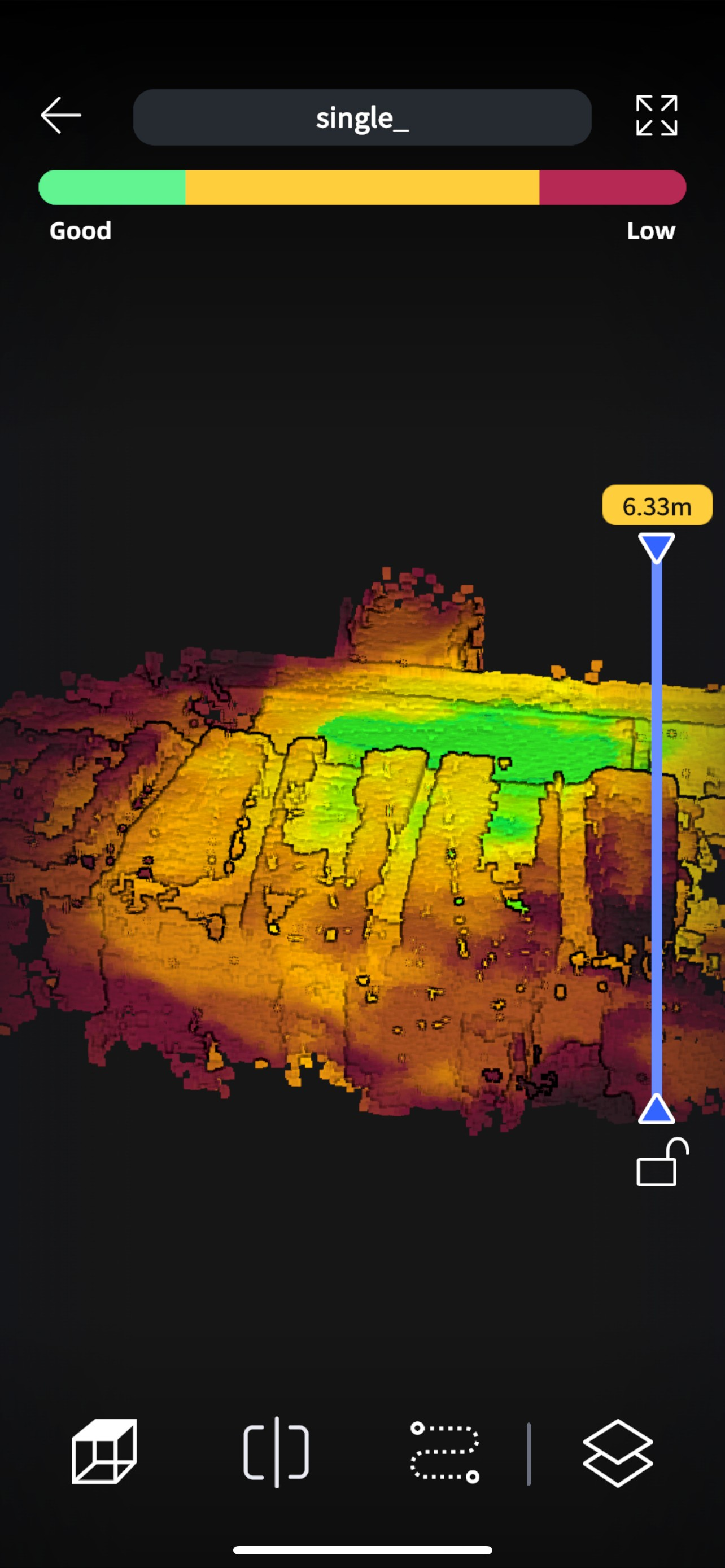
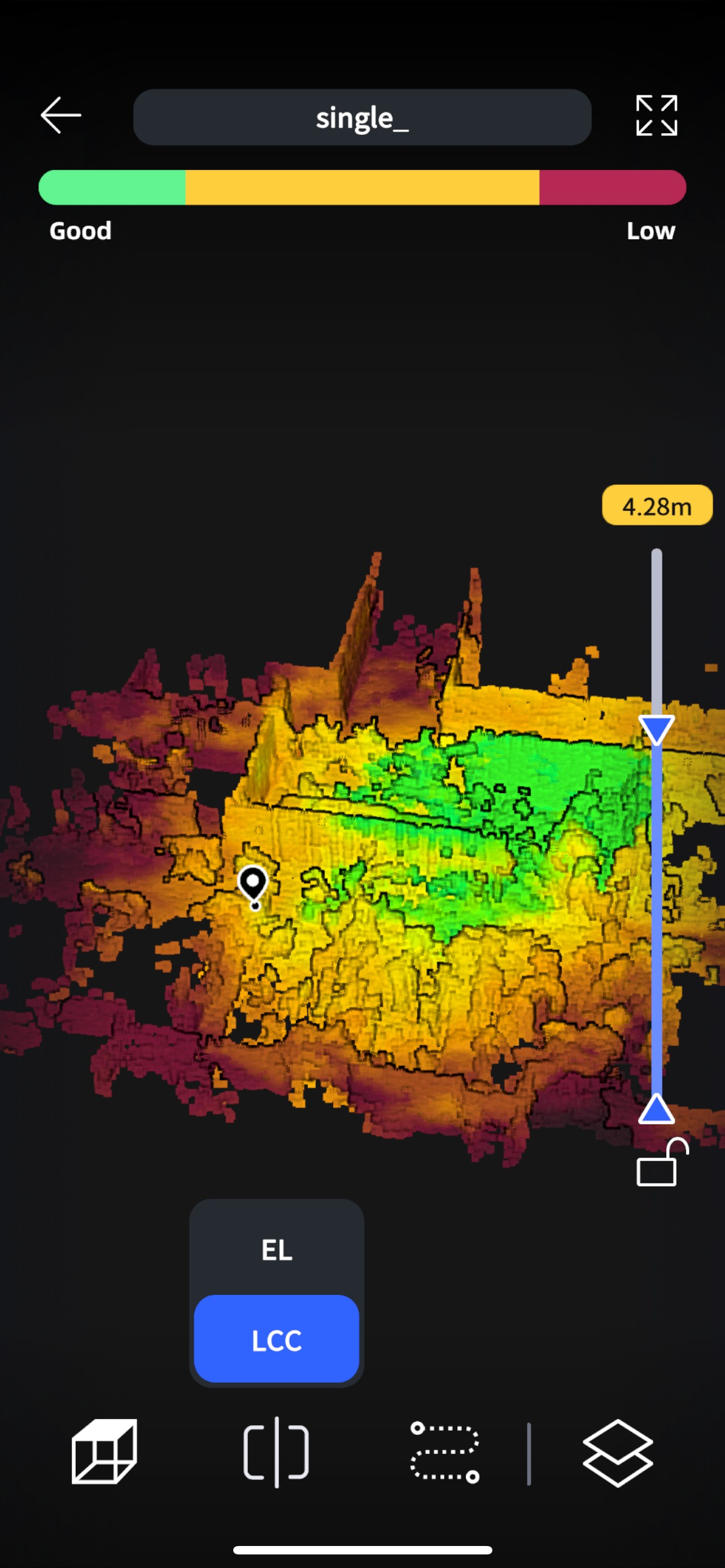
После сканирования система автоматически выполняет предварительную оценку качества LCC. Зеленый цвет означает отличное качество, желтый — среднее, красный — низкое качество данных.
Инструменты
Обрезка: позволяет обрезать модель по оси Z. Обрежьте крышу, чтобы проверить качество съемки модели внутри помещения.
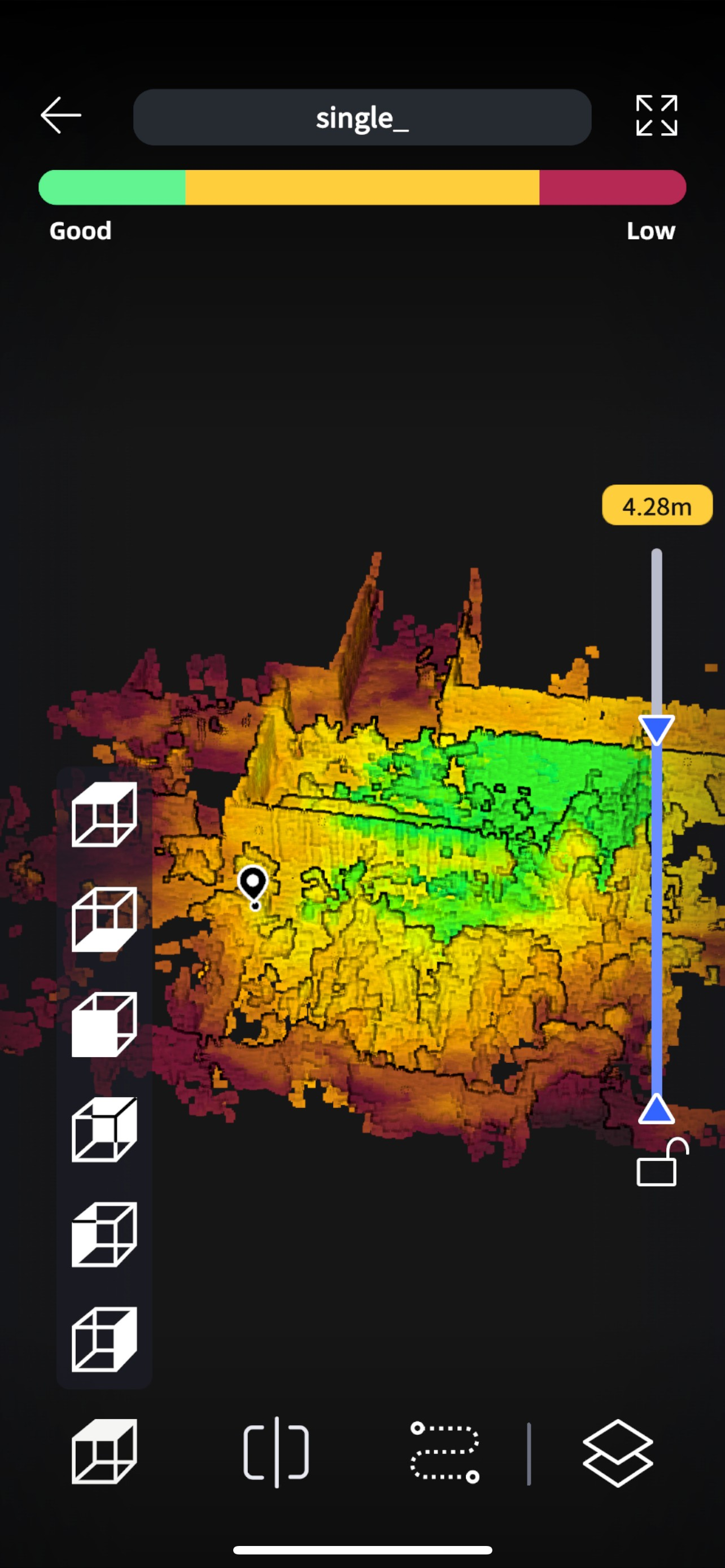
Мультиракурс: позволяет переключаться между несколькими видами.
Режим рендеринга: поддерживает рендеринг в режиме качества LCC и в режиме высоты EL.
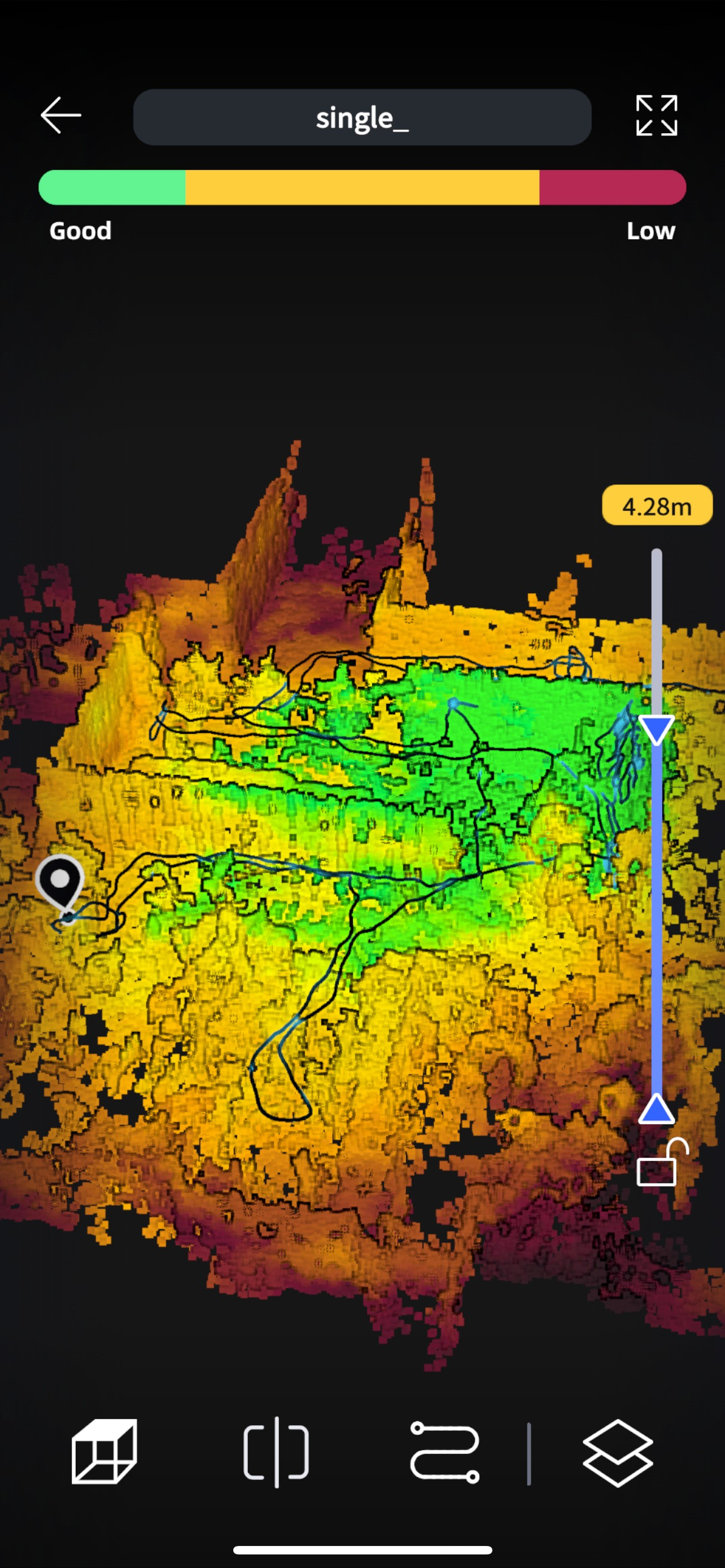
Траектория: нажмите, чтобы показать траекторию.
Начальная точка: нажмите, чтобы вернуться к начальной точке сканирования.
Информация об устройстве и настройки
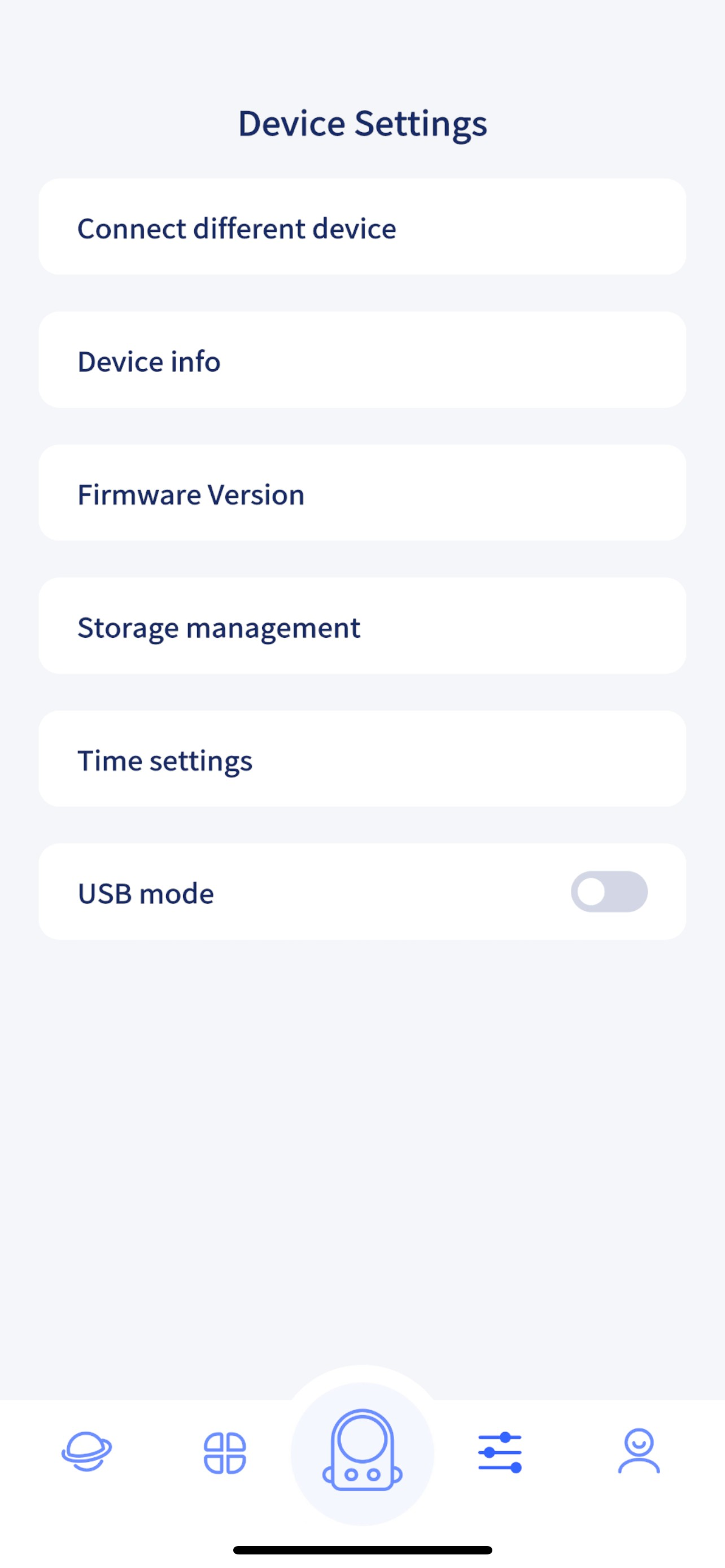
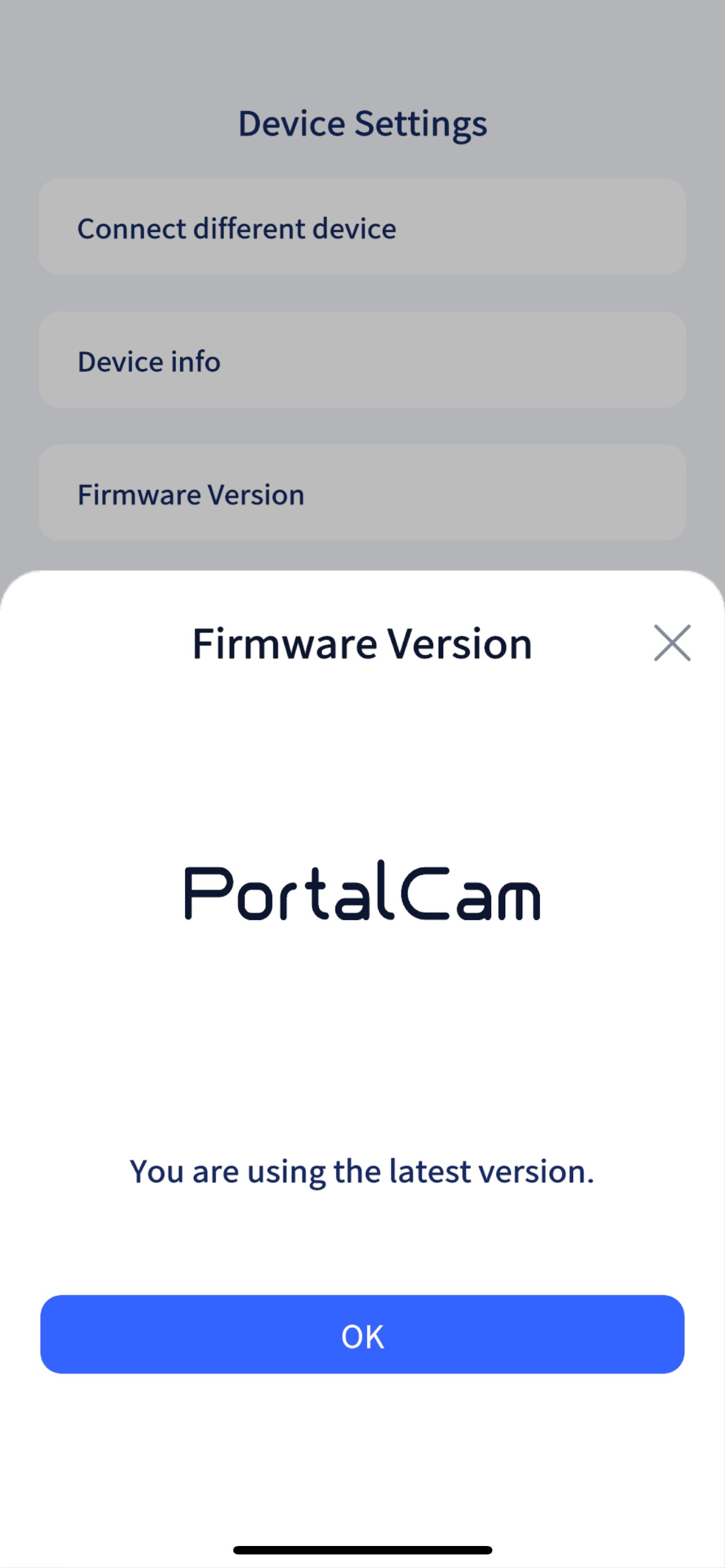
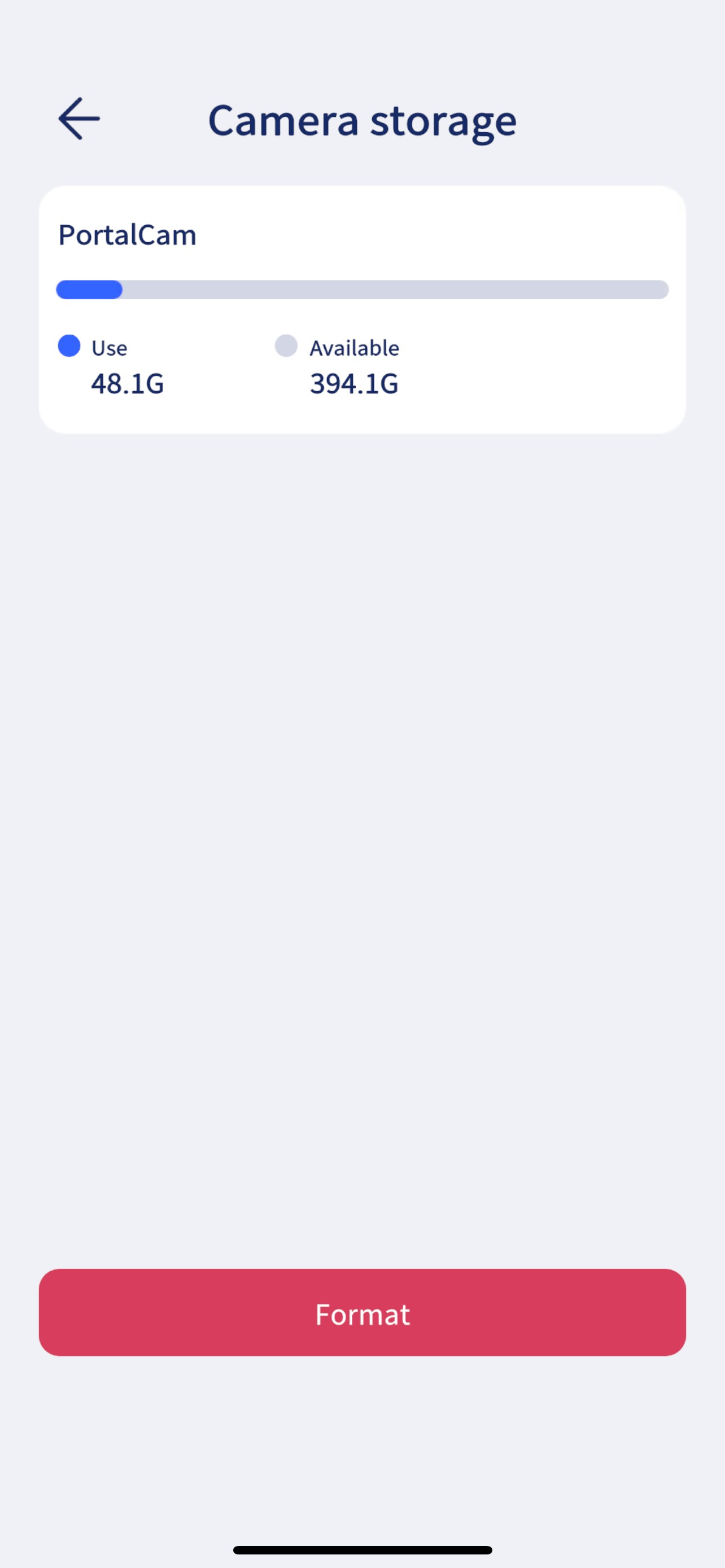
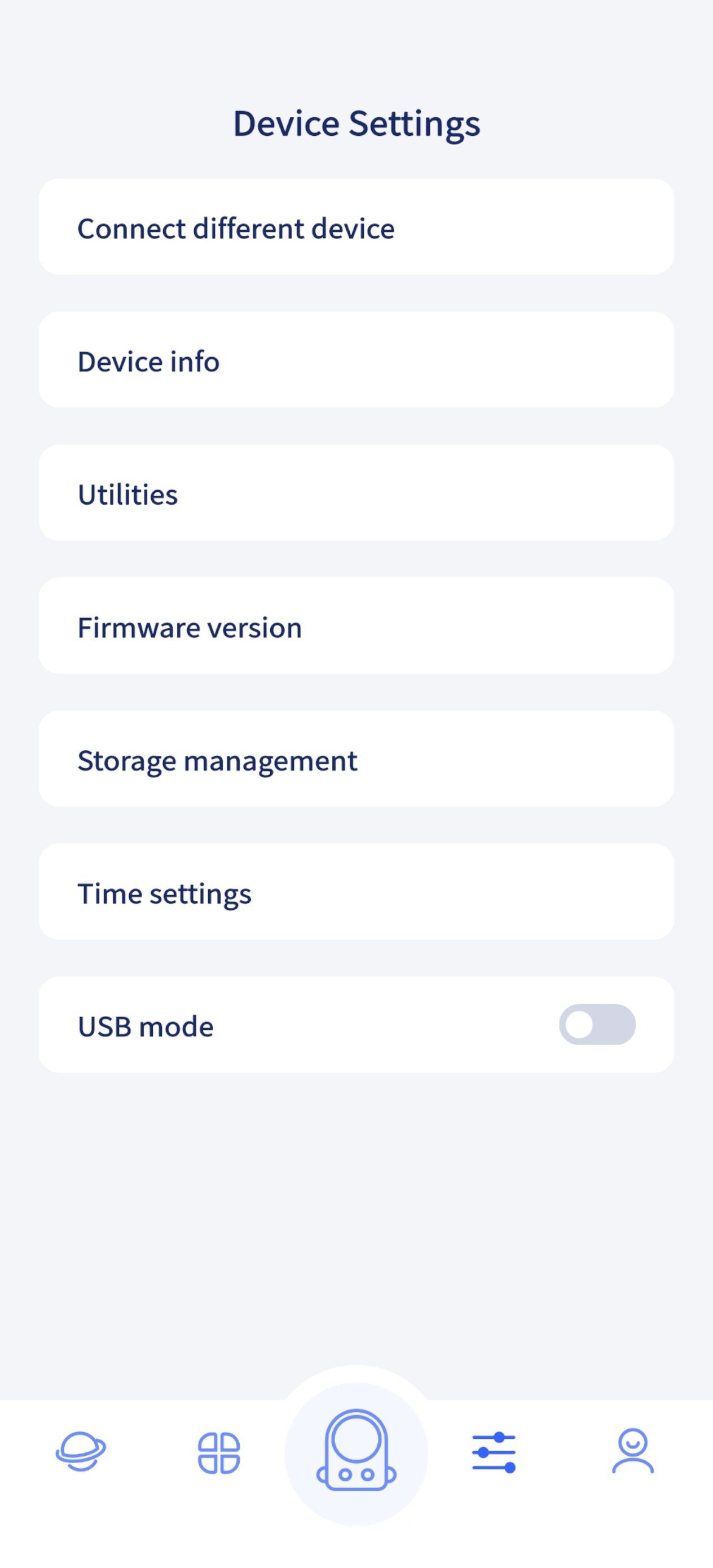
Управление хранилищем: управление встроенной памятью; здесь можно отформатировать диск.
Версия прошивки: обновление прошивки.
Режим USB-накопителя: включение режима USB-накопителя на устройстве.
Настройка времени: установка времени и часового пояса устройства.
Настройки приложения
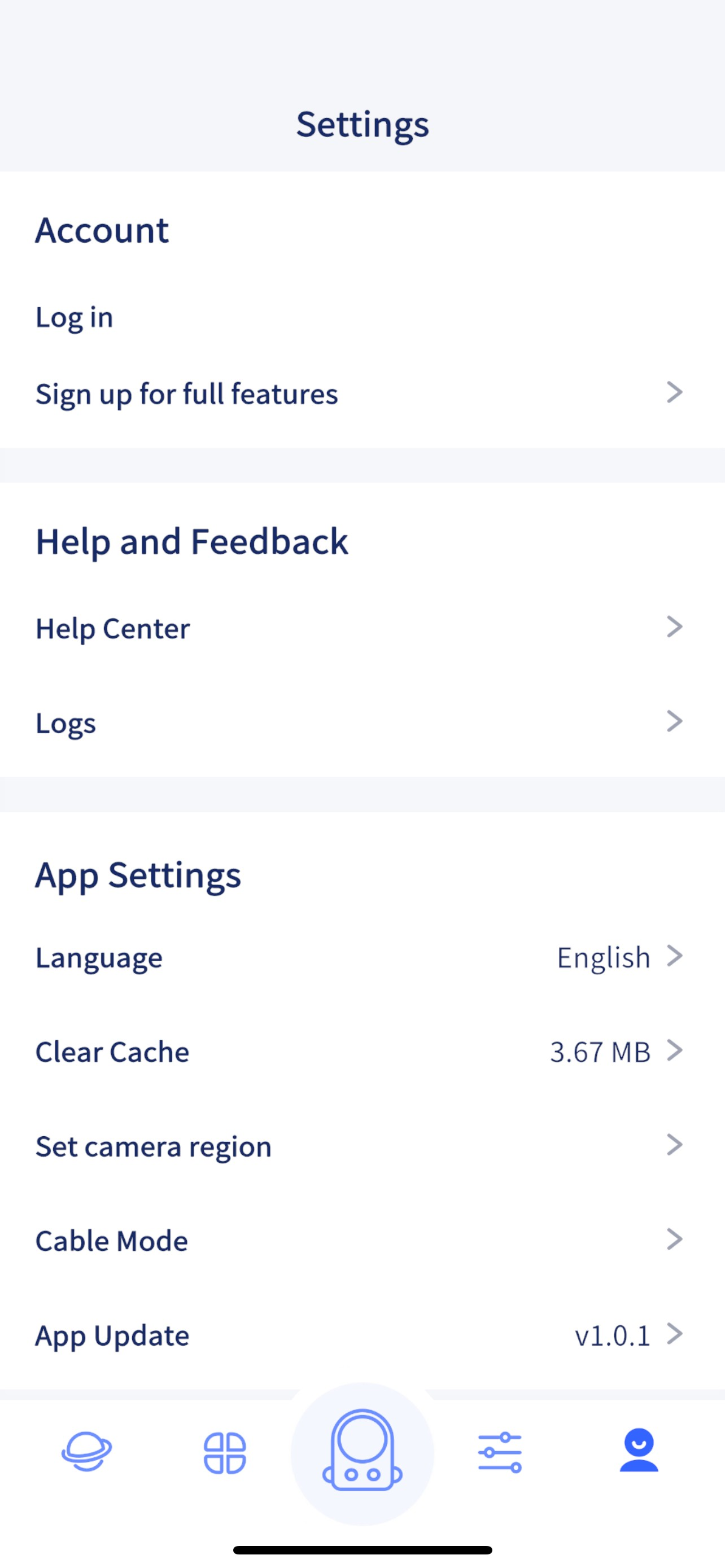
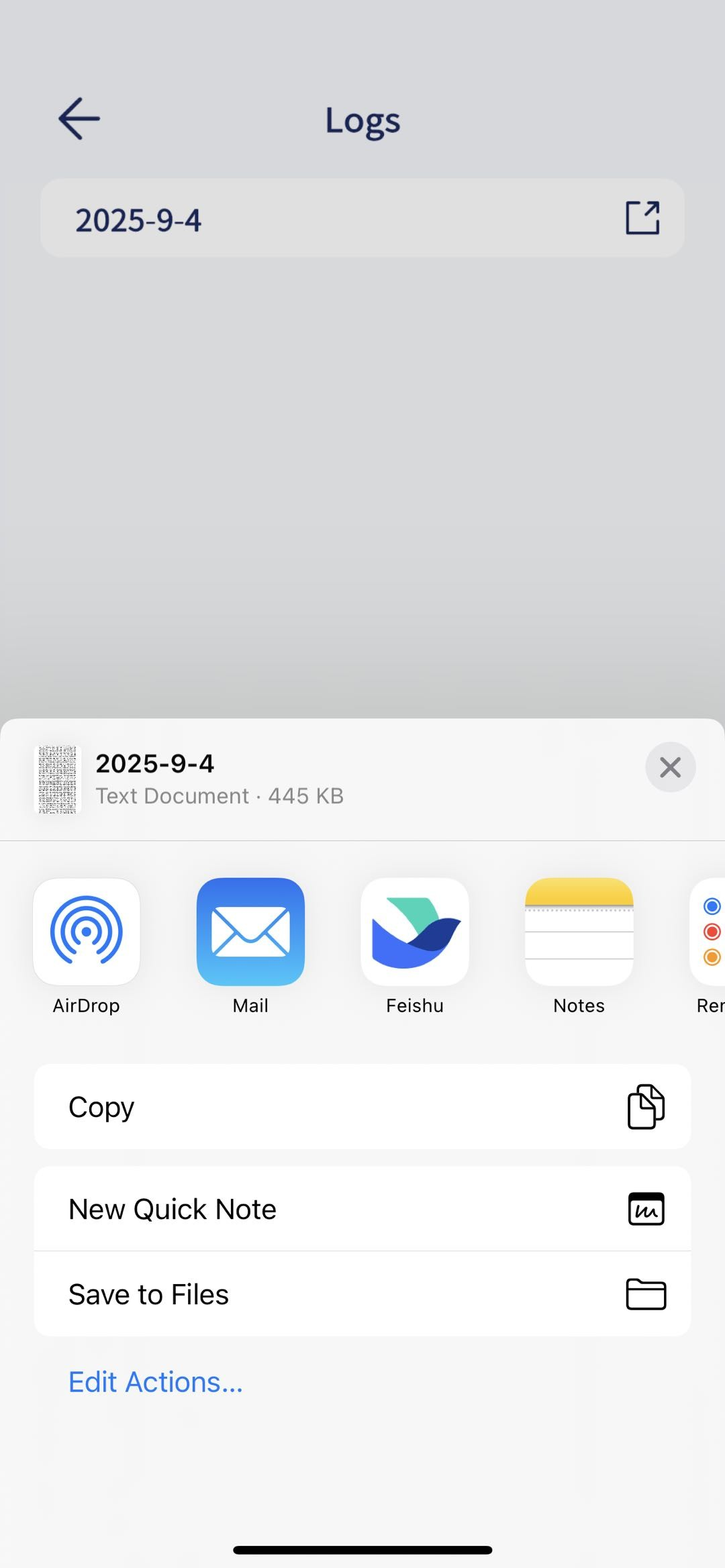
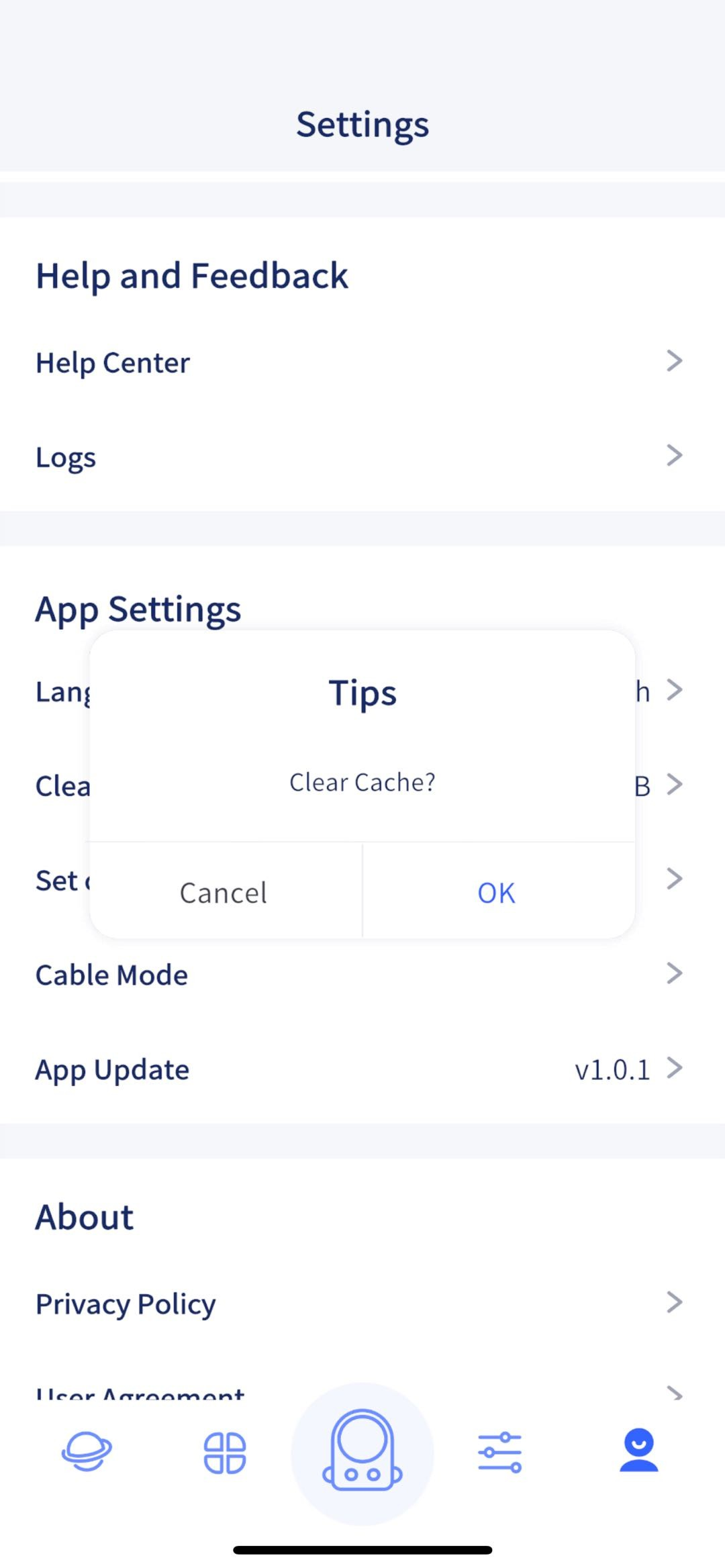
Список журналов: в разделе «Журналы» можно передать журналы ошибок в службу технической поддержки для поиска и диагностики неисправностей.
Регион устройства: если не удается подключиться к Wi-Fi устройства, попробуйте изменить регион устройства.
Очистить кэш: очистка кэша приложения.
Режим USB-накопителя: используйте официальный кабель USB и следуйте подсказкам на экране, чтобы подключить устройство.
Передача файлов проекта на компьютер
При включенном PortalCam подключите его к компьютеру официальным кабелем Type-C.
PortalCam автоматически переходит в режим USB-накопителя, индикатор устройства становится синим.
На компьютере отображается диск PortalCam.
Откройте каталог моделей, чтобы увидеть все файлы проекта.
Если камера не подключается к компьютеру, проверьте следующее:
Если после подключения к компьютеру устройство не перешло в режим USB-накопителя автоматически и индикатор по-прежнему горит зеленым, включите режим USB-накопителя в приложении LCC Scan.
Дополнительные функции
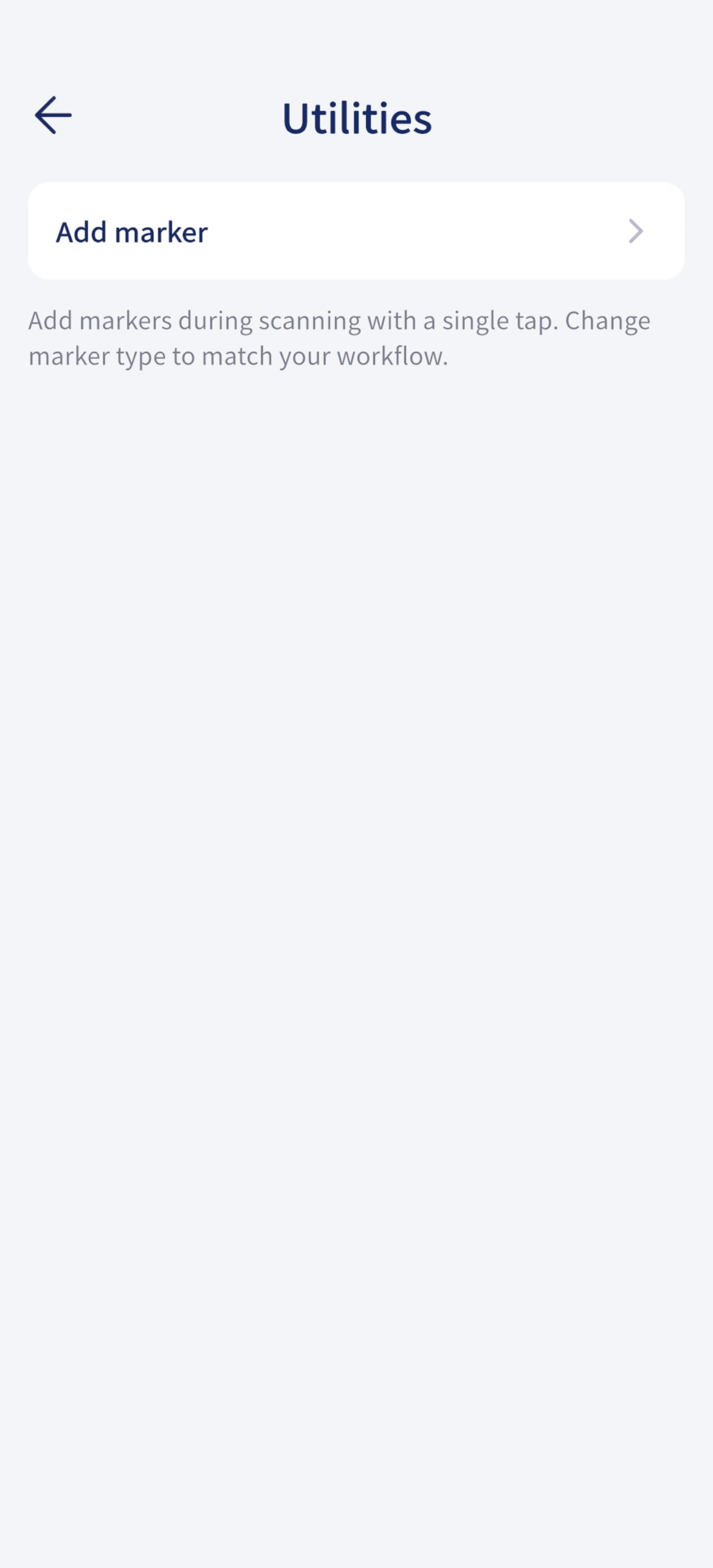
Добавление точек
Примечание
Во время сканирования точку можно добавить одним нажатием кнопки. Тип точки можно изменить, чтобы P1 лучше соответствовал вашему рабочему процессу.