XGRIDSДокументация
  • 简体中文
  • English
  • 繁體中文
  • 日本語
  • Deutsch
  • Español
  • Italiano
  • Français
  • Русский
  • Polski
  • Nederlands
  • 简体中文
  • English
  • 繁體中文
  • 日本語
  • Deutsch
  • Español
  • Italiano
  • Français
  • Русский
  • Polski
  • Nederlands
  • Серия Lixel PortalCam

    • PortalCam P1

      • Обзор продукта
      • Основные операции
      • Использование приложения LCC Scan
      • Обслуживание и уход
      • Часто задаваемые вопросы
  • Серия Lixel K

    • Lixel K2

      • Обзор продукта
      • Основные операции
      • Активация и подключение устройства
      • Порядок сканирования
      • Получение облака точек в абсолютных координатах
      • Объединение карт
      • Рекомендации по планированию маршрута для типовых сцен
      • Меры предосторожности
      • Часто задаваемые вопросы
  • Серия Lixel L

    • Lixel L2 Pro

      • Обзор продукта
      • Основные операции
      • Активация и подключение устройства
      • Порядок сканирования
      • Получение облака точек в абсолютных координатах
      • Измерение точек
      • Приложение
      • Часто задаваемые вопросы
    • Lixel L3

      • Обзор продукта
      • Основные функции устройства
      • Активация и подключение устройства
      • Сбор данных
      • Съемка в абсолютных координатах
      • Приложение
      • Часто задаваемые вопросы
  • Lixel CyberColor

    • Руководство пользователя LCC Studio

      • Начало работы
      • Версия и обновления
      • Загрузка и установка
      • Обзор интерфейса и навигация
      • Перед реконструкцией
      • Реконструкция модели
      • Реконструкция одиночной модели
      • Объединение карт
      • Воздушно-наземное объединение
      • Воздушная реконструкция
      • Мои модели
      • Другие функции
      • Настройки и учётная запись
      • Конвертер
      • Публикация на сторонних платформах
      • Реконструкция по видео
      • Часто задаваемые вопросы
    • LCC Scene Editor

      • Версия и обновления
      • Учётная запись и вход
      • Обзор продукта и главная страница
      • Интерфейс редактора
      • Режимы навигации по сцене
      • Файл
      • Настройки
      • Операции редактирования
      • Окно
      • Глобальная панель инструментов
      • Ресурсы и свойства
      • Левая панель инструментов
      • Точки обзора
      • Портал
      • Skybox
      • Аннотации
      • Измерение
      • Flythrough
      • Отчёт по сцене
      • 3D Layout
      • Мини-карта
      • Preview Mode (Viewer)
      • Справка
      • Часто задаваемые вопросы
      • Точка появления
    • LCC Model Editor

      • Версия и обновления
      • Руководство пользователя
      • Обзор и интерфейс
      • Операции с файлами
      • Инструменты выбора
      • Операции редактирования
      • Измерение
      • Цветокоррекция
      • Управление ресурсами
      • Настройки и справка
      • Часто задаваемые вопросы / FAQ
    • Рекомендации по применению

      • Объединение нескольких крупных моделей 3DGS
      • Рабочий процесс слияния воздушных и наземных карт
      • Обзор потока данных
      • Руководство по лицензированию программ
  • Plugin & SDK

    • Unreal

      • Введение
      • Быстрый старт — Windows
      • Быстрый старт — Linux
      • Быстрый старт — Quest3
      • Редакции и лицензирование
      • Рендеринг
      • Растеризация Tiled (экспериментально)
      • Визуальные настройки
      • Нормали и освещение
      • Редактирование сцены
      • Параметры производительности
      • Руководство по оптимизации производительности
      • Интеграция со сторонними и движковыми плагинами
      • Прокси-меш
      • Анимация загрузки
      • Коллизии
      • Поддержка системы навигации
      • Поддержка однослойной воды
      • Локализация
      • Частые вопросы
      • Устранение неполадок
      • Журналы и диагностика
      • Свяжитесь с нами
      • Рекомендуемые практики

        • Переосвещение 3DGS с помощью меша LixelStudio
        • Независимый рендеринг для каждой камеры
      • Справочник API

        • ALCCActorBase
        • ULCCComponentBase
        • ULCCComponent
        • ULCC2Component
        • Actor SOG / SPZ / PLY
        • ALCC2ProxyMesh
        • ALCCClippingVolume
        • ALCCSectionPlane
        • ALCCLoadVolume
        • ULCCUtilLibrary
        • Enums
        • Structs
      • Журнал изменений

        • v3.5.0
        • v3.4.0
        • v3.3.1
        • v3.0.0
        • v2.2.1
        • v1.0.0
        • v0.9.0
        • v0.8.0
        • v0.7.1
        • v0.6.1
        • v0.5.2
        • v0.4.1
        • v0.4.0
        • v0.3.0
        • v0.0.5
        • v0.0.4
        • v0.0.3
        • v0.0.2
        • v0.0.1
    • Unity

      • Введение в Unity SDK
      • Технические возможности
      • Требования к среде разработки
      • Руководство по быстрому старту для PC
      • Руководство по оптимизации настроек проекта
      • Руководство по разработке для Pico 4 Ultra
      • Руководство по стримингу Pico 4 Ultra с PC
      • Руководство по разработке для Quest 3
      • Руководство по стримингу Quest 3 с PC
      • Руководство по разработке OpenXR
      • Руководство по бизнес-стримингу Pico 4 Ultra
      • Глоссарий
      • FAQ
      • Свяжитесь с нами
      • Руководство по разработке функций

        • Руководство по разработке смешанного рендеринга нескольких сцен
        • Руководство по разработке приёма теней
        • Руководство по разработке освещения в реальном времени
        • Руководство по разработке многокамерного рендеринга
        • Руководство по разработке рендеринга изображений высокого разрешения
        • Руководство по разработке совместимости форматов данных LCC и LCC2
        • Руководство по разработке эффекта загрузки
        • Руководство по разработке переключения режима рендеринга Mip
        • Руководство по разработке привязки к рёбрам и углам
        • Руководство по разработке проецируемых декалей
        • Руководство по разработке видеопроецируемой декали
        • Руководство по разработке подсветки
        • Руководство по разработке обрезки в реальном времени
        • Руководство по разработке коррекции цвета
        • Руководство по разработке получения данных Mesh сцены
        • Руководство по разработке в режиме редактора
        • Руководство по настройке параметров производительности рендеринга
        • Руководство по разработке совместной упаковки приложения и данных
        • Руководство по разработке системы коллизий
        • Руководство по проблемам с разрешениями при разработке на macOS
        • Руководство по разработке компиляции и упаковки для устройств iOS
      • Справочник по API

        • LCCManager
        • Renderer
        • Типы данных
      • Журнал изменений

        • v2.3.0
        • v2.2.10
        • v2.2.0
        • v2.1.19
        • v2.0.14
  • API

    • Структурированное пространственное моделирование

      • Руководство по подключению
      • Процесс моделирования
      • Справочник по API
      • Временные учётные данные для загрузки
      • Коды ошибок

Измерение точек

В сценах с потерей сигнала RTK (подземные переходы, места под эстакадами, внутри зданий) построение карты по SLAM в сочетании с объединением с RTK в реальном времени позволяет получать абсолютные координаты даже при потере захвата RTK. В пределах 50 м после отключения RTK L2 Pro обеспечивает плановую и высотную точность <= 5 см; в пределах 100 м — плановую и высотную точность <= 10 см.

Условия применения

  1. Версия прошивки 2.3.0 или выше.
  2. RTK подключен.
  3. Исходный эллипсоид RTK — WGS84 или CGCS2000.
  4. После инициализации устройства, когда RTK находится в состоянии фиксированного решения, пройдите Г-образный маршрут 10 м × 10 м.
  5. На маршруте должен быть хороший сигнал RTK и сохраняться фиксированное решение; маршрут должен охватывать три стороны всей зоны съемки.
  6. Участок без RTK не должен превышать 100 м.
  7. Съемка должна соответствовать требованиям к съемке для данного устройства.

Примеры из практики

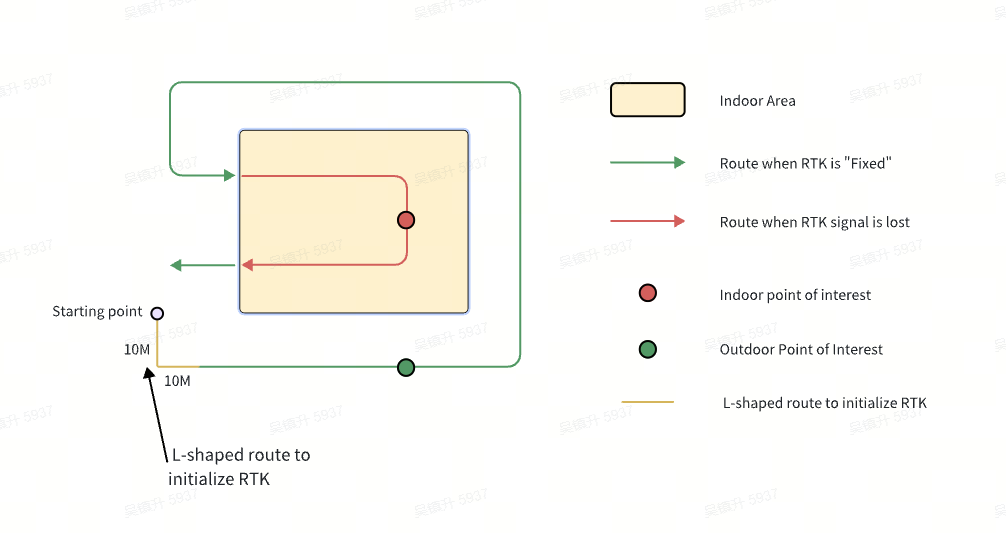
1. Иллюстрация примера съемки:
img114.png

Зеленым показан маршрут с фиксированным решением RTK, красным — состояние с потерей захвата RTK. Если путь между точкой измерения и местом смены состояния RTK не превышает 50 м, точность абсолютных координат точки измерения можно удержать в пределах 5 см. Если путь между точкой измерения и местом смены состояния RTK не превышает 100 м, точность абсолютных координат точки измерения можно удержать в пределах 10 см.

2. Файлы результатов

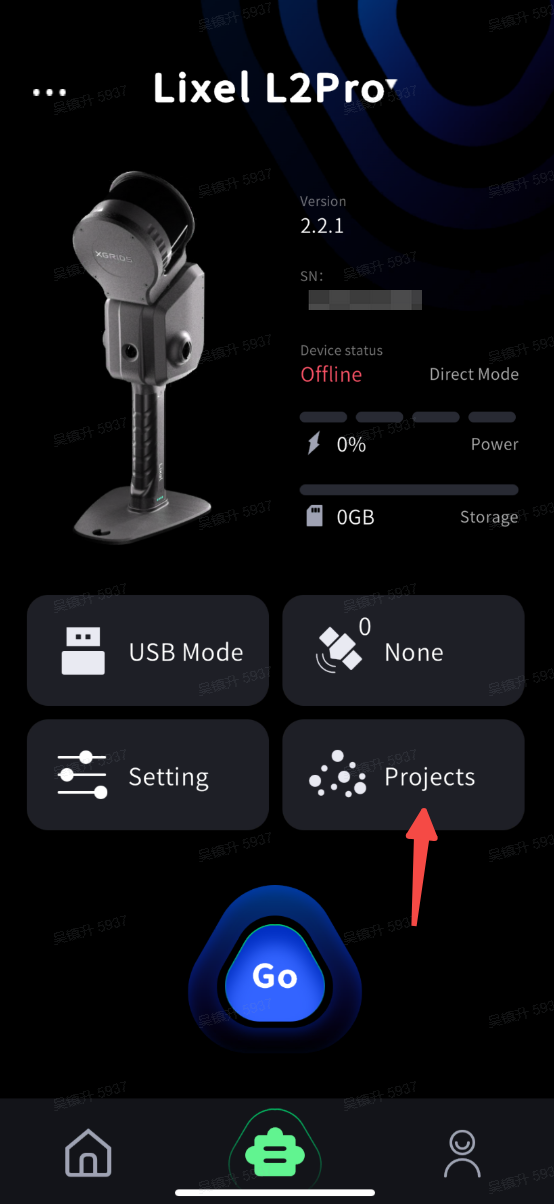
На странице устройства в LixelGO откройте данные облака точек, чтобы просмотреть прежние проекты. Нажмите «...» в правом верхнем углу, затем нажмите «Скачать файл точек измерения», чтобы загрузить файл точек измерения measure_points_latest.csv локально в приложение.

Иллюстрация:
img115.png
img116.png

В папке project_data файла проекта сохраняются два результата измерения RTK в реальном времени: один — результат измерения в реальном времени, другой — результат после оптимизации по завершении сканирования.

Путь к файлуОписание
/project_data/measure_points.csvВ этом файле хранится результат измерения в реальном времени, совпадающий с тем, что показывает приложение.
/project_data/measure_points_latest.csvВ этом файле хранится результат измерения после оптимизации по карте, который может немного отличаться от того, что показывает приложение. Файл точек измерения, скачиваемый из проекта облака точек в приложении, — это measure_points_latest.csv.

У measure_points.csv и measure_points_latest.csv одинаковый заголовок; разница в том, что measure_points_latest.csv содержит оптимизированный результат после завершения сканирования. Рекомендуется использовать результат из measure_points_latest.csv. Значения полей заголовка measure_points.csv приведены в таблице ниже:

#timestampВременная метка
idИдентификационный номер
typeТип GNSS: wgs84: 2, cgcs2000: 3
labelНазвание точки измерения
BШирота (°)
LДолгота (°)
HГеодезическая высота (м)
EКоордината на восток (м)
NКоордината на север (м)
ZГеодезическая высота (м)
undulationАномалия высоты (м)
stdСтандартное отклонение точки измерения (м)
xЛокальная координата x
yЛокальная координата y
zЛокальная координата z