
Часто задаваемые вопросы
1. Как активировать PortalCam?
- Включите PortalCam. Индикатор устройства загорится желтым.
- Включите Wi-Fi и Bluetooth на телефоне.
- Откройте приложение LCC Scan, на главной странице нажмите значок «Камера», чтобы подключиться к устройству, и следуйте подсказкам на экране.
- После завершения активации индикатор сменит цвет с желтого на зеленый.
Дополнительные сведения:
- Желтый индикатор: устройство не активировано.
- Зеленый индикатор: устройство успешно активировано.
2. Что делать, если PortalCam не подключается к приложению?
Проверьте следующее в указанном порядке:
Проверьте, видна ли сеть Wi-Fi устройства:
- Откройте настройки Wi-Fi на телефоне и проверьте, видна ли сеть PCAMAAxxxx.
- Если сеть не найдена: откройте приложение LCC Scan, перейдите в «Настройки приложения», затем в «Регион устройства», измените регион устройства и повторите попытку.
Проверьте версию приложения и разрешения:
- Обновите приложение LCC Scan до последней версии.
- Убедитесь, что включены разрешения на сеть, Bluetooth и локальную сеть.
Проверьте системные разрешения телефона:
- Убедитесь, что на уровне системы включены определение местоположения (GPS) и Bluetooth.
Держите устройство рядом с телефоном:
- Расположите PortalCam рядом с телефоном, чтобы избежать помех сигнала и обеспечить стабильное соединение по Bluetooth и Wi-Fi.
3. Как обновить прошивку PortalCam?
Прошивку устройства можно обновить по запросу приложения. Обновления прошивки делятся на обновления полным пакетом и инкрементальные обновления. Инкрементальные обновления можно выполнить прямо на устройстве через приложение. Если приложение сообщает, что требуется обновление полным пакетом, порядок действий следующий:
- Скачайте полный пакет прошивки с официального сайта (обычно он превышает 1GB). Убедитесь, что заряд аккумулятора устройства выше 50%.
- Подключите устройство к компьютеру кабелем передачи данных USB. Устройство автоматически перейдет в режим USB-накопителя. Скопируйте файл прошивки в корневой каталог диска устройства, затем отсоедините кабель USB от компьютера и от устройства.
- Выключите устройство и снова включите его. После перезапуска оно автоматически перейдет в режим обновления прошивки (индикатор попеременно мигает красным и зеленым). После успешного обновления индикатор снова будет гореть постоянно зеленым.
Важно:
- Не выключайте устройство и не извлекайте аккумулятор во время обновления.
- Не распаковывайте файл прошивки, не переименовывайте и не изменяйте его.
- Для копирования используйте официальный кабель передачи данных Type-C, чтобы избежать неполного копирования файлов из-за повреждения кабеля.
4. Для чего предназначен PortalCam (P1)?
PortalCam (P1) — это 3D-камера для съемки пространства, формирующая модели 3D Gaussian. Она подходит для задач, где главное — визуальная презентация: кинопроизводство, демонстрация пространств, виртуальные туры по недвижимости и аналогичные применения. Если вам нужны инженерные данные в виде облака точек или Mesh, рассмотрите серию Lixel K или L2 Pro.
5. С каким приложением работает PortalCam?
PortalCam работает с приложением LCC Scan. Ссылка для скачивания: https://www.xgrids.com/support/download?page=LCCScan
Требования к устройству:
- Android: версия системы Android 12 или выше, процессор уровня Qualcomm Snapdragon 765G / MediaTek Dimensity 8000-MAX или выше.
- iOS: версия системы iOS 13 или выше.
6. Какие форматы вывода сейчас поддерживает PortalCam?
PortalCam поддерживает экспорт в форматах LCC и PLY. Экспорт файлов только с облаком точек сейчас не поддерживается.
7. Как работают кнопки PortalCam?
Для основных операций PortalCam использует кнопку на корпусе:
- Включение: нажмите и удерживайте кнопку питания.
- Выключение: нажмите и удерживайте кнопку питания.
- Начало/остановка сканирования: через приложение LCC Scan или двойным нажатием кнопки устройства.
- Добавление точки (контрольной точки, точки объединения и т. д.): одно нажатие кнопки устройства во время сканирования.
Действие кнопки можно изменить в приложении в соответствии с вашими предпочтениями.
8. Что означают индикаторы PortalCam?
- Горит постоянно желтым: устройство не активировано.
- Горит постоянно зеленым: устройство включено, режим ожидания.
- Горит постоянно синим: режим USB-накопителя (идет передача данных).
- Мигает зеленым: режим сканирования.
9. Как скопировать данные с устройства PortalCam?
Подключите устройство:
- Убедитесь, что устройство находится в режиме ожидания (индикатор горит постоянно зеленым).
- Подключите устройство к компьютеру входящим в комплект кабелем передачи данных USB 3.0.
Войдите в режим USB-накопителя:
- После подключения подождите примерно 5 секунд. Устройство автоматически перейдет в режим USB-накопителя (автоматический переход поддерживается только при подключении к компьютеру).
Скопируйте данные:
- Когда компьютер распознает устройство, данные можно копировать так же, как с обычного USB-накопителя.
Выйдите из режима USB-накопителя:
- После завершения копирования отсоедините кабель передачи данных USB. Устройство автоматически выйдет из режима USB-накопителя и вернется в режим ожидания.
Дополнительные сведения:
- При подключении через телефон или планшет необходимо вручную переключиться в режим USB-накопителя из приложения или кнопкой устройства.
- Режим USB-накопителя автоматически выключается после перезапуска устройства.
- Если нужно продолжить сканирование без выключения устройства, необходимо вручную отключить режим USB-накопителя.
- Используйте входящий в комплект кабель передачи данных USB 3.0. При использовании других кабелей скорость передачи может снизиться, либо кабель будет работать только при определенном положении разъема.
10. Как выбрать режим записи PortalCam?
Проведите по области отображения режимов на экране записи, чтобы выбрать нужный режим:
- PORTRAIT: для съемки людей, манекенов и других фигур в неподвижном состоянии.
- NIGHT: для сцен со слабым окружающим освещением. Например, на открытом воздухе при слабом свете (рано утром, в сумерки, при слабом солнечном свете и низкой окружающей яркости); в помещениях с малым количеством источников света и приглушенным освещением; при переходе из светлой зоны в темную и обратно в хорошо освещенную зону.
- INDOOR: обычные помещения с достаточным освещением, например квартиры и офисы.
- NATURE: обычное естественное освещение на открытом воздухе в солнечную погоду.
Выбирайте режим, который лучше всего соответствует текущим условиям освещения и объекту съемки.
11. Какие правила съемки следует соблюдать при использовании PortalCam?
Сканирование в обычной среде:
- Двигайтесь со скоростью не более 0.5 метра в секунду. В помещениях, при слабом освещении, при проходе через дверные проемы и прохождении углов замедляйтесь примерно до 0.3 метра в секунду.
- Установите устройство на штатив и поместите его на ровную поверхность, чтобы завершить инициализацию. Не проводите инициализацию на неровной поверхности: это может привести к сбою инициализации или увеличению толщины построенной карты.
- Не перемещайте устройство во время инициализации: это может привести к наклону модели или сбою реконструкции.
Сканирование в режиме PORTRAIT:
- Перед съемкой выберите на экране сканирования режим «PORTRAIT».
- Во время инициализации не направляйте устройство прямо на объект съемки, чтобы дать ему время подготовиться.
- Рекомендуемый порядок съемки: начните с головы и лица, затем постепенно переходите к телу и нижним конечностям.
- Общая продолжительность съемки не должна превышать 2 минут.
Ограничения по сценам:
- Качество съемки сцен с мелкой проволочной сеткой, углеродным волокном и другими особыми отражающими или прозрачными материалами сейчас ограничено. Рекомендуется избегать таких сцен или заранее учитывать ожидаемый результат.
12. Как использовать вспомогательные функции PortalCam для добавления специальных точек?
Во время сканирования точки можно добавлять одним нажатием кнопки. Поддерживаются следующие типы точек:
- Точка объединения карт: используется для объединения данных из нескольких сегментов.
- Точка воздушно-наземного объединения: используется для объединения данных с БПЛА и наземных данных.
- Точка повторной HD-съемки: отмечает места, где требуется повторная съемка в высоком разрешении.
- Точка POI: отмечает точки интереса.
Тип точки можно изменить в настройках приложения в соответствии с вашими предпочтениями.
13. На что обратить внимание при остановке сканирования PortalCam?
Перед остановкой рекомендуется вернуться в окрестности начальной точки текущего сканирования. Постойте на начальной точке несколько секунд, затем остановите запись. Это позволяет системе выполнить оптимизацию замыкания петли, уменьшить расслоение данных и повысить точность.
14. Что означает сообщение «Режим «только запись», нормальная работа невозможна» на PortalCam?
Это означает, что устройство находится в нештатном состоянии построения карты: оно только записывает данные и не формирует облако точек в реальном времени.
Признаки:
- Невозможно просмотреть облако точек в реальном времени; виден только кадр с камеры.
Возможные причины:
- Факторы среды: вход в открытые области с малым количеством или однородными структурными признаками (вырожденные сцены), что часто встречается в туннелях, коммунальных коридорах, шахтных выработках, очень узких проходах или на больших плоских участках без перепадов высоты.
- Факторы эксплуатации: экстремальные действия, такие как быстрое перемещение устройства, сильная тряска или вибрация, резкие повороты, длительное превышение предельных углов, перекрытие LiDAR или внезапный переход устройства в другое пространство.
Последствия:
- Текущие данные могут не реконструироваться в LCC должным образом.
- Длительное продолжение сканирования может оказаться бесполезным.
Рекомендуемые действия:
- Остановите запись и начните заново, соблюдая правильную технику сканирования.
- Не превышайте 20 минут сбора для текущих данных.
- Остановите сканирование и проверьте среду или способ работы.
- Перезапуск приложения уберет это сообщение о состоянии.
Ограничение в 20 минут, о котором сообщает приложение, предназначено для того, чтобы не собирать непригодные данные и не тратить время впустую.
15. Каковы меры безопасности и предосторожности при эксплуатации PortalCam?
- Не допускайте падений и ударов: PortalCam — прецизионное устройство. Падение или внешние удары могут привести к повреждению, неправильной работе или отклонению точности.
- Условия эксплуатации и очистка: не используйте устройство в запыленной среде или под дождем. Очищайте мягкой сухой тканью или входящей в комплект салфеткой для чистки, следя за чистотой окна LiDAR и поверхностей объективов. Не касайтесь объективов руками.
- Температурная безопасность: во время работы устройство нагревается. Избегайте прямого контакта с корпусом устройства, чтобы не получить ожог.
- Защита теплоотвода: во время работы не закрывайте и не блокируйте зоны теплоотвода (воздухозаборные и вытяжные отверстия). Если теплоотвод затруднен, эффективность охлаждения снижается, а в тяжелых случаях устройство может автоматически прекратить работу.
16. Каковы меры предосторожности при обращении с аккумулятором PortalCam?
- После ежедневного использования своевременно заряжайте аккумулятор до полного заряда.
- Аккумуляторы, которые полностью заряжены, но долго не используются, необходимо периодически подзаряжать.
- Сильно разряженные или полностью разряженные аккумуляторы следует зарядить как можно скорее.
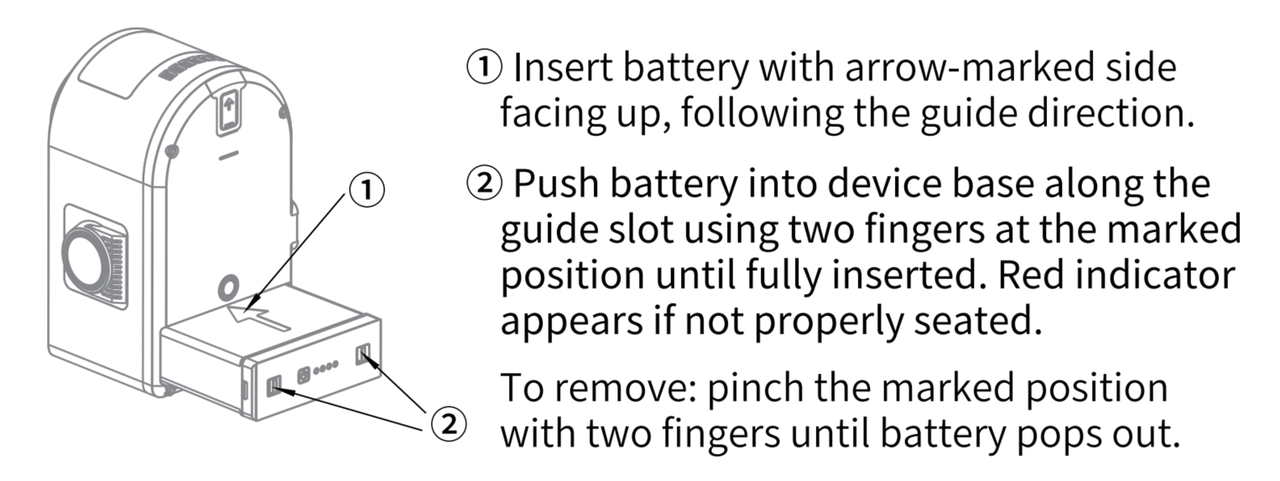
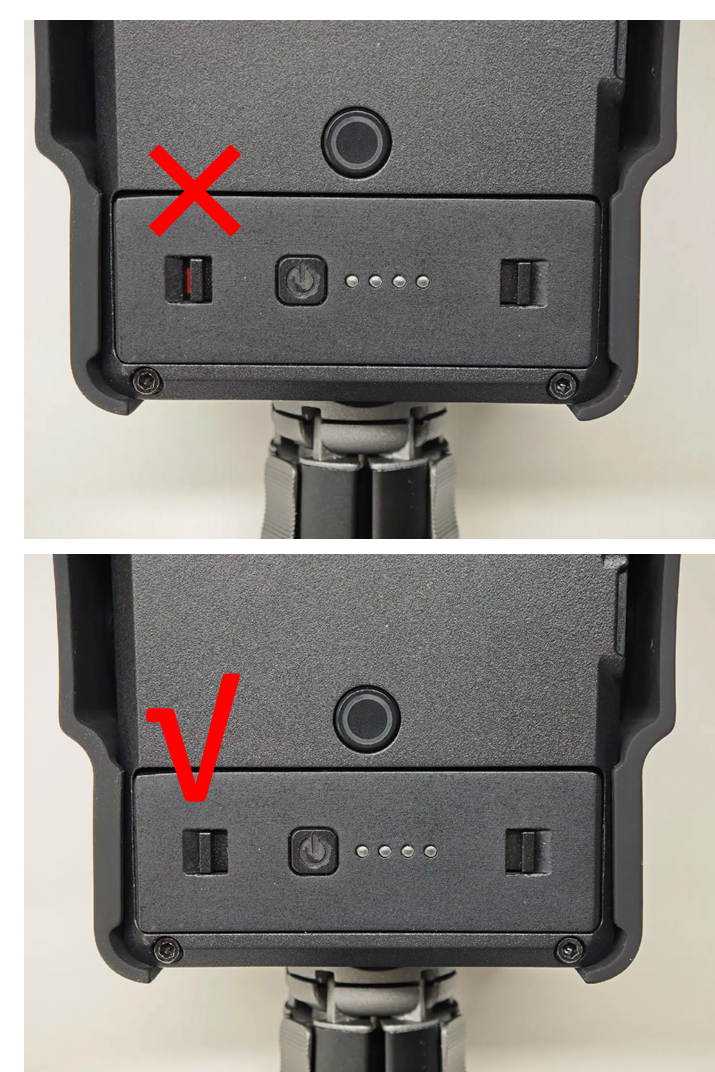
Стандартный зарядный адаптер — TYPE-C, один порт 45W. При одновременном использовании обоих портов он выдает 25W+20W. Емкость аккумулятора — 23.04Wh. Зарядка от 0% до 90% занимает примерно 70 минут, от 0% до 100% — примерно 90 минут. Рекомендуемая температура окружающей среды при зарядке — от 5 до 30 градусов Цельсия.
17. Как очистить LiDAR PortalCam?
Защитное окно LiDAR должно быть чистым, иначе это повлияет на восприятие окружающей среды. В запыленных и тяжелых условиях очищайте его своевременно.
Необходимые материалы:
- Безворсовая ткань (чистая и мягкая).
- Нейтральное чистящее средство (например, мыльная вода, дистиллированная вода или этанол 99%).
Способы очистки:
При наличии на поверхности пыли или мелких частиц:
- Слегка смочите безворсовую ткань чистящим средством и аккуратно протрите поверхность LiDAR.
- Вытрите насухо чистой безворсовой тканью.
При наличии на поверхности грязи или других налипших веществ:
- Промойте или обрызгайте чистой водой, чтобы смыть загрязнения (не протирайте насухо, чтобы не поцарапать поверхность).
- Обрызгайте загрязненное место теплой мыльной водой и аккуратно протрите безворсовой тканью.
- Промойте чистой водой, чтобы удалить остатки чистящего средства.
- Если остатки загрязнения сохраняются, дополнительно очистите этанолом 99%.
- Вытрите насухо чистой безворсовой тканью.
18. Каков диапазон рабочих температур PortalCam?
Рабочая температура окружающей среды для устройства — от -20 до 45 градусов Цельсия (без солнечного излучения).
19. Какова продолжительность сканирования PortalCam?
Один полностью заряженный аккумулятор обеспечивает примерно 60 минут работы. При соблюдении правил съемки, рекомендующих не более 30 минут на один сеанс сбора карты, одного полностью заряженного аккумулятора хватает как минимум на два сегмента карты.
20. Какова дальность сканирования PortalCam?
Дальность сканирования — от 0.1 м до 30 м при коэффициенте отражения 10% и 60 м при 90%. Класс лазера — Class 1 / 940 нм, угол обзора — 180 градусов по азимуту на 180 градусов по высоте, частота облака точек — 856,000 точек в секунду.
21. Каков объем памяти и интерфейс передачи данных PortalCam?
Встроенная память — 512 ГБ, интерфейс передачи данных — USB 3.0. Опционально доступен внешний SSD 512 ГБ/1 ТБ.
22. Каковы характеристики камер PortalCam?
PortalCam оснащен 4 камерами (2 «рыбий глаз», 2 фронтальные), разрешение всех камер — 4000x3000:
- Угол обзора камеры «рыбий глаз»: 200 градусов на 200 градусов.
- Угол обзора фронтальной камеры: 100 градусов на 85 градусов.
- Размер CMOS: 1/2 дюйма.
- Тип затвора: роллинг-шаттер.
23. Каковы общие характеристики устройства PortalCam?
- Масса: 870 г (без штатива).
- Габариты: 130 мм x 90 мм x 77 мм.
- Материал корпуса: авиационный алюминий.
- Энергопотребление: менее 19 Вт.
- Беспроводная связь: Wi-Fi a/b/g/n/ac/ax + Bluetooth BT5.2.
- Дальность связи Wi-Fi с приложением: 20 метров.