Активация и подключение устройства
Подключение, активация и управление Lixel L2 Pro выполняются через приложение LixelGO на телефоне. В этом разделе описаны требования к среде установки LixelGO и полный порядок активации и подключения устройства.
О LixelGO
LixelGO — это мобильное приложение для Lixel L2 Pro. Оно позволяет просматривать проекты и управлять ими, а также управлять цифровыми 3D-пространственными активами. Отсканируйте QR-код, чтобы установить последнюю версию LixelGO.

Рекомендуемая среда установки
Требования к конфигурации телефона:
| Модуль | Требование |
|---|---|
| CPU | Серия Snapdragon, рекомендуется Snapdragon 8 или выше |
| Оперативная память | Не менее 8 ГБ |
| Графический чип | Дискретный графический чип |
| Прочее | Поддержка Bluetooth, беспроводной точки доступа и USB-модема |
Телефоны, хорошо показавшие себя при тестировании:
| Марка | Модель | CPU | RAM | GPU |
|---|---|---|---|---|
| VIVO | IQOO NEO 6 | Snapdragon 8+ Gen 1 | 12 ГБ | Adreno 730 |
| Redmi | Redmi K50 Gaming Edition | Qualcomm Snapdragon 8 Gen 1 | 8 ГБ | Adreno 730 |
| Huawei | Huawei P50E | Snapdragon 778G | 8 ГБ | Adreno 642L |
| OPPO | OPPO K10 | Dimensity 8000-MAX | 8 ГБ | Mali-G510 MC6 |
Активация устройства
1. Регистрация и вход в LixelGO
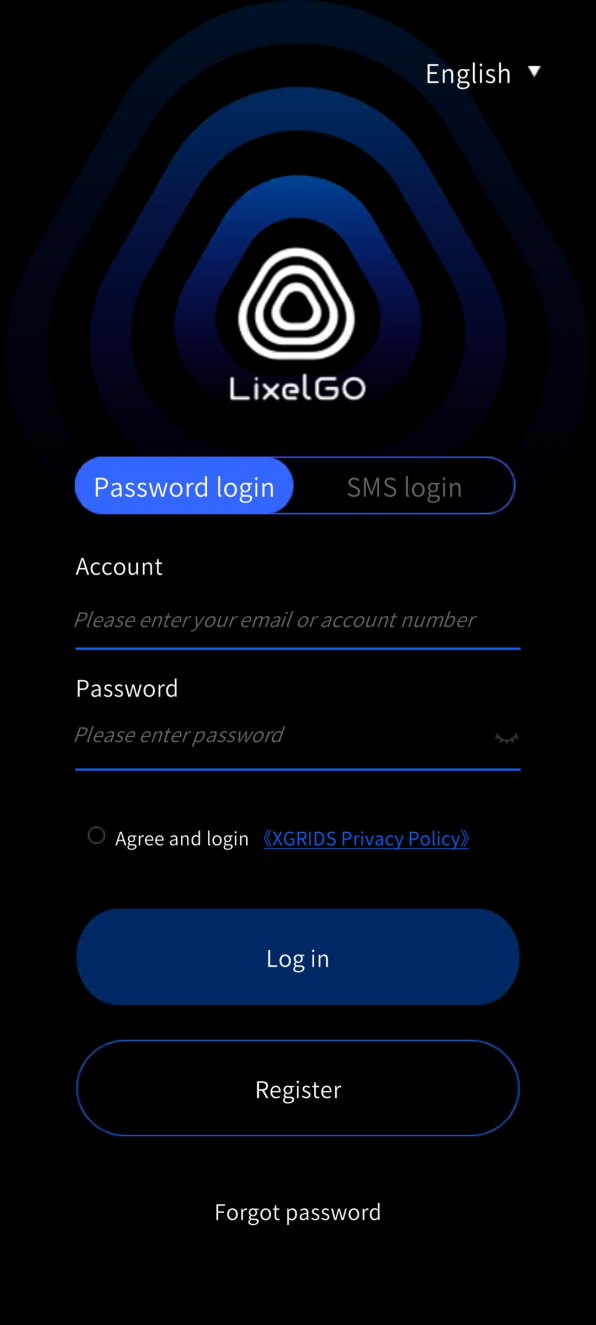
После установки LixelGO откройте приложение и нажмите «Начать», чтобы перейти на экран входа и регистрации. Новым пользователям нужно выбрать «Регистрация» и зарегистрироваться по адресу электронной почты или номеру телефона. Зарегистрированные пользователи могут войти с помощью учетной записи и пароля или через SMS.
2. Забыли пароль
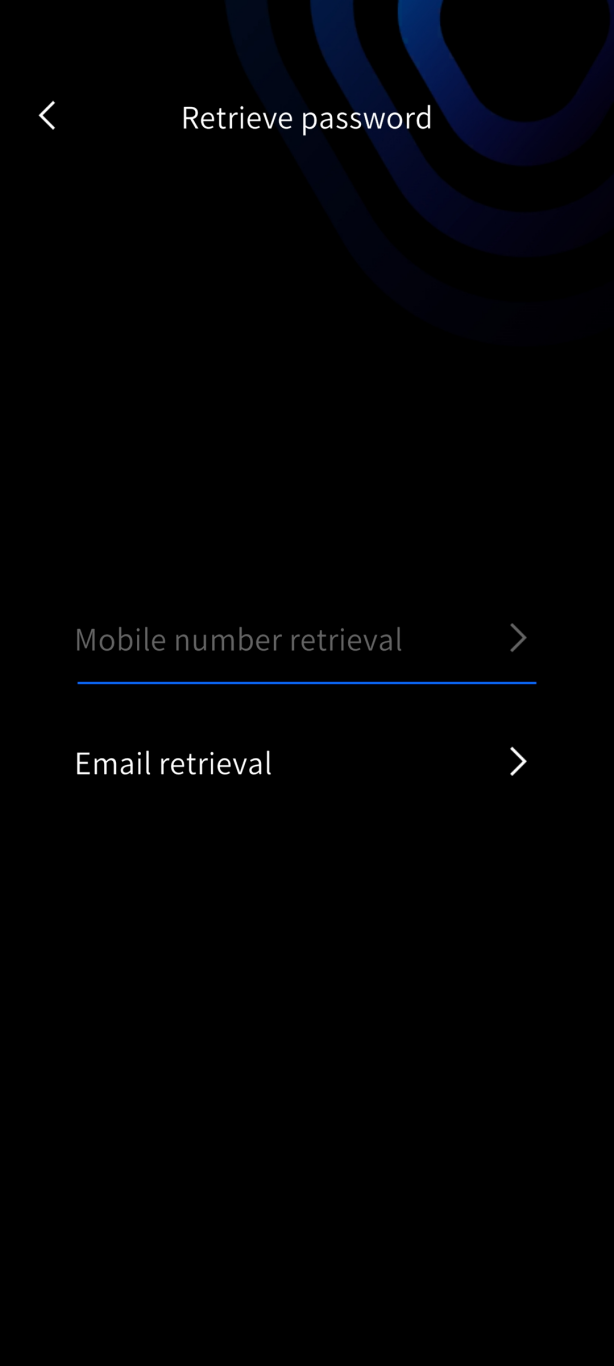
Если вы зарегистрировали учетную запись, но забыли пароль, нажмите «Забыли пароль» на экране и восстановите его по зарегистрированному номеру телефона или адресу электронной почты.
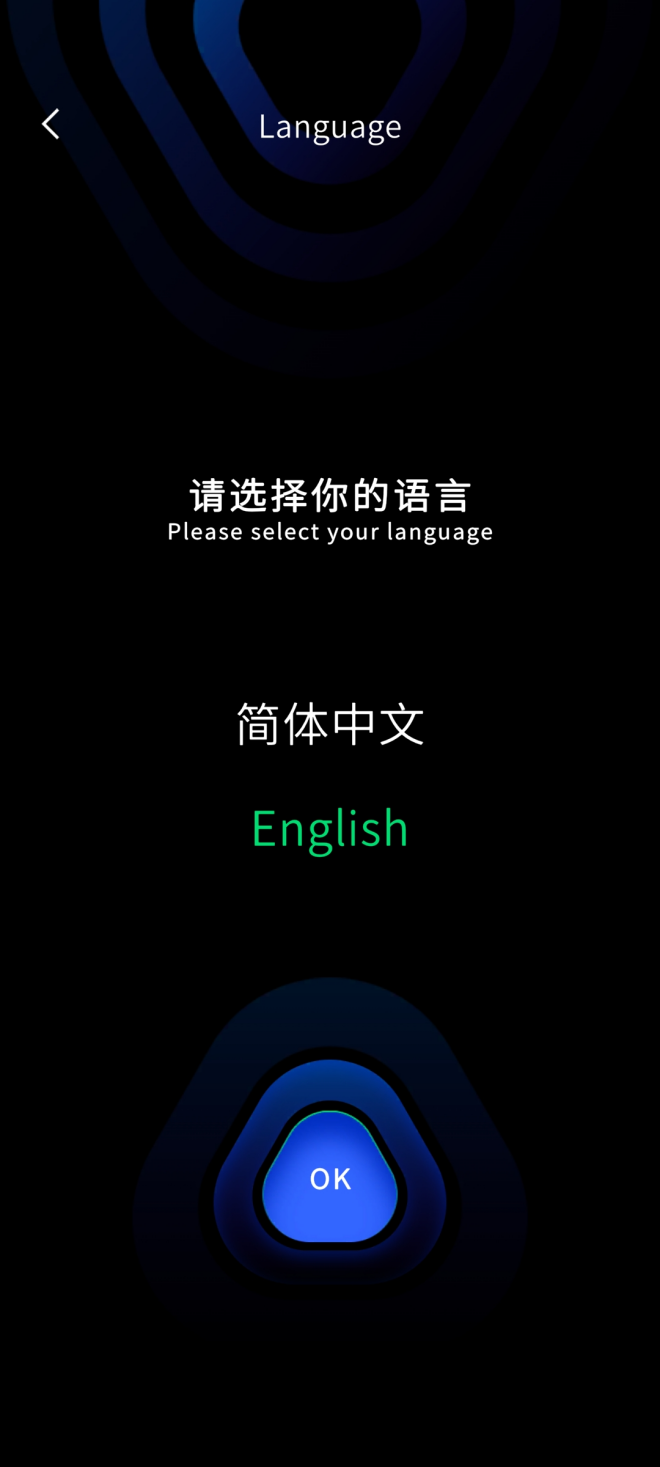
3. Смена языка
Нажмите на правый верхний угол экрана, чтобы сменить язык.
4. Добавление устройства
Нажмите и удерживайте кнопку питания, чтобы включить ручной сканер. Устройство успешно запущено, когда индикатор меняется с быстро мигающего синего на постоянно горящий зеленый.
Добавление устройства немного отличается на Android и iOS. Следуйте разделу, соответствующему вашему телефону.
Версия для Android
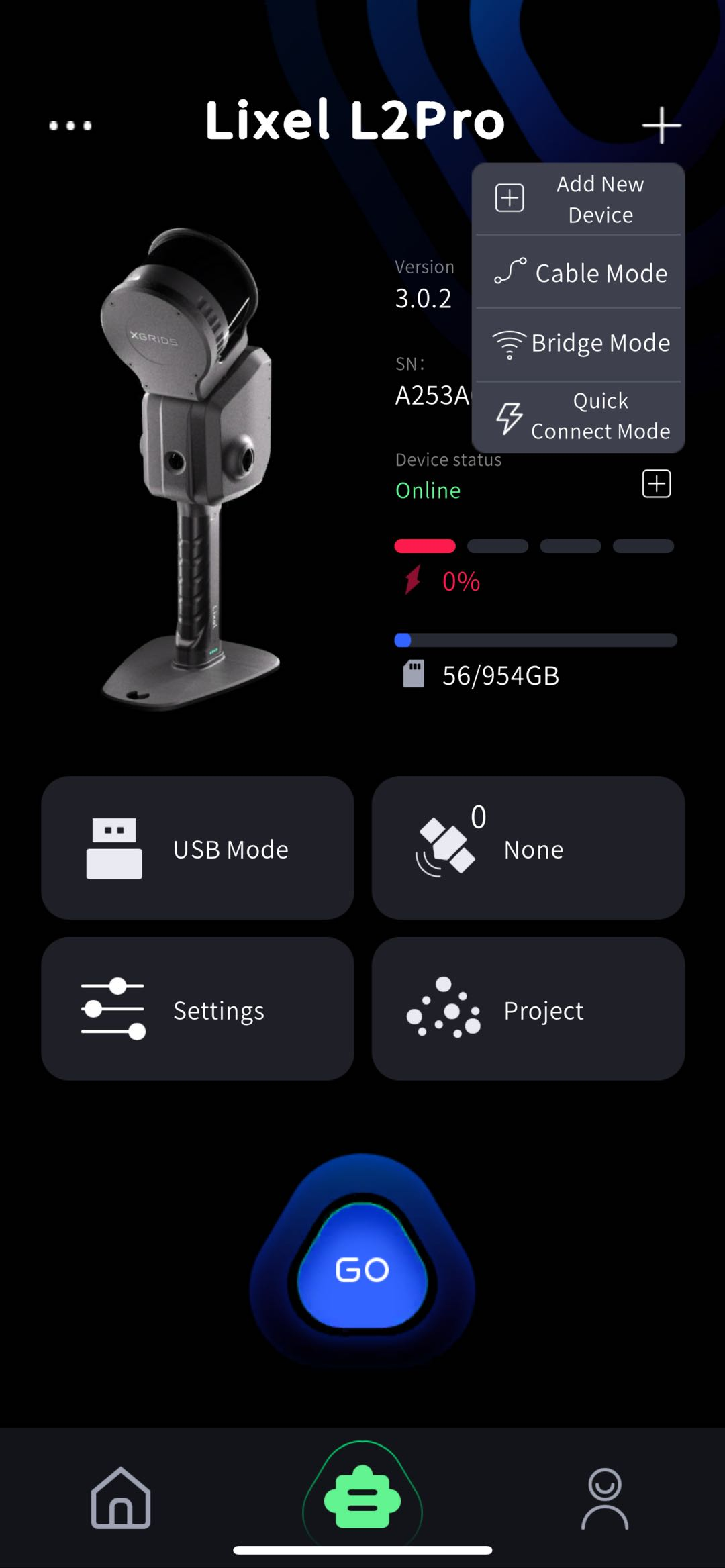
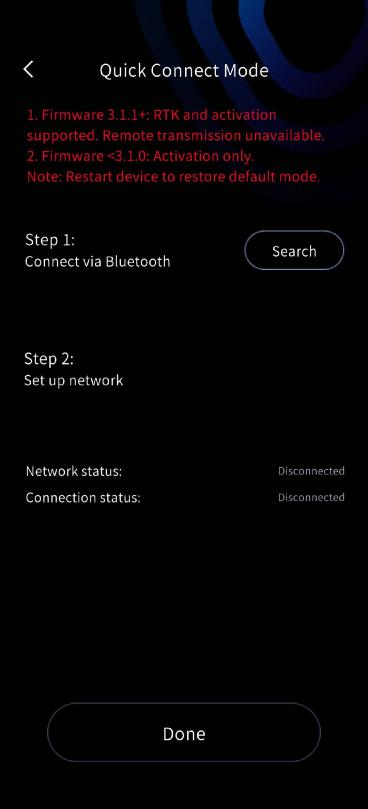
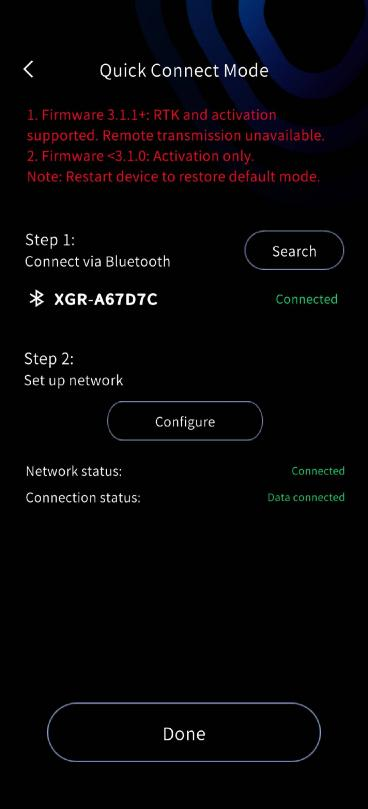
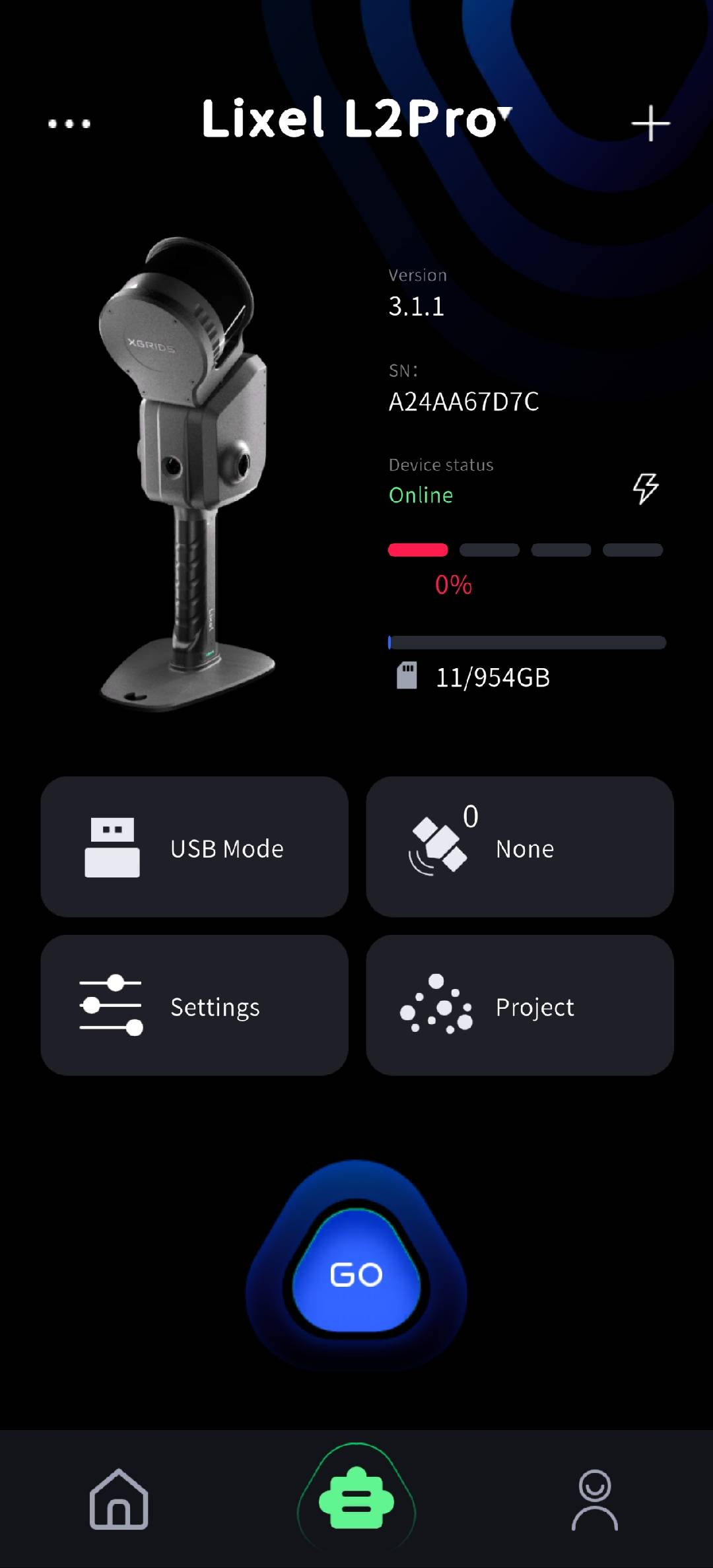
- Режим быстрого подключения: В LixelGO с прошивкой устройства V3.2.1 по умолчанию используется режим быстрого подключения.
- Режим точки доступа: Нажмите «Добавить устройство», предоставьте разрешения и следуйте инструкциям.
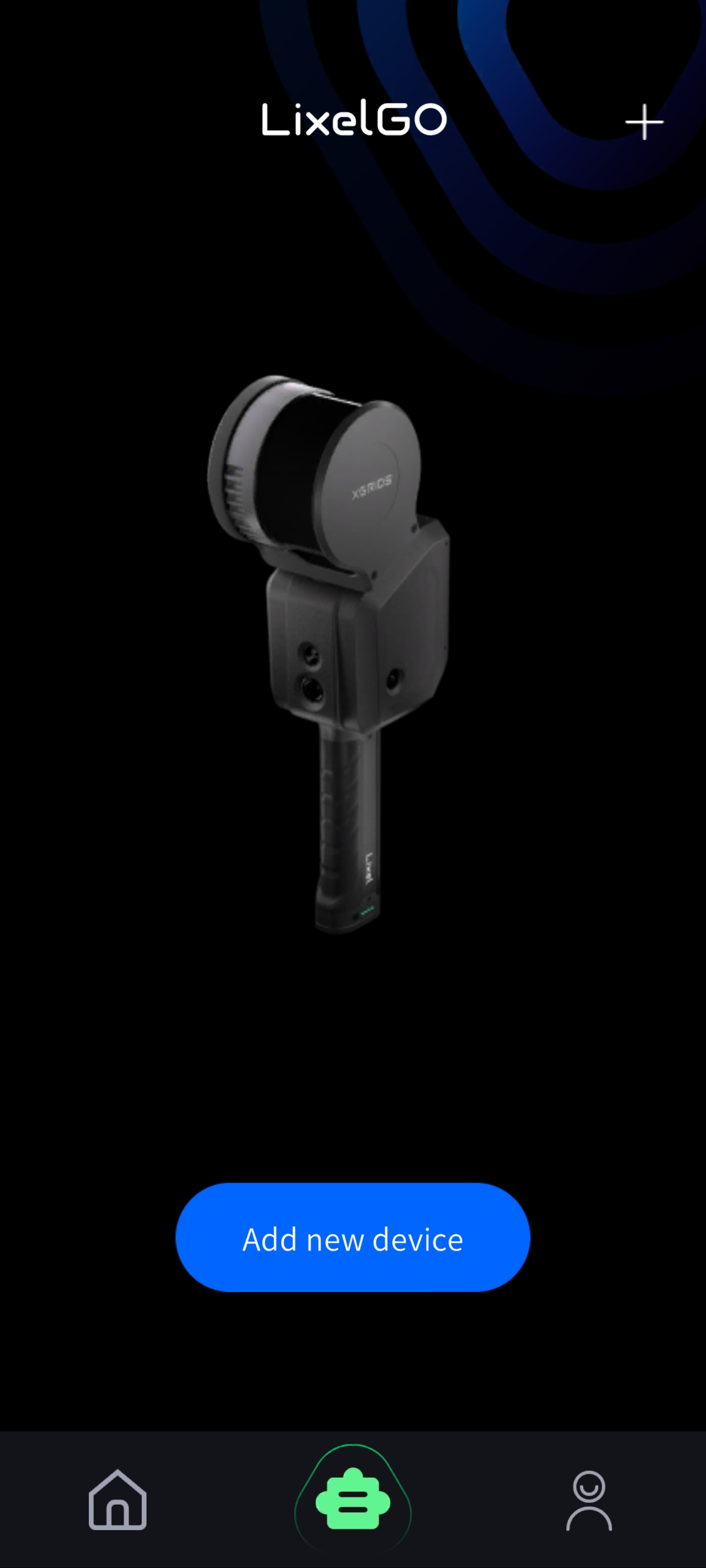
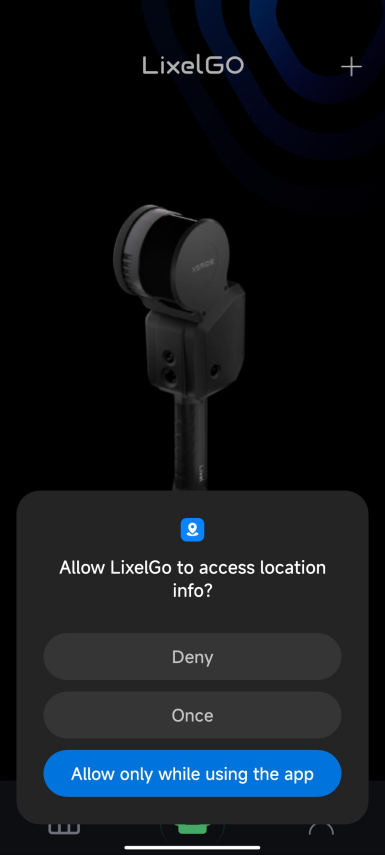
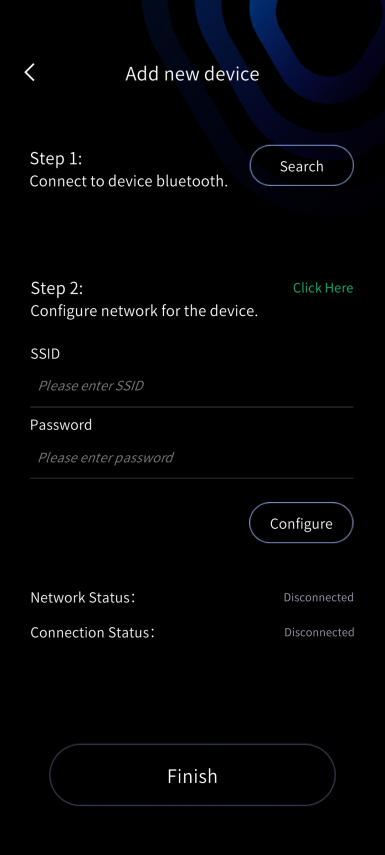
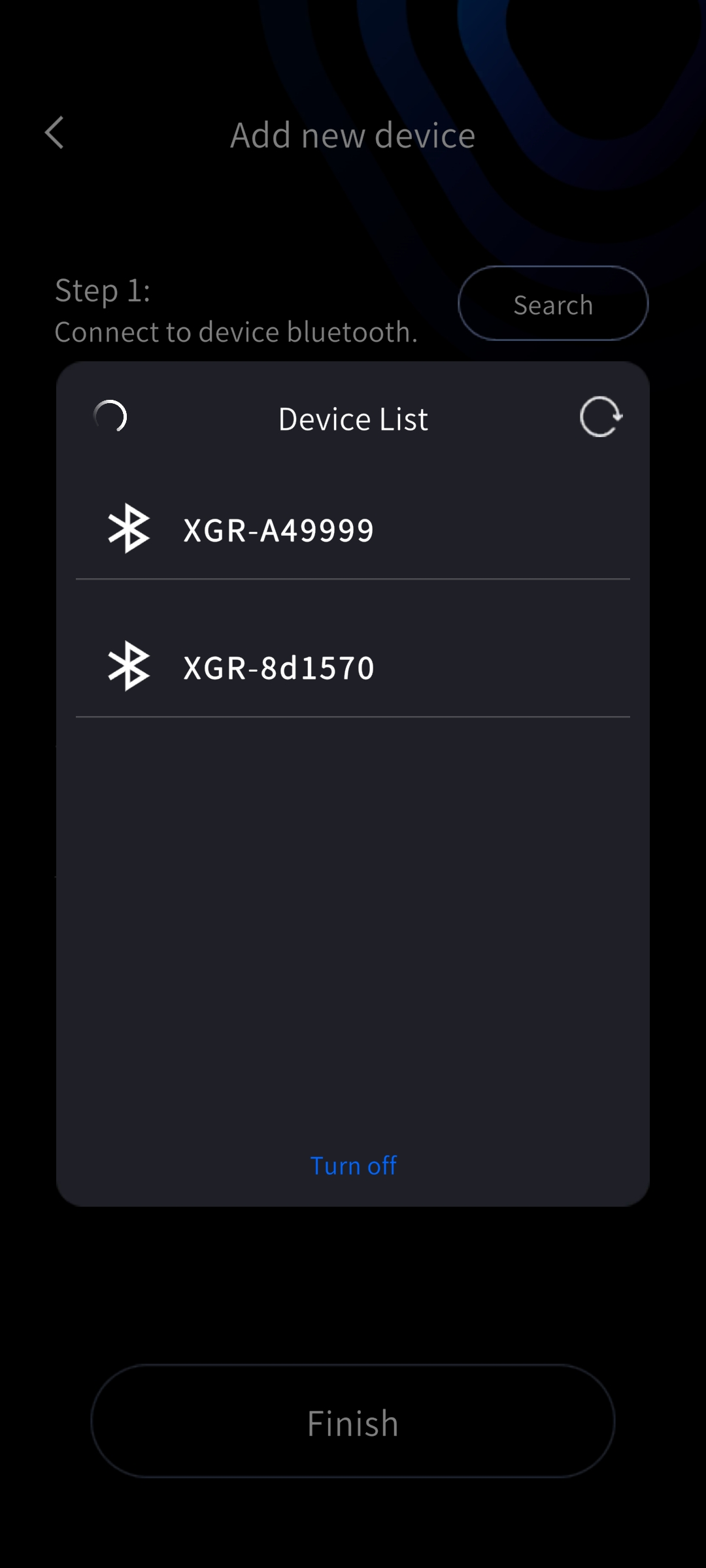
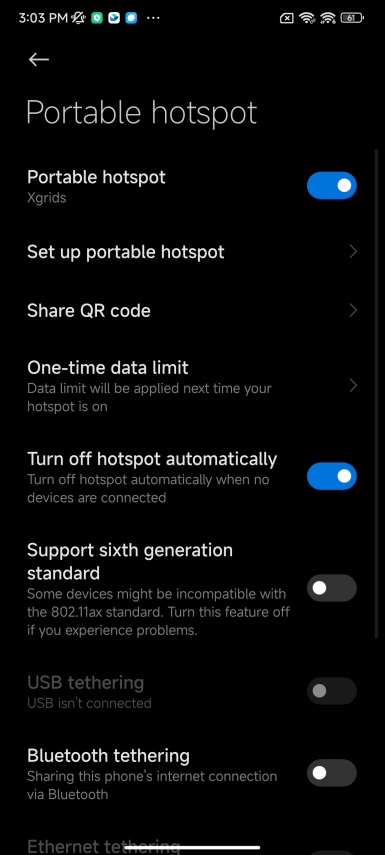
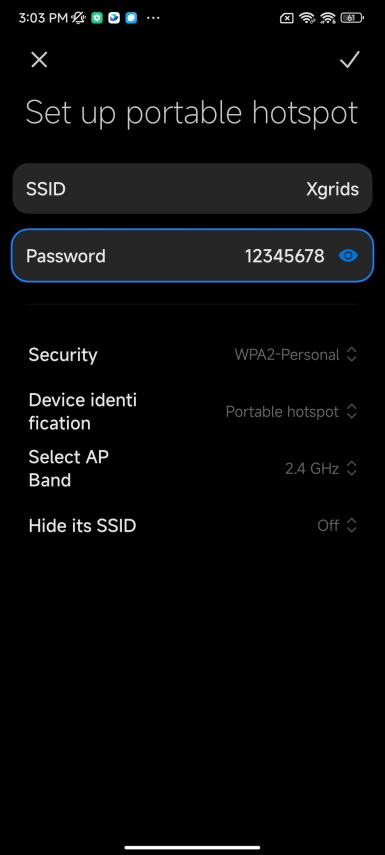
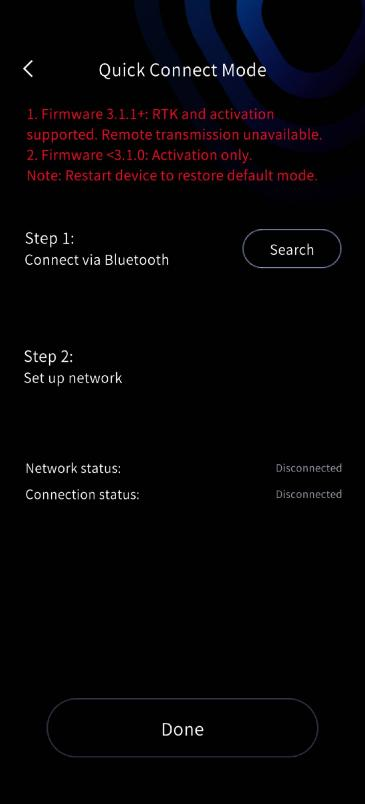
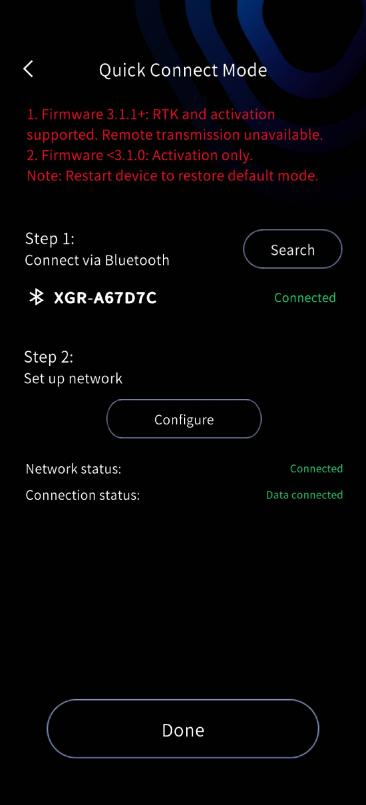
Шаг 1: включите Bluetooth на телефоне, нажмите на экран для поиска Bluetooth-устройств и подключитесь к Bluetooth устройства. Шаг 2: настройте сеть для устройства. Сначала включите точку доступа на телефоне, введите имя и пароль точки доступа и нажмите «Настроить»; устройство автоматически подключится к точке доступа телефона. Старайтесь, чтобы имя и пароль точки доступа были как можно проще.
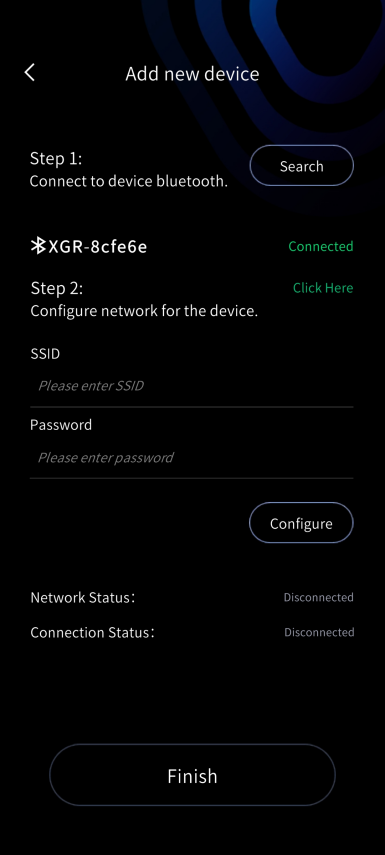
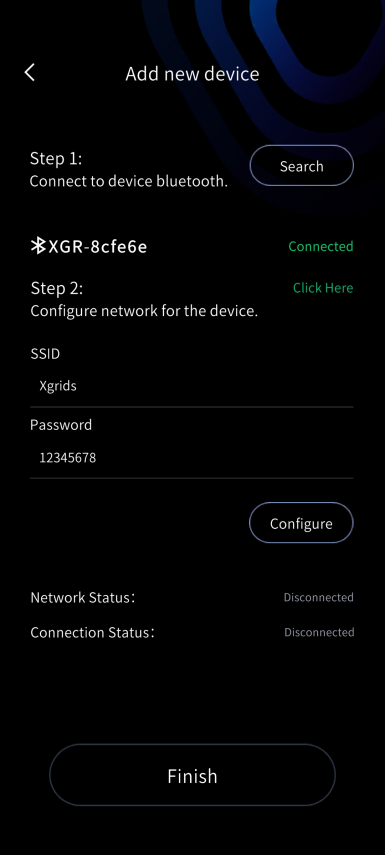
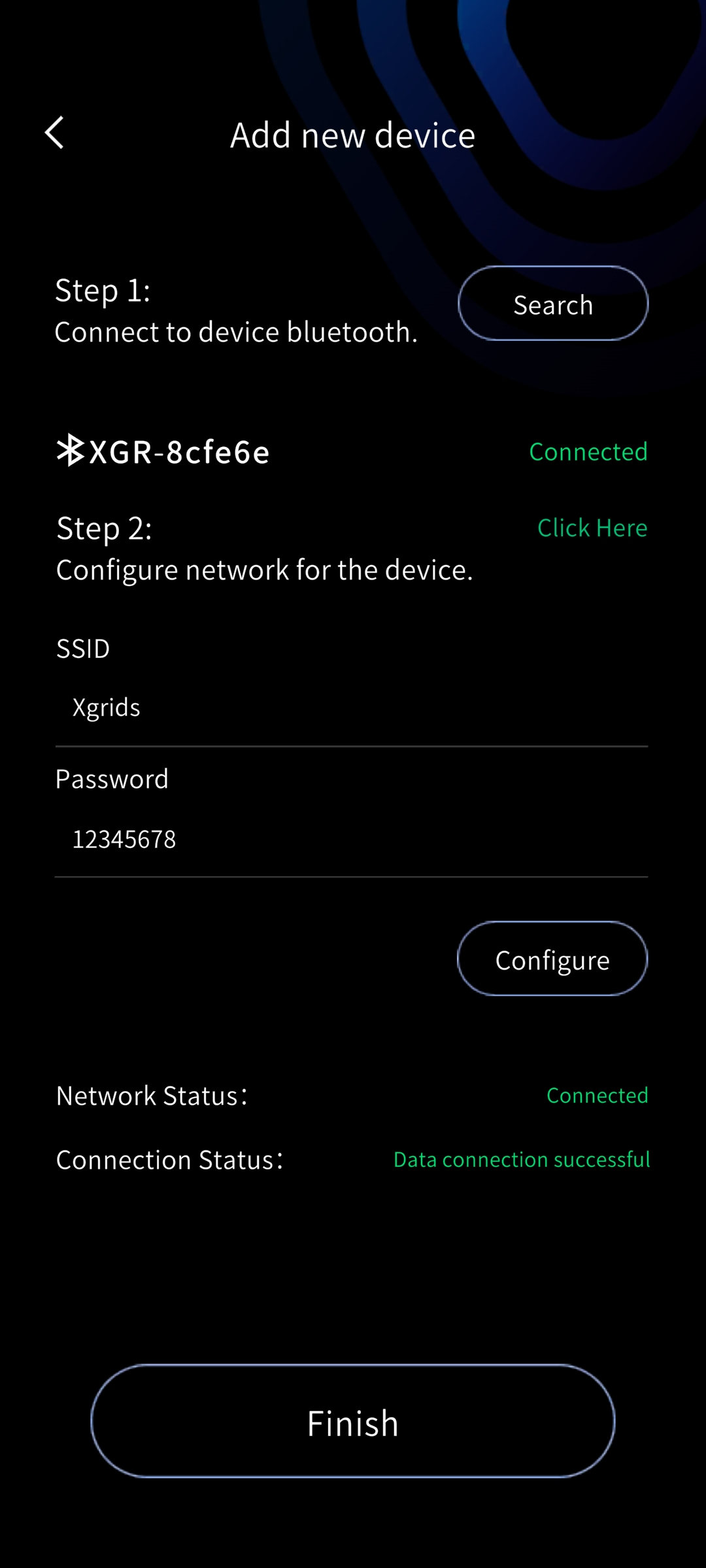
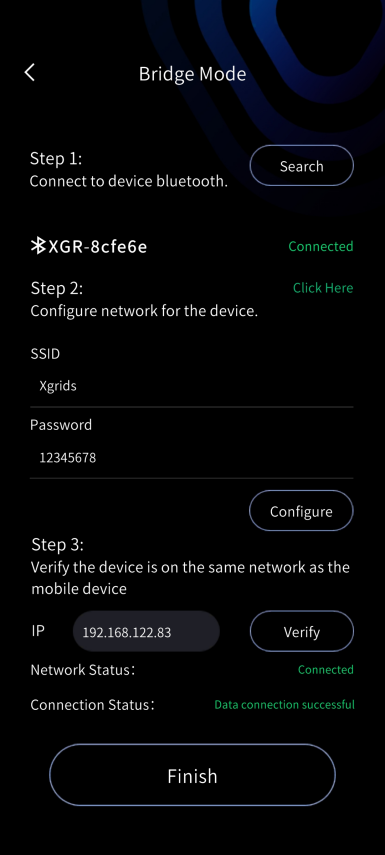
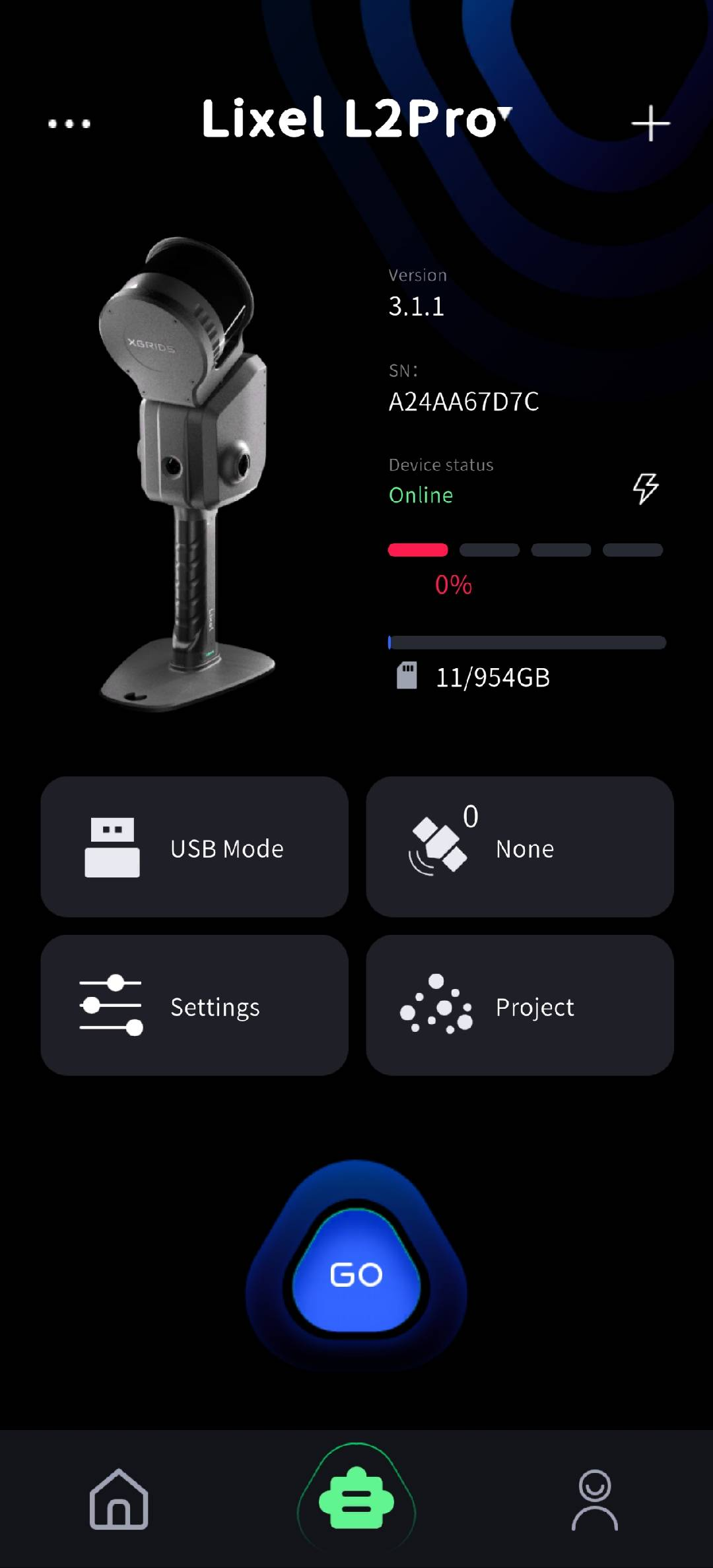
Когда состояние сетевого подключения и состояние подключения для передачи данных показывают успех, нажмите «Готово», чтобы посмотреть основные сведения о подключенном устройстве.
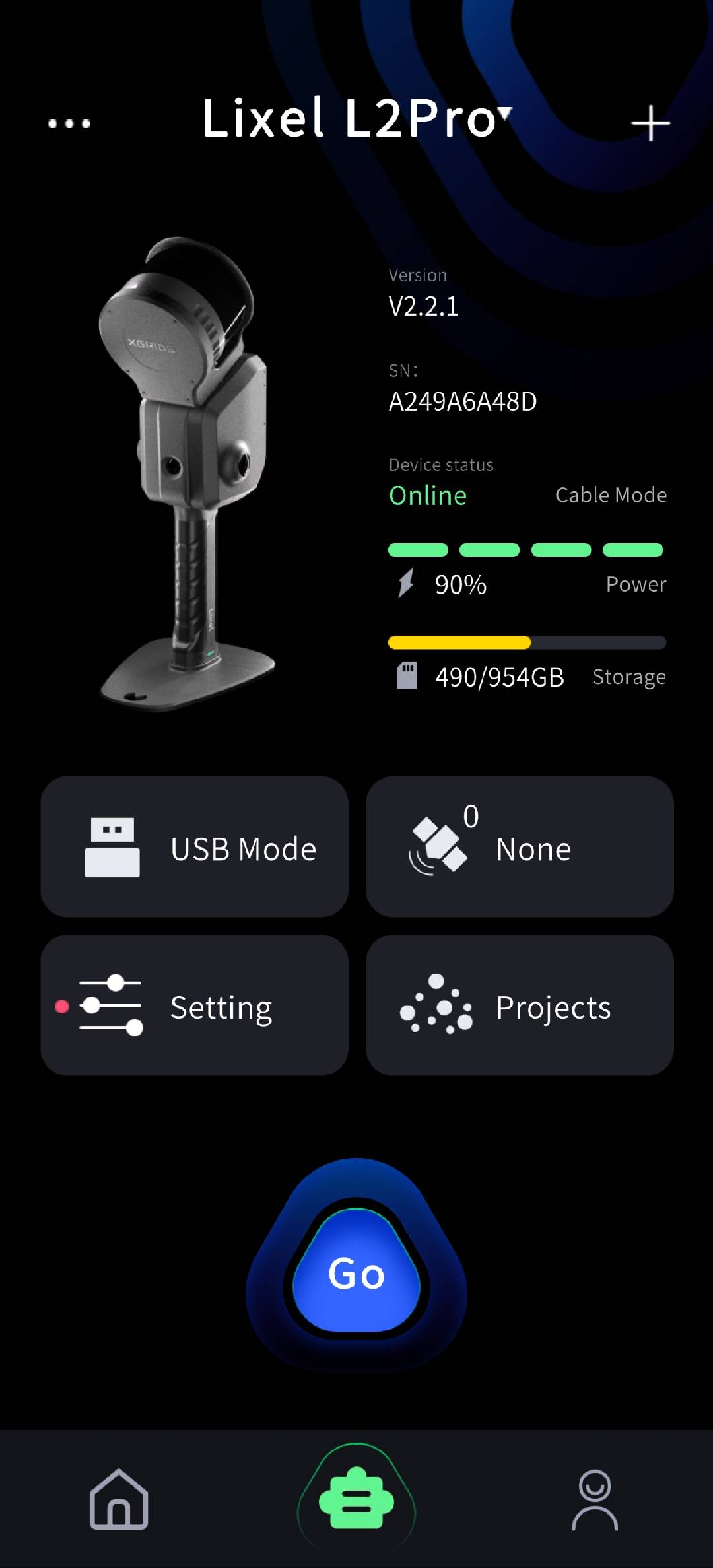
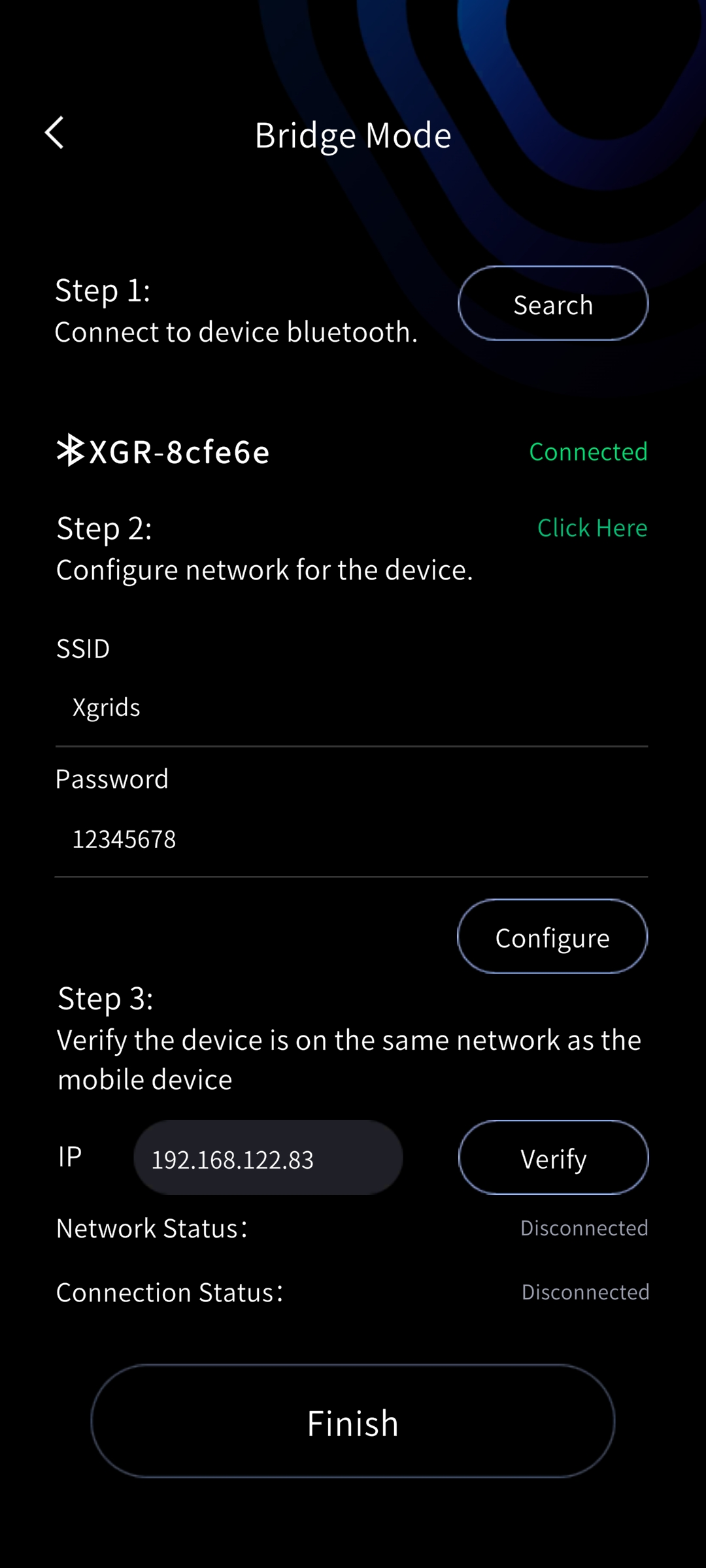
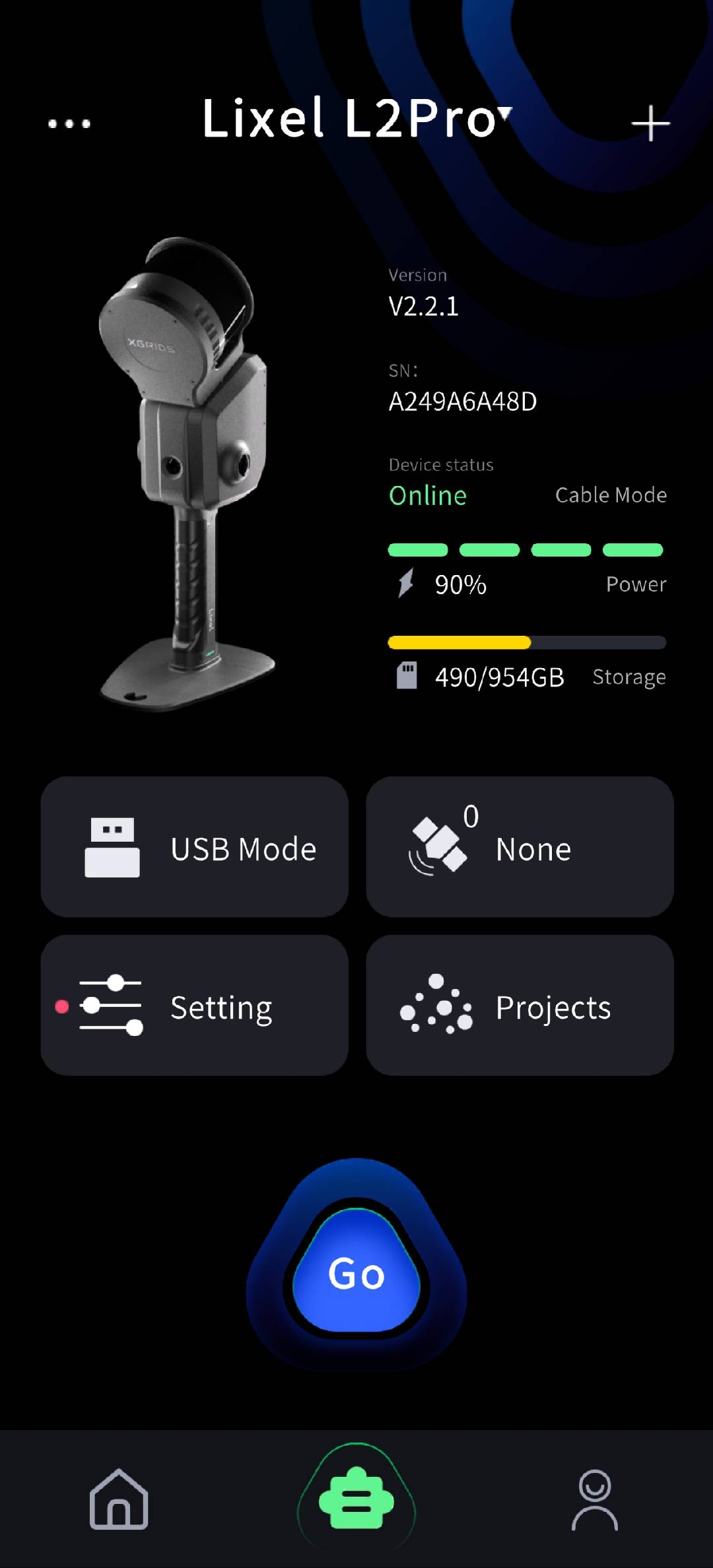
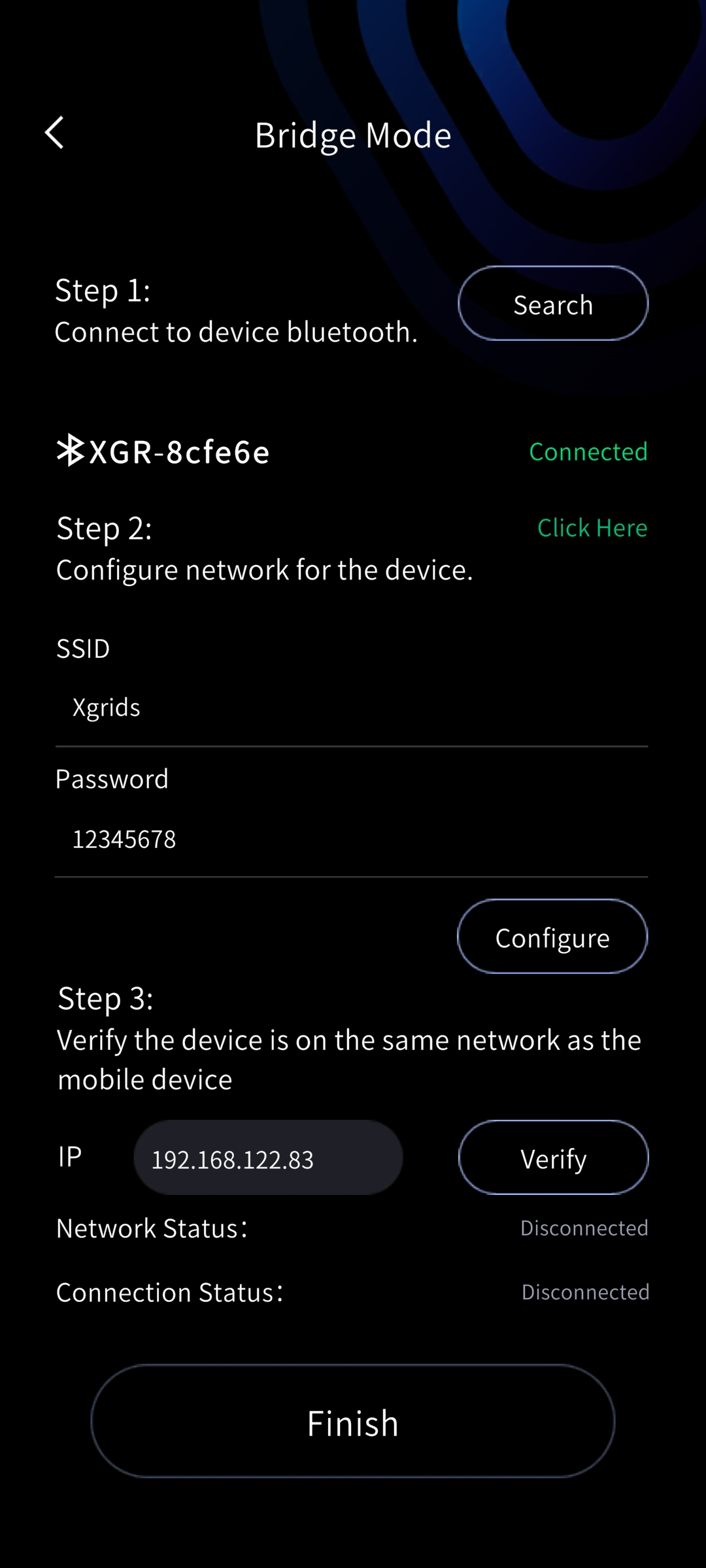
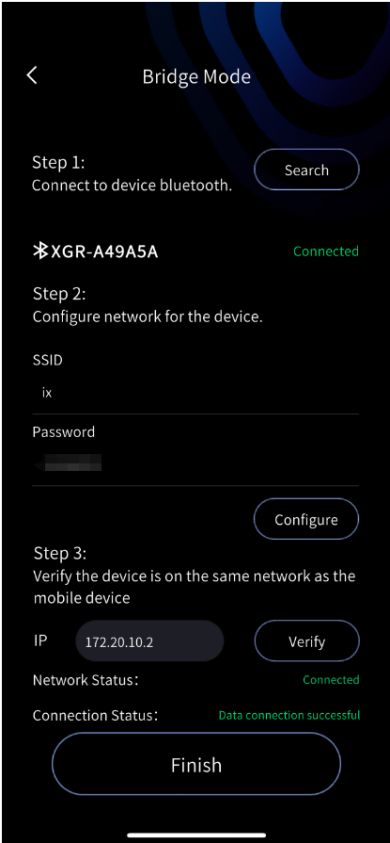
- Режим моста (подключение устройства и телефона к одной локальной сети): Примечание: в этом режиме, если сканер и телефон покинут сеть Wi-Fi, передача данных прервется, но устройство продолжит запись в обычном режиме. Нажмите значок «плюс» в правом верхнем углу, выберите «Режим моста», перейдите на экран и следуйте инструкциям.
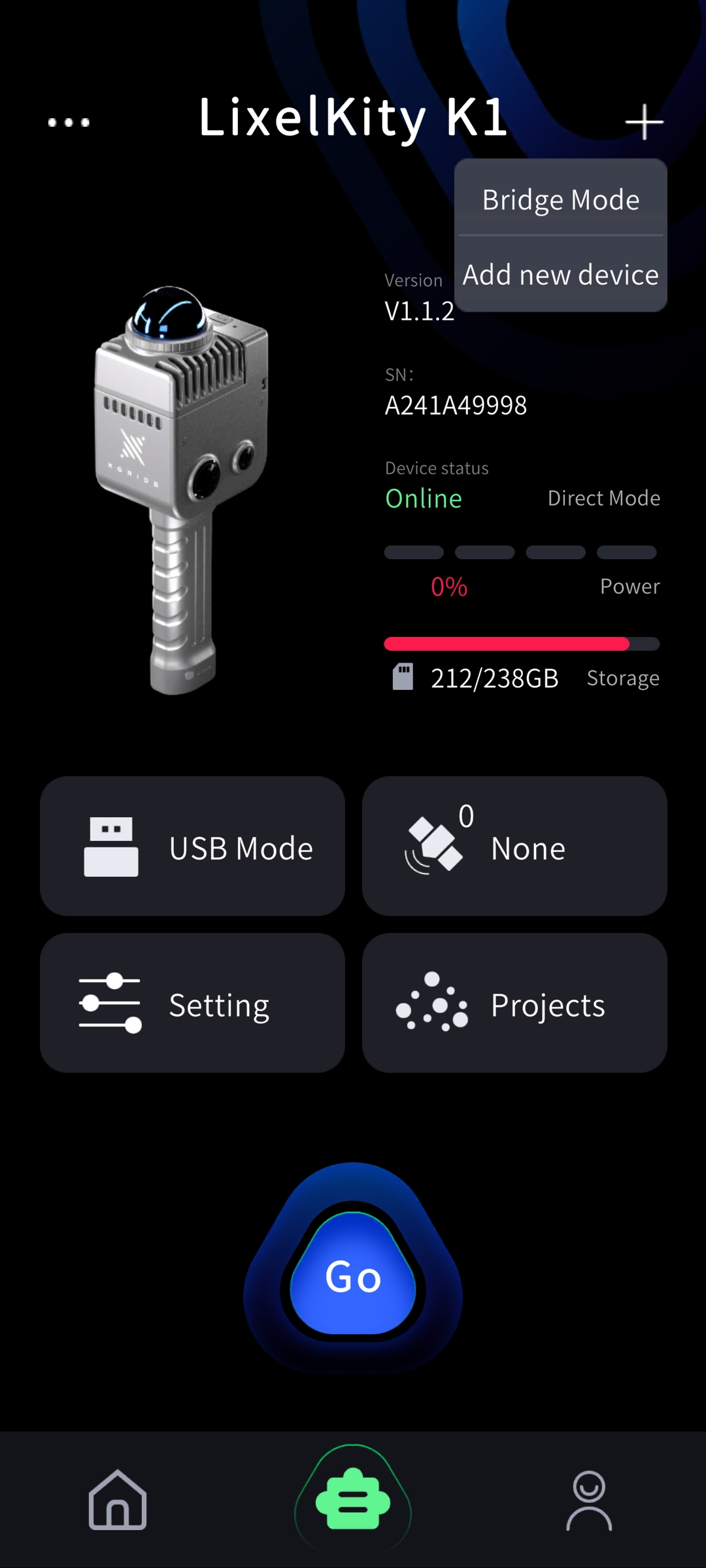
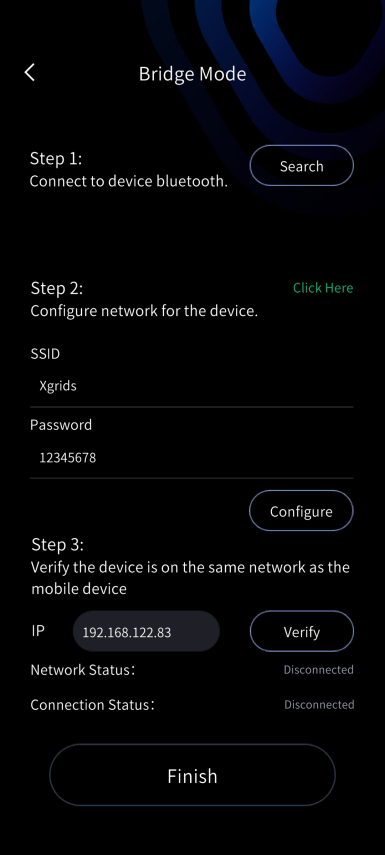
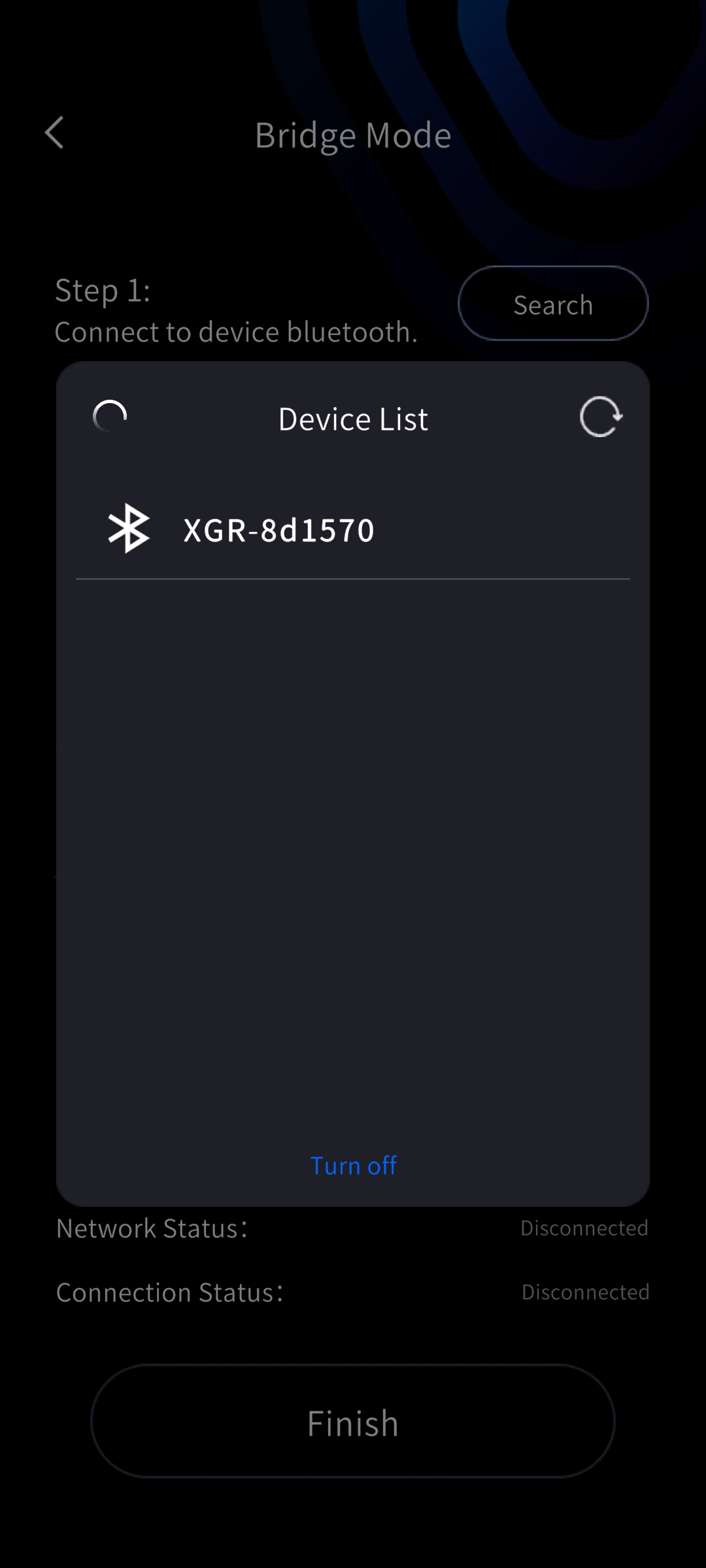
Шаг 1: найдите Bluetooth устройства. Шаг 2: настройте и проверьте сеть Wi-Fi (здесь имя сети и пароль относятся к сети Wi-Fi, а не к точке доступа телефона). После настройки Wi-Fi IP-адрес записывается автоматически. После правильного подключения нажмите «Готово», чтобы посмотреть основные сведения об устройстве.
Версия для iOS
- Режим быстрого подключения: При прошивке устройства V3.2.1 и LixelGO V1.3.0 по умолчанию используется режим быстрого подключения.
Перед использованием приложения настройте iPhone. Откройте «Настройки», затем «Основные», затем «Об этом устройстве» и измените поле «Имя» так, чтобы оно содержало только английские символы, без пробелов и специальных знаков. Это имя используется как SSID точки доступа телефона.
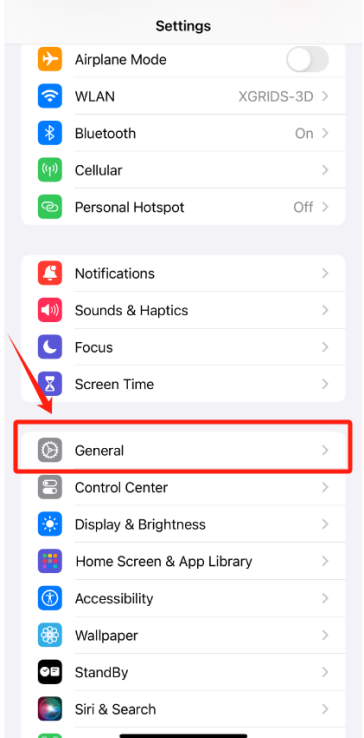
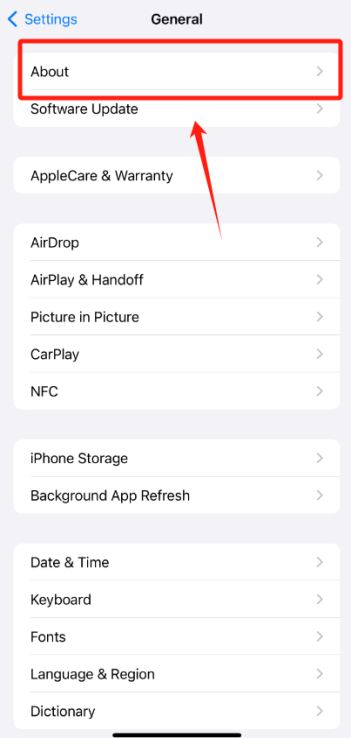
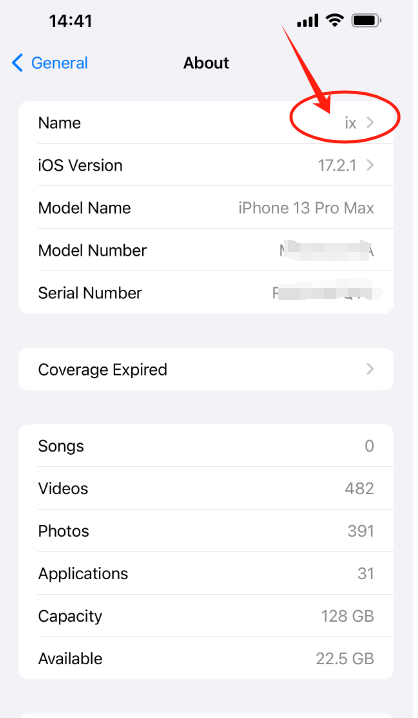
- Режим прямого подключения: Нажмите и удерживайте кнопку питания, чтобы включить устройство; устройство успешно запущено, когда индикатор меняется с синего на зеленый. Нажмите «Добавить устройство», убедитесь, что Bluetooth и точка доступа включены, и следуйте инструкциям.
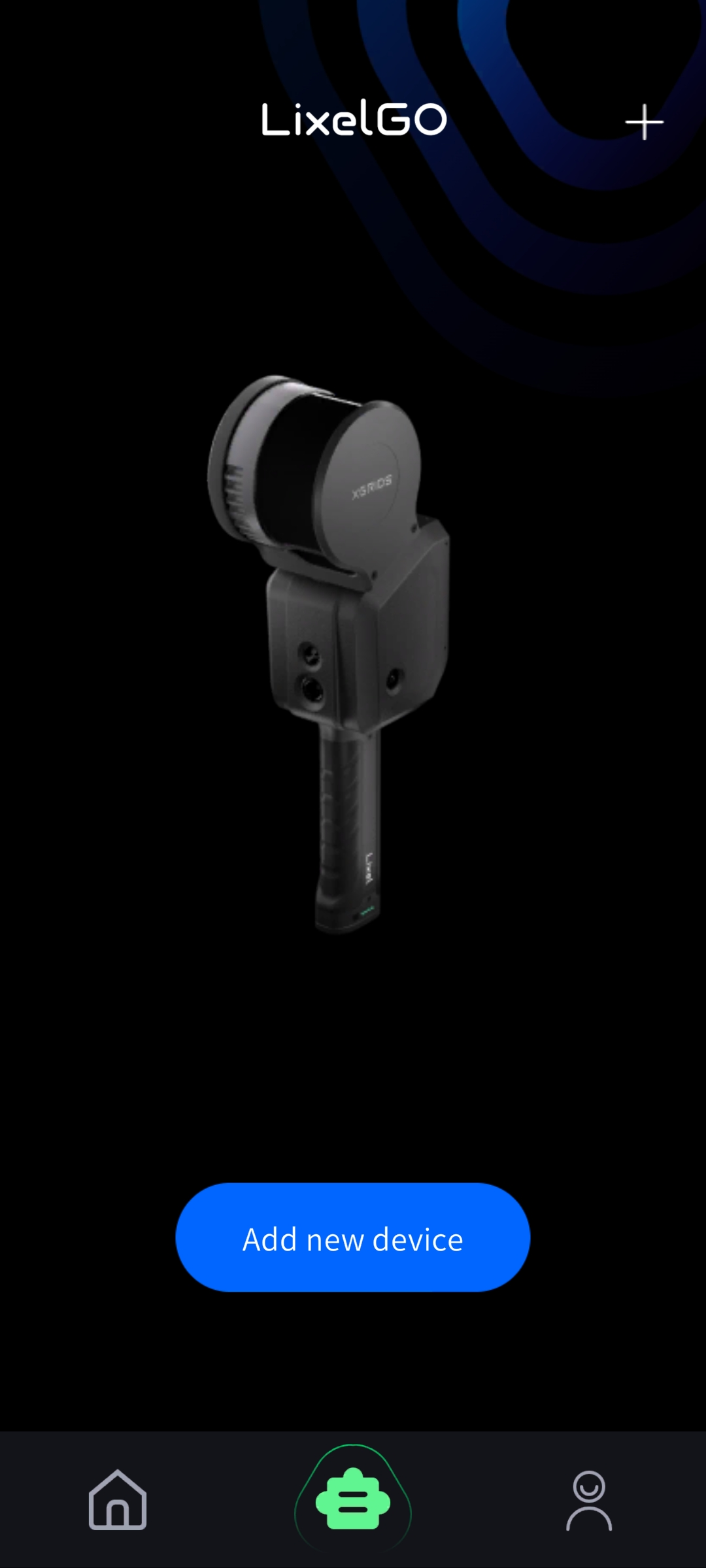
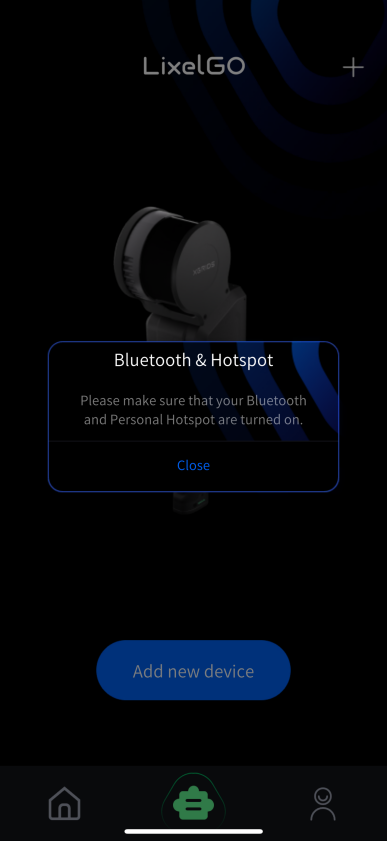
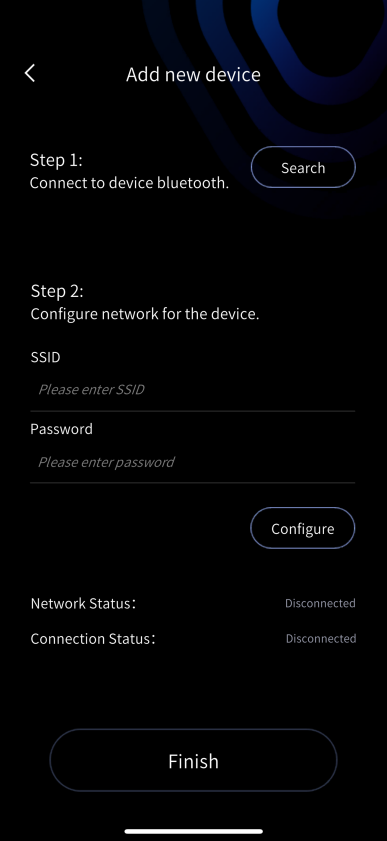
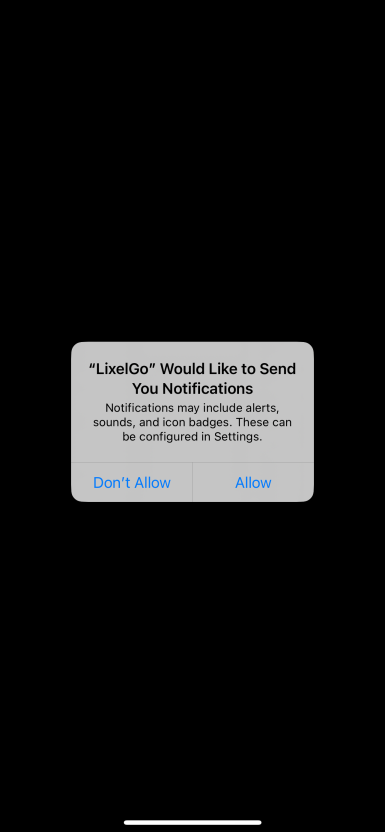
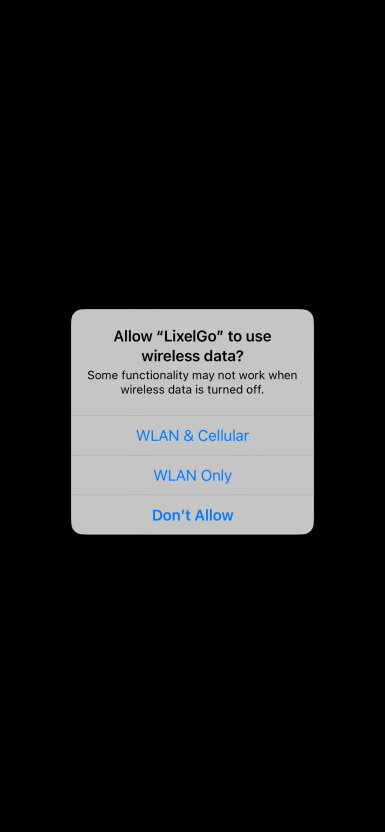
При первом подключении: для уведомлений нажмите «Разрешить», при выборе использования беспроводных данных выберите «WLAN и сотовые данные», для Bluetooth нажмите «Разрешить».
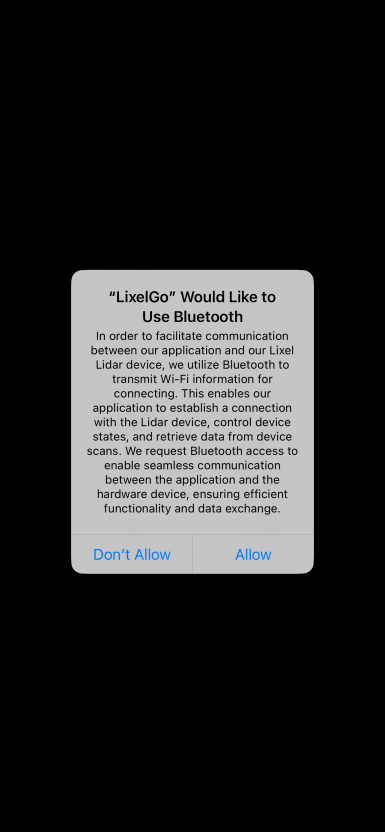
Включите Bluetooth на телефоне, затем найдите Bluetooth устройства и подключитесь к нему. После этого настройте сеть для устройства: введите имя вашего iPhone и пароль точки доступа (старайтесь, чтобы они были как можно проще), нажмите «Настроить» и внимательно прочитайте подсказки.
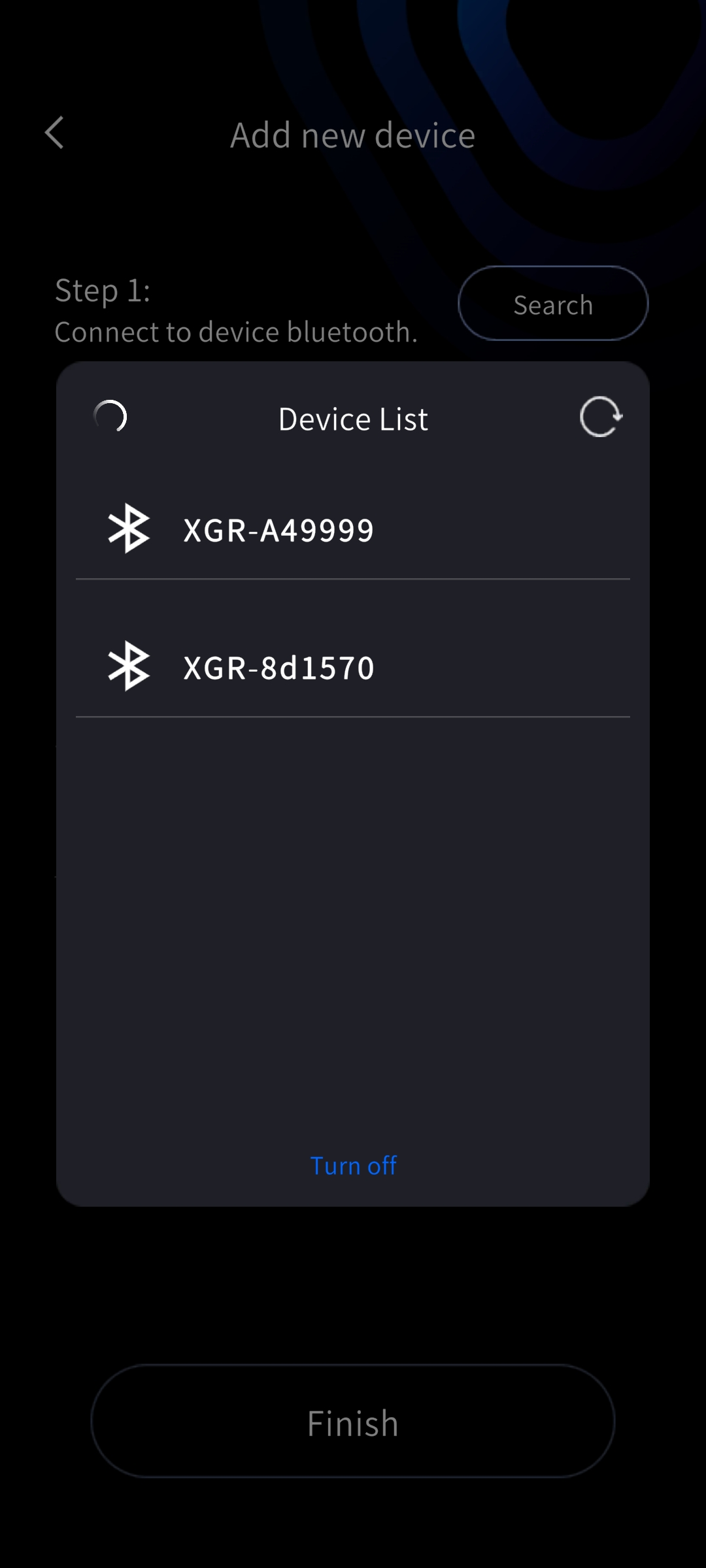
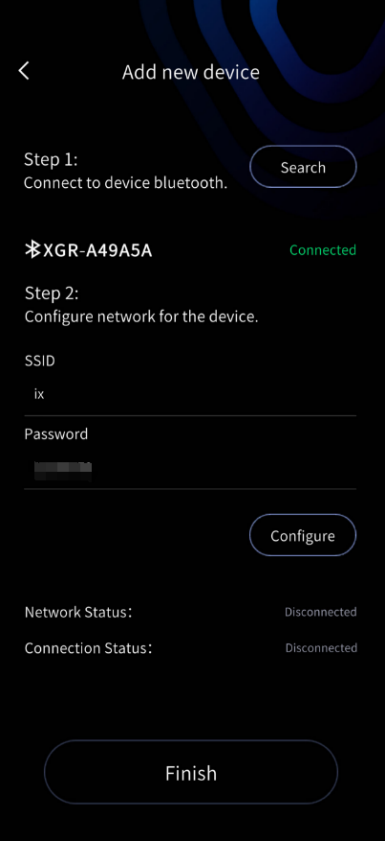
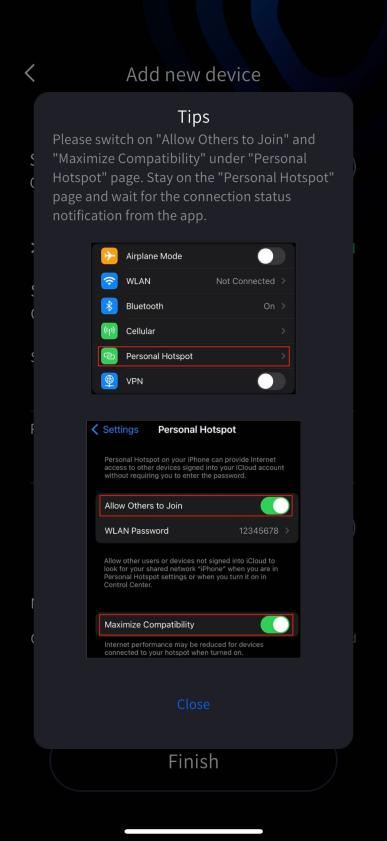
Примечание: при включении точки доступа должна быть включена сотовая передача данных (мобильная сеть). Не включайте и не выключайте Wi-Fi во время настройки точки доступа, так как изменение состояния подключения Wi-Fi влияет на точку доступа. Убедитесь, что включен параметр «Разрешать другим подключаться», чтобы устройства могли подключиться, и для успешного подключения установите для точки доступа максимальную совместимость. Самое важное: оставайтесь на странице «Режим модема» и следите за уведомлениями; возвращайтесь в приложение LixelGO только после того, как увидите сообщение «Подключение для передачи данных выполнено!».
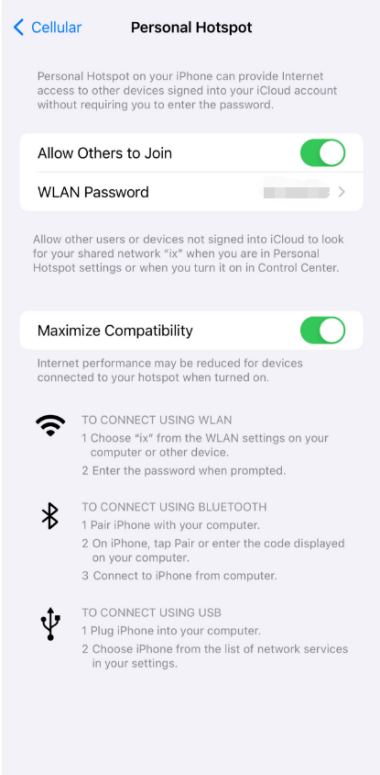
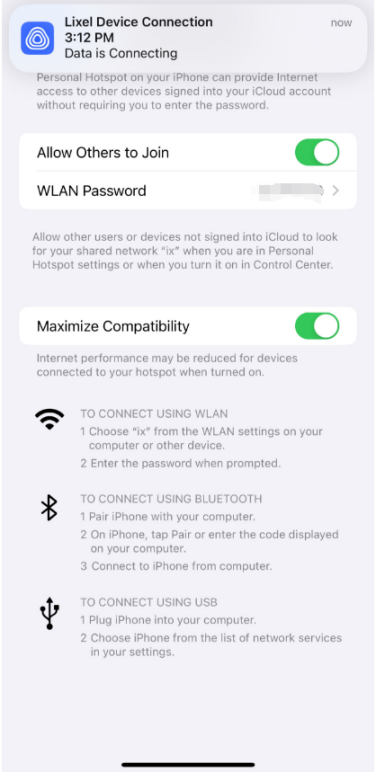
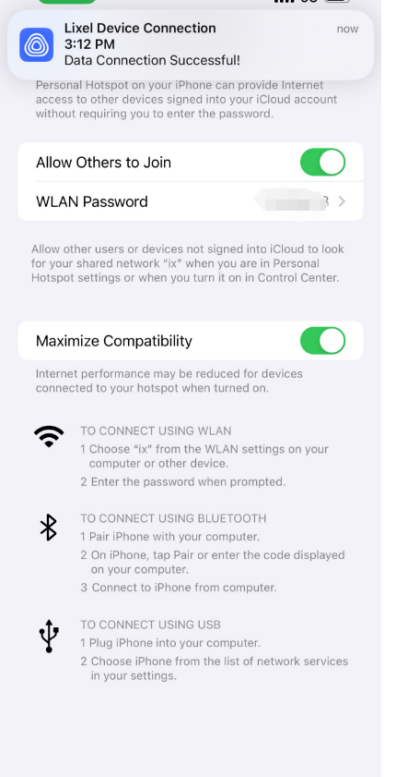
При первом подключении подключение для передачи данных может не удаться из-за разрешений. После возврата в LixelGO нажмите «Настроить», чтобы снова вызвать диалог разрешений; нажмите «Разрешить», и подключение будет установлено сразу.
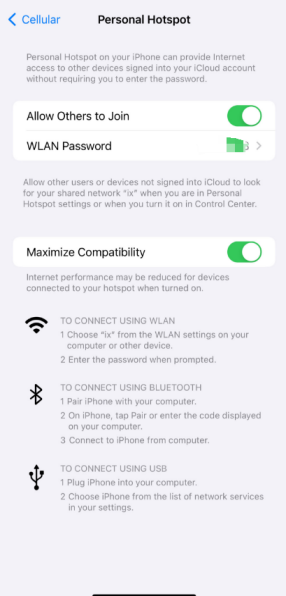
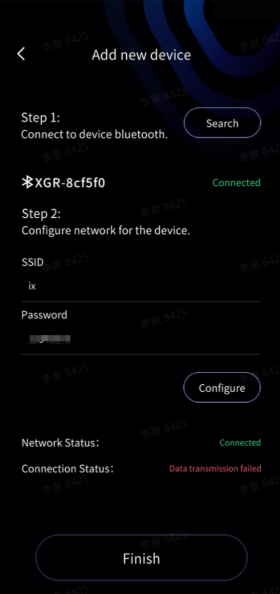
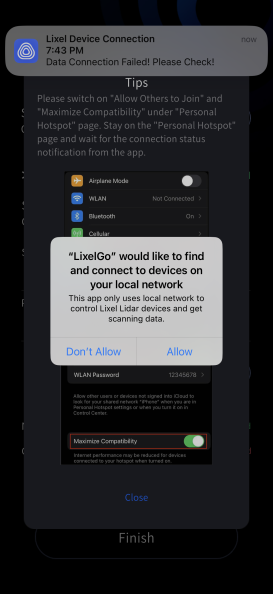
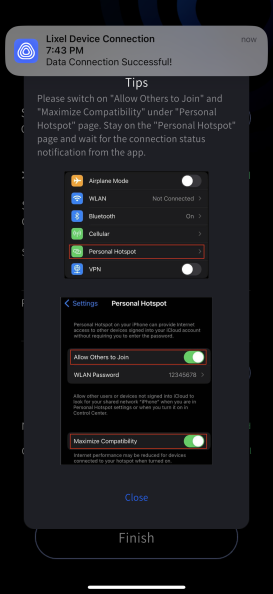
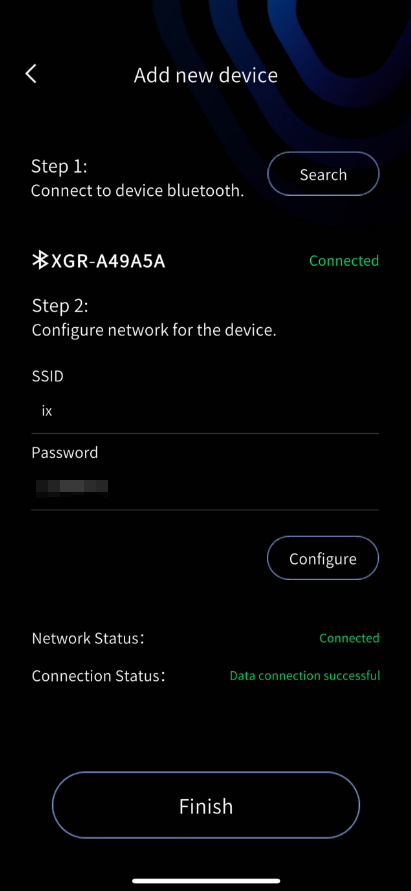
Когда состояние сетевого подключения и состояние подключения для передачи данных показывают успех, нажмите «Готово», чтобы посмотреть основные сведения о подключенном устройстве.
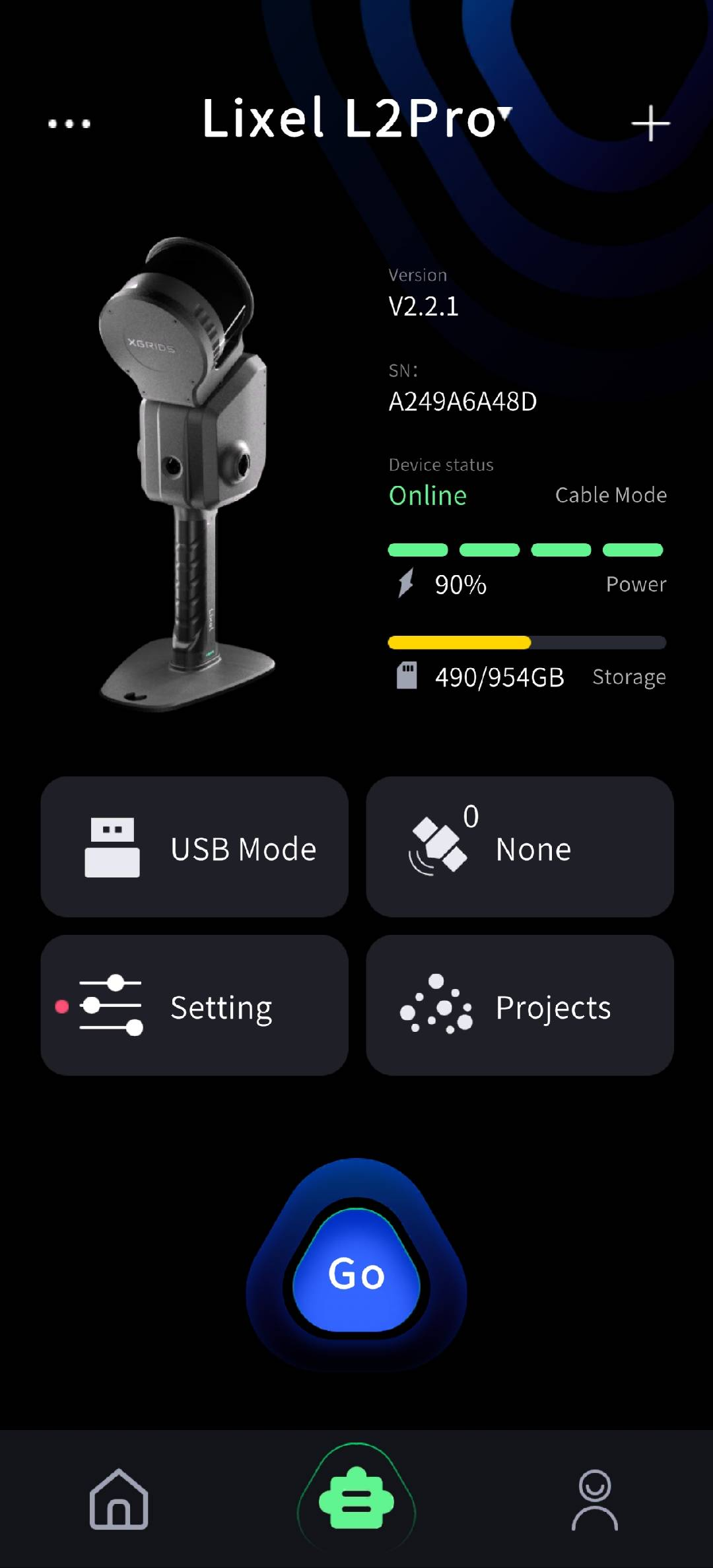
- Режим моста (подключение устройства и телефона к одной локальной сети): Примечание: в этом режиме, если сканер и телефон покинут сеть Wi-Fi, передача данных прервется, но устройство продолжит запись в обычном режиме. Нажмите значок «плюс» в правом верхнем углу, выберите «Режим моста», перейдите на экран и следуйте инструкциям.
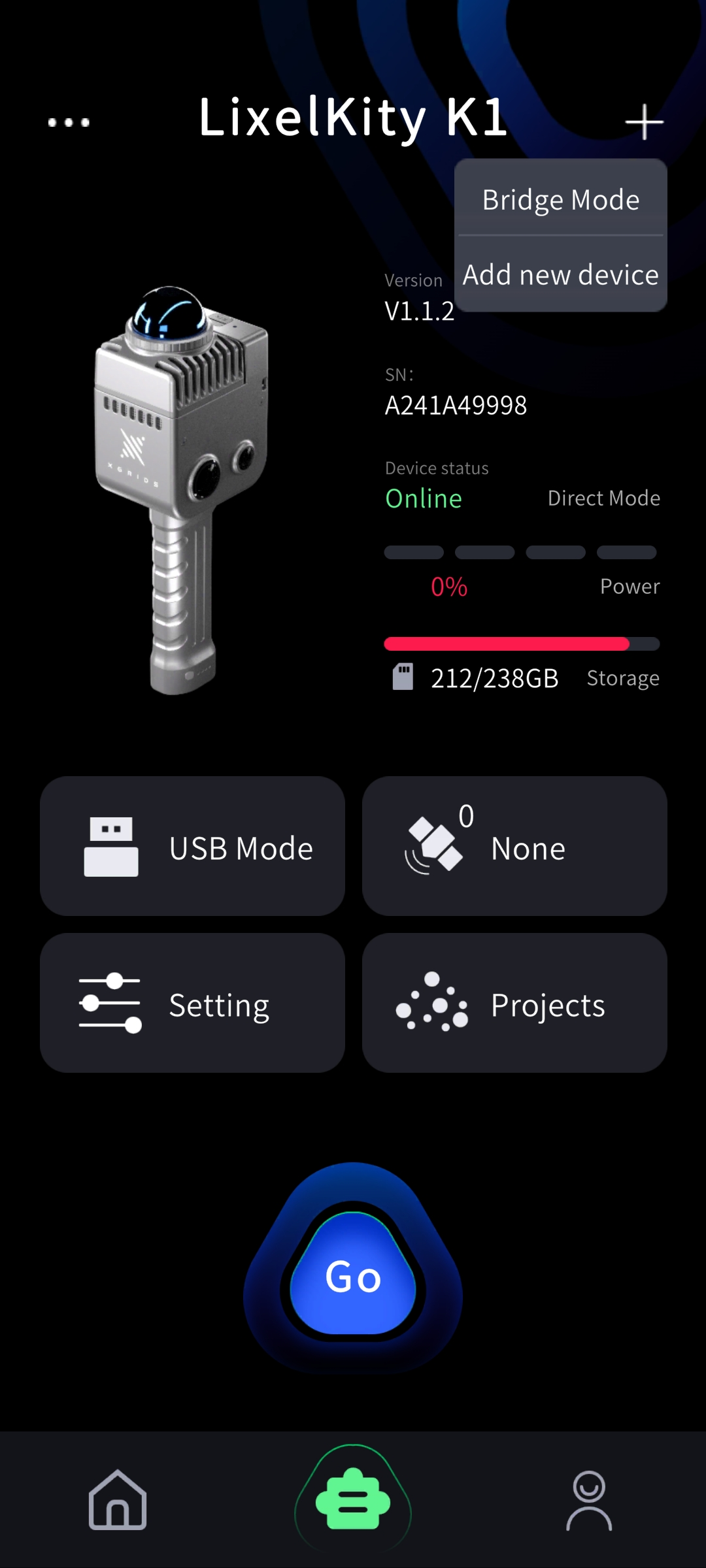
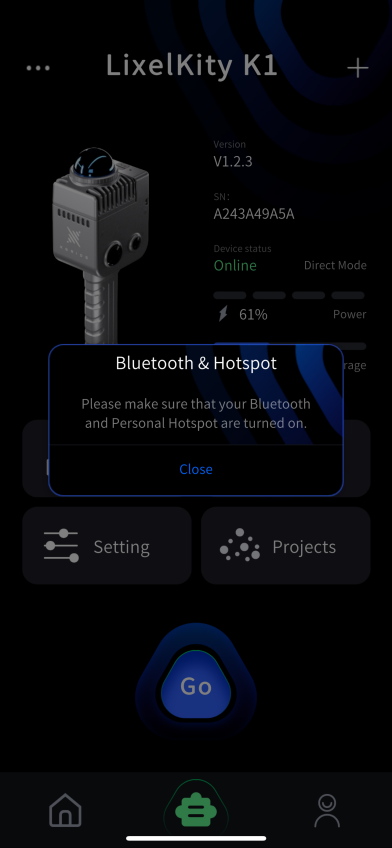
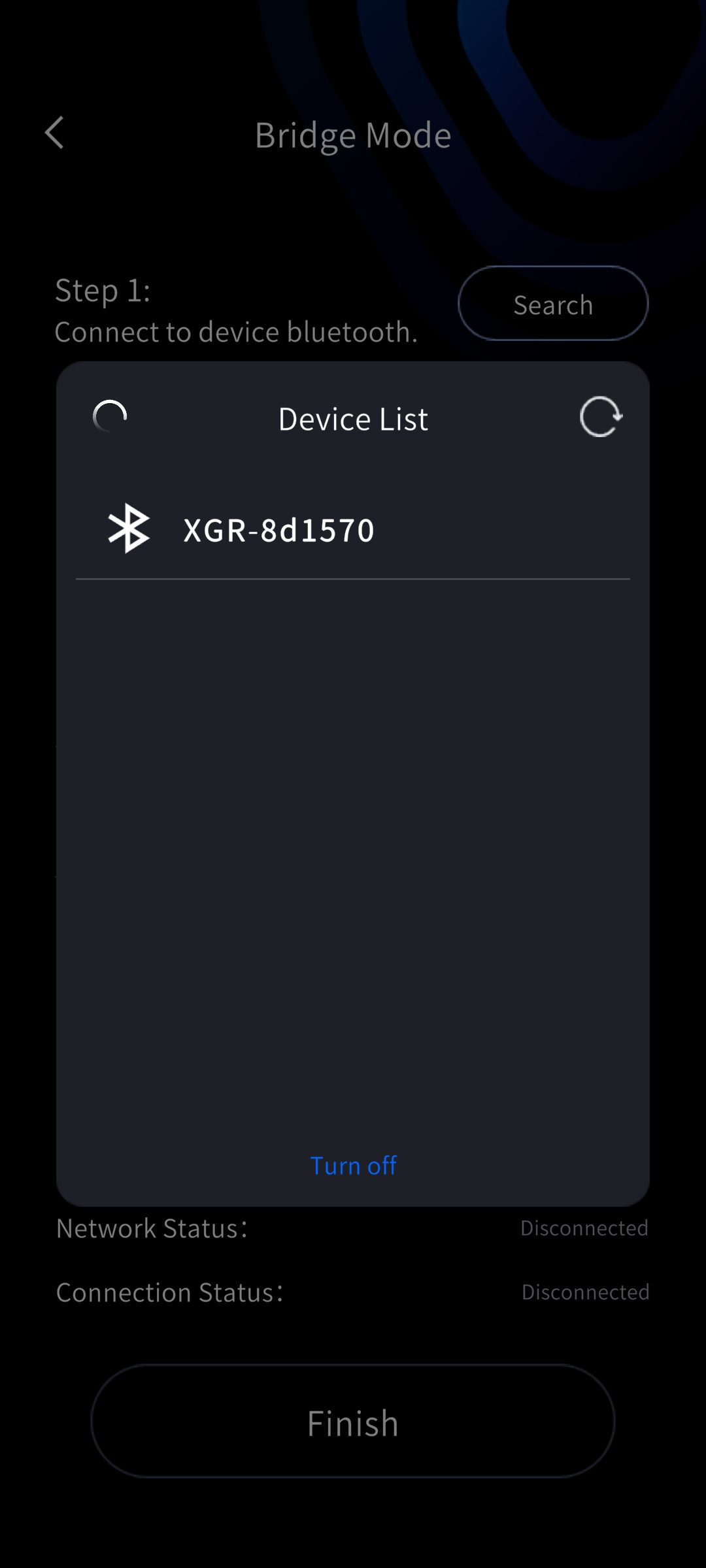
Шаг 1: найдите Bluetooth устройства. Шаг 2: настройте и проверьте сеть Wi-Fi (здесь имя сети и пароль относятся к сети Wi-Fi, а не к точке доступа телефона). После настройки Wi-Fi IP-адрес записывается автоматически. После правильного подключения нажмите «Готово», чтобы посмотреть основные сведения об устройстве.
Новый режим быстрого подключения:
Прошивка устройства выше 3.1.0 поддерживает RTK и активацию, но не поддерживает удаленную передачу данных.
Прошивка устройства ниже 3.1.0 поддерживает активацию, но не поддерживает RTK и удаленную передачу данных.
Чтобы восстановить режим по умолчанию, необходимо выключить и снова включить устройство.
5. Управление устройствами
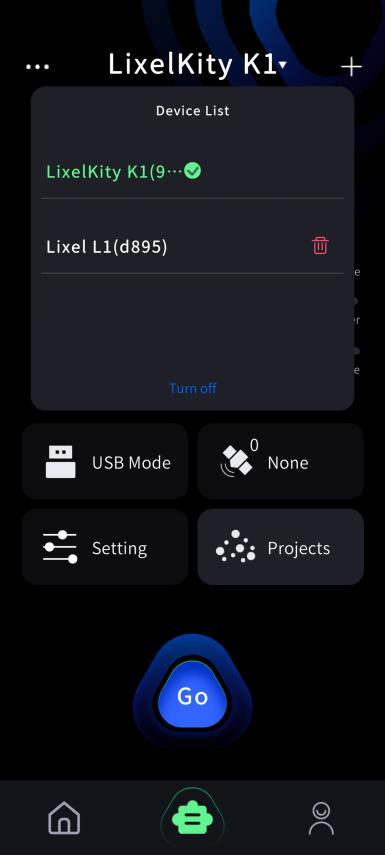
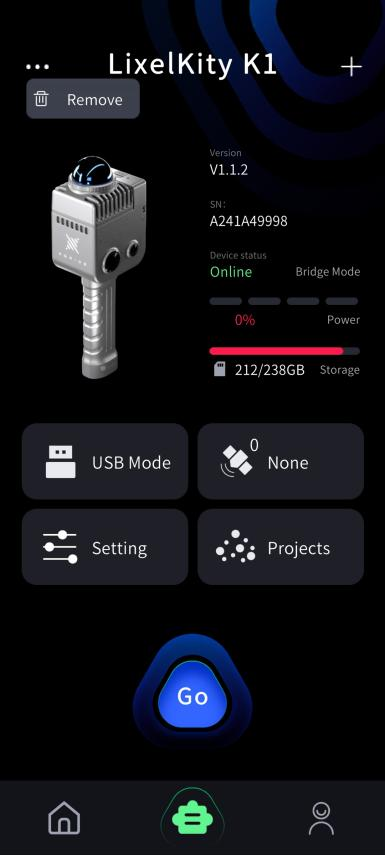
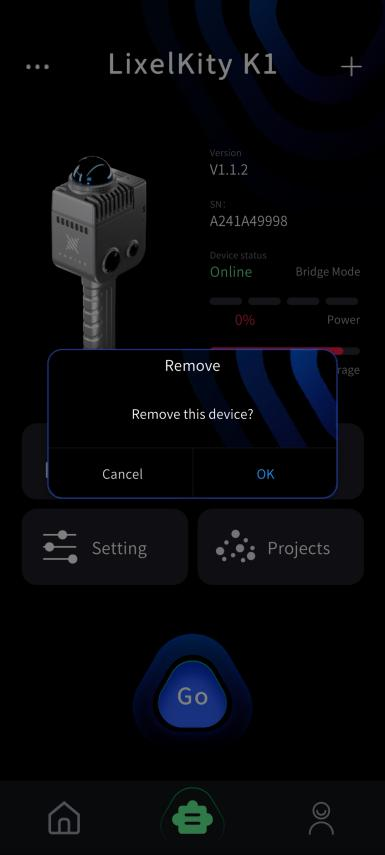
На экране устройства потяните вниз имя устройства в верхней части экрана, чтобы управлять подключенным устройством. Нажмите «Удалить устройство», чтобы разорвать подключение к этому устройству.
6. Активация устройства
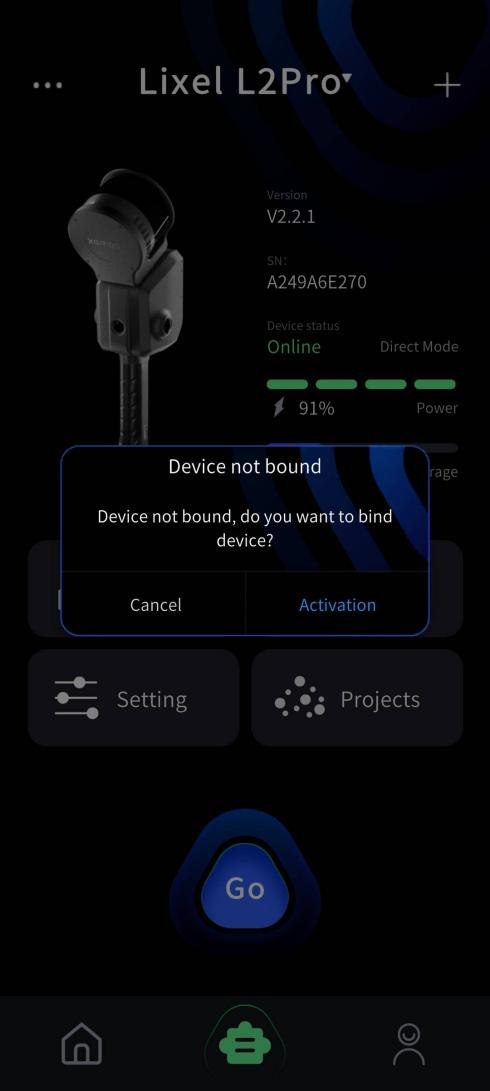
Нажмите «GO», подтвердите активацию устройства, затем выполните привязку и активацию устройства.