
Получение облака точек в абсолютных координатах
Облако точек в абсолютных координатах можно получить двумя способами: с помощью внешних наземных контрольных точек или с помощью модуля RTK. Первый способ подходит для широкого круга внутренних и наружных сцен; второй требует хорошего сигнала RTK на открытом воздухе.
С помощью наземных контрольных точек
Общие сведения
Сбор наземных контрольных точек позволяет:
- преобразовать отсканированное облако точек в абсолютную систему координат;
- повысить точность облака точек.
Требования к размещению контрольных точек
- Минимум: не менее 3 контрольных точек на одно сканирование, размещенных равномерно и не слишком кучно.
- Количество: определяется требованиями проекта к точности; в сценариях с высокими требованиями к точности чем больше контрольных точек, тем выше точность преобразования.
- Распределение: контрольные точки должны быть равномерно распределены по области съемки; чем равномернее распределение, тем лучше преобразование.
Примечание
Количество и распределение контрольных точек напрямую влияют на качество преобразования координат и точность облака точек. Планируйте размещение в соответствии с требованиями проекта.
Установка сканера
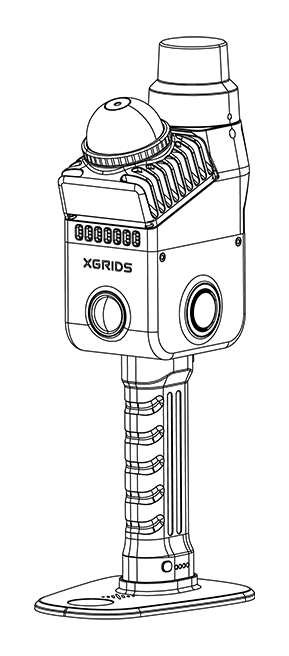
Используются следующие компоненты: ручной сканер Lixel K2, аккумулятор и основание для контрольных точек.
Полевые работы: сканирование
1. Обследование местности и планирование
Проектирование контрольных точек
- При наличии топографической карты: спроектируйте расположение контрольных точек по карте и уточните или скорректируйте его при обследовании на местности.
- При отсутствии топографической карты: проектируйте непосредственно по обстановке на месте.
Требования к размещению контрольных точек
| Пункт | Требование |
|---|---|
| Распределение | Контрольные точки должны быть равномерно распределены по области съемки |
| Расстояние между точками | Расстояние между соседними контрольными точками не более 50 м |
| Количество | Не менее 3 контрольных точек |
Примечание
Контрольные точки не должны лежать на одной прямой.
2. Запуск сканирования
Включите сканер и запустите сканирование через LixelGO или кнопкой на устройстве (см. Порядок сканирования).
Порядок съемки
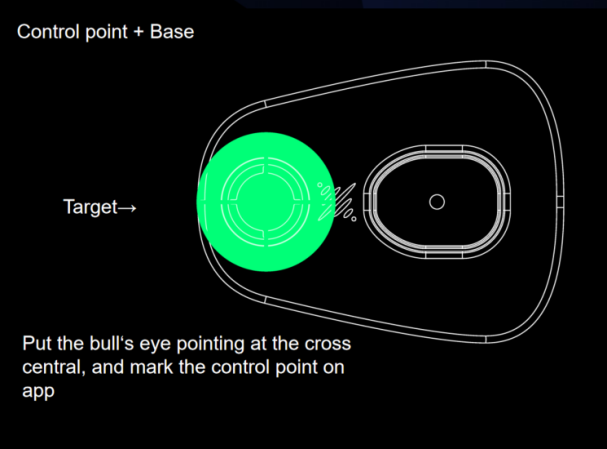
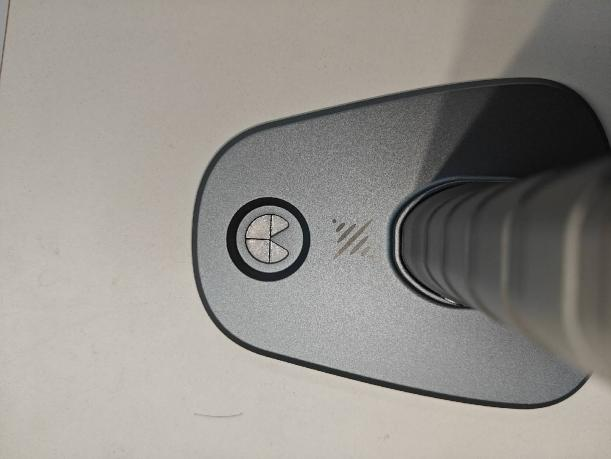
- Совместите устройство с контрольной точкой: проходя контрольную точку, совместите острые углы основания устройства с контрольной точкой. Можно использовать стандартный маркерный гвоздь или маркерную бумагу контрольной точки.
- Перейдите в режим контрольных точек: нажмите кнопку Режим контрольных точек в левой части экрана.
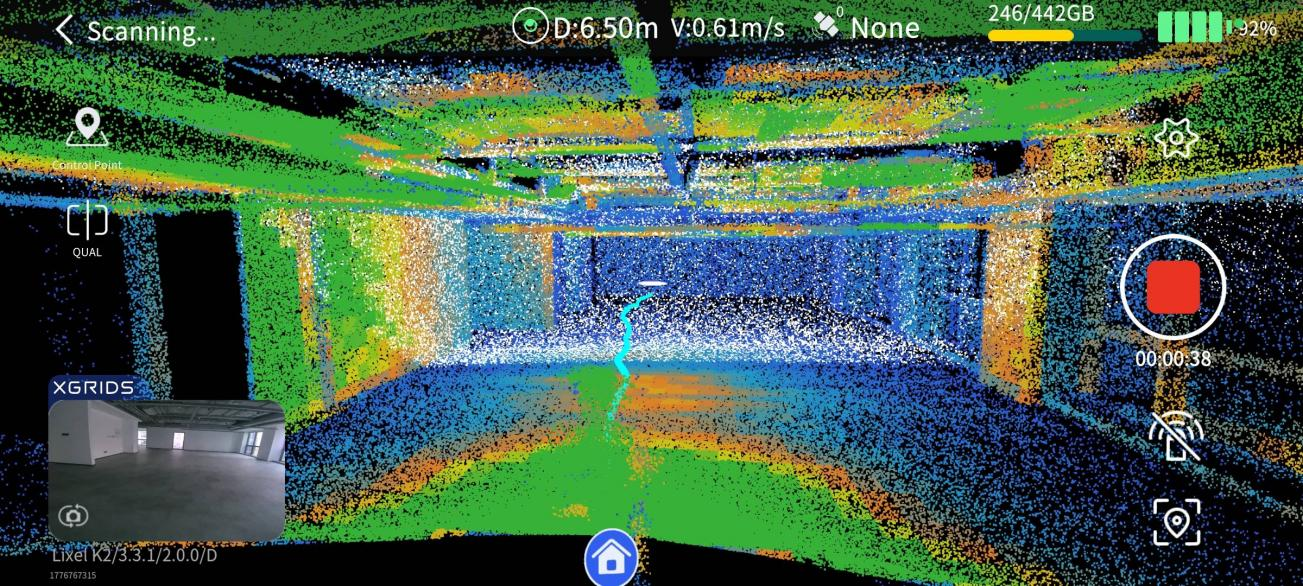
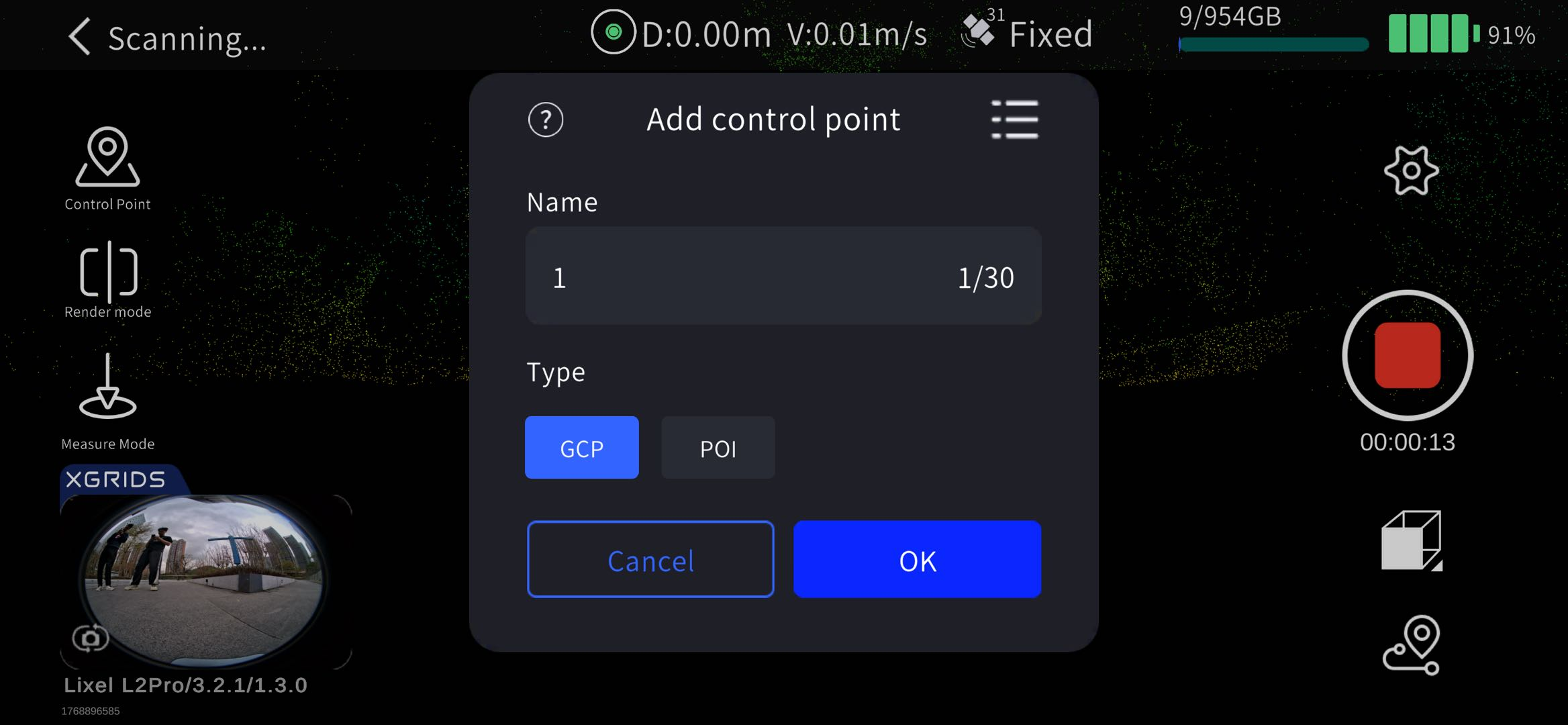
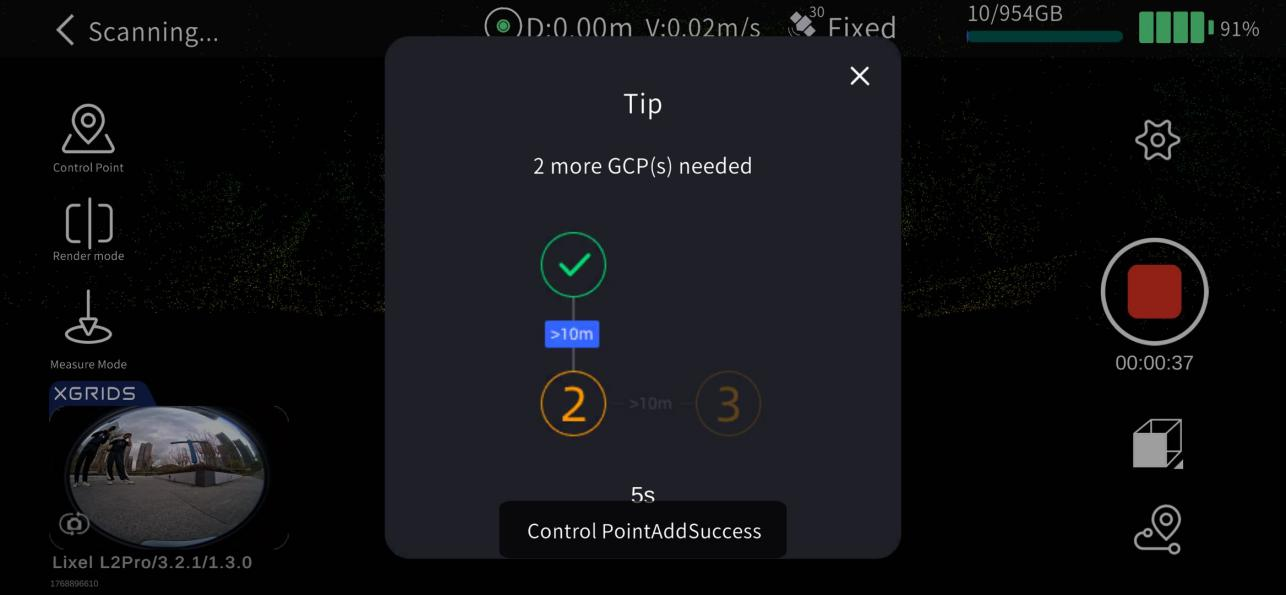
- Добавьте контрольную точку: нажмите кнопку + слева, введите номер контрольной точки и нажмите ОК. На экране появится сообщение «Контрольная точка успешно добавлена».
3. Примечания
Запись названий
- Запишите названия и порядок контрольных точек, добавленных в LixelGO.
- При последующей обработке в LixelStudio имена импортируемых файлов контрольных точек должны точно соответствовать названиям, записанным на устройстве.
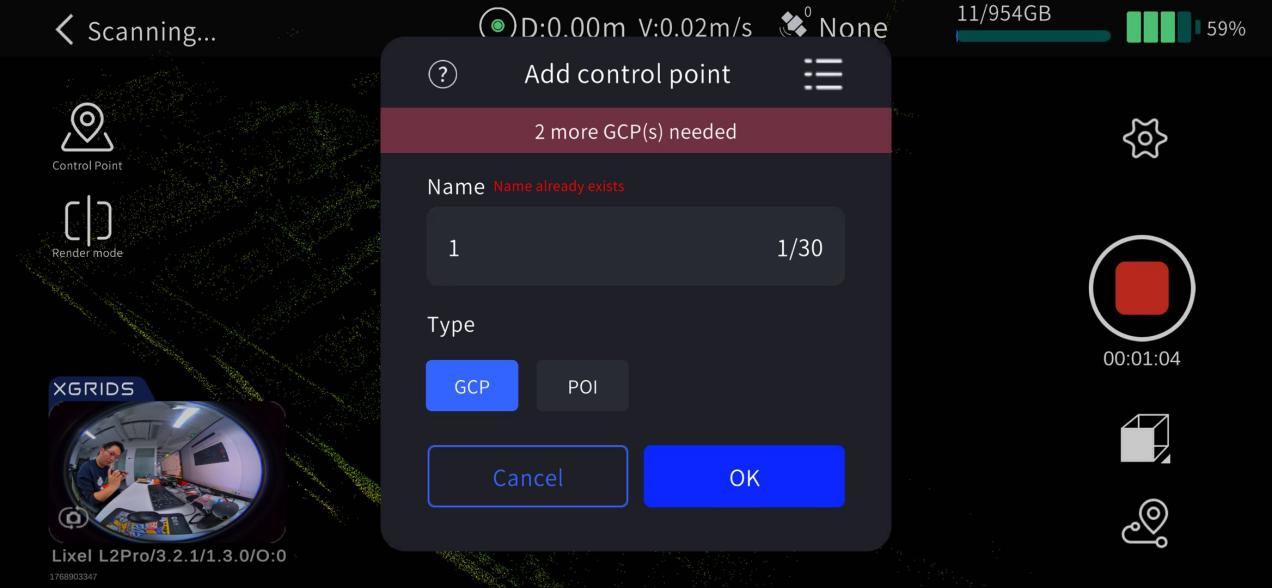
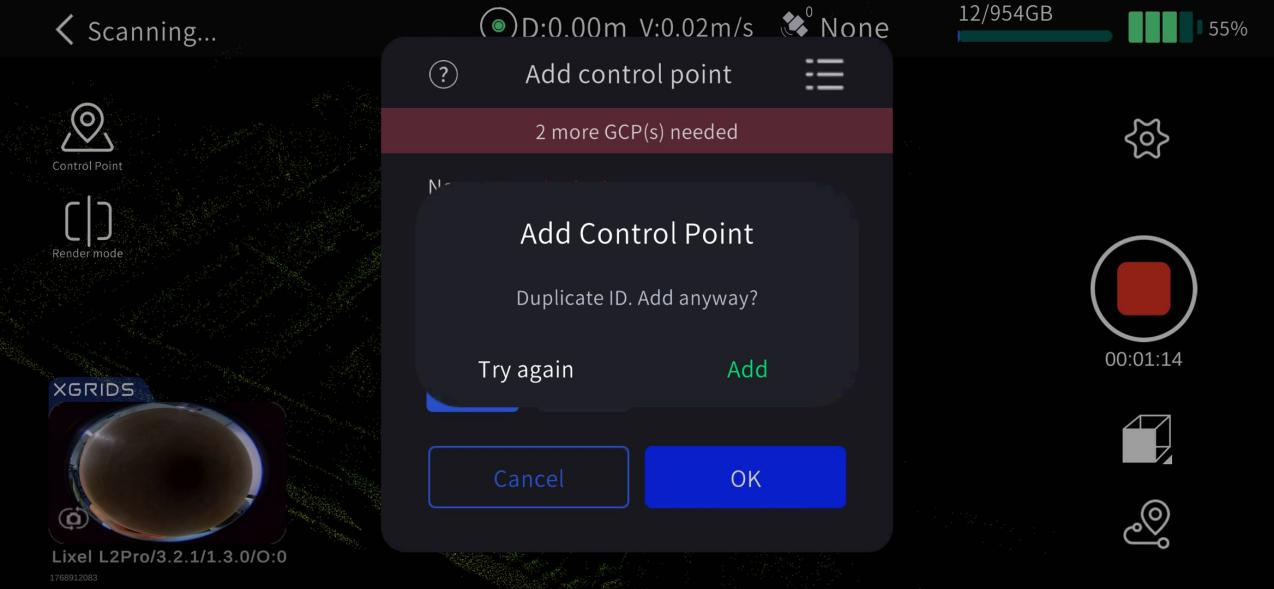
Повторяющиеся названия
- Если название контрольной точки повторяется, приложение выводит предупреждение; решите, продолжать ли, исходя из ситуации.
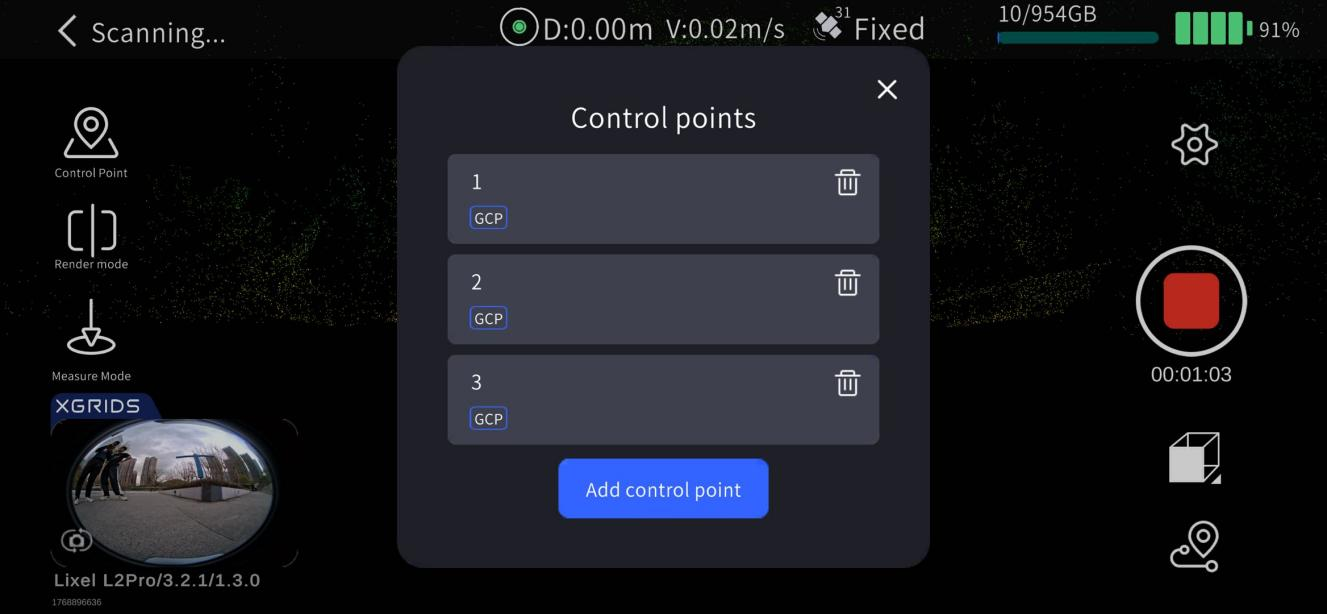
4. Управление контрольными точками
- Просмотр списка контрольных точек: собранные контрольные точки отображаются в Списке контрольных точек в левой части экрана.
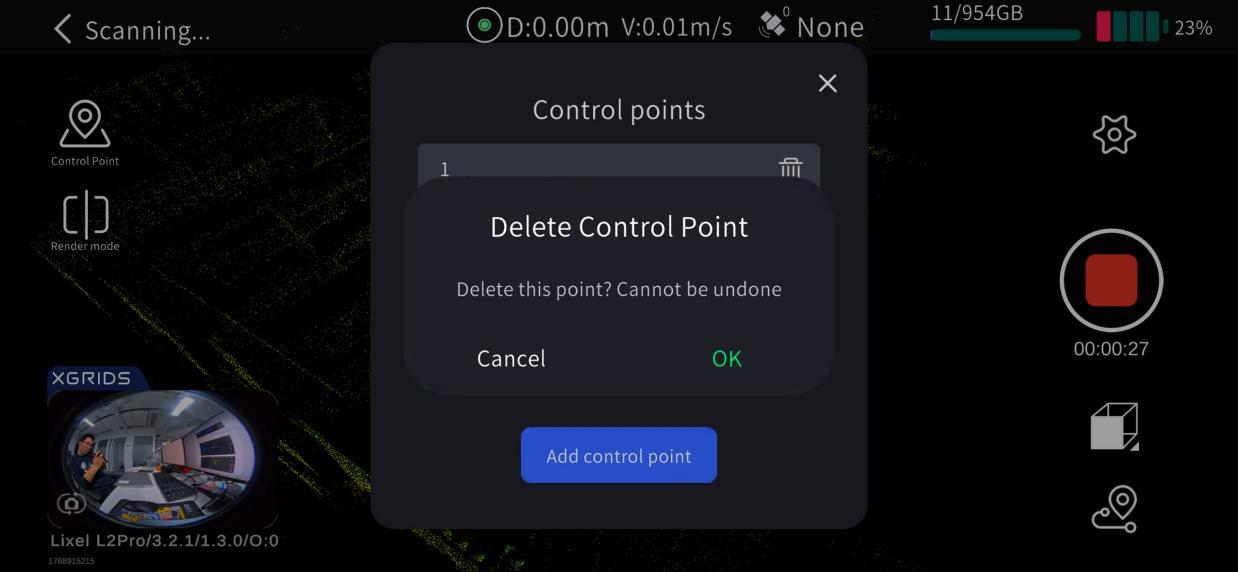
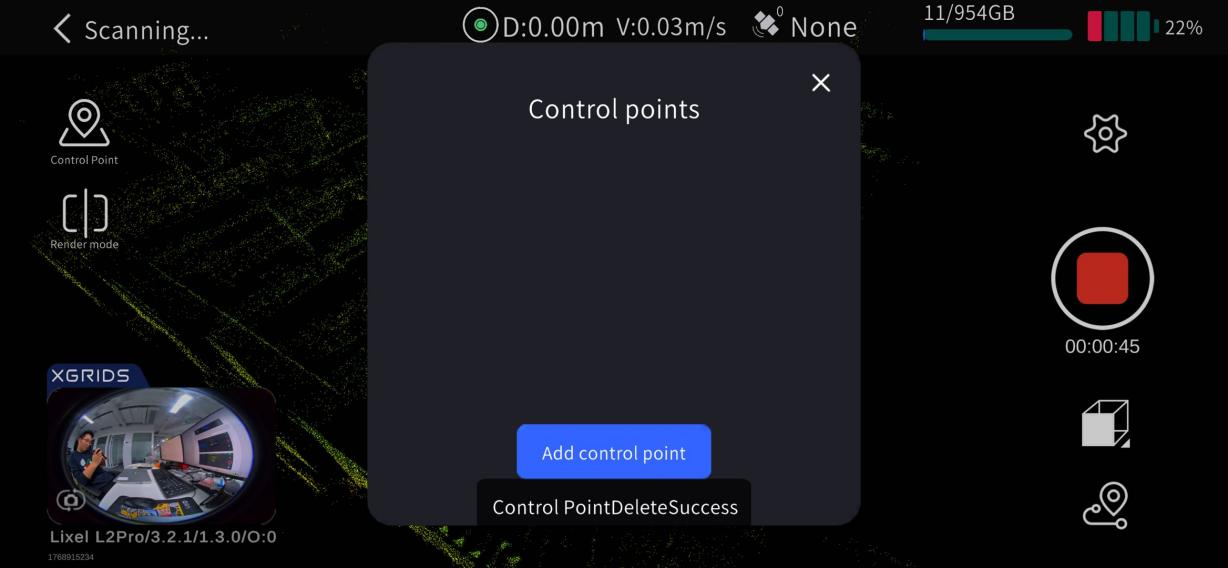
- Удаление контрольной точки: нажмите кнопку удаления справа от контрольной точки.
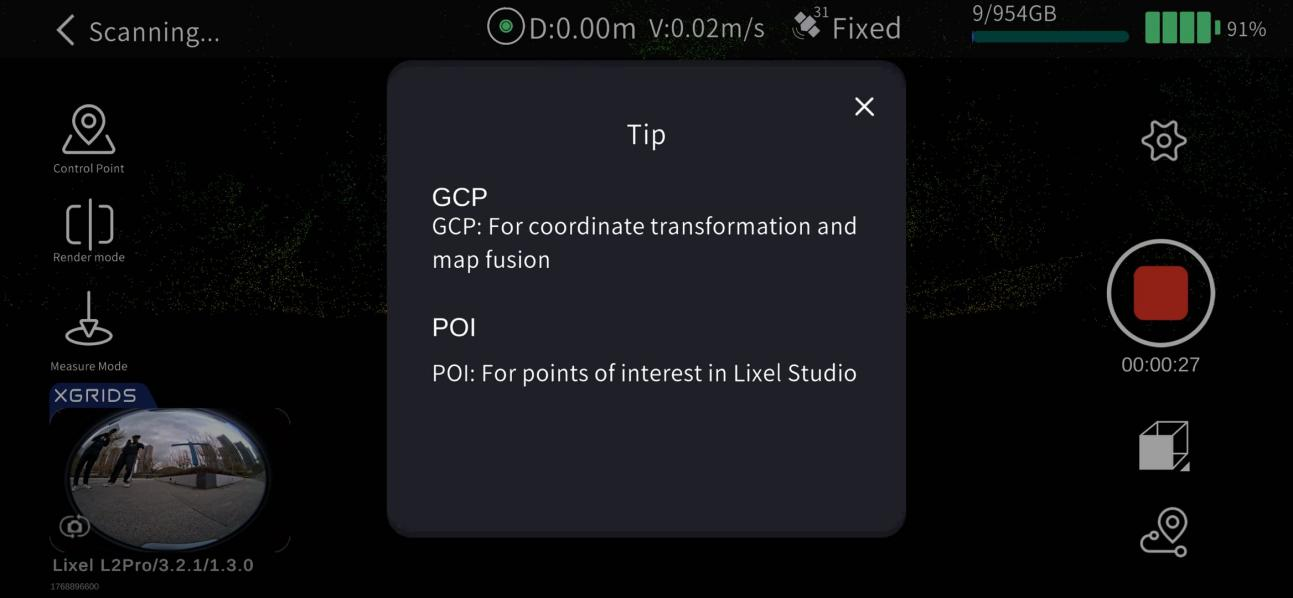
- Добавление POI: нажмите + слева, чтобы добавить POI.
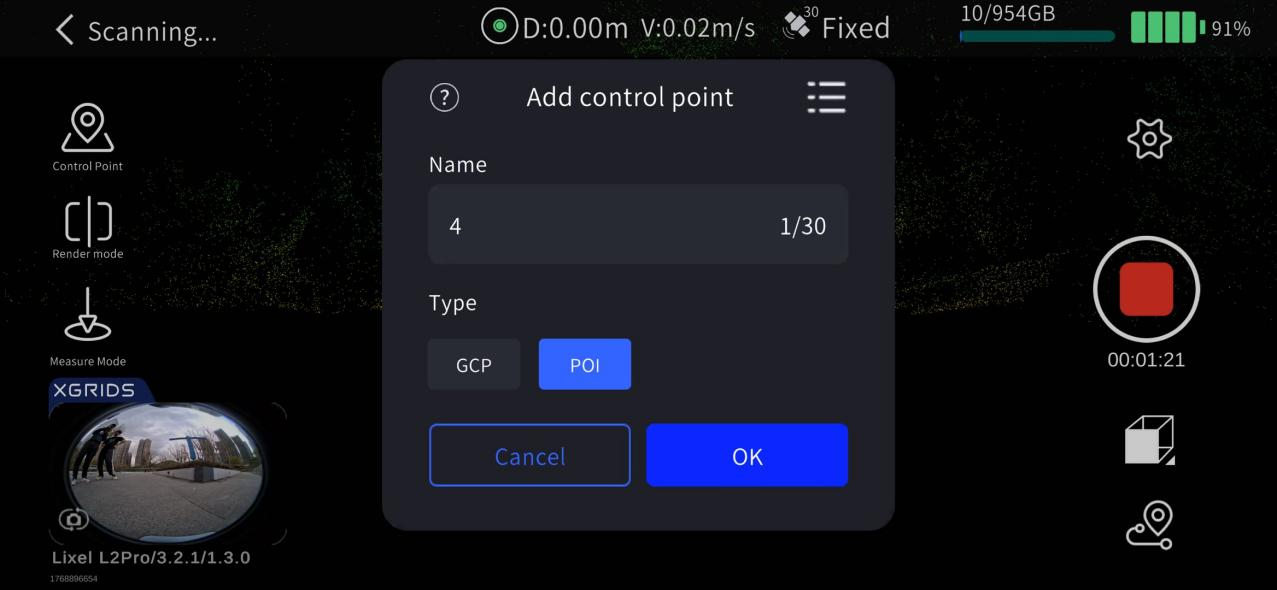
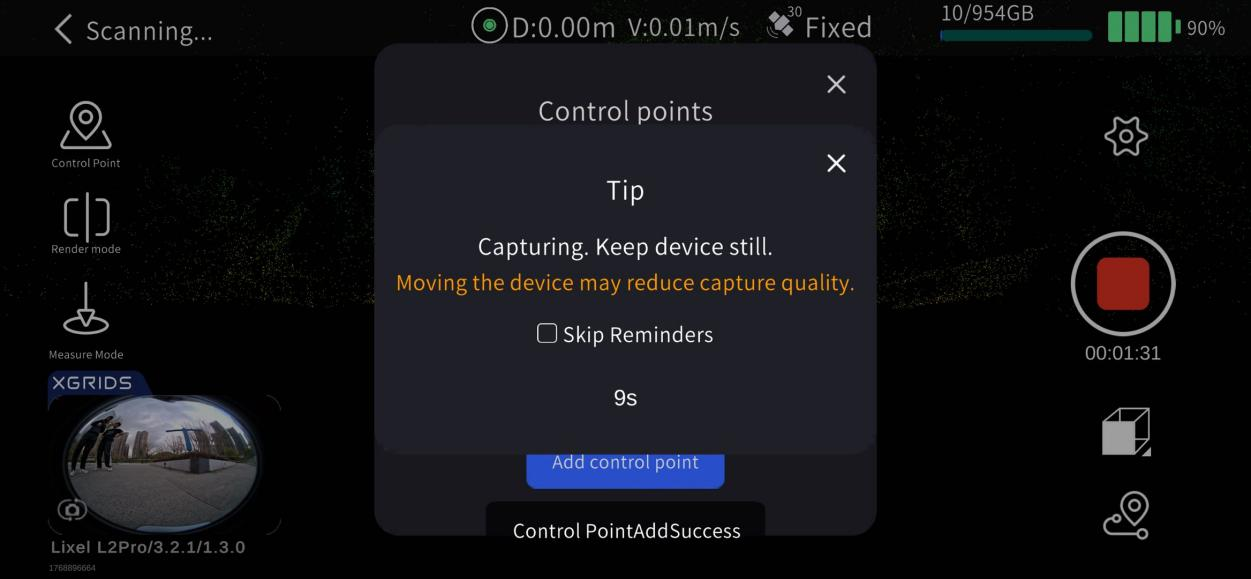
5. Остановка сканирования
Нажмите красную кнопку Завершить запись в правой части экрана. Зеленый индикатор устройства быстро мигает, затем начинает гореть постоянно: сканирование завершено. После этого можно выключить устройство или начать второе сканирование.
Камеральные работы: обработка данных
Подробнее см. руководство пользователя LixelStudio.
С помощью модуля RTK
С модулем RTK информацию об абсолютных координатах можно получать непосредственно во время съемки, что повышает общую точность облака точек.
Примечание
Для наилучшего результата сканируйте в режиме RTK на открытом воздухе при хорошем сигнале RTK.
Установка сканера
Используются следующие компоненты: Lixel K2, аккумулятор и основание.
Значение индикатора модуля RTK
| Цвет | Состояние |
|---|---|
| Красный | RTK не подключен |
| Синий | RTK подключен, решение не фиксированное |
| Зеленый | RTK подключен, фиксированное решение |
Полевые работы: сканирование
1. Планирование маршрута сканирования
Спланируйте маршрут сканирования с учетом обстановки на месте, уделяя особое внимание надежности сигнала RTK:
- По возможности обеспечьте хороший сигнал RTK на протяжении всего маршрута.
- Участки, на которых RTK постоянно отключен или не фиксирован, не должны превышать 50 м.
Совет
Хороший сигнал RTK — ключ к точности постобработки. Следите за индикатором RTK во время сканирования и по возможности сканируйте при зеленом индикаторе (фиксированное решение).
Индикатор состояния RTK
| Цвет | Состояние |
|---|---|
| Красный | RTK не подключен |
| Синий | RTK подключен, решение не фиксированное |
| Зеленый | RTK подключен, фиксированное решение |
2. Подключение устройства
Включите сканер и подключите его через LixelGO. Подробные шаги см. в разделе Активация и подключение устройства.
3. Настройки учетной записи RTK
Перейдите на экран устройства и нажмите кнопку настроек RTK (значок спутника), чтобы открыть настройки RTK. Доступны три способа настройки учетной записи: Qianxun SI, China Mobile и пользовательский:
- Qianxun SI / China Mobile: войдите с соответствующей учетной записью и паролем.
- Пользовательский: введите хост, порт, точку монтирования (источник) и т. д.
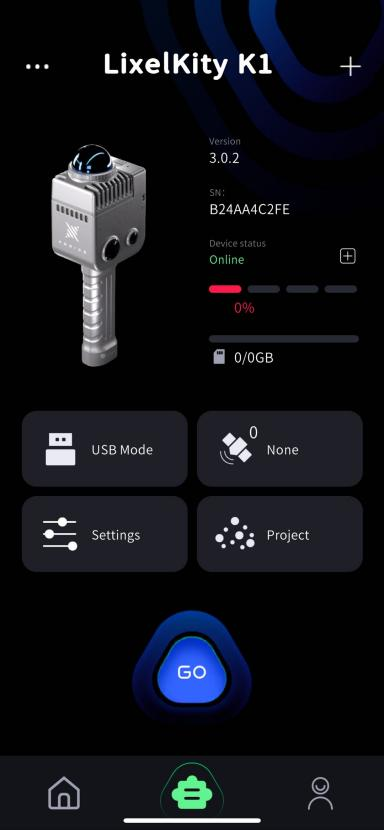
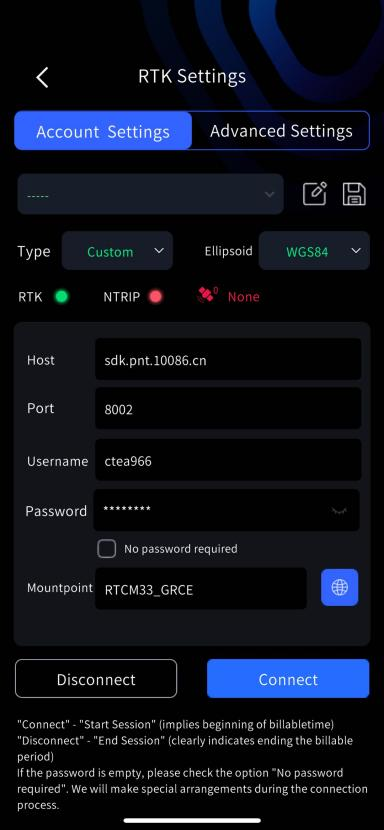
4. Управление учетными записями RTK
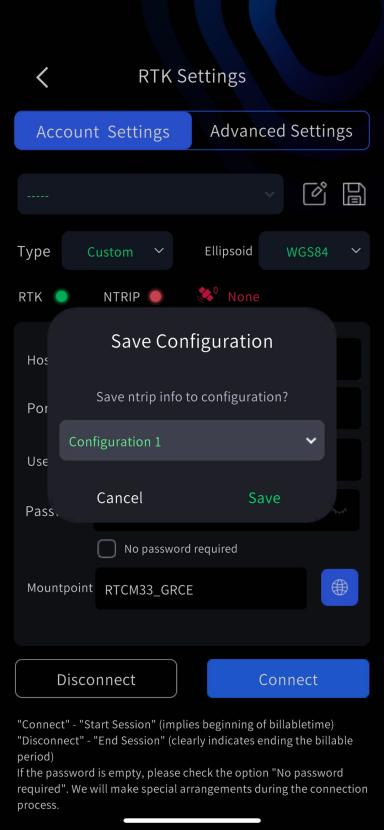
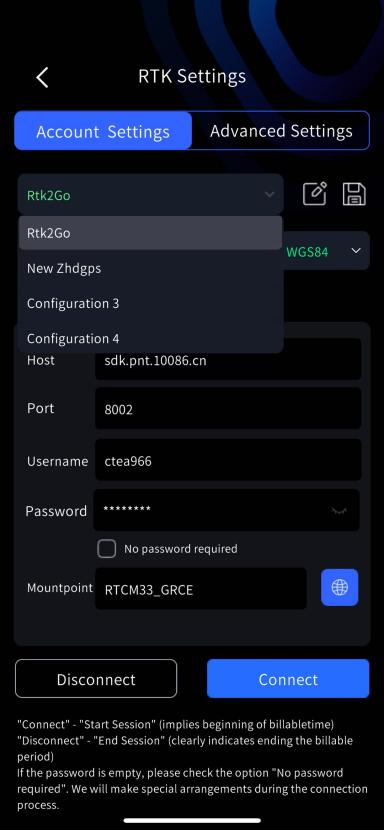
Если у вас есть одна или несколько часто используемых учетных записей, данные учетной записи RTK можно сохранить в кэше приложения LixelGO кнопкой «Сохранить».
- Введите данные учетной записи RTK: хост, порт, точку монтирования (источник) и т. д.
- Нажмите «Сохранить», выберите во всплывающем окне элемент конфигурации для сохранения и снова нажмите «Сохранить». Данные учетной записи RTK сохраняются в кэше приложения LixelGO.
- Нажмите «Изменить», чтобы переименовать элемент конфигурации; после сохранения название обновляется.
- С помощью раскрывающегося списка можно просмотреть сохраненные конфигурации учетных записей RTK.
Примечание
- В настоящее время поддерживаются Qianxun SI, China Mobile и пользовательский RTK. Для пользовательского RTK убедитесь, что формат данных является распространенным, иначе он не будет работать.
- После первой настройки устройство автоматически запоминает учетную запись RTK и при последующем использовании входит в нее автоматически.
- Изменение системы координат RTK применяется примерно за 5 минут; перед началом работы подождите 5 минут.
- Модуль RTK может получать абсолютные системы координат WGS84, CGCS2000 и ITRF2008; высота — геодезическая высота.
5. Расширенные настройки RTK
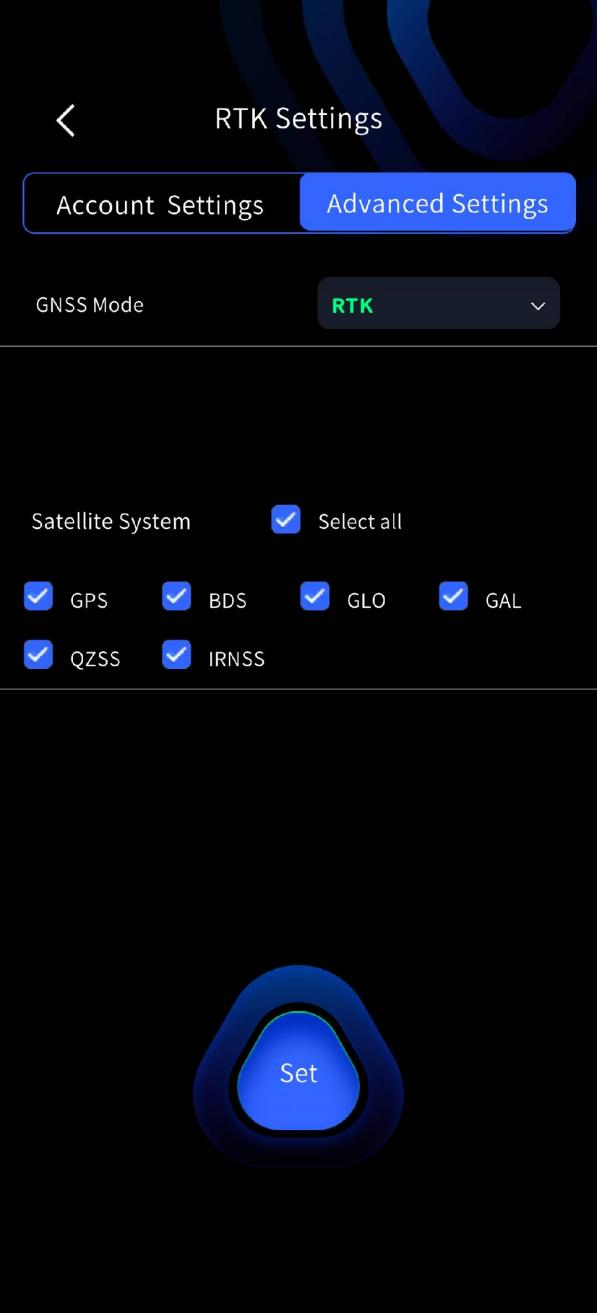
K2 поддерживает два режима GNSS:
| Режим | Функция | Порядок действий |
|---|---|---|
| RTK | Использует функцию RTK модуля RTK для получения дифференциальных данных и позиционирования в реальном времени и записывает их в файл проекта | Выберите режим RTK на стартовой странице; для обработки проекта в LixelStudio используйте модуль RTK |
| PPK | Использует функцию PPK модуля RTK для получения необработанных спутниковых данных и записывает их в файл проекта | Выберите режим PPK на стартовой странице; для обработки проекта в LixelStudio используйте модуль PPK |
Настройки спутниковой системы
В расширенных настройках RTK можно настроить выбор спутниковых систем: одну, несколько или все.
- Требования: версия прошивки 2.3.0 или выше и подключенный RTK.
- Принцип работы: при входе в расширенные настройки RTK настройки спутниковых систем устройства считываются и отображаются автоматически. Выберите нужные системы и нажмите Задать; после успешного выполнения настройки применяются сразу.
6. Запуск сканирования
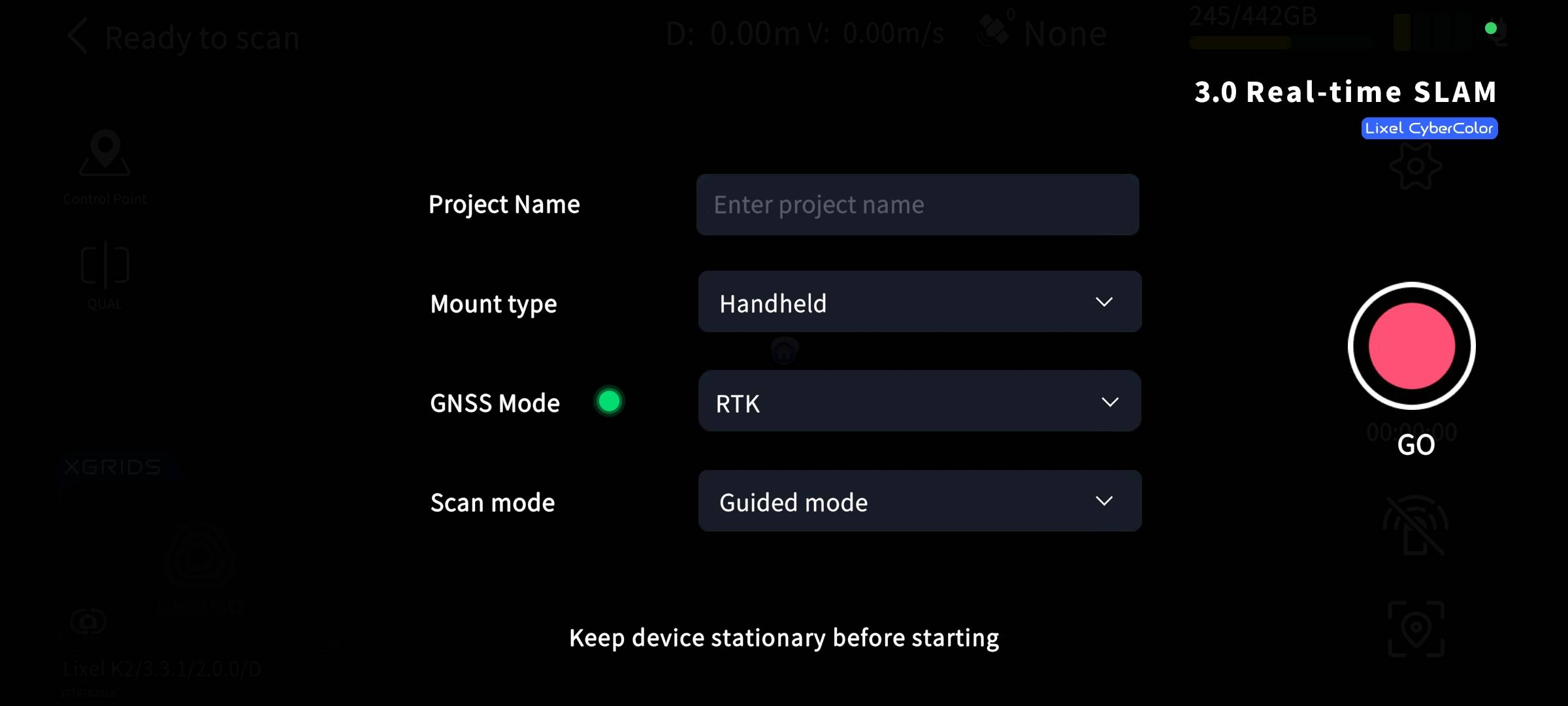
В режиме RTK дождитесь, пока индикатор модуля RTK станет зеленым, а LixelGO покажет сигнал RTK как Fixed, и только после этого возьмите сканер и начните сканирование.
Примечание
- Режим RTK поддерживается только на открытом воздухе при наличии сигнала RTK; в помещении RTK не может получить фиксированное решение.
- При фиксированном решении индикатор модуля горит зеленым; если он синий, следите за количеством спутников.
- Перед началом работы состояние спутников в LixelGO должно быть
Fixed; оно не должно бытьNONE,FloatилиSingle. - Для обеспечения точности большую часть времени держите устройство в состоянии фиксированного решения, получив более 100 действительных точек данных RTK, чтобы преобразование координат в LixelStudio работало корректно.
- Во время съемки держите сканер вертикально; при ходьбе наклон не должен превышать 15°. В особых случаях (сканирование пола в небольших помещениях или наземных объектов) наклон не должен превышать 30°.
- Пространство сканирования должно быть больше 10 м.
- Для проверки точности маршрут съемки должен быть ≥ 100 м и не прямолинейным.
- Чтобы обеспечить точность постобработки, расстояние непрерывной работы без фиксации RTK должно быть < 50 м.
7. Остановка сканирования
Нажмите красную кнопку Завершить запись в правой части экрана. Зеленый индикатор устройства быстро мигает, затем начинает гореть постоянно: сканирование завершено. После этого можно выключить устройство или начать второе сканирование.
Камеральные работы: обработка данных
Подробнее см. руководство пользователя LixelStudio.