XGRIDSДокументация
  • 简体中文
  • English
  • 繁體中文
  • 日本語
  • Deutsch
  • Español
  • Italiano
  • Français
  • Русский
  • Polski
  • Nederlands
  • 简体中文
  • English
  • 繁體中文
  • 日本語
  • Deutsch
  • Español
  • Italiano
  • Français
  • Русский
  • Polski
  • Nederlands
  • Серия Lixel PortalCam

    • PortalCam P1

      • Обзор продукта
      • Основные операции
      • Использование приложения LCC Scan
      • Обслуживание и уход
      • Часто задаваемые вопросы
  • Серия Lixel K

    • Lixel K2

      • Обзор продукта
      • Основные операции
      • Активация и подключение устройства
      • Порядок сканирования
      • Получение облака точек в абсолютных координатах
      • Объединение карт
      • Рекомендации по планированию маршрута для типовых сцен
      • Меры предосторожности
      • Часто задаваемые вопросы
  • Серия Lixel L

    • Lixel L2 Pro

      • Обзор продукта
      • Основные операции
      • Активация и подключение устройства
      • Порядок сканирования
      • Получение облака точек в абсолютных координатах
      • Измерение точек
      • Приложение
      • Часто задаваемые вопросы
    • Lixel L3

      • Обзор продукта
      • Основные функции устройства
      • Активация и подключение устройства
      • Сбор данных
      • Съемка в абсолютных координатах
      • Приложение
      • Часто задаваемые вопросы
  • Lixel CyberColor

    • Руководство пользователя LCC Studio

      • Начало работы
      • Версия и обновления
      • Загрузка и установка
      • Обзор интерфейса и навигация
      • Перед реконструкцией
      • Реконструкция модели
      • Реконструкция одиночной модели
      • Объединение карт
      • Воздушно-наземное объединение
      • Воздушная реконструкция
      • Мои модели
      • Другие функции
      • Настройки и учётная запись
      • Конвертер
      • Публикация на сторонних платформах
      • Реконструкция по видео
      • Часто задаваемые вопросы
    • LCC Scene Editor

      • Версия и обновления
      • Учётная запись и вход
      • Обзор продукта и главная страница
      • Интерфейс редактора
      • Режимы навигации по сцене
      • Файл
      • Настройки
      • Операции редактирования
      • Окно
      • Глобальная панель инструментов
      • Ресурсы и свойства
      • Левая панель инструментов
      • Точки обзора
      • Портал
      • Skybox
      • Аннотации
      • Измерение
      • Flythrough
      • Отчёт по сцене
      • 3D Layout
      • Мини-карта
      • Preview Mode (Viewer)
      • Справка
      • Часто задаваемые вопросы
      • Точка появления
    • LCC Model Editor

      • Версия и обновления
      • Руководство пользователя
      • Обзор и интерфейс
      • Операции с файлами
      • Инструменты выбора
      • Операции редактирования
      • Измерение
      • Цветокоррекция
      • Управление ресурсами
      • Настройки и справка
      • Часто задаваемые вопросы / FAQ
    • Рекомендации по применению

      • Объединение нескольких крупных моделей 3DGS
      • Рабочий процесс слияния воздушных и наземных карт
      • Обзор потока данных
      • Руководство по лицензированию программ
  • Plugin & SDK

    • Unreal

      • Введение
      • Быстрый старт — Windows
      • Быстрый старт — Linux
      • Быстрый старт — Quest3
      • Редакции и лицензирование
      • Рендеринг
      • Растеризация Tiled (экспериментально)
      • Визуальные настройки
      • Нормали и освещение
      • Редактирование сцены
      • Параметры производительности
      • Руководство по оптимизации производительности
      • Интеграция со сторонними и движковыми плагинами
      • Прокси-меш
      • Анимация загрузки
      • Коллизии
      • Поддержка системы навигации
      • Поддержка однослойной воды
      • Локализация
      • Частые вопросы
      • Устранение неполадок
      • Журналы и диагностика
      • Свяжитесь с нами
      • Рекомендуемые практики

        • Переосвещение 3DGS с помощью меша LixelStudio
        • Независимый рендеринг для каждой камеры
      • Справочник API

        • ALCCActorBase
        • ULCCComponentBase
        • ULCCComponent
        • ULCC2Component
        • Actor SOG / SPZ / PLY
        • ALCC2ProxyMesh
        • ALCCClippingVolume
        • ALCCSectionPlane
        • ALCCLoadVolume
        • ULCCUtilLibrary
        • Enums
        • Structs
      • Журнал изменений

        • v3.5.0
        • v3.4.0
        • v3.3.1
        • v3.0.0
        • v2.2.1
        • v1.0.0
        • v0.9.0
        • v0.8.0
        • v0.7.1
        • v0.6.1
        • v0.5.2
        • v0.4.1
        • v0.4.0
        • v0.3.0
        • v0.0.5
        • v0.0.4
        • v0.0.3
        • v0.0.2
        • v0.0.1
    • Unity

      • Введение в Unity SDK
      • Технические возможности
      • Требования к среде разработки
      • Руководство по быстрому старту для PC
      • Руководство по оптимизации настроек проекта
      • Руководство по разработке для Pico 4 Ultra
      • Руководство по стримингу Pico 4 Ultra с PC
      • Руководство по разработке для Quest 3
      • Руководство по стримингу Quest 3 с PC
      • Руководство по разработке OpenXR
      • Руководство по бизнес-стримингу Pico 4 Ultra
      • Глоссарий
      • FAQ
      • Свяжитесь с нами
      • Руководство по разработке функций

        • Руководство по разработке смешанного рендеринга нескольких сцен
        • Руководство по разработке приёма теней
        • Руководство по разработке освещения в реальном времени
        • Руководство по разработке многокамерного рендеринга
        • Руководство по разработке рендеринга изображений высокого разрешения
        • Руководство по разработке совместимости форматов данных LCC и LCC2
        • Руководство по разработке эффекта загрузки
        • Руководство по разработке переключения режима рендеринга Mip
        • Руководство по разработке привязки к рёбрам и углам
        • Руководство по разработке проецируемых декалей
        • Руководство по разработке видеопроецируемой декали
        • Руководство по разработке подсветки
        • Руководство по разработке обрезки в реальном времени
        • Руководство по разработке коррекции цвета
        • Руководство по разработке получения данных Mesh сцены
        • Руководство по разработке в режиме редактора
        • Руководство по настройке параметров производительности рендеринга
        • Руководство по разработке совместной упаковки приложения и данных
        • Руководство по разработке системы коллизий
        • Руководство по проблемам с разрешениями при разработке на macOS
        • Руководство по разработке компиляции и упаковки для устройств iOS
      • Справочник по API

        • LCCManager
        • Renderer
        • Типы данных
      • Журнал изменений

        • v2.3.0
        • v2.2.10
        • v2.2.0
        • v2.1.19
        • v2.0.14
  • API

    • Структурированное пространственное моделирование

      • Руководство по подключению
      • Процесс моделирования
      • Справочник по API
      • Временные учётные данные для загрузки
      • Коды ошибок

Основные операции

В этом разделе описаны установка аккумулятора, установка основания, зарядка, работа с кнопками, значение индикаторов, передача данных и основные правила эксплуатации Lixel K2.

Установка аккумулятора

  1. Нажмите на фиксатор аккумулятора.
  2. Вставьте аккумулятор в нижнюю часть устройства и убедитесь, что он установлен до упора.
  3. Отпустите фиксатор и убедитесь, что аккумулятор зафиксирован.

Примечание

Если аккумулятор не зафиксирован, устройство может соскользнуть.
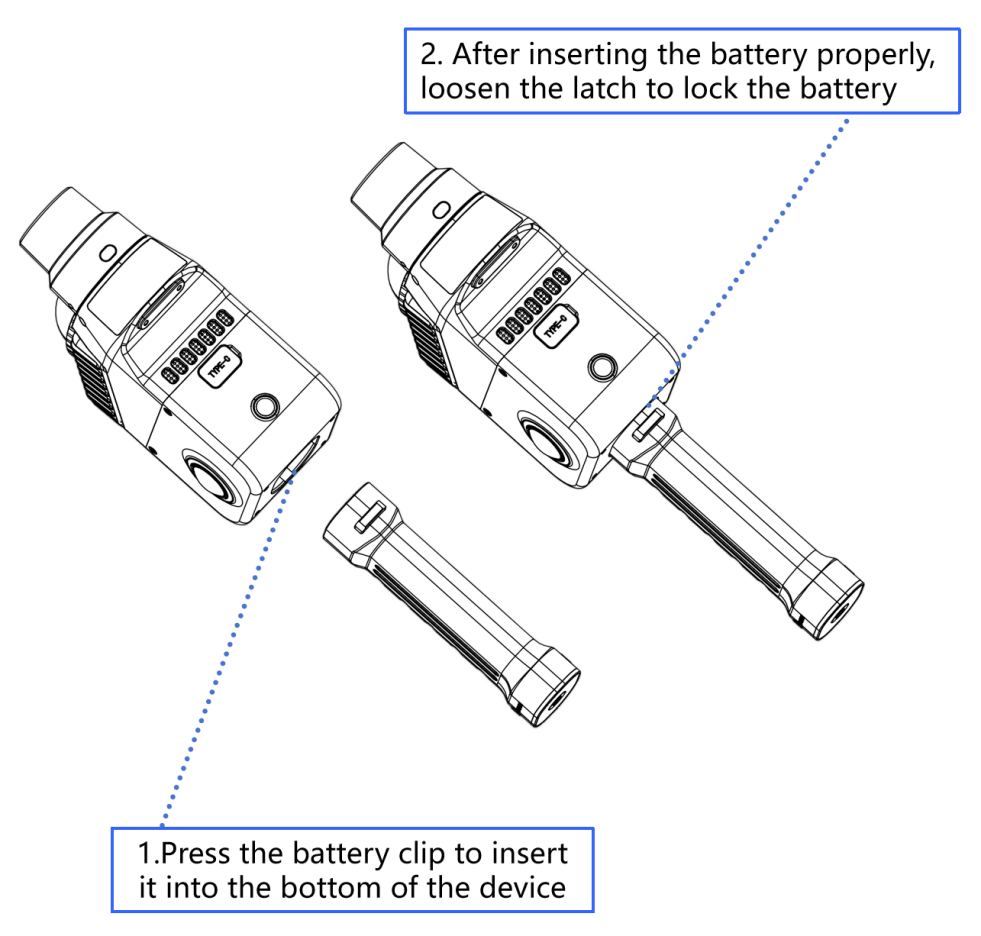
Установка аккумулятора

Установка основания

В нижней части рукоятки аккумулятора есть резьбовое отверстие. Вставьте устройство в основание до щелчка, затяните нижний болт и поставьте устройство на ровную поверхность.
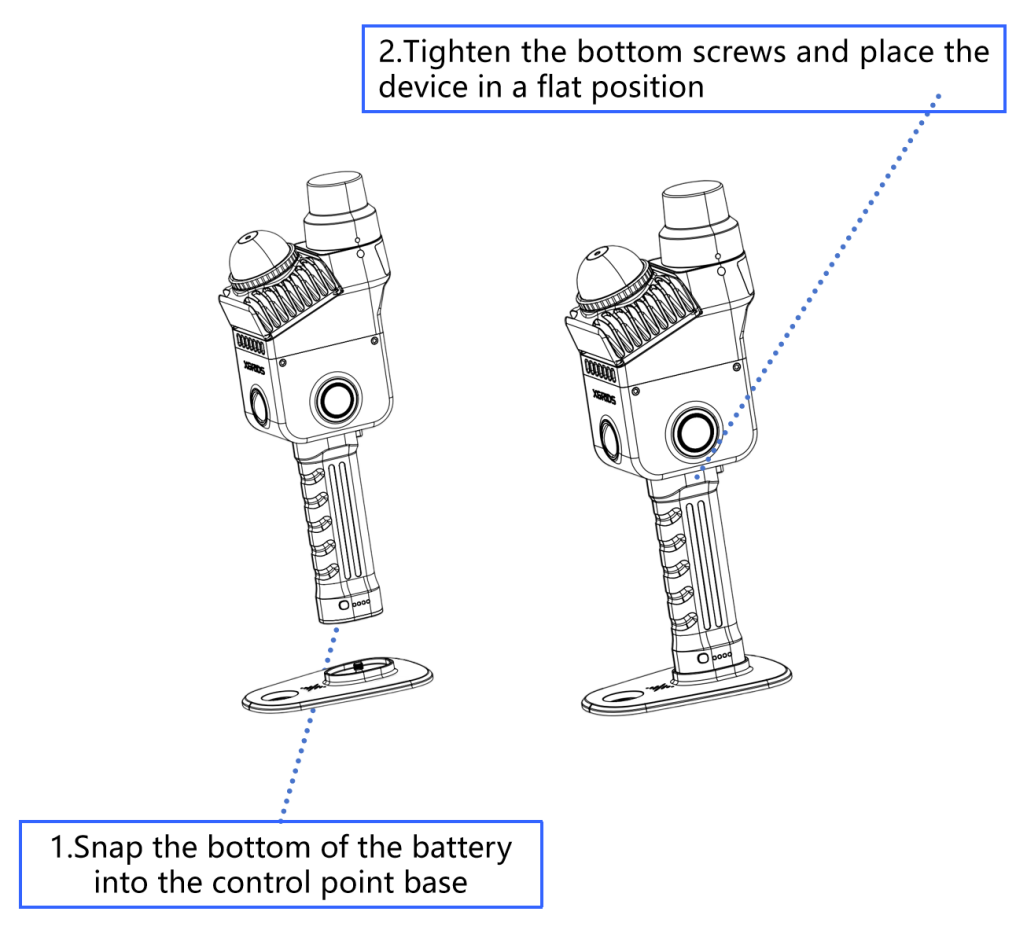
Установка основания
Установка основания

Зарядка аккумулятора

Входящим в комплект кабелем для зарядки подключите зарядный адаптер к аккумулятору, и зарядка начнется. Полная зарядка занимает около 2 часов. Во время зарядки индикатор показывает текущий уровень заряда.
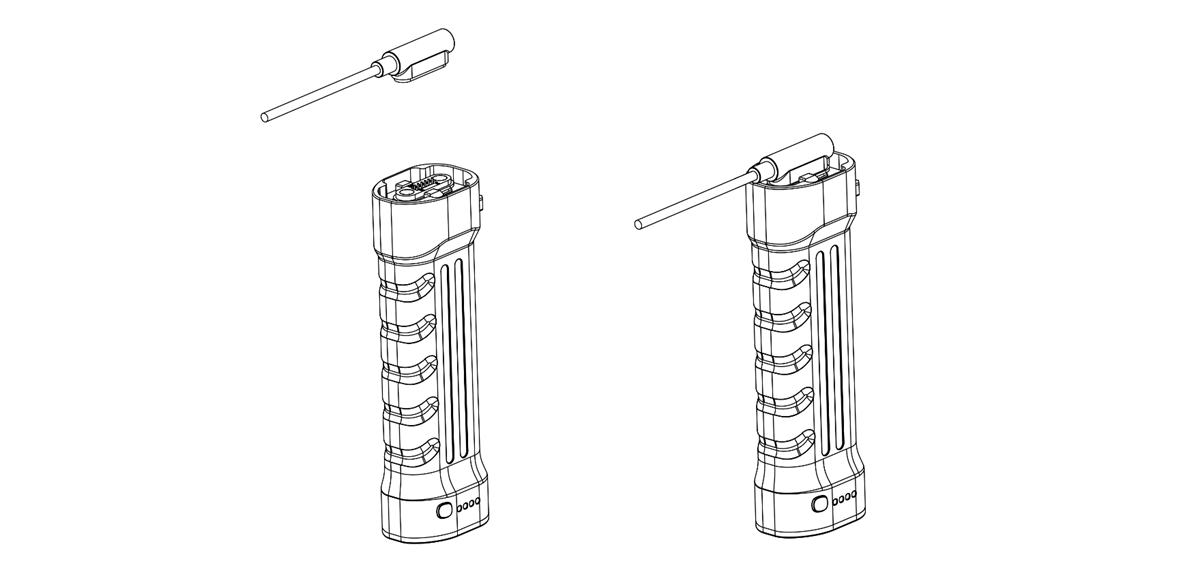
Зарядка аккумулятора
ИндикаторУровень заряда
Индикатор 0-24%0–24%
Индикатор 25-49%25%–49%
Индикатор 50-74%50%–74%
Индикатор 75-99%75%–99%

Функции кнопок

ФункцияДействие с кнопкойСостояние устройства
ВключениеНажмите и удерживайте 4 секундыИндикатор меняет медленное синее мигание на постоянное зеленое свечение, устройство переходит в режим ожидания.
ВыключениеНажмите и удерживайте 4 секундыВ режиме ожидания нажмите и удерживайте кнопку 4 секунды. Постоянное зеленое свечение сменяется миганием белого цвета, пока система сохраняет данные; когда индикатор погаснет, устройство выключится.
Запуск сканированияНажмите два разаВ режиме ожидания нажмите кнопку два раза. Индикатор сменяет постоянное зеленое свечение сначала быстрым, затем медленным зеленым миганием; LiDAR начинает вращаться, и устройство переходит в режим сканирования.
Остановка сканированияНажмите два разаВ режиме сканирования нажмите кнопку два раза. Индикатор сменяет медленное зеленое мигание сначала быстрым зеленым миганием, затем постоянным зеленым свечением; LiDAR прекращает вращаться, и устройство возвращается в режим ожидания.
Запись контрольной точкиНажмите один разВ режиме сканирования нажмите кнопку один раз. Индикатор горит примерно 1 секунду, затем возвращается к медленному зеленому миганию: контрольная точка успешно записана.
Переключиться в режим USB-накопителяНажмите один раз → еще раз нажмите один раз, пока горит белый индикаторВ режиме ожидания или в режиме USB-накопителя нажмите кнопку один раз; белый индикатор горит до 3 секунд. Нажмите кнопку еще раз в течение этого времени, чтобы переключить режим. Если в течение 3 секунд никаких действий не последует, устройство сохранит текущий режим.

Описание индикаторов

Состояние индикатораЗначение
Не горитУстройство не запущено
Медленно мигает зеленымРежим сканирования
Горит постоянно зеленымРежим ожидания
Горит постоянно синимРежим USB-накопителя
Горит постоянно желтымУстройство не активировано
Горит постоянно краснымСистемная ошибка
Медленное синее мигание (~30 с)Идет включение
Горит постоянно белымПереключение между режимом ожидания и режимом USB-накопителя
Быстро мигает зеленымЗапуск / остановка сканирования
Попеременно мигает красным и зеленымИдет обновление прошивки

Передача данных

  1. В режиме ожидания подключите устройство к компьютеру входящим в комплект кабелем USB 3.1.
  2. Переключитесь в режим USB-накопителя через LixelGO или с помощью кнопки.
  3. Когда компьютер распознает устройство, можно копировать данные.

Примечание

  • Режим USB-накопителя автоматически отключается после перезапуска.
  • После включения режима USB-накопителя для продолжения сканирования нужно вручную выйти из этого режима или перезапустить устройство.
  • Использование нестандартного кабеля USB может снизить скорость передачи.

Основные правила эксплуатации

Lixel K2 — высокоточное измерительное устройство. При работе с ним соблюдайте приведенные ниже правила.

  1. Обращайтесь аккуратно и избегайте ударов

Падение или удар могут снизить точность измерений, привести к неисправностям и даже к полному выходу устройства из строя.

  1. Проверяйте надежность креплений

Перед использованием убедитесь, что основание и аккумулятор затянуты и зафиксированы, чтобы устройство не упало.

  1. Защищайте от воды и пыли
  • Степень защиты IP54 (защита от брызг и пыли).
  • Не используйте устройство под сильным дождем, в стоячей воде и в запыленной среде.
  • Протирайте мягкой сухой тканью или входящей в комплект салфеткой для чистки. Следите за чистотой LiDAR и объективов и не касайтесь их руками.
  1. Избегайте перегрева
  • Не закрывайте вентиляционные отверстия во время работы.
  • Не касайтесь зон теплоотвода телом.
  • При перегреве устройство автоматически выключается для самозащиты; дождитесь охлаждения, прежде чем использовать его снова.