XGRIDSДокументация
  • 简体中文
  • English
  • 繁體中文
  • 日本語
  • Deutsch
  • Español
  • Italiano
  • Français
  • Русский
  • Polski
  • Nederlands
  • 简体中文
  • English
  • 繁體中文
  • 日本語
  • Deutsch
  • Español
  • Italiano
  • Français
  • Русский
  • Polski
  • Nederlands
  • Серия Lixel PortalCam

    • PortalCam P1

      • Обзор продукта
      • Основные операции
      • Использование приложения LCC Scan
      • Обслуживание и уход
      • Часто задаваемые вопросы
  • Серия Lixel K

    • Lixel K2

      • Обзор продукта
      • Основные операции
      • Активация и подключение устройства
      • Порядок сканирования
      • Получение облака точек в абсолютных координатах
      • Объединение карт
      • Рекомендации по планированию маршрута для типовых сцен
      • Меры предосторожности
      • Часто задаваемые вопросы
  • Серия Lixel L

    • Lixel L2 Pro

      • Обзор продукта
      • Основные операции
      • Активация и подключение устройства
      • Порядок сканирования
      • Получение облака точек в абсолютных координатах
      • Измерение точек
      • Приложение
      • Часто задаваемые вопросы
    • Lixel L3

      • Обзор продукта
      • Основные функции устройства
      • Активация и подключение устройства
      • Сбор данных
      • Съемка в абсолютных координатах
      • Приложение
      • Часто задаваемые вопросы
  • Lixel CyberColor

    • Руководство пользователя LCC Studio

      • Начало работы
      • Версия и обновления
      • Загрузка и установка
      • Обзор интерфейса и навигация
      • Перед реконструкцией
      • Реконструкция модели
      • Реконструкция одиночной модели
      • Объединение карт
      • Воздушно-наземное объединение
      • Воздушная реконструкция
      • Мои модели
      • Другие функции
      • Настройки и учётная запись
      • Конвертер
      • Публикация на сторонних платформах
      • Реконструкция по видео
      • Часто задаваемые вопросы
    • LCC Scene Editor

      • Версия и обновления
      • Учётная запись и вход
      • Обзор продукта и главная страница
      • Интерфейс редактора
      • Режимы навигации по сцене
      • Файл
      • Настройки
      • Операции редактирования
      • Окно
      • Глобальная панель инструментов
      • Ресурсы и свойства
      • Левая панель инструментов
      • Точки обзора
      • Портал
      • Skybox
      • Аннотации
      • Измерение
      • Flythrough
      • Отчёт по сцене
      • 3D Layout
      • Мини-карта
      • Preview Mode (Viewer)
      • Справка
      • Часто задаваемые вопросы
      • Точка появления
    • LCC Model Editor

      • Версия и обновления
      • Руководство пользователя
      • Обзор и интерфейс
      • Операции с файлами
      • Инструменты выбора
      • Операции редактирования
      • Измерение
      • Цветокоррекция
      • Управление ресурсами
      • Настройки и справка
      • Часто задаваемые вопросы / FAQ
    • Рекомендации по применению

      • Объединение нескольких крупных моделей 3DGS
      • Рабочий процесс слияния воздушных и наземных карт
      • Обзор потока данных
      • Руководство по лицензированию программ
  • Plugin & SDK

    • Unreal

      • Введение
      • Быстрый старт — Windows
      • Быстрый старт — Linux
      • Быстрый старт — Quest3
      • Редакции и лицензирование
      • Рендеринг
      • Растеризация Tiled (экспериментально)
      • Визуальные настройки
      • Нормали и освещение
      • Редактирование сцены
      • Параметры производительности
      • Руководство по оптимизации производительности
      • Интеграция со сторонними и движковыми плагинами
      • Прокси-меш
      • Анимация загрузки
      • Коллизии
      • Поддержка системы навигации
      • Поддержка однослойной воды
      • Локализация
      • Частые вопросы
      • Устранение неполадок
      • Журналы и диагностика
      • Свяжитесь с нами
      • Рекомендуемые практики

        • Переосвещение 3DGS с помощью меша LixelStudio
        • Независимый рендеринг для каждой камеры
      • Справочник API

        • ALCCActorBase
        • ULCCComponentBase
        • ULCCComponent
        • ULCC2Component
        • Actor SOG / SPZ / PLY
        • ALCC2ProxyMesh
        • ALCCClippingVolume
        • ALCCSectionPlane
        • ALCCLoadVolume
        • ULCCUtilLibrary
        • Enums
        • Structs
      • Журнал изменений

        • v3.5.0
        • v3.4.0
        • v3.3.1
        • v3.0.0
        • v2.2.1
        • v1.0.0
        • v0.9.0
        • v0.8.0
        • v0.7.1
        • v0.6.1
        • v0.5.2
        • v0.4.1
        • v0.4.0
        • v0.3.0
        • v0.0.5
        • v0.0.4
        • v0.0.3
        • v0.0.2
        • v0.0.1
    • Unity

      • Введение в Unity SDK
      • Технические возможности
      • Требования к среде разработки
      • Руководство по быстрому старту для PC
      • Руководство по оптимизации настроек проекта
      • Руководство по разработке для Pico 4 Ultra
      • Руководство по стримингу Pico 4 Ultra с PC
      • Руководство по разработке для Quest 3
      • Руководство по стримингу Quest 3 с PC
      • Руководство по разработке OpenXR
      • Руководство по бизнес-стримингу Pico 4 Ultra
      • Глоссарий
      • FAQ
      • Свяжитесь с нами
      • Руководство по разработке функций

        • Руководство по разработке смешанного рендеринга нескольких сцен
        • Руководство по разработке приёма теней
        • Руководство по разработке освещения в реальном времени
        • Руководство по разработке многокамерного рендеринга
        • Руководство по разработке рендеринга изображений высокого разрешения
        • Руководство по разработке совместимости форматов данных LCC и LCC2
        • Руководство по разработке эффекта загрузки
        • Руководство по разработке переключения режима рендеринга Mip
        • Руководство по разработке привязки к рёбрам и углам
        • Руководство по разработке проецируемых декалей
        • Руководство по разработке видеопроецируемой декали
        • Руководство по разработке подсветки
        • Руководство по разработке обрезки в реальном времени
        • Руководство по разработке коррекции цвета
        • Руководство по разработке получения данных Mesh сцены
        • Руководство по разработке в режиме редактора
        • Руководство по настройке параметров производительности рендеринга
        • Руководство по разработке совместной упаковки приложения и данных
        • Руководство по разработке системы коллизий
        • Руководство по проблемам с разрешениями при разработке на macOS
        • Руководство по разработке компиляции и упаковки для устройств iOS
      • Справочник по API

        • LCCManager
        • Renderer
        • Типы данных
      • Журнал изменений

        • v2.3.0
        • v2.2.10
        • v2.2.0
        • v2.1.19
        • v2.0.14
  • API

    • Структурированное пространственное моделирование

      • Руководство по подключению
      • Процесс моделирования
      • Справочник по API
      • Временные учётные данные для загрузки
      • Коды ошибок

Реконструкция одиночной модели

Рабочий процесс

Загрузка данных сбора

  • Данные сбора: загрузите файлы данных, полученные сканирующими устройствами XGRIDS. В интерфейсе отобразится соответствующий тип устройства.
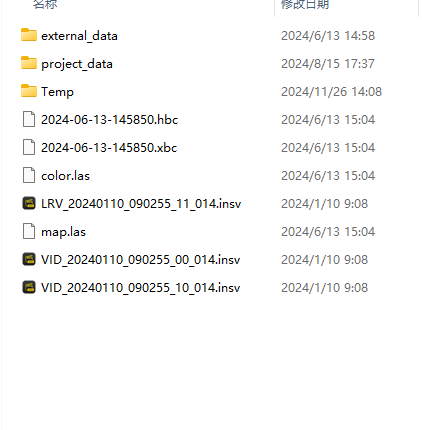
Данные сбора
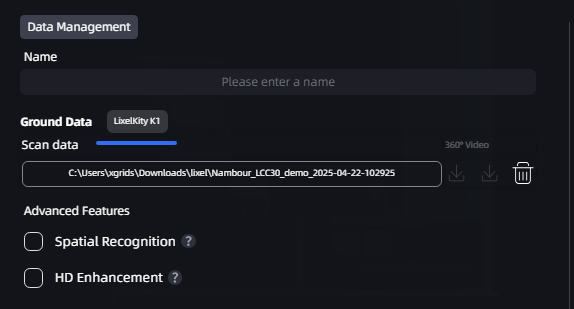
Данные сбора

Отображение типа устройства

Отображение типа устройства

Выбор времени реконструкции

Для длительных непрерывных данных сбора можно выбрать определенный временной диапазон от начала записи и реконструировать только данные из этого диапазона как отдельную сцену. Удаление непригодных или избыточных сегментов позволяет сосредоточиться на важных областях и сократить время реконструкции.

Порядок действий: после загрузки данных включите «Выбор времени реконструкции», перетащите временную шкалу от начальной точки, чтобы задать диапазон, затем подтвердите реконструкцию выбранных данных.
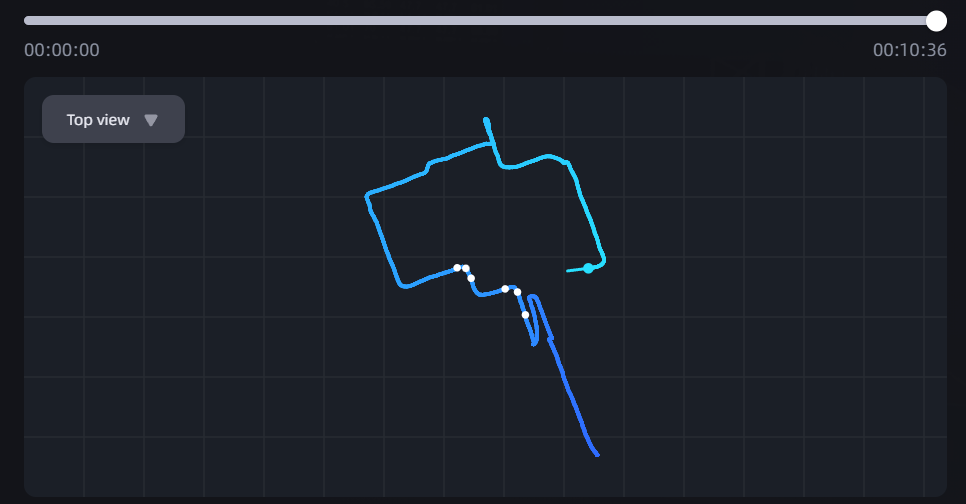
Реконструкция с выбором времени

Реконструкция с выбором времени

Совет

В настоящее время функция выбора времени реконструкции позволяет выбрать только непрерывный временной диапазон, начинающийся с момента начала сбора, и предназначена для реконструкции одной сцены.

Ввод названия модели и настройка параметров

  • Реконструкция с малым объемом памяти: если памяти устройства недостаточно, включите этот режим, чтобы записывать часть промежуточных данных на диск, а не хранить их в памяти, снижая пиковое потребление памяти. Это может увеличить время реконструкции, но повышает стабильность и снижает вероятность сбоев из-за нехватки памяти.

Примечание: параметр Реконструкции с малым объемом памяти доступен только в режиме реконструкции Одиночной модели.

Расширенные функции

Пространственное распознавание

При реконструкции помещения можно включить Пространственное распознавание. Система автоматически распознает стены, двери, окна и другие конструкции и формирует из них четкий интеллектуальный план этажа. Эта функция помогает быстрее понять планировку помещения и подходит для анализа внутренних пространств, планирования ремонта или подготовки к BIM-моделированию.

Дополнительная съемка высокой четкости

Во время сканирования для некоторых ключевых областей (например, знаковых зданий, оборудования и декоративных деталей) может потребоваться более высокая детализация и качество текстур. В таких случаях рекомендуется выполнить Дополнительную съемку высокой четкости этих областей с помощью устройства высокого разрешения, например смартфона или цифровой зеркальной камеры. Эти изображения можно объединить с исходными данными сканирования, чтобы улучшить детализацию и качество текстур ключевых областей и получить более четкую реконструированную модель.

Примечания:

  • Производительность устройства: Дополнительная съемка высокой четкости и Пространственное распознавание предъявляют определенные требования к производительности компьютера. Для нормальной работы объем видеопамяти GPU должен превышать 8 ГБ. При недостаточном объеме видеопамяти эти функции недоступны.
  • Дополнительная съемка высокой четкости: все дополнительные фотографии должны быть сделаны одним устройством, иначе распознавание может ухудшиться или завершиться сбоем. Количество фотографий должно составлять от 20 до 500. Поддерживаются форматы JPG, PNG и JPEG.
  • Поддерживаемое количество дополнительных фотографий:
    • Серия Lixel L: 20–500 фотографий
    • Серия Lixel P (Lixel P1): 20–1 000 фотографий с контрольными точками Дополнительной съемки высокой четкости, при этом для каждой контрольной точки необходимо загрузить не менее 20 фотографий; без контрольных точек — 20–500 фотографий

Отображение хода реконструкции

После запуска реконструкции карточка модели в списке «Мои модели» отображает ход выполнения в реальном времени:
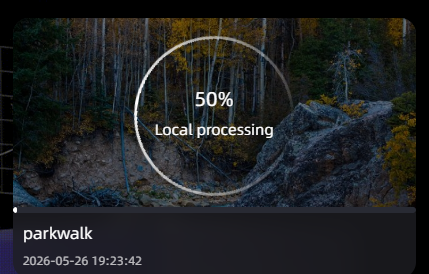
Карточка хода реконструкции

Карточка реконструируемой модели (общий круговой индикатор + индикатор этапа)

  • Общий ход выполнения (круговой индикатор): показывает общий ход реконструкции от 0 % до 100 %. Значение только увеличивается.
  • Индикатор этапа: в нижней части карточки показывает подробный ход текущего этапа.
  • Текст состояния: отображает текущее состояние, например «Локальная реконструкция», «Приостановлено» или «Задача в очереди».

После завершения реконструкции карточка автоматически переключается на миниатюру модели.

Примечание: чтобы приостановить реконструкцию, нажмите кнопку паузы. Круговой индикатор станет серым и отобразит метку «Приостановлено»; после возобновления реконструкция продолжится с места остановки.