
Инструменты выбора
Инструменты выбора используются для выделения гауссовых точек модели, чтобы затем удалить, клонировать, отделить, перекрасить их или выполнить другие операции редактирования. Поддерживаются четыре типа инструментов выбора: сферический, кубический, прямоугольный и многоугольный.
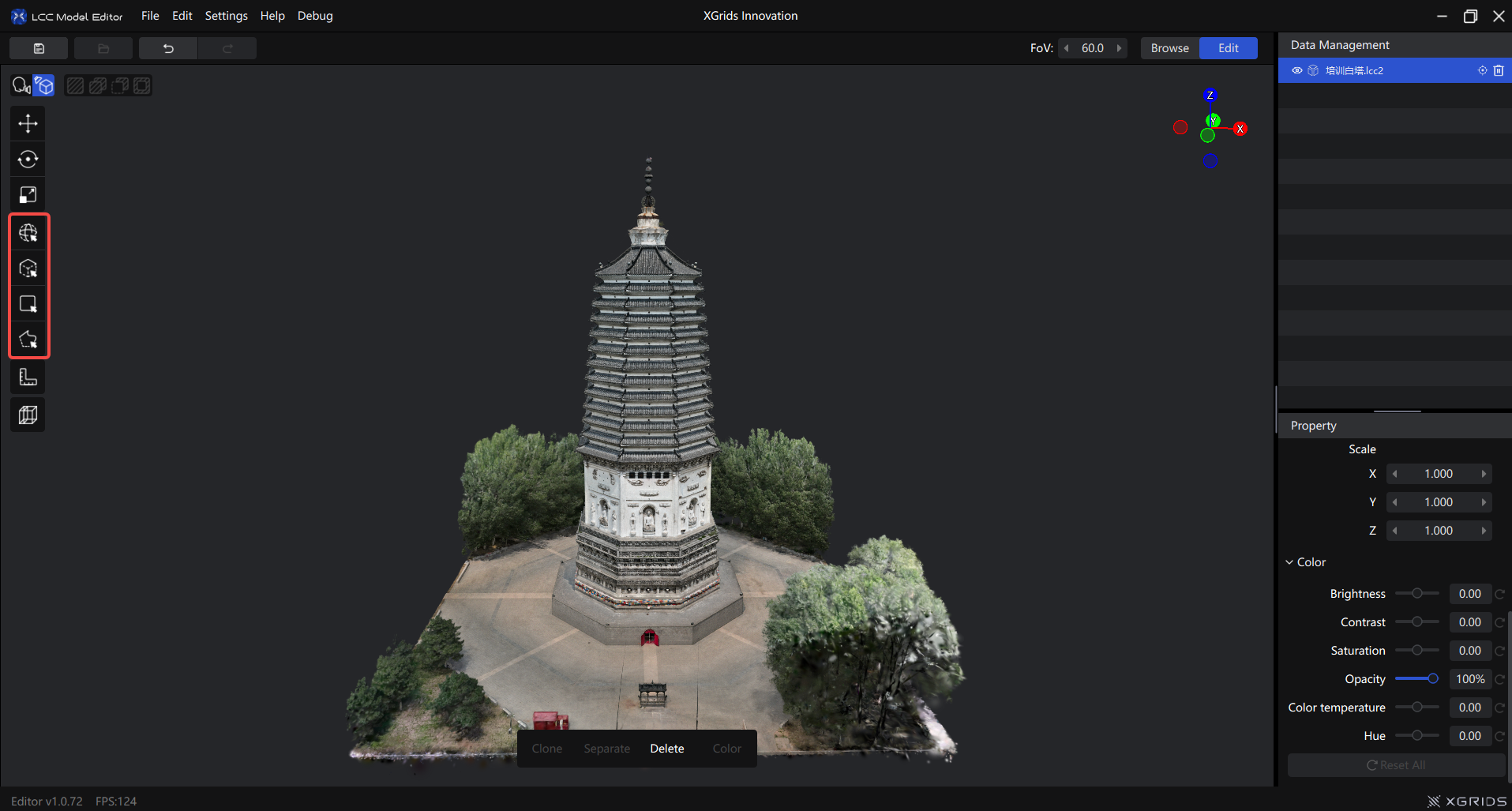
Панель инструментов выбора
Типы инструментов выбора
Сферический инструмент выбора
На позиции курсора закрепляется сфера, которая выбирает содержимое модели в пределах своего радиуса.
Как использовать: нажмите Сферический инструмент выбора на панели инструментов и удерживайте левую кнопку мыши, перемещая указатель.
| Действие | Функция |
|---|---|
| Щелчок левой кнопкой мыши | Выделение |
| Удерживание левой кнопки и перетаскивание | Непрерывное выделение |
Ctrl + прокрутка | Настройка радиуса сферы |
Alt + левая кнопка мыши | Временный поворот вида |
| Прокрутка | Масштабирование вида |
| Перетаскивание правой кнопкой мыши | Перемещение вида |
Настройка радиуса: радиус по умолчанию равен 1.00. Используйте Ctrl + прокрутку; шаг изменения равен 0.01.
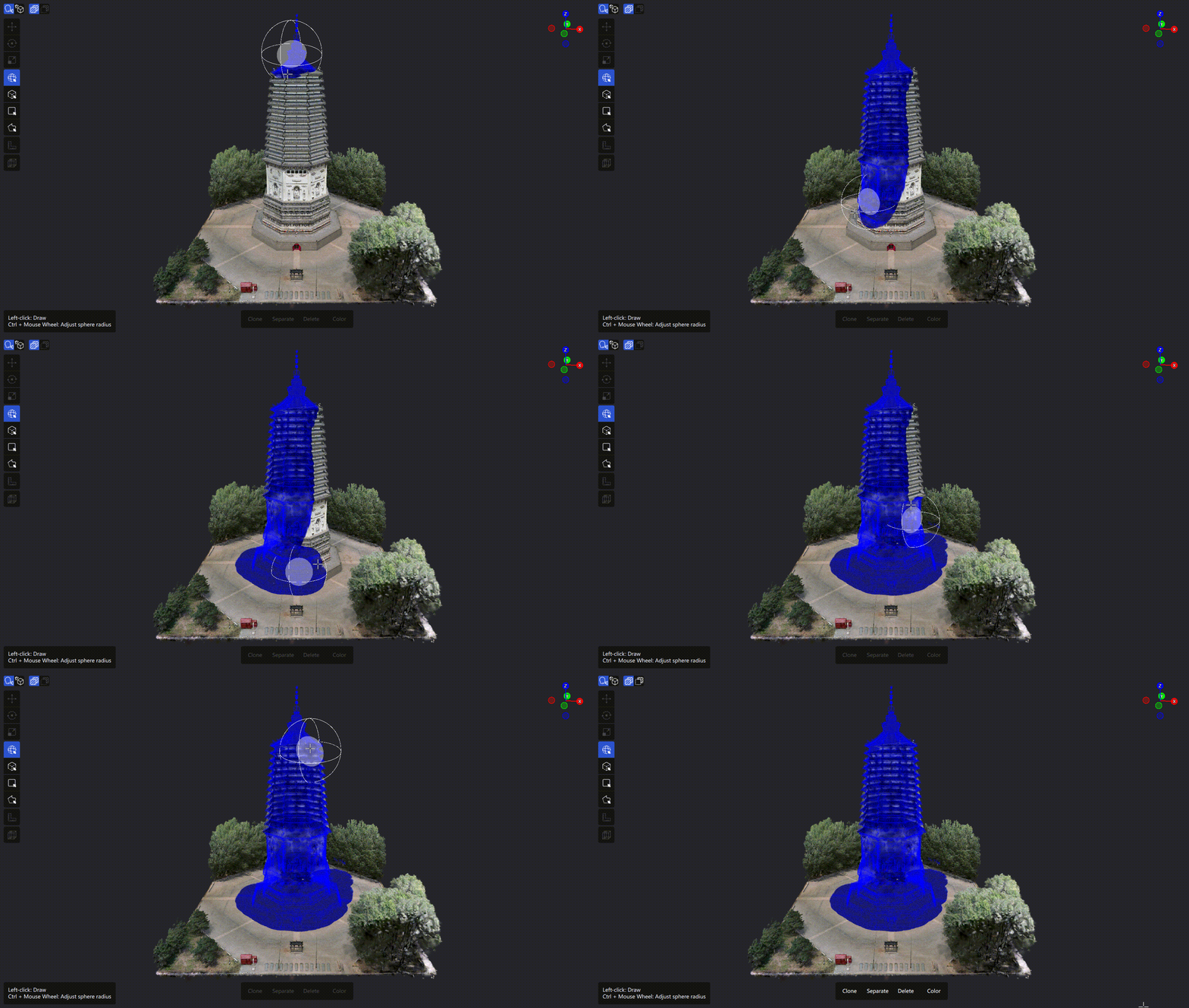
Демонстрация работы сферического инструмента выбора
Кубический инструмент выбора
Кубический инструмент выбора используется для точного выделения области в трёхмерном пространстве.
Как использовать:
- Нажмите Кубический инструмент выбора на панели инструментов.
- Первым щелчком задайте первый угол основания куба.
- Вторым щелчком задайте противоположный угол основания, сформировав прямоугольное основание.
- Третьим щелчком задайте высоту куба.
После создания куб можно настроить на панели:
- Move: перемещение рамки выбора.
- Rotate: вращение рамки выбора.
- Scale: масштабирование рамки выбора.
- Position / Rotation / Scale: ввод значений X, Y, Z.
- Depth Occlusion: управление отображением глубины рамки выбора.
- Reset: восстановление исходного состояния.
- Apply: подтверждение выбора.
- Cancel: отмена текущей операции.
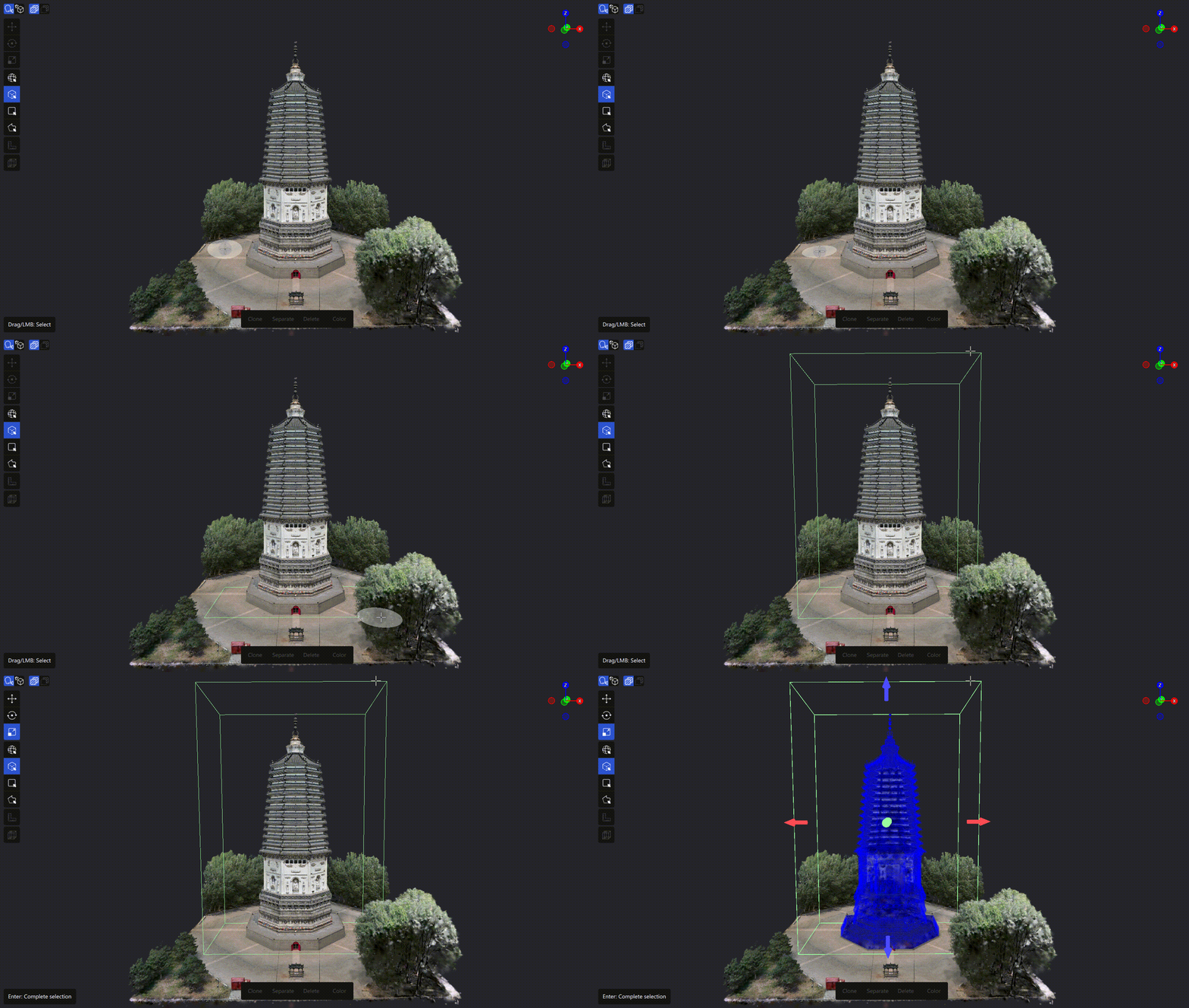
Демонстрация работы кубического инструмента выбора
Прямоугольный инструмент выбора
Выполняет проекционное выделение области относительно текущего вида камеры.
Как использовать: нажмите Прямоугольный инструмент выбора, растяните рамку, удерживая левую кнопку мыши, и отпустите кнопку для завершения выбора. Также можно щёлкнуть начальную точку, переместить указатель и ещё раз щёлкнуть конечную точку.
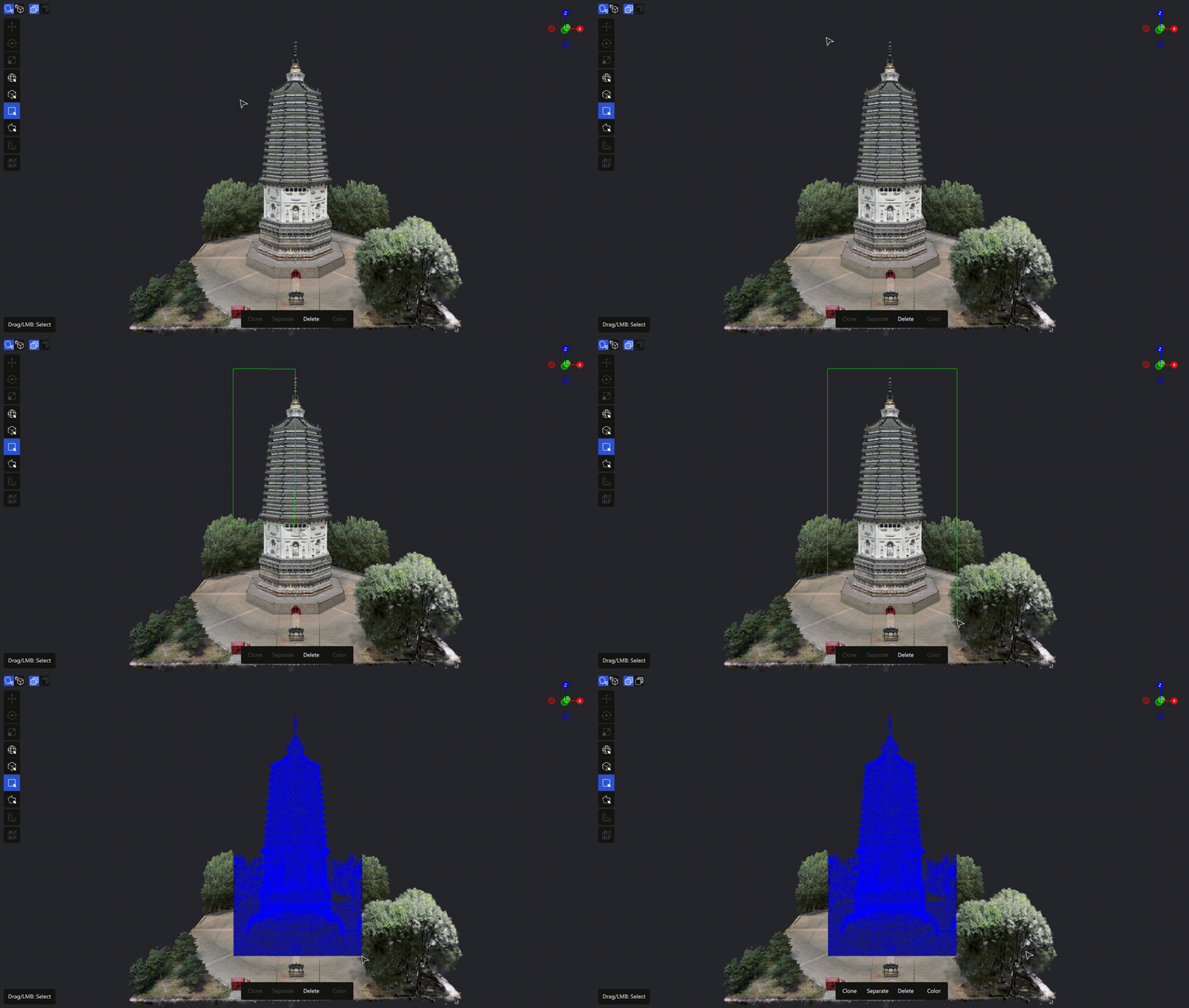
Демонстрация работы прямоугольного инструмента выбора
Многоугольный инструмент выбора (комбинированное лассо)
Нарисуйте на экране многоугольную область, чтобы выполнить проекционное выделение сцены. Поддерживаются рисование прямыми отрезками и рисование лассо.
Рисование прямыми отрезками:
- Щёлкните левой кнопкой мыши, чтобы создать начальную точку.
- Продолжайте щёлкать, добавляя вершины.
- Дважды щёлкните для завершения или щёлкните начальную точку, чтобы замкнуть контур.
Рисование лассо: удерживайте левую кнопку мыши и перемещайте указатель по нужной траектории, затем отпустите кнопку для завершения.
Щелчок правой кнопкой мыши отменяет последнюю точку или текущий рисунок.
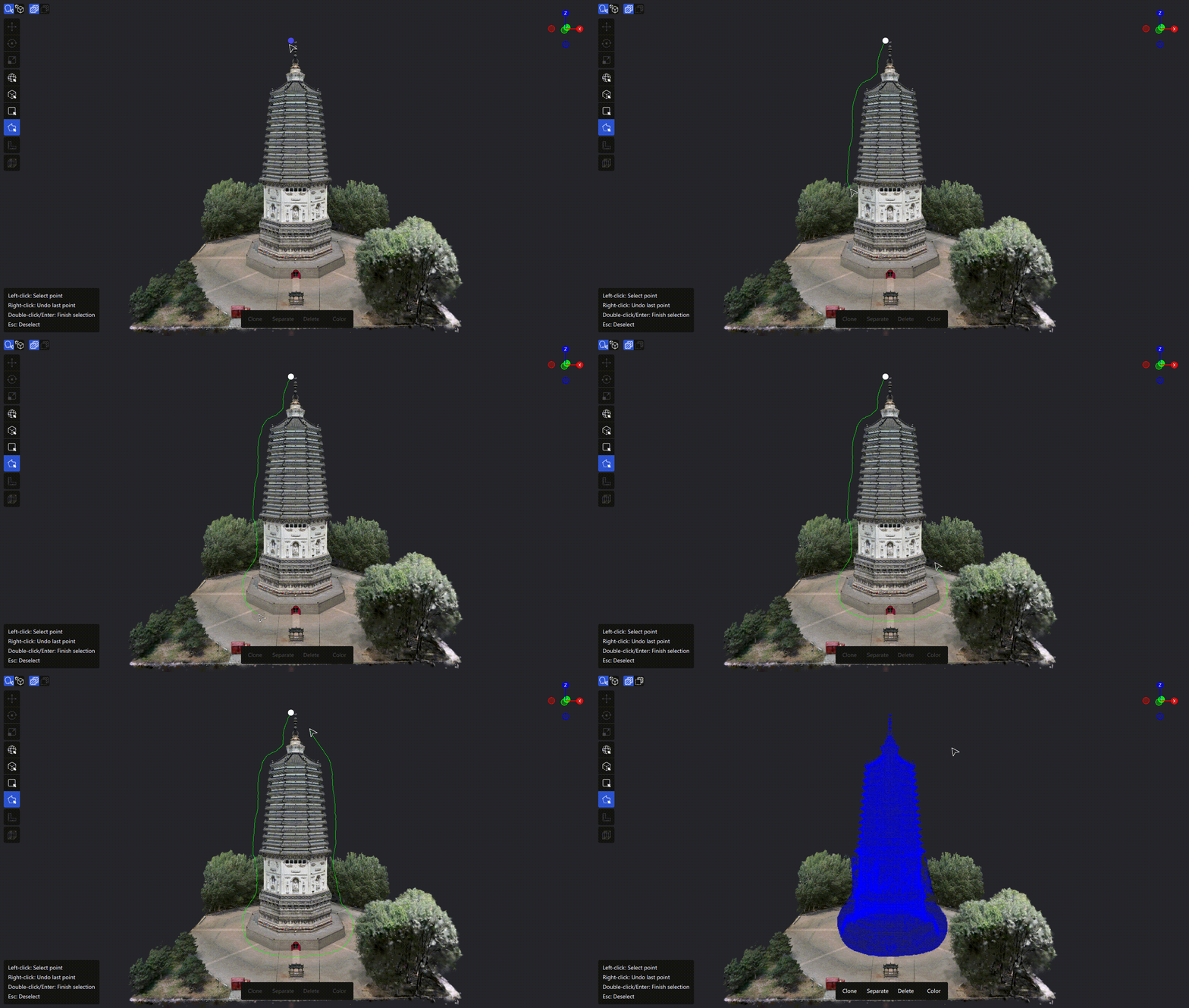
Демонстрация работы многоугольного инструмента выбора
Операции выбора и сочетания клавиш
Операции выбора доступны в строке меню Выбор, а также через кнопки панели инструментов.
| Операция | Сочетание клавиш | Описание |
|---|---|---|
| Выбрать всё | Ctrl + A | Выбрать всё доступное для редактирования содержимое |
| Очистить выбор | Esc | Очистить текущую область выбора или отменить текущий рисунок |
| Инвертировать выбор | Ctrl + I | Выбрать невыбранное содержимое и снять выбор с выбранного |
| Добавить к выбору | Shift | Добавить новую область к текущему выбору |
| Вычесть из выбора | Ctrl | Вычесть новую область из текущего выбора |
Режимы добавления и вычитания также можно переключать непосредственно на панели инструментов выбора. При удерживании Shift или Ctrl текущий режим временно переключается; после отпускания клавиши восстанавливается режим, установленный до нажатия.
Управление глубиной (двухмерные инструменты выбора)
Прямоугольный и многоугольный инструменты выбора поддерживают управление глубиной, ограничивающее дальность проникновения выбора вдоль текущего направления взгляда.
- Начальное состояние — Global, то есть глубина не ограничивается.
- После нажатия Global включается режим ограниченной глубины; при первом переходе устанавливается значение 50.00 m.
- Глубину можно изменить ползунком на панели глубины или вводом числового значения.
- Нажмите Reset, чтобы восстановить состояние глубины по умолчанию.
- В области подсказки глубины отображается текущий диапазон глубины.
Чем больше глубина, тем дальше область выбора проникает вдоль текущего направления взгляда. Управление глубиной влияет только на прямоугольный и многоугольный инструменты; сферический и кубический инструменты используют собственные радиус или трёхмерную область.
Управление видом
После активации инструмента выбора камера блокируется, чтобы случайно не вращать сцену при перемещении области выбора. Для настройки вида можно использовать следующие временные операции:
Alt+ перетаскивание левой кнопкой мыши: вращение камеры.- Перетаскивание правой кнопкой мыши: перемещение вида.
- Прокрутка: масштабирование вида.
Советы по использованию
| Сценарий использования | Рекомендуемый инструмент | Описание |
|---|---|---|
| Быстрое выделение области правильной формы | Прямоугольный инструмент выбора | Простая операция для выделения большой области |
| Точное выделение области неправильной формы | Многоугольный инструмент выбора | Подходит для контроля границ и сложных контуров |
| Быстрое выделение локального содержимого | Сферический инструмент выбора | Подходит для непрерывного выделения кистью |
| Точное выделение трёхмерной области | Кубический инструмент выбора | Подходит для области модели с определёнными пространственными границами |