
Часто задаваемые вопросы
1. Как обновить прошивку L2 Pro?
Убедитесь, что заряд аккумулятора устройства выше 70%. Этот порядок обновления применим ко всем версиям прошивки L2 Pro. Для более старых версий прошивки требуется несколько последовательных обновлений: ниже 2.4.1→2.4.1→3.0.2→3.1.1→3.2.1...... Пропуск промежуточных версий не поддерживается.
- Скачайте файл прошивки L2 Pro с официального сайта на компьютер. После скачивания не распаковывайте файл прошивки.
- Включите устройство и убедитесь, что оно подключено к телефону (Lixel GO). Включите «Режим USB-накопителя» в настройках.
- Подключите устройство к компьютеру кабелем USB. Найдите корневой каталог USB-диска в файловом менеджере и перетащите файл прошивки (оставьте его в виде архива) прямо в корневой каталог.
- Безопасно извлеките USB-устройство на компьютере или выключите «Режим USB-накопителя» в настройках Lixel GO.
- Выключите устройство и снова включите его. Устройство перейдет в режим обновления прошивки, о чем сигнализирует попеременное мигание индикатора красным и зеленым.
- Дождитесь завершения обновления. После успешного обновления индикатор загорится зеленым постоянно. Во время обновления не выключайте устройство и не извлекайте аккумулятор.
- Подключите устройство через приложение, чтобы проверить версию прошивки.
2. L2 Pro подключен к компьютеру, режим USB-накопителя показан как включенный, но индикатор не загорелся синим и данные не читаются. Что делать?
Если телефон подключен к устройству кабелем USB, для включения режима USB-накопителя устройство необходимо перезапустить.
3. После перезапуска L2 Pro не перешел в состояние попеременного мигания красным и зеленым или версия прошивки не изменилась после обновления. В чем причина?
Возможные причины:
- Проверьте номер версии до обновления и SN устройства. Убедитесь, что не пропущены промежуточные версии. L2 Pro с версией ниже 2.4.1 сначала необходимо обновить до 2.4.1, затем 2.4.1→3.0.2→3.1.1→3.2.1...... Пропуск промежуточных версий не поддерживается.
- Пакет прошивки был распакован, переименован или система автоматически добавила к имени файла символы вроде «(1)». После скачивания с официального сайта ничего не изменяйте.
- Должен быть включен режим USB-накопителя (через приложение или так: один раз нажмите кнопку питания, чтобы загорелся белый индикатор, затем нажмите еще раз). Прошивку нужно поместить на том же уровне, что и папка model, то есть снаружи папки, а не внутри нее.
- Заряд аккумулятора должен быть выше 70%. Индикатор кнопки аккумулятора должен показывать не менее 3 зеленых делений.
- Если кабель USB-Type-C поврежден, размер скопированного пакета прошивки может оказаться меньше исходного. Попробуйте другой кабель.
Если проблема не устранена, обратитесь в официальную техническую поддержку.
4. Как правильно выполнять сканирование с помощью L2 Pro?
См. документ «Рекомендации по съемке» для соответствующего продукта на странице загрузок официального сайта. Основные моменты:
Этап инициализации:
- Не трясите устройство. Поставьте его на ровную поверхность и дайте запуститься в неподвижном состоянии. После появления облака точек на экране телефона подождите не менее 10 секунд, прежде чем поднимать устройство.
- Во время инициализации оператор не должен закрывать LiDAR. LiDAR устройства должен быть направлен на область с большим количеством характерных признаков.
Процесс сканирования:
- Двигайтесь обычным шагом, избегайте широких быстрых поворотов и резких остановок.
- Слегка наклоните устройство вперед примерно на 15 градусов для более полного поля зрения. Как правило, не наклоняйте более чем на 20 градусов.
- Сохраняйте расстояние до объекта сканирования не менее 0.5 метра.
- При сканировании на улице с интенсивным движением пешеходов или транспорта избегайте длительного направления LiDAR на движущиеся объекты.
- При сканировании нескольких помещений или этажей внутри здания заранее откройте все двери. Проходите через дверные проемы медленно и ненадолго останавливайтесь в проеме.
5. Поддерживает ли L2 Pro возобновление сканирования с точки прерывания?
Нет, не поддерживает.
6. Можно ли заменить отражающую маркерную бумагу для проверки точности в LixelStudio бумагой другой формы или размера?
Нет. Необходимо использовать круглую отражающую маркерную бумагу из кейса устройства (исходный размер — 4 см). В противном случае функция проверки точности в программе не сможет выполнить автоматическое распознавание.
7. Когда нужно менять расширенные настройки RTK?
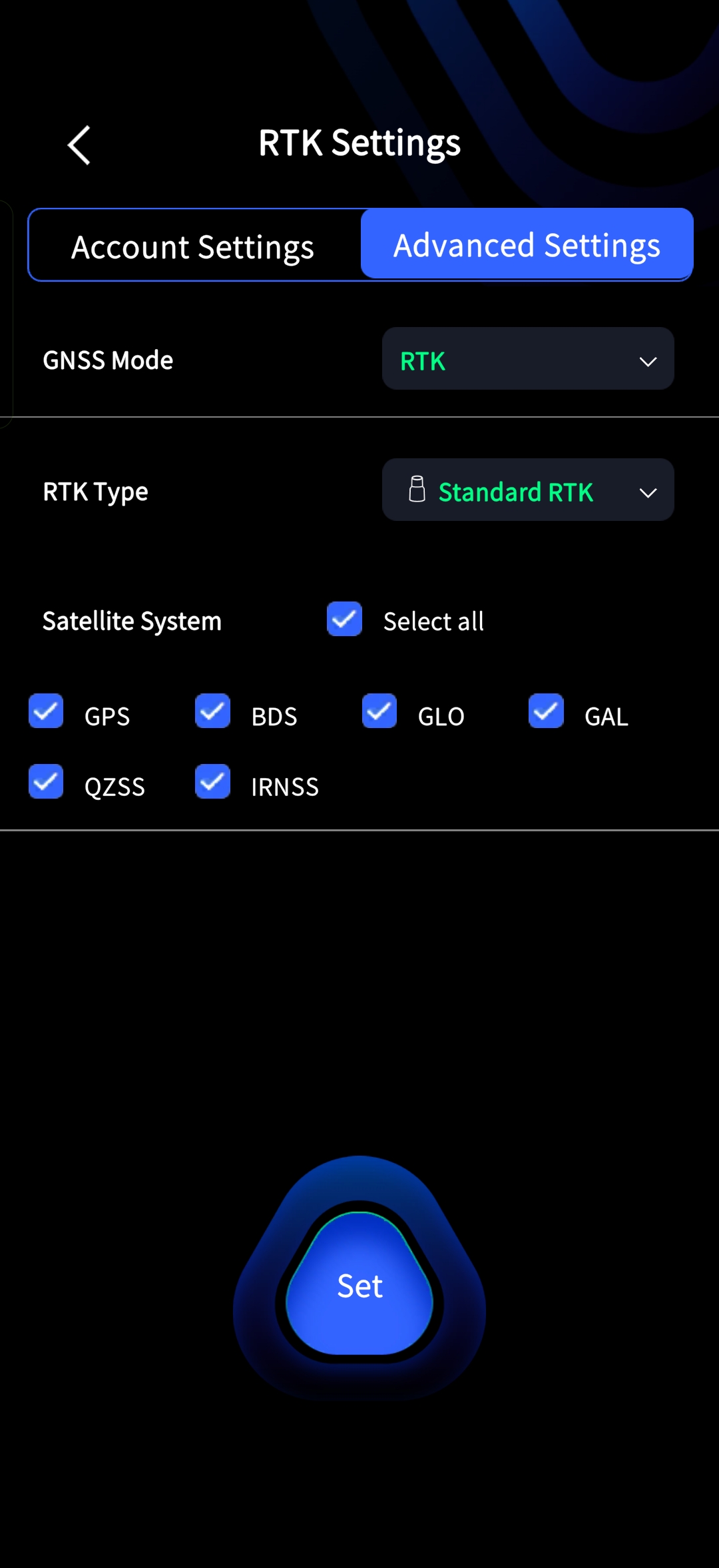
После подключения устройства через приложение перейдите на страницу расширенных настроек:
- Режим GNSS: задайте в соответствии с требованиями к записи. Например, если нужен режим PPK, переключите режим GNSS на PPK.
- Тип RTK: переключите в соответствии с фактически установленной моделью RTK.
- После внесения изменений не забудьте нажать кнопку ниже, чтобы подтвердить настройки.
8. Поддерживает ли RTK XGRIDS режим 1+1?
Нет, не поддерживает.
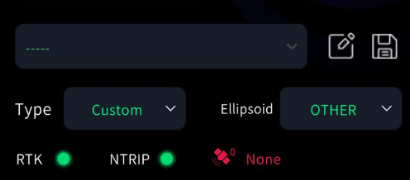
9. Как устранить неполадки, если индикаторы RTK в приложении показывают ошибку?
Определите причину по состоянию индикаторов RTK и NTRIP в приложении:
RTK и NTRIP горят красным: модуль RTK неправильно подключен к устройству. Рекомендуется выключить устройство, отсоединить и снова подключить модуль RTK, затем перезапустить устройство.
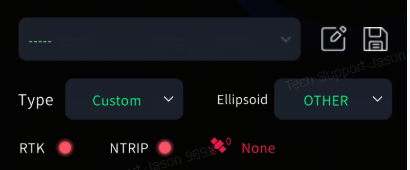
RTK красный, NTRIP зеленый: устройство находится в режиме быстрого подключения, а модуль RTK подключен неправильно. Выполните те же действия, что и выше.
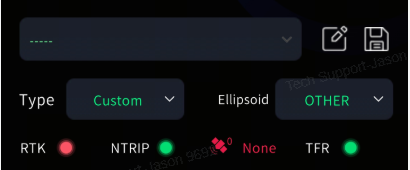
RTK зеленый, NTRIP красный: сеть NTRIP не подключена. Проверьте, есть ли у телефона доступ в интернет, или попробуйте переключиться на другую учетную запись CORS.
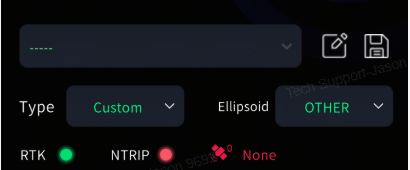
RTK и NTRIP зеленые, но количество спутников равно 0: неисправность самого модуля RTK. Рекомендуется выключить устройство, убедиться, что модуль RTK надежно установлен, и повторить попытку. Если есть другой модуль RTK, выполните перекрестную проверку, чтобы определить, нужен ли заводской ремонт.
10. Как очистить LiDAR L2 Pro от пыли?
Используйте нетканую салфетку из кейса устройства и аккуратно протирайте в одном направлении.
11. Какие меры предосторожности нужно соблюдать при хранении аккумулятора рукоятки L2 Pro?
- После повседневного использования своевременно полностью заряжайте аккумулятор.
- Полностью заряженный, но длительно не используемый аккумулятор необходимо заряжать не реже одного раза в 3 месяца.
- Сильно разряженный или полностью разряженный аккумулятор необходимо зарядить в течение 3 дней.
Повреждения аккумулятора из-за несоблюдения приведенных выше требований не подлежат ремонту и не покрываются гарантией.
12. Каков срок службы аккумулятора рукоятки L2 Pro?
После 300-500 циклов заряда и разряда емкость аккумулятора снижается до 70%-80% от исходного значения; в этот момент считается, что срок службы аккумулятора исчерпан. Полностью заряжайте аккумулятор после каждого использования, храните его в прохладном и сухом месте, а при длительном неиспользовании периодически подзаряжайте.
13. Как L2 Pro выводит панорамные фото для раскраски и Mesh?
При выполнении обработки проекта в LixelStudio установите флажок «Вывод панорамных фото». После завершения обработки фото будут сохранены в выходном каталоге. Для раскраски и Mesh эта опция должна быть включена.
14. Какой должна быть продолжительность сбора данных L2 Pro для хорошего результата раскраски?
Сеанс сканирования должен длиться не менее 2 минут, и во время сбора данных нужно все время двигаться. Не держите сканер неподвижно в одном положении. Следите за тем, как вы держите устройство, и не закрывайте панорамную камеру; также не допускайте длительного нахождения предметов с одной или обеих сторон камеры.
15. Может ли L2 Pro экспортировать видео со встроенных камер?
Нет. Необходимо выполнить обработку проекта в LixelStudio и установить флажок «Вывод панорамных фото».
16. Каков диапазон рабочих температур L2 Pro?
Диапазон рабочих температур — от -20 до 50 градусов Цельсия. Выход за пределы этого диапазона может нарушить нормальную работу устройства.
17. Что происходит при критически низком заряде аккумулятора L2 Pro?
Когда остаточный заряд аккумулятора достигает 10%, появляется всплывающее предупреждение. В этот момент необходимо сохранить данные и остановить сканирование, чтобы устройство не выключилось автоматически до корректного сохранения данных. Игнорирование предупреждения и продолжение сканирования считается неправильной эксплуатацией; в этом случае нет гарантии, что данные будут полностью сохранены и корректно обработаны.
18. Что делать, если дата папки проекта L2 Pro не совпадает с фактическим временем сканирования (в дате папки указан 2021 год)?
- Сообщите SN устройства в техническую поддержку, чтобы проверить, есть ли у устройства версия с перезаряжаемым RTC.
- Если версия перезаряжаемая, подключите аккумулятор рукоятки, чтобы зарядить аккумулятор RTC. Для полной зарядки требуется непрерывный режим ожидания или не менее 10 часов суммарной работы. После полной зарядки RTC может поддерживать режим ожидания примерно 100 дней. Если устройство долго не используется, рекомендуется включать его каждые две недели не менее чем на полтора часа.
- Обновите прошивку до версии 2.2.1 или выше, а приложение — до версии 1.1.1 или выше. С помощью приложения заново синхронизируйте время устройства.
19. Что означают значения дифференциального статуса в файле GNSS L2 Pro?
- 0: недействительное позиционирование (индикатор красный).
- 1: одиночное решение (индикатор синий).
- 2: дифференциальное решение по псевдодальности (индикатор синий).
- 4: фиксированное решение (индикатор зеленый).
- 5: плавающее решение (индикатор синий).
20. Поддерживает ли L2 Pro работу во взрывоопасных средах?
В настоящее время устройство не поддерживает работу во взрывоопасных средах.
21. Что делать, если после подключения L2 Pro к компьютеру папка model отображается неправильно (появились две папки model / не удается найти последние данные / model превратилась в ярлык)?
Обычно это вызвано USB-червем на компьютере. Вирус скрывает настоящие папки и создает ярлыки с теми же именами, чтобы вы щелкнули по ним. Сами данные не потеряны, они только скрыты.
Порядок устранения:
- Откройте корневой каталог устройства в режиме USB-накопителя, введите
cmdв адресной строке Проводника и нажмите Enter, чтобы открыть командную строку. - Введите
attrib -s -h -r /s /d *.*и нажмите Enter. Эта команда рекурсивно снимает системный, скрытый атрибуты и атрибут «только чтение» со всех файлов и вложенных папок, в результате чего скрытые настоящие данные снова становятся видимыми. - Теперь появятся обе папки model, настоящая и поддельная. У настоящей обычный значок папки; поддельная — это ярлык со стрелкой (файл .lnk). Удалите ярлык.
- Убедившись, что данные целы, скопируйте их, затем отформатируйте диск устройства через приложение.
- Рекомендуется выполнить полную антивирусную проверку компьютера, чтобы избежать повторного заражения при следующем подключении устройства.
- Если описанные действия не помогли, обратитесь в техническую поддержку XGRIDS.
22. Какова площадь покрытия при сканировании с комплектом для установки L2 Pro на дрон?
В реальных испытаниях L2 Pro, установленный на дрон, при полете со скоростью 3 м/с в течение 20 минут и расстоянии между линиями полета (перекрытие) 60 м может охватить примерно 3 × 60 × 20 × 60 = 216,000 квадратных метров.
23. Какие максимальные высота и скорость полета допустимы для L2 Pro на дроне?
- Рекомендуемая высота полета: 30 м.
- Рекомендуемая скорость полета: 3 м/с.
- В предельных условиях можно достичь высоты до 50 м и скорости 5-7 м/с с точностью около 5-10 см (ограничена точностью RTK DJI).
24. Какие модели дронов поддерживает комплект для установки L2 Pro на дрон?
Поддерживаются DJI M300 и DJI M350.
25. Как обеспечиваются питание и RTK для L2 Pro на дроне?
Питание подается через DJI SkyPort, который также передает устройству данные RTK дрона.
26. Что произойдет, если при сборе данных L2 Pro режим установки на дрон выбран неправильно?
RTK не будет записан, а при постобработке режим установки на дрон не будет распознан автоматически.
27. Можно ли в LixelStudio объединить данные сканирования L2 Pro на дроне с данными наземного сканирования?
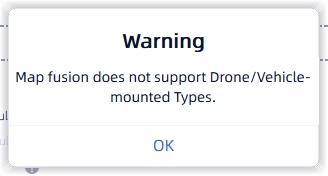
Объединение карт не поддерживается. Однако возможно ручное совмещение + совмещение ICP при условии, что у двух наборов данных есть общая зона перекрытия с богатыми признаками, составляющая около 50%.
28. Каков правильный порядок настройки для сканирования с L2 Pro на дроне?
Подключите приложение Lixel GO, установите режим сканирования «Дрон» и измените тип RTK на режим DJI. Только в этом случае данные RTK GNSS дрона будут корректно записаны в файл gnss.csv в необработанных данных проекта. Если в gnss.csv нет информации RTK, режим установки на дрон был задан неправильно.
29. Как определить, был ли дрейф данных L2 Pro на дроне во время сбора?
Поскольку в устройстве нет встроенного модуля 4G, просмотр в реальном времени во время сканирования недоступен. Дрейф можно определить только после постобработки.
30. При сканировании L2 Pro на дроне с дальностью 120 м и 300 м диапазоны получаемого облака точек выглядят почти одинаково. Как определяется диапазон 300 м?
Диапазон 300 м относится к диапазону необработанных данных датчика, которые сохраняются только там, где участок отсканирован достаточно полно. Поскольку на больших расстояниях облако точек становится очень разреженным, а вращательное сканирование на дроне движется быстрее, чем при ручной работе, удаленные участки фактически недосканируются. Такие точки считаются шумом и удаляются, поэтому фактический диапазон облака точек выглядит так же, как при 120 м.
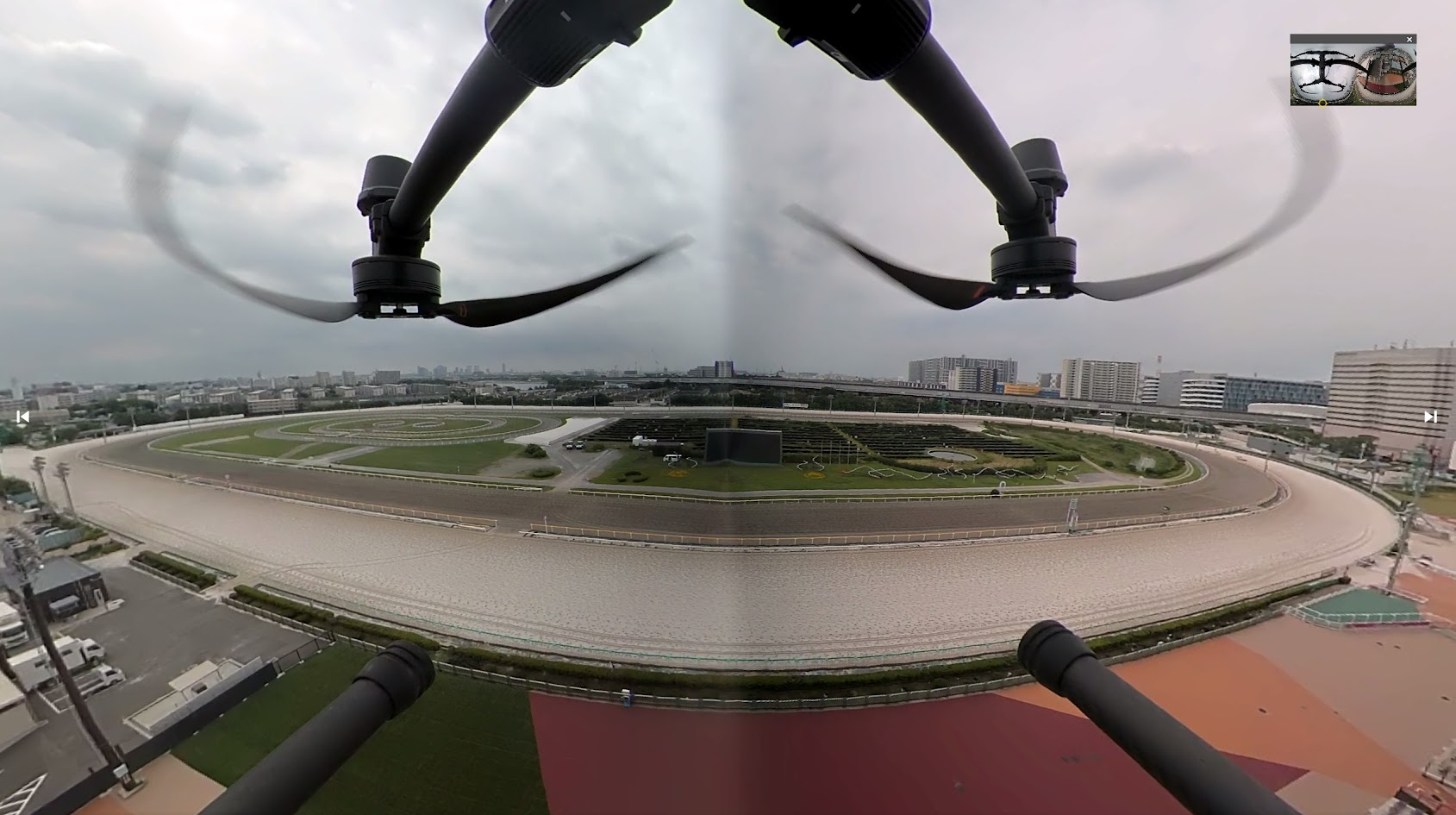
31. Почему панорамные фото, снятые в режиме установки на дрон, асимметричны и можно ли это улучшить?
Устройство установлено под дроном и жестко не зафиксировано точно по центру его нижней части. Это смещение от центра приводит к асимметрии панорамных фото. Панорамная съемка в режиме установки на дрон пока не оптимизирована специально и будет дорабатываться.
32. Как по необработанным данным L2 Pro определить, использовался ли ручной режим, установка на транспортном средстве, на дроне или в рюкзаке?
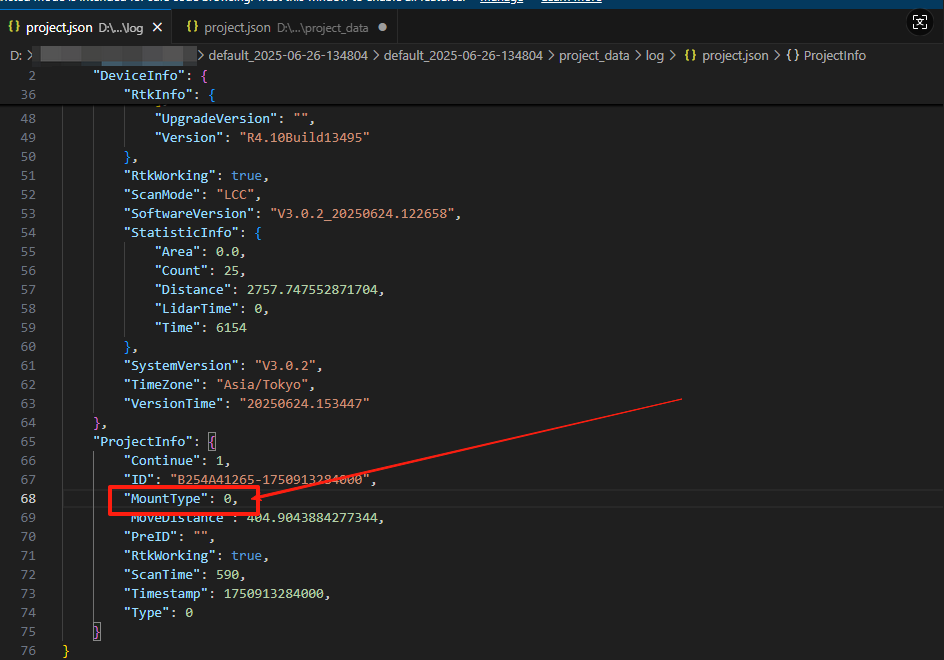
Проверьте поле типа установки в json проекта. Значения означают следующее:
- 0: ручной режим.
- 1: установка на транспортном средстве.
- 2: установка на дрон.
- 3: рюкзак.
33. Каковы ограничения скорости для L2 Pro на транспортном средстве и можно ли гарантировать точность?
- Рекомендуемая скорость движения: 20-30 км/ч.
- Максимальная скорость движения: 40 км/ч.
Чем ниже скорость, тем ближе результат к ручной работе. Превышение ограничения скорости влияет на точность совмещения облака точек.
34. Будет ли автомобиль перекрывать обзор при сборе данных с комплектом для установки L2 Pro на транспортном средстве?
Если официальное крепление L2 Pro для транспортного средства используется правильно и установлено по центру задней части автомобиля, перекрытия обзора автомобилем не будет.
35. Поддерживают ли другие устройства, кроме L2 Pro, режимы установки на транспортном средстве или на дроне?
В настоящее время режимы установки на транспортном средстве и на дроне поддерживает только L2 Pro.
36. Как выбор варианта «Установка на транспортном средстве» в Lixel GO влияет на сбор данных?
Он влияет только на модуль маскирования, который убирает кузов автомобиля при раскраске в ходе постобработки в LixelStudio.
37. Есть ли у L2 Pro на транспортном средстве интерфейс внешнего питания?
Комплект для установки на транспортном средстве предусматривает два варианта питания: автомобильный аккумулятор V-mount и аккумулятор рукоятки. Для длительных полевых работ рекомендуется аккумулятор V-mount.
38. Поддерживает ли L2 Pro на транспортном средстве RTK? Поддерживаются ли и стандартный, и геодезический RTK?
Поддерживаются оба. Можно использовать как стандартный RTK, так и геодезический RTK.
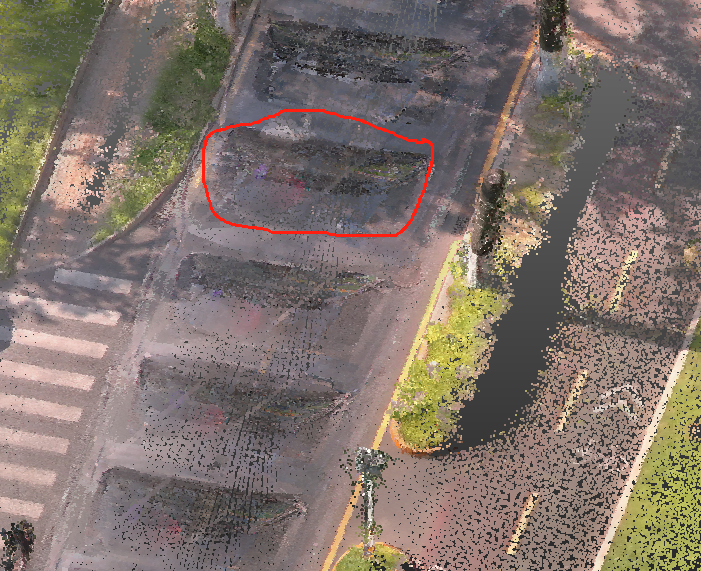
39. Почему облако точек L2 Pro на транспортном средстве после постобработки имеет заметное смещение?
При установке на транспортном средстве быстрое движение вызывает искажения и смещения в обработанных данных, это ожидаемо. Высокая скорость влияет на точность совмещения облака точек, поэтому общий результат нельзя гарантировать полностью. Снизьте скорость движения при сборе данных; чем ниже скорость, тем ближе результат к ручной работе.
40. Что входит в комплектацию комплекта для установки L2 Pro на транспортном средстве (электрическая присоска)?
Комплектация комплекта для установки на транспортном средстве:
| Пункт | Изображение |
|---|---|
| Основной кронштейн (с монтажной пластиной для аккумулятора) | 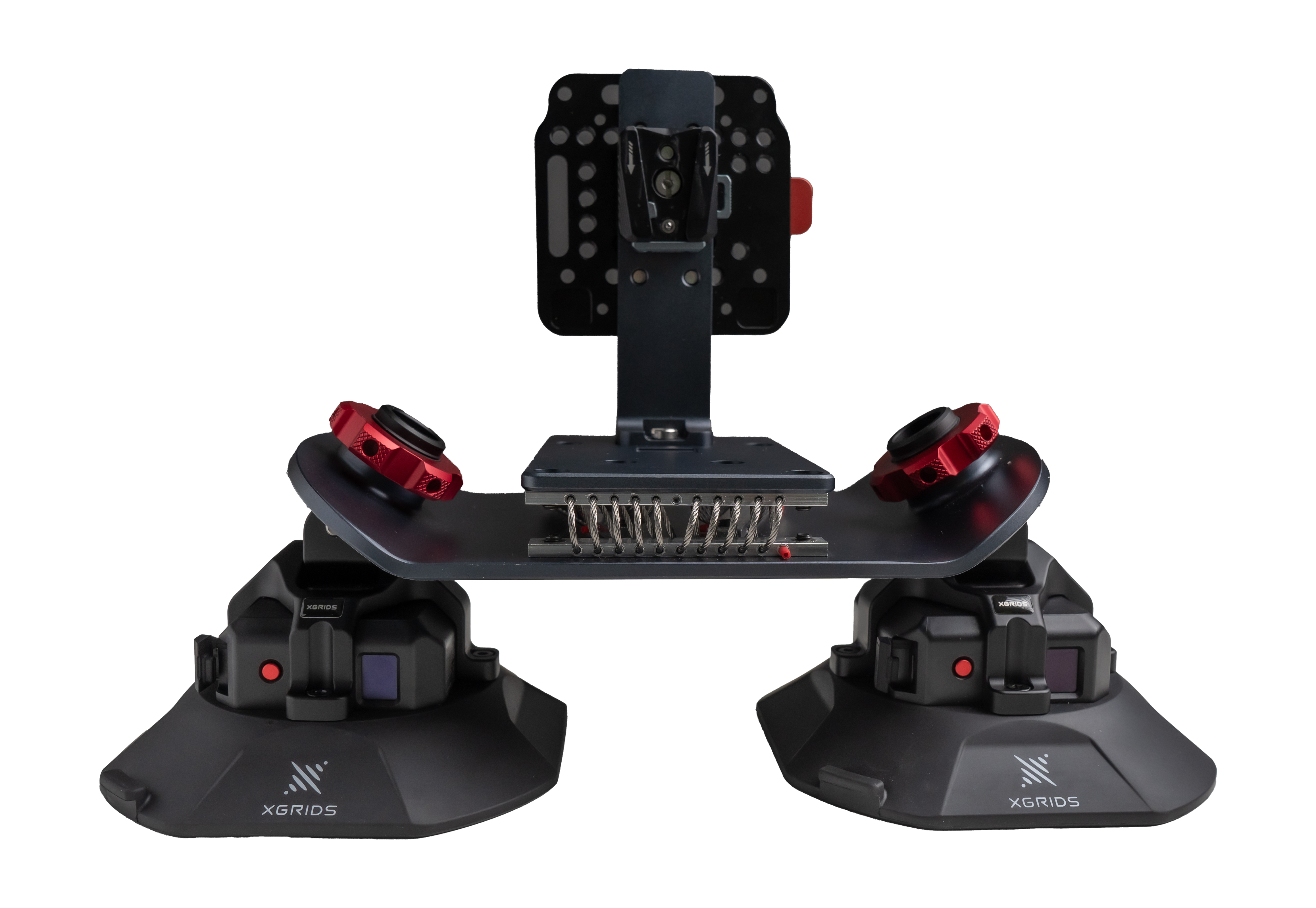 |
| Быстросъемный кронштейн | 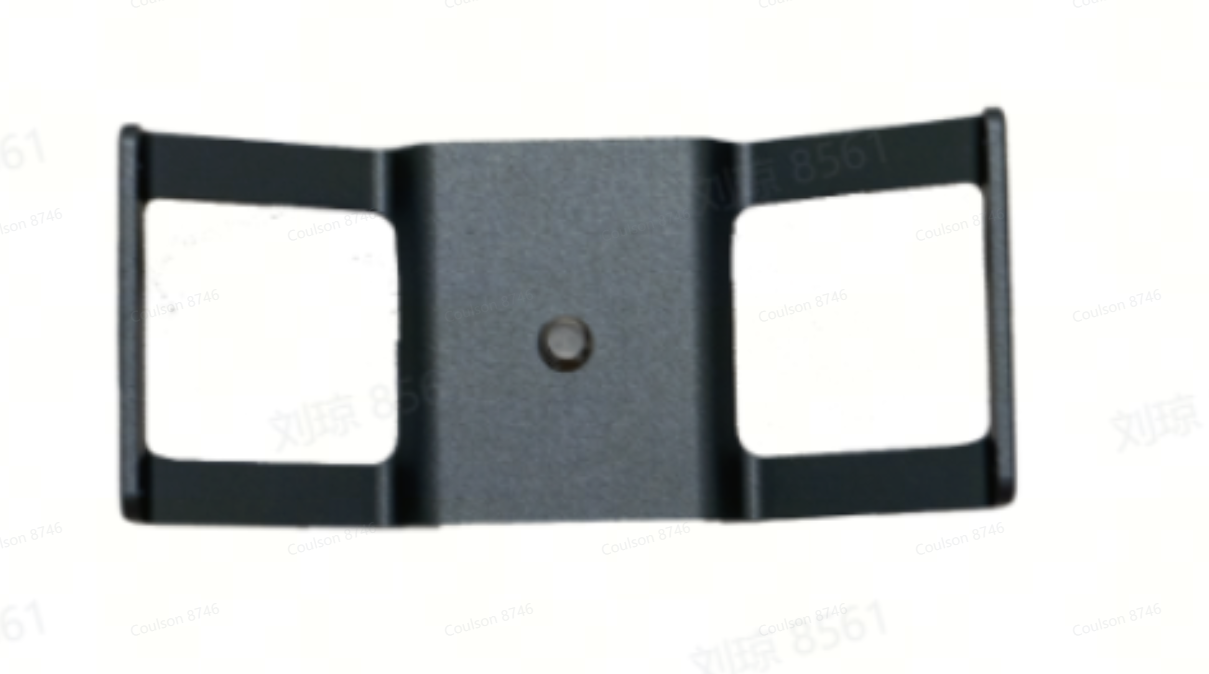 |
| Беспроводной модуль мониторинга электрической присоски | 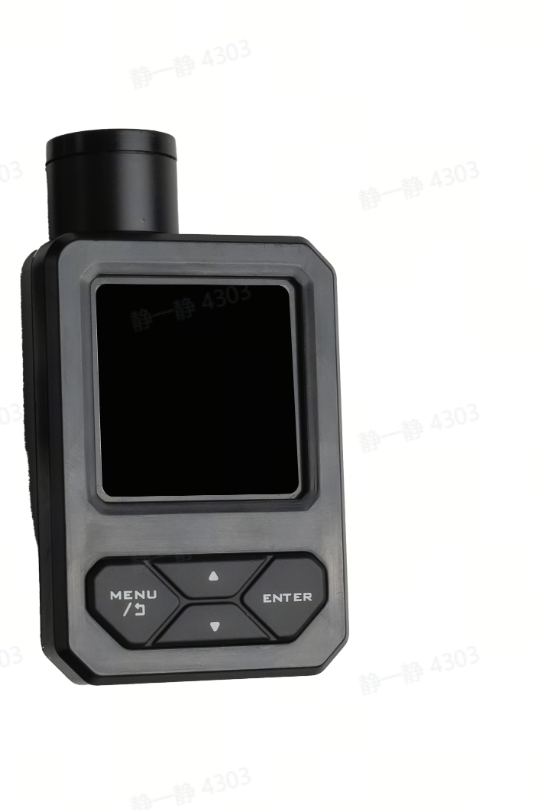 |
| Автомобильный аккумулятор (V-mount) | 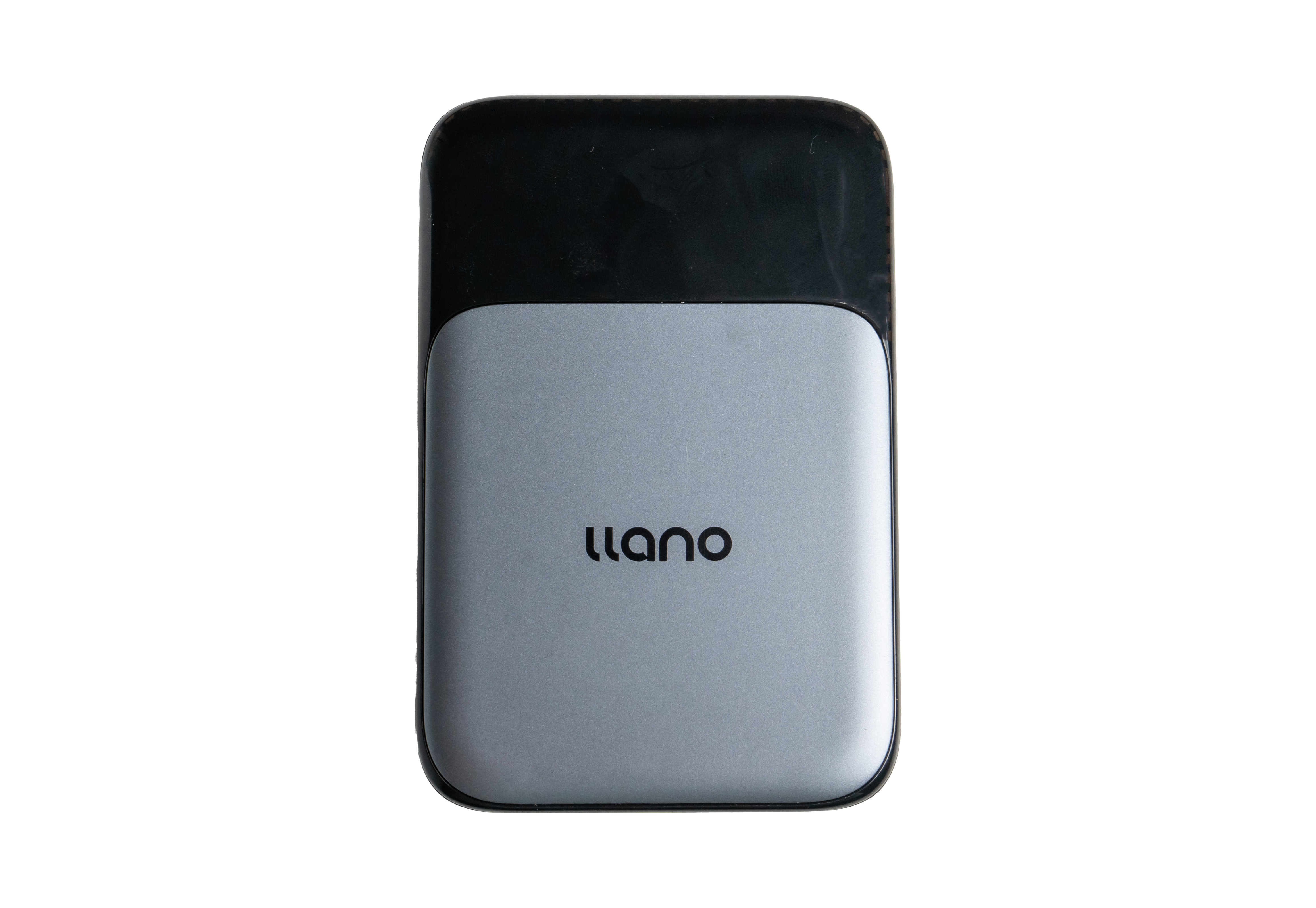 |
| Кабель питания устройства | 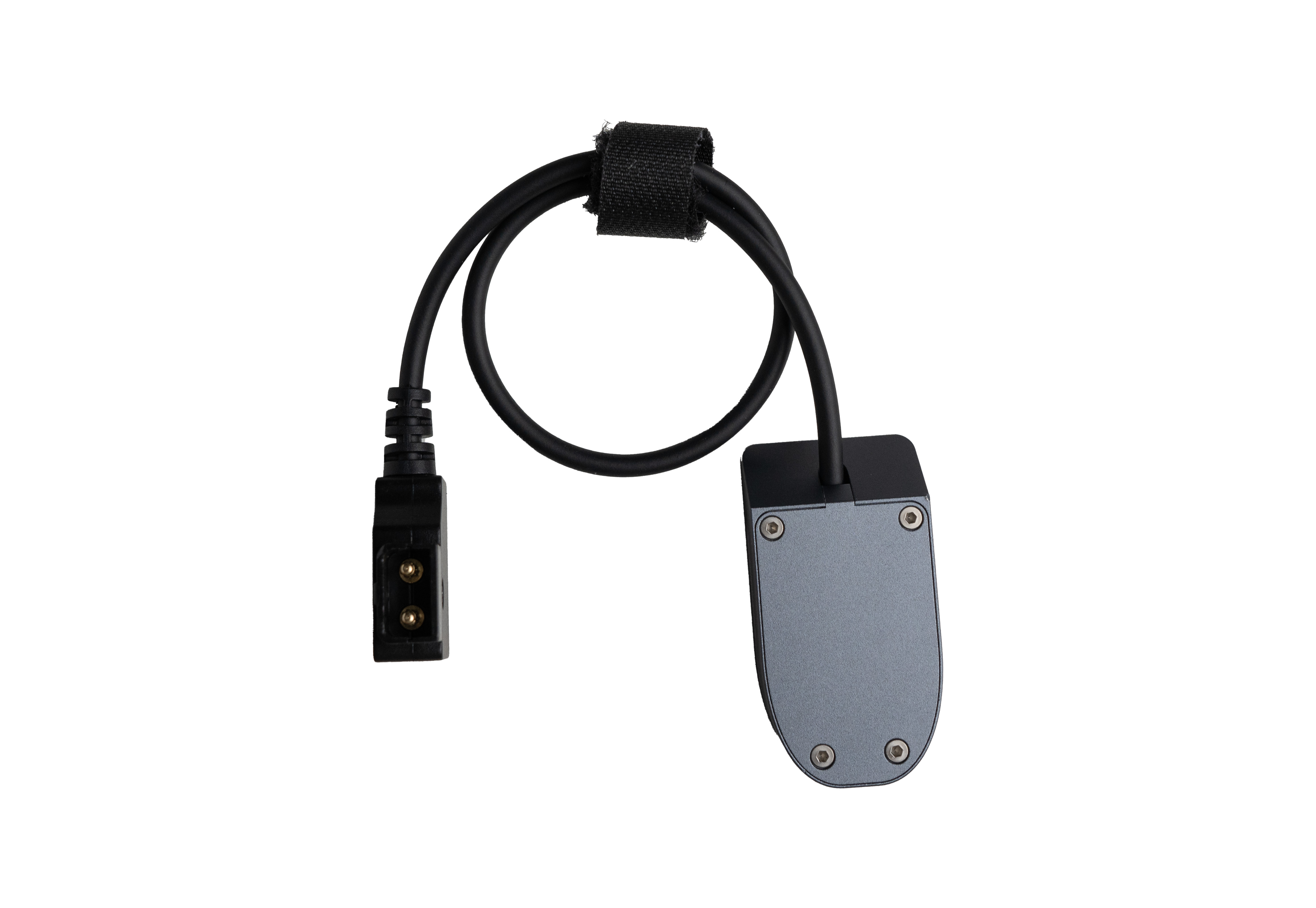 |
| Кабель для зарядки 3 в 1 | 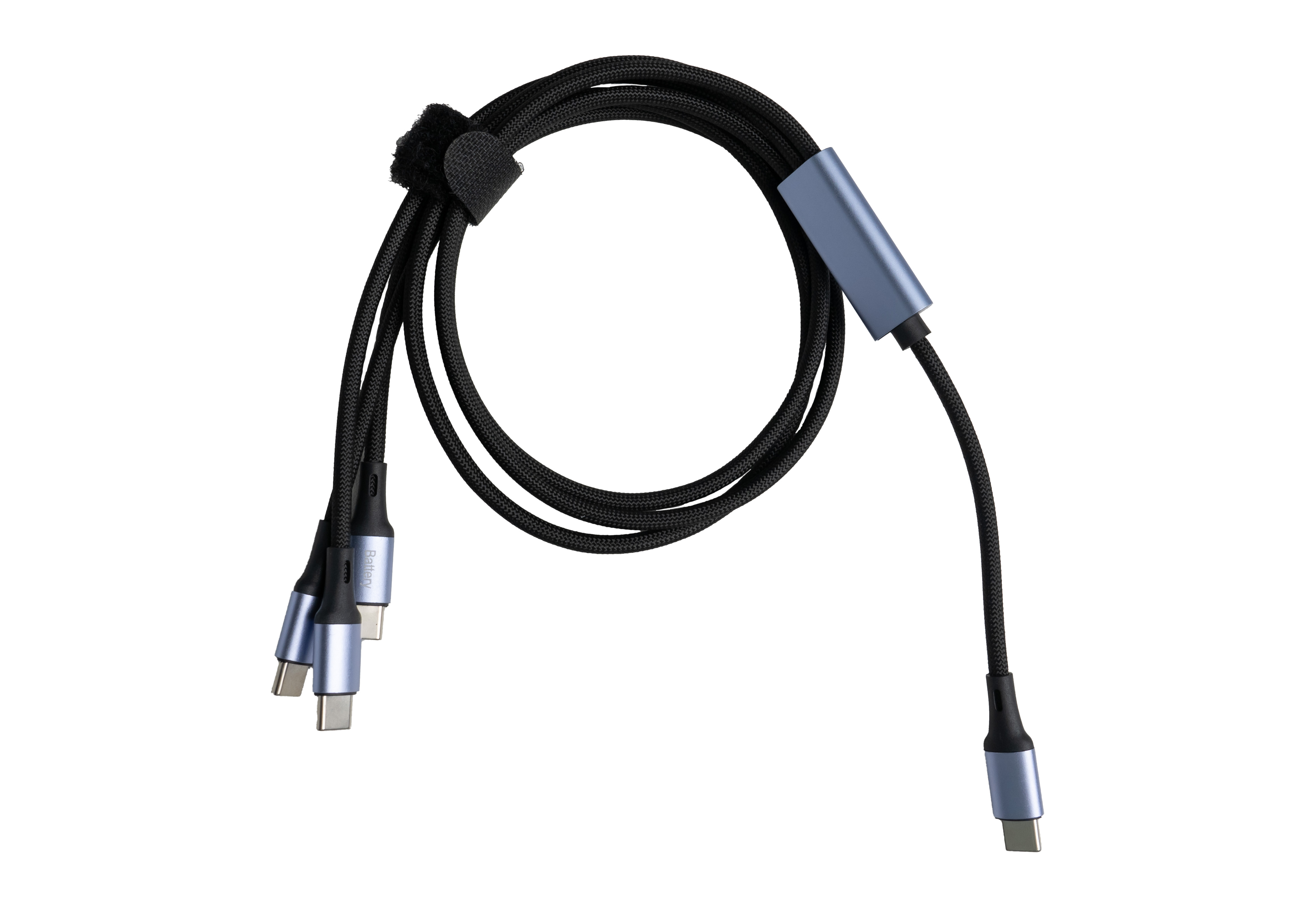 |
| Кабель Type-C для зарядки беспроводного модуля мониторинга |  |
| Вилка зарядного устройства | 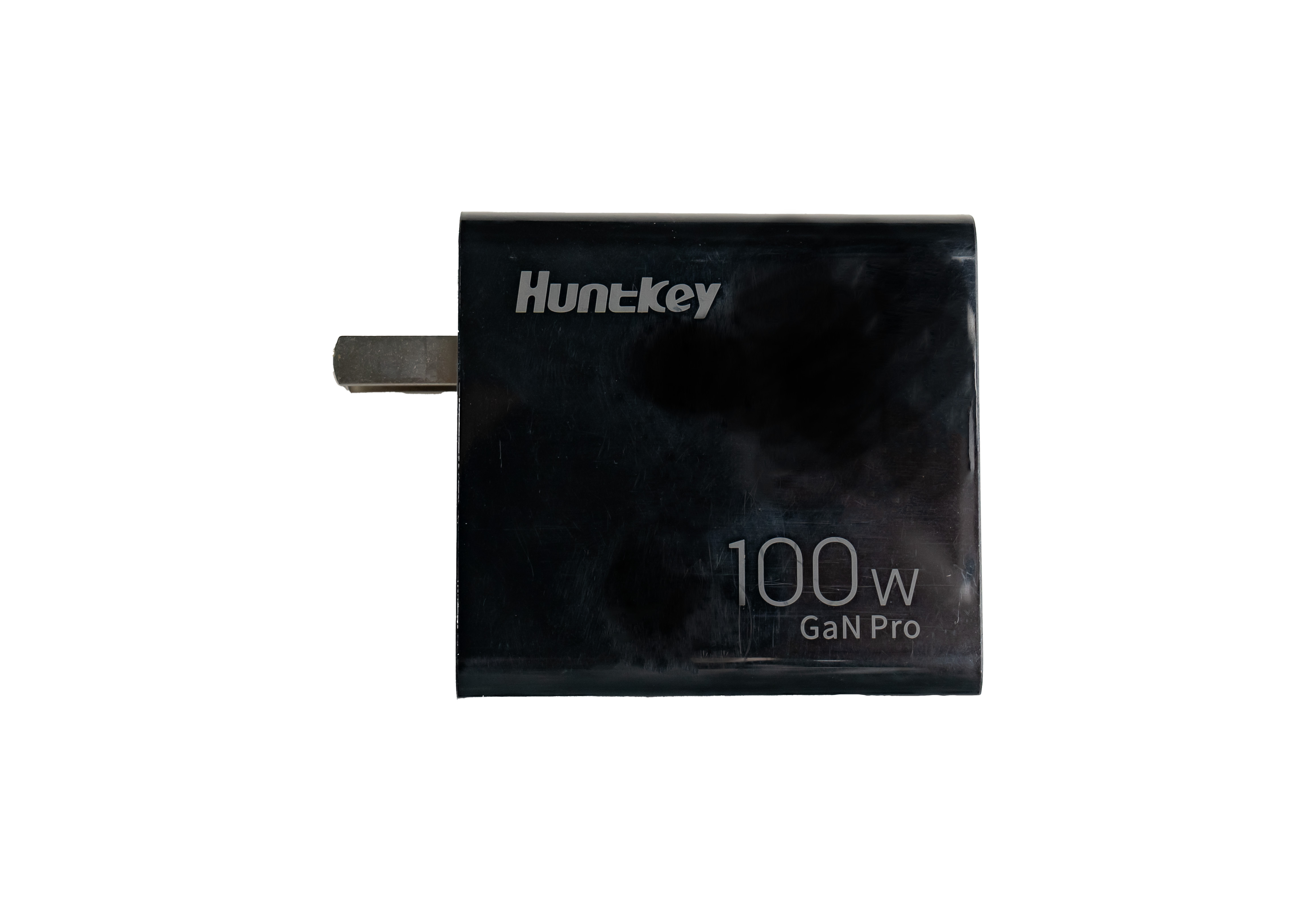 |
| Набор инструментов | 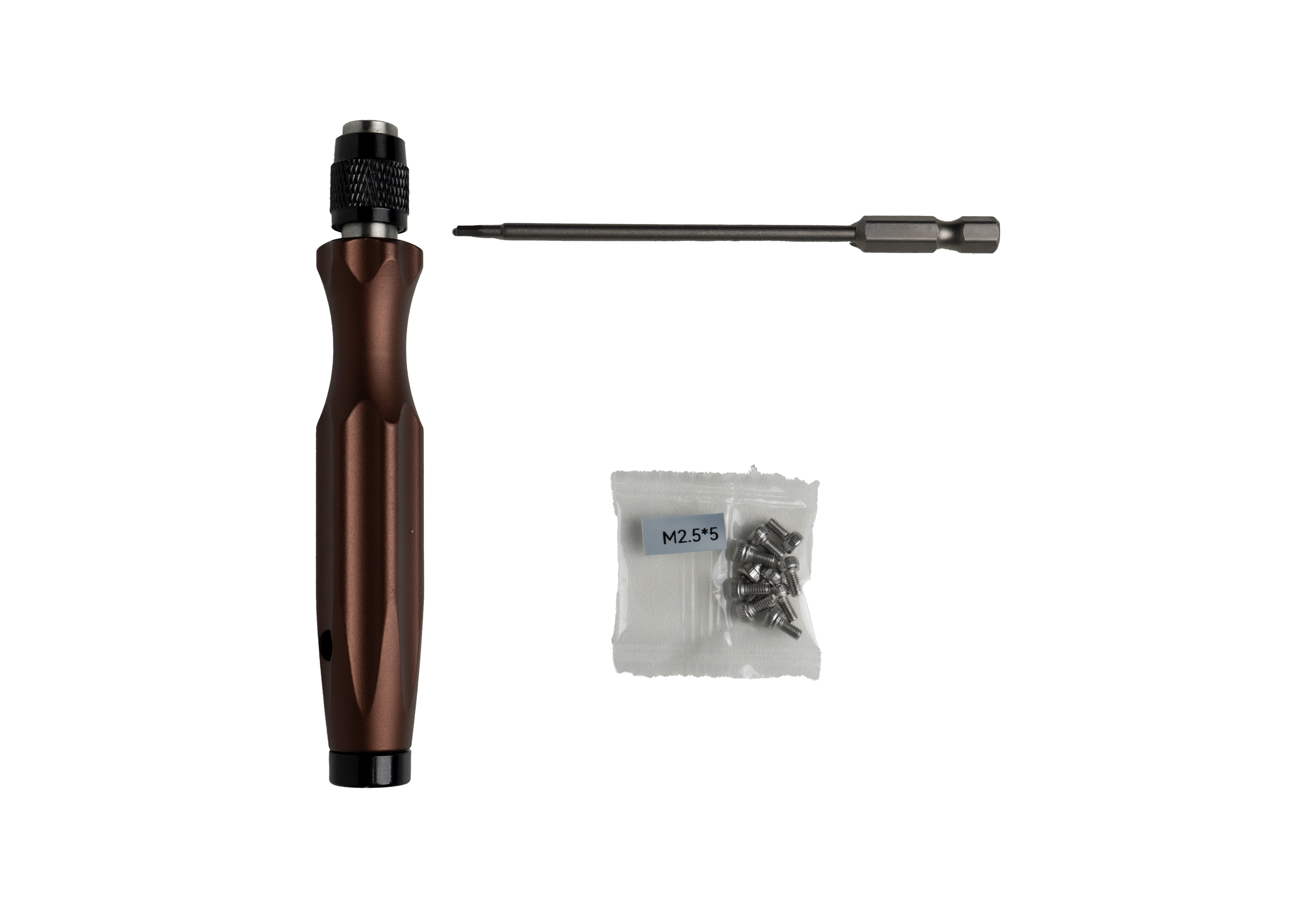 |
| Руководство пользователя |  |
Двуязычные руководства пользователя доступны онлайн:
41. Поддерживает ли L2 Pro на транспортном средстве объединение карт?
Ни установка на транспортном средстве, ни установка на дрон не поддерживают объединение карт.
Основные характеристики комплекта для установки L2 Pro на транспортном средстве:
| Характеристика | L2 Pro на транспортном средстве |
|---|---|
| Абсолютная точность | При рекомендуемой скорости и участке без RTK менее 100 м: плановая RMSE 3 см, высотная RMSE 5 см |
| Относительная точность | 2 см |
| Повторяемость | 3 см |
| Толщина облака точек | 1 см |
| Время работы | Автомобильный аккумулятор 3 часа / аккумулятор рукоятки 1.5 часа |
| Раскраска | Поддерживается |
| 3DGS | Не поддерживается |
| Улучшение облака точек | Не поддерживается |
| Объединение карт | Не поддерживается |
| Масса кронштейна | Кронштейн 1,964 г / кронштейн + аккумулятор 2,562.7 г / кронштейн + аккумулятор + L2 Pro 4,413 г |
| Характеристики зарядного устройства | Вход 100-240 В~50/60 Гц 2 А, выходная мощность до 100 Вт |
| RTK (RMS) | В плане 0.8 см + 1 ppm, по высоте 1.5 см + 1 ppm |
| Рекомендации по использованию | Рекомендуемая скорость 20-30 км/ч, максимальная скорость 40 км/ч |
42. Сколько времени работает электрическая присоска комплекта L2 Pro на одном заряде? Почему две присоски разряжаются с разной скоростью?
В электрическую присоску встроен аккумулятор емкостью 2000 мА·ч, который при обычном использовании обеспечивает 8-12 часов работы.
Фактическое время работы зависит от ровности поверхности крепления, температуры окружающей среды, массы нагрузки и движения транспортного средства. При небольшой утечке воздуха на поверхности присоски или при движении на высокой скорости устройство автоматически повторно создает разрежение, что увеличивает энергопотребление. Поэтому две присоски могут разряжаться с разной скоростью.
Для безопасного использования рекомендуется:
- Устанавливать на ровную, чистую поверхность без масляных пятен.
- При движении на высокой скорости и в динамичных сценариях использовать страховочный ремень для дополнительной фиксации.
- При длительной работе на улице в жару регулярно проверять состояние присасывания.
43. Поддерживает ли электрическая присоска L2 Pro внешнее питание?
Да. Устройство поддерживает внешнее питание USB-C 5 В/1 А и может работать во время зарядки, что подходит для длительной непрерывной работы.
44. Что делать, если крепление L2 Pro для транспортного средства ненормально болтается (легко сдвигается без усилия)?
Запишите видео, на котором видно, как болтается крепление, и обратитесь в техническую поддержку, чтобы подтвердить степень люфта, прежде чем принимать меры.
45. Как устранить неполадки электрической присоски L2 Pro, если она постоянно откачивает воздух, разрежение не достигает 100% или присоска держится ненадежно?
Комплект для установки на транспортном средстве работает так: запускается двигатель, вакуумный насос откачивает воздух, создается отрицательное давление, происходит присасывание, затем оно удерживается или снимается. Поэтому неполадки следует искать в четырех областях: питание, управление, вакуум и герметичность.
Если двигатель постоянно включен, слышен непрерывный звук откачки, отрицательное давление не достигает 100% или присасывание нестабильно, выполните проверку в следующем порядке:
- Проверьте, не повреждено ли уплотнительное кольцо и нет ли утечки.
- Очистите поверхность присасывания и следите, чтобы она была ровной и сухой.
- Прижмите присоску, когда она прикреплена, и посмотрите, достигает ли отрицательное давление 100%.
- Проверьте, не находитесь ли вы в высокогорной местности (выше 600 м). После исключения неисправностей изделия и ошибок установки и использования учитывайте влияние высоты.
Если проблема не устранена, обратитесь в техническую поддержку.
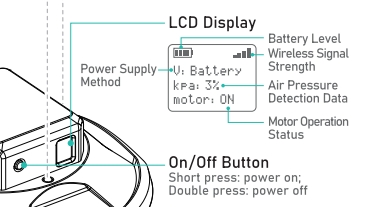
46. Что делать, если электрическая присоска L2 Pro постоянно перезапускается и экран многократно переключается между экраном загрузки и экраном ожидания?
Причина: Если на присоску подано питание, после зарядки отключить кабель питания и сразу включить присоску, запускается режим обновления, из-за чего экран многократно переключается между экраном загрузки и экраном ожидания. Это режим обновления, предусмотренный для обновления программного обеспечения.
Решение:
- Выключите питание, подождите 30 секунд, затем снова включите.
- Проверьте, устранена ли проблема.