
Получение облака точек в абсолютных координатах
Облако точек в абсолютных координатах можно получить двумя способами: с помощью имеющихся наземных контрольных точек или с помощью модуля RTK. Первый способ подходит для разных сцен в помещении и на улице; второй требует хорошего сигнала RTK на открытой местности.
С помощью имеющихся наземных контрольных точек (GCP)
Записав имеющиеся наземные контрольные точки с помощью устройства, можно выполнить преобразование координат отсканированного облака точек и одновременно повысить его точность.
Примечание
Количество контрольных точек на объекте съемки зависит от требований к точности, и размещать их следует равномерно. Для последующего преобразования координат при одном сканировании необходимо не менее 3 рационально расположенных контрольных точек. Чем больше высокоточных контрольных точек и чем равномернее они распределены, тем выше точность.
1. Установка устройства
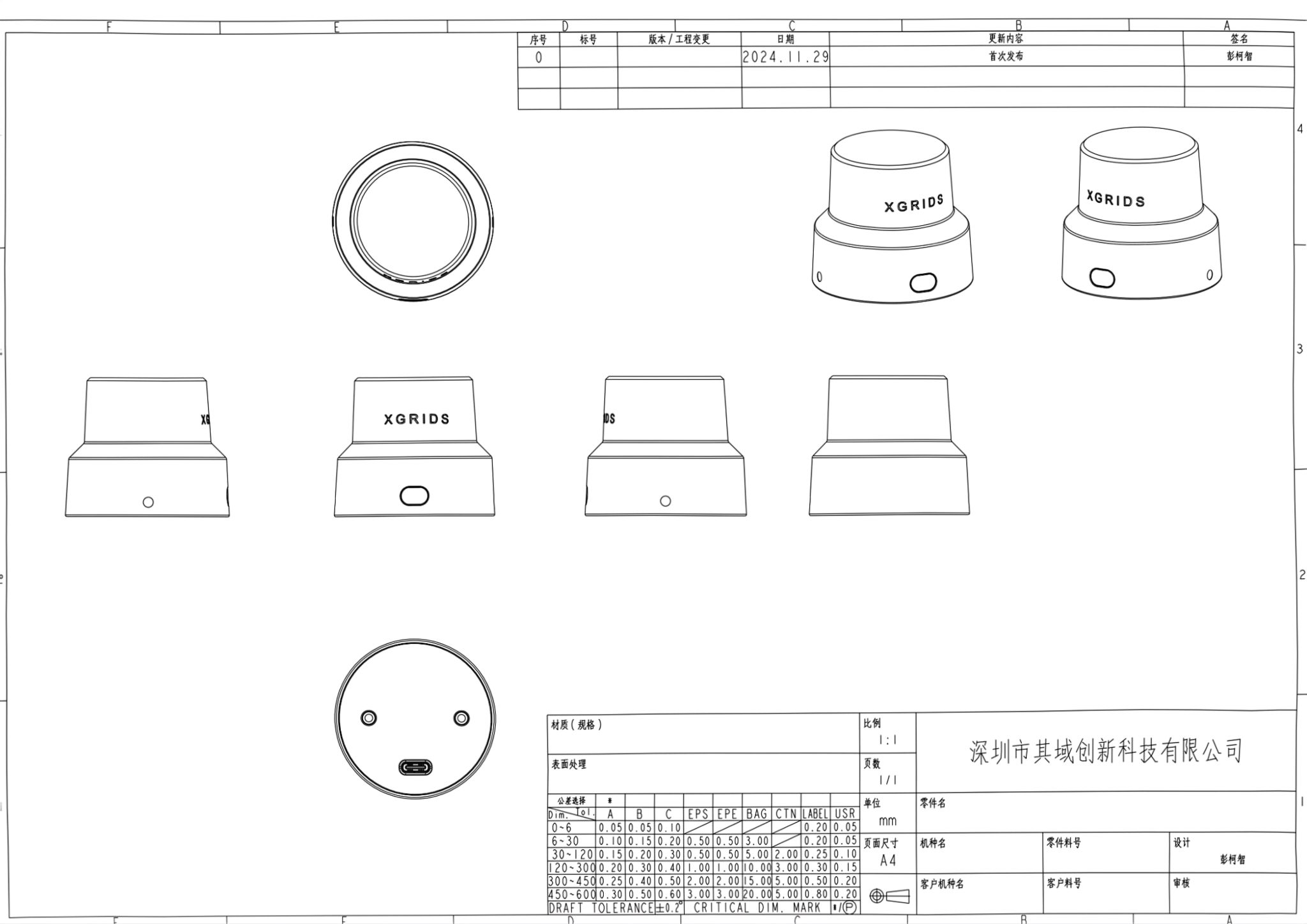
Используются ручной сканер Lixel L2 Pro, аккумулятор и основание для контрольных точек. Порядок установки показан ниже:
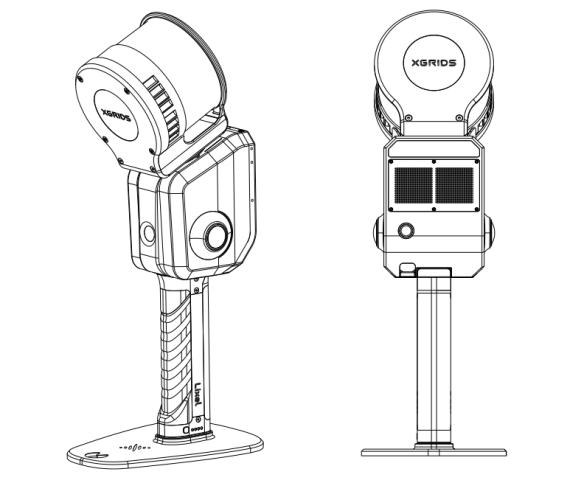
2. Полевые работы
Рекогносцировка и планирование
Если есть топографическая карта района съемки, спроектируйте контрольные точки по ней и уточните проект при обследовании на месте. Если такой карты нет, проектируйте по фактической обстановке на месте.
Контрольные точки следует размещать как можно рациональнее и равномерно по всему району съемки, а расстояние между ними не должно превышать 100 м. Для преобразования координат при постобработке необходимо не менее 3 контрольных точек, и они не должны лежать на одной прямой. Спланируйте маршрут сканирования с учетом расположения контрольных точек и условий сканирования.
Запуск сканирования
Включите сканер и запустите сканирование через LixelGO или с самого устройства. Подробные шаги см. в описании порядка включения и съемки.
Добавление внешних контрольных точек во время сканирования
Проходя контрольную точку во время сканирования, совместите остроконечные углы основания для контрольных точек сканера с положением контрольной точки, затем добавьте контрольную точку в LixelGO или с помощью кнопки быстрого доступа. Можно использовать стандартный маркерный гвоздь контрольной точки или стандартную маркерную бумагу контрольной точки.
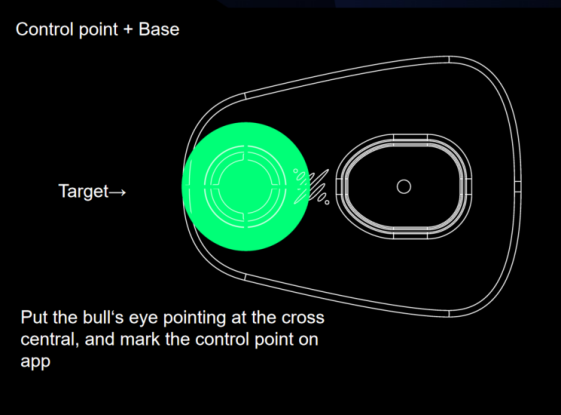
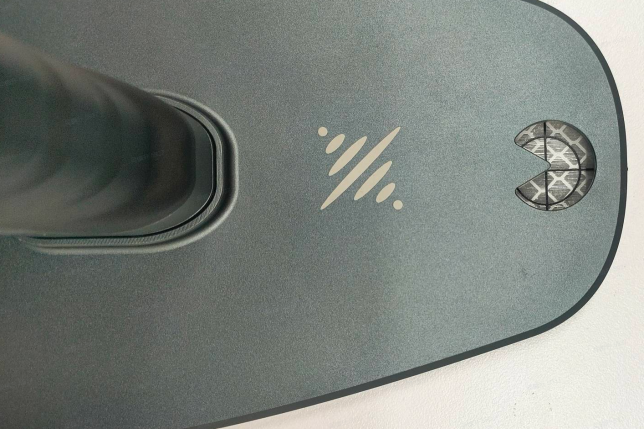
Нажмите «Режим контрольных точек» в левой части экрана.
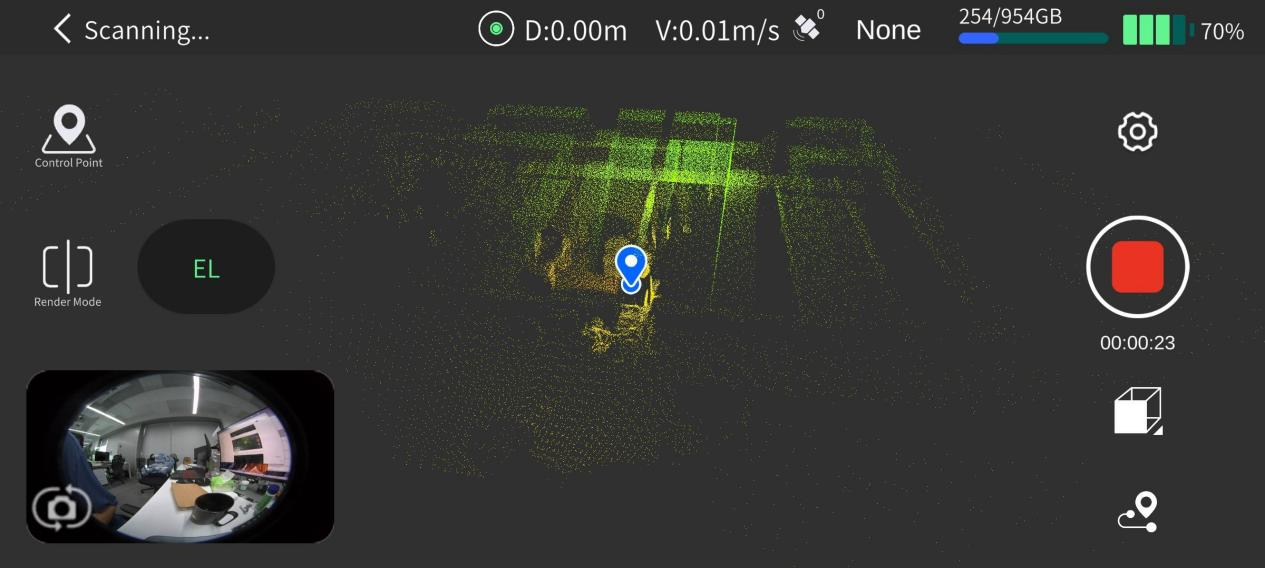
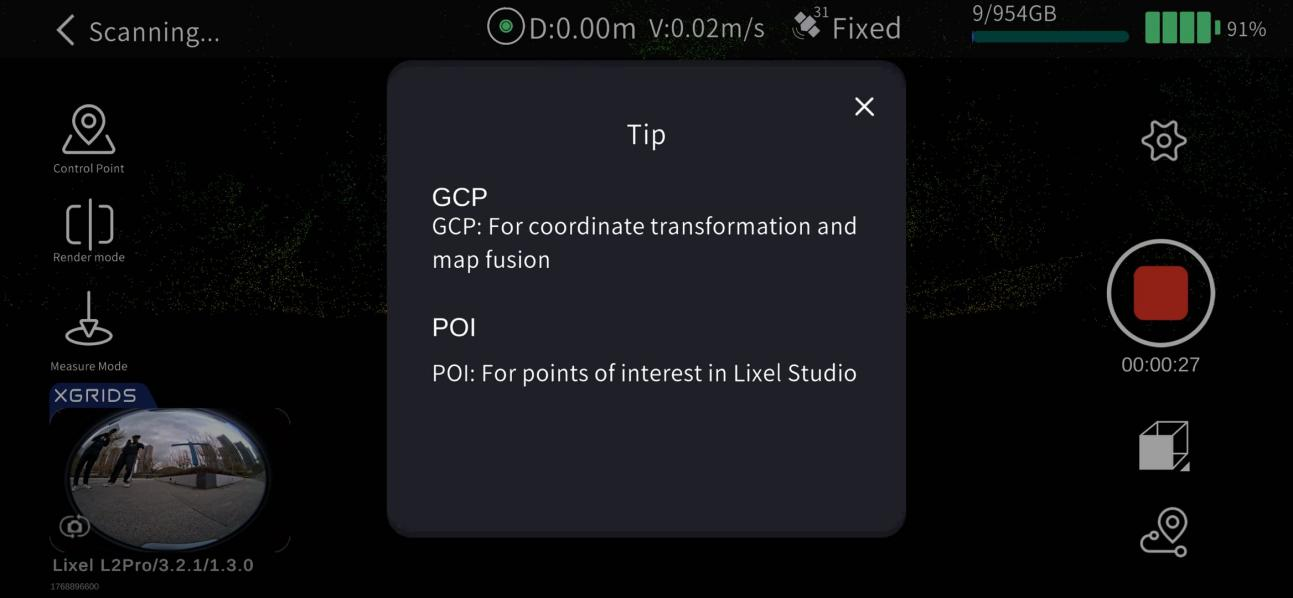
[GCP] Нажмите «+» в левой части экрана, чтобы добавить контрольную точку.
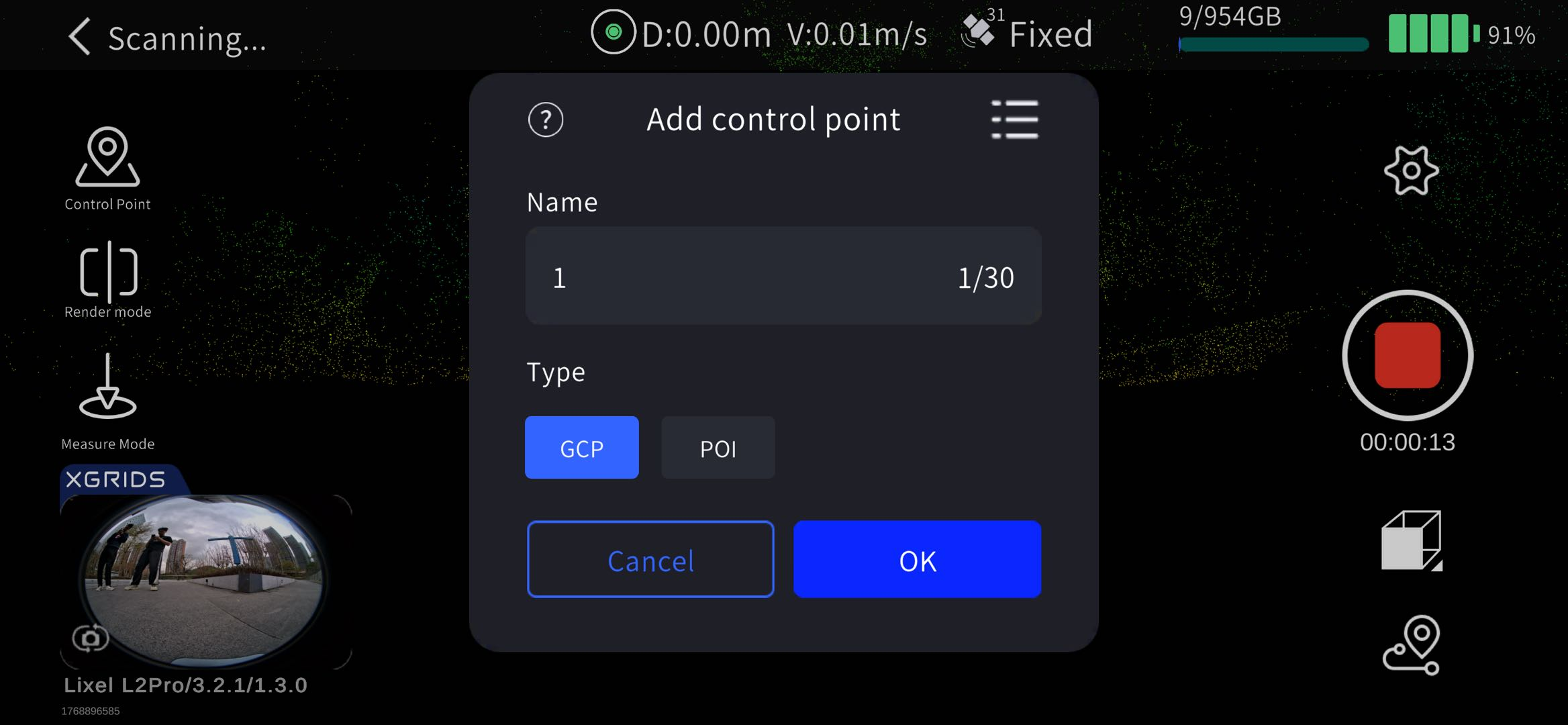
Введите номер контрольной точки и нажмите «ОК». Когда появится сообщение «Контрольная точка успешно добавлена», контрольная точка записана.
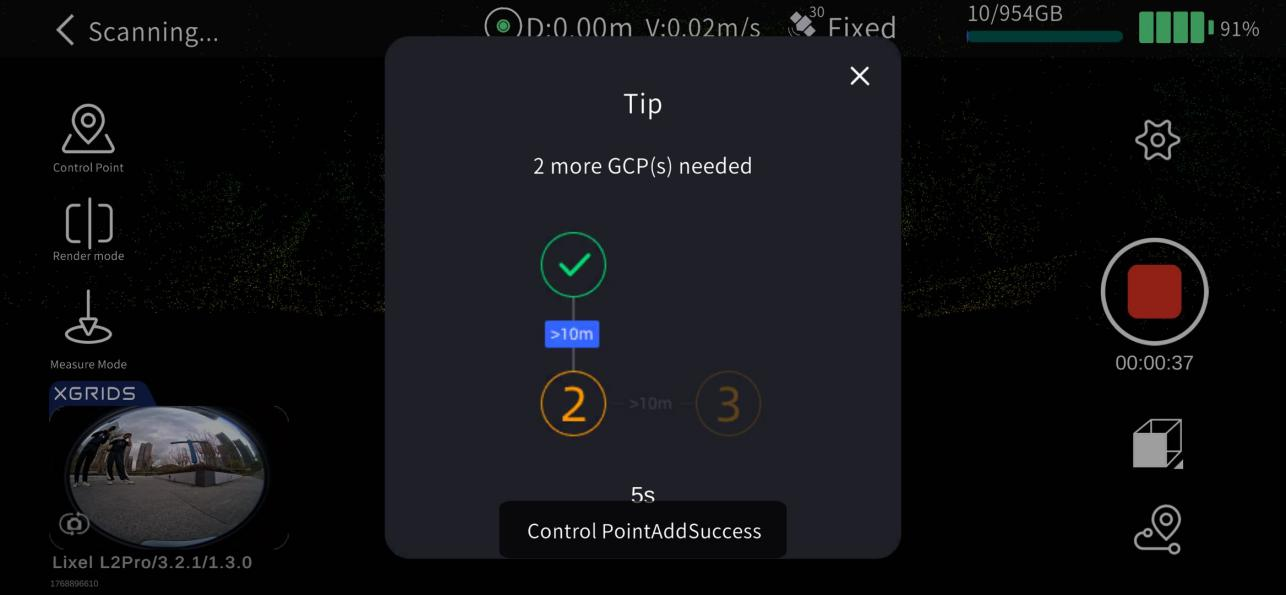
Запомните названия и порядок контрольных точек, записанных в LixelGO при их отметке. При последующей обработке в LixelStudio убедитесь, что имена импортируемых файлов контрольных точек точно соответствуют названиям контрольных точек, записанных в устройстве.
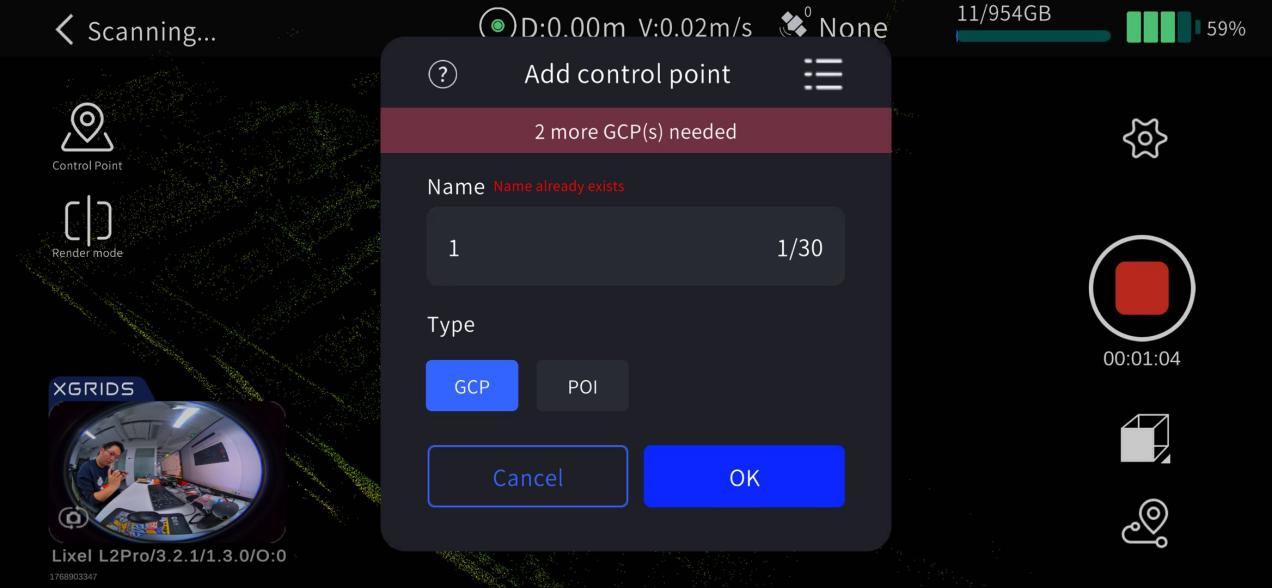
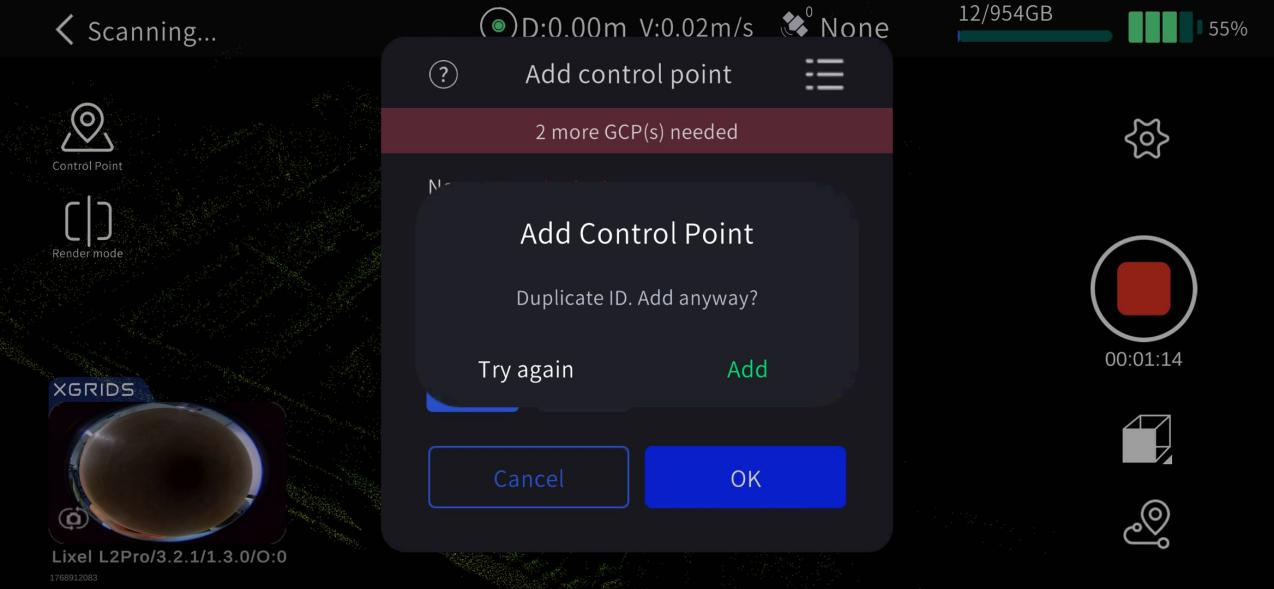
Если добавлено повторяющееся название контрольной точки, LixelGO показывает всплывающее напоминание; сделайте выбор в соответствии с фактической ситуацией.
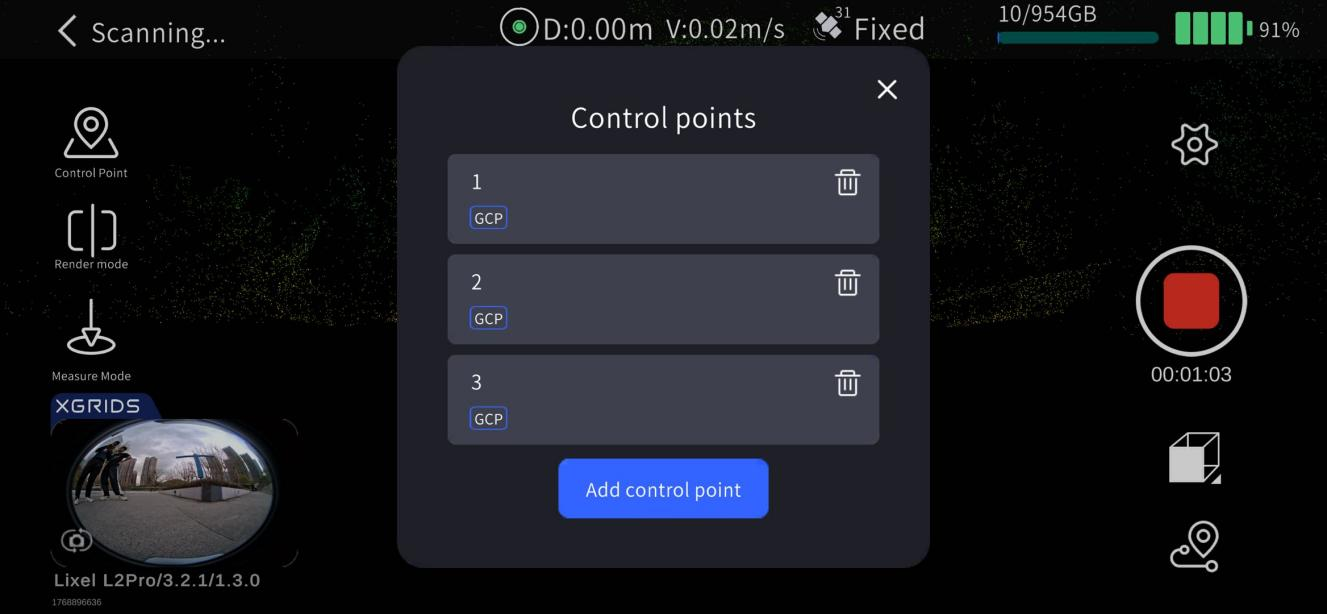
В «Списке контрольных точек» слева можно просмотреть записанные контрольные точки и удалить их. Нажмите кнопку удаления справа от контрольной точки, чтобы удалить ее.
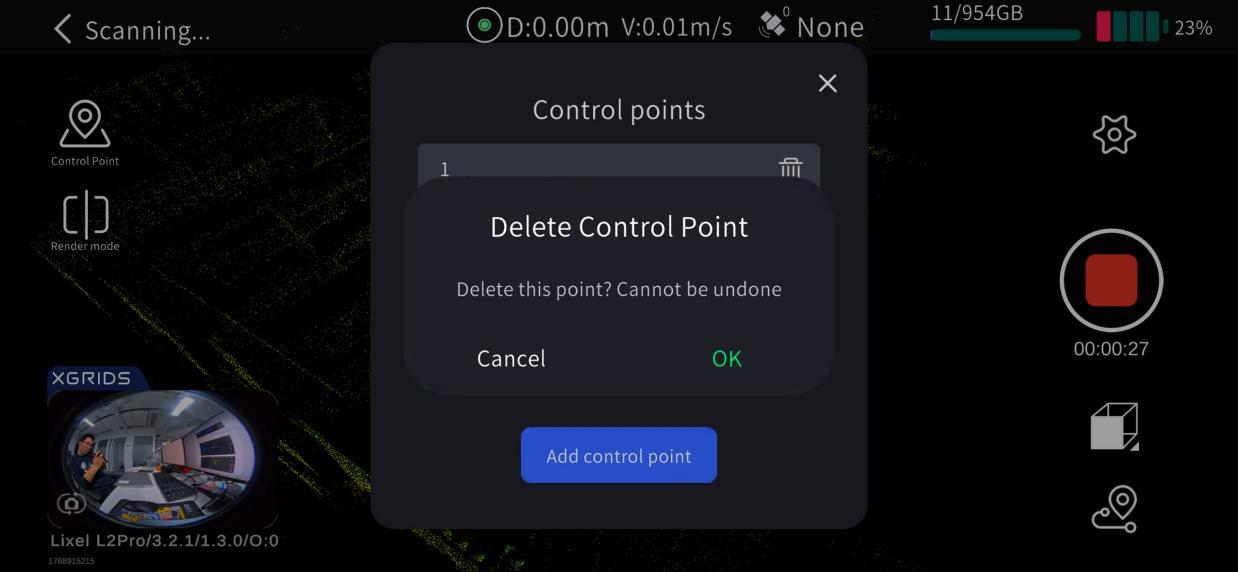
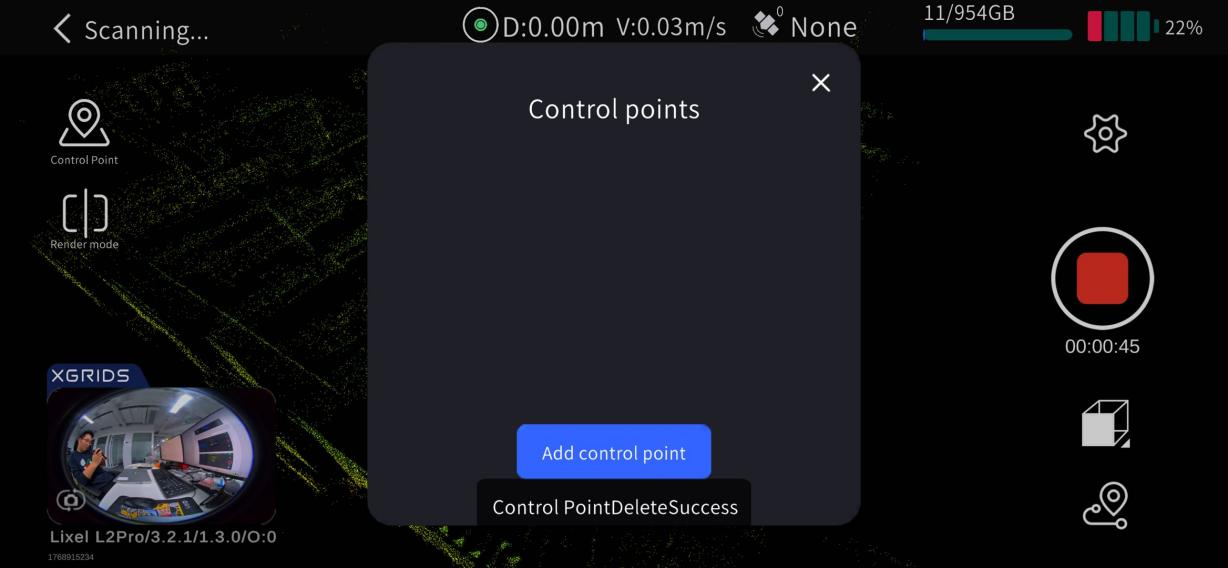
[POI] Нажмите «+» в левой части экрана, чтобы добавить точку.
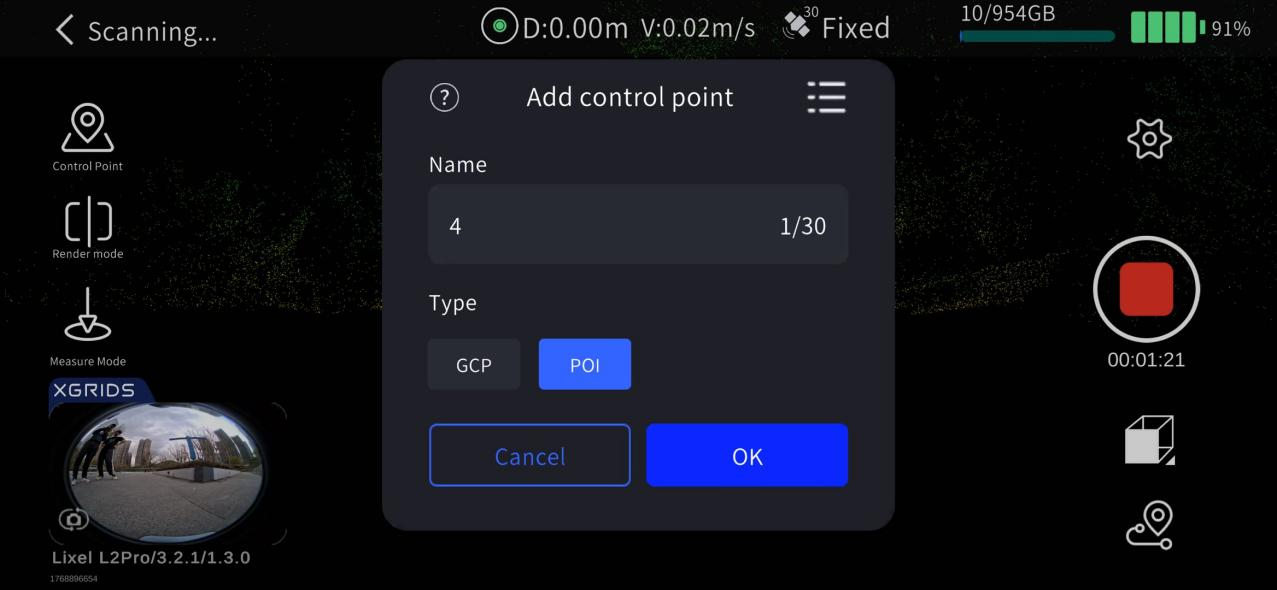
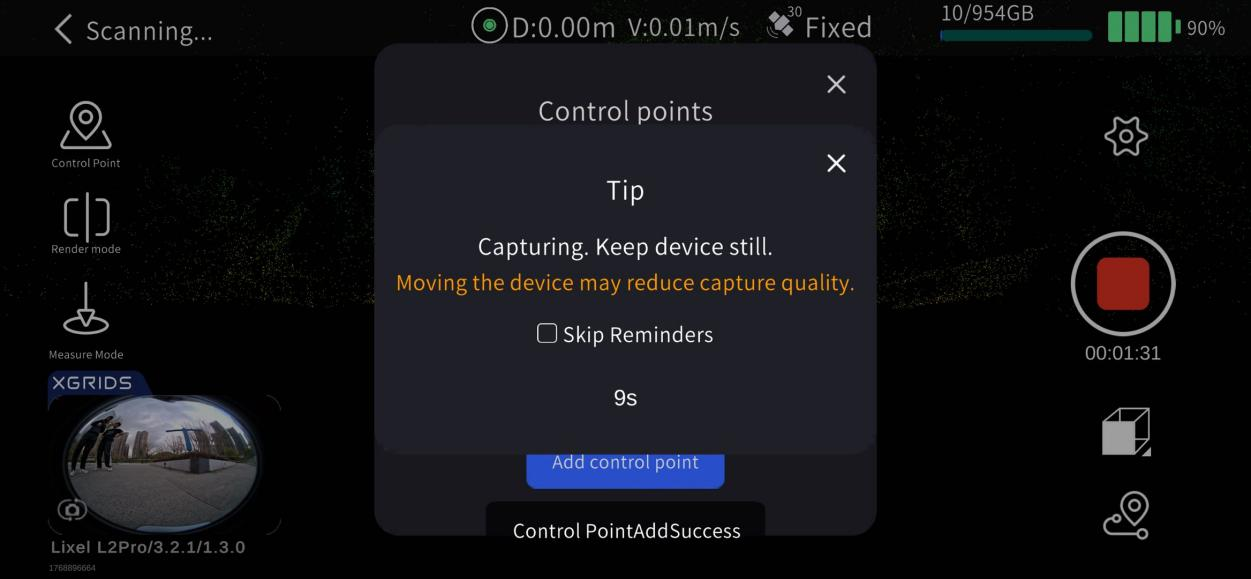
Остановка сканирования
Нажмите красную кнопку остановки записи в правой части экрана. Устройство быстро мигает зеленым; когда сканирование завершится, индикатор загорится зеленым постоянно. После этого можно выключить устройство или начать второе сканирование.
3. Камеральные работы: обработка данных
См. руководство по продукту LixelStudio.
С помощью модуля RTK
При использовании аксессуара RTK информацию об абсолютных координатах можно получать непосредственно во время съемки, что также повышает общую точность облака точек.
Примечание
Для наилучшего результата используйте этот режим при сканировании на открытой местности с хорошим сигналом RTK.
1. Установка устройства
Используются Lixel L2 Pro, аккумулятор, кронштейн основания и геодезический RTK или стандартный RTK.
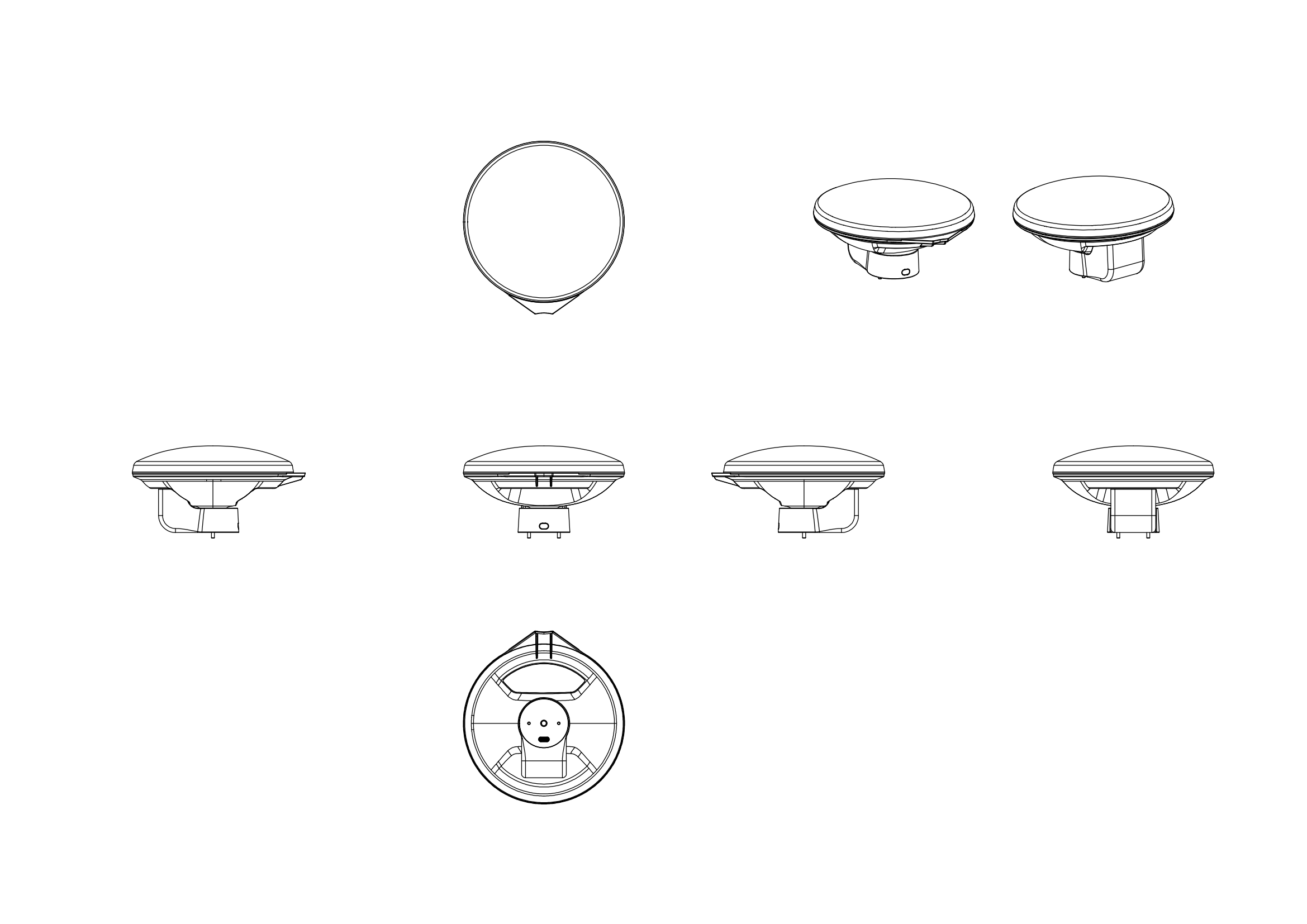
Порядок установки показан ниже:
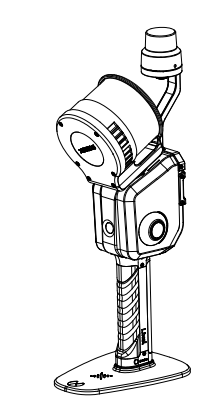
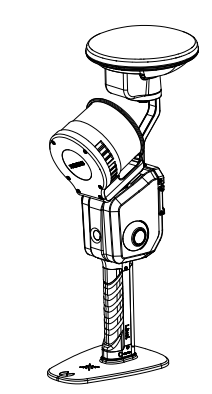
Примечание
- Индикатор модуля RTK имеет три цвета: синий, зеленый и красный.
- Красный: RTK не подключен; синий: RTK подключен, решение не фиксированное; зеленый: RTK подключен, получено фиксированное решение.
2. Полевые работы
Планирование маршрута сканирования
Рационально спланируйте маршрут сканирования с учетом обстановки на месте, стараясь, чтобы сигнал RTK на маршруте оставался хорошим. Чтобы обеспечить точность постобработки, участки маршрута с непрерывной потерей сигнала RTK или без фиксированного решения не должны превышать 100 м.
Подключение устройства
Включите сканер и подключитесь к нему через LixelGO. Подробные шаги см. в описании порядка включения и съемки.
Настройки учетной записи RTK
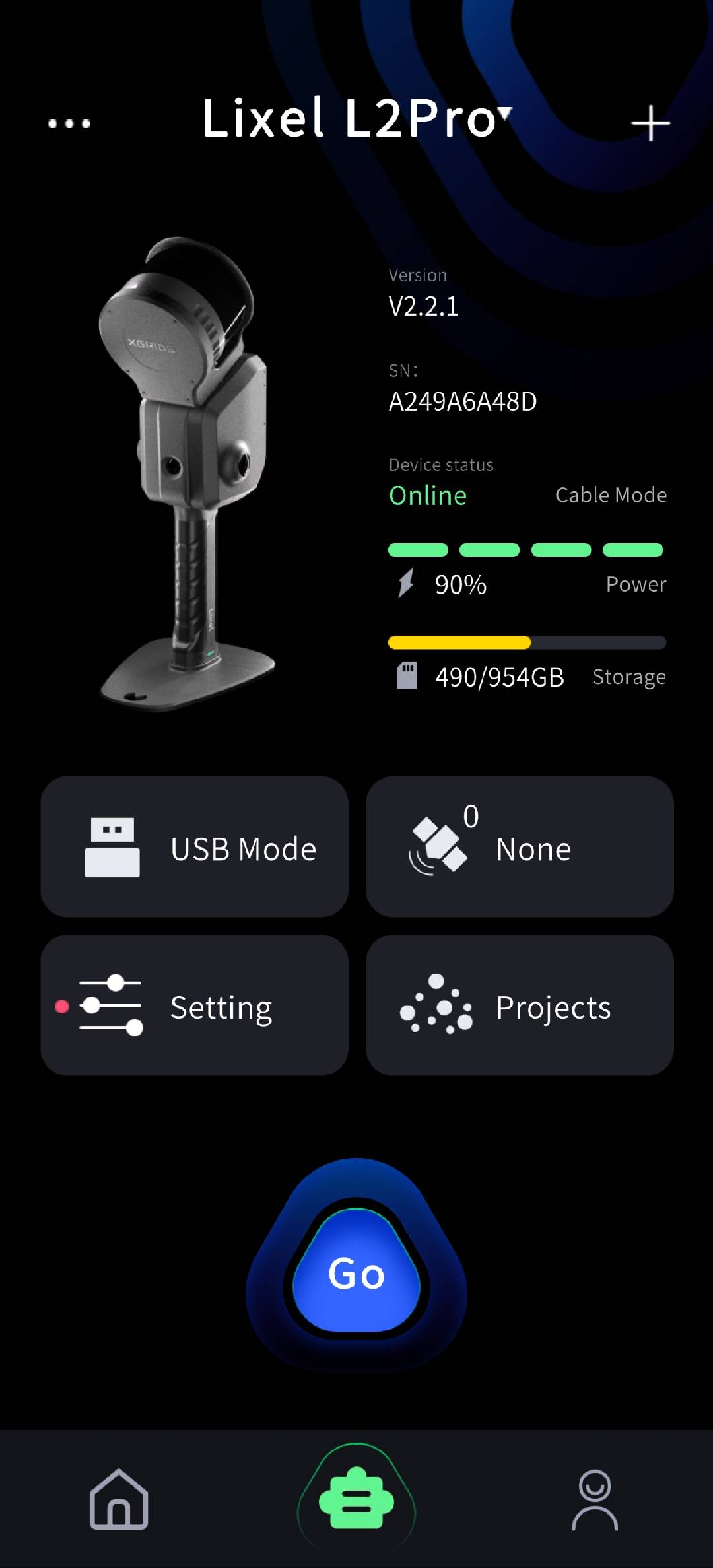
Перейдите на экран устройства и нажмите «Настройки RTK» (кнопка со значком спутника), чтобы открыть настройки RTK. В настоящее время предусмотрены три способа настройки учетной записи: Qianxun SI, China Mobile и «Пользовательский»; выберите подходящий для вашего случая. Пользовательские настройки выглядят следующим образом:
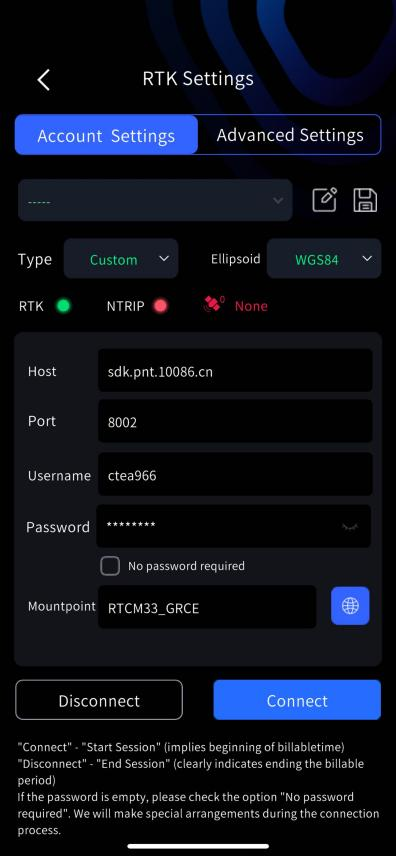
Установите исходный эллипсоид WGS84 или CGCS2000, чтобы напрямую получать облако точек в абсолютных координатах. Примечание: в настоящее время поддерживаются только WGS84: 3-градусная зона UTM и CGCS2000: 3-градусная зона Гаусса-Крюгера, при этом в качестве высоты используется геодезическая высота.
Qianxun SI и China Mobile: войдите, введя соответствующие имя учетной записи и пароль.
Если у вас есть одна или несколько часто используемых учетных записей, с помощью кнопки «Сохранить» можно сохранить данные учетной записи RTK в кэше приложения LixelGO.
Порядок использования:
- Введите данные учетной записи RTK: хост, порт, точку монтирования (источник) и т. д.
- Нажмите кнопку «Сохранить». Появится диалог выбора элемента конфигурации для сохранения; нажмите «Сохранить», и данные учетной записи RTK будут сохранены в кэше приложения LixelGO.
- Нажмите кнопку «Изменить», чтобы изменить название элемента конфигурации; после сохранения название конфигурации учетной записи RTK изменится.
- В раскрывающемся списке отображаются сохраненные элементы конфигурации учетных записей RTK.
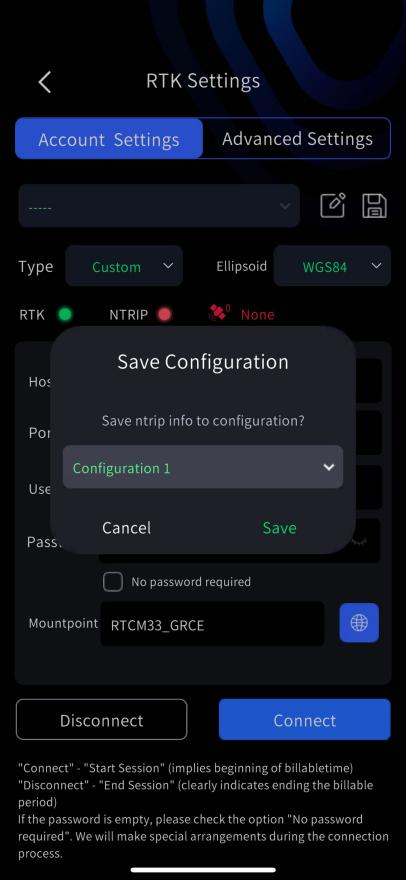
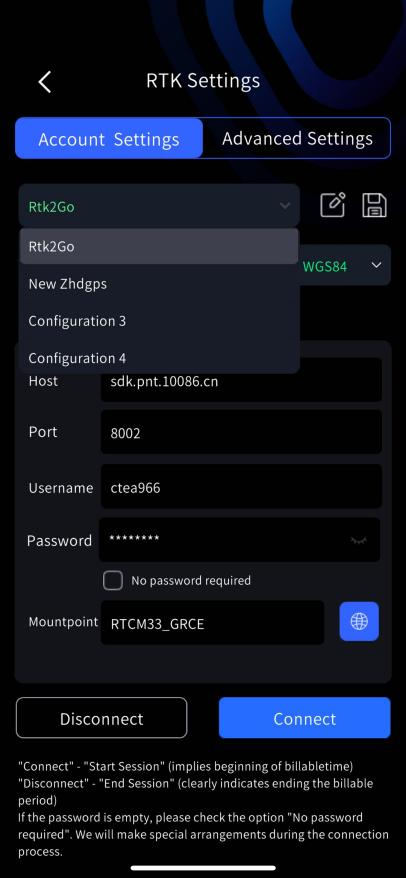
Примечание
- В настоящее время поддерживаются Qianxun SI, China Mobile и пользовательский RTK. При использовании пользовательского RTK формат данных RTK должен быть распространенным, иначе работа будет некорректной.
- Устройство автоматически запоминает данные учетной записи RTK при первой настройке, а в дальнейшем входит автоматически.
- Смена системы координат RTK занимает около 5 минут; рекомендуется начинать работу через 5 минут после изменения.
- Аксессуар RTK в настоящее время может получать информацию об абсолютных координатах в WGS84, CGCS2000 и ITRF2008, при этом в качестве системы высот используется геодезическая высота.
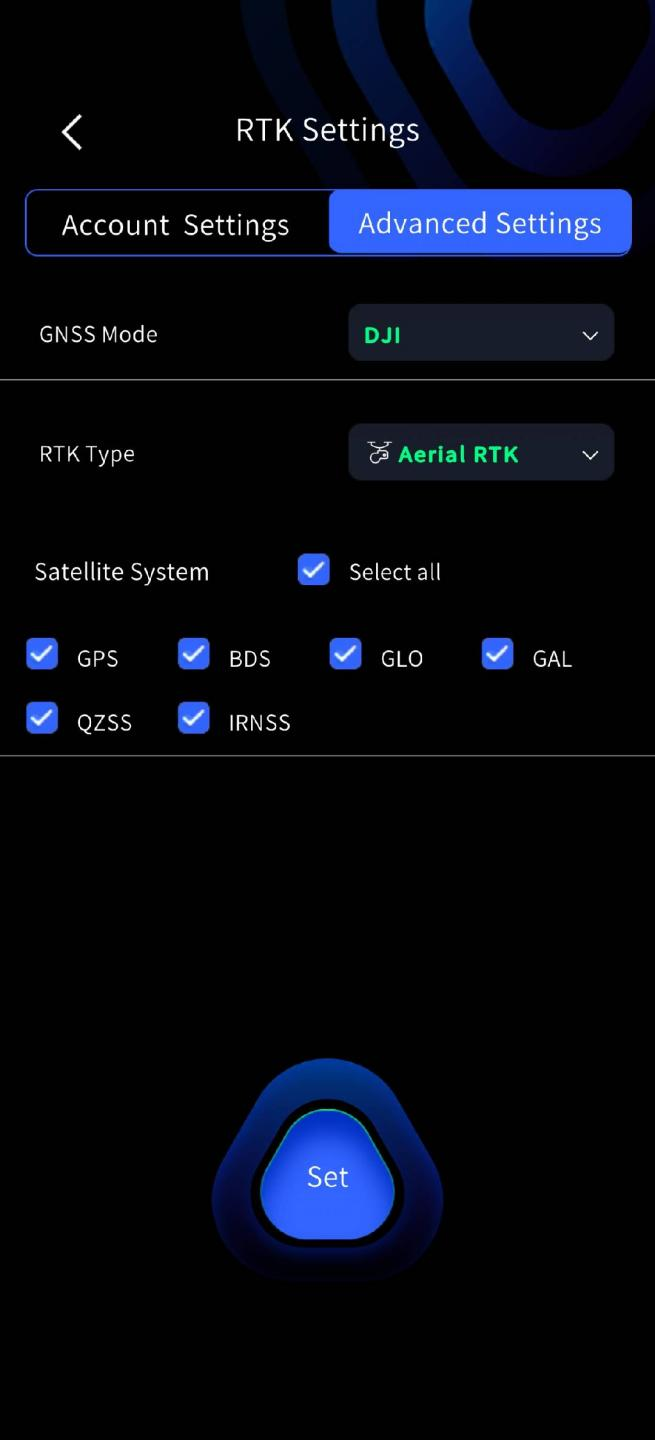
Расширенные настройки RTK
У RTK L2 Pro есть три режима GNSS.
| Настройки режима GNSS | Определение | Описание |
|---|---|---|
| RTK | Модуль RTK использует функцию RTK, принимает дифференциальные данные и записывает их в файл проекта | На странице запуска выберите режим RTK в соответствии с фактическими требованиями проекта. Для обработки проекта в LixelStudio требуется модуль RTK. |
| PPK | Модуль RTK использует функцию PPK, принимает необработанные спутниковые данные и записывает их в файл проекта | На странице запуска выберите режим PPK в соответствии с фактическими требованиями проекта. Для обработки проекта в LixelStudio требуется модуль PPK. |
| DJI | Устройство получает данные RTK, предоставляемые дроном, и записывает их в проект | На странице запуска выберите режим DJI в соответствии с фактическими требованиями проекта. Для обработки проекта в LixelStudio требуется модуль RTK. Подробнее см. в разделе руководства об аксессуаре для дрона. |
У L2 Pro есть три типа RTK.
| Настройки типа RTK | Определение | Описание |
|---|---|---|
| Стандартный RTK | Устройство использует параметры стандартного RTK | На странице запуска правильно выберите тип RTK, установленного на устройстве. |
| Геодезический RTK | Устройство использует параметры геодезического RTK | На странице запуска правильно выберите тип RTK, установленного на устройстве. |
| Бортовой RTK | Устройство использует параметры аксессуара XGRIDS для дрона | На странице запуска правильно выберите тип RTK, установленного на устройстве. |
Настройки спутниковой системы
В расширенных настройках RTK можно настроить выбор спутниковых систем. Поддерживается выбор одной системы, нескольких систем и всех систем сразу.
Условия: 1. версия прошивки 2.3.0 или выше; 2. RTK подключен.
Варианты
- При входе в расширенные настройки RTK настройки спутниковых систем в устройстве считываются и отображаются автоматически.
- Поддерживается выбор одной системы, нескольких систем и всех систем сразу.
- После выбора нажмите «Установить»; после успешной установки настройки вступают в силу немедленно.
Запуск сканирования
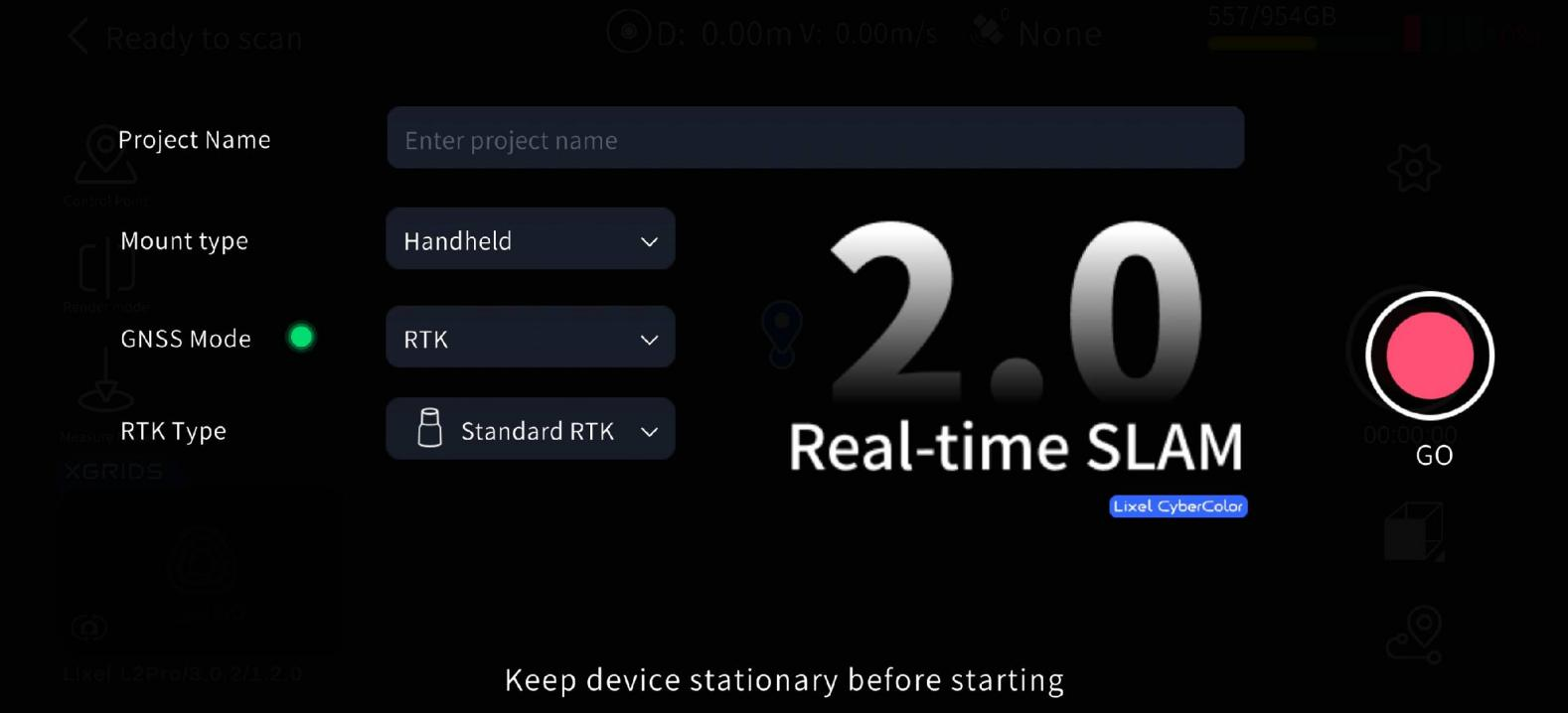
В режиме RTK дождитесь, пока индикатор модуля RTK загорится зеленым, а сигнал RTK в LixelGO покажет «Фиксированное решение», и только после этого поднимайте сканер и начинайте сканирование.
Меры предосторожности
Режим RTK поддерживается только на открытом воздухе при наличии сигнала RTK; в помещении RTK не может получить фиксированное решение.
Когда у RTK есть фиксированное решение, индикатор модуля RTK загорается зеленым. Если он синий, следите за количеством спутников.
Начинайте работу только тогда, когда статус спутников в LixelGO — «Фиксированное решение», а не «Нет решения», «Плавающее решение» или «Одиночное решение».
Чтобы обеспечить точность, держите устройство в состоянии фиксированного решения большую часть времени съемки. Для корректного преобразования координат в LixelStudio необходимо более 100 действительных точек данных RTK.
Во время съемки держите сканер как можно более вертикально. При ходьбе угол наклона сканера, как правило, не должен превышать 20°. В особых случаях, например при сканировании пола небольшого помещения или наземной цели, угол наклона не должен превышать 30°. Ориентируйтесь на этот значок и корректируйте положение устройства в реальном времени, стараясь не допускать появления подсказки «Верните устройство в вертикальное положение».
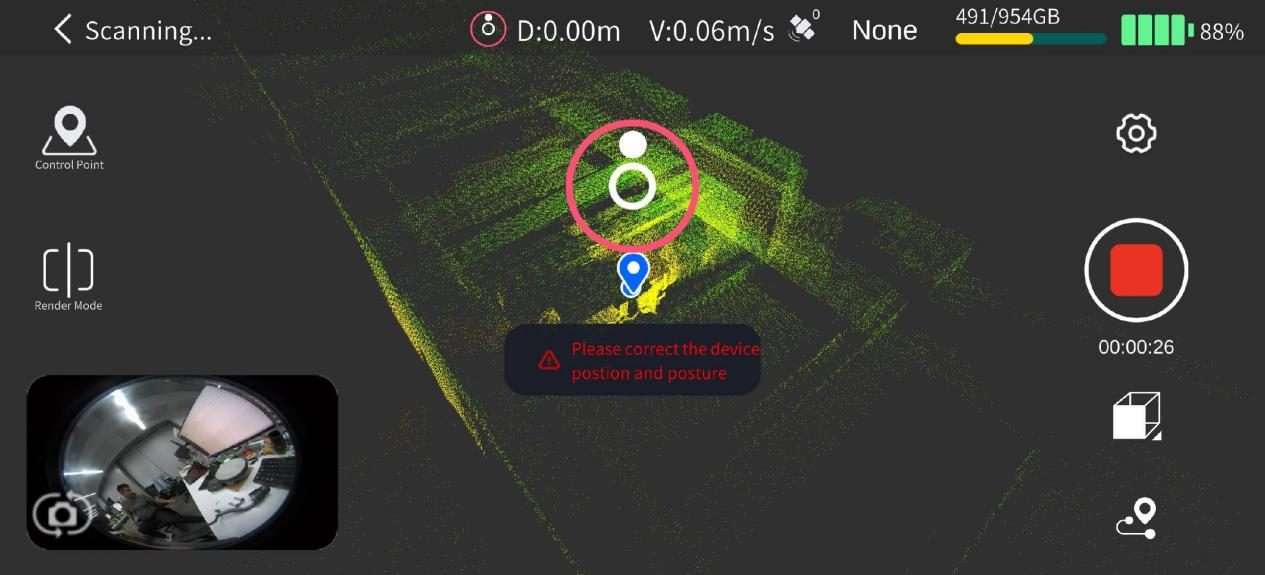
- Следите за пространственным диапазоном сканирования и убедитесь, что при статусе спутников «Фиксированное решение» диапазон перемещения превышает 10 м. В противном случае LixelStudio не сможет выполнить постобработку.
Остановка сканирования
Нажмите красную кнопку остановки записи в правой части экрана. Устройство быстро мигает зеленым; когда сканирование завершится, индикатор загорится зеленым постоянно. После этого можно выключить устройство или начать второе сканирование.
3. Камеральные работы: обработка данных
См. руководство пользователя LixelStudio.