XGRIDSДокументация
  • 简体中文
  • English
  • 繁體中文
  • 日本語
  • Deutsch
  • Español
  • Italiano
  • Français
  • Русский
  • Polski
  • Nederlands
  • 简体中文
  • English
  • 繁體中文
  • 日本語
  • Deutsch
  • Español
  • Italiano
  • Français
  • Русский
  • Polski
  • Nederlands
  • Серия Lixel PortalCam

    • PortalCam P1

      • Обзор продукта
      • Основные операции
      • Использование приложения LCC Scan
      • Обслуживание и уход
      • Часто задаваемые вопросы
  • Серия Lixel K

    • Lixel K2

      • Обзор продукта
      • Основные операции
      • Активация и подключение устройства
      • Порядок сканирования
      • Получение облака точек в абсолютных координатах
      • Объединение карт
      • Рекомендации по планированию маршрута для типовых сцен
      • Меры предосторожности
      • Часто задаваемые вопросы
  • Серия Lixel L

    • Lixel L2 Pro

      • Обзор продукта
      • Основные операции
      • Активация и подключение устройства
      • Порядок сканирования
      • Получение облака точек в абсолютных координатах
      • Измерение точек
      • Приложение
      • Часто задаваемые вопросы
    • Lixel L3

      • Обзор продукта
      • Основные функции устройства
      • Активация и подключение устройства
      • Сбор данных
      • Съемка в абсолютных координатах
      • Приложение
      • Часто задаваемые вопросы
  • Lixel CyberColor

    • Руководство пользователя LCC Studio

      • Начало работы
      • Версия и обновления
      • Загрузка и установка
      • Обзор интерфейса и навигация
      • Перед реконструкцией
      • Реконструкция модели
      • Реконструкция одиночной модели
      • Объединение карт
      • Воздушно-наземное объединение
      • Воздушная реконструкция
      • Мои модели
      • Другие функции
      • Настройки и учётная запись
      • Конвертер
      • Публикация на сторонних платформах
      • Реконструкция по видео
      • Часто задаваемые вопросы
    • LCC Scene Editor

      • Версия и обновления
      • Учётная запись и вход
      • Обзор продукта и главная страница
      • Интерфейс редактора
      • Режимы навигации по сцене
      • Файл
      • Настройки
      • Операции редактирования
      • Окно
      • Глобальная панель инструментов
      • Ресурсы и свойства
      • Левая панель инструментов
      • Точки обзора
      • Портал
      • Skybox
      • Аннотации
      • Измерение
      • Flythrough
      • Отчёт по сцене
      • 3D Layout
      • Мини-карта
      • Preview Mode (Viewer)
      • Справка
      • Часто задаваемые вопросы
      • Точка появления
    • LCC Model Editor

      • Версия и обновления
      • Руководство пользователя
      • Обзор и интерфейс
      • Операции с файлами
      • Инструменты выбора
      • Операции редактирования
      • Измерение
      • Цветокоррекция
      • Управление ресурсами
      • Настройки и справка
      • Часто задаваемые вопросы / FAQ
    • Рекомендации по применению

      • Объединение нескольких крупных моделей 3DGS
      • Рабочий процесс слияния воздушных и наземных карт
      • Обзор потока данных
      • Руководство по лицензированию программ
  • Plugin & SDK

    • Unreal

      • Введение
      • Быстрый старт — Windows
      • Быстрый старт — Linux
      • Быстрый старт — Quest3
      • Редакции и лицензирование
      • Рендеринг
      • Растеризация Tiled (экспериментально)
      • Визуальные настройки
      • Нормали и освещение
      • Редактирование сцены
      • Параметры производительности
      • Руководство по оптимизации производительности
      • Интеграция со сторонними и движковыми плагинами
      • Прокси-меш
      • Анимация загрузки
      • Коллизии
      • Поддержка системы навигации
      • Поддержка однослойной воды
      • Локализация
      • Частые вопросы
      • Устранение неполадок
      • Журналы и диагностика
      • Свяжитесь с нами
      • Рекомендуемые практики

        • Переосвещение 3DGS с помощью меша LixelStudio
        • Независимый рендеринг для каждой камеры
      • Справочник API

        • ALCCActorBase
        • ULCCComponentBase
        • ULCCComponent
        • ULCC2Component
        • Actor SOG / SPZ / PLY
        • ALCC2ProxyMesh
        • ALCCClippingVolume
        • ALCCSectionPlane
        • ALCCLoadVolume
        • ULCCUtilLibrary
        • Enums
        • Structs
      • Журнал изменений

        • v3.5.0
        • v3.4.0
        • v3.3.1
        • v3.0.0
        • v2.2.1
        • v1.0.0
        • v0.9.0
        • v0.8.0
        • v0.7.1
        • v0.6.1
        • v0.5.2
        • v0.4.1
        • v0.4.0
        • v0.3.0
        • v0.0.5
        • v0.0.4
        • v0.0.3
        • v0.0.2
        • v0.0.1
    • Unity

      • Введение в Unity SDK
      • Технические возможности
      • Требования к среде разработки
      • Руководство по быстрому старту для PC
      • Руководство по оптимизации настроек проекта
      • Руководство по разработке для Pico 4 Ultra
      • Руководство по стримингу Pico 4 Ultra с PC
      • Руководство по разработке для Quest 3
      • Руководство по стримингу Quest 3 с PC
      • Руководство по разработке OpenXR
      • Руководство по бизнес-стримингу Pico 4 Ultra
      • Глоссарий
      • FAQ
      • Свяжитесь с нами
      • Руководство по разработке функций

        • Руководство по разработке смешанного рендеринга нескольких сцен
        • Руководство по разработке приёма теней
        • Руководство по разработке освещения в реальном времени
        • Руководство по разработке многокамерного рендеринга
        • Руководство по разработке рендеринга изображений высокого разрешения
        • Руководство по разработке совместимости форматов данных LCC и LCC2
        • Руководство по разработке эффекта загрузки
        • Руководство по разработке переключения режима рендеринга Mip
        • Руководство по разработке привязки к рёбрам и углам
        • Руководство по разработке проецируемых декалей
        • Руководство по разработке видеопроецируемой декали
        • Руководство по разработке подсветки
        • Руководство по разработке обрезки в реальном времени
        • Руководство по разработке коррекции цвета
        • Руководство по разработке получения данных Mesh сцены
        • Руководство по разработке в режиме редактора
        • Руководство по настройке параметров производительности рендеринга
        • Руководство по разработке совместной упаковки приложения и данных
        • Руководство по разработке системы коллизий
        • Руководство по проблемам с разрешениями при разработке на macOS
        • Руководство по разработке компиляции и упаковки для устройств iOS
      • Справочник по API

        • LCCManager
        • Renderer
        • Типы данных
      • Журнал изменений

        • v2.3.0
        • v2.2.10
        • v2.2.0
        • v2.1.19
        • v2.0.14
  • API

    • Структурированное пространственное моделирование

      • Руководство по подключению
      • Процесс моделирования
      • Справочник по API
      • Временные учётные данные для загрузки
      • Коды ошибок

Конвертер

Конвертер преобразует данные моделей между форматами LCC, LCC2, PLY, 3D Tiles и USD, упрощая передачу результатов реконструкции в последующие инструменты и платформы.
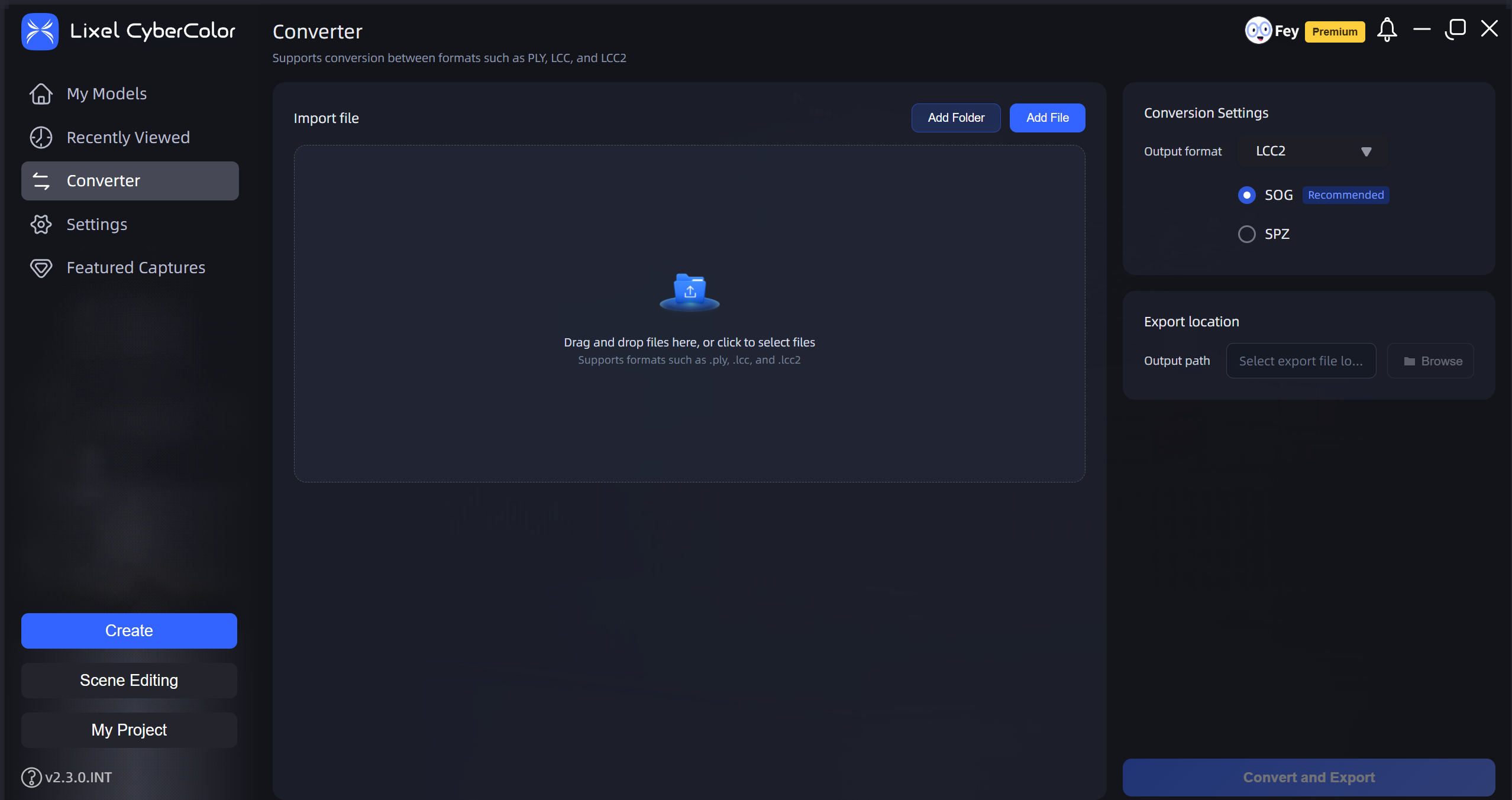
Конвертер

Конвертер

Обзор

Конвертер — это самостоятельная функция, позволяющая преобразовывать данные 3DGS между форматами. Пока используется Конвертер, функции Конвертировать в модулях реконструкции, редактирования и публикации недоступны.

Поддерживаемые направления преобразования

Входной формат \ Выходной форматLCCLCC2PLY (созданный XGRIDS)3D TilesUSD
LCC×√√√ (поддерживаются устаревшие и актуальные данные, возможен экспорт в 3TZ)√ USD / USDZ
LCC2√√√√ (поддерживаются устаревшие и актуальные данные, возможен экспорт в 3TZ)√ USD / USDZ
PLY (созданный XGRIDS)√√×√ (поддерживаются устаревшие и актуальные данные, возможен экспорт в 3TZ)√ USD / USDZ
3D Tiles×××××
USD×××××

Примечание. Поддерживаются только направления преобразования, отмеченные в таблице символом √. Преобразование формата в тот же формат невозможно. 3D Tiles и USD поддерживаются только как выходные форматы, но не как входные данные для преобразования. Сторонние файлы PLY можно преобразовать в LCC2, но не в LCC. При преобразовании LCC2 в LCC2 поддерживается только преобразование между LCC2-SOG и LCC2-SPZ.

Геопространственная информация и совместимость с платформами

  • Геопространственная информация USD: если исходные данные содержат действительную геопространственную информацию, файлы USD, созданные функцией экспорта или Конвертером в последней версии, сохраняют геопространственные координаты исходных данных.
  • Экспорт 3TZ и ArcGIS Online: 3D Tiles можно экспортировать в формате .3tz. 3TZ — это однофайловый архивный формат, в который упаковывается полный набор данных 3D Tiles и связанные с ним ресурсы, что упрощает передачу, хранение и публикацию. Экспортированный файл 3TZ можно загрузить в ArcGIS Online и опубликовать как размещенный 3D-слой.
  • Поддержка ArcGIS Pro: данные 3D Tiles, экспортированные текущей версией, можно напрямую добавить в ArcGIS Pro. ArcGIS Pro может загружать данные 3D Tiles из tileset.json или .3tz.

Примечание. При импорте данных PLY в Конвертер, если каталог данных PLY содержит данные об окружающей среде, преобразованный файл USD не будет содержать абсолютные координаты.

Выходные форматы и разрешения

ЛицензияДоступные выходные форматы
FreeLCC и LCC2 (выберите SOG или SPZ в интерфейсе)
PremiumВсе возможности Free, а также вывод в PLY, 3D Tiles, USD и USDZ

Если выбранный формат не входит в текущую лицензию, интерфейс предложит повысить уровень лицензии.

Преобразование одной модели

  1. Откройте Конвертер в LCC Studio.
  2. Выберите либо перетащите файл модели LCC, LCC2 или PLY, который требуется преобразовать.
  3. Выберите целевой формат в разделе Выходной формат, затем укажите место сохранения.
  4. Нажмите Начать преобразование. После завершения задачи откройте выходную папку для просмотра файлов.

Пакетное преобразование

  1. Выберите родительскую папку, содержащую несколько наборов данных моделей.
  2. Конвертер сканирует только содержимое первого уровня родительской папки. Для данных PLY без уровней LoD каждая распознанная модель становится отдельной задачей преобразования. Данные PLY с уровнями LoD преобразуются и объединяются в один выходной файл.
  3. Проверьте список задач и целевой формат, затем нажмите Начать преобразование.

Если отдельная задача завершается сбоем, пакетное преобразование продолжает обработку остальных задач. После завершения обработки на странице результатов отображаются успешно выполненные, неудачные и отмененные задачи.

Ограничения использования

  • Для преобразования в LCC входные данные PLY должны быть подходящим набором данных модели, созданным XGRIDS.
  • USD, USDZ и 3D Tiles не поддерживаются в качестве входных форматов.
  • Задачи преобразования нельзя приостановить или возобновить, но выполняемую задачу можно отменить.
  • Если в месте сохранения уже имеется результат с таким же именем, система автоматически добавляет порядковый номер вместо перезаписи существующего файла.

Просмотр результатов преобразования

После преобразования для каждой задачи в выбранном месте сохранения создается отдельная выходная папка. Выберите Открыть папку, чтобы просмотреть преобразованные файлы. При отмене задачи незавершенные временные файлы удаляются, а завершенные результаты сохраняются.

Частые вопросы

  • Почему выходной формат не отображается? Убедитесь, что для входного формата поддерживается нужное направление преобразования и текущая лицензия включает необходимое разрешение.
  • Почему не удается добавить файл PLY? Убедитесь, что это подходящий набор данных модели, созданный XGRIDS, а не стандартное облако точек или файл полигональной сетки.
  • Повлияет ли сбой преобразования на другие задачи? Нет. Пакетное преобразование продолжит обработку остальных задач, а причина каждого сбоя будет показана на странице результатов.