
Основные операции
В этом разделе описаны установка и зарядка аккумулятора, установка держателя для телефона, кнопки и индикаторы, передача данных и обновление прошивки PortalCam.
Установка и зарядка аккумулятора
1. Установка аккумулятора
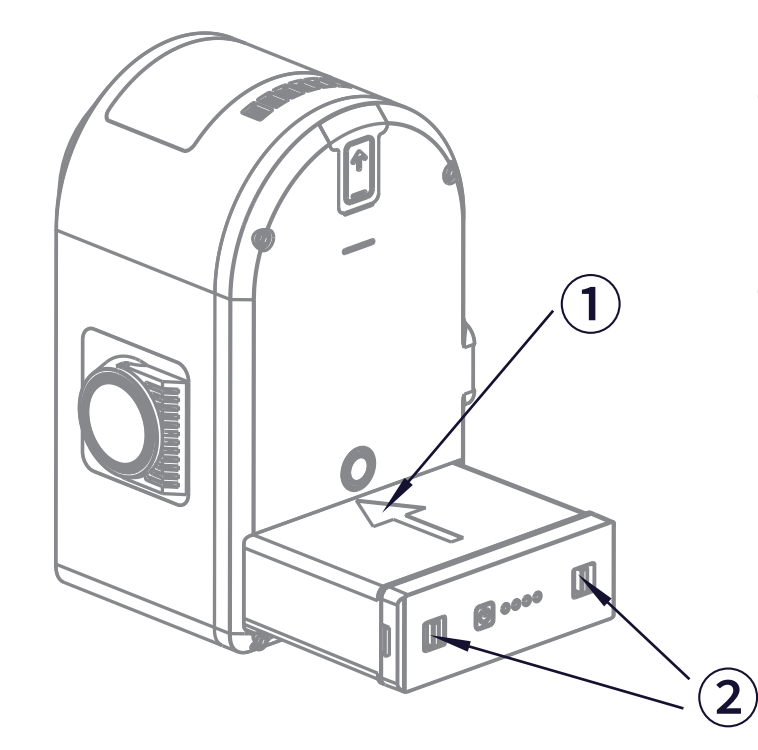
- Как показано в позиции 1 выше, медленно вставьте аккумулятор стороной с маркировочной стрелкой вверх.
- Вдоль направляющего паза задвиньте аккумулятор вниз в основание устройства и двумя пальцами нажмите на место, показанное в позиции 2 выше, до полной установки. Если аккумулятор не встал на место, в позиции 2 появится красный индикатор.
- Чтобы извлечь аккумулятор, нажмите на место, показанное стрелкой 2 выше; аккумулятор выскочит, и его можно будет вынуть.
2. Зарядка аккумулятора и индикаторы
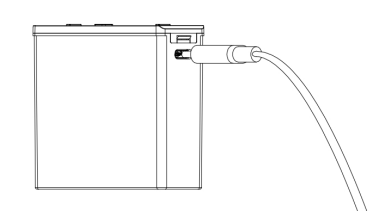
Используйте входящий в комплект зарядный адаптер и кабель: подключите их к порту Type-C на аккумуляторе, и зарядка начнется. Зарядка от 0% до 100% занимает около 90 минут. Рекомендуемая температура окружающей среды при зарядке — 5°C–30°C.
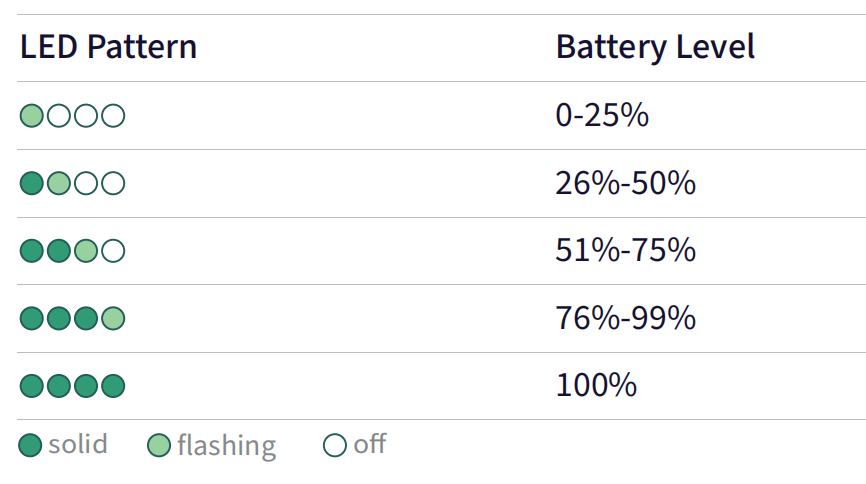
3. Индикаторы аккумулятора во время зарядки
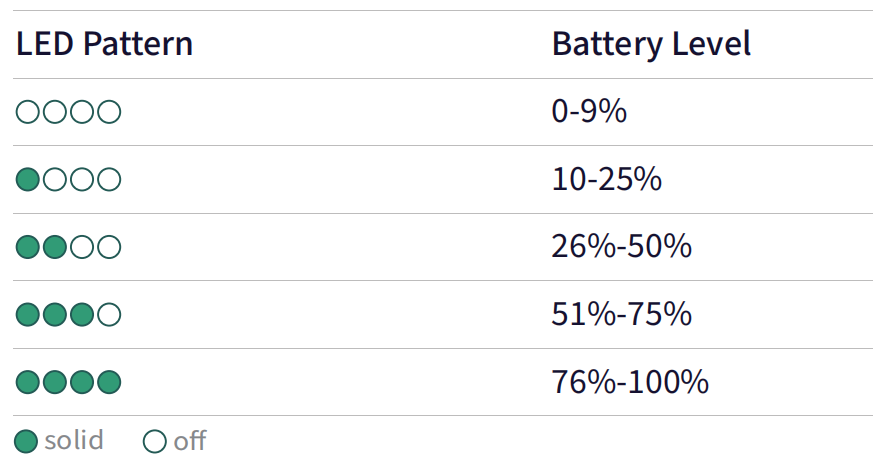
4. Индикаторы аккумулятора вне зарядки
5. Правила ухода за аккумулятором
- После повседневного использования полностью заряжайте аккумулятор.
- Полностью заряженный, но не используемый аккумулятор заряжайте не реже одного раза в 3 месяца.
- Сильно разряженный или полностью разряженный аккумулятор зарядите в течение 3 дней.
Совет
Повреждения аккумулятора из-за несоблюдения приведенных выше требований не подлежат ремонту и не покрываются гарантией. Своевременно обслуживайте аккумулятор, чтобы он оставался в хорошем состоянии.
Установка держателя для телефона
Как показано ниже, вставьте держатель для телефона в слот cold shoe на задней крышке устройства стрелкой вниз.
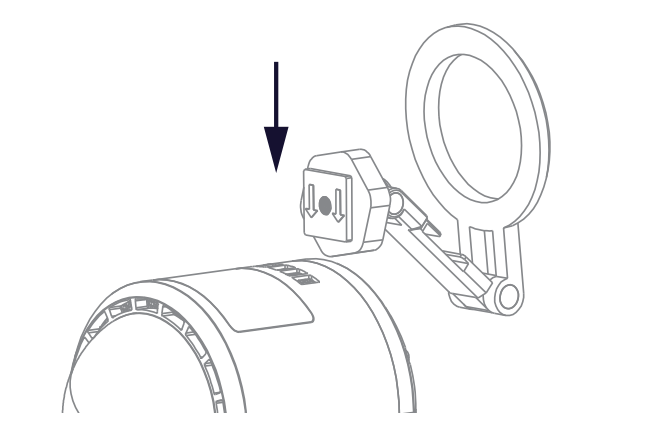
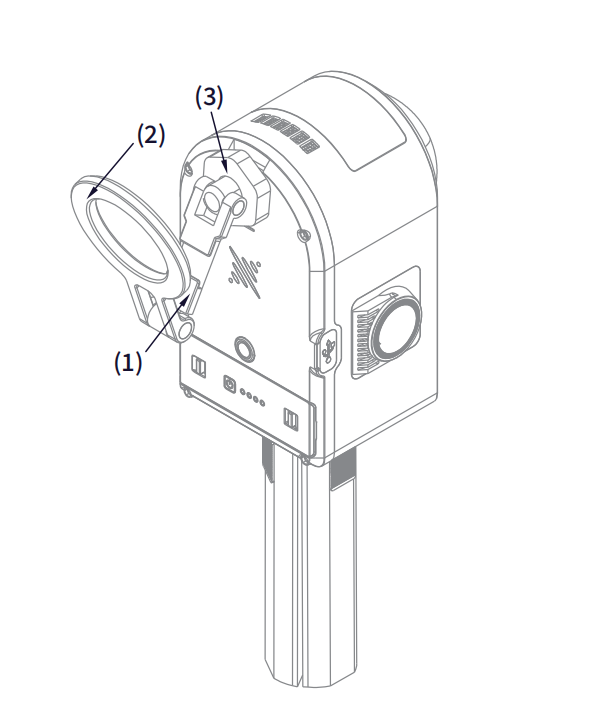
На изображениях выше стрелка 1 показывает правильное положение установленного держателя для телефона: паз направлен вверх; кольцо у стрелки 2 — это магнитная точка крепления держателя для телефона; стрелка 3 указывает на поворотный шарнир. Затяните ручку, чтобы зафиксировать держатель для телефона.
Примечание
- Если на задней стороне телефона есть магнитное кольцо, не рекомендуется использовать чехол при креплении к магнитному держателю для телефона.
- Если на задней стороне телефона нет магнитного кольца или необходим чехол, используйте магнитный чехол для телефона.
Кнопки и индикаторы
1. Кнопка устройства
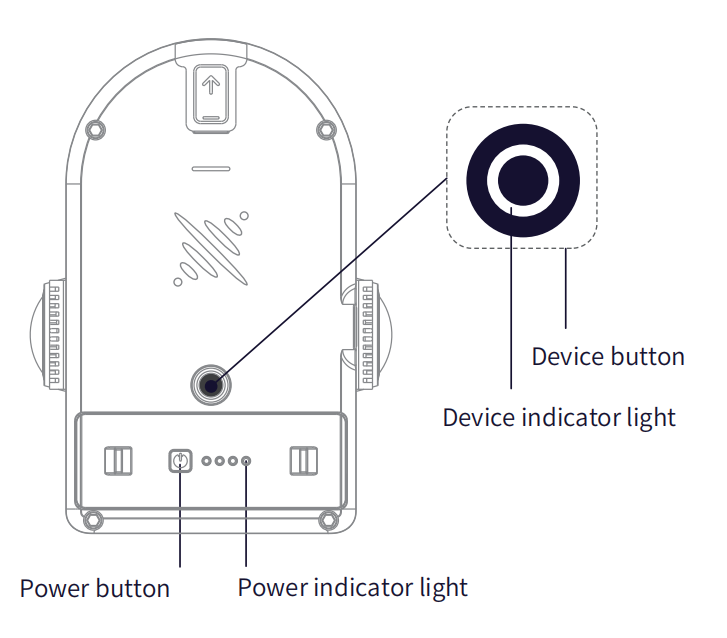
| Функция | Действие с кнопкой | Описание состояния устройства |
|---|---|---|
| Включение | Нажмите и удерживайте кнопку аккумулятора 2 с | Нажмите и удерживайте кнопку аккумулятора 2 с и отпустите, когда индикаторы аккумулятора начнут последовательно загораться слева направо. Устройство начинает включаться, индикатор аккумулятора совершает 5 циклов. Когда индикатор меняется с медленно мигающего синего на постоянно горящий зеленый, устройство переходит в режим ожидания. |
| Выключение | В режиме ожидания нажмите и удерживайте кнопку аккумулятора 2 с | В режиме ожидания нажмите и удерживайте кнопку аккумулятора 2 с и отпустите, когда индикатор аккумулятора начнет последовательно загораться справа налево. Когда индикатор завершит один цикл, выключение закончено. |
| Запуск сканирования | Нажмите два раза кнопку устройства | В режиме ожидания нажмите два раза кнопку устройства. Индикатор меняется с постоянно горящего зеленого на быстро мигающий зеленый примерно на 6–8 с, затем на медленно мигающий зеленый: это означает, что сканирование успешно началось и устройство находится в режиме сканирования. |
| Остановка сканирования | Нажмите два раза кнопку устройства | В режиме сканирования нажмите два раза кнопку устройства. Индикатор меняется с медленно мигающего зеленого на постоянно горящий зеленый: это означает, что сканирование успешно остановлено и устройство вернулось в режим ожидания. |
| Переключение в режим USB-накопителя | Нажмите один раз кнопку + белый индикатор + нажмите один раз кнопку | В режиме ожидания нажмите один раз кнопку устройства; индикатор загорится белым примерно на 3 секунды. Пока индикатор горит белым, нажмите кнопку еще раз, чтобы переключиться в режим USB-накопителя. Если в течение 3 секунд никаких действий не последовало, устройство остается в режиме ожидания. В режиме USB-накопителя нажмите один раз кнопку устройства; индикатор так же загорится белым примерно на 3 секунды. Пока индикатор горит белым, нажмите кнопку еще раз, чтобы переключиться в режим ожидания. Если в течение 3 секунд никаких действий не последовало, устройство остается в режиме USB-накопителя. |
Примечание
- Перед началом сканирования поместите устройство на ровную поверхность; после запуска дождитесь медленно мигающего зеленого индикатора и только потом начинайте перемещать устройство для сканирования.
- Включение устройства занимает около 25 секунд, запуск сканирования — около 6 секунд.
- Во время остановки сканирования быстро мигающий зеленый индикатор означает, что устройство сохраняет файл сканирования. Отключение питания в этот момент может привести к потере файла или его неполному сохранению.
- После остановки сканирования быстро мигающий зеленый индикатор может гореть некоторое время; длительность зависит от размера отсканированной сцены.
2. Описание индикаторов
| Режим мигания индикатора | Значение |
|---|---|
| Не горит | Устройство не запущено |
| Горит постоянно зеленым | Режим ожидания |
| Быстро мигает зеленым | Запуск / остановка сканирования |
| Медленно мигает зеленым | Режим сканирования |
| Медленно мигает синим | Идет включение |
| Горит постоянно синим | Режим USB-накопителя |
| Горит постоянно желтым | Устройство не активировано |
| Горит постоянно белым | Переключение между режимом ожидания и режимом USB-накопителя |
| Горит постоянно красным | Серьезная неисправность |
| Попеременно мигает красным и зеленым | Обновление прошивки (заряд аккумулятора должен быть выше 50%) |
Передача данных
В режиме ожидания (индикатор горит постоянно зеленым) подключите устройство к компьютеру входящим в комплект кабелем USB 3.0. Примерно через 5 секунд устройство автоматически переходит в режим USB-накопителя (сейчас режим USB автоматически включается только при подключении к настольным компьютерам и ноутбукам; для телефонов и планшетов необходимо переключиться в режим USB-накопителя из приложения или кнопкой устройства). Когда компьютер распознает устройство, можно копировать данные. После завершения копирования отключите кабель USB; устройство автоматически выйдет из режима USB-накопителя и вернется в режим ожидания.
Примечание
- Режим USB-накопителя автоматически выключается после перезапуска устройства.
- Если режим USB-накопителя включен, а устройство не выключалось и не теряло питание, то для продолжения сканирования необходимо выключить режим USB-накопителя вручную.
- Используйте входящий в комплект кабель USB 3.0. Другие кабели могут снизить скорость копирования или привести к ситуации, когда копирование работает только при одном положении разъема и не работает при перевернутом.
Обновление прошивки
Прошивку устройства можно обновить по запросу приложения. Существует два типа обновления прошивки: полным пакетом и инкрементальное. Инкрементальные обновления можно применить к устройству прямо из приложения. Если приложение сообщает, что требуется обновление полным пакетом, порядок действий следующий:
- Скачайте нужную прошивку полным пакетом с официального сайта (полный пакет обычно превышает 1 GB).
- Переключите устройство в режим USB-накопителя и скопируйте прошивку в корневой каталог диска устройства.
- Выключите устройство и снова включите его. После перезапуска оно автоматически перейдет в режим обновления прошивки.