Порядок сканирования
В этом разделе описан полный порядок съемки: от подключения устройства и запуска сканирования до экспорта данных, включая настройки режима сканирования, режим рендеринга, остановку сканирования, просмотр модели, экспорт данных и структуру файлов проекта.
Подключение устройства
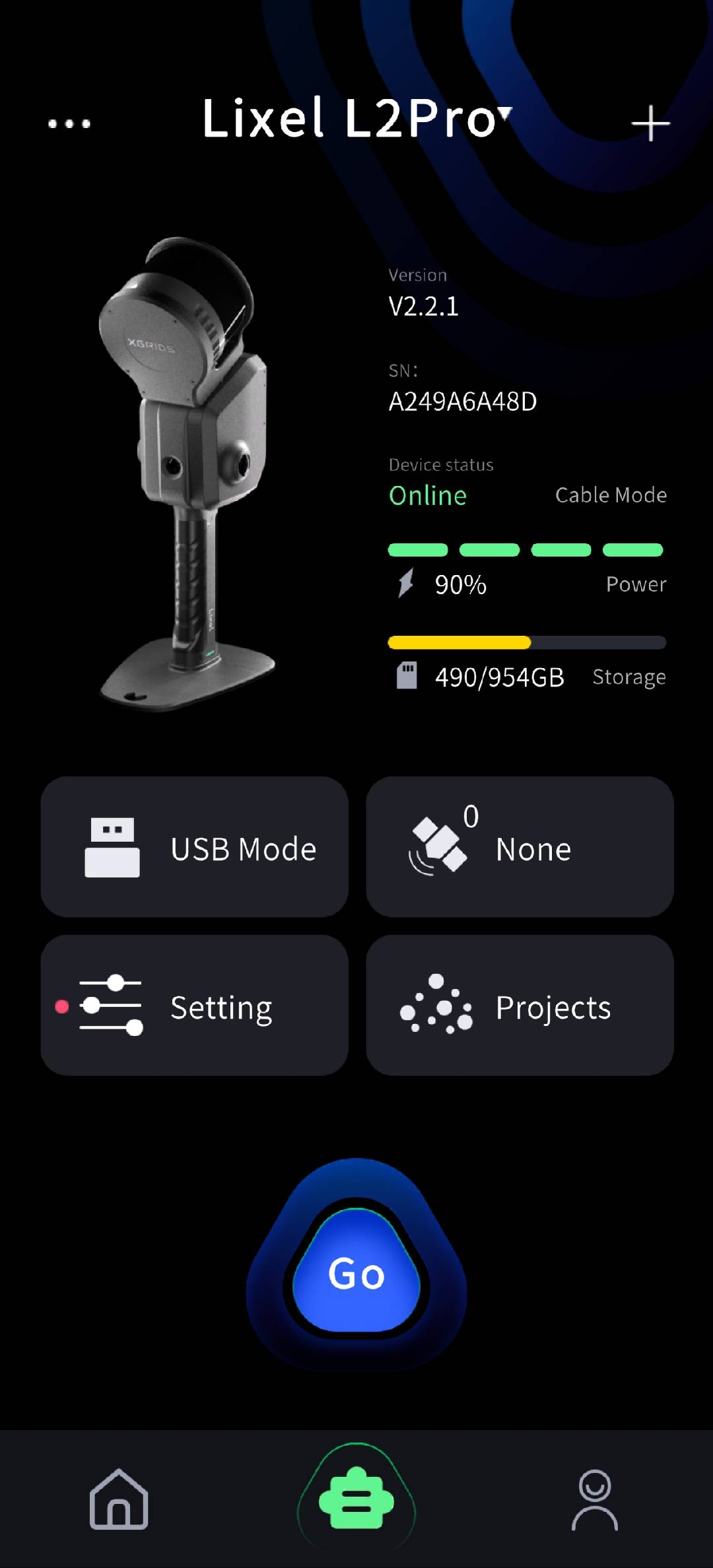
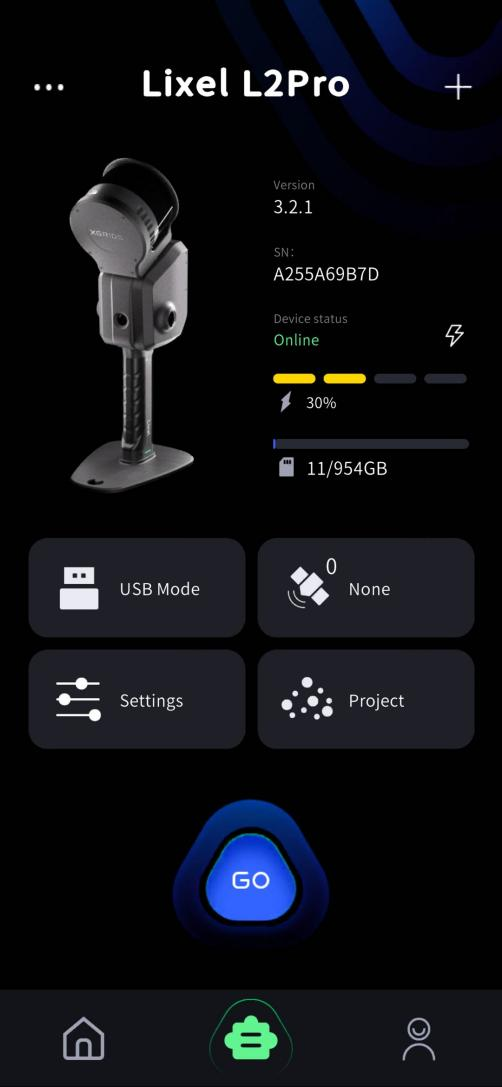
Нажмите «Подключить», чтобы перейти на экран, где устройство готово к началу сканирования.
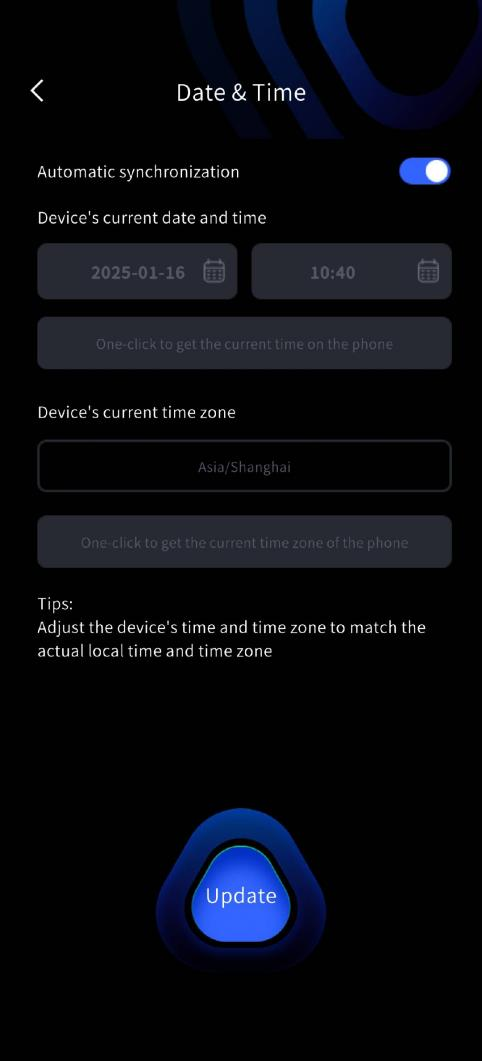
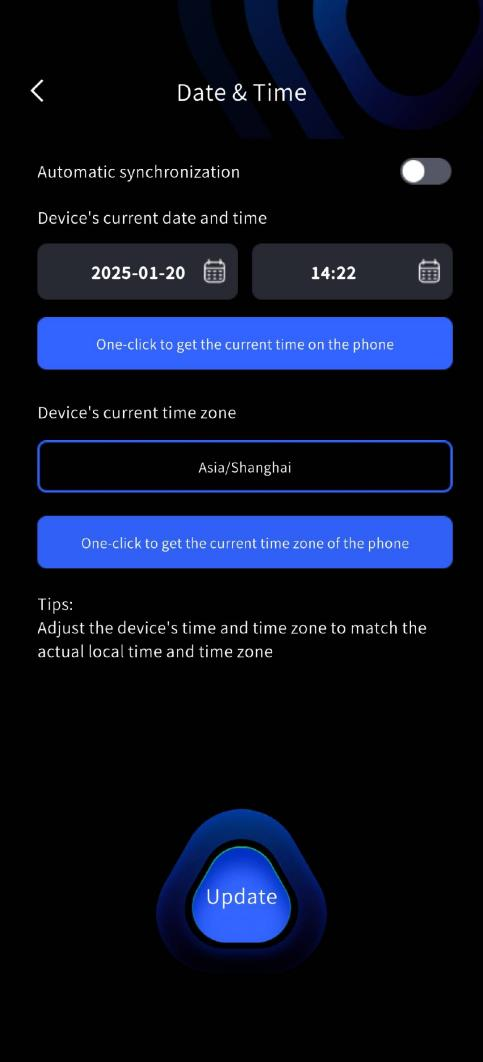
Время на устройстве калибруется на заводе, но при длительном хранении оно может сместиться. Переключатель «Автоматическая синхронизация» в LixelGO по умолчанию включен и автоматически синхронизирует время телефона с устройством. Время на устройстве также можно задать вручную через LixelGO. Рекомендуется, чтобы время и часовой пояс на устройстве соответствовали вашему фактическому местоположению.
Настройки режима сканирования (только для L2 Pro)
| Тип установки | Определение | Описание |
|---|---|---|
| Ручной | Используется в ручном режиме | LixelStudio считывает тип установки автоматически; при обработке проекта выбирать его повторно не нужно. |
| Установка на транспортном средстве | Используется с автомобильным аксессуаром XGRIDS | LixelStudio считывает тип установки автоматически; при обработке проекта выбирать его повторно не нужно. |
| Дрон | Используется с аксессуаром XGRIDS для дрона | LixelStudio считывает тип установки автоматически; при обработке проекта выбирать его повторно не нужно. |
| Настройки режима GNSS | Определение | Описание |
| RTK | Модуль RTK использует функцию RTK, принимает дифференциальные данные и записывает их в файл проекта | На странице запуска выберите режим RTK в соответствии с фактическими требованиями проекта. Для обработки проекта в LixelStudio требуется модуль RTK. |
| PPK | Модуль RTK использует функцию PPK, принимает необработанные спутниковые данные и записывает их в файл проекта | На странице запуска выберите режим PPK в соответствии с фактическими требованиями проекта. Для обработки проекта в LixelStudio требуется модуль PPK. |
| DJI | Устройство получает данные RTK, предоставляемые дроном, и записывает их в проект | На странице запуска выберите режим DJI в соответствии с фактическими требованиями проекта. Для обработки проекта в LixelStudio требуется модуль RTK. Подробнее см. в разделе руководства об аксессуаре для дрона. |
| Настройки типа RTK | Определение | Описание |
|---|---|---|
| Стандартный RTK | Устройство использует параметры стандартного RTK | На странице запуска правильно выберите тип RTK, установленного на устройстве. |
| Геодезический RTK | Устройство использует параметры геодезического RTK | На странице запуска правильно выберите тип RTK, установленного на устройстве. |
| Бортовой RTK | Устройство использует параметры аксессуара XGRIDS для дрона | На странице запуска правильно выберите тип RTK, установленного на устройстве. |
| Удаленная передача данных | Определение | Описание |
| Переключатель удаленной передачи данных | Показывает, включена ли удаленная передача данных | Условие: это состояние отображается только на устройствах, для которых настроен код облачного сервиса XGRIDS. Поскольку удаленная передача данных расходует сетевой трафик, состояние переключателя отображается на странице запуска. |
Нажмите красную кнопку записи в правой части экрана; алгоритм реального времени адаптирует построение карты к сцене.
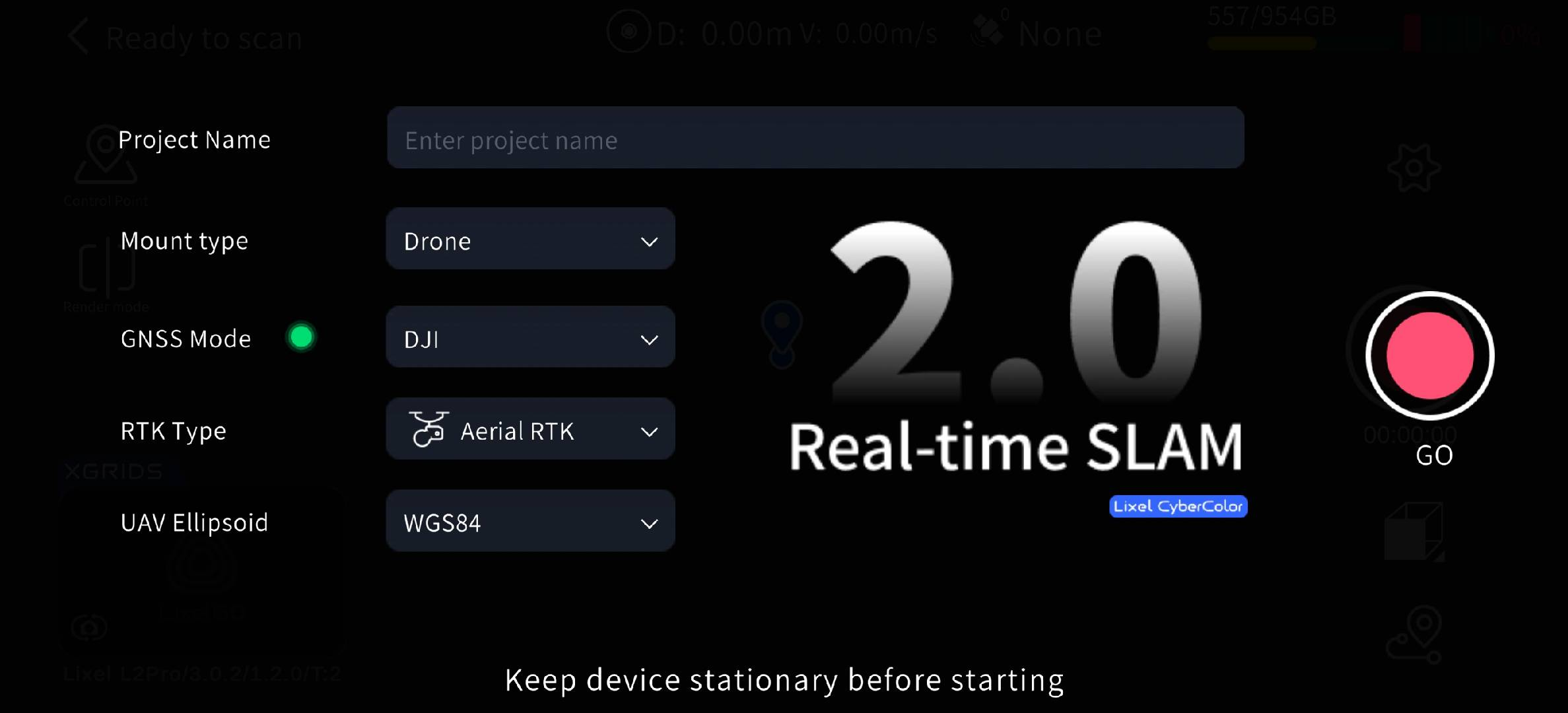
При запуске сканирования на странице запуска появляется поле для ввода названия проекта; ввод поддерживается на разных языках.
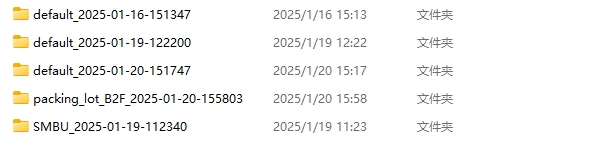
Например, введите «Parking Lot B2F» и запустите сканирование. После завершения сканирования включите режим USB-накопителя, и вы увидите папку проекта с именем «Parking Lot B2F_2025-01-15-1622026», где «2025-01-15-1622026» — время сканирования.
Если название проекта не вводить, папка проекта получит имя default_2025-01-15-1622026.
Запуск сканирования
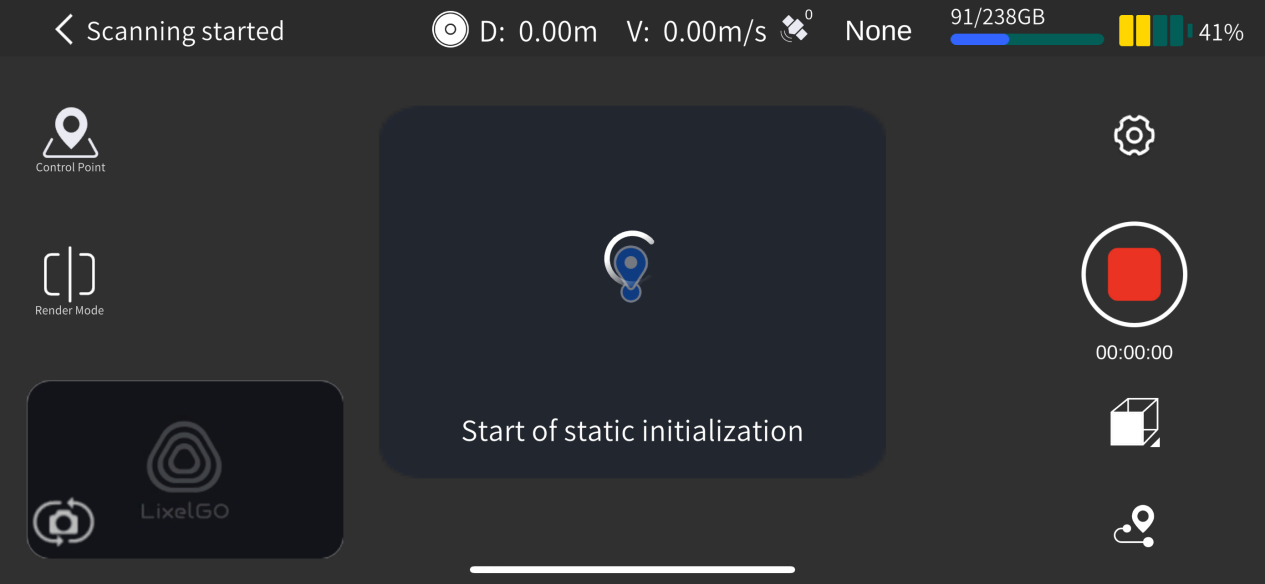
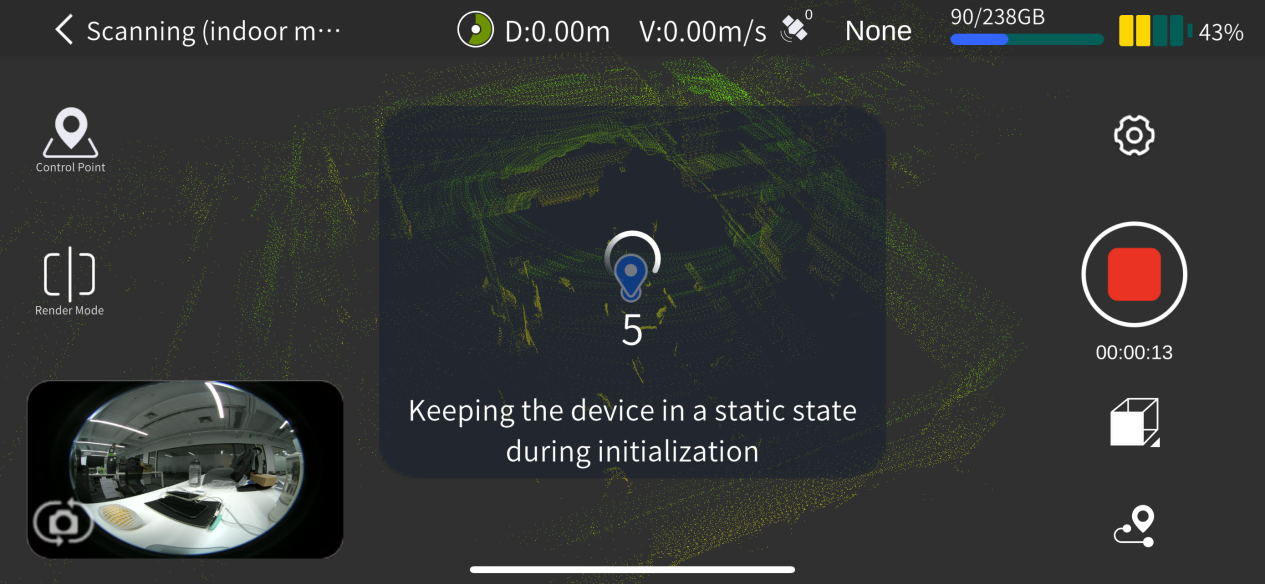
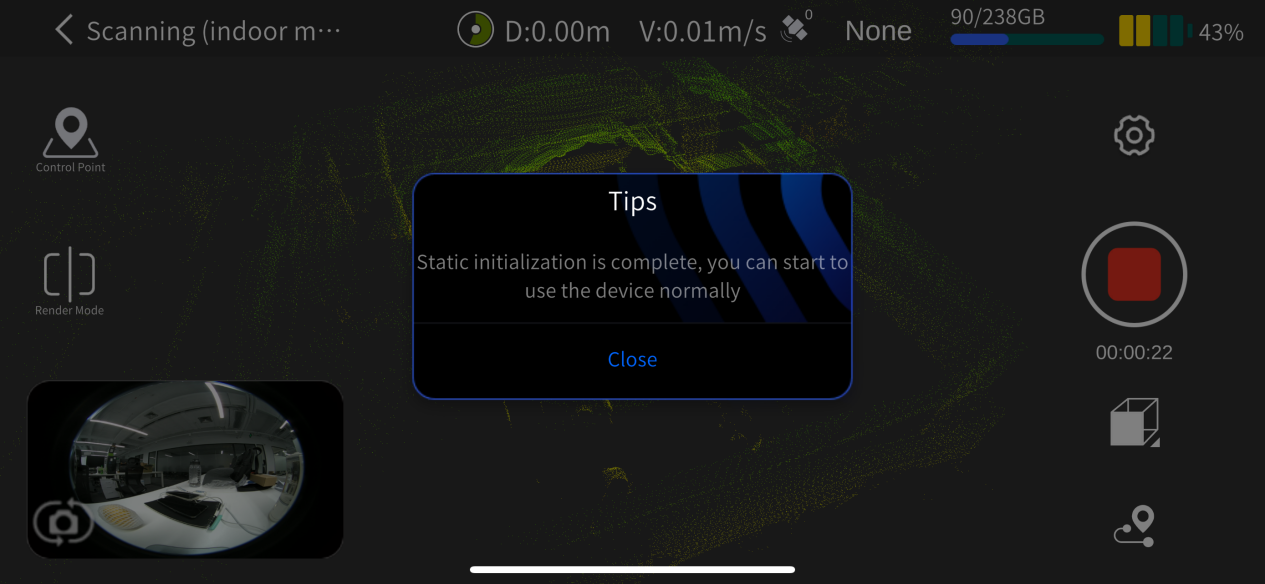
После нажатия кнопки запуска LiDAR начинает работать, индикатор быстро мигает зеленым, устройство сообщает о начале статической инициализации; LixelGO также показывает, что статическая инициализация началась. В это время не перемещайте устройство и держите его неподвижно. Когда во всплывающем окне появится сообщение о завершении статической инициализации, закройте окно, поднимите устройство и начните сканирование по запланированному маршруту.
Режим рендеринга
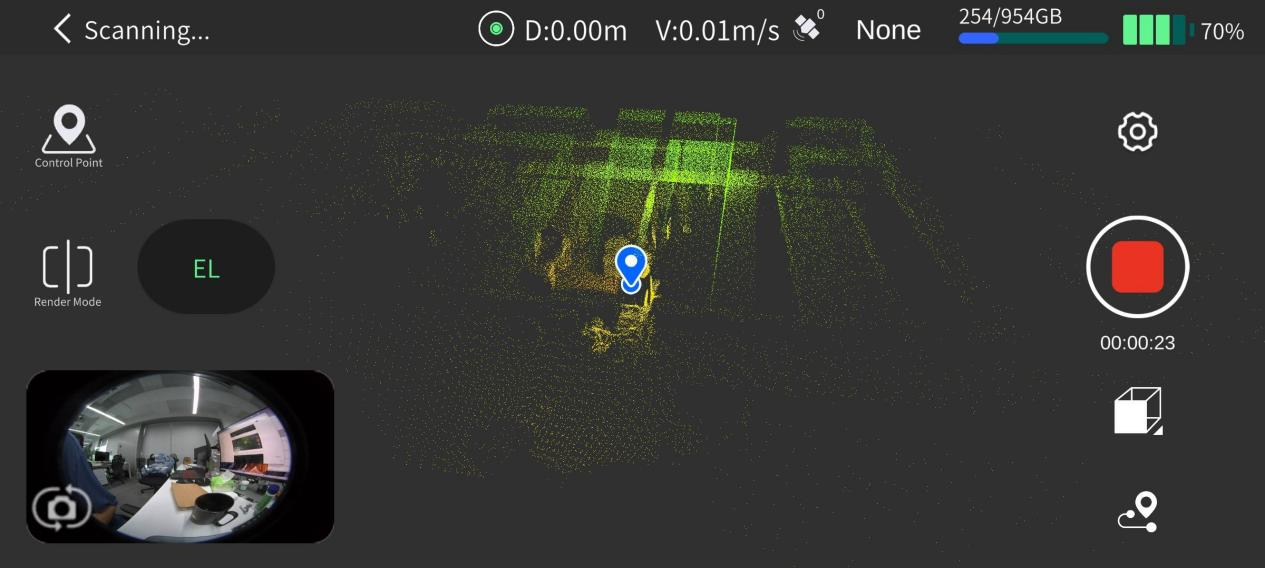
Нажмите кнопку «Режим рендеринга» в левой части экрана. В настоящее время доступно только отображение высоты «EL».
Остановка сканирования
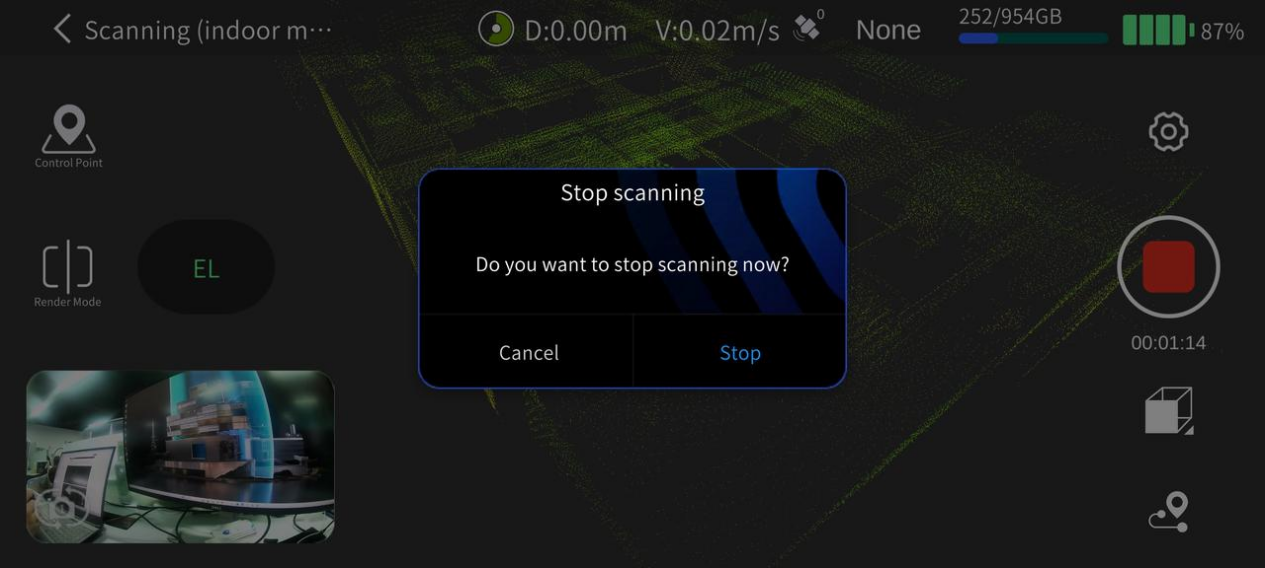
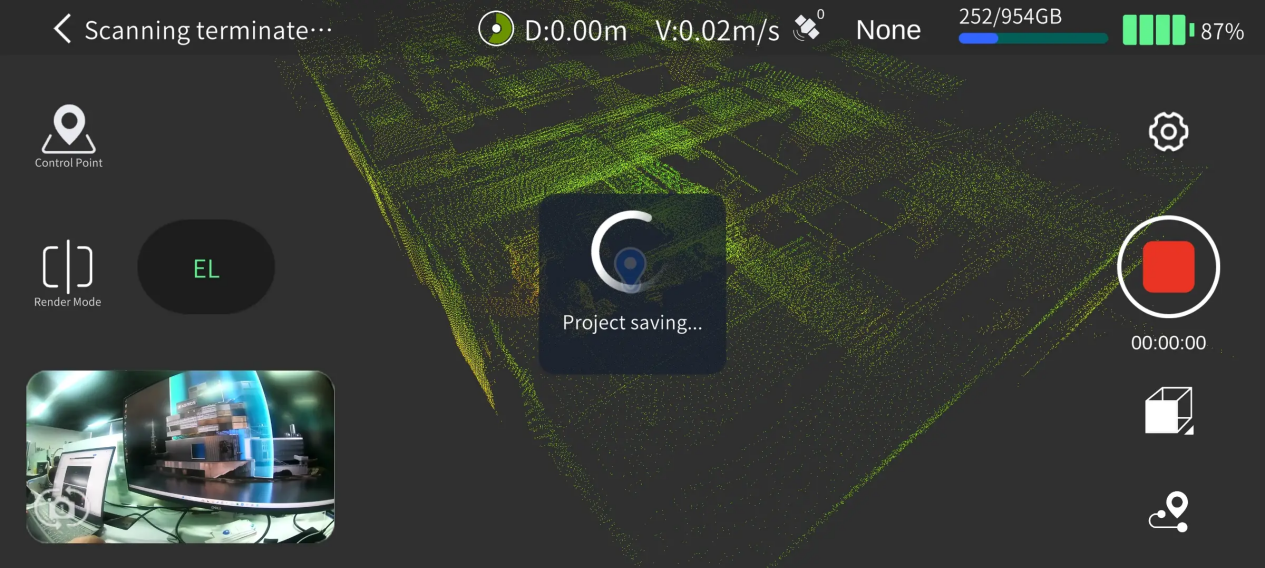
Нажмите красную кнопку остановки записи в правой части экрана. После подтверждения остановки устройство быстро мигает зеленым; когда сканирование завершится, индикатор загорится зеленым постоянно. После этого можно выключить устройство или начать второе сканирование.
Просмотр модели
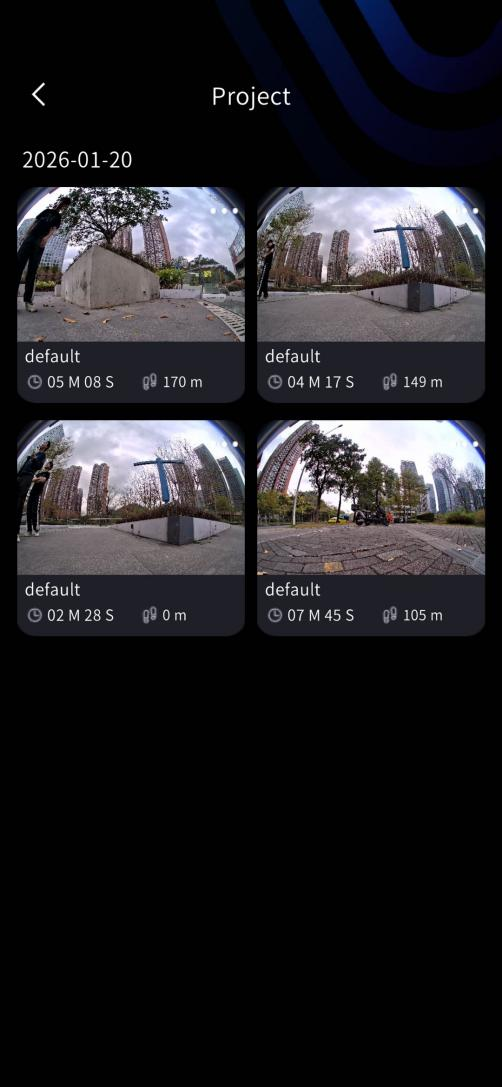
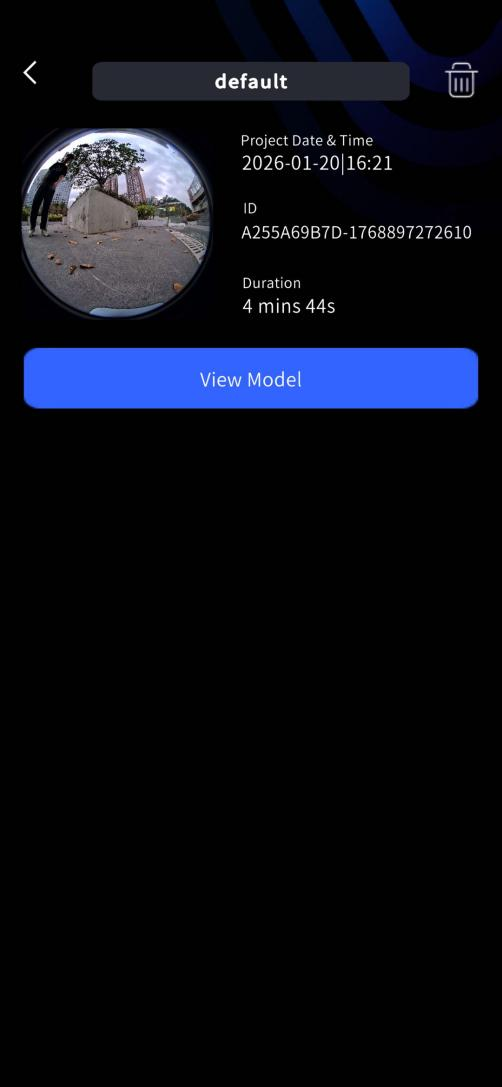
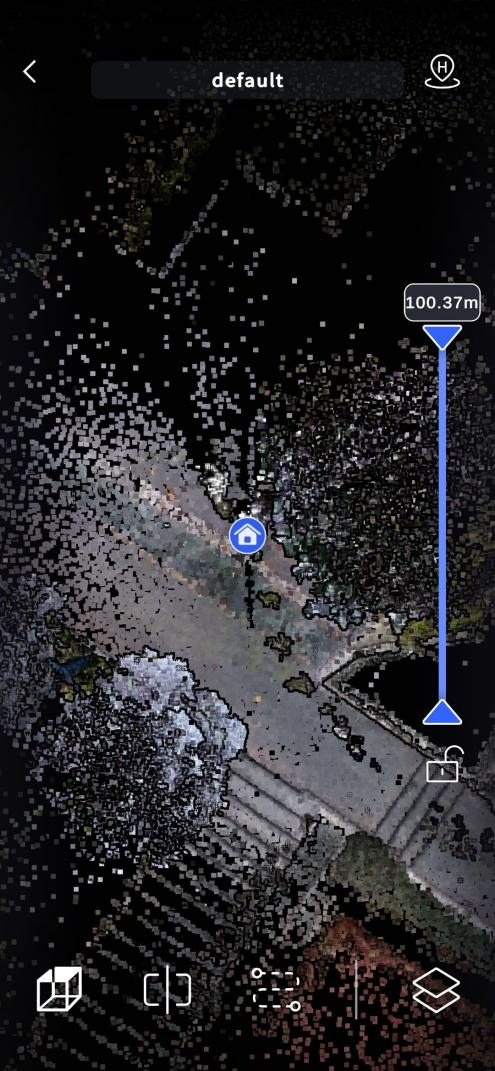
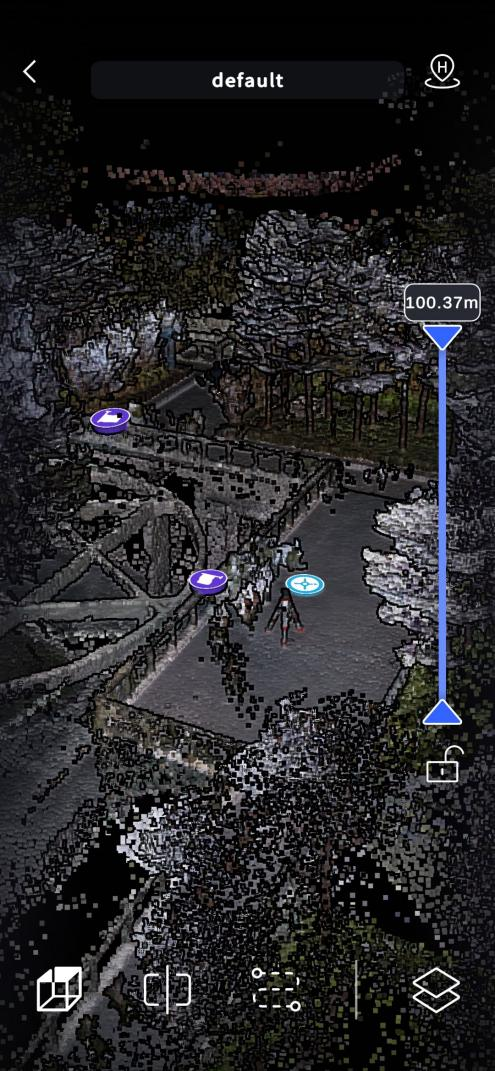
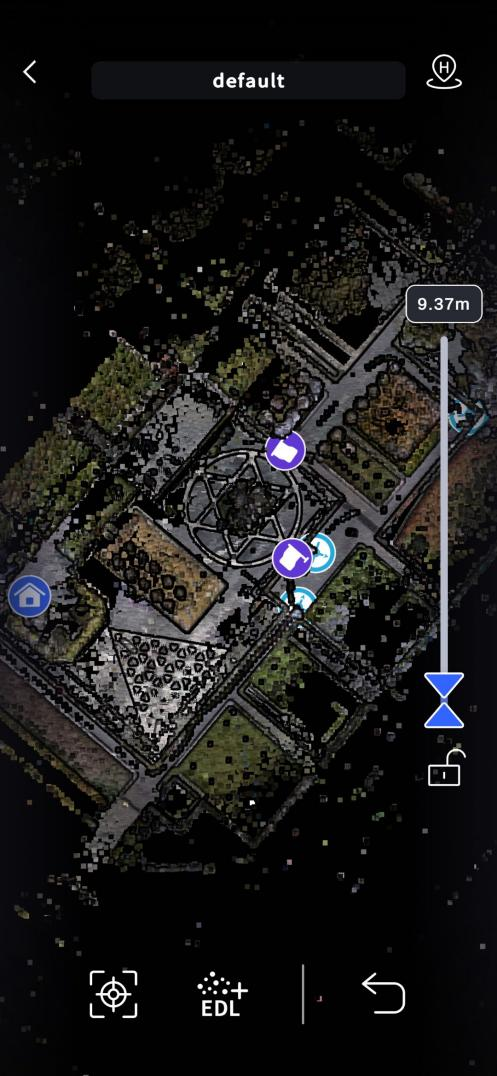
После сканирования готовую модель можно просмотреть через LixelGO. (Прошивка >= 3.2.1+, LixelGO >= 1.3.0)
Экспорт данных сканирования
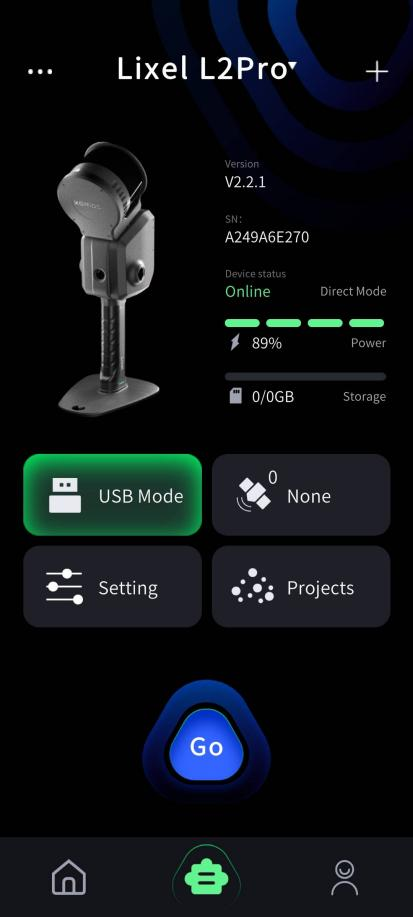
Включите устройство, переведите его в режим USB-накопителя в LixelGO, затем подключите устройство к компьютеру кабелем Type-C.
В каталоге устройства в режиме USB-накопителя, в папке model, выберите нужный файл проекта и скопируйте его в подходящий каталог на компьютере. Файлы проекта именуются по времени начала сканирования: название проекта_год-месяц-день-час-минута-секунда.
Структура файлов проекта
Файлы проекта выглядят следующим образом:

| Имя файла | Имя вложенного файла | Описание |
|---|---|---|
| xxx.xbin | - | Необработанные данные датчиков, записанные устройством. |
| map.las | - | Облако точек, выдаваемое устройством в реальном времени. |
| project_data | control_points.csv | Файл, в который записываются сведения о контрольных точках при их добавлении через приложение. |
| gnss.csv | Файл, в который записываются данные GNSS при использовании RTK. | |
| poses.csv | Файл траектории, записанный во время сканирования. | |
| project.json | Содержит атрибуты устройства и связанные сведения. | |
| measure_points.csv | Файл, в который записываются сведения о точках измерения при их добавлении через приложение. | |
| model | Файл предпросмотра модели в приложении. | |
| photo | Изображение с камеры в момент добавления контрольной точки. | |
| preview_photo.jpg | Изображение предпросмотра проекта. | |
| log | Журнал, записанный во время сканирования. | |
| external_data | - | При первом копировании данных с ручного устройства эта папка пуста. Она предназначена для хранения внешних файлов, необходимых для постобработки в LixelStudio, например видеофайлов с внешней панорамной камеры и файла gnss.csv после преобразования координат. |
Примечание
Облако точек в реальном времени прореживается. Для получения полных данных выполните постобработку в LixelStudio.
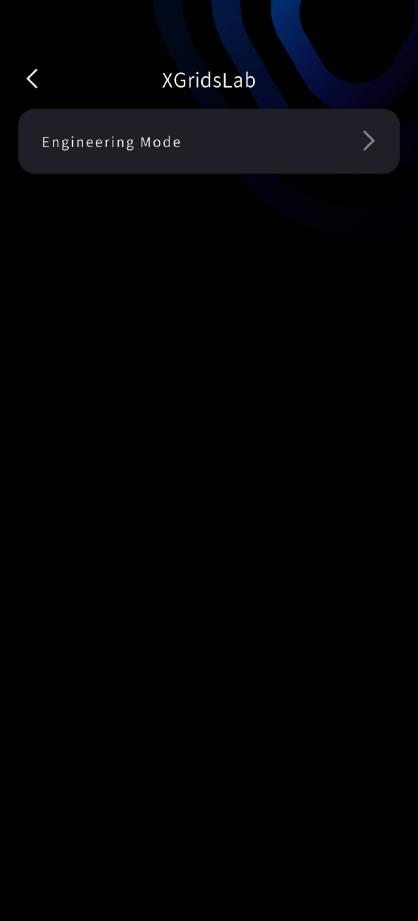
XGRIDS LAB
Это лаборатория XGRIDS. В XGRIDS LAB компания XGRIDS размещает отдельные экспериментальные функции для пробного использования в особых условиях.