XGRIDSДокументация
  • 简体中文
  • English
  • 繁體中文
  • 日本語
  • Deutsch
  • Español
  • Italiano
  • Français
  • Русский
  • Polski
  • Nederlands
  • 简体中文
  • English
  • 繁體中文
  • 日本語
  • Deutsch
  • Español
  • Italiano
  • Français
  • Русский
  • Polski
  • Nederlands
  • Серия Lixel PortalCam

    • PortalCam P1

      • Обзор продукта
      • Основные операции
      • Использование приложения LCC Scan
      • Обслуживание и уход
      • Часто задаваемые вопросы
  • Серия Lixel K

    • Lixel K2

      • Обзор продукта
      • Основные операции
      • Активация и подключение устройства
      • Порядок сканирования
      • Получение облака точек в абсолютных координатах
      • Объединение карт
      • Рекомендации по планированию маршрута для типовых сцен
      • Меры предосторожности
      • Часто задаваемые вопросы
  • Серия Lixel L

    • Lixel L2 Pro

      • Обзор продукта
      • Основные операции
      • Активация и подключение устройства
      • Порядок сканирования
      • Получение облака точек в абсолютных координатах
      • Измерение точек
      • Приложение
      • Часто задаваемые вопросы
    • Lixel L3

      • Обзор продукта
      • Основные функции устройства
      • Активация и подключение устройства
      • Сбор данных
      • Съемка в абсолютных координатах
      • Приложение
      • Часто задаваемые вопросы
  • Lixel CyberColor

    • Руководство пользователя LCC Studio

      • Начало работы
      • Версия и обновления
      • Загрузка и установка
      • Обзор интерфейса и навигация
      • Перед реконструкцией
      • Реконструкция модели
      • Реконструкция одиночной модели
      • Объединение карт
      • Воздушно-наземное объединение
      • Воздушная реконструкция
      • Мои модели
      • Другие функции
      • Настройки и учётная запись
      • Конвертер
      • Публикация на сторонних платформах
      • Реконструкция по видео
      • Часто задаваемые вопросы
    • LCC Scene Editor

      • Версия и обновления
      • Учётная запись и вход
      • Обзор продукта и главная страница
      • Интерфейс редактора
      • Режимы навигации по сцене
      • Файл
      • Настройки
      • Операции редактирования
      • Окно
      • Глобальная панель инструментов
      • Ресурсы и свойства
      • Левая панель инструментов
      • Точки обзора
      • Портал
      • Skybox
      • Аннотации
      • Измерение
      • Flythrough
      • Отчёт по сцене
      • 3D Layout
      • Мини-карта
      • Preview Mode (Viewer)
      • Справка
      • Часто задаваемые вопросы
      • Точка появления
    • LCC Model Editor

      • Версия и обновления
      • Руководство пользователя
      • Обзор и интерфейс
      • Операции с файлами
      • Инструменты выбора
      • Операции редактирования
      • Измерение
      • Цветокоррекция
      • Управление ресурсами
      • Настройки и справка
      • Часто задаваемые вопросы / FAQ
    • Рекомендации по применению

      • Объединение нескольких крупных моделей 3DGS
      • Рабочий процесс слияния воздушных и наземных карт
      • Обзор потока данных
      • Руководство по лицензированию программ
  • Plugin & SDK

    • Unreal

      • Введение
      • Быстрый старт — Windows
      • Быстрый старт — Linux
      • Быстрый старт — Quest3
      • Редакции и лицензирование
      • Рендеринг
      • Растеризация Tiled (экспериментально)
      • Визуальные настройки
      • Нормали и освещение
      • Редактирование сцены
      • Параметры производительности
      • Руководство по оптимизации производительности
      • Интеграция со сторонними и движковыми плагинами
      • Прокси-меш
      • Анимация загрузки
      • Коллизии
      • Поддержка системы навигации
      • Поддержка однослойной воды
      • Локализация
      • Частые вопросы
      • Устранение неполадок
      • Журналы и диагностика
      • Свяжитесь с нами
      • Рекомендуемые практики

        • Переосвещение 3DGS с помощью меша LixelStudio
        • Независимый рендеринг для каждой камеры
      • Справочник API

        • ALCCActorBase
        • ULCCComponentBase
        • ULCCComponent
        • ULCC2Component
        • Actor SOG / SPZ / PLY
        • ALCC2ProxyMesh
        • ALCCClippingVolume
        • ALCCSectionPlane
        • ALCCLoadVolume
        • ULCCUtilLibrary
        • Enums
        • Structs
      • Журнал изменений

        • v3.5.0
        • v3.4.0
        • v3.3.1
        • v3.0.0
        • v2.2.1
        • v1.0.0
        • v0.9.0
        • v0.8.0
        • v0.7.1
        • v0.6.1
        • v0.5.2
        • v0.4.1
        • v0.4.0
        • v0.3.0
        • v0.0.5
        • v0.0.4
        • v0.0.3
        • v0.0.2
        • v0.0.1
    • Unity

      • Введение в Unity SDK
      • Технические возможности
      • Требования к среде разработки
      • Руководство по быстрому старту для PC
      • Руководство по оптимизации настроек проекта
      • Руководство по разработке для Pico 4 Ultra
      • Руководство по стримингу Pico 4 Ultra с PC
      • Руководство по разработке для Quest 3
      • Руководство по стримингу Quest 3 с PC
      • Руководство по разработке OpenXR
      • Руководство по бизнес-стримингу Pico 4 Ultra
      • Глоссарий
      • FAQ
      • Свяжитесь с нами
      • Руководство по разработке функций

        • Руководство по разработке смешанного рендеринга нескольких сцен
        • Руководство по разработке приёма теней
        • Руководство по разработке освещения в реальном времени
        • Руководство по разработке многокамерного рендеринга
        • Руководство по разработке рендеринга изображений высокого разрешения
        • Руководство по разработке совместимости форматов данных LCC и LCC2
        • Руководство по разработке эффекта загрузки
        • Руководство по разработке переключения режима рендеринга Mip
        • Руководство по разработке привязки к рёбрам и углам
        • Руководство по разработке проецируемых декалей
        • Руководство по разработке видеопроецируемой декали
        • Руководство по разработке подсветки
        • Руководство по разработке обрезки в реальном времени
        • Руководство по разработке коррекции цвета
        • Руководство по разработке получения данных Mesh сцены
        • Руководство по разработке в режиме редактора
        • Руководство по настройке параметров производительности рендеринга
        • Руководство по разработке совместной упаковки приложения и данных
        • Руководство по разработке системы коллизий
        • Руководство по проблемам с разрешениями при разработке на macOS
        • Руководство по разработке компиляции и упаковки для устройств iOS
      • Справочник по API

        • LCCManager
        • Renderer
        • Типы данных
      • Журнал изменений

        • v2.3.0
        • v2.2.10
        • v2.2.0
        • v2.1.19
        • v2.0.14
  • API

    • Структурированное пространственное моделирование

      • Руководство по подключению
      • Процесс моделирования
      • Справочник по API
      • Временные учётные данные для загрузки
      • Коды ошибок

Цветокоррекция

Функция Цветокоррекция используется для настройки цветового отображения модели или выделенной области. Цветокоррекция работает по схеме «предварительный просмотр в реальном времени + фиксация с помощью Apply»: перемещение ползунков не изменяет данные модели немедленно.
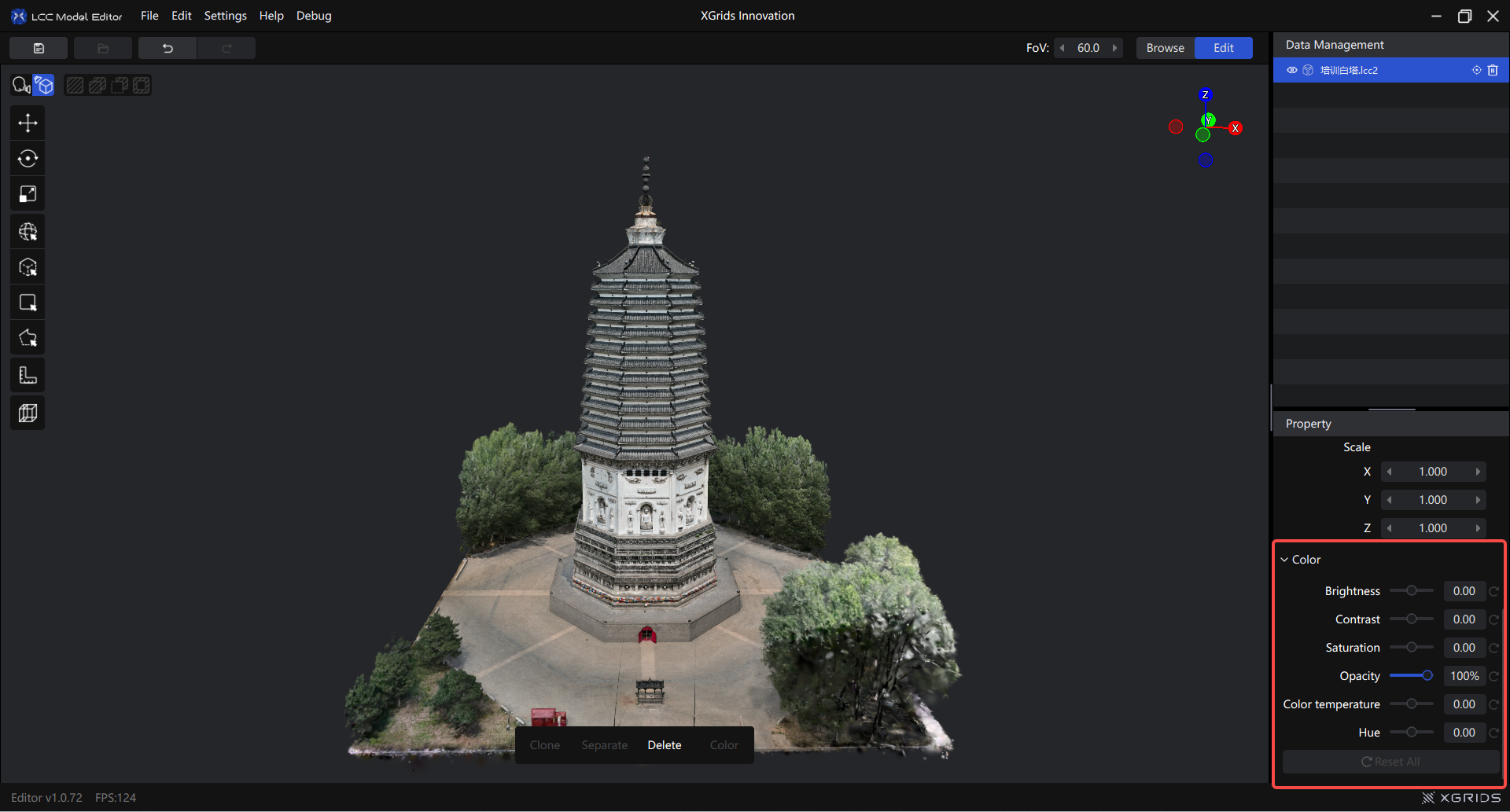
Панель цветокоррекции

Панель цветокоррекции

Доступ

В режиме редактирования нажмите инструмент Цветокоррекция на верхней панели, чтобы открыть панель цветокоррекции.

Инструмент цветокоррекции поддерживает два типа целей:

  • Цветокоррекция выделенной области: если существует доступная для редактирования область выбора, цветокоррекция применяется только к ней. Область выбора имеет приоритет над моделью, выбранной в списке ресурсов.
  • Цветокоррекция модели: если действительной области выбора нет, цветокоррекция применяется к одной выбранной модели или группе в списке ресурсов.

Следующие объекты не могут быть действительной целью цветокоррекции:

  • Выбрано несколько действительных моделей.
  • Выбранная модель заблокирована.
  • Модель пустая или все гауссовы точки в ней удалены.
  • В выбранной группе нет доступных для редактирования дочерних моделей.

Параметры цветокоррекции

ПараметрЗначение по умолчаниюДиапазон
Яркость (Brightness)0-1.00 ~ 1.00
Контрастность (Contrast)0-1.00 ~ 1.00
Насыщенность (Saturation)0-1.00 ~ 1.00
Непрозрачность (Opacity)100%0% ~ 100%
Цветовая температура (Temperature)0-1.00 ~ 1.00
Оттенок (Tint)0-1.00 ~ 1.00

Как использовать

  1. Перейдите в режим редактирования и убедитесь, что модель импортирована.
  2. Выберите модель или создайте область выбора инструментом выбора.
  3. Нажмите инструмент Цветокоррекция на верхней панели, чтобы открыть панель.
  4. Перемещайте ползунки параметров; модель будет показывать результат в реальном времени.
  5. Нажмите Apply, чтобы записать результат предварительного просмотра в данные модели.

Обработка результата предварительного просмотра

  • Apply: применить текущий результат цветокоррекции и записать его в историю редактирования.
  • Reset: восстановить для текущего предварительного просмотра значения параметров по умолчанию и отменить неприменённый результат цветокоррекции.
  • Cancel: отменить текущую операцию переключения, сохранить текущий предварительный просмотр и вернуться к инструменту цветокоррекции для продолжения редактирования.
  • Перед сохранением, экспортом, отменой, повтором или переключением на другой инструмент, если есть неприменённый предварительный просмотр, система предложит выбрать Apply или Reset.
  • После настройки цветокоррекции необходимо нажать Apply. Одного перемещения ползунков недостаточно для автоматического сохранения результата в данных модели.

Правила цветокоррекции

  • При цветокоррекции области изменяются только выбранные доступные для редактирования гауссовы точки.
  • При цветокоррекции модели или группы изменения применяются к доступному для редактирования содержимому целевой модели.
  • Заблокированная модель не может быть целью цветокоррекции; заблокированные дочерние модели внутри группы пропускаются.
  • После очистки области выбора цель цветокоррекции заново определяется по действительному выбору в списке ресурсов.
  • Отмена или повтор могут изменить область выбора и цель цветокоррекции. Панель цветокоррекции обновляется с учётом текущей цели.

Сценарии использования

Цветокоррекция одной модели

Выберите одну доступную для редактирования модель в списке ресурсов, откройте инструмент Цветокоррекция и настройте параметры.

Сценарий использования: исправление общего цветового тона, унификация стиля сцены или настройка непрозрачности отдельной модели.

Цветокоррекция выделенной области

Выберите локальную область инструментом выбора, затем откройте инструмент Цветокоррекция и настройте параметры.

Сценарий использования: локальная коррекция цвета, исправление различий экспозиции между областями и локальная настройка стиля.