
Рабочий процесс слияния воздушных и наземных карт
Обзор
В этой статье кратко изложены методы съёмки и рабочий процесс реконструкции данных для слияния воздушных и наземных карт в XGRIDS LCC Studio.
Слияние воздушных и наземных карт объединяет наземные данные, полученные наземным мобильным сканером, с воздушными снимками, полученными такими устройствами, как дроны DJI, строя модель LCC (3DGS), которая интегрирует как наземное, так и воздушное покрытие. Оно подходит для полного моделирования сложного рельефа, такого как крупные объекты, группы зданий и туристические зоны.
Используя дрон для досъёмки участков, труднодоступных с земли, таких как кровли зданий, весь объект и верхние части конструкций, можно построить модель 3DGS, покрывающую пространство от земли до неба практически без слепых зон.
Поддерживаемые устройства
Рекомендуемые устройства XGRIDS
Поддерживаются наземные SLAM-сканеры серий L, K и P; рекомендуются L2 Pro и PortalCam. Сочетания устройства и RTK описаны ниже:
| Наземные данные | Данные дрона | Рекомендация | Примечания |
|---|---|---|---|
| Серия L + RTK | Дрон с RTK | ★★★★★ | Наивысшая точность, рекомендуется |
| Серия P + GCP слияния воздушных и наземных карт | Дрон с RTK | ★★★★ | Рекомендуется |
| Серия P + GCP слияния воздушных и наземных карт | Дрон без RTK | ★★★ | Рекомендуется; можно использовать потребительские дроны |
| Серия L + RTK | Дрон без RTK | Не рекомендуется; реконструкция может завершиться неудачей или разделиться на слои |
Примечание:
- При съёмке с включённым RTK требуется хороший приём GNSS.
- Поддержка может меняться с LCC Studio, Lixel Go, LCC Scan App и прошивкой устройства.
- Когда и наземное устройство, и дрон ведут съёмку с включённым RTK, они должны использовать одну и ту же систему координат (WGS84 или CGCS2000).
- Устройствам серии P требуются связующие точки слияния воздушных и наземных карт; иначе реконструкция может завершиться неудачей или качество слияния будет низким.
Рекомендуемые модели дронов
Для аэрофотосъёмки выбирайте модель, подходящую для сценариев фотограмметрии, такую как высокоразрешающая серия Enterprise от DJI. Особенно рекомендуются модели, поддерживающие высокоточную запись положения съёмки с помощью решений вроде TimeSync.
| Рекомендуется | Допустимо | Не рекомендуется |
|---|---|---|
| DJI P1 (Zenmuse P1) | DJI M4E / M3E / P4R | Модели низкого разрешения или нефотограмметрические, такие как M4T / M3T / FC3582 / M30 / M30T |
Съёмка наземных данных
Наземные данные снимаются наземным мобильным сканером XGRIDS в соответствии с обычным рабочим процессом наружной съёмки.
Базовые требования
- Выполняйте сканирование устройством XGRIDS обычным образом, уделяя внимание таким участкам, как основания зданий, текстуры земли и входы.
- Поддерживается сшивка нескольких сегментов наземной съёмки; требования к съёмке те же, что и для Map Fusion.
- Убедитесь, что траектория сканирования проходит через каждую точку взлёта и посадки дрона (жёлтые кружки на изображении ниже), оставляя зону перекрытия для последующего соединения воздушных и наземных данных.
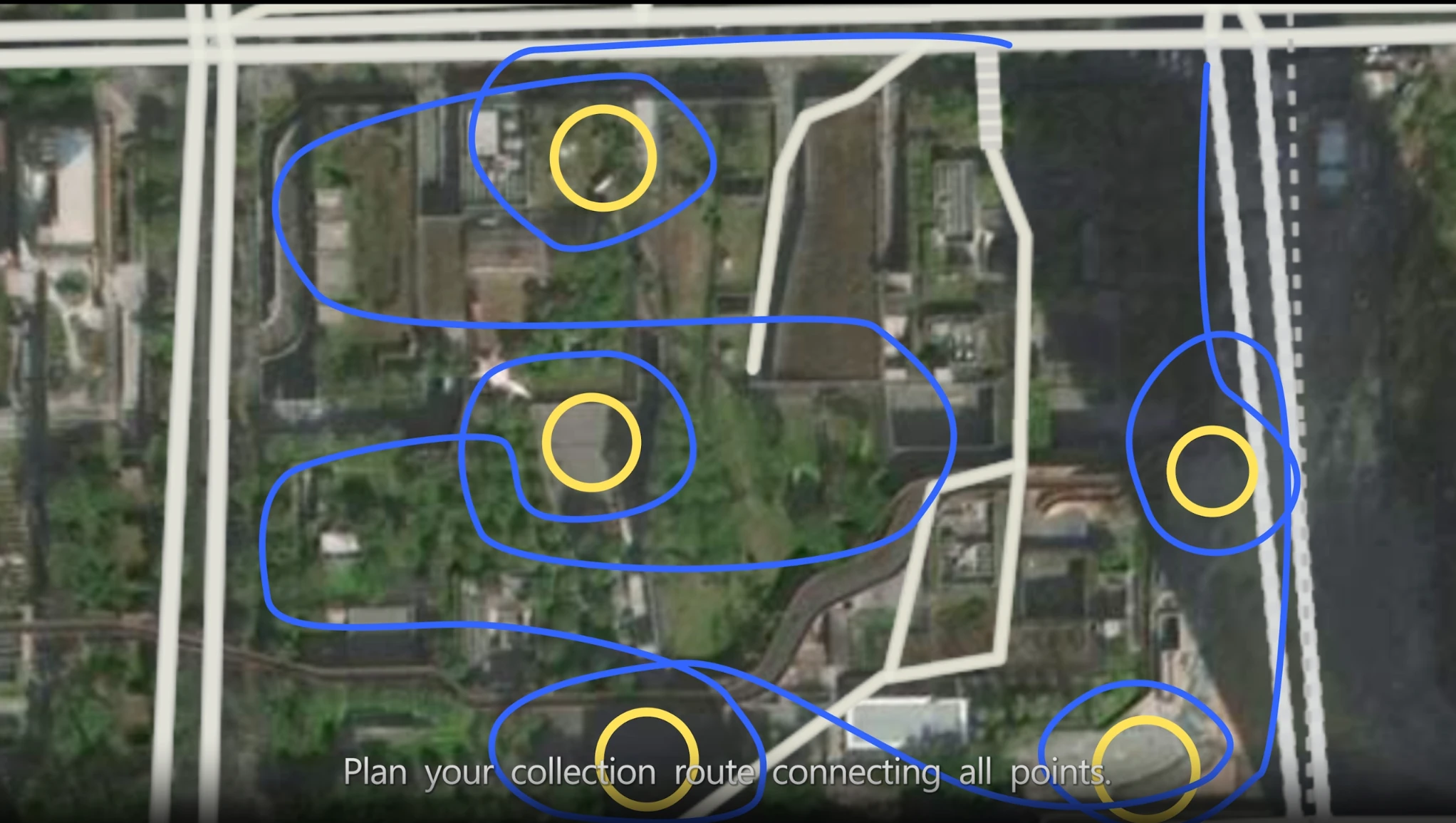
Траектория сканирования проходит через каждую точку взлёта и посадки дрона, оставляя зону перекрытия
Устройствам серии P требуется размещение связующих точек слияния воздушных и наземных карт в LCC Scan; устройствам серии L — нет. Конкретные шаги:
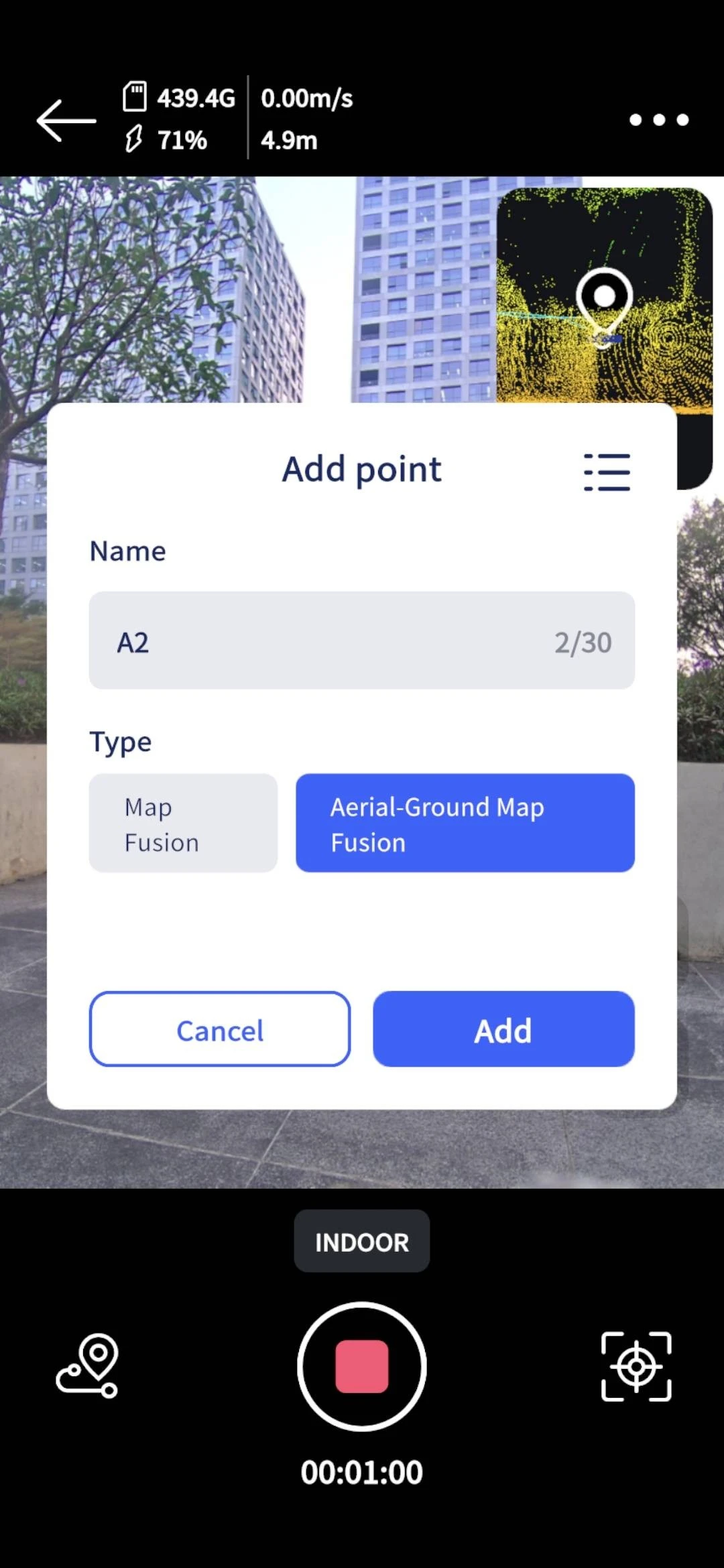
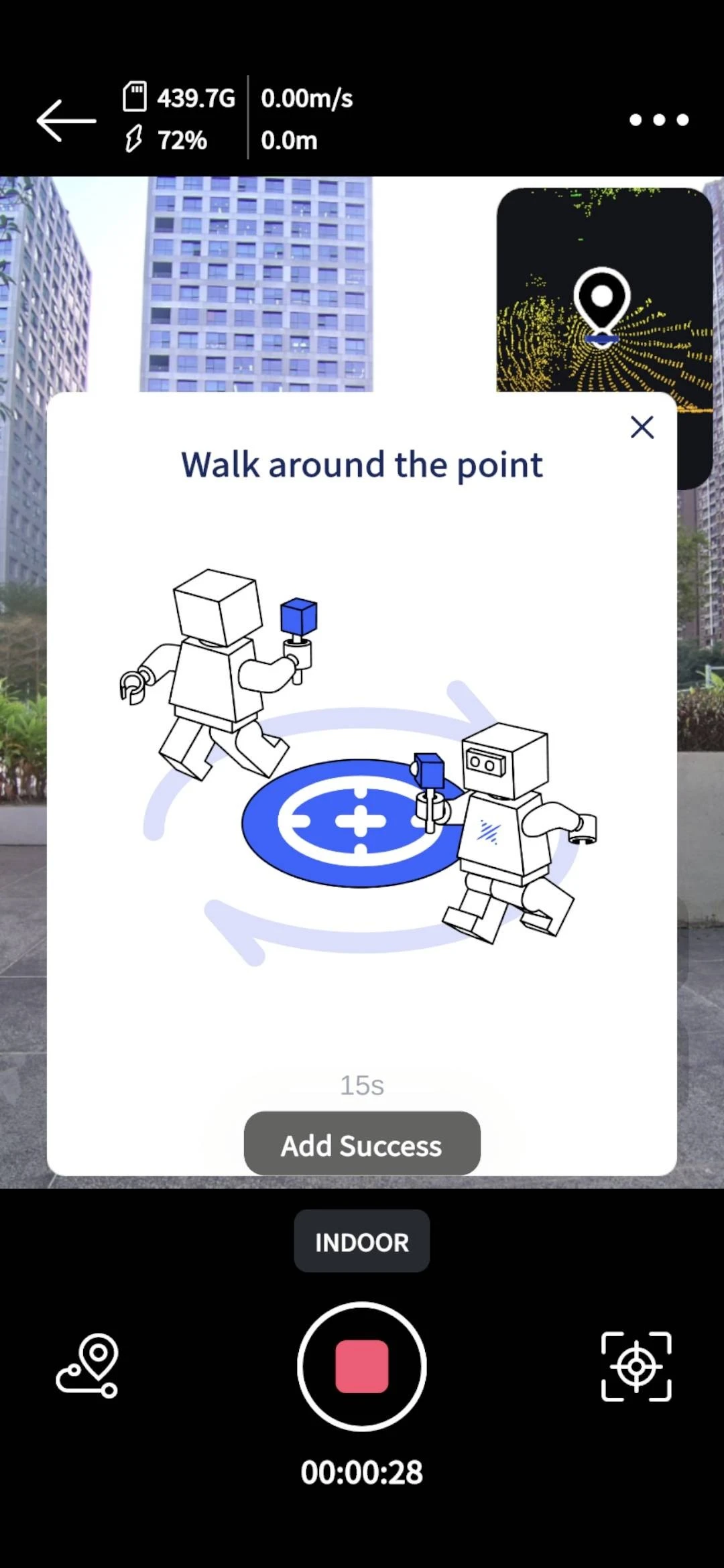
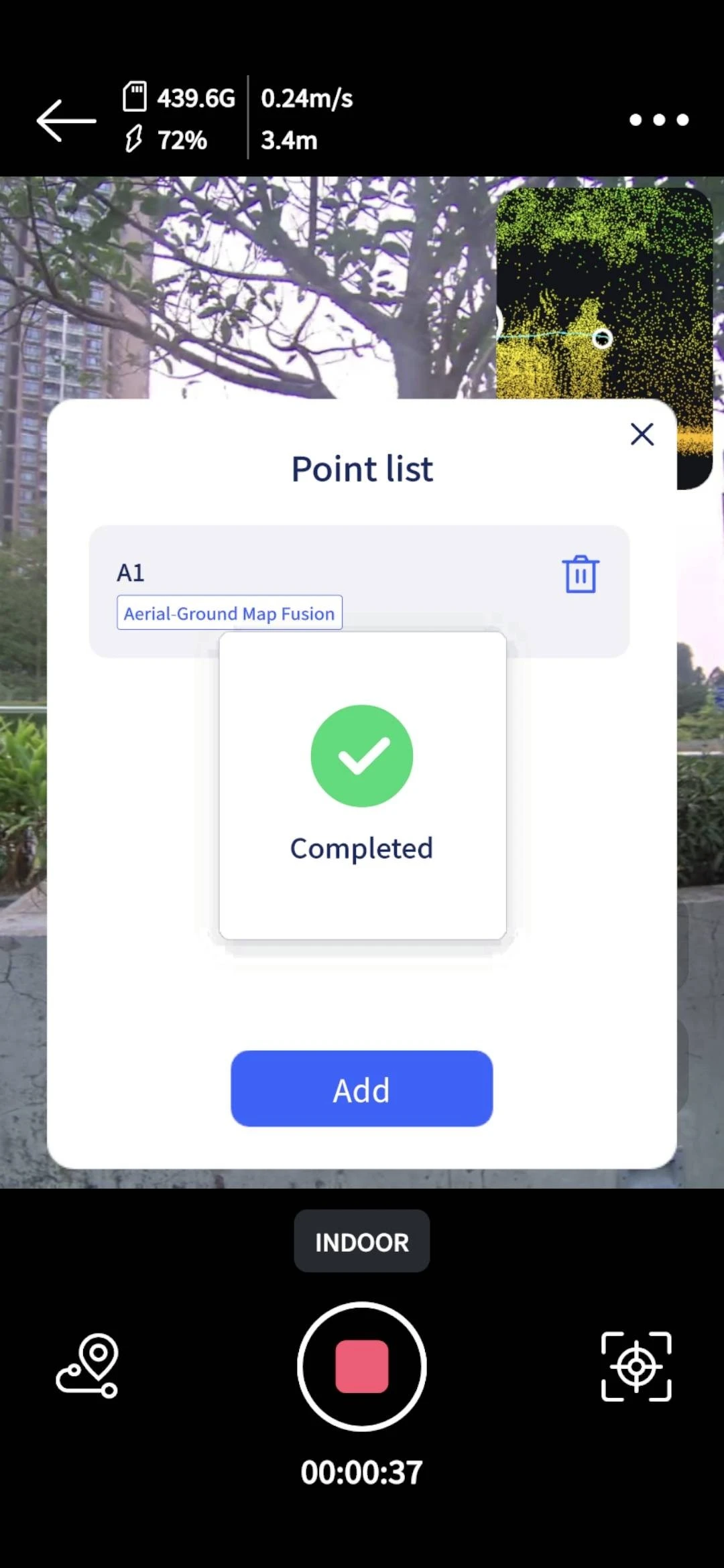
Покрытие на нескольких высотах
Следуя внутреннему подходу «трёх углов», поле зрения лидара устройства при наземном сканировании должно охватывать три угла, особенно для фасадов зданий:
- Низкий: детали у земли
- Уровень глаз: основной фасад
- Вверх: высокие конструкции
Примечания по RTK
- Перед включением устройства убедитесь, что оно прочно закреплено, RTK не шатается, а винты не ослаблены.
- После включения подключитесь к Lixel Go и войдите в службу Cors, дождитесь, пока сигнал RTK достигнет состояния фиксированного решения (Fix), и по возможности сохраняйте Fix на всём протяжении.
- Система координат Lixel Go в настоящее время поддерживает только эллипсоид WGS84 / CGCS2000.
Съёмка воздушных данных
Воздушные данные снимаются дроном, в целом следуя требованиям обычной наклонной съёмки. Съёмка воздушных данных делится на два подхода — с RTK и без RTK; выбирайте один из них в зависимости от сочетания устройств.
Подход с RTK (рекомендуется)
В принципе рекомендуется кинематический подход в реальном времени (RTK). Убедитесь, что и наземное сканирование, и дрон несут точную информацию о положении, затем используйте эту информацию для выполнения калибровки положения в LCC Studio.
- Дрон (включая взлёт и посадку) и наземное SLAM-устройство должны оба включить RTK, с полностью согласованными системами координат (WGS84 или CGCS2000).
- По возможности сохраняйте состояние сигнала Fix на всём протяжении как для дрона (включая взлёт и посадку), так и для наземного SLAM-устройства, чтобы повысить точность и качество слияния.
- Реконструированная модель будет содержать информацию об абсолютных координатах и может быть экспортирована для использования в ГИС-платформах.
- У устройств серии P нет модуля RTK; при наземной съёмке эту функцию включать не нужно, а постобработка подстраивается автоматически.
На примере M4E: в открытом месте в пределах участка съёмки без помех от высоких зданий включите пульт управления, опустите экран и нажмите WiFi для подключения к сети точки доступа. Войдите в интерфейс полёта приложения DJI Pilot 2 (сначала отключите предполётную проверку), нажмите символ с тремя точками в правом верхнем углу, затем нажмите «Настройки точного позиционирования» в правом нижнем углу: задайте систему координат и подтвердите, что RTK подключён, а позиционирование — Fix.
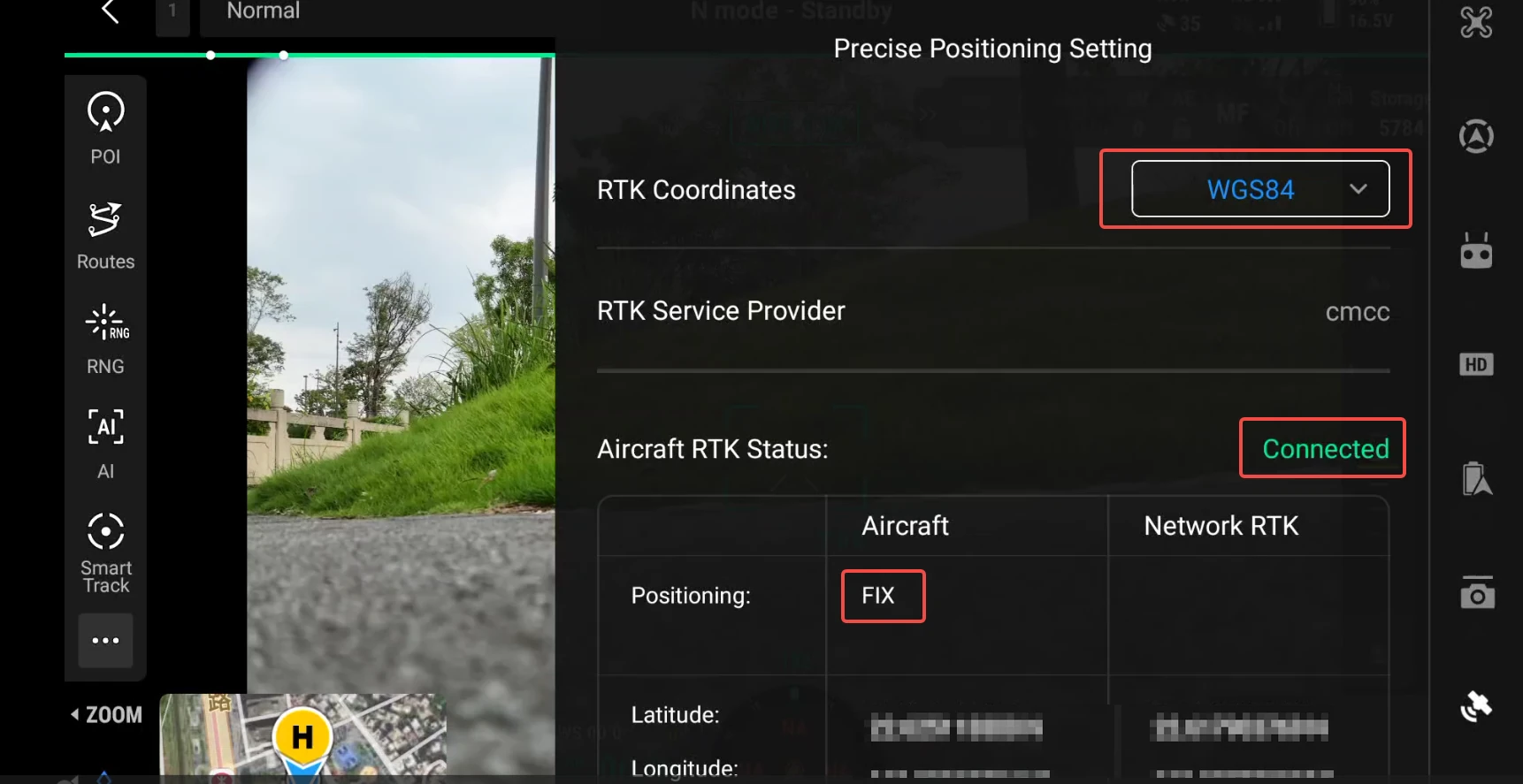
Настройки точного позиционирования: подтвердите систему координат и состояние RTK Fix
Общие требования к съёмке по маршруту
Съёмка по верхнему маршруту над кровлями зданий
| Пункт | Рекомендация |
|---|---|
| Режим полёта | Рекомендуется умная наклонная съёмка для обеспечения полного покрытия |
| Перекрытие | ≥ 85 % |
| Высота полёта | Лучше всего лететь на минимально допустимой безопасной высоте; при отсутствии иных ограничений не летайте выше 50 м |
| Один слой / несколько слоёв | Простые сцены малого и среднего размера: один слой на минимально безопасной высоте; сложные крупные сцены: 1–2 дополнительных слоя выше нижнего слоя |
| Разница высот между слоями | Разница высот между двумя соседними слоями не должна превышать 2× |
| Скорость полёта | ≤ 5 м/с, ровная и равномерная |
| GSD | Менее 1 см |
| Угол подвеса | Около 45° (наклонная съёмка); умная наклонная включена |
| Фокусное расстояние | Используйте одно фокусное расстояние на всём протяжении |
Продолжая на примере M4E, нажмите, чтобы войти в библиотеку маршрутов, и нажмите «+» в правом верхнем углу, чтобы создать новый маршрут:
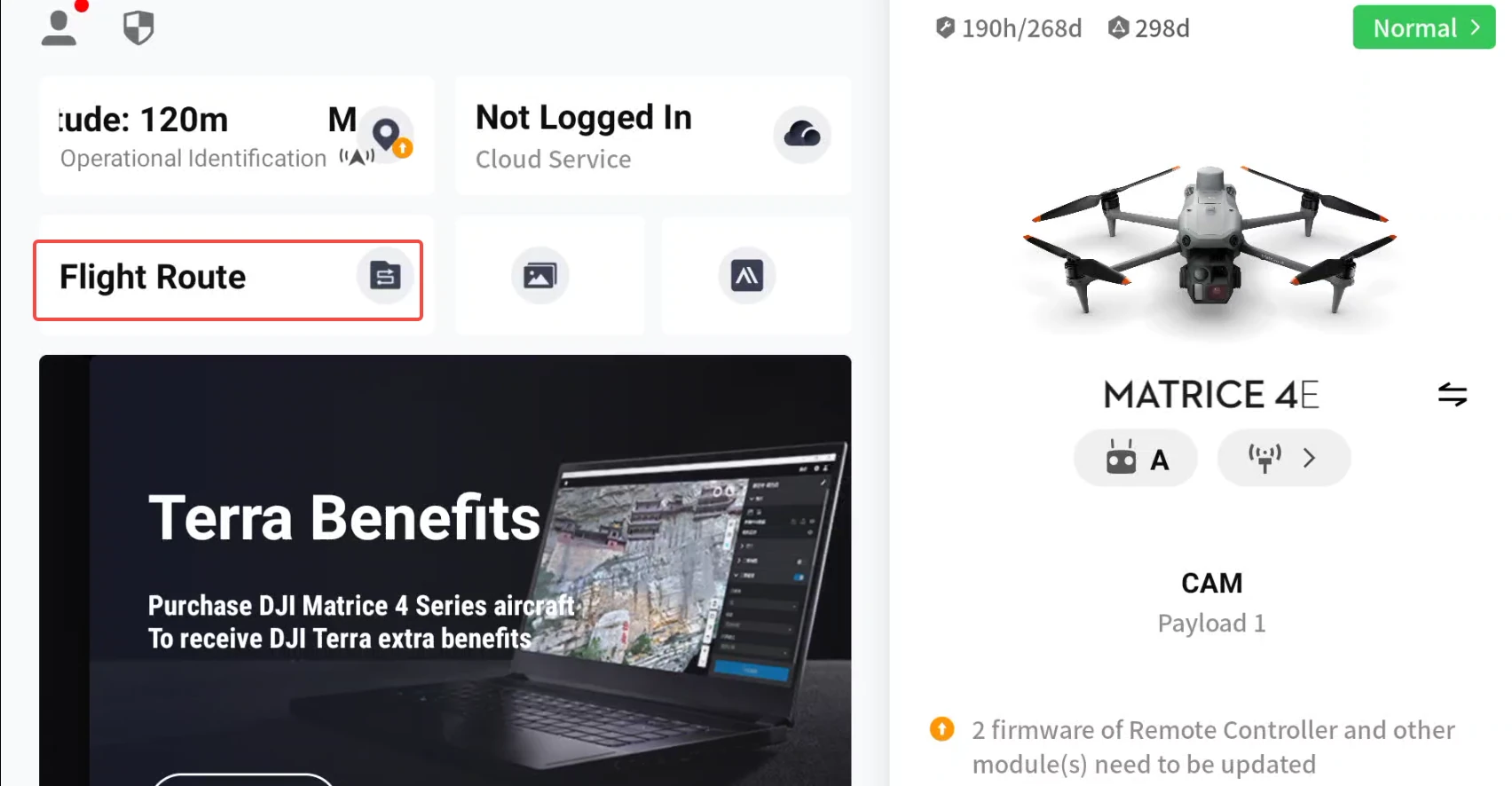
Войти в библиотеку маршрутов
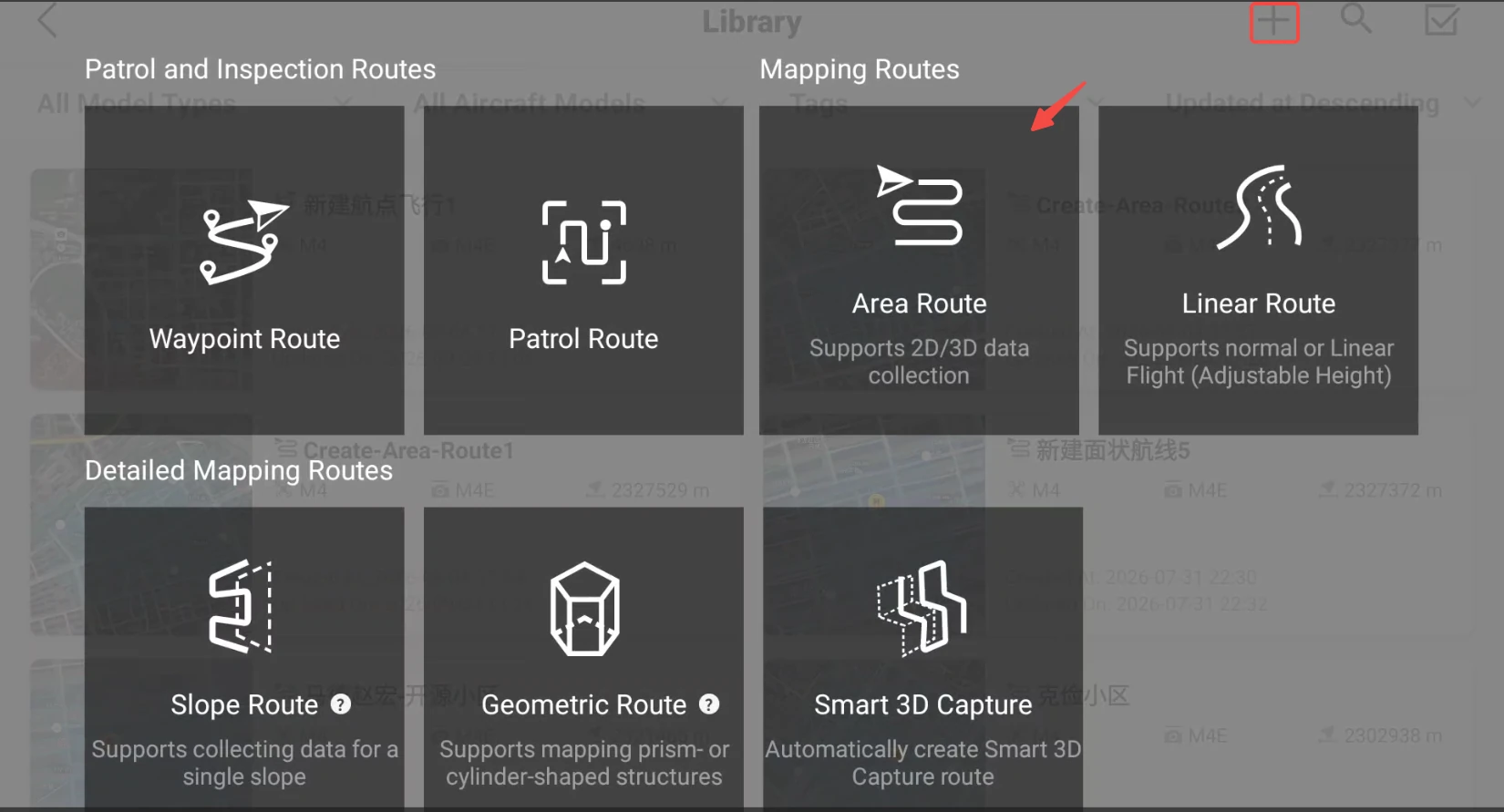
Создать новый маршрут
Нажмите на карте, чтобы спланировать границу участка съёмки:
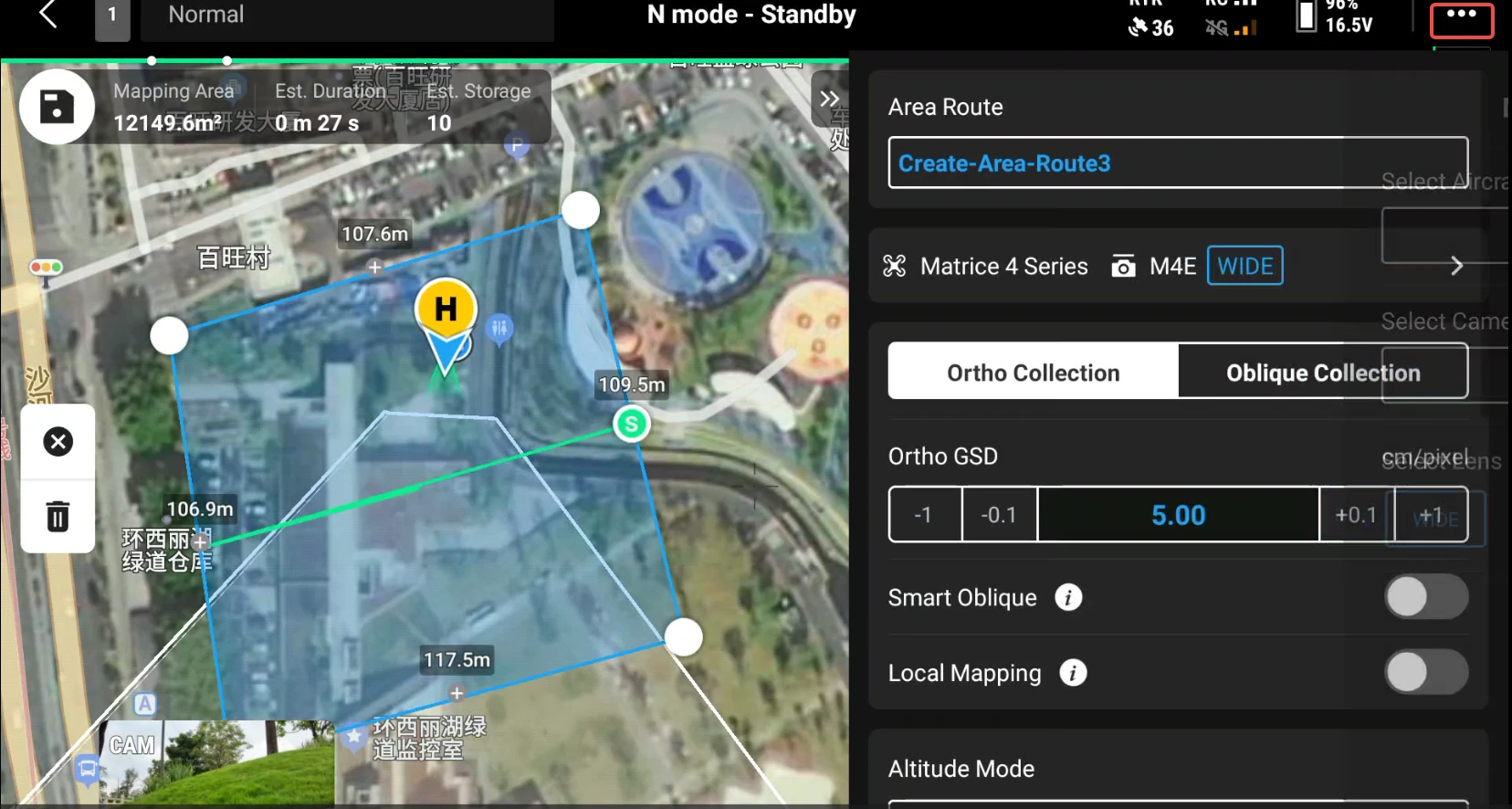
Спланировать границу участка съёмки
Согласно спецификации задайте GSD съёмки по наклонному маршруту, включите умную наклонную съёмку, задайте наклон съёмки камеры 45° и задайте высоту полёта:
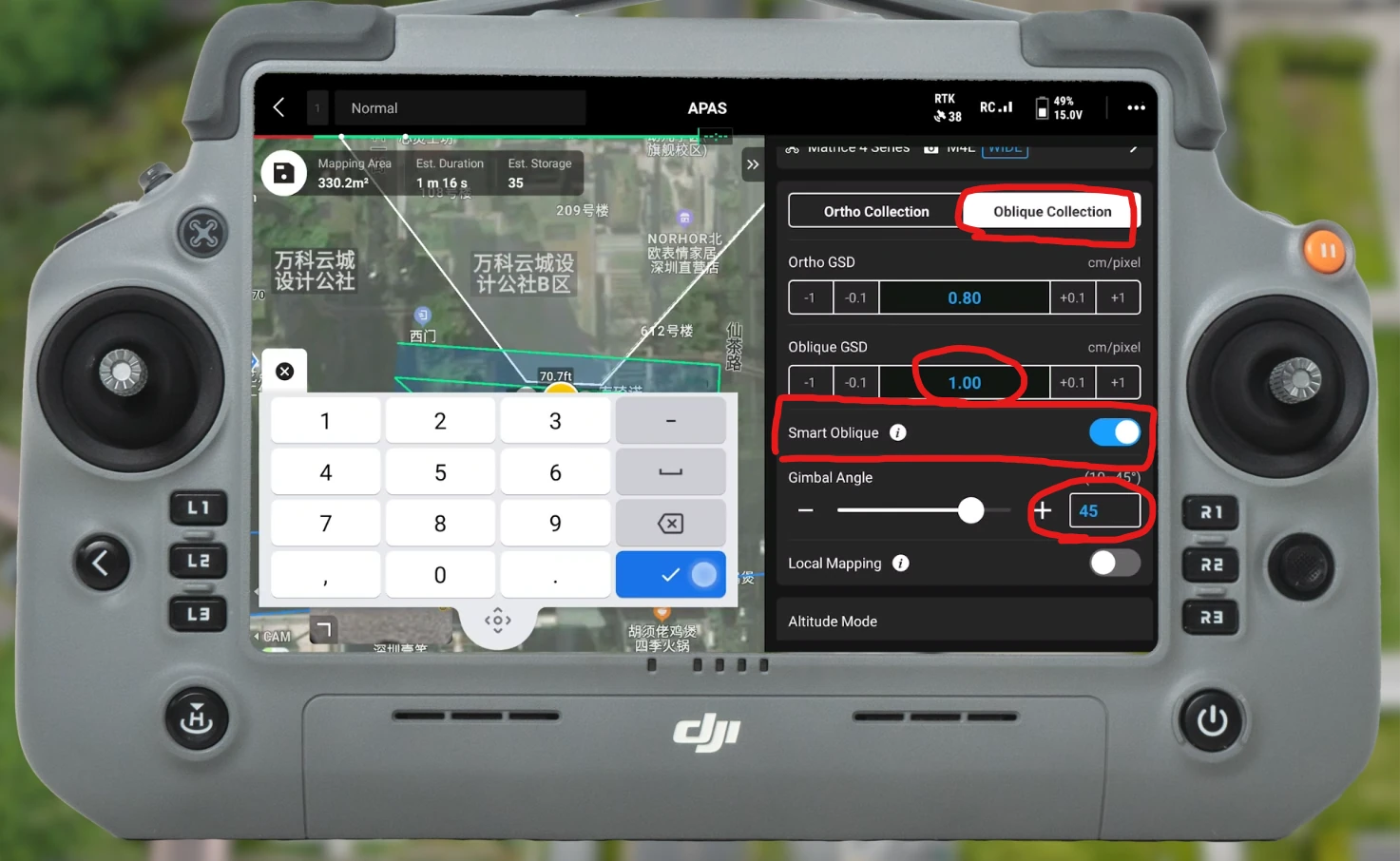
Настройка наклонного маршрута: GSD, умная наклонная съёмка, наклон 45°, высота полёта
В расширенных настройках введите перекрытие съёмки в обоих направлениях.
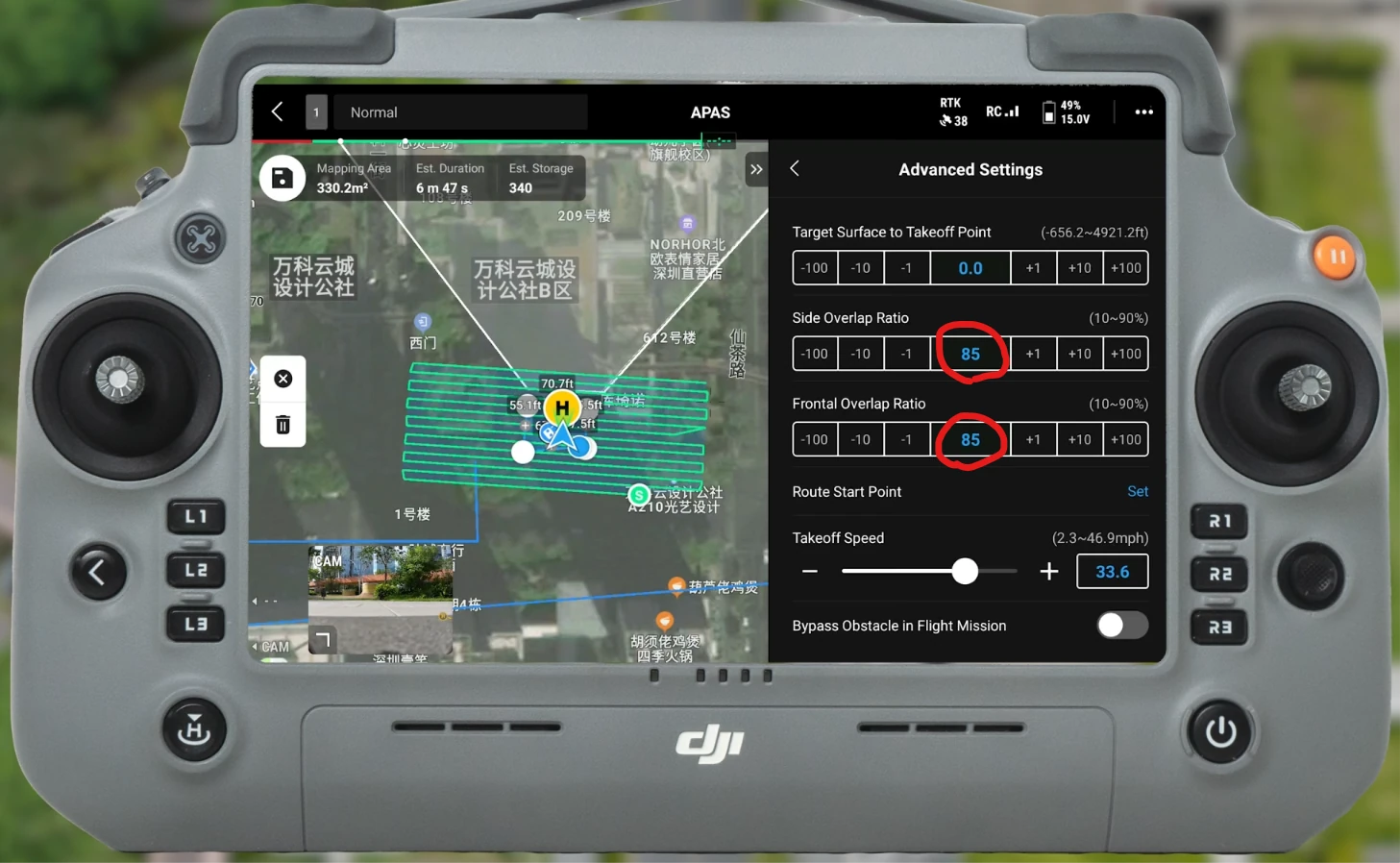
Введите перекрытие съёмки в расширенных настройках
Нажмите «Сохранить маршрут» в левом верхнем углу, затем нажмите ещё раз, чтобы загрузить маршрут и выполнить полётное задание, пока дрон не вернётся на землю.
Облётная съёмка фасадов зданий (при необходимости)
Если фасадам (наружным стенам) высотного здания нужно отдельное покрытие, дрон досъёмочно облетает наружную часть здания:
| Пункт | Рекомендация |
|---|---|
| Дистанция полёта | 3–5 м от фасада здания |
| Высота полёта | На 1/2–2/3 высоты здания (чтобы объектив охватывал верх и низ) |
| Направление объектива | Всегда к наружной стене здания |
| Скорость полёта | ≤ 5 м/с, ровная и равномерная |
| Требование к покрытию | Все четыре стороны здания нужно облететь; на углах снижайте скорость для многоугольного покрытия |
| Многослойный облёт | Для высотных зданий облетайте по одному разу на каждом из 2–3 уровней высоты |
Примечание: умная наклонная съёмка по площадному маршруту может охватывать только виды кровли и земли сверху. Фасады зданий (окна, детали стен, входы) нужно досъёмочно покрывать облётом.
Общие требования к соединению на взлёте и посадке
Успешность слияния воздушных и наземных данных зависит от наличия перекрывающейся зоны соединения между двумя наборами данных. Часть, связанная со взлётом и посадкой, — это и есть данные соединения, и она является ключом к качеству слияния.
Выбор мест точек взлёта и посадки
| ✅ Правильно | ❌ Неправильно |
|---|---|
| При планировании съёмки выбирайте неперекрытые позиции взлёта дрона, равномерно распределённые по участку съёмки, в идеале по одной каждые 50 м, окружающие участок наземной SLAM-съёмки со всех сторон | Все размещены с одной стороны |
| Относительно открыто спереди, без помех линии видимости в пределах 10 м | Рядом со стеной однотонного цвета или отражающей поверхностью |
| Направлены на характерные здания или фасады | Рядом с деревьями или повторяющимися конструкциями |
| Несколько взлётов и посадок, направленных на один и тот же объект сцены | Направлены на неразличимый фон |
Количество и распределение точек взлёта и посадки
- Для каждой сцены добавляйте точки надлежащим образом по распределению «четыре угла + центр»; больше — лучше, чем меньше.
- Для более крупных сцен со сторонами более 100 м: обеспечьте не менее 1 снимка взлёта-посадки на каждые 50–100 м.
Требования к съёмке на взлёте и посадке
Каждый взлёт и посадка должны обеспечивать непрерывные снимки примерно от 1,5 м над землёй до высоты воздушного полёта и удовлетворять следующим условиям:
- Наземная съёмка на уровне глаз: положение и угол обзора должны иметь достаточное перекрытие с траекторией, снятой наземным устройством. Поскольку поле зрения дрона обычно меньше, отдавая приоритет углу обзора, можно немного отойти от объекта для обеспечения покрытия, но не более чем на 1,5× дистанцию наземной съёмки. Отрегулируйте ориентацию дрона так, чтобы его объект и кадрирование оставались максимально согласованными со снимками, полученными наземным устройством.
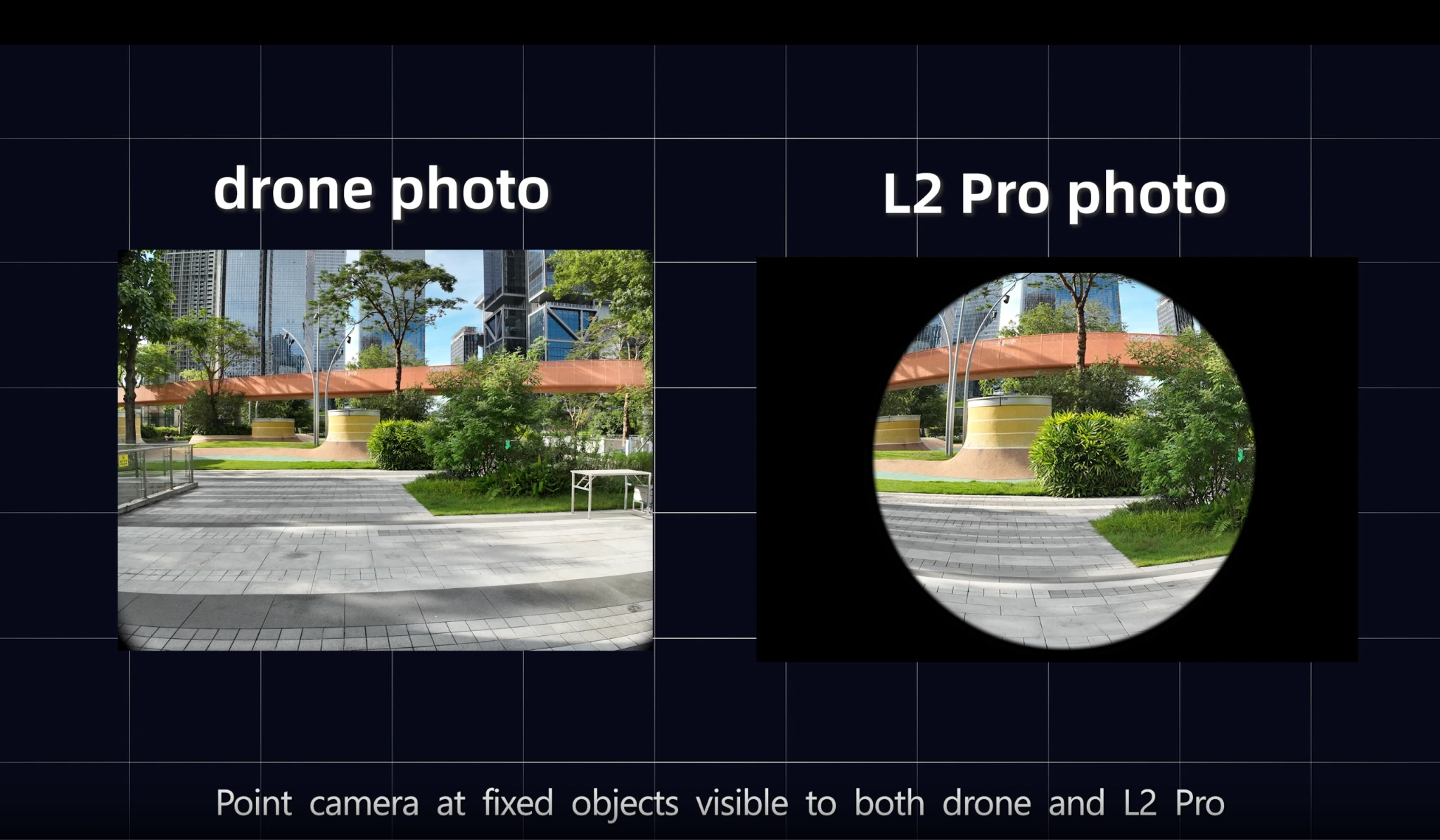
Наземная съёмка на уровне глаз, перекрывающаяся с траекторией наземной съёмки
- Воздушная съёмка сверху: положение и угол обзора должны иметь достаточное перекрытие со снимками воздушного маршрута.
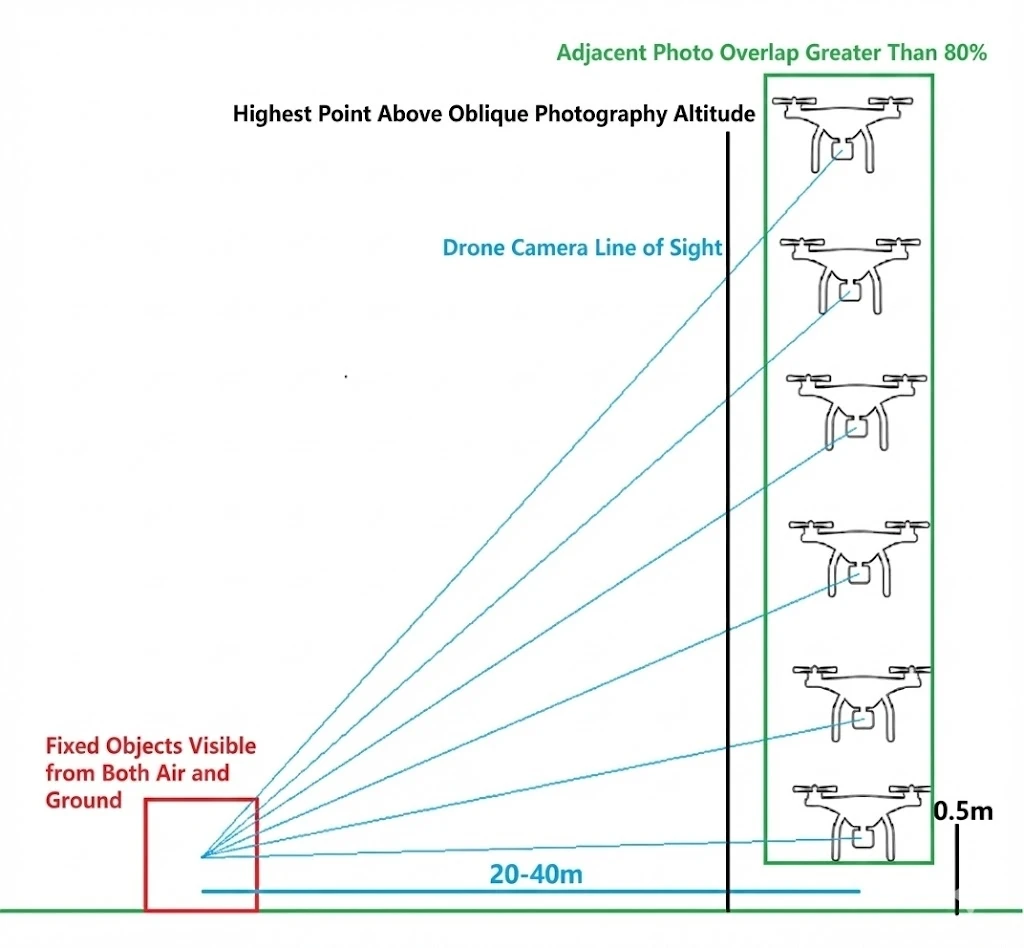
Схема съёмки на взлёте и посадке: непрерывное соединение от земли до неба
- Плавный переход: от земли к небу положение и угол камеры должны переходить плавно, с перекрытием ≥ 85 % между соседними снимками.
- Высшая точка взлёта/посадки: высшая точка каждого снимка взлёта-посадки должна превышать высоту полёта маршрута наклонной съёмки примерно на 5 м.
- Снимайте каждую точку взлёта и посадки с трёх или более направлений, чтобы повысить вероятность успешного соединения воздушных и наземных данных.
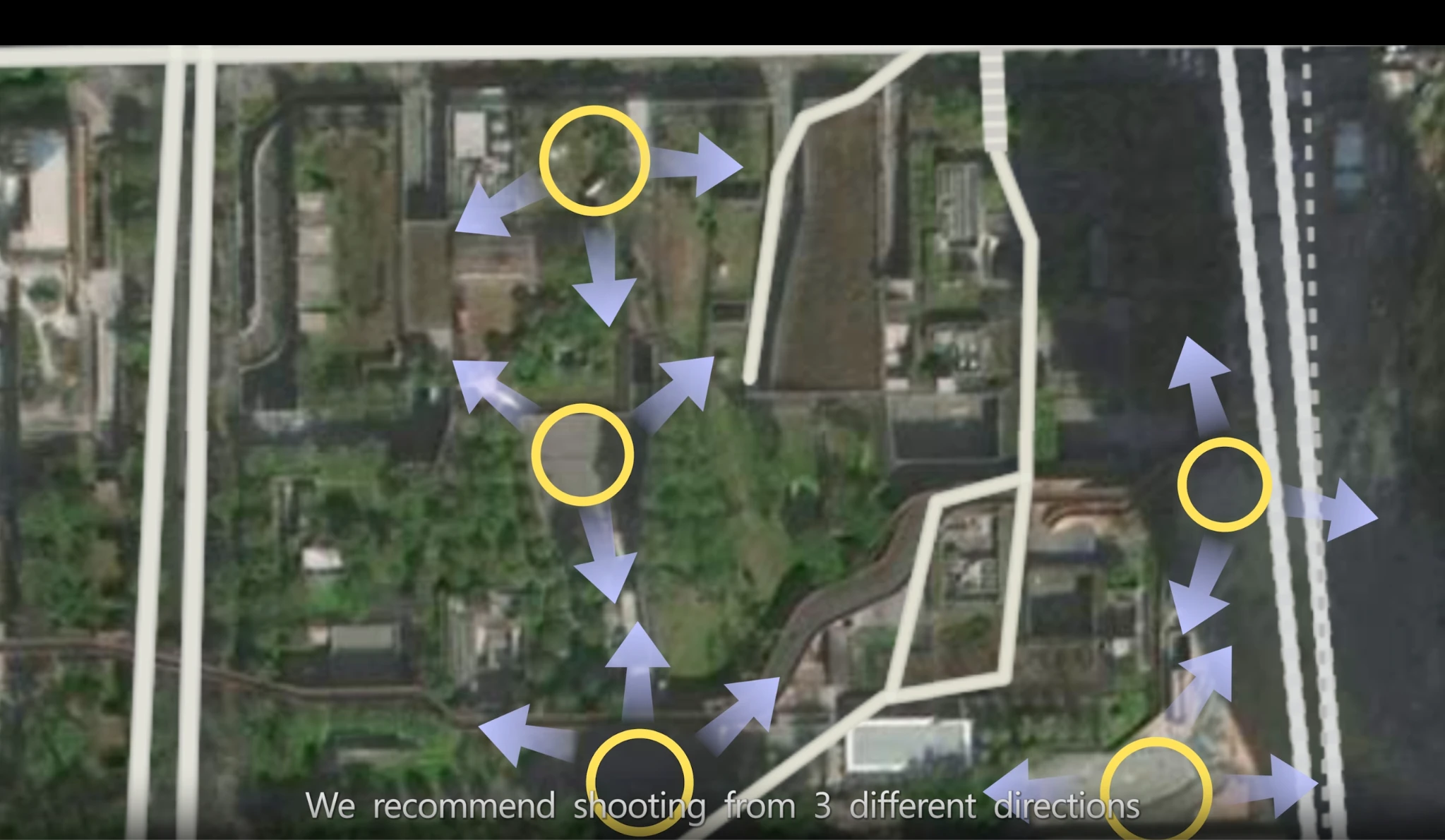
Съёмка одной и той же точки взлёта и посадки с нескольких направлений
Продолжая на примере M4E, поместите дрон в точку взлёта и посадки, войдите в интерфейс полёта и удерживайте состояние RTK на Fix. С носом (камерой), ориентированным согласованно с наземной съёмкой, взлетите на высоту 0,5–1,5 м. Поднимайте дрон вертикально, наведите на фиксированную цель впереди и снимайте вручную либо с помощью слежения за точкой, облёта или подобных методов через заданные промежутки времени:
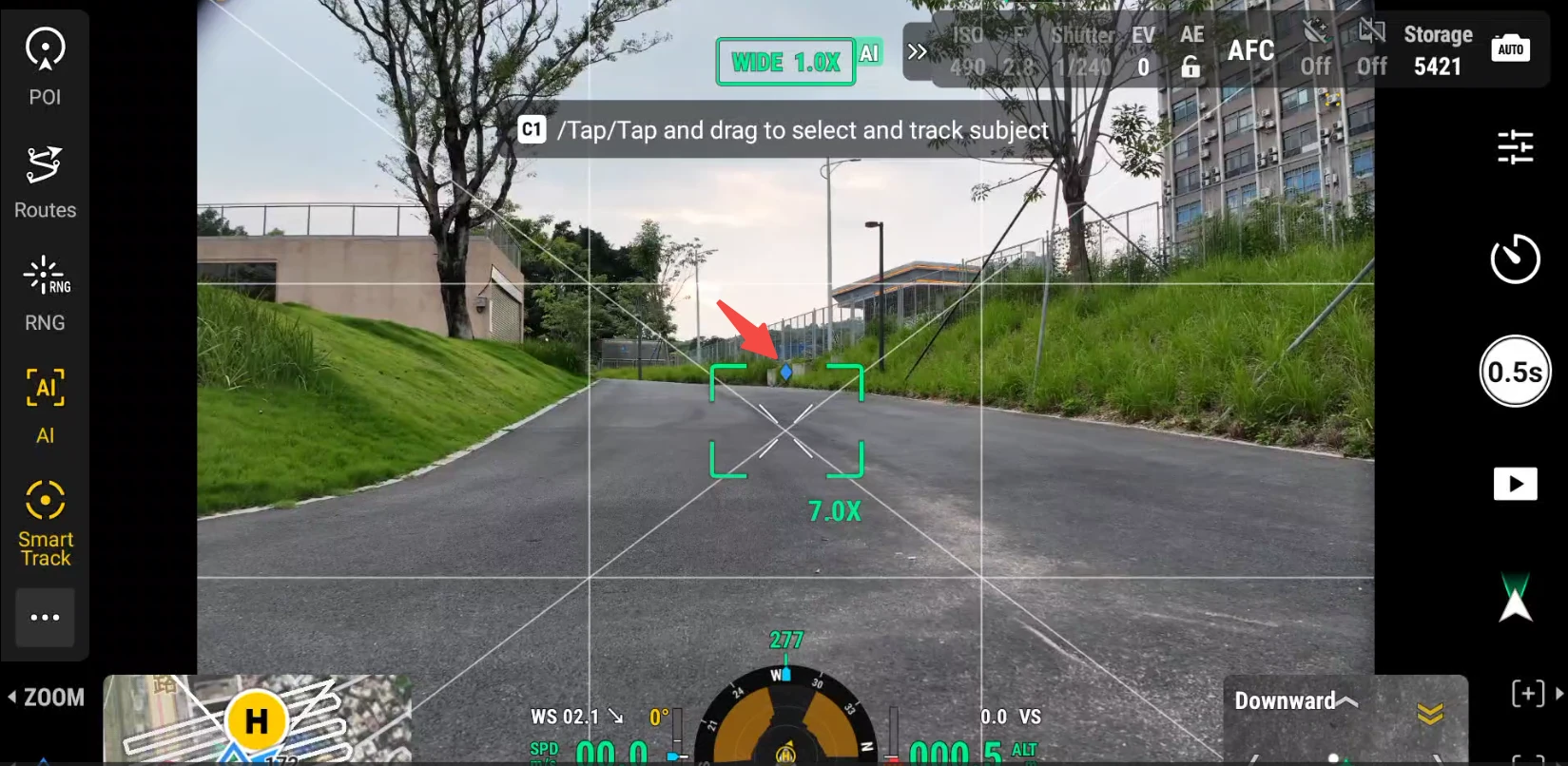
Поднимайтесь вертикально и снимайте, наводясь на фиксированную цель впереди
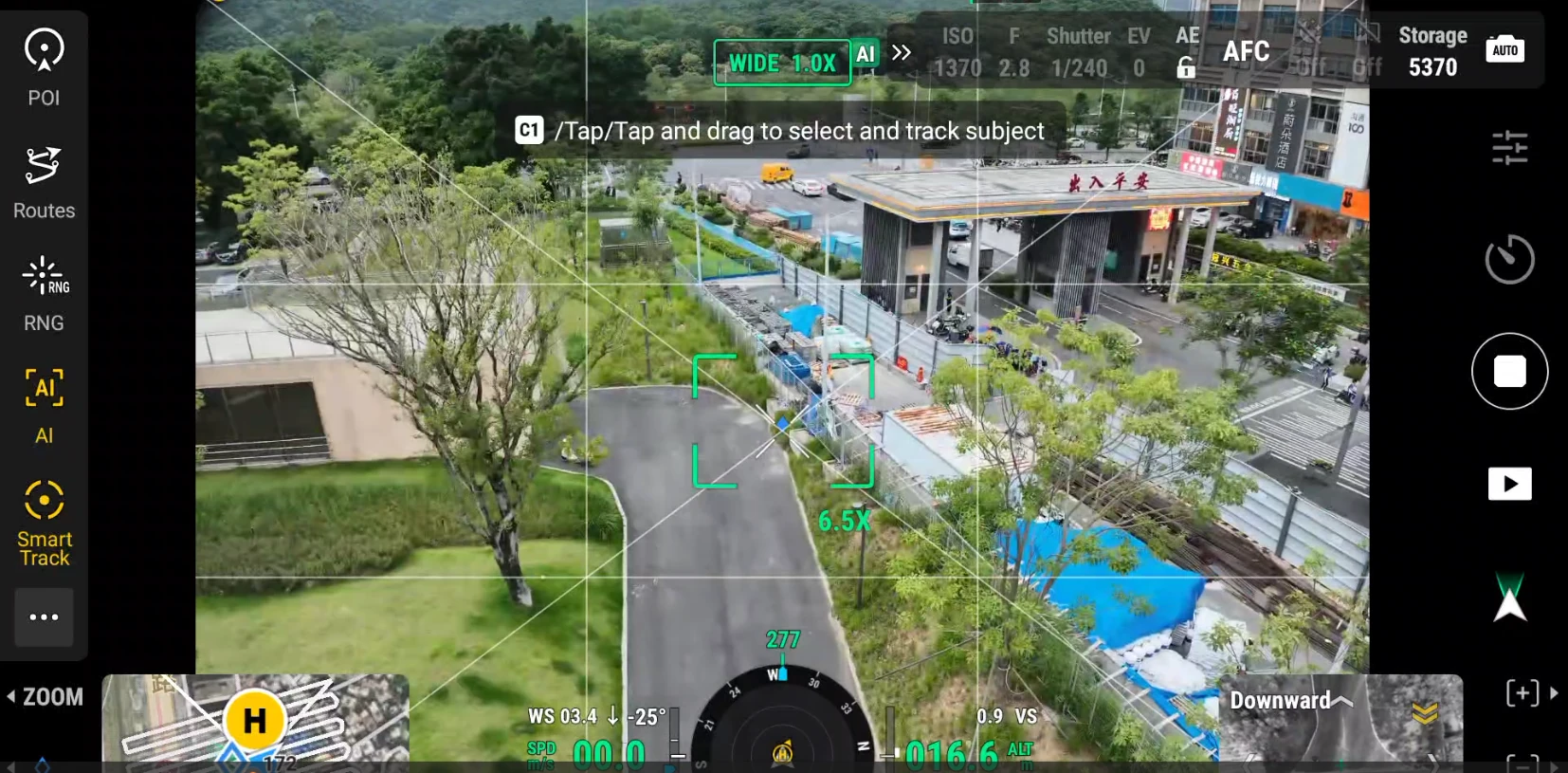
Непрерывная съёмка в точке взлёта и посадки
После достижения высоты маршрута наклонной съёмки развернитте дрон, затем спускайте его вертикально в воздухе, продолжая снимать фотографии. Завершив первую точку взлёта и посадки, сохраните текущий режим съёмки, переходите к следующей точке взлёта и посадки и выполните её съёмку.
Подход без RTK (только серия P)
Если вы не используете RTK, нужно использовать признаки на фотографиях для связывания наземных данных с воздушными, соединяя весь путь от земли до высоты полёта непрерывными снимками. В этом случае подходит только устройство PortalCam.
- Серия P + дрон без RTK: вместе с GCP слияния воздушных и наземных карт в каждой точке взлёта и посадки это может дать хорошие результаты.
- Дрон без RTK означает, что можно выключить переключатель WiFi и переключатель RTK рекомендованного дрона или использовать некоторые потребительские дроны.
- Связующие точки слияния воздушных и наземных карт всё равно нужно снять.
- Реконструированная модель не будет содержать информации об абсолютных координатах.
Примечание: подход без RTK опирается на характерные точки изображений для калибровки положения и может страдать от нестабильной реконструкции в зависимости от объекта и среды. На объектах, где доступен RTK, предпочитайте подход, при котором и наземное устройство, и дрон несут RTK.
Ограничения на количество фотографий
Верхний предел количества фотографий дрона зависит от версии продукта; подтверждайте его согласно продукту, который вы фактически используете:
| Продукт | Предел фотографий дрона для слияния воздушных и наземных карт | Длительность наземного сканирования |
|---|---|---|
| LCC Studio (настольный) | 10000 фотографий | До 10 сегментов, суммарная длительность ≤ 200 мин |
| LCC Linux (сервер) | Рекомендуется в пределах 15000 фотографий | Суммарная длительность ≤ 500 мин |
Примечание: прочие требования к изображениям дрона: разрешение изображений должно быть выше 1024 × 768 и одинаковым для каждой фотографии; Linux Server дополнительно требует формат JPG/JPEG, не менее 100 фотографий и долю RTK-фотографий ≥ 80 %. При обработке крупномасштабных данных следуйте спецификации используемой версии или подсказкам в программе.
Реконструкция модели
Откройте LCC Studio Professional, выберите функцию «Слияние воздушных и наземных карт» и добавьте:
- Введите имя задачи
- Наземные данные сканирования XGRIDS
- Все воздушные фотографии дрона (включая данные соединения взлёта-посадки), например папку Drone-M4E на изображении ниже
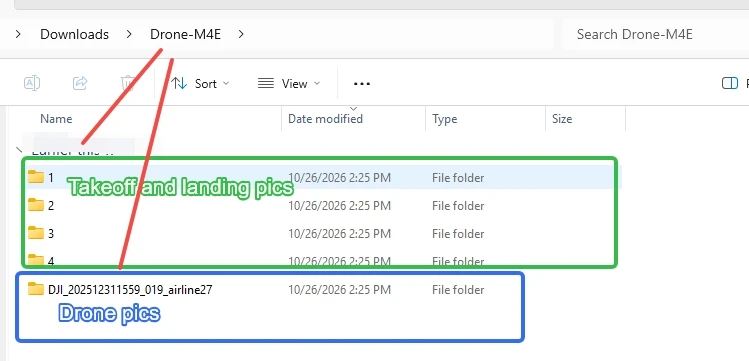
Импортируйте наземные данные и фотографии дрона в функцию слияния воздушных и наземных карт
Примечание: воздушные данные должны включать данные взлёта и посадки. При импорте воздушных данных импортируйте все снимки, сделанные дроном, и дополнительно выберите папку с фотографиями точек взлёта и посадки. Для живой демонстрации рабочего процесса импорта обратитесь к видеоуроку на официальном сайте.
Связанная практика
Ниже приведён пример съёмки парка площадью около 300 ㎡. Парк имеет отчётливые общие признаки, поэтому в качестве точек взлёта и посадки используются диагонали в четырёх направлениях. Траектория наземной съёмки и планирование точек взлёта и посадки показаны на изображении ниже.
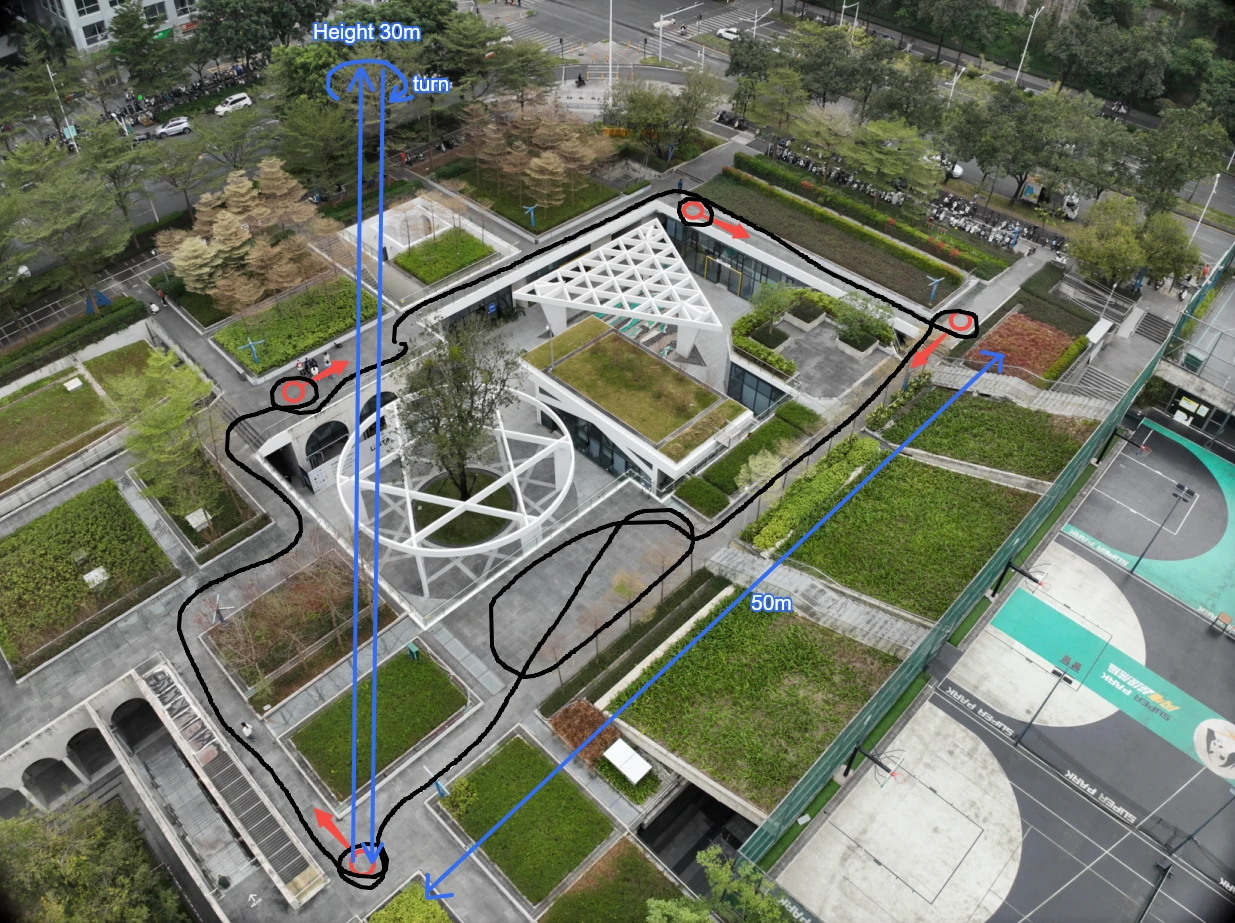
Схема траектории съёмки
Ключевые моменты съёмки:
- Планирование точек взлёта и посадки (красные точки на изображении):
- Парк имеет относительно отчётливые общие признаки, поэтому четыре угла парка выбраны в качестве точек слияния воздушных и наземных карт и ориентаций связующих точек.
- Эта ориентация также является ориентацией взлёта для снимков взлёта и посадки дрона; две точки слияния воздушных и наземных карт расположены на расстоянии около 50 м.
- Траектория наземной съёмки (чёрный путь на изображении; в этом случае в качестве устройства съёмки наземных данных используется P1):
- Пешеходный маршрут проходит по внешнему периметру парка, чтобы покрыть всю зону съёмки.
- В каждой точке взлёта и посадки разместите точку слияния воздушных и наземных карт, затем один раз облетите это место.
- Предпросмотр нескольких примеров воздушных фотографий:
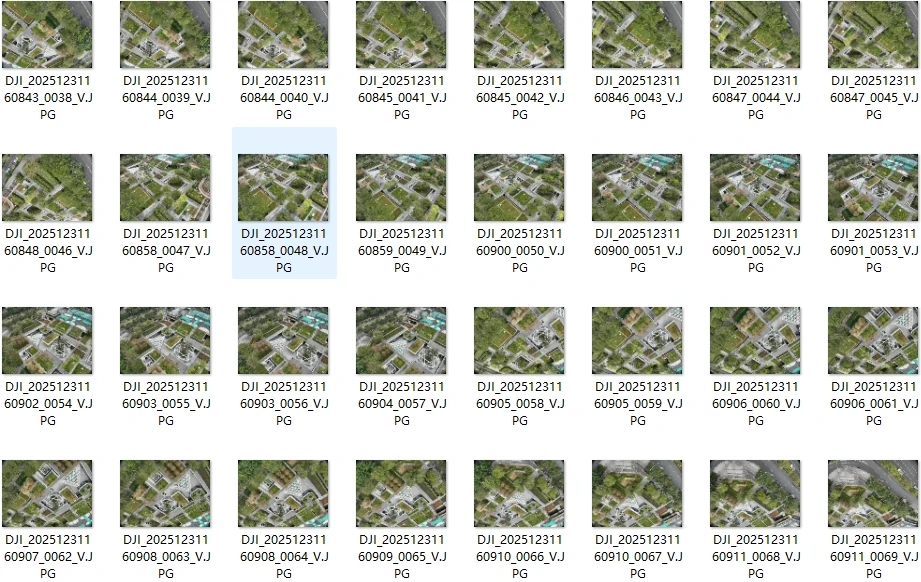
Фотография наклонного маршрута (умная наклонная съёмка)
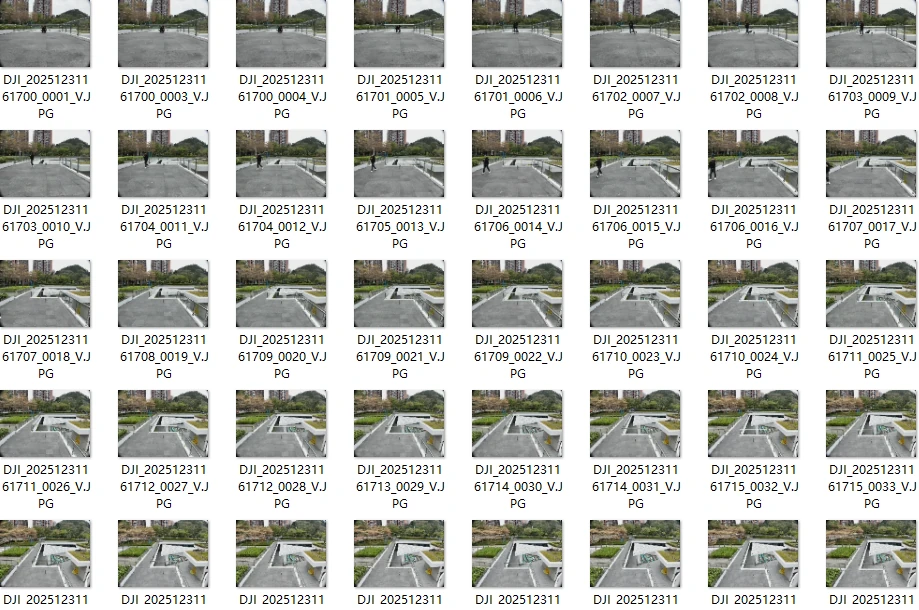
Точка взлёта и посадки 1
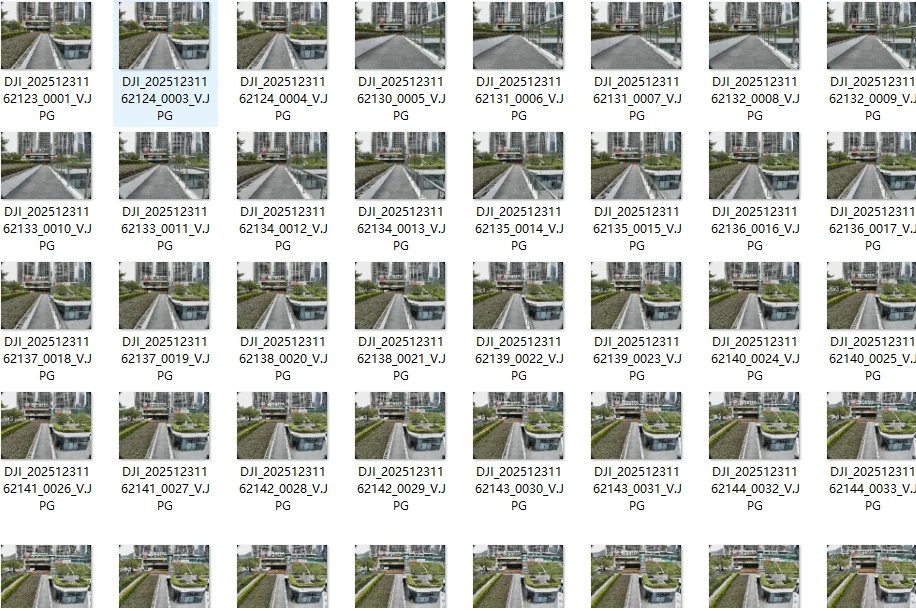
Точка взлёта и посадки 2
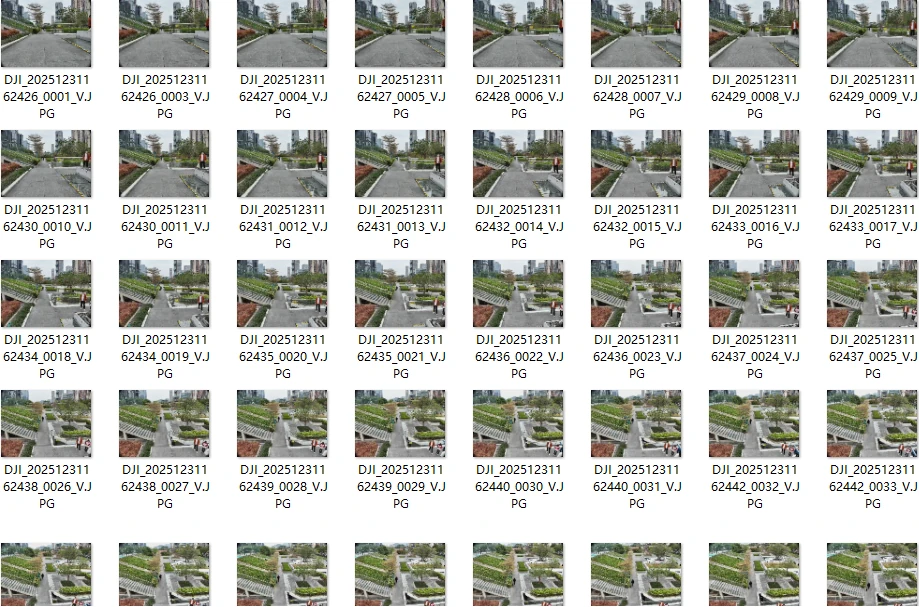
Точка взлёта и посадки 3
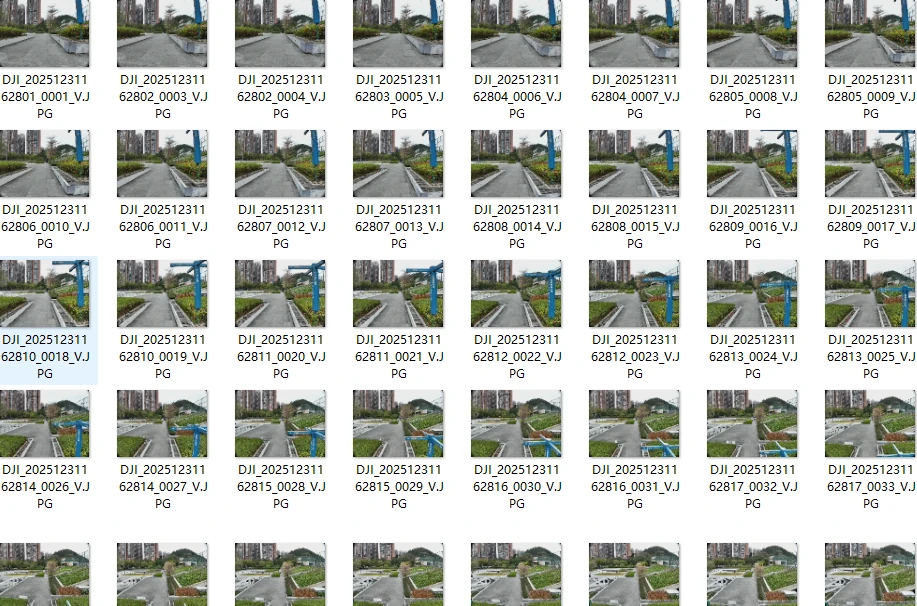
Точка взлёта и посадки 4
Снимки взлёта и посадки в каждой точке
- Предпросмотр результата реконструкции модели:
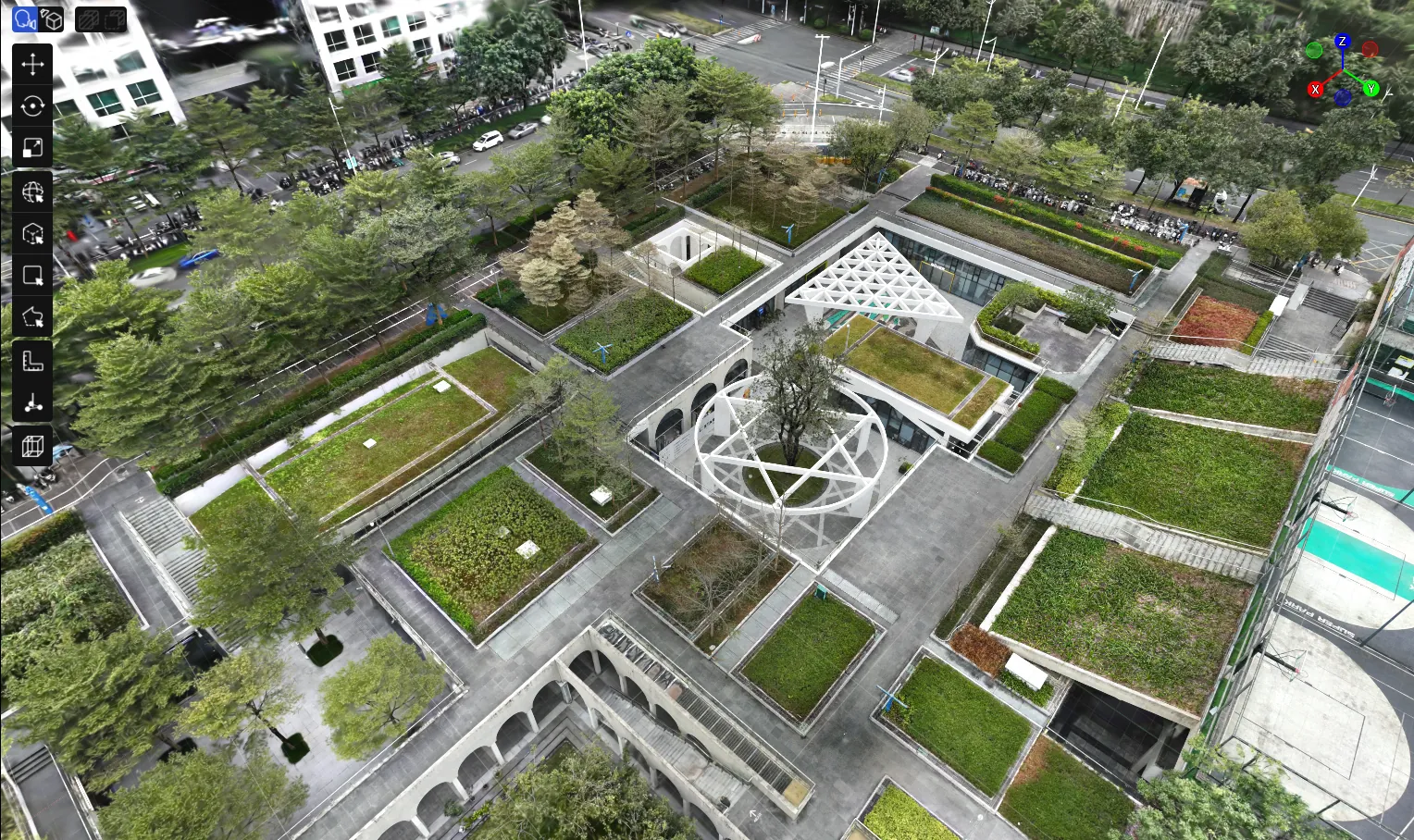
Результат модели после реконструкции слиянием воздушных и наземных карт