XGRIDSДокументация
  • 简体中文
  • English
  • 繁體中文
  • 日本語
  • Deutsch
  • Español
  • Italiano
  • Français
  • Русский
  • Polski
  • Nederlands
  • 简体中文
  • English
  • 繁體中文
  • 日本語
  • Deutsch
  • Español
  • Italiano
  • Français
  • Русский
  • Polski
  • Nederlands
  • Серия Lixel PortalCam

    • PortalCam P1

      • Обзор продукта
      • Основные операции
      • Использование приложения LCC Scan
      • Обслуживание и уход
      • Часто задаваемые вопросы
  • Серия Lixel K

    • Lixel K2

      • Обзор продукта
      • Основные операции
      • Активация и подключение устройства
      • Порядок сканирования
      • Получение облака точек в абсолютных координатах
      • Объединение карт
      • Рекомендации по планированию маршрута для типовых сцен
      • Меры предосторожности
      • Часто задаваемые вопросы
  • Серия Lixel L

    • Lixel L2 Pro

      • Обзор продукта
      • Основные операции
      • Активация и подключение устройства
      • Порядок сканирования
      • Получение облака точек в абсолютных координатах
      • Измерение точек
      • Приложение
      • Часто задаваемые вопросы
    • Lixel L3

      • Обзор продукта
      • Основные функции устройства
      • Активация и подключение устройства
      • Сбор данных
      • Съемка в абсолютных координатах
      • Приложение
      • Часто задаваемые вопросы
  • Lixel CyberColor

    • Руководство пользователя LCC Studio

      • Начало работы
      • Версия и обновления
      • Загрузка и установка
      • Обзор интерфейса и навигация
      • Перед реконструкцией
      • Реконструкция модели
      • Реконструкция одиночной модели
      • Объединение карт
      • Воздушно-наземное объединение
      • Воздушная реконструкция
      • Мои модели
      • Другие функции
      • Настройки и учётная запись
      • Конвертер
      • Публикация на сторонних платформах
      • Реконструкция по видео
      • Часто задаваемые вопросы
    • LCC Scene Editor

      • Версия и обновления
      • Учётная запись и вход
      • Обзор продукта и главная страница
      • Интерфейс редактора
      • Режимы навигации по сцене
      • Файл
      • Настройки
      • Операции редактирования
      • Окно
      • Глобальная панель инструментов
      • Ресурсы и свойства
      • Левая панель инструментов
      • Точки обзора
      • Портал
      • Skybox
      • Аннотации
      • Измерение
      • Flythrough
      • Отчёт по сцене
      • 3D Layout
      • Мини-карта
      • Preview Mode (Viewer)
      • Справка
      • Часто задаваемые вопросы
      • Точка появления
    • LCC Model Editor

      • Версия и обновления
      • Руководство пользователя
      • Обзор и интерфейс
      • Операции с файлами
      • Инструменты выбора
      • Операции редактирования
      • Измерение
      • Цветокоррекция
      • Управление ресурсами
      • Настройки и справка
      • Часто задаваемые вопросы / FAQ
    • Рекомендации по применению

      • Объединение нескольких крупных моделей 3DGS
      • Рабочий процесс слияния воздушных и наземных карт
      • Обзор потока данных
      • Руководство по лицензированию программ
  • Plugin & SDK

    • Unreal

      • Введение
      • Быстрый старт — Windows
      • Быстрый старт — Linux
      • Быстрый старт — Quest3
      • Редакции и лицензирование
      • Рендеринг
      • Растеризация Tiled (экспериментально)
      • Визуальные настройки
      • Нормали и освещение
      • Редактирование сцены
      • Параметры производительности
      • Руководство по оптимизации производительности
      • Интеграция со сторонними и движковыми плагинами
      • Прокси-меш
      • Анимация загрузки
      • Коллизии
      • Поддержка системы навигации
      • Поддержка однослойной воды
      • Локализация
      • Частые вопросы
      • Устранение неполадок
      • Журналы и диагностика
      • Свяжитесь с нами
      • Рекомендуемые практики

        • Переосвещение 3DGS с помощью меша LixelStudio
        • Независимый рендеринг для каждой камеры
      • Справочник API

        • ALCCActorBase
        • ULCCComponentBase
        • ULCCComponent
        • ULCC2Component
        • Actor SOG / SPZ / PLY
        • ALCC2ProxyMesh
        • ALCCClippingVolume
        • ALCCSectionPlane
        • ALCCLoadVolume
        • ULCCUtilLibrary
        • Enums
        • Structs
      • Журнал изменений

        • v3.5.0
        • v3.4.0
        • v3.3.1
        • v3.0.0
        • v2.2.1
        • v1.0.0
        • v0.9.0
        • v0.8.0
        • v0.7.1
        • v0.6.1
        • v0.5.2
        • v0.4.1
        • v0.4.0
        • v0.3.0
        • v0.0.5
        • v0.0.4
        • v0.0.3
        • v0.0.2
        • v0.0.1
    • Unity

      • Введение в Unity SDK
      • Технические возможности
      • Требования к среде разработки
      • Руководство по быстрому старту для PC
      • Руководство по оптимизации настроек проекта
      • Руководство по разработке для Pico 4 Ultra
      • Руководство по стримингу Pico 4 Ultra с PC
      • Руководство по разработке для Quest 3
      • Руководство по стримингу Quest 3 с PC
      • Руководство по разработке OpenXR
      • Руководство по бизнес-стримингу Pico 4 Ultra
      • Глоссарий
      • FAQ
      • Свяжитесь с нами
      • Руководство по разработке функций

        • Руководство по разработке смешанного рендеринга нескольких сцен
        • Руководство по разработке приёма теней
        • Руководство по разработке освещения в реальном времени
        • Руководство по разработке многокамерного рендеринга
        • Руководство по разработке рендеринга изображений высокого разрешения
        • Руководство по разработке совместимости форматов данных LCC и LCC2
        • Руководство по разработке эффекта загрузки
        • Руководство по разработке переключения режима рендеринга Mip
        • Руководство по разработке привязки к рёбрам и углам
        • Руководство по разработке проецируемых декалей
        • Руководство по разработке видеопроецируемой декали
        • Руководство по разработке подсветки
        • Руководство по разработке обрезки в реальном времени
        • Руководство по разработке коррекции цвета
        • Руководство по разработке получения данных Mesh сцены
        • Руководство по разработке в режиме редактора
        • Руководство по настройке параметров производительности рендеринга
        • Руководство по разработке совместной упаковки приложения и данных
        • Руководство по разработке системы коллизий
        • Руководство по проблемам с разрешениями при разработке на macOS
        • Руководство по разработке компиляции и упаковки для устройств iOS
      • Справочник по API

        • LCCManager
        • Renderer
        • Типы данных
      • Журнал изменений

        • v2.3.0
        • v2.2.10
        • v2.2.0
        • v2.1.19
        • v2.0.14
  • API

    • Структурированное пространственное моделирование

      • Руководство по подключению
      • Процесс моделирования
      • Справочник по API
      • Временные учётные данные для загрузки
      • Коды ошибок

Управление ресурсами

Список ресурсов находится справа и предназначен для управления всеми файлами моделей в текущей сцене.

Типы ресурсов

В настоящее время поддерживается следующий тип ресурсов: файл модели 3DGS (LCC2).

Добавление ресурсов

Добавляйте модели через строку меню Файл → Открыть / Импортировать.

Выбор ресурсов

  • Ctrl + щелчок: выбор нескольких ресурсов.
  • Shift + щелчок: последовательный выбор нескольких ресурсов.
  • Щелчок по ресурсу: панель свойств переключается на свойства этого ресурса.
  • При выборе нескольких ресурсов панель свойств не отображается.

Удаление ресурсов

  • Выберите ресурс и нажмите Delete или Backspace.
  • Для удаления модели требуется повторное подтверждение.
  • Список ресурсов и 3D-вид обновляются синхронно.

Отображение и скрытие

Используйте кнопку отображения/скрытия в списке ресурсов, чтобы управлять видимостью модели.

Переименование

В режиме редактирования дважды щёлкните имя ресурса, чтобы изменить его. Максимальная длина — 20 символов Unicode. Имена не должны повторяться.

Позиционирование

Нажмите кнопку позиционирования, чтобы камера быстро переместилась к области ограничивающего параллелепипеда модели.

Панель свойств

После выбора модели на панели свойств отображаются следующие данные:

Основная информация:

  • Количество точек 3DGS (только для чтения).

Свойства преобразования:

СвойствоДиапазонШаг
Перемещение X/Y/ZБез ограничений1
Вращение X/Y/Z0° ~ 360°1
Масштабирование0 ~ ∞0.01

Свойства цвета:

СвойствоЗначение по умолчаниюДиапазон
Яркость0-1.00 ~ 1.00
Контрастность0-1.00 ~ 1.00
Насыщенность0-1.00 ~ 1.00
Непрозрачность100%0% ~ 100%
Цветовая температура0-1.00 ~ 1.00
Оттенок0-1.00 ~ 1.00

Свойства рендеринга:

СвойствоОписание
Mip FilterПодбирает режим рендеринга в соответствии с источником модели, уменьшая мерцание и ступенчатость краёв и по возможности сохраняя детали модели.

Mip Filter

Mip Filter сопоставляет способ обучения модели и параметры рендеринга, чтобы модель отображалась в Model Editor ожидаемым образом.

  • Включён: подходит для моделей LCC / LCC2 и моделей PLY, экспортированных из LCC2. При включении края светлых участков и мелкие плотные детали модели становятся стабильнее при масштабировании или перемещении вида.
  • Выключен: подходит для моделей PLY, созданных сторонними инструментами. Отключение позволяет избежать влияния дополнительной фильтрации на исходные текстуры, контуры и детали.

Визуальное сравнение

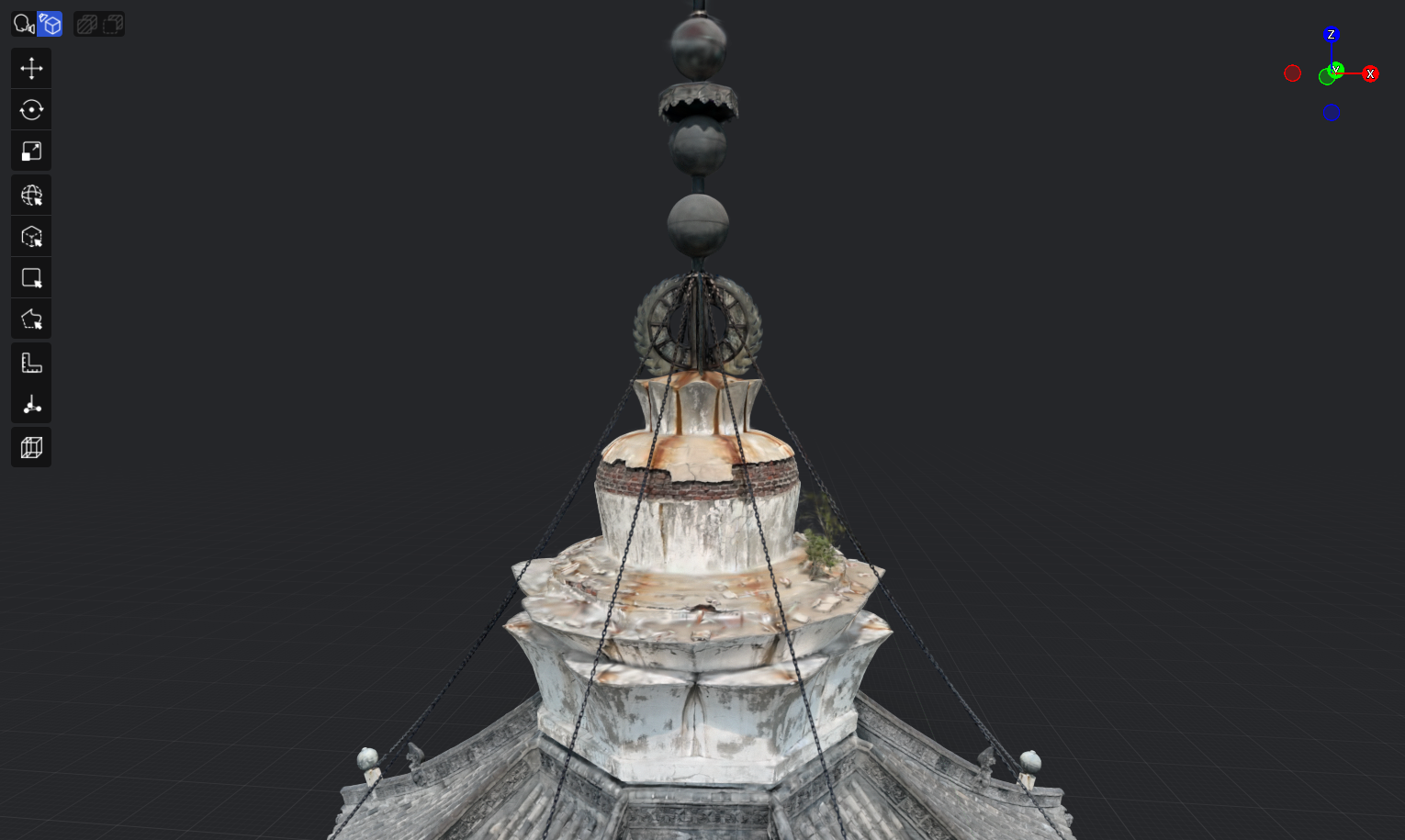
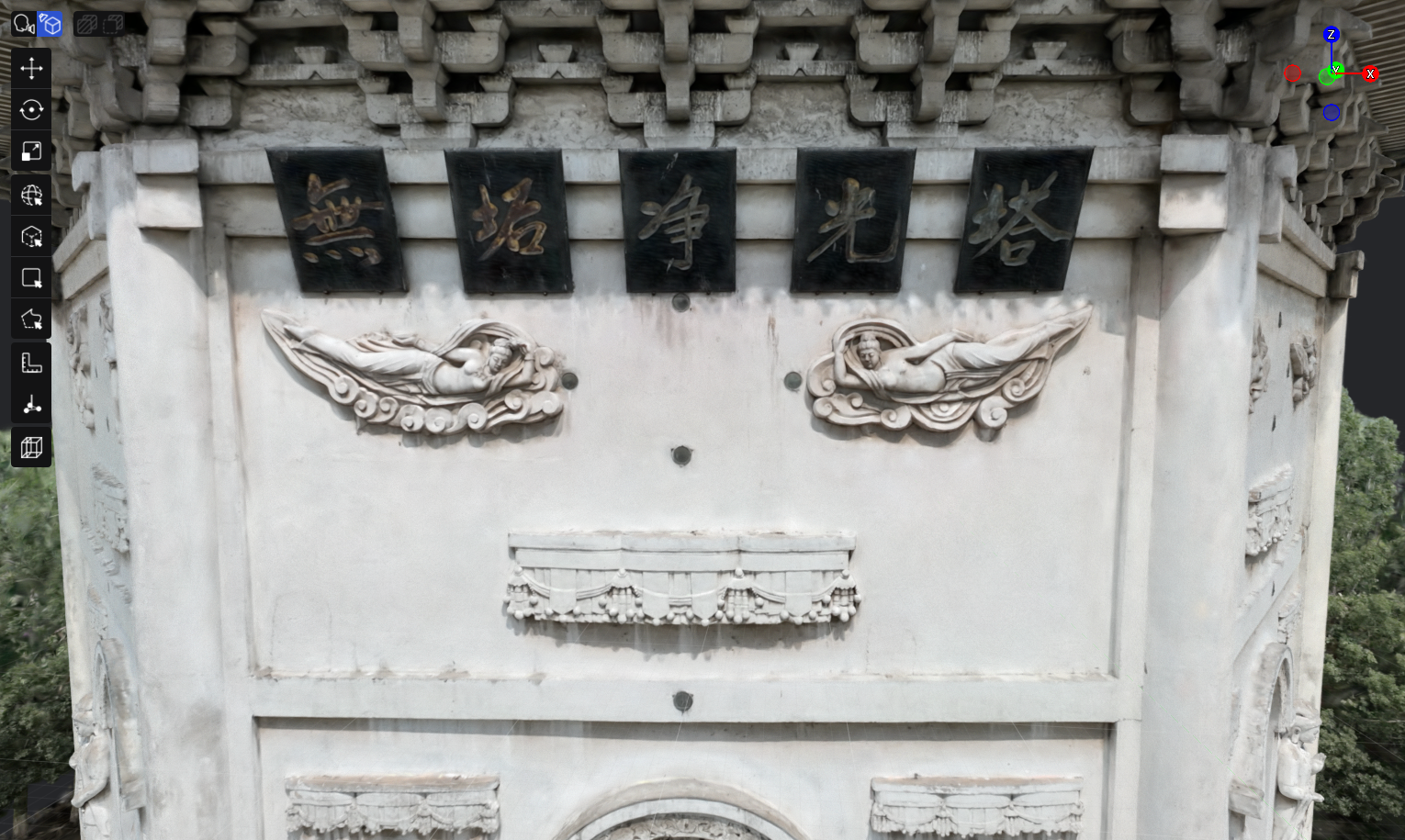
Верхняя часть башни
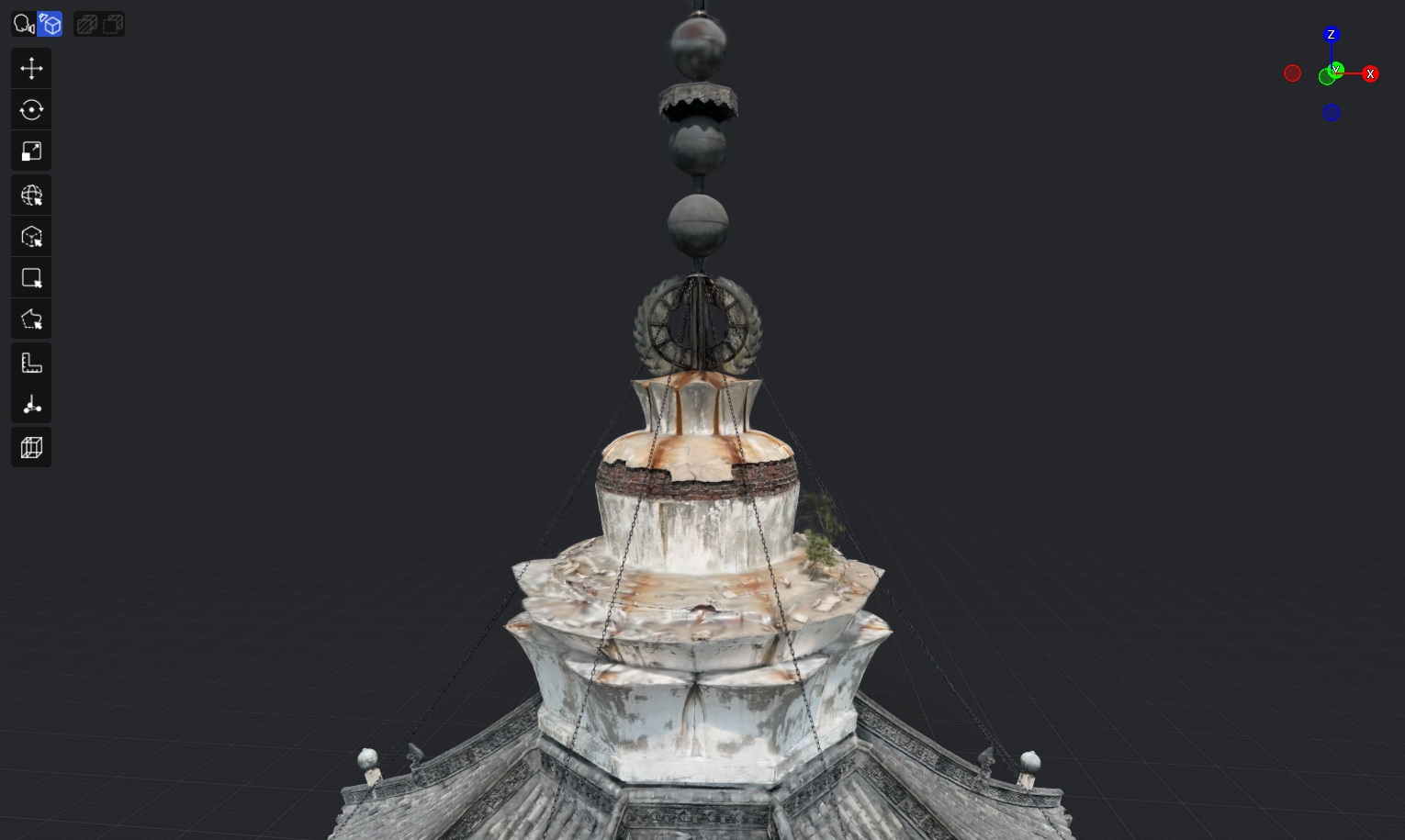
Верхняя часть башни с включённым Mip Filter

Mip Filter включён

Верхняя часть башни с выключенным Mip Filter

Mip Filter выключен

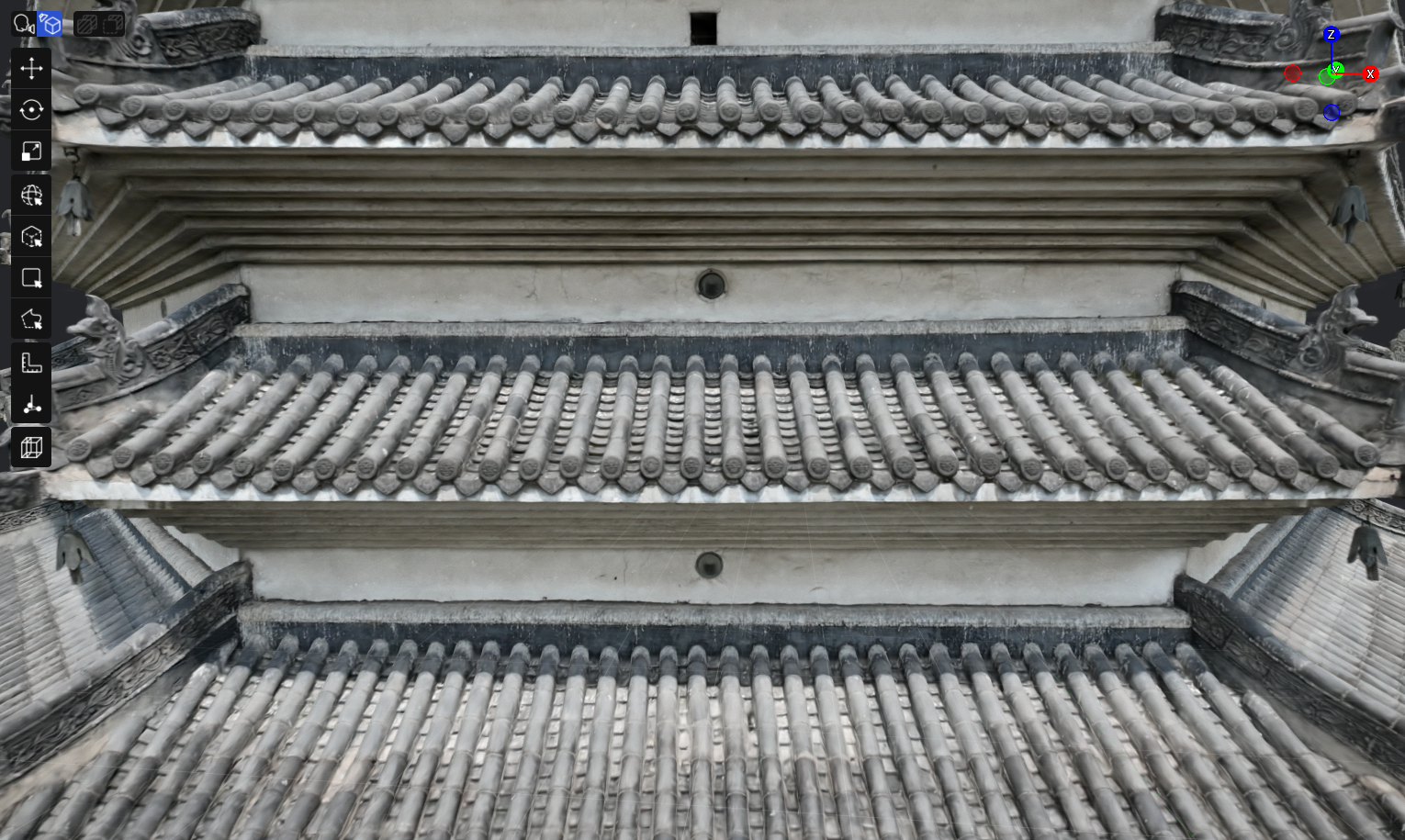
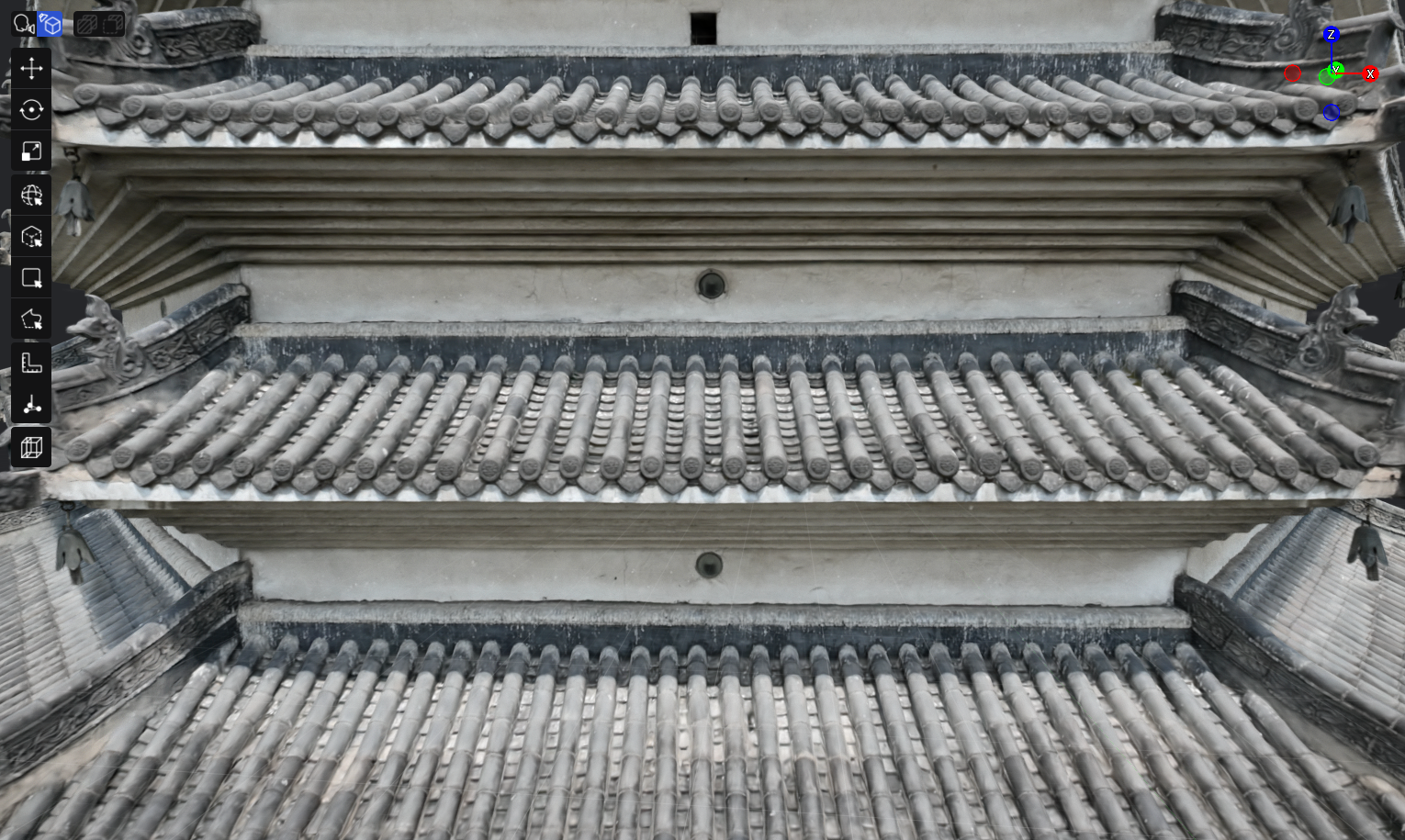
Корпус башни
Корпус башни с включённым Mip Filter

Mip Filter включён

Корпус башни с выключенным Mip Filter

Mip Filter выключен

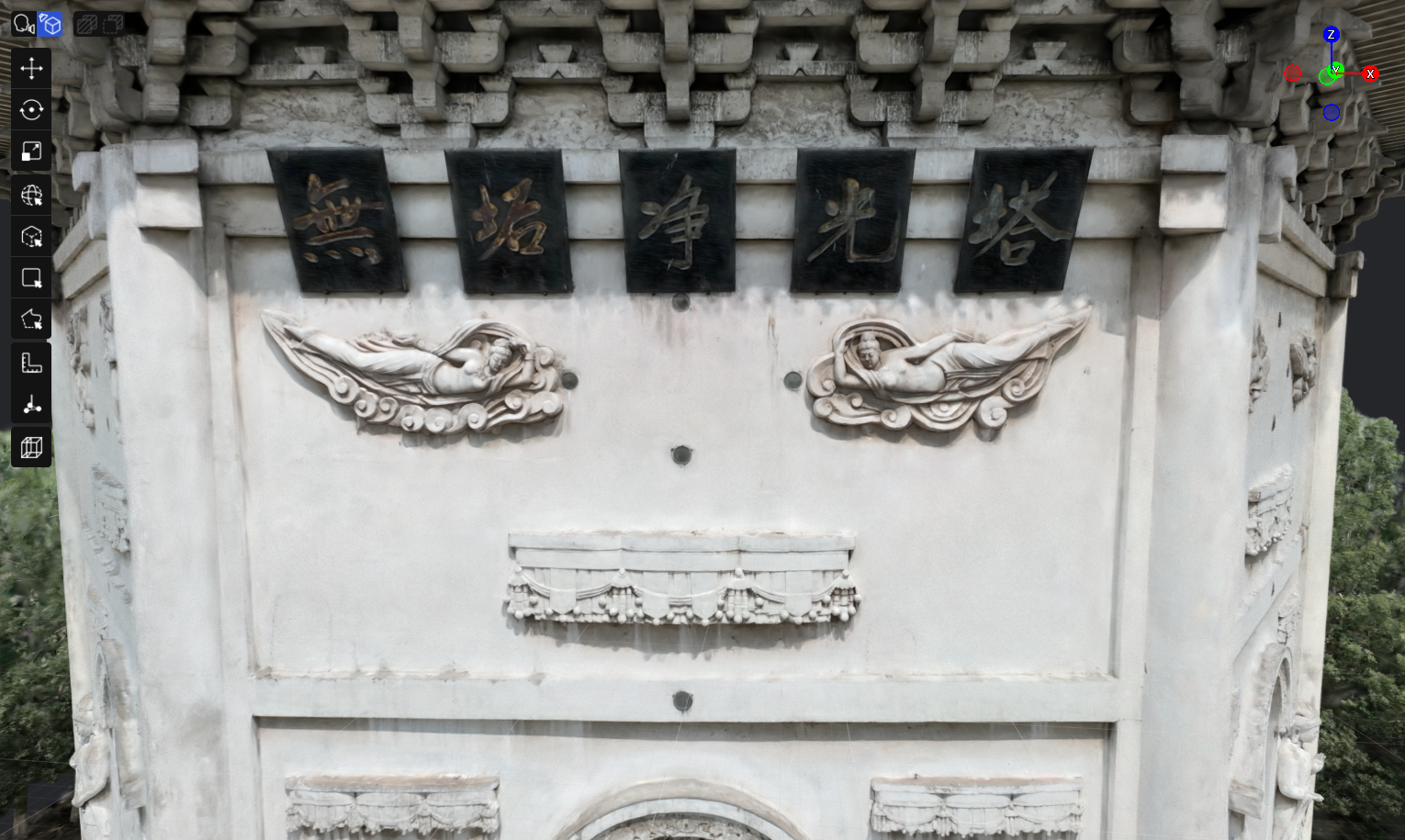
Табличка
Табличка с включённым Mip Filter

Mip Filter включён

Табличка с выключенным Mip Filter

Mip Filter выключен

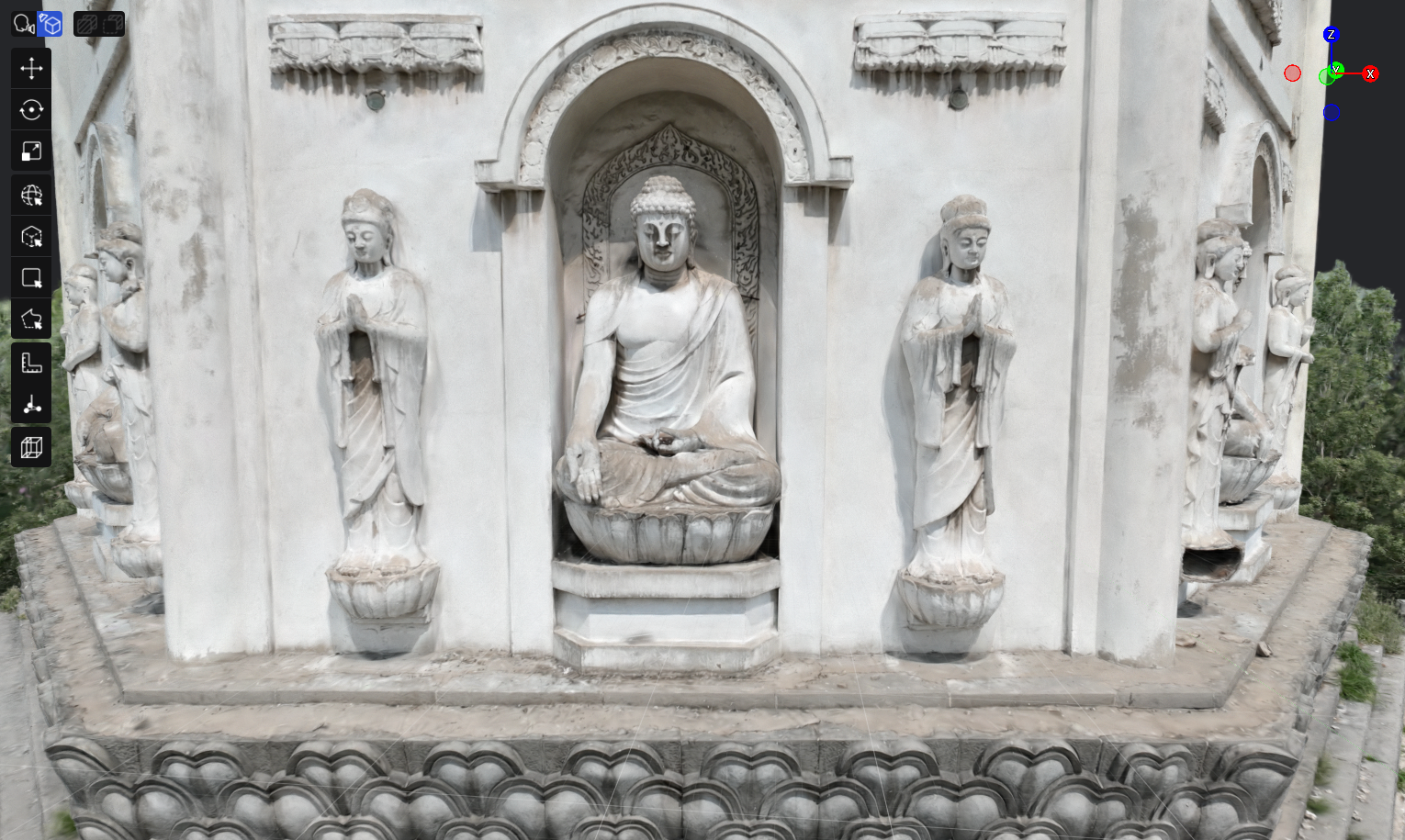
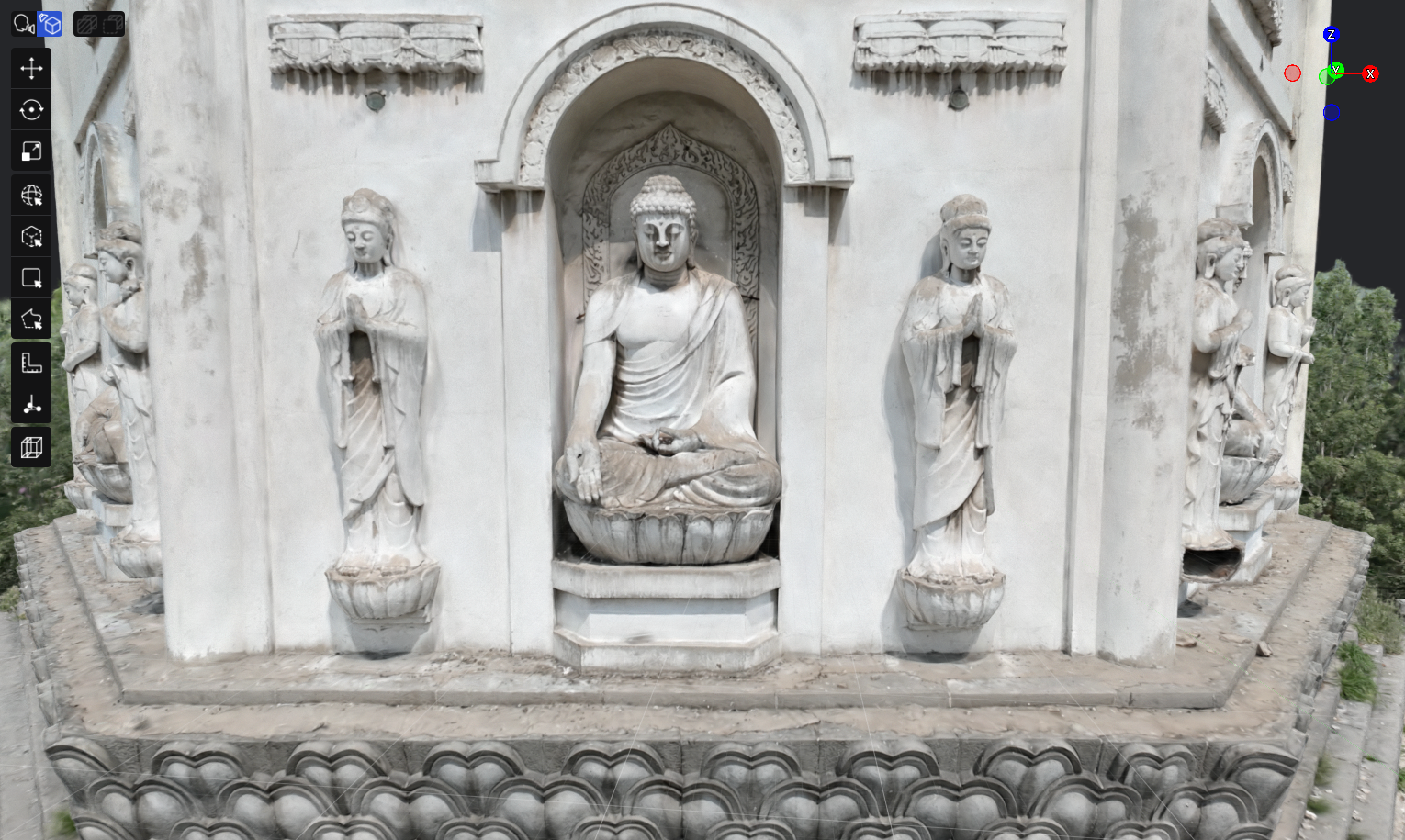
Статуя Будды
Статуя Будды с включённым Mip Filter

Mip Filter включён

Статуя Будды с выключенным Mip Filter

Mip Filter выключен

Исходное состояние

При импорте модели Mip Filter включён по умолчанию. Пользователь может самостоятельно выбрать, включать ли эту функцию в зависимости от требований к рендерингу.

Переключение Mip Filter

  1. Перейдите в режим редактирования и выберите модель.
  2. В разделе Панель свойств → Рендеринг → Параметры рендеринга включите или выключите Mip Filter.
  3. Сохраните проект.

Оценить результат можно по краям светлых участков и мелким плотным деталям модели: для моделей LCC / LCC2 включённый Mip Filter обычно обеспечивает большую стабильность. Если при включённом Mip Filter сторонняя модель PLY выглядит более размытой или её контуры становятся менее выраженными, выключите Mip Filter и проверьте результат ещё раз.

Данные окружения

  • В одной сцене одновременно активными могут быть данные окружения только одной модели.