XGRIDSДокументация
  • 简体中文
  • English
  • 繁體中文
  • 日本語
  • Deutsch
  • Español
  • Italiano
  • Français
  • Русский
  • Polski
  • Nederlands
  • 简体中文
  • English
  • 繁體中文
  • 日本語
  • Deutsch
  • Español
  • Italiano
  • Français
  • Русский
  • Polski
  • Nederlands
  • Серия Lixel PortalCam

    • PortalCam P1

      • Обзор продукта
      • Основные операции
      • Использование приложения LCC Scan
      • Обслуживание и уход
      • Часто задаваемые вопросы
  • Серия Lixel K

    • Lixel K2

      • Обзор продукта
      • Основные операции
      • Активация и подключение устройства
      • Порядок сканирования
      • Получение облака точек в абсолютных координатах
      • Объединение карт
      • Рекомендации по планированию маршрута для типовых сцен
      • Меры предосторожности
      • Часто задаваемые вопросы
  • Серия Lixel L

    • Lixel L2 Pro

      • Обзор продукта
      • Основные операции
      • Активация и подключение устройства
      • Порядок сканирования
      • Получение облака точек в абсолютных координатах
      • Измерение точек
      • Приложение
      • Часто задаваемые вопросы
    • Lixel L3

      • Обзор продукта
      • Основные функции устройства
      • Активация и подключение устройства
      • Сбор данных
      • Съемка в абсолютных координатах
      • Приложение
      • Часто задаваемые вопросы
  • Lixel CyberColor

    • Руководство пользователя LCC Studio

      • Начало работы
      • Версия и обновления
      • Загрузка и установка
      • Обзор интерфейса и навигация
      • Перед реконструкцией
      • Реконструкция модели
      • Реконструкция одиночной модели
      • Объединение карт
      • Воздушно-наземное объединение
      • Воздушная реконструкция
      • Мои модели
      • Другие функции
      • Настройки и учётная запись
      • Конвертер
      • Публикация на сторонних платформах
      • Реконструкция по видео
      • Часто задаваемые вопросы
    • LCC Scene Editor

      • Версия и обновления
      • Учётная запись и вход
      • Обзор продукта и главная страница
      • Интерфейс редактора
      • Режимы навигации по сцене
      • Файл
      • Настройки
      • Операции редактирования
      • Окно
      • Глобальная панель инструментов
      • Ресурсы и свойства
      • Левая панель инструментов
      • Точки обзора
      • Портал
      • Skybox
      • Аннотации
      • Измерение
      • Flythrough
      • Отчёт по сцене
      • 3D Layout
      • Мини-карта
      • Preview Mode (Viewer)
      • Справка
      • Часто задаваемые вопросы
      • Точка появления
    • LCC Model Editor

      • Версия и обновления
      • Руководство пользователя
      • Обзор и интерфейс
      • Операции с файлами
      • Инструменты выбора
      • Операции редактирования
      • Измерение
      • Цветокоррекция
      • Управление ресурсами
      • Настройки и справка
      • Часто задаваемые вопросы / FAQ
    • Рекомендации по применению

      • Объединение нескольких крупных моделей 3DGS
      • Рабочий процесс слияния воздушных и наземных карт
      • Обзор потока данных
      • Руководство по лицензированию программ
  • Plugin & SDK

    • Unreal

      • Введение
      • Быстрый старт — Windows
      • Быстрый старт — Linux
      • Быстрый старт — Quest3
      • Редакции и лицензирование
      • Рендеринг
      • Растеризация Tiled (экспериментально)
      • Визуальные настройки
      • Нормали и освещение
      • Редактирование сцены
      • Параметры производительности
      • Руководство по оптимизации производительности
      • Интеграция со сторонними и движковыми плагинами
      • Прокси-меш
      • Анимация загрузки
      • Коллизии
      • Поддержка системы навигации
      • Поддержка однослойной воды
      • Локализация
      • Частые вопросы
      • Устранение неполадок
      • Журналы и диагностика
      • Свяжитесь с нами
      • Рекомендуемые практики

        • Переосвещение 3DGS с помощью меша LixelStudio
        • Независимый рендеринг для каждой камеры
      • Справочник API

        • ALCCActorBase
        • ULCCComponentBase
        • ULCCComponent
        • ULCC2Component
        • Actor SOG / SPZ / PLY
        • ALCC2ProxyMesh
        • ALCCClippingVolume
        • ALCCSectionPlane
        • ALCCLoadVolume
        • ULCCUtilLibrary
        • Enums
        • Structs
      • Журнал изменений

        • v3.5.0
        • v3.4.0
        • v3.3.1
        • v3.0.0
        • v2.2.1
        • v1.0.0
        • v0.9.0
        • v0.8.0
        • v0.7.1
        • v0.6.1
        • v0.5.2
        • v0.4.1
        • v0.4.0
        • v0.3.0
        • v0.0.5
        • v0.0.4
        • v0.0.3
        • v0.0.2
        • v0.0.1
    • Unity

      • Введение в Unity SDK
      • Технические возможности
      • Требования к среде разработки
      • Руководство по быстрому старту для PC
      • Руководство по оптимизации настроек проекта
      • Руководство по разработке для Pico 4 Ultra
      • Руководство по стримингу Pico 4 Ultra с PC
      • Руководство по разработке для Quest 3
      • Руководство по стримингу Quest 3 с PC
      • Руководство по разработке OpenXR
      • Руководство по бизнес-стримингу Pico 4 Ultra
      • Глоссарий
      • FAQ
      • Свяжитесь с нами
      • Руководство по разработке функций

        • Руководство по разработке смешанного рендеринга нескольких сцен
        • Руководство по разработке приёма теней
        • Руководство по разработке освещения в реальном времени
        • Руководство по разработке многокамерного рендеринга
        • Руководство по разработке рендеринга изображений высокого разрешения
        • Руководство по разработке совместимости форматов данных LCC и LCC2
        • Руководство по разработке эффекта загрузки
        • Руководство по разработке переключения режима рендеринга Mip
        • Руководство по разработке привязки к рёбрам и углам
        • Руководство по разработке проецируемых декалей
        • Руководство по разработке видеопроецируемой декали
        • Руководство по разработке подсветки
        • Руководство по разработке обрезки в реальном времени
        • Руководство по разработке коррекции цвета
        • Руководство по разработке получения данных Mesh сцены
        • Руководство по разработке в режиме редактора
        • Руководство по настройке параметров производительности рендеринга
        • Руководство по разработке совместной упаковки приложения и данных
        • Руководство по разработке системы коллизий
        • Руководство по проблемам с разрешениями при разработке на macOS
        • Руководство по разработке компиляции и упаковки для устройств iOS
      • Справочник по API

        • LCCManager
        • Renderer
        • Типы данных
      • Журнал изменений

        • v2.3.0
        • v2.2.10
        • v2.2.0
        • v2.1.19
        • v2.0.14
  • API

    • Структурированное пространственное моделирование

      • Руководство по подключению
      • Процесс моделирования
      • Справочник по API
      • Временные учётные данные для загрузки
      • Коды ошибок

Публикация на сторонних платформах

Онлайн-публикация на сторонних платформах доступна только в международной версии LCC Studio.

Перед публикацией зарегистрируйтесь на соответствующей платформе и получите необходимые учетные данные. Это одноразовая настройка. После проверки и сохранения учетных данных локально повторно настраивать их для последующих публикаций не требуется.

Публикация на SuperSplat

SuperSplat — одна из крупнейших в мире онлайн-платформ для просмотра моделей 3D Gaussian Splatting (3DGS). Платформа предоставляется PlayCanvas и позволяет просматривать и публиковать модели 3DGS непосредственно в браузере.

Получение токена

  1. Откройте браузер, перейдите на playcanvas.com и зарегистрируйтесь или войдите в аккаунт.
  2. Нажмите изображение профиля в правом верхнем углу, чтобы открыть страницу Account.
  3. Откройте вкладку API Tokens, создайте новый токен и скопируйте его.

Проверка токена в LCC Studio

  1. В разделе Мои модели щёлкните правой кнопкой мыши модель, которую требуется опубликовать.
  2. Выберите Publish → Third-Party Platform → SuperSplat.
  3. Вставьте токен и нажмите Verify.
  4. После успешной проверки токен будет зашифрован и сохранён локально. При последующих публикациях повторно вводить его не потребуется.

Публикация модели

  1. Подтвердите имя модели.
  2. Выберите формат публикации:
    • LCC2 (SOG): рекомендуется. Файл меньше и загружается быстрее.
    • LCC: устаревший формат.
  3. Установите флажок подтверждения соответствия требованиям и нажмите Publish.
  4. Дождитесь завершения загрузки и обработки на платформе. После завершения в диалоговом окне появится ссылка Viewer. Скопируйте ссылку и поделитесь ею.

Публикация на Arrival.Space

Arrival.Space — платформа для презентации 3D-пространств в сфере архитектуры, недвижимости и выставок. Она поддерживает обнаружение столкновений и иммерсивную навигацию, поэтому посетители могут перемещаться по модели так, как если бы они находились в реальном пространстве.

Получение API-ключа

  1. Откройте браузер, перейдите на платформу Arrival.Space и зарегистрируйтесь или войдите в аккаунт.
  2. Откройте Account → API Keys.
  3. Создайте API-ключ и скопируйте его.

Проверка подключения в LCC Studio

  1. В разделе Мои модели щёлкните правой кнопкой мыши модель, которую требуется опубликовать.
  2. Выберите Online Publish → Third-Party Platform → Arrival.Space.
  3. Вставьте API-ключ и нажмите Verify. После успешной проверки ключ будет сохранён локально.

Публикация модели

  1. Подтвердите имя Space. По умолчанию используется имя проекта, но его можно изменить.
  2. Выберите формат публикации. Рекомендуется LCC2 (SOG).
  3. Установите флажок подтверждения соответствия требованиям и нажмите Publish.
  4. После завершения загрузки в диалоговом окне появится ссылка Space. Откройте ссылку, чтобы просматривать 3D-пространство в Arrival.Space в иммерсивном режиме.

Публикация на Nucleus4D (Nucleus)

Nucleus4D — сторонняя платформа для презентации 3D-моделей. В диалоговом окне публикации LCC Studio эта платформа отображается как Nucleus.
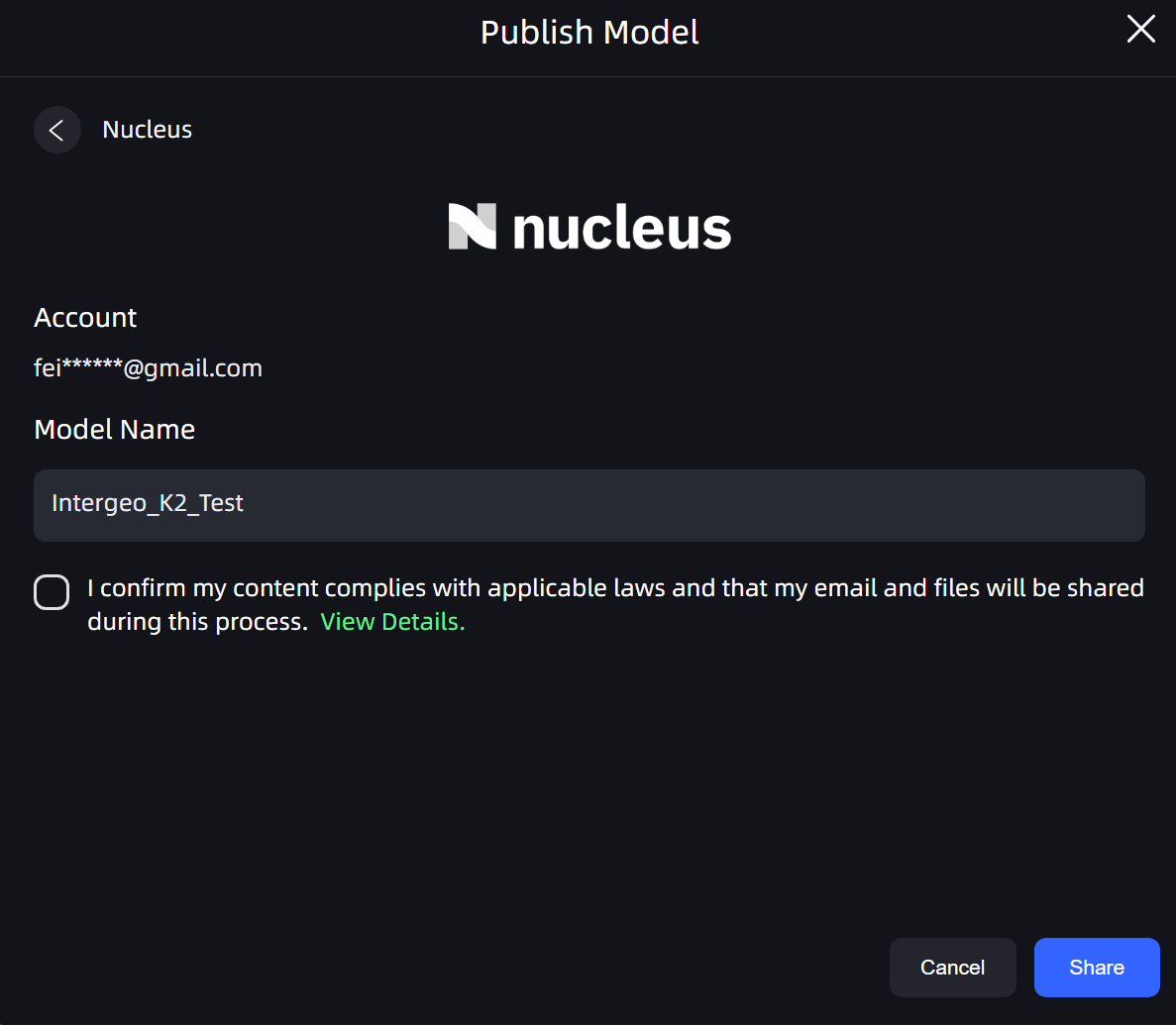
Публикация на Nucleus4D

Публикация модели

  1. В разделе Мои модели щёлкните правой кнопкой мыши модель, которую требуется опубликовать.
  2. Выберите Publish → Third-Party Platform → Nucleus.
  3. Подтвердите аккаунт, отображаемый в диалоговом окне.
  4. Подтвердите или измените Model Name.
  5. Установите флажок подтверждения соответствия требованиям.
  6. Нажмите Share и дождитесь завершения загрузки и обработки на платформе.
  7. После завершения публикации скопируйте ссылку для онлайн-просмотра, отображаемую в диалоговом окне, и поделитесь ею.

Публикация на Terra

Terra — сторонняя платформа для презентации 3D-сцен. Она поддерживает выбор целевого проекта, публикацию сцены LCC2 (SOG) и, при необходимости, просмотр сцены всеми пользователями, у которых есть ссылка.
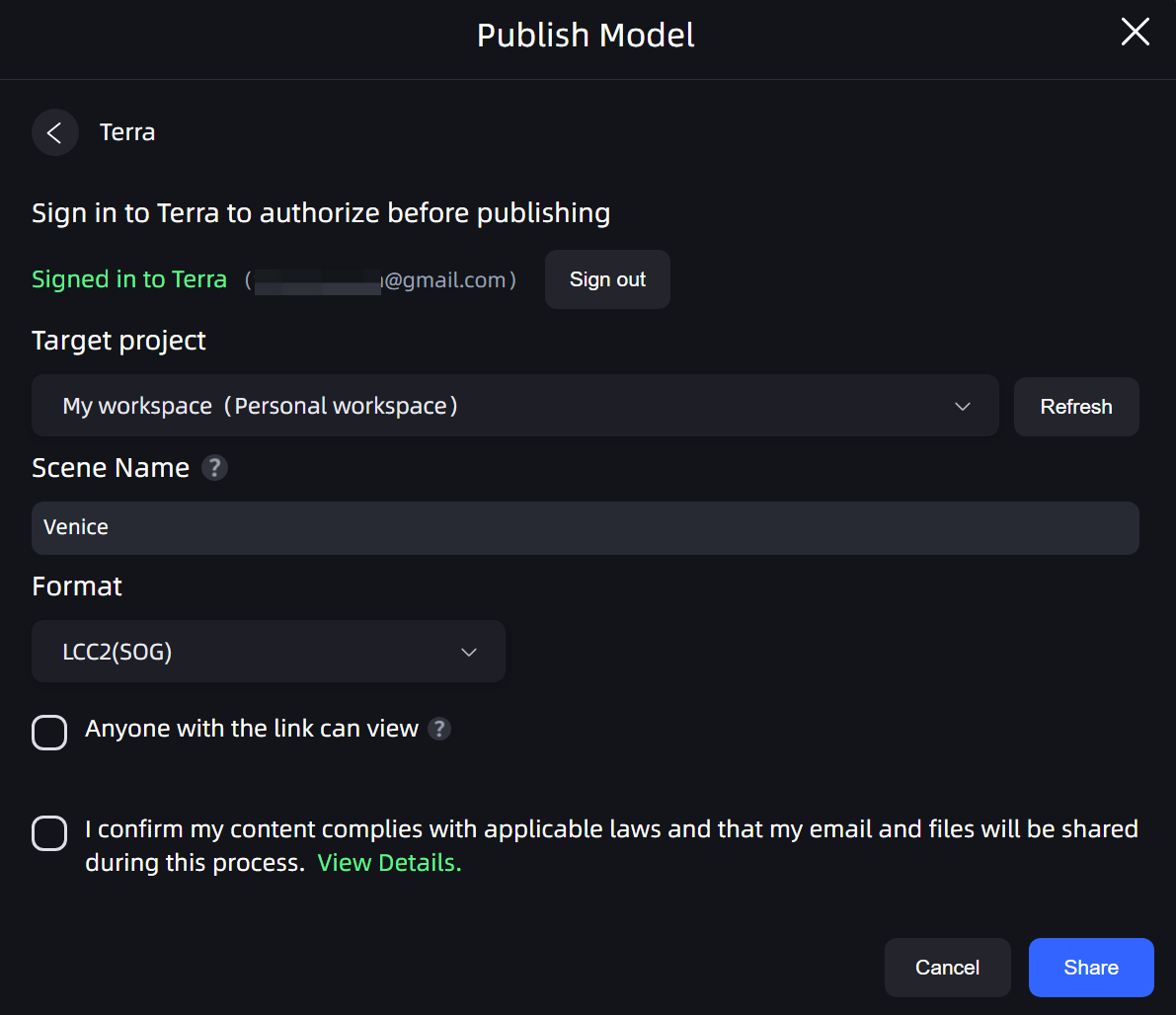
Публикация на Terra

Публикация модели

  1. В разделе Мои модели щёлкните правой кнопкой мыши модель, которую требуется опубликовать.
  2. Выберите Publish → Third-Party Platform → Terra.
  3. Войдите в Terra, чтобы авторизовать запрос на публикацию. Если в диалоговом окне уже отображается выполненный вход, подтвердите указанный аккаунт. Нажмите Sign out, чтобы сменить аккаунт.
  4. Выберите Target project. Нажмите Refresh, если список проектов не обновлён.
  5. Введите Scene Name. По умолчанию используется имя модели, но его можно изменить.
  6. Выберите формат публикации. Рекомендуется LCC2 (SOG).
  7. Чтобы разрешить просмотр сцены всем пользователям, у которых есть ссылка, выберите Anyone with the link can view.
  8. Установите флажок подтверждения соответствия требованиям и нажмите Share.
  9. После завершения публикации скопируйте ссылку на сцену, отображаемую в диалоговом окне, и поделитесь ею.

Краткое описание процесса

Процесс состоит из трёх шагов: зарегистрироваться на платформе и получить токен или API-ключ, вставить его в LCC Studio и проверить, затем щёлкнуть правой кнопкой мыши модель и опубликовать её. После одноразовой настройки при последующих публикациях требуется только последний шаг.