
Часто задаваемые вопросы
В этом разделе собраны вопросы, которые часто возникают при работе с Lixel L3. Сведения о продукте, работе с устройством и технические характеристики см. в руководстве L3. Дополнительные внешние параметры см. на официальной странице продукта.
Устройство, прошивка и параметры
1. Что входит в стандартный комплект L3?
Стандартный комплект серии L3 — это комплект с двумя аккумуляторами (16-канальная и 32-канальная модели имеют одинаковую комплектацию); в него входят следующие позиции:
| № | Пункт | Кол-во | Фото |
|---|---|---|---|
| 1 | Основной блок сканера | 1 | 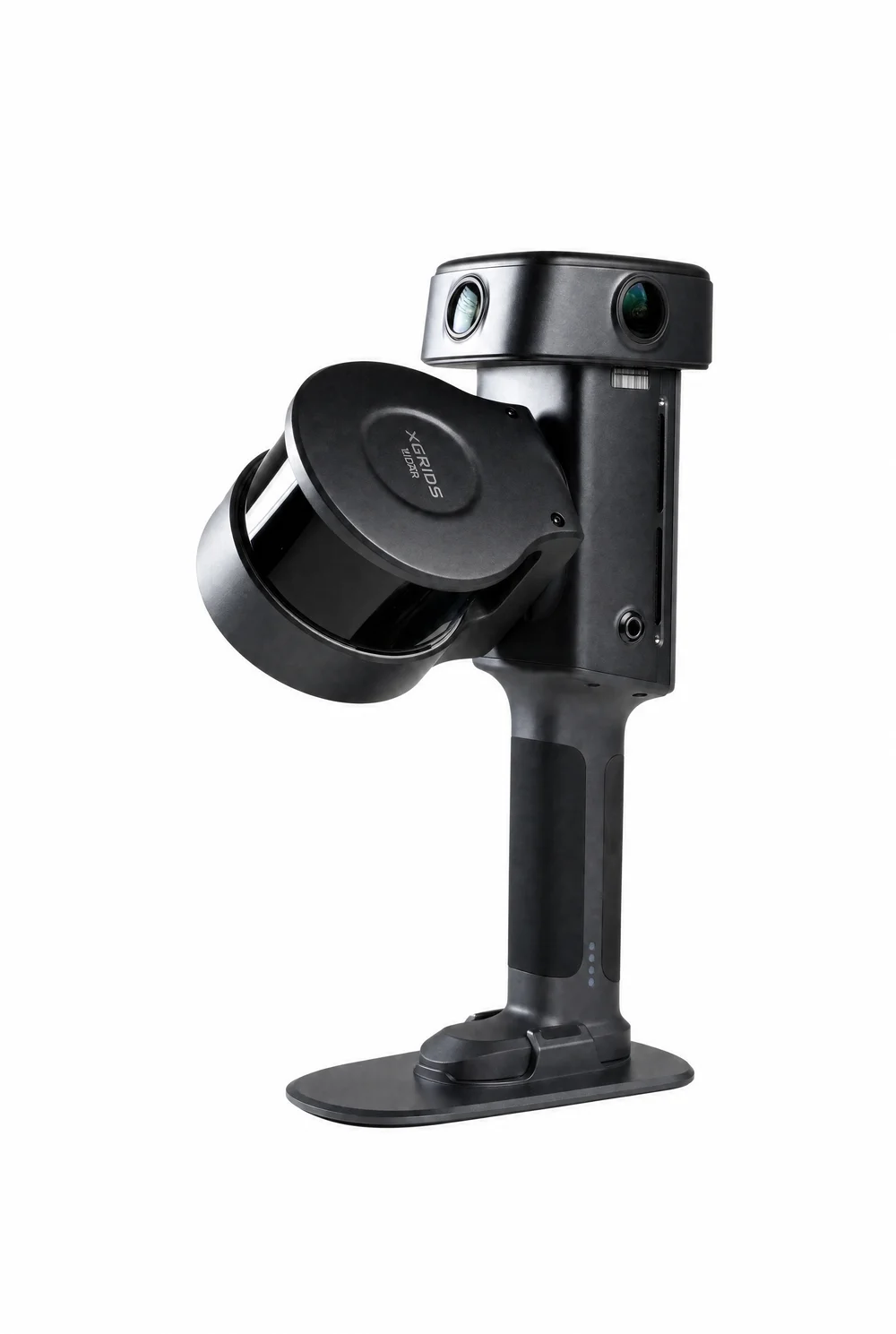 |
| 2 | Съемный аккумулятор | 2 | 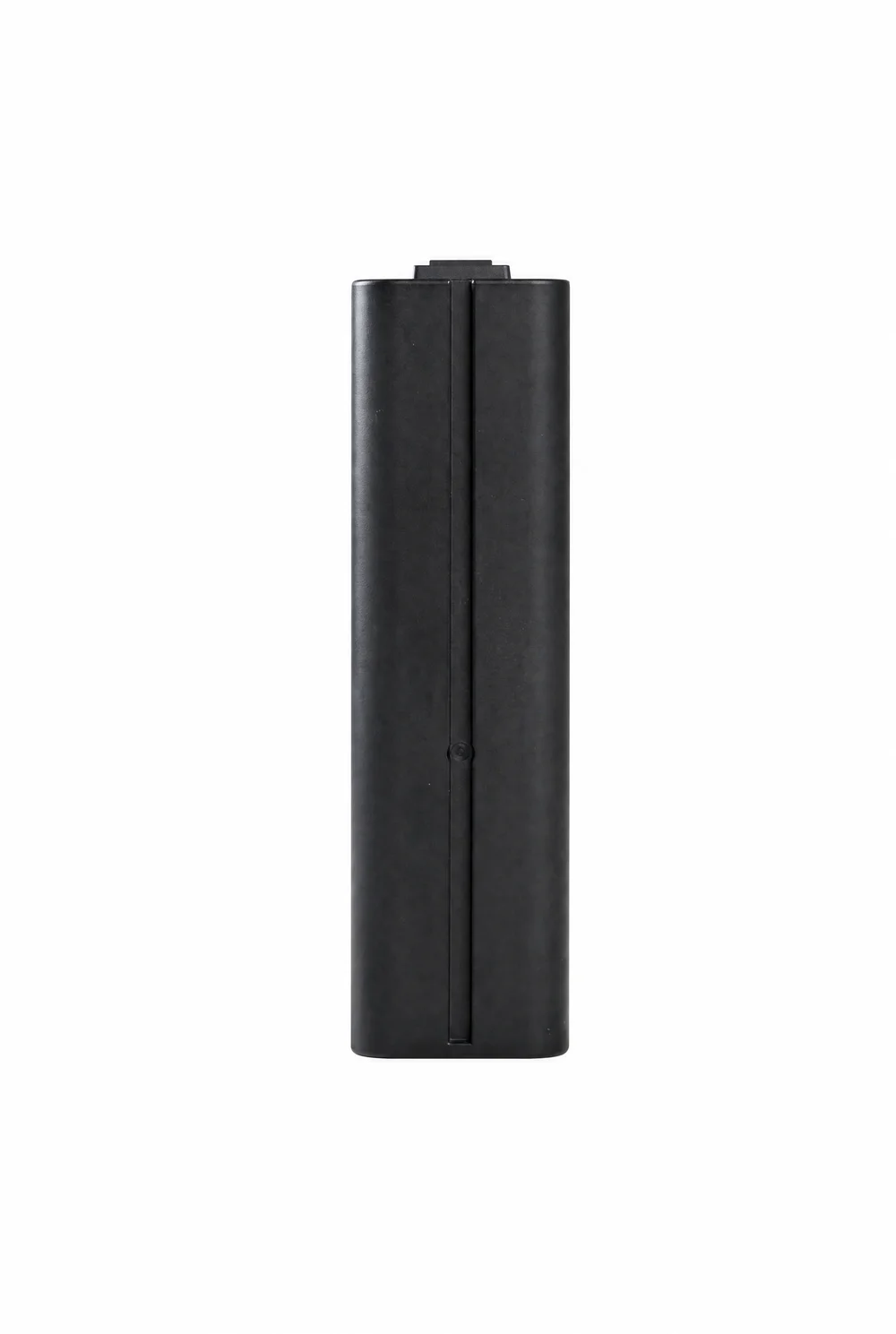 |
| 3 | Зарядная станция + зарядное устройство + кабель C2C | 1 | 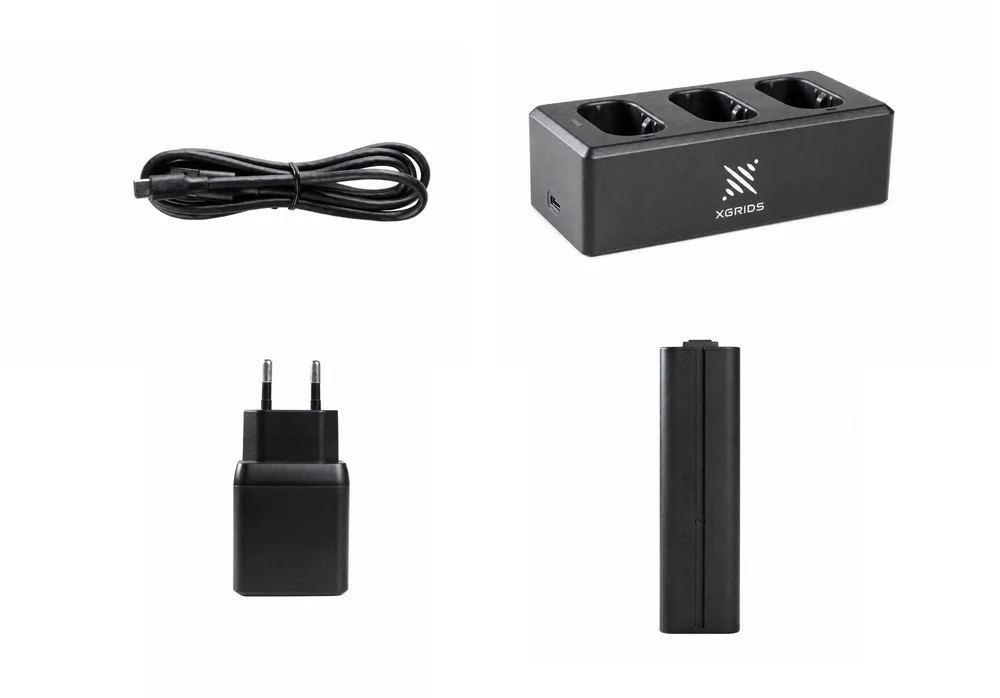 |
| 4 | Кабель TYPE-C (кабель A2C) | 1 | 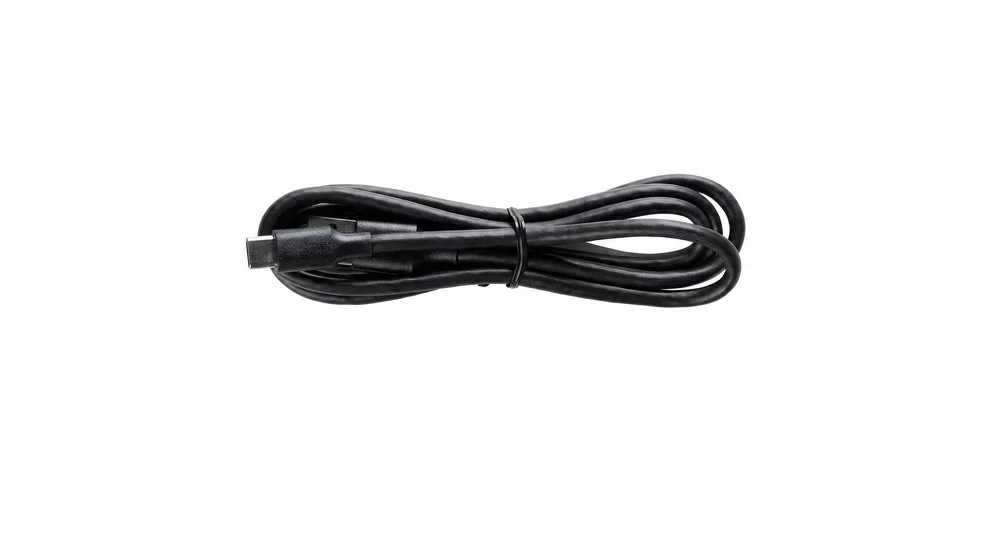 |
| 5 | Основание | 1 | 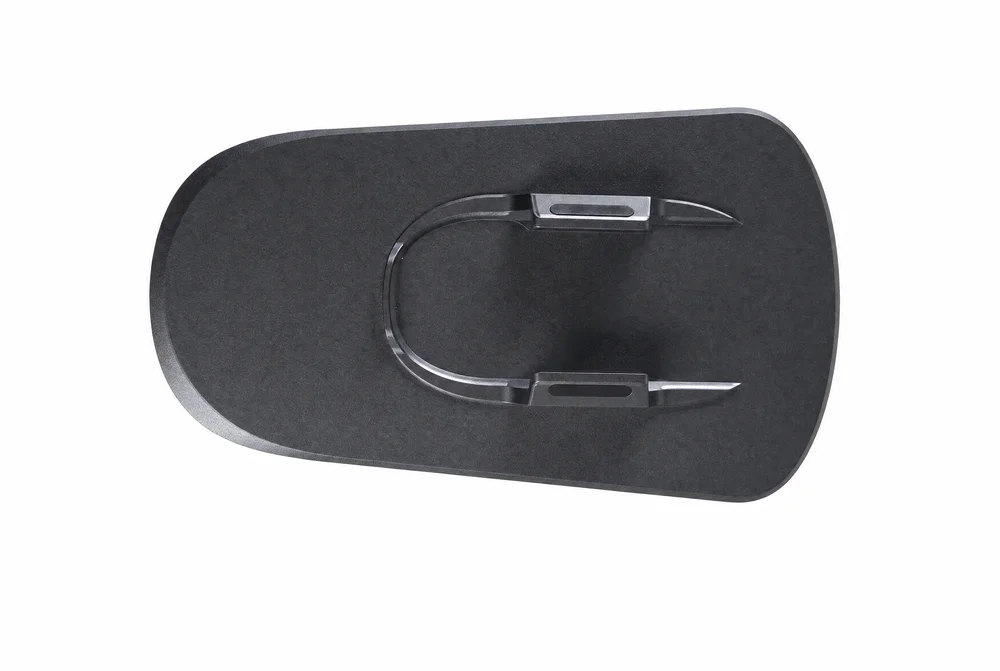 |
| 6 | Защитный чехол устройства (защита камер и LiDAR) | 1 | 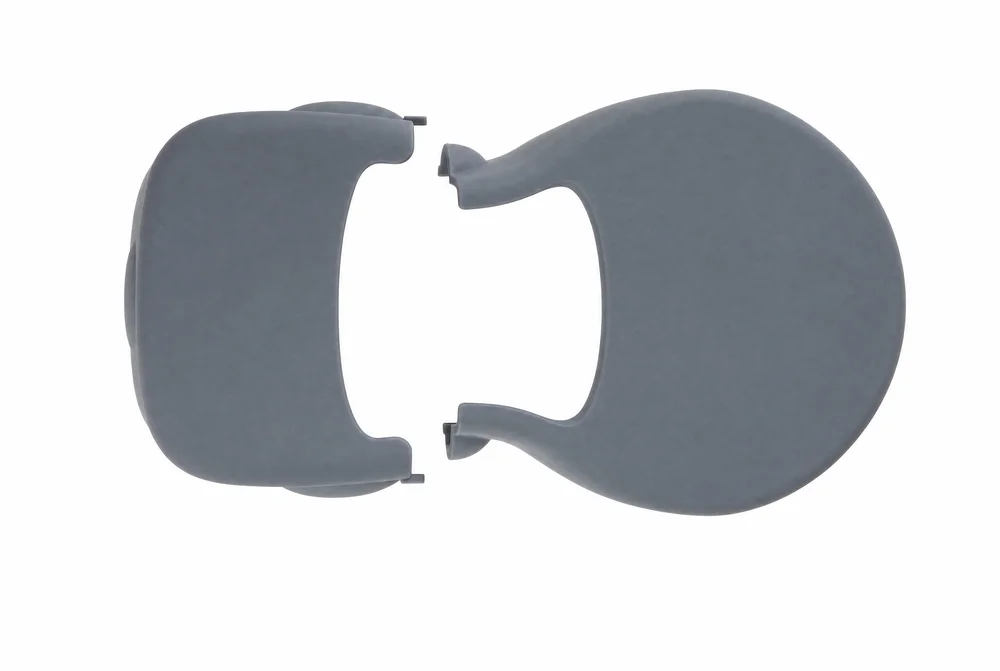 |
| 7 | Краткое руководство | 1 | — |
| 8 | Гарантийный талон | 1 | — |
| 9 | Сертификат соответствия | 1 | — |
| 10 | Салфетка для чистки | 1 | — |
| 11 | Защитный кейс (кейс + рюкзачная система для кейса) | 1 | 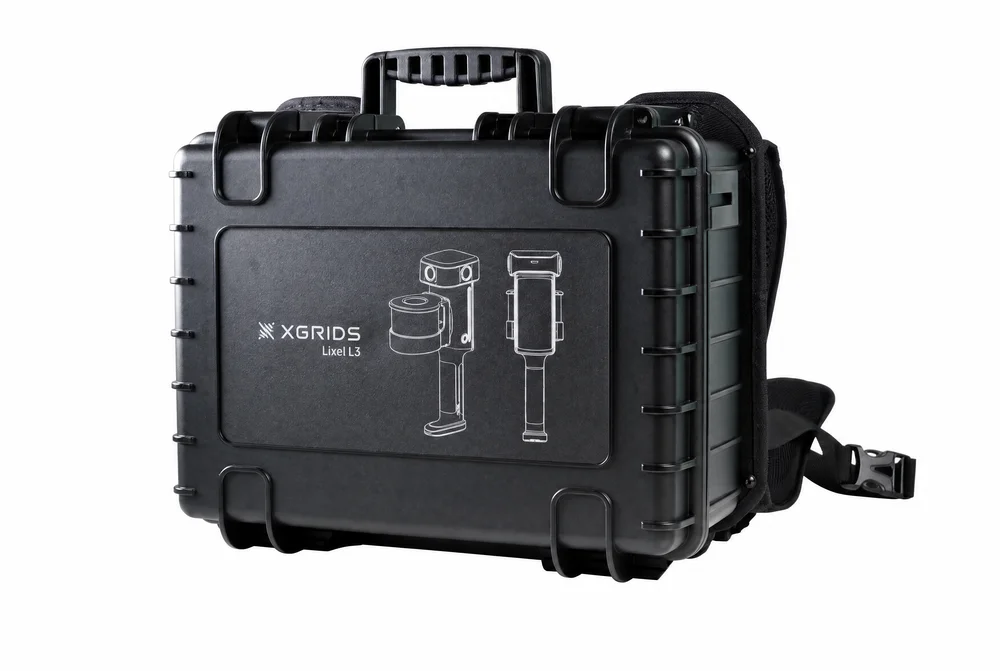 |
| 12 | Маркерная бумага | 30 |  |
В комплект входят 2 аккумулятора. Время работы от одного аккумулятора и время зарядки см. в руководстве L3.
2. Может ли зарядная станция заряжать несколько аккумуляторов одновременно?
Нет, одновременно она их не заряжает. Зарядная станция вмещает до 3 аккумуляторов, но заряжает их по очереди. Если одновременно установлено несколько аккумуляторов, они заряжаются в порядке от наиболее заряженного к наименее заряженному.
3. Почему индикатор не загорается, когда аккумулятор установлен на зарядную станцию L3?
Существуют две версии зарядной станции: у старой версии логотип XGRIDS белый, у новой — черный. На старой версии индикатор не горит, когда аккумулятор полностью заряжен; на новой версии он горит зеленым.
Состояния индикатора, режим Charge и режим Storage новой зарядной станции показаны ниже:
Состояния индикатора и режимы новой зарядной станции
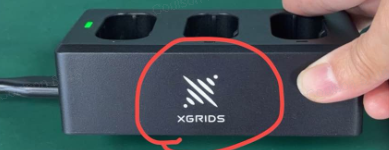
Логотип старой зарядной станции
Примечание:
- Для длительного хранения рекомендуется режим Storage. Для этого передвиньте боковой переключатель в положение Storage. Зарядная станция должна оставаться подключенной к питанию с установленным на ней аккумулятором.
- Если одновременно установлено несколько аккумуляторов, они заряжаются в порядке от наиболее заряженного к наименее заряженному.
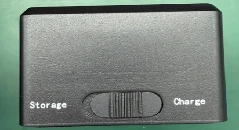
Переключатель режимов
4. Можно ли заряжать аккумулятор L3 от внешнего аккумулятора (power bank)? Можно ли заряжать основной блок напрямую?
Ни то, ни другое не поддерживается. Используйте только официальную стандартную зарядную станцию.
Повреждение аккумулятора из-за использования неофициальной зарядной станции или зарядного устройства не покрывается гарантией. Основной блок L3 нельзя заряжать напрямую: извлеките аккумулятор и зарядите его на зарядной станции.
5. Как обновить прошивку?
Прошивку можно обновить онлайн или офлайн.
Обновление онлайн
- На экране устройства откройте «Настройки» и подключитесь к Wi-Fi.
- Следуйте подсказкам обновления прошивки.
Обновление офлайн
- Скачайте нужную прошивку с официального сайта (полный пакет прошивки обычно занимает более 1 ГБ).
- Подключите устройство к компьютеру кабелем USB и включите режим USB-накопителя на экране устройства.
- Скопируйте пакет обновления на диск устройства в корневой каталог, на одном уровне с папкой model.
- Отключите режим USB-накопителя. Устройство автоматически обнаружит пакет обновления и выведет запрос; нажмите «Подтвердить», чтобы начать обновление.
- Не пользуйтесь устройством во время обновления; дождитесь его автоматической перезагрузки.
- После перезагрузки дождитесь, пока индикатор загорится зеленым, затем откройте страницу «Настройки» и проверьте версию прошивки. Если номер версии совпадает с номером в пакете обновления, обновление выполнено успешно.
Устранение неполадок при обновлении
- Перед обновлением убедитесь, что уровень заряда аккумулятора выше 70%.
- Если обновление не запускается, перезагрузите устройство и дождитесь, пока оно распознает пакет обновления.
- Если номер версии не отображается на странице «Настройки», выйдите и повторите попытку.
6. Номинальный объем памяти L3 составляет 1 ТБ, почему фактически доступно только около 888 ГБ?
Часть памяти занимает система устройства, поэтому доступный объем меньше номинального. Это нормально.
7. Модуль RTK в L3 того же класса, что и геодезический RTK в L2 Pro?
Точность позиционирования RTK одинакова. Различие — в максимальном усилении антенны: 4.0 дБи у L3 и 5.5 дБи у геодезического RTK в L2 Pro (2.8 дБи у стандартного RTK в L2 Pro).
8. Можно ли пользоваться L3, если его встроенный экран поврежден?
Да. L3 можно подключить и управлять им через LixelGO, поэтому при неисправном экране сканированием можно управлять с телефона.
9. Есть ли у камер L3 минимальное расстояние съемки?
Да. Минимальное расстояние для фронтальной камеры — 0.7 м, минимальное боковое расстояние для камеры «рыбий глаз» — 0.5 м. Ключевые участки рекомендуется снимать фронтальной камерой или камерой «рыбий глаз» плотно, статично или медленно.
Съемка и использование
10. Может ли L3 сканировать вверх ногами? Как записывать контрольные точки на стенах или над головой?
L3 не поддерживает сканирование в перевернутом положении. Из соображений безопасности также не рекомендуется направлять LiDAR прямо на людей. Однако для записи контрольных точек на стенах или над головой устройство можно ненадолго перевернуть, выполнив следующие действия:
- Сначала введите название контрольной точки на экране.
- Медленно поверните устройство по часовой стрелке в сторону нужной контрольной точки.
- Приставьте основание рукоятки к стене или потолку и совместите наконечник с контрольной точкой.
- Нажмите «Добавить» на экране.
После записи медленно верните устройство в обычное положение для съемки. Быстрый поворот снижает точность, а при таком способе точность также может снижаться. В будущем будет постепенно добавлено больше положений для сканирования.
11. Как L3 подключается к сети при съемке с RTK? Нужны ли Bluetooth или SIM-карта?
- L3 не поддерживает SIM-карту для доступа к сети.
- L3 подключается к сети через точку доступа телефона; Bluetooth не требуется.
- Во время записи RTK постоянно держите точку доступа телефона включенной, чтобы обеспечить L3 стабильное сетевое подключение.
12. После долгого сканирования сохранение данных занимает время, прежде чем можно начать следующий сегмент. Это нормально?
Да. После окончания сканирования устройство сначала сохраняет данные, а затем создает визуализированную модель облака точек. Время зависит от размера отсканированной сцены: чем больше сцена, тем дольше ожидание. Не отключайте питание во время сохранения, чтобы не потерять файлы и не получить неполное сохранение.
13. Как настроить параметры LiDAR при обработке сцен в помещении?
Для сцен в помещении рекомендуется включить пороговый фильтр LiDAR, задать минимальное значение 0.7 и максимальное значение 50 и включить усиление фильтра.
Обработка данных и точность
14. Какая версия программного обеспечения нужна для обработки данных L3?
- Lixel Studio: обработку данных L3 поддерживают версии 4.1.1.0 и выше.
- LCC Studio: версия 2.6.1 и выше; только одна сцена. Версия Professional поддерживает HD-улучшение и пространственное распознавание.
- LCC Cloud: версия 1.7.1 и выше; только одна сцена. Версия Professional поддерживает HD-улучшение и пространственное распознавание.
При импорте данных L3 в более старой версии программы данные могут не распознаваться или может появляться сообщение о повреждении проекта. Сначала обновите программу.
15. Если контрольные точки не записывались или повторная съемка невозможна, можно ли все же объединить данные нескольких сегментов сканирования?
Да. Lixel Studio поддерживает объединение карт без связующих точек: данные нескольких сегментов сканирования совмещаются и объединяются путем сопоставления признаков в выбранных областях. Это применимо, когда на месте контрольные точки не записывались, а также при посегментной съемке и объединении данных больших сцен.
16. Относительная и абсолютная точность L3 сильно различаются; можно ли сравнивать эти значения напрямую?
Нет. В геодезии относительная и абсолютная точность определяются по-разному и применяются в разных сценариях, поэтому их числовые значения нельзя сравнивать напрямую.
- Относительная точность: отклонение измеренного расстояния между любыми двумя точками облака точек от истинного значения; отражает точность воспроизведения размеров самим облаком точек.
- Абсолютная точность: отклонение координат точки от ее истинных координат; для нее требуется внешняя опора в виде RTK или контрольных точек.
Условия испытаний, статистическую основу и метод проверки показателей точности L3 см. в белой книге по проверке точности Lixel L3.
17. Заявленные для L3 5 мм — это точность (Accuracy) или воспроизводимость (Precision)?
Значение 5 мм относится к точности (Accuracy). Оно получено прямым сравнением измеренного расстояния между точками облака точек с истинным расстоянием, определенным тахеометром, и отвечает на вопрос «насколько точно измеряются реальные размеры».
Точность (Accuracy) показывает, насколько измерение близко к истинному значению, а воспроизводимость (Precision) — насколько согласуются повторные измерения. Тонкое облако точек или тесно сгруппированные повторные измерения не обязательно означают, что результат так же близок к истинному значению. При сравнении продуктов уточняйте, к какой категории относятся миллиметровые показатели, заявленные другими продуктами.
18. Совпадает ли точность облака точек в реальном времени с результатом постобработки?
Нет. Облако точек в реальном времени можно экспортировать и измерять сразу после съемки; его точность — 1 см относительная и 2.5 см абсолютная (RMSE). Относительная точность 5 мм достигается только при постобработке в Lixel Studio. Для проектов с более высокими требованиями к точности используйте результат постобработки.
19. Какое максимальное разрешение панорамы может экспортировать L3?
После постобработки в Lixel Studio максимальное разрешение панорамы для L3 — 10600 × 5300.