
Руководство по разработке проецируемых декалей
Обзор возможностей
Проекция декали (Decal Projector) проецирует 2D-изображение на поверхность облака точек 3DGS, подобно слайд-проектору. Проектор — это фиксированный перспективный фрустум в мировом пространстве; облако точек внутри фрустума покрывается цветом декали, а облако точек вне фрустума не затрагивается. Декаль — это глобальное состояние затенения, дающее согласованный эффект затенения на всей сцене 3DGS.
Поверх базовой проекции можно дополнительно включить отсечение окклюзией. По умолчанию декаль подобна рентгену: поскольку 3DGS сам по себе не имеет понятия поверхности, декаль проникает насквозь к задним граням, окклюдированным передними объектами, и проходит через всю сцену 3DGS. После включения отсечения окклюзией окрашивается только передняя поверхность, обращённая к проектору, а окклюдированные задние грани и окклюдированные сцены больше не окрашиваются, создавая реалистичный эффект слайд-проектора.
Примечание:
Декаль и отсечение окклюзией действуют только на PC / Mac (конвейер URP). Вызовы связанных интерфейсов на платформах mobile или VR игнорируются SDK, который выводит предупреждающий журнал. Вам не нужно выполнять проверки платформ на стороне бизнес-логики, но не ожидайте увидеть эффект на этих платформах.
Шаг 1: Создайте сцену и GameObject
Создайте совершенно новую сцену в Unity. Unity по умолчанию создаёт Main Camera и Directional Light.
Настройте Main Camera
Выберите Main Camera в окне Hierarchy и задайте его свойства в окне Inspector, как показано ниже.

Настройка свойств Main Camera
Создайте LCCManager
Щёлкните правой кнопкой мыши в пустой области окна Hierarchy, выберите Create Empty во всплывающем меню, чтобы создать пустой GameObject, назовите его LCCManager, нормализуйте его Transform и добавьте к нему скрипт LCCManager через Add Component.

Создание GameObject LCCManager и добавление скрипта LCCManager
Создайте LCCRenderer
Щёлкните правой кнопкой мыши в пустой области окна Hierarchy, выберите Create Empty, чтобы создать пустой GameObject, назовите его LCCRenderer и задайте его Transform значения Rotation.x = -90 и Scale.x = -1.

Создание LCCRenderer и настройка его Transform (Rotation.x = -90, Scale.x = -1)
Примечание:
Настройки Transform GameObject LCCRenderer (Rotation.x = -90, Scale.x = -1) выравнивают его с системой координат данных LCC. Подробнее о выравнивании системы координат см. в разделе «Система координат данных LCC» документа Введение в Unity SDK.
Создайте Projector
Щёлкните правой кнопкой мыши в пустой области окна Hierarchy, выберите Create Empty, чтобы создать пустой GameObject с именем Projector. Цель создания этого пустого объекта — использовать его компонент Transform для управления позицией и ориентацией проектора; после связывания его с кодом скрипта вы сможете настраивать свойства проектора во время выполнения. Проектор проецирует вдоль своего направления +Z, а его свойства можно задавать по мере необходимости.
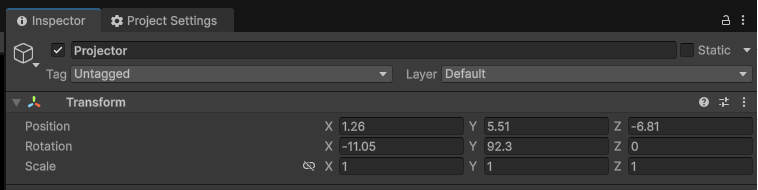
Создание пустого GameObject Projector в качестве проектора (+Z — направление проекции)
Шаг 2: Добавьте Render Feature
- В строке меню Unity выберите File → Project Settings, выберите Graphics слева и подтвердите текущий Default Render Pipeline Asset. В этом примере используется URP (Universal Render Pipeline Asset).

Подтверждение Default Render Pipeline Asset в настройках Graphics
Щёлкните по этому Asset, найдите соответствующий файл ассета в окне Project и найдите связанный с ним Renderer (
URP_Renderer.assetв этом примере).Выберите этот файл ассета Renderer, нажмите Add Renderer Feature в окне Inspector и добавьте Decal Depth Feature.
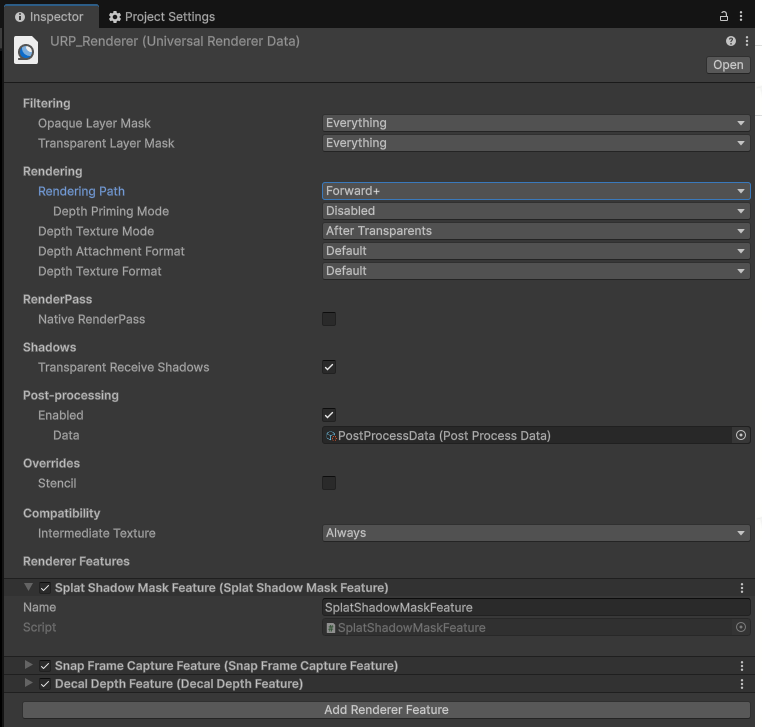
Добавление Decal Depth Feature в URP Renderer
Примечание:
Decal Depth Feature является предпосылкой для отсечения окклюзией. Если вы используете только базовую проекцию (рентгеновскую декаль), добавлять её не нужно; но для включения отсечения окклюзией необходимо сначала зарегистрировать этот Feature в URP Renderer Asset, иначе карта глубины окклюзии не будет сгенерирована и окклюзия не вступит в силу.
Шаг 3: Напишите скрипт
Создайте новый скрипт C# с именем Decal.cs. Полный код ниже имитирует перспективу интегратора и охватывает все 7 методов, связанных с декалью (5 для базовой проекции + 2 для отсечения окклюзией); его можно скопировать непосредственно в ваш проект.
using LCCCore;
using UnityEngine;

/// <summary>
/// Проекция декали — минимальный пример использования для разработчика.
///
/// Этот скрипт имитирует «скрипт интегратора»: он вызывает только публичные API LCCManager и не затрагивает внутренности SDK.
/// Охватывает все 7 API декалей:
///   Базовая проекция (5): SetDecalEnabled / SetDecalTexture / SetDecalProjection / SetDecalOpacity / SetDecalEdgeFade
///   Отсечение окклюзией (2): SetDecalOcclusion / SetDecalOcclusionSettings
///
/// Шаги использования:
///   1) Создайте пустой GameObject и прикрепите этот скрипт;
///   2) В Inspector перетащите LCCManager из сцены в m_manager;
///   3) Задайте m_filePath действительный путь к LCC-сцене;
///   4) Перетащите проецируемое изображение в m_decalTexture (рекомендуется включить Read/Write в его настройках импорта);
///   5) Перетащите пустой объект в m_projector в качестве проектора (оставьте пустым, чтобы использовать этот объект); его ось +Z является направлением проекции;
///   6) Запустите Play. После завершения загрузки сцены декаль включится автоматически; перетаскивайте проектор, чтобы видеть декаль на облаке точек в реальном времени.
///
/// Примечание о платформах: декаль и отсечение окклюзией действуют только на PC/Mac (URP). Вызовы на mobile/VR игнорируются SDK и записываются как предупреждения.
/// </summary>
public class Decal : MonoBehaviour
{
    [Header("Обязательные")]
    [Tooltip("Экземпляр LCCManager в сцене")]
    public LCCManager m_manager;
    [Tooltip("Действительный путь к LCC-сцене")]
    public string m_filePath;
    [Tooltip("Проецируемое изображение декали. RGB=цвет, A=собственная маска декали")]
    public Texture2D m_decalTexture;

    [Header("Проектор (проецирует вдоль +Z)")]
    [Tooltip("Поза проектора. Оставьте пустым, чтобы использовать Transform этого объекта")]
    public Transform m_projector;
    [Range(1f, 179f)] public float m_fov = 60f;
    [Tooltip("Соотношение сторон проекции; при <=0 автоматически используется соотношение сторон изображения декали")]
    public float m_aspect = 0f;
    public float m_near = 0.1f;
    public float m_far = 100f;

    [Header("Внешний вид декали")]
    [Range(0f, 1f)] public float m_opacity = 1.0f;
    [Range(0f, 0.5f)][Tooltip("Ширина затухания края (отношение UV). 0 = жёсткий край")]
    public float m_edgeFade = 0.1f;
    [Tooltip("Обновлять проекцию каждый кадр, чтобы можно было перетаскивать проектор / менять параметры во время выполнения")]
    public bool m_updateEveryFrame = true;

    [Header("Отсечение окклюзией (только PC/Mac)")]
    [Tooltip("При включении задние грани/окклюдированные точки за передней геометрией больше не окрашиваются декалью (эффект слайд-проектора); при выключении — эффект рентгена")]
    public bool m_occlusion = false;
    [Range(0f, 1f)][Tooltip("Порог непрозрачности: только сплаты с непрозрачностью >= этого значения участвуют в карте глубины, отфильтровывая плавающие/туманные точки. 0 = участвуют все")]
    public float m_occlusionCutoff = 0f;
    [Range(0f, 0.5f)][Tooltip("Относительный допуск глубины. Слишком мало -> самоокклюзия у поверхности; слишком много -> утечка рентгеновского окрашивания. По умолчанию 0.05")]
    public float m_occlusionBias = 0.05f;
    [Range(0, 16)][Tooltip("Ограничение квадратного радиуса следа (px), главная ручка для устранения рентгеновского просвечивания. 0 = один тексель, по умолчанию 2")]
    public int m_occlusionFootprint = 2;
    [Tooltip("Разрешение карты глубины (px, степень двойки 256~4096). Уменьшите, чтобы заполнить дыры на скользящих углах. По умолчанию 1024")]
    public int m_occlusionResolution = 1024;

    // -- Состояние во время выполнения --
    private bool m_loaded;
    private bool m_lastOcclusion;
    private float m_lastCutoff = float.NaN;
    private float m_lastBias = float.NaN;
    private int m_lastFootprint = -1;
    private int m_lastResolution = -1;

    void Start()
    {
        if (m_manager == null || string.IsNullOrEmpty(m_filePath))
        {
            Debug.LogError("[DecalDemo] m_manager или m_filePath не назначены.");
            enabled = false;
            return;
        }

        // 1) Инициализируем рендер-конвейер в режим редактора PC для одной сцены
        m_manager.SetPlatformType(PlatformType.PC);
        m_manager.SwitchRenderPass(ActiveRenderMode.SingleRender);
        m_manager.SetEditorMode(true);

        // 2) Загружаем сцену облака точек, затем включаем декаль после завершения (декаль — глобальное состояние; безопаснее всего задавать её после готовности сцены)
        var renderer = m_manager.GetRender(this.transform);
        Debug.Log($"[DecalDemo] Начинаем загрузку: {m_filePath}");
        renderer.Load(m_filePath,
            _ => { /* обратный вызов прогресса, в примере не используется */ },
            OnSceneLoaded);
    }

    private void OnSceneLoaded()
    {
        Debug.Log("[DecalDemo] Загрузка завершена, включение проекции декали.");

        // -- Базовая проекция: 5 API --
        m_manager.SetDecalTexture(m_decalTexture);   // содержимое декали
        m_manager.SetDecalOpacity(m_opacity);        // общая непрозрачность
        m_manager.SetDecalEdgeFade(m_edgeFade);      // затухание края
        ApplyProjection();                           // поза проектора (внутри вызывает SetDecalProjection)
        m_manager.SetDecalEnabled(true);             // включаем декаль (ключевое слово _DECAL)

        // -- Отсечение окклюзией: 2 API -- должны вызываться после ApplyProjection (карте глубины нужна валидная VP проектора)
        m_manager.SetDecalOcclusionSettings(BuildOcclusionSettings());
        m_manager.SetDecalOcclusion(m_occlusion);
        CacheOcclusionState();

        m_loaded = true;
    }

    /// <summary>
    /// Только для демонстрации. В реальных проектах для лучшей производительности не нужно вызывать
    /// SetDecalProjection / SetDecalOpacity / SetDecalEdgeFade каждый кадр в Update();
    /// вызывайте соответствующий API только при изменении параметра.
    /// </summary>
    void Update()
    {
        if (!m_loaded) return;

        // переключаем окклюзию во время выполнения
        if (m_occlusion != m_lastOcclusion)
        {
            m_manager.SetDecalOcclusion(m_occlusion);
            m_lastOcclusion = m_occlusion;
        }

        // любой параметр качества окклюзии изменён -> отправляем структуру один раз
        if (!Mathf.Approximately(m_occlusionCutoff, m_lastCutoff) ||
            !Mathf.Approximately(m_occlusionBias, m_lastBias) ||
            m_occlusionFootprint != m_lastFootprint ||
            m_occlusionResolution != m_lastResolution)
        {
            m_manager.SetDecalOcclusionSettings(BuildOcclusionSettings());
            CacheOcclusionState();
        }

        // обновляем проектор / внешний вид каждый кадр для удобной отладки в реальном времени
        if (!m_updateEveryFrame) return;
        m_manager.SetDecalOpacity(m_opacity);
        m_manager.SetDecalEdgeFade(m_edgeFade);
        ApplyProjection();
    }

    /// <summary>Строит матрицу проекции из текущей позы проектора и параметров перспективы.</summary>
    private void ApplyProjection()
    {
        Transform p = m_projector != null ? m_projector : this.transform;
        float aspect = m_aspect > 0f
            ? m_aspect
            : (m_decalTexture != null ? (float)m_decalTexture.width / m_decalTexture.height : 1f);
        m_manager.SetDecalProjection(p.position, p.rotation, m_fov, aspect, m_near, m_far);
    }

    /// <summary>Собирает 4 параметра окклюзии в структуру.</summary>
    private DecalOcclusionSettings BuildOcclusionSettings()
    {
        return new DecalOcclusionSettings
        {
            opacityCutoff  = m_occlusionCutoff,
            depthBias      = m_occlusionBias,
            footprintMaxPx = m_occlusionFootprint,
            resolution     = m_occlusionResolution,
        };
    }

    private void CacheOcclusionState()
    {
        m_lastOcclusion  = m_occlusion;
        m_lastCutoff     = m_occlusionCutoff;
        m_lastBias       = m_occlusionBias;
        m_lastFootprint  = m_occlusionFootprint;
        m_lastResolution = m_occlusionResolution;
    }

    // -- Удобные точки входа для отладки (правая кнопка в Inspector) --
    [ContextMenu("Включить декаль")]  private void DecalOn()  { m_manager?.SetDecalEnabled(true); }
    [ContextMenu("Выключить декаль")] private void DecalOff() { m_manager?.SetDecalEnabled(false); }
    [ContextMenu("Включить окклюзию")]  private void OcclusionOn()  { m_occlusion = true;  m_manager?.SetDecalOcclusion(true);  m_lastOcclusion = true; }
    [ContextMenu("Выключить окклюзию")] private void OcclusionOff() { m_occlusion = false; m_manager?.SetDecalOcclusion(false); m_lastOcclusion = false; }
}
Примечание:
Декаль — это глобальное состояние затенения, и её нужно задавать после завершения загрузки LCC-сцены (то есть в обратном вызове onComplete).
В примере
SetDecalTexture/SetDecalProjection/SetDecalEnabledпомещены в обратный вызов завершенияLoad(OnSceneLoaded), чтобы не задавать их до готовности облака точек.Связанные с отсечением окклюзией
SetDecalOcclusionSettings/SetDecalOcclusionдолжны вызываться послеApplyProjection(то естьSetDecalProjection), потому что карте глубины окклюзии нужна валидная матрица вида-проекции проектора.
Шаг 4: Прикрепите скрипт и настройте свойства
- Прикрепите скрипт
Decal.csк GameObject LCCRenderer в окне Hierarchy. - В окне Inspector перетащите GameObject LCCManager на свойство Manager скрипта.
- Перетащите GameObject Projector на свойство Projector скрипта.
- Заполните путь к файлу LCC в свойстве File Path скрипта и перетащите изображение текстуры декали на свойство Decal Texture.
- Остальные параметры свойств можно настроить по мере необходимости; значение каждого свойства показано в таблице ниже.
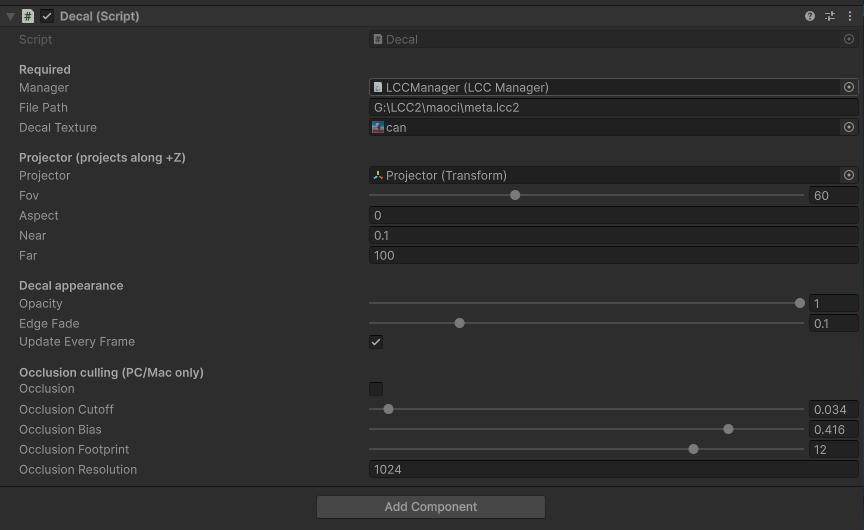
Настройки свойств Inspector для скрипта Decal
| Поле | Значение | Значение по умолчанию |
|---|---|---|
| Manager | Экземпляр LCCManager в сцене | Обязательное |
| File Path | Действительный путь к LCC-сцене | Обязательное |
| Decal Texture | Проецируемое изображение декали, RGB — цвет, A — собственная маска декали | Обязательное |
| Projector | Поза проектора, +Z — направление проекции; пусто — используется Transform этого объекта | Пусто |
| Fov | Перспективное поле зрения проектора | 60 |
| Aspect | Соотношение сторон проекции; при значении меньше или равном 0 вычисляется автоматически из соотношения сторон изображения декали | 0 (авто) |
| Near / Far | Ближняя / дальняя плоскости отсечения фрустума проектора | 0.1 / 100 |
| Opacity | Общая непрозрачность декали | 1 |
| Edge Fade | Ширина затухания края (отношение UV), 0 — жёсткий край | 0.1 |
| Update Every Frame | Обновлять проекцию каждый кадр, удобно для перетаскивания проектора или изменения параметров во время выполнения | Отмечено |
| Occlusion | Включать ли отсечение окклюзией | Выкл |
| Occlusion Cutoff | Порог непрозрачности; только сплаты с непрозрачностью не ниже этого значения участвуют в карте глубины | 0 |
| Occlusion Bias | Относительный допуск глубины | 0.05 |
| Occlusion Footprint | Ограничение квадратного радиуса следа (px), главная ручка для устранения рентгеновского просвечивания | 2 |
| Occlusion Resolution | Разрешение карты глубины окклюзии (px, степень двойки 256~4096) | 1024 |
Шаг 5: Запустите и наблюдайте эффект
Нажмите кнопку Play в Unity. После завершения загрузки сцены декаль включится автоматически. При отмеченном Update Every Frame вы можете во время выполнения напрямую перетаскивать объект проектора в окне Scene и видеть движение декали по поверхности 3DGS в реальном времени; настройка параметров, таких как Opacity и Edge Fade, также вступает в силу немедленно. Контекстное меню компонента скрипта также предоставляет четыре ярлыка — Decal On/Off и Occlusion On/Off — для удобной проверки эффекта включения/выключения по отдельности.
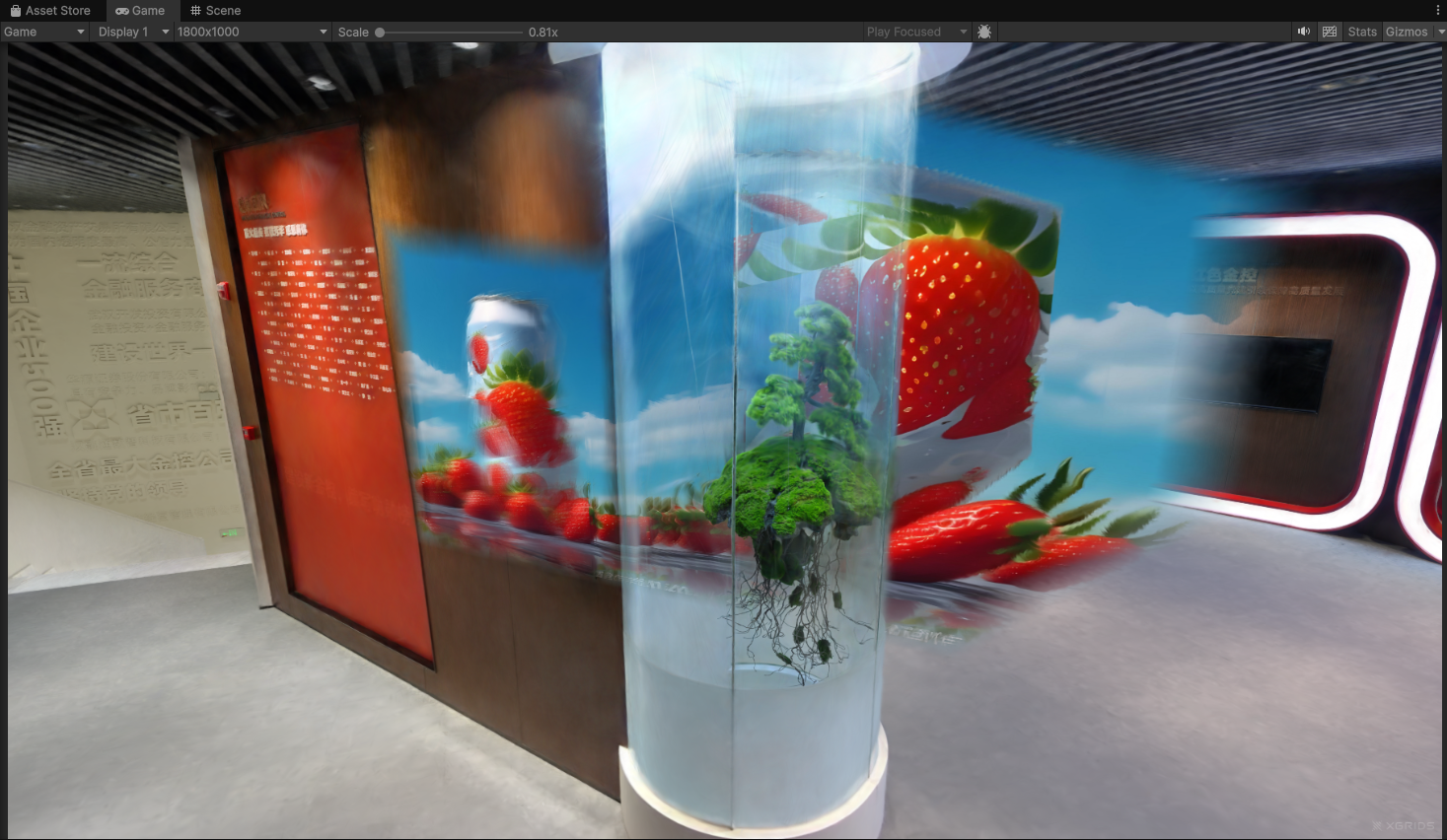
Декаль, спроецированная на поверхность 3DGS после запуска (базовая проекция, рентгеновское проникновение)
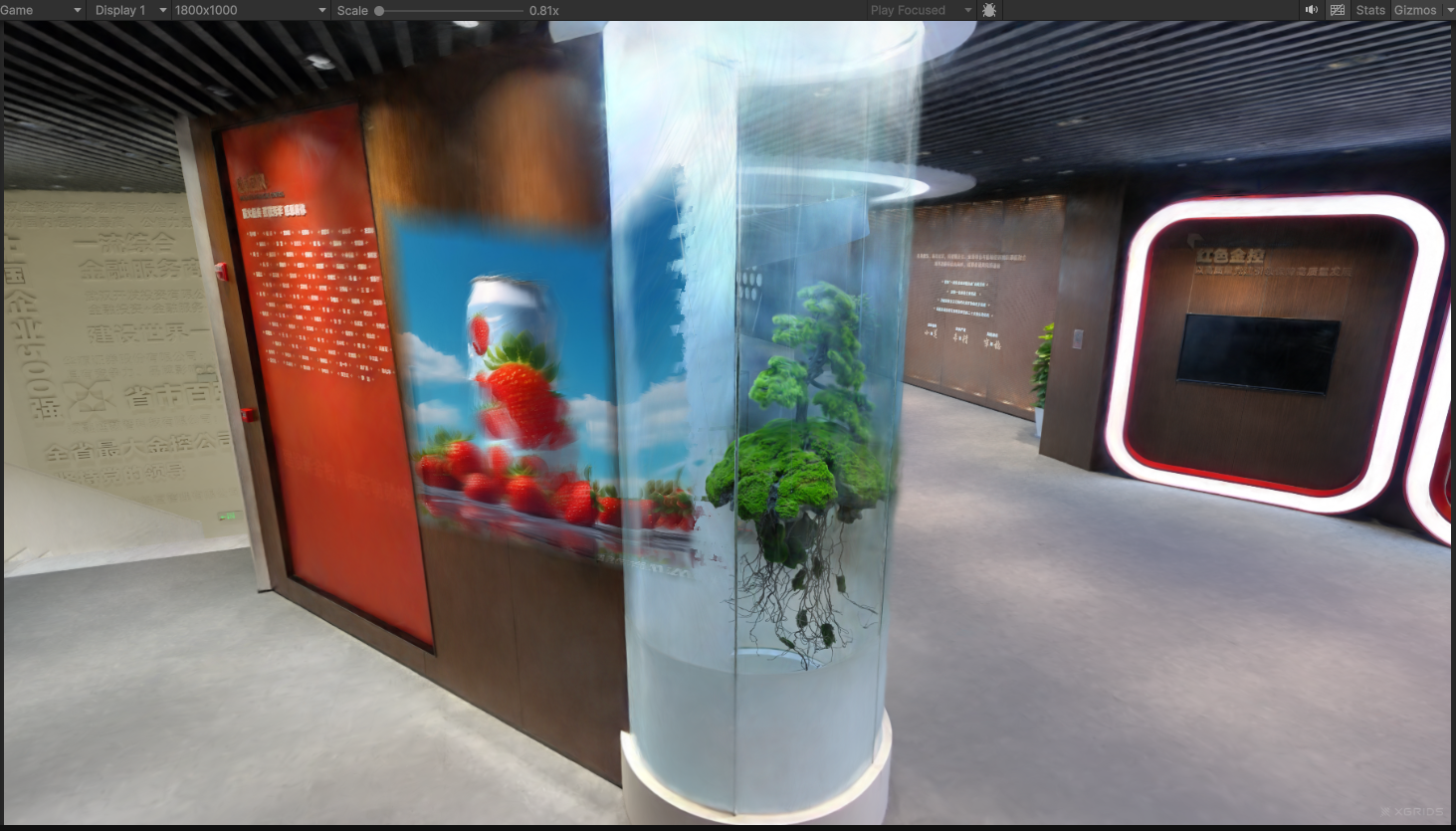
После включения отсечения окклюзией окрашивается только передняя поверхность, обращённая к проектору (эффект слайд-проектора)
FAQ: Отключите режим совместимости
Если окно Console Unity сообщает об ошибках и эффект декали не появляется, отключите режим совместимости: откройте панель настроек через Edit → Project Settings → Graphics, выберите вкладку URP и не отмечайте флажок после Render Graph → Compatibility Mode (Render Graph Disabled).

Не отмечайте режим совместимости Render Graph (Render Graph Disabled)
Отсечение окклюзией и настройка
Отсечение окклюзией должно включаться после настройки проектора. В примере сначала в обратном вызове завершения загрузки сцены вызывается SetDecalProjection, затем вызываются SetDecalOcclusionSettings и SetDecalOcclusion, чтобы карта глубины окклюзии получила валидную матрицу вида-проекции проектора. Во время выполнения включите флажок Occlusion в Inspector, чтобы увидеть, как проникающие блоки отсекаются и остаётся только передняя поверхность, обращённая к проектору.
Предпосылка:
Перед включением отсечения окклюзией Decal Depth Feature должен быть уже зарегистрирован в URP Renderer Asset (в этом проекте он записан в
URP_Renderer.assetкак субассет). Если он не зарегистрирован, карта глубины окклюзии не будет сгенерирована и окклюзия не вступит в силу.
Качество окклюзии управляется четырьмя параметрами, передаваемыми сразу через структуру. Эти четыре параметра взаимно ортогональны; настраивайте их согласно таблице ниже:
| Параметр | Эффект | По умолчанию | Рекомендация по настройке |
|---|---|---|---|
opacityCutoff | Отфильтровывает плавающие / туманные сплаты, чтобы они не притягивали поверхность окклюзии ближе | 0 | Увеличивайте умеренно при появлении блочного шума на переднем плане; слишком большое значение вызывает пропуск окрашивания |
depthBias | Относительный допуск глубины, поглощающий толщину поверхности облака точек по расстоянию | 0.05 | Увеличивайте при появлении шума самоокклюзии на ближней поверхности; уменьшайте при утечке тонких окклюдеров |
footprintMaxPx | Ближняя глубина передней поверхности заполняет разреженные промежутки в мировом масштабе, главная ручка для исправления рентгеновского просвечивания | 2 | Увеличивайте, когда остаются проникающие блоки; уменьшайте при чрезмерной окклюзии контуров, 0 — один тексель |
resolution | Разрешение карты глубины окклюзии | 1024 | Уменьшайте (например, 512 / 256), когда на скользящих поверхностях появляются большие участки пропущенного окрашивания мелких блоков, ценой чуть более грубых границ окклюзии |
Ключевые шаги
Ключевые шаги для реализации проецируемой декали:
- Создайте пустой объект Projector в сцене в качестве проектора; его ось +Z — направление проекции.
- Если требуется отсечение окклюзией, убедитесь, что Decal Depth Feature добавлен в URP Renderer.
- После завершения загрузки LCC-сцены по порядку задайте текстуру декали, внешний вид и позу проектора, затем включите декаль (
SetDecalEnabled(true)). - Отсечение окклюзией
SetDecalOcclusionSettings/SetDecalOcclusionдолжно вызываться послеSetDecalProjection.
API, связанные с декалью
Следующие методы находятся в фасадном классе LCCManager и действуют только на PC / Mac (конвейер URP); вызовы на mobile / VR игнорируются, и выводится предупреждение.
SetDecalEnabled
// Возвращаемое значение: void
public void SetDecalEnabled(bool enable)
Переключает проекцию декали. При включении текущие кэшированные параметры непрозрачности / затухания края отправляются на GPU и активируется ключевое слово шейдера _DECAL. Декаль — это зафиксированное в мире глобальное состояние, согласованное для всех камер. Также необходимо вызвать SetDecalTexture и SetDecalProjection, чтобы задать содержимое и позу проектора.
| Параметр | Тип | Описание |
|---|---|---|
enable | bool | Включать ли проекцию декали |
Пример использования:
m_manager.SetDecalEnabled(true);
m_manager.SetDecalTexture(decalTex);
m_manager.SetDecalProjection(projectorPos, projectorRot, 60f, 1.778f, 0.1f, 20f);
Примечания:
- При выключении отключается только ключевое слово
_DECAL; кэшированная текстура / параметры не очищаются.
SetDecalTexture
// Возвращаемое значение: void
public void SetDecalTexture(Texture2D tex)
Задаёт текстуру декали. RGB — цвет, а A — собственная маска декали, которая перемножается с глобальной непрозрачностью и затуханием края.
| Параметр | Тип | Описание |
|---|---|---|
tex | Texture2D | Текстура декали |
Пример использования:
m_manager.SetDecalTexture(logoTex);
Примечания:
- Передача
nullочищает глобальную ссылку на текстуру.
SetDecalProjection
// Возвращаемое значение: void
public void SetDecalProjection(Vector3 pos, Quaternion rot, float fov, float aspect, float near, float far)
Задаёт позу проектора декали и параметры перспективы. Проектор проецирует вдоль своего переднего (+Z) направления, и точки внутри фрустума покрываются декалью.
| Параметр | Тип | Описание |
|---|---|---|
pos | Vector3 | Мировая позиция проектора |
rot | Quaternion | Ориентация проектора |
fov | float | Вертикальный FOV (в градусах), ограничен [1, 179] |
aspect | float | Соотношение сторон, минимум 1e-4 |
near | float | Ближняя плоскость отсечения, минимум 1e-3 |
far | float | Дальняя плоскость отсечения, минимум near + 1e-3 |
Пример использования:
m_manager.SetDecalProjection(new Vector3(0, 10, 0), Quaternion.Euler(90, 0, 0), 60f, 1.778f, 0.1f, 20f);
Примечания:
- Если
SetDecalOcclusion(true)уже включено, этот метод синхронно пересылает новую VP / вид вDecal Depth Feature.
SetDecalOpacity
// Возвращаемое значение: void
public void SetDecalOpacity(float opacity)
Задаёт общую непрозрачность декали, немедленно отправляя её на GPU и кэшируя для повторного использования при следующем вызове SetDecalEnabled(true).
| Параметр | Тип | Описание |
|---|---|---|
opacity | float | Общая непрозрачность декали, диапазон [0, 1] |
Пример использования:
m_manager.SetDecalOpacity(0.8f);
Примечания:
- Диапазон
[0, 1]; значения вне диапазона ограничиваются автоматически.
SetDecalEdgeFade
// Возвращаемое значение: void
public void SetDecalEdgeFade(float edgeFade)
Задаёт ширину затухания края декали. 0 — жёсткий край, чем больше значение, тем мягче переход края.
| Параметр | Тип | Описание |
|---|---|---|
edgeFade | float | Ширина затухания края, отношение в пространстве UV, диапазон [0, 0.5) |
Пример использования:
m_manager.SetDecalEdgeFade(0.1f);
Примечания:
- Диапазон
[0, 0.5); значения вне диапазона ограничиваются автоматически.
SetDecalOcclusion
// Возвращаемое значение: void
public void SetDecalOcclusion(bool enable)
Переключает отсечение окклюзией декали (на основе карты глубины проектора), которое ортогонально функции теней и переключается независимо. Перед включением должен быть вызван SetDecalProjection для настройки проектора, иначе у карты глубины нет валидной VP.
| Параметр | Тип | Описание |
|---|---|---|
enable | bool | Включать ли отсечение окклюзией декали |
Пример использования:
m_manager.SetDecalOcclusion(true);
Примечания:
- Поддерживается только на URP (вызовы на конвейере Built-in ничего не делают и выводят журнал).
- Требует регистрации
Decal Depth Featureв URP Renderer Asset. - Зависит от параметров качества, настроенных через
SetDecalOcclusionSettings.
SetDecalOcclusionSettings
// Возвращаемое значение: void
public void SetDecalOcclusionSettings(DecalOcclusionSettings settings)
Задаёт все параметры качества отсечения окклюзией декали сразу (значения четырёх элементов см. в структуре ниже и таблице «Отсечение окклюзией и настройка»).
| Параметр | Тип | Описание |
|---|---|---|
settings | DecalOcclusionSettings | Параметры качества отсечения окклюзией |
Пример использования:
m_manager.SetDecalOcclusionSettings(DecalOcclusionSettings.Default);
m_manager.SetDecalOcclusionSettings(new DecalOcclusionSettings {
    opacityCutoff = 0.1f,
    depthBias = 0.05f,
    footprintMaxPx = 2,
    resolution = 1024
});
Примечания:
- Можно настраивать в любое время; параметры немедленно отправляются на GPU и в
Decal Depth Feature. - Изменение
resolutionвызывает пересборку RT карты глубины.
Связанные структуры данных
DecalOcclusionSettings
public struct DecalOcclusionSettings {
    public float opacityCutoff;   // [0,1] минимальная непрозрачность для участия сплата в карте глубины, по умолчанию 0 (участвуют все)
    public float depthBias;       // относительный коэффициент допуска глубины, по умолчанию 0.05
    public int   footprintMaxPx;  // ограничение квадратного радиуса следа (px), 0~16, по умолчанию 2
    public int   resolution;      // разрешение карты глубины (px, степень двойки, 256~4096), по умолчанию 1024

    public static DecalOcclusionSettings Default { get; } // cutoff=0, bias=0.05, footprint=2, resolution=1024
}
Используется методом SetDecalOcclusionSettings(); значение по умолчанию можно получить через DecalOcclusionSettings.Default.
| Поле | Значение | По умолчанию |
|---|---|---|
opacityCutoff | float, [0,1], порог непрозрачности; только сплаты с непрозрачностью не ниже этого значения участвуют в карте глубины | 0 |
depthBias | float, относительный допуск глубины | 0.05 |
footprintMaxPx | int, 0~16, ограничение квадратного радиуса следа (px) | 2 |
resolution | int, степень двойки 256~4096, разрешение карты глубины окклюзии | 1024 |
Примечания
- Действует только на PC / Mac. Вызовы связанных с декалью интерфейсов на платформах mobile и VR игнорируются и выводят предупреждение. Вам не нужно выполнять проверки платформ на стороне бизнес-логики, но не ожидайте увидеть эффект на этих платформах.
- Рекомендуется задавать декаль после завершения загрузки сцены. Декаль — глобальное состояние затенения; в примере
SetDecalTexture/SetDecalProjection/SetDecalEnabledпомещены в обратный вызов завершенияLoad, чтобы не задавать их до готовности облака точек. - Отсечение окклюзией зависит от двух предпосылок. Во-первых, в URP Renderer Asset зарегистрирован Decal Depth Feature; во-вторых, вызван
SetDecalProjectionдля настройки проектора. Если отсутствует любая из них, окклюзия не вступает в силу. - Статическая проекция имеет почти нулевые дополнительные накладные расходы. Карта глубины окклюзии пересчитывается только при изменении позы проектора или облака точек; когда проектор неподвижен, дополнительных покадровых вычислений нет.