
Часто задаваемые вопросы / FAQ
1. В каких случаях следует использовать Model Editor?
Model Editor — это инструмент редактирования 3D Gaussian-моделей. Он поддерживает выделение, удаление, обрезку, отделение, клонирование, цветокоррекцию и преобразование моделей. Пользователь может импортировать в редактор модель, экспортированную из LCC Studio, отредактировать её и затем экспортировать новую модель.
Если нужно добавить Mesh-ресурсы (FBX, OBJ, GLB) или опубликовать сцену с ресурсами, используйте Scene Editor. Ресурсы в Model Editor нельзя напрямую публиковать в интернете; проект, содержащий ресурсы, нужно сначала экспортировать, а затем передать.
2. В чём разница между файлом проекта и файлом модели?
Файл проекта сохраняет текущее рабочее пространство редактирования, список моделей и состояние редактирования. Файл модели содержит данные LCC, LCC2, PLY, SOG или SPZ, которые можно импортировать, редактировать и экспортировать.
Используйте Файл → Сохранить, чтобы сохранить проект, и Файл → Экспорт → Экспорт модели, чтобы вывести данные модели. Не заменяйте экспорт модели сохранением проекта.
3. Почему после перехода в режим редактирования нельзя импортировать модель?
В режиме редактирования отключаются входы, заменяющие текущее рабочее пространство, включая открытие проекта, импорт данных и открытие недавних файлов. Сначала выйдите из текущего режима редактирования, затем импортируйте модель или откройте проект.
4. Для чего нужна глубина в инструменте выбора?
Глубина ограничивает дальность проникновения прямоугольного и многоугольного инструментов выбора вдоль текущего направления взгляда. Начальное состояние — Global, то есть глубина не ограничивается. В режиме ограниченной глубины чем больше значение, тем дальше область выбора проникает вдоль направления взгляда.
5. Что такое выбор по профилю глубины?
Если одному положению на экране соответствуют несколько поверхностей моделей, система анализирует поверхности-кандидаты на разных глубинах вдоль текущего направления взгляда и автоматически выбирает наиболее подходящую глубину. Зелёные отметки обозначают пики-кандидаты, а оранжевая отметка — текущую глубину измерения. Щёлкните зелёный пик или перетащите оранжевую отметку, чтобы изменить точку измерения.
6. Почему точка измерения оказалась не на нужной поверхности?
Если модели переднего и заднего плана перекрываются, система может автоматически выбрать поверхность переднего плана. Откройте панель выбора глубины, щёлкните другой зелёный пик или перетащите оранжевую отметку, чтобы переключить точку измерения на нужную поверхность.
7. Почему цветокоррекция не записывается в модель сразу?
Цветокоррекция использует предварительный просмотр в реальном времени. При перемещении параметров отображается только предварительный результат; нажмите Apply, чтобы записать его в модель. Нажмите Reset, чтобы отменить текущий предварительный просмотр и восстановить значения параметров по умолчанию.
Если перед сохранением, экспортом, отменой, повтором или переключением инструмента есть неприменённый предварительный просмотр, система предложит выбрать Apply или Reset.
8. Почему панель цветокоррекции недоступна?
Следующие объекты не могут быть целью цветокоррекции:
- Одновременно выбрано несколько действительных моделей.
- Выбранная модель заблокирована.
- Модель пустая или все гауссовы точки удалены.
- В выбранной группе нет доступных для редактирования дочерних моделей.
Если существует доступная для редактирования область выбора, цветокоррекция применяется к ней в приоритетном порядке, а не к модели, выбранной в списке ресурсов.
9. Можно ли редактировать заблокированную модель?
Блокировка защищает содержимое модели. После блокировки модель нельзя использовать как цель цветокоррекции, преобразования или другой операции изменения. Нажмите значок блокировки, чтобы снять блокировку и продолжить редактирование.
10. Почему пустую модель можно только удалить?
Когда все гауссовы точки модели удалены, редактор помечает её как пустую. Пустая модель больше не участвует в отображении, позиционировании, отображении ограничивающего параллелепипеда и блокировке, но её по-прежнему можно удалить из списка ресурсов.
11. Почему сочетания клавиш клонирования и отделения не работают?
В текущей версии кнопки клонирования и отделения в меню доступны, но сочетания Ctrl + D и Ctrl + Shift + D ещё не включены. Выполняйте операции через меню Правка или соответствующие кнопки.
12. Почему после обрезки не виден ожидаемый результат?
Проверьте следующее:
- Включён режим редактирования.
- Рамка обрезки покрывает целевую область.
- Выбран правильный режим обрезки (Razor или Keep Inside).
- Текущая модель не заблокирована.
- После обрезки результат экспортирован через Файл → Экспорт → Экспорт модели.
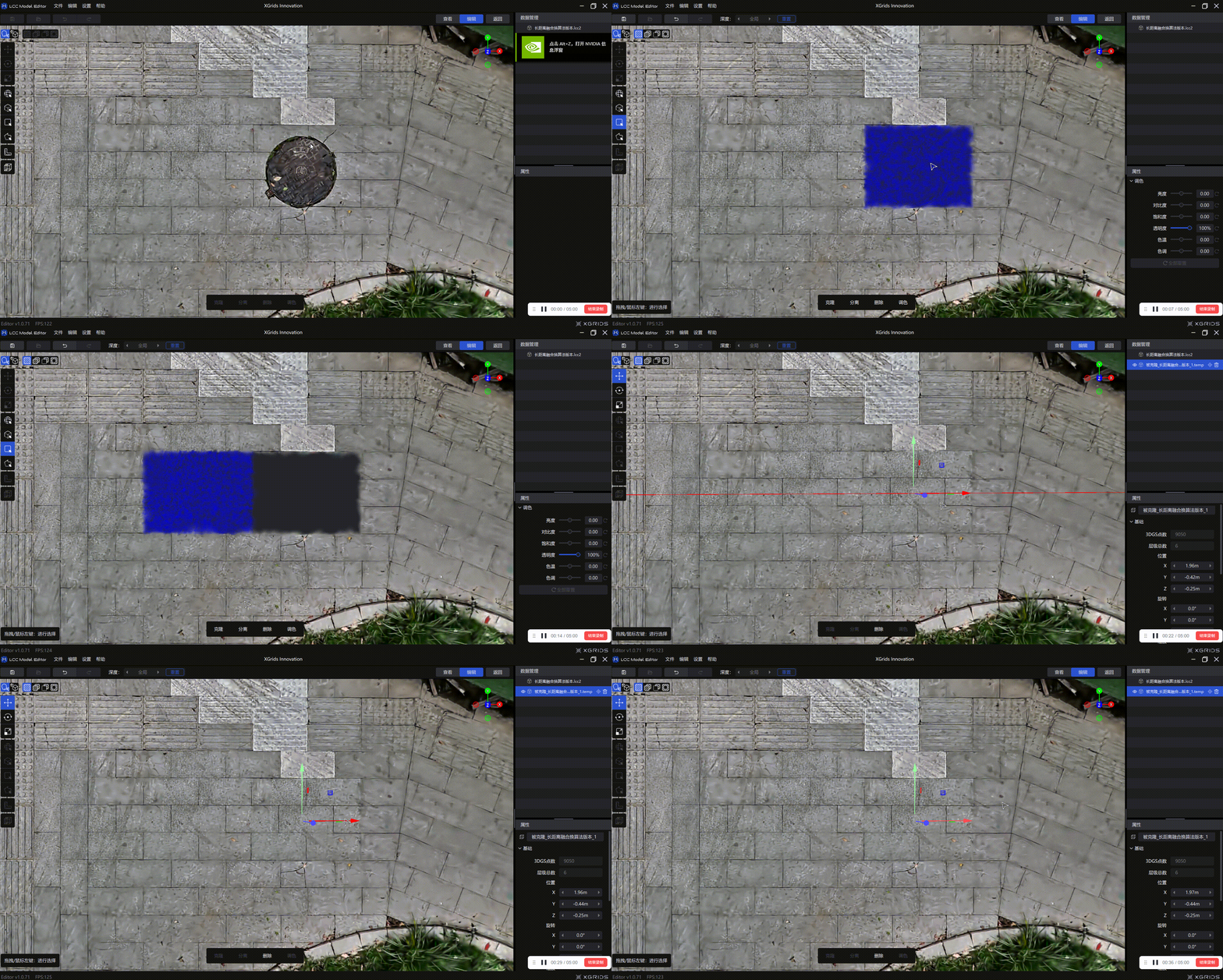
Демонстрация устранения разрыва после обрезки
13. Почему при выравнивании по трём точкам нельзя нажать Apply?
Убедитесь, что выбрана целевая модель и на поверхности модели выбраны 3 точки. После выбора точек также выберите целевую плоскость (XY, XZ или YZ), после чего станет доступна кнопка Apply.
14. Изменяет ли выравнивание по трём точкам исходную модель?
Выравнивание изменяет преобразование модели в текущем проекте. Перед операцией можно сохранить проект. Если нужно сохранить исходное состояние, сначала выберите Файл → Сохранить как, чтобы создать копию проекта.
15. Почему экспортированная модель выглядит так, будто изменения не применились?
Убедитесь, что операция редактирования завершена, и используйте Файл → Экспорт → Экспорт модели, чтобы экспортировать данные модели. Файл → Сохранить сохраняет текущее рабочее пространство проекта и не заменяет экспорт нового файла модели.
Если цветокоррекция ещё не была подтверждена кнопкой Apply, перед экспортом сначала примените предварительный просмотр.
16. Почему нельзя использовать измерение координат?
Для измерения координат модели в сцене должны содержать действительные координаты RTK. Убедитесь, что все модели сцены содержат действительные данные RTK, и проверьте, поддерживает ли текущий формат модели измерение координат.
17. Как просмотреть журналы?
Выберите Справка → Открыть папку журналов, чтобы открыть локальную папку журналов редактора. При сбоях, ошибках импорта или экспорта либо проблемах с измерениями передайте соответствующие журналы в службу технической поддержки.