
Съемка в абсолютных координатах
В этом разделе описаны два способа съемки в абсолютных координатах: с помощью внешних контрольных точек и с помощью модуля GNSS.
С помощью внешних контрольных точек
Записывайте контрольные точки с помощью устройства, чтобы преобразовать координаты облака точек и повысить точность.
Примечание
Количество контрольных точек определяйте исходя из требований к точности и распределяйте их равномерно. Для преобразования координат при каждом сканировании нужно не менее 3 хорошо распределенных контрольных точек. Чем больше высокоточных контрольных точек и чем равномернее они расположены, тем выше точность.
Полевые работы
1. Осмотр объекта и планирование
Если есть топографическая карта, спланируйте контрольные точки на карте и подтвердите их на месте. Если карты нет, спланируйте точки на месте.
Распределяйте контрольные точки равномерно, расстояние между ними не должно превышать 100 м. Для преобразования координат нужно не менее 3 контрольных точек, не лежащих на одной прямой. Спланируйте маршрут сканирования с учетом контрольных точек и условий на объекте.
2. Запуск сканирования
Включите сканер (см. Сбор данных).
3. Добавление внешних контрольных точек во время сканирования
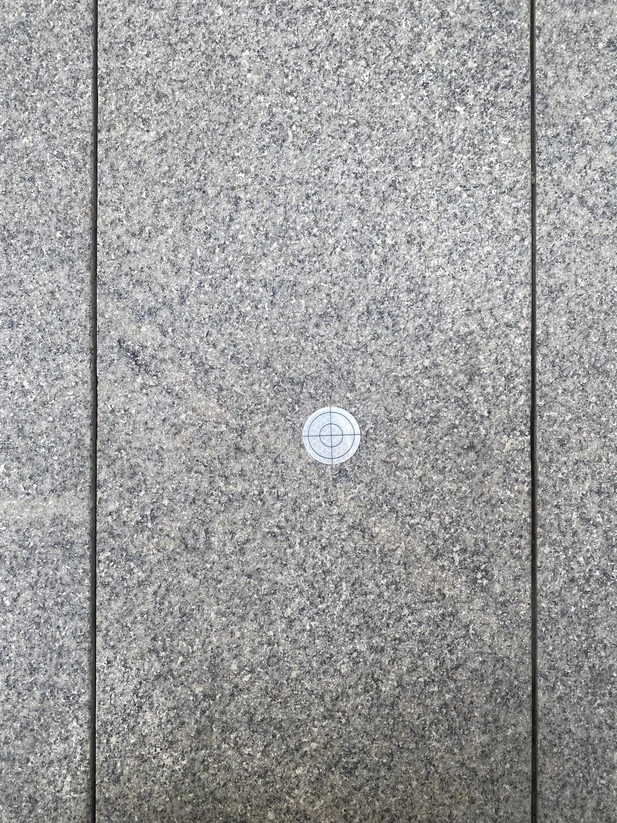
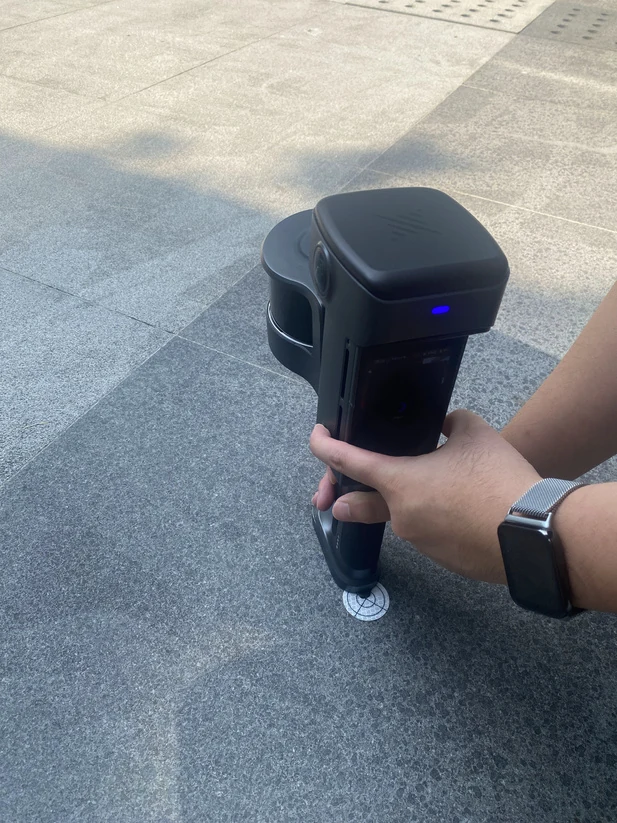
С помощью метки контрольной точки на нижней части сканера
Добавление наземных контрольных точек:
- У каждой контрольной точки введите ее название на экране устройства.
- Совместите наконечник контрольной точки на сканере с контрольной точкой.
- Добавьте точку, нажав кнопку питания или коснувшись экрана. Используйте стандартные геодезические гвозди или маркерную бумагу.
- Введите идентификатор контрольной точки и нажмите «OK». Точка записана, когда на экране появляется «Добавлено» или звучит сигнал.
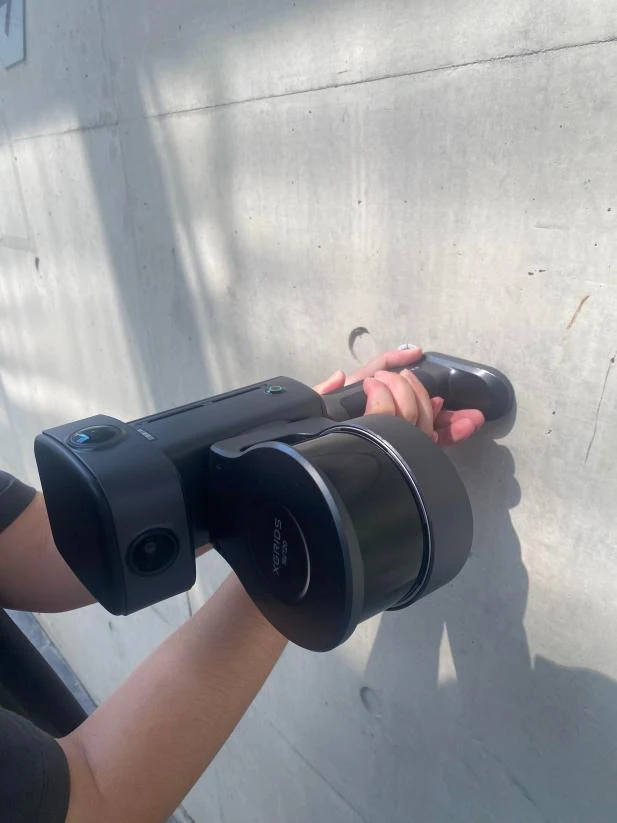
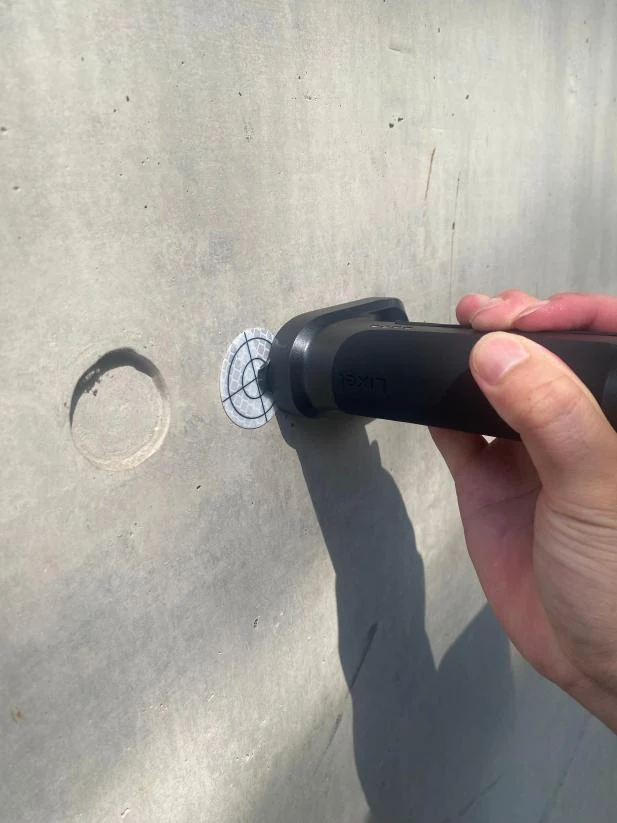
Добавление контрольных точек на стене (поддерживается в L3):
- У каждой контрольной точки введите ее название на экране устройства.
- Старайтесь удерживать LiDAR направленным как можно стабильнее и поворачивайте его медленно в минимальном диапазоне; быстрый поворот снижает точность.
- Совместите наконечник контрольной точки на сканере с контрольной точкой.
- Добавьте точку, нажав кнопку питания или коснувшись экрана.
- Точка записана, когда на экране появляется «Добавлено» или звучит сигнал.
- После добавления медленно верните устройство в минимальном диапазоне в обычное положение для съемки.
С помощью штанги
- У каждой контрольной точки введите ее название на экране устройства, установите для параметра «Высота цели» значение «Штанга» и выберите правильную высоту штанги. Высота штанги: введите высоту, указанную на штанге.
- Совместите наконечник штанги с контрольной точкой.
- Добавьте точку, нажав кнопку питания или коснувшись экрана. Используйте стандартные геодезические гвозди или маркерную бумагу.
- Точка записана, когда на экране появляется «Добавлено» или звучит сигнал.
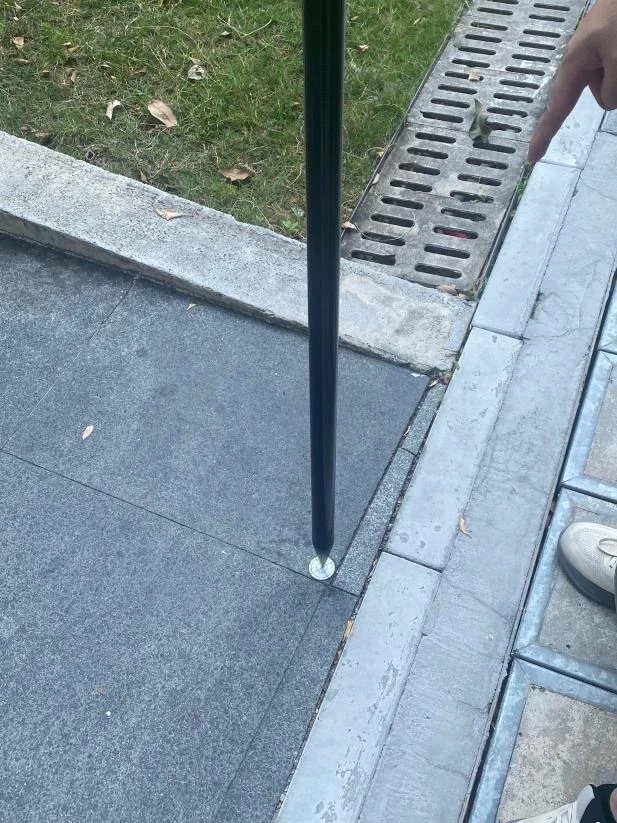
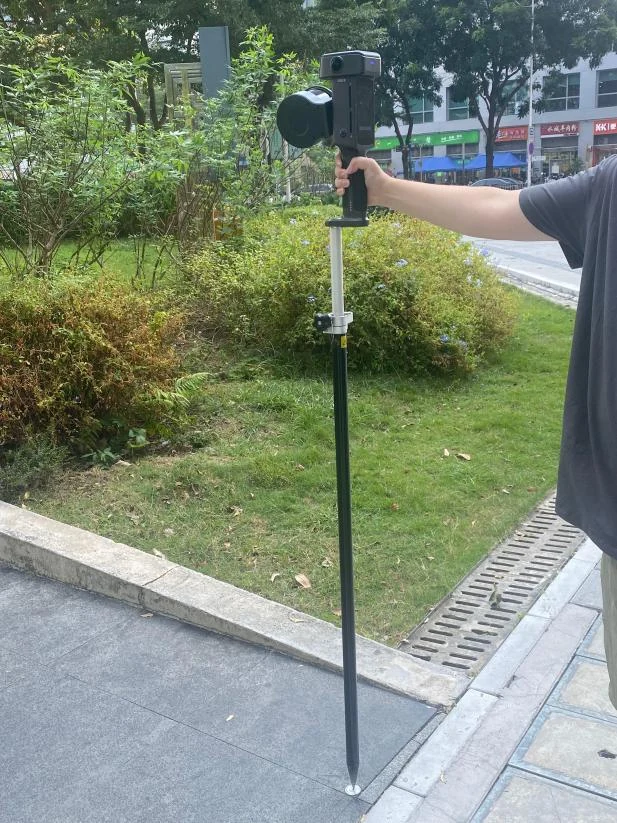
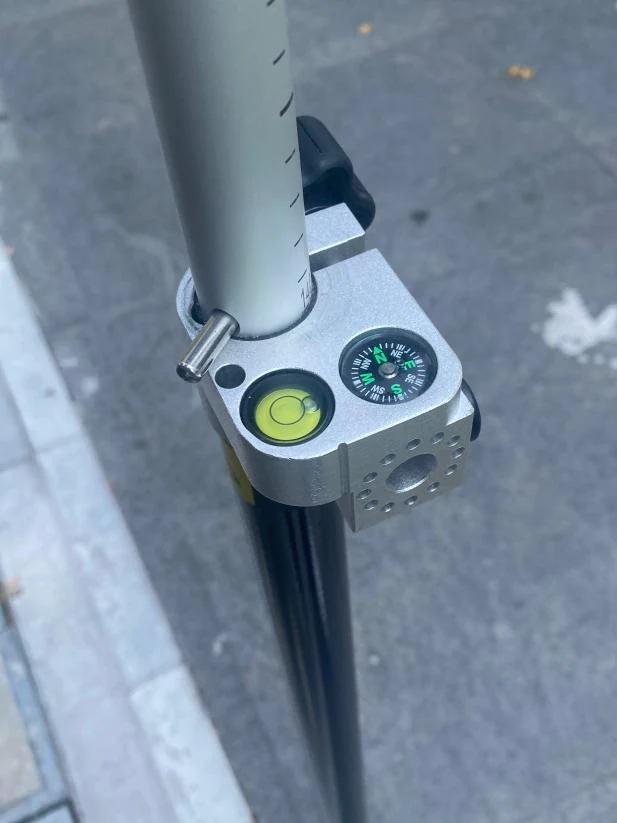
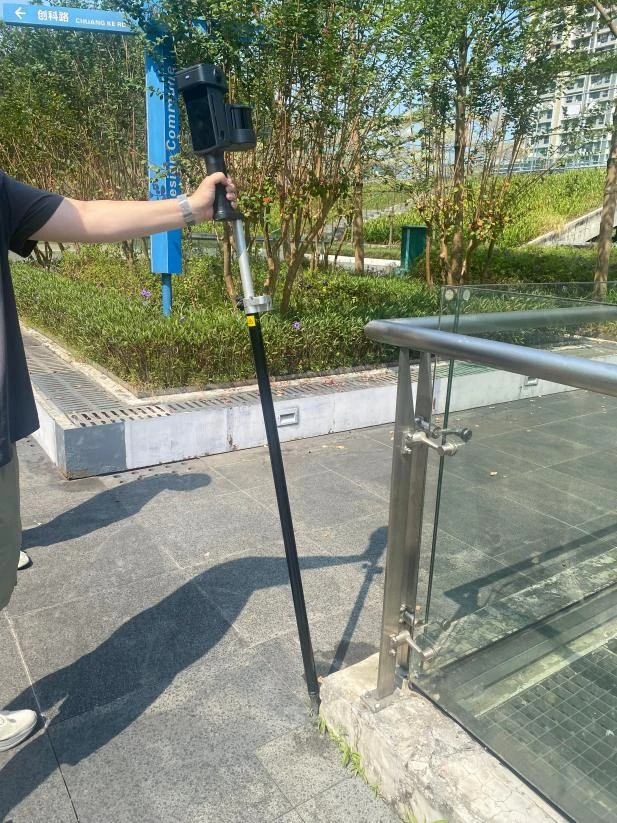
Примечания по использованию режима штанги:
- При работе только с контрольными точками угол наклона может превышать 30°.
- При работе с GNSS держите наклон в пределах 15°; наклон более 30° ухудшает сигнал GNSS и снижает точность.
- При добавлении точки центрировать пузырьковый уровень не нужно: устройство автоматически компенсирует угол.
- Выберите правильную высоту штанги. Высота штанги: введите высоту, указанную на штанге.
Примечание
- Запишите названия и порядок контрольных точек, показанные на экране. В LixelStudio названия в импортируемом файле контрольных точек должны точно совпадать с названиями на устройстве.
- Если название повторяется, на экране появится запрос. Выберите, как продолжить.
- Просматривайте и удаляйте записанные точки в разделе «Список контрольных точек». Чтобы удалить точку, нажмите кнопку удаления рядом с ней.
4. Остановка сканирования
Нажмите красную кнопку остановки в нижней центральной части экрана. Индикатор быстро мигает зеленым, а по окончании сканирования горит постоянно зеленым. Выключите устройство или начните новое сканирование.
Обработка данных
См. руководство пользователя LixelStudio.
Модуль GNSS
Режим RTK или PPK записывает абсолютные координаты во время съемки и повышает общую точность облака точек.
Примечание
Используйте этот режим на открытом воздухе при хорошем сигнале GNSS.
Полевые работы
1. Планирование маршрута сканирования
Спланируйте маршрут так, чтобы сигнал GNSS оставался сильным. Для точности постобработки любой непрерывный участок без сигнала GNSS или без фиксированного решения должен быть короче 100 м.
2. Подключение устройства
Включите сканер (см. Сбор данных).
3. Остановка сканирования
Нажмите красную кнопку остановки в правой части экрана. Индикатор быстро мигает зеленым, а по окончании сканирования горит постоянно зеленым. Выключите устройство или начните новое сканирование.
Обработка данных
См. руководство пользователя LixelStudio.
Примечание
- RTK работает только на открытом воздухе при хорошем сигнале GNSS и стабильной сети. В помещении фиксированное решение получить нельзя.
- При фиксированном решении индикатор модуля горит зеленым. Если он синий, проверьте количество спутников. Начинайте работу только при состоянии Fixed, а не NONE, Float или Single.
- Большую часть съемки поддерживайте фиксированное решение (более 100 действительных записей RTK), чтобы LixelStudio смог выполнить преобразование координат.
- Держите сканер вертикально, при ходьбе наклон должен быть меньше 15°. В особых случаях (например, при сканировании полов в небольших помещениях или объектов на земле) не превышайте 30°. Длительная работа с наклоном более 30° ухудшает определение положения по GNSS; в этом случае увеличьте предельный наклон GNSS при постобработке в LixelStudio (по умолчанию: 15°).
- Область сканирования должна выходить за пределы 10 м.
- Для проверки точности используйте непрямолинейный маршрут длиной не менее 100 м.
- Любой непрерывный участок без фиксированного решения RTK должен быть короче 100 м.