
Цветокоррекция
Функция Цветокоррекция используется для настройки цветового отображения модели или выделенной области. Цветокоррекция работает по схеме «предварительный просмотр в реальном времени + фиксация с помощью Apply»: перемещение ползунков не изменяет данные модели немедленно.
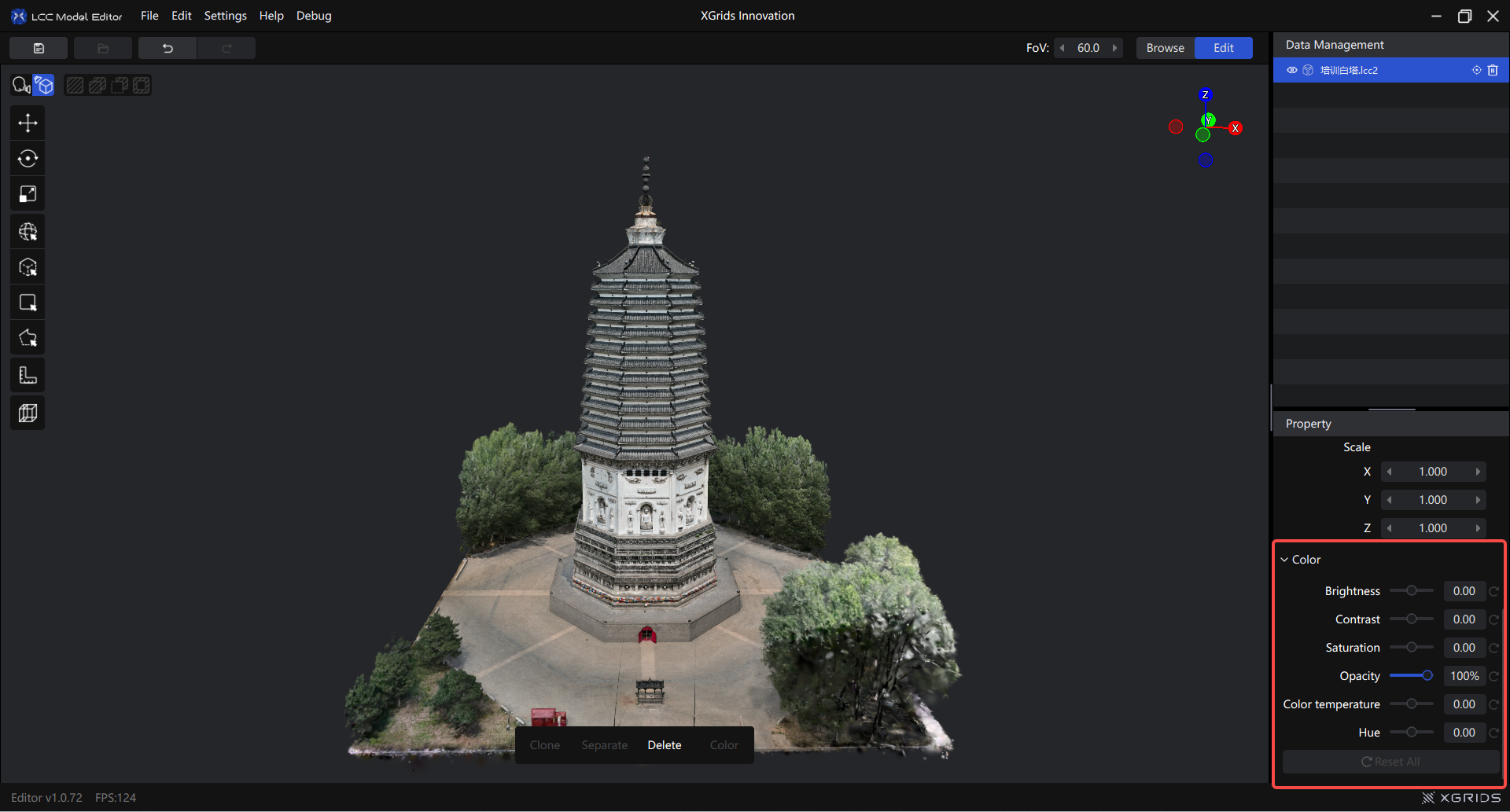
Панель цветокоррекции
Доступ
В режиме редактирования нажмите инструмент Цветокоррекция на верхней панели, чтобы открыть панель цветокоррекции.
Инструмент цветокоррекции поддерживает два типа целей:
- Цветокоррекция выделенной области: если существует доступная для редактирования область выбора, цветокоррекция применяется только к ней. Область выбора имеет приоритет над моделью, выбранной в списке ресурсов.
- Цветокоррекция модели: если действительной области выбора нет, цветокоррекция применяется к одной выбранной модели или группе в списке ресурсов.
Следующие объекты не могут быть действительной целью цветокоррекции:
- Выбрано несколько действительных моделей.
- Выбранная модель заблокирована.
- Модель пустая или все гауссовы точки в ней удалены.
- В выбранной группе нет доступных для редактирования дочерних моделей.
Параметры цветокоррекции
| Параметр | Значение по умолчанию | Диапазон |
|---|---|---|
| Яркость (Brightness) | 0 | -1.00 ~ 1.00 |
| Контрастность (Contrast) | 0 | -1.00 ~ 1.00 |
| Насыщенность (Saturation) | 0 | -1.00 ~ 1.00 |
| Непрозрачность (Opacity) | 100% | 0% ~ 100% |
| Цветовая температура (Temperature) | 0 | -1.00 ~ 1.00 |
| Оттенок (Tint) | 0 | -1.00 ~ 1.00 |
Как использовать
- Перейдите в режим редактирования и убедитесь, что модель импортирована.
- Выберите модель или создайте область выбора инструментом выбора.
- Нажмите инструмент Цветокоррекция на верхней панели, чтобы открыть панель.
- Перемещайте ползунки параметров; модель будет показывать результат в реальном времени.
- Нажмите Apply, чтобы записать результат предварительного просмотра в данные модели.
Обработка результата предварительного просмотра
- Apply: применить текущий результат цветокоррекции и записать его в историю редактирования.
- Reset: восстановить для текущего предварительного просмотра значения параметров по умолчанию и отменить неприменённый результат цветокоррекции.
- Cancel: отменить текущую операцию переключения, сохранить текущий предварительный просмотр и вернуться к инструменту цветокоррекции для продолжения редактирования.
- Перед сохранением, экспортом, отменой, повтором или переключением на другой инструмент, если есть неприменённый предварительный просмотр, система предложит выбрать Apply или Reset.
- После настройки цветокоррекции необходимо нажать Apply. Одного перемещения ползунков недостаточно для автоматического сохранения результата в данных модели.
Правила цветокоррекции
- При цветокоррекции области изменяются только выбранные доступные для редактирования гауссовы точки.
- При цветокоррекции модели или группы изменения применяются к доступному для редактирования содержимому целевой модели.
- Заблокированная модель не может быть целью цветокоррекции; заблокированные дочерние модели внутри группы пропускаются.
- После очистки области выбора цель цветокоррекции заново определяется по действительному выбору в списке ресурсов.
- Отмена или повтор могут изменить область выбора и цель цветокоррекции. Панель цветокоррекции обновляется с учётом текущей цели.
Сценарии использования
Цветокоррекция одной модели
Выберите одну доступную для редактирования модель в списке ресурсов, откройте инструмент Цветокоррекция и настройте параметры.
Сценарий использования: исправление общего цветового тона, унификация стиля сцены или настройка непрозрачности отдельной модели.
Цветокоррекция выделенной области
Выберите локальную область инструментом выбора, затем откройте инструмент Цветокоррекция и настройте параметры.
Сценарий использования: локальная коррекция цвета, исправление различий экспозиции между областями и локальная настройка стиля.