XGRIDSДокументация
  • 简体中文
  • English
  • 繁體中文
  • 日本語
  • Deutsch
  • Español
  • Italiano
  • Français
  • Русский
  • Polski
  • Nederlands
  • 简体中文
  • English
  • 繁體中文
  • 日本語
  • Deutsch
  • Español
  • Italiano
  • Français
  • Русский
  • Polski
  • Nederlands
  • Серия Lixel PortalCam

    • PortalCam P1

      • Обзор продукта
      • Основные операции
      • Использование приложения LCC Scan
      • Обслуживание и уход
      • Часто задаваемые вопросы
  • Серия Lixel K

    • Lixel K2

      • Обзор продукта
      • Основные операции
      • Активация и подключение устройства
      • Порядок сканирования
      • Получение облака точек в абсолютных координатах
      • Объединение карт
      • Рекомендации по планированию маршрута для типовых сцен
      • Меры предосторожности
      • Часто задаваемые вопросы
  • Серия Lixel L

    • Lixel L2 Pro

      • Обзор продукта
      • Основные операции
      • Активация и подключение устройства
      • Порядок сканирования
      • Получение облака точек в абсолютных координатах
      • Измерение точек
      • Приложение
      • Часто задаваемые вопросы
    • Lixel L3

      • Обзор продукта
      • Основные функции устройства
      • Активация и подключение устройства
      • Сбор данных
      • Съемка в абсолютных координатах
      • Приложение
      • Часто задаваемые вопросы
  • Lixel CyberColor

    • Руководство пользователя LCC Studio

      • Начало работы
      • Версия и обновления
      • Загрузка и установка
      • Обзор интерфейса и навигация
      • Перед реконструкцией
      • Реконструкция модели
      • Реконструкция одиночной модели
      • Объединение карт
      • Воздушно-наземное объединение
      • Воздушная реконструкция
      • Мои модели
      • Другие функции
      • Настройки и учётная запись
      • Конвертер
      • Публикация на сторонних платформах
      • Реконструкция по видео
      • Часто задаваемые вопросы
    • LCC Scene Editor

      • Версия и обновления
      • Учётная запись и вход
      • Обзор продукта и главная страница
      • Интерфейс редактора
      • Режимы навигации по сцене
      • Файл
      • Настройки
      • Операции редактирования
      • Окно
      • Глобальная панель инструментов
      • Ресурсы и свойства
      • Левая панель инструментов
      • Точки обзора
      • Портал
      • Skybox
      • Аннотации
      • Измерение
      • Flythrough
      • Отчёт по сцене
      • 3D Layout
      • Мини-карта
      • Preview Mode (Viewer)
      • Справка
      • Часто задаваемые вопросы
      • Точка появления
    • LCC Model Editor

      • Версия и обновления
      • Руководство пользователя
      • Обзор и интерфейс
      • Операции с файлами
      • Инструменты выбора
      • Операции редактирования
      • Измерение
      • Цветокоррекция
      • Управление ресурсами
      • Настройки и справка
      • Часто задаваемые вопросы / FAQ
    • Рекомендации по применению

      • Объединение нескольких крупных моделей 3DGS
      • Рабочий процесс слияния воздушных и наземных карт
      • Обзор потока данных
      • Руководство по лицензированию программ
  • Plugin & SDK

    • Unreal

      • Введение
      • Быстрый старт — Windows
      • Быстрый старт — Linux
      • Быстрый старт — Quest3
      • Редакции и лицензирование
      • Рендеринг
      • Растеризация Tiled (экспериментально)
      • Визуальные настройки
      • Нормали и освещение
      • Редактирование сцены
      • Параметры производительности
      • Руководство по оптимизации производительности
      • Интеграция со сторонними и движковыми плагинами
      • Прокси-меш
      • Анимация загрузки
      • Коллизии
      • Поддержка системы навигации
      • Поддержка однослойной воды
      • Локализация
      • Частые вопросы
      • Устранение неполадок
      • Журналы и диагностика
      • Свяжитесь с нами
      • Рекомендуемые практики

        • Переосвещение 3DGS с помощью меша LixelStudio
        • Независимый рендеринг для каждой камеры
      • Справочник API

        • ALCCActorBase
        • ULCCComponentBase
        • ULCCComponent
        • ULCC2Component
        • Actor SOG / SPZ / PLY
        • ALCC2ProxyMesh
        • ALCCClippingVolume
        • ALCCSectionPlane
        • ALCCLoadVolume
        • ULCCUtilLibrary
        • Enums
        • Structs
      • Журнал изменений

        • v3.5.0
        • v3.4.0
        • v3.3.1
        • v3.0.0
        • v2.2.1
        • v1.0.0
        • v0.9.0
        • v0.8.0
        • v0.7.1
        • v0.6.1
        • v0.5.2
        • v0.4.1
        • v0.4.0
        • v0.3.0
        • v0.0.5
        • v0.0.4
        • v0.0.3
        • v0.0.2
        • v0.0.1
    • Unity

      • Введение в Unity SDK
      • Технические возможности
      • Требования к среде разработки
      • Руководство по быстрому старту для PC
      • Руководство по оптимизации настроек проекта
      • Руководство по разработке для Pico 4 Ultra
      • Руководство по стримингу Pico 4 Ultra с PC
      • Руководство по разработке для Quest 3
      • Руководство по стримингу Quest 3 с PC
      • Руководство по разработке OpenXR
      • Руководство по бизнес-стримингу Pico 4 Ultra
      • Глоссарий
      • FAQ
      • Свяжитесь с нами
      • Руководство по разработке функций

        • Руководство по разработке смешанного рендеринга нескольких сцен
        • Руководство по разработке приёма теней
        • Руководство по разработке освещения в реальном времени
        • Руководство по разработке многокамерного рендеринга
        • Руководство по разработке рендеринга изображений высокого разрешения
        • Руководство по разработке совместимости форматов данных LCC и LCC2
        • Руководство по разработке эффекта загрузки
        • Руководство по разработке переключения режима рендеринга Mip
        • Руководство по разработке привязки к рёбрам и углам
        • Руководство по разработке проецируемых декалей
        • Руководство по разработке видеопроецируемой декали
        • Руководство по разработке подсветки
        • Руководство по разработке обрезки в реальном времени
        • Руководство по разработке коррекции цвета
        • Руководство по разработке получения данных Mesh сцены
        • Руководство по разработке в режиме редактора
        • Руководство по настройке параметров производительности рендеринга
        • Руководство по разработке совместной упаковки приложения и данных
        • Руководство по разработке системы коллизий
        • Руководство по проблемам с разрешениями при разработке на macOS
        • Руководство по разработке компиляции и упаковки для устройств iOS
      • Справочник по API

        • LCCManager
        • Renderer
        • Типы данных
      • Журнал изменений

        • v2.3.0
        • v2.2.10
        • v2.2.0
        • v2.1.19
        • v2.0.14
  • API

    • Структурированное пространственное моделирование

      • Руководство по подключению
      • Процесс моделирования
      • Справочник по API
      • Временные учётные данные для загрузки
      • Коды ошибок

Основные функции устройства

В этом разделе описаны установка и зарядка аккумулятора, функции кнопок, индикатор, передача данных, обновление прошивки и меры предосторожности при работе с Lixel L3.

Установка аккумулятора
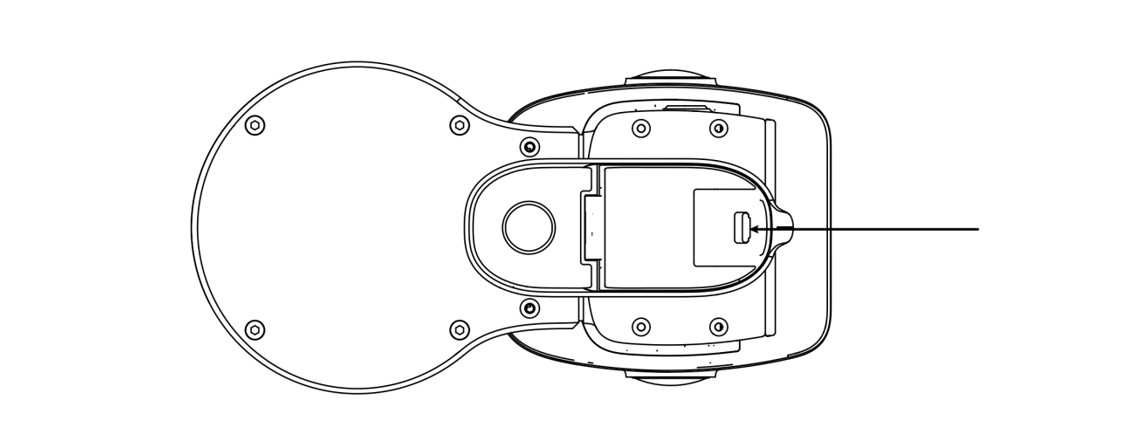
Откройте крышку отсека и вставьте аккумулятор
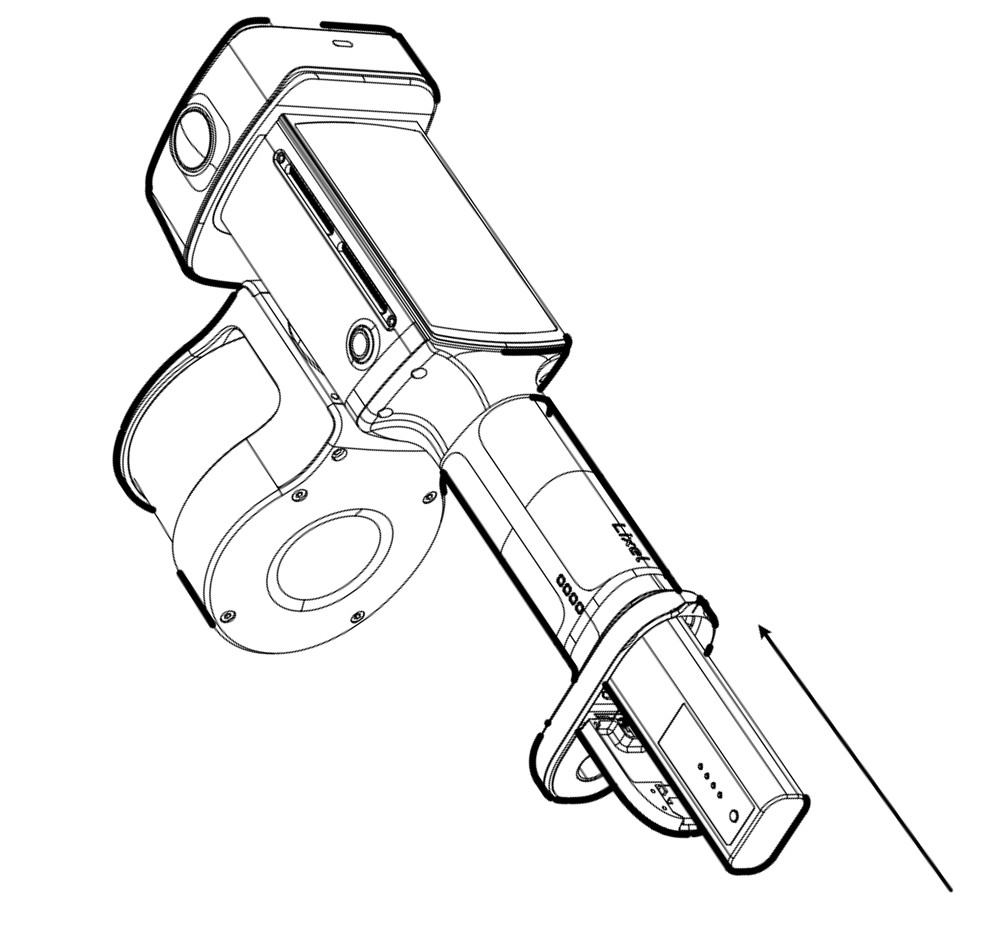
1. Откройте крышку отсека и вставьте аккумулятор, как показано на рисунке
Закройте крышку отсека и убедитесь, что она зафиксирована
2. Задвиньте аккумулятор до упора в основание устройства, закройте крышку и убедитесь, что она зафиксирована

Зарядка аккумулятора

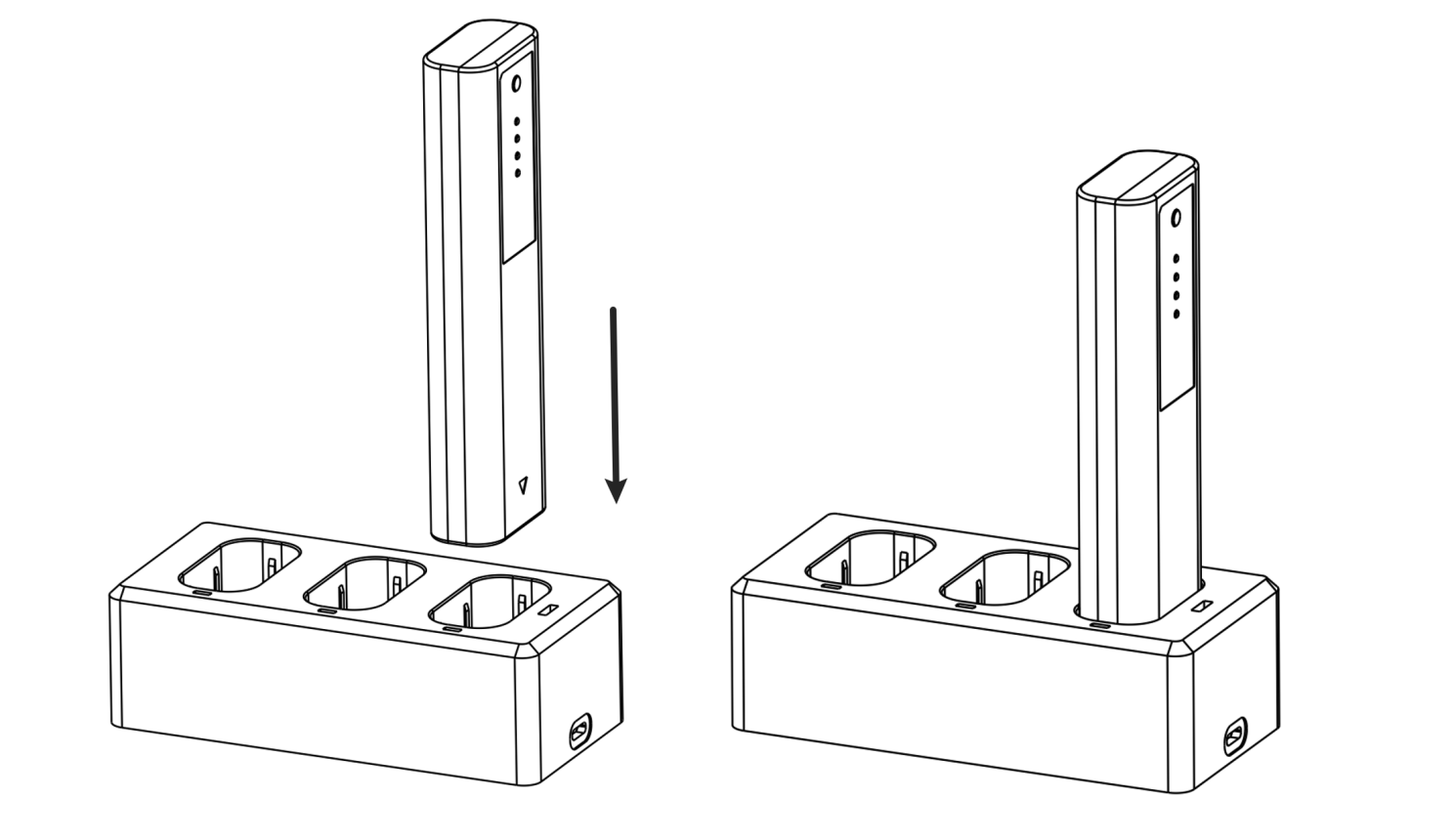
Поместите аккумулятор на входящую в комплект зарядную станцию и подключите кабель для зарядки.

Время зарядки: полная зарядка занимает около 100 мин. Во время зарядки индикатор показывает уровень заряда:

Режим миганияУровень заряда
Зеленый, 1 вспышка0-24%
Зеленый, 2 вспышки25%-49%
Зеленый, 3 вспышки50%-74%
Зеленый, 4 вспышки75%-99%
Зарядная станция
Зарядная станция

Порядок зарядки нескольких аккумуляторов

Если на станцию одновременно поставлено несколько аккумуляторов, они заряжаются по очереди: от наиболее заряженного к наименее заряженному.

Режимы зарядки

РежимОписание
Режим ChargeЗаряжает аккумулятор до 100%. Используйте этот режим при повседневной работе: по окончании зарядки аккумулятор готов к использованию.
Режим StorageЗаряжает аккумулятор до уровня, подходящего для длительного хранения, и поддерживает его. Используйте этот режим, если устройство не будет использоваться долгое время и аккумулятор нужно хранить: так емкость теряется медленнее.

Примечание

Уход за аккумулятором

  1. После каждого использования полностью заряжайте аккумулятор.
  2. Полностью заряженные аккумуляторы на хранении подзаряжайте не реже одного раза в 3 месяца.
  3. Аккумуляторы с низким уровнем заряда или полностью разряженные подзарядите в течение 3 дней.
  4. Если устройство не будет использоваться долгое время, переключите зарядную станцию в режим Storage и оставьте станцию подключенной к питанию с установленным аккумулятором: так станция будет поддерживать заряд аккумулятора на уровне, подходящем для длительного хранения.

Повреждения аккумулятора из-за несоблюдения этих правил не подлежат ремонту и не покрываются гарантией. Регулярно обслуживайте аккумуляторы, чтобы устройство оставалось в хорошем состоянии.

Функции кнопок

ФункцияДействиеСостояние
ВключениеУдерживайте 4 сМедленно мигает синий → горит постоянно зеленый (режим ожидания)
ВыключениеУдерживайте 4 сИндикатор не горит
Начало сканированияНажмите два раза / коснитесь экранаВ режиме ожидания: (1) Нажмите кнопку два раза. Сканирование началось, когда индикатор сменил состояния: горит постоянно зеленый → быстро мигает → медленно мигает зеленый. (2) Либо начните сканирование с экрана.
Остановка сканированияНажмите два раза / коснитесь экранаВо время сканирования: (1) Нажмите кнопку два раза. Сканирование остановлено, когда индикатор сменил состояния: медленно мигает → быстро мигает → горит постоянно зеленый. (2) Либо остановите сканирование с экрана.
Добавление контрольной точкиНажмите / коснитесь экранаВо время сканирования: (1) Нажмите кнопку один раз. Индикатор горит постоянно около 1 с, затем снова медленно мигает зеленым, подтверждая запись. (2) Добавляйте и удаляйте контрольные точки с экрана.
Переключение в режим USB-накопителяКоснитесь экранаВ режиме ожидания подключите кабель USB и подтвердите на экране запрос о включении режима USB-накопителя.

Примечание

  • Перед началом сканирования поставьте устройство на ровную горизонтальную поверхность. Дождитесь, пока LiDAR начнет вращаться, а на экране появится сообщение о завершении инициализации или прозвучит сигнал, и только после этого перемещайте устройство.
  • Если после остановки сканирования индикатор быстро мигает зеленым, идет сохранение файлов сканирования. Отключение питания в этот момент может привести к потере файлов или неполному сохранению.
  • Время сохранения зависит от размера отсканированной сцены.

Индикатор

ИндикаторСостояние
Не горитУстройство выключено
Медленно мигает синимИдет включение
Горит постоянно синимРежим USB-накопителя
Горит постоянно зеленымРежим ожидания
Быстро мигает зеленымЗапуск/остановка сканирования
Медленно мигает зеленымИдет сканирование
Горит постоянно желтымУстройство не активировано
Горит постоянно краснымКритическая неисправность

Передача данных

Подключите устройство, находящееся в режиме ожидания, к компьютеру входящим в комплект кабелем USB. Затем подтвердите на экране запрос о включении режима USB-накопителя. Когда компьютер распознает устройство, скопируйте данные.

Примечание

  1. Режим USB-накопителя отключается после перезагрузки.
  2. Чтобы выполнить новое сканирование без перезагрузки, отключите режим USB-накопителя вручную.
  3. При использовании других кабелей USB передача данных может быть медленной или завершиться ошибкой.

Обновление прошивки

Прошивку можно обновить онлайн или с помощью офлайн-пакета.

Обновление онлайн

На экране откройте «Настройки», подключитесь к Wi-Fi и следуйте подсказкам обновления.

Обновление офлайн

  1. Скачайте прошивку с сайта XGRIDS (полные пакеты обычно занимают более 1 ГБ).
  2. Переключитесь в режим USB-накопителя и скопируйте прошивку в корневой каталог памяти устройства.
  3. Отключите режим USB-накопителя. Появится запрос на обновление прошивки.

Меры предосторожности

  1. Lixel L3 — прецизионное геодезическое устройство. Падения и удары могут повредить его и привести к неисправностям или снижению точности.
  2. После включения не мешайте LiDAR вращаться и не загораживайте обзор LiDAR и камер. Если обзор закрыт, построение карты может завершиться ошибкой, а цвета могут отображаться неверно.
  3. Для точной инициализации используйте входящее в комплект основание. На неровной поверхности устройство может качаться, из-за чего инициализация завершится ошибкой, а облако точек станет толще.
  4. Избегайте резких поворотов и сильной тряски: они могут привести к ошибке построения карты или снижению точности.
  5. Степень защиты Lixel L3 — IP54. Не используйте устройство в условиях, выходящих за пределы этой степени защиты. Чистите его мягкой сухой тканью или входящей в комплект салфеткой для чистки, следите за чистотой LiDAR и объективов. Не касайтесь их пальцами.
  6. Не закрывайте зону теплоотвода. Если она закрыта, охлаждение ухудшается, и устройство может автоматически выключиться.