XGRIDSДокументация
  • 简体中文
  • English
  • 繁體中文
  • 日本語
  • Deutsch
  • Español
  • Italiano
  • Français
  • Русский
  • Polski
  • Nederlands
  • 简体中文
  • English
  • 繁體中文
  • 日本語
  • Deutsch
  • Español
  • Italiano
  • Français
  • Русский
  • Polski
  • Nederlands
  • Серия Lixel PortalCam

    • PortalCam P1

      • Обзор продукта
      • Основные операции
      • Использование приложения LCC Scan
      • Обслуживание и уход
      • Часто задаваемые вопросы
  • Серия Lixel K

    • Lixel K2

      • Обзор продукта
      • Основные операции
      • Активация и подключение устройства
      • Порядок сканирования
      • Получение облака точек в абсолютных координатах
      • Объединение карт
      • Рекомендации по планированию маршрута для типовых сцен
      • Меры предосторожности
      • Часто задаваемые вопросы
  • Серия Lixel L

    • Lixel L2 Pro

      • Обзор продукта
      • Основные операции
      • Активация и подключение устройства
      • Порядок сканирования
      • Получение облака точек в абсолютных координатах
      • Измерение точек
      • Приложение
      • Часто задаваемые вопросы
    • Lixel L3

      • Обзор продукта
      • Основные функции устройства
      • Активация и подключение устройства
      • Сбор данных
      • Съемка в абсолютных координатах
      • Приложение
      • Часто задаваемые вопросы
  • Lixel CyberColor

    • Руководство пользователя LCC Studio

      • Начало работы
      • Версия и обновления
      • Загрузка и установка
      • Обзор интерфейса и навигация
      • Перед реконструкцией
      • Реконструкция модели
      • Реконструкция одиночной модели
      • Объединение карт
      • Воздушно-наземное объединение
      • Воздушная реконструкция
      • Мои модели
      • Другие функции
      • Настройки и учётная запись
      • Конвертер
      • Публикация на сторонних платформах
      • Реконструкция по видео
      • Часто задаваемые вопросы
    • LCC Scene Editor

      • Версия и обновления
      • Учётная запись и вход
      • Обзор продукта и главная страница
      • Интерфейс редактора
      • Режимы навигации по сцене
      • Файл
      • Настройки
      • Операции редактирования
      • Окно
      • Глобальная панель инструментов
      • Ресурсы и свойства
      • Левая панель инструментов
      • Точки обзора
      • Портал
      • Skybox
      • Аннотации
      • Измерение
      • Flythrough
      • Отчёт по сцене
      • 3D Layout
      • Мини-карта
      • Preview Mode (Viewer)
      • Справка
      • Часто задаваемые вопросы
      • Точка появления
    • LCC Model Editor

      • Версия и обновления
      • Руководство пользователя
      • Обзор и интерфейс
      • Операции с файлами
      • Инструменты выбора
      • Операции редактирования
      • Измерение
      • Цветокоррекция
      • Управление ресурсами
      • Настройки и справка
      • Часто задаваемые вопросы / FAQ
    • Рекомендации по применению

      • Объединение нескольких крупных моделей 3DGS
      • Рабочий процесс слияния воздушных и наземных карт
      • Обзор потока данных
      • Руководство по лицензированию программ
  • Plugin & SDK

    • Unreal

      • Введение
      • Быстрый старт — Windows
      • Быстрый старт — Linux
      • Быстрый старт — Quest3
      • Редакции и лицензирование
      • Рендеринг
      • Растеризация Tiled (экспериментально)
      • Визуальные настройки
      • Нормали и освещение
      • Редактирование сцены
      • Параметры производительности
      • Руководство по оптимизации производительности
      • Интеграция со сторонними и движковыми плагинами
      • Прокси-меш
      • Анимация загрузки
      • Коллизии
      • Поддержка системы навигации
      • Поддержка однослойной воды
      • Локализация
      • Частые вопросы
      • Устранение неполадок
      • Журналы и диагностика
      • Свяжитесь с нами
      • Рекомендуемые практики

        • Переосвещение 3DGS с помощью меша LixelStudio
        • Независимый рендеринг для каждой камеры
      • Справочник API

        • ALCCActorBase
        • ULCCComponentBase
        • ULCCComponent
        • ULCC2Component
        • Actor SOG / SPZ / PLY
        • ALCC2ProxyMesh
        • ALCCClippingVolume
        • ALCCSectionPlane
        • ALCCLoadVolume
        • ULCCUtilLibrary
        • Enums
        • Structs
      • Журнал изменений

        • v3.5.0
        • v3.4.0
        • v3.3.1
        • v3.0.0
        • v2.2.1
        • v1.0.0
        • v0.9.0
        • v0.8.0
        • v0.7.1
        • v0.6.1
        • v0.5.2
        • v0.4.1
        • v0.4.0
        • v0.3.0
        • v0.0.5
        • v0.0.4
        • v0.0.3
        • v0.0.2
        • v0.0.1
    • Unity

      • Введение в Unity SDK
      • Технические возможности
      • Требования к среде разработки
      • Руководство по быстрому старту для PC
      • Руководство по оптимизации настроек проекта
      • Руководство по разработке для Pico 4 Ultra
      • Руководство по стримингу Pico 4 Ultra с PC
      • Руководство по разработке для Quest 3
      • Руководство по стримингу Quest 3 с PC
      • Руководство по разработке OpenXR
      • Руководство по бизнес-стримингу Pico 4 Ultra
      • Глоссарий
      • FAQ
      • Свяжитесь с нами
      • Руководство по разработке функций

        • Руководство по разработке смешанного рендеринга нескольких сцен
        • Руководство по разработке приёма теней
        • Руководство по разработке освещения в реальном времени
        • Руководство по разработке многокамерного рендеринга
        • Руководство по разработке рендеринга изображений высокого разрешения
        • Руководство по разработке совместимости форматов данных LCC и LCC2
        • Руководство по разработке эффекта загрузки
        • Руководство по разработке переключения режима рендеринга Mip
        • Руководство по разработке привязки к рёбрам и углам
        • Руководство по разработке проецируемых декалей
        • Руководство по разработке видеопроецируемой декали
        • Руководство по разработке подсветки
        • Руководство по разработке обрезки в реальном времени
        • Руководство по разработке коррекции цвета
        • Руководство по разработке получения данных Mesh сцены
        • Руководство по разработке в режиме редактора
        • Руководство по настройке параметров производительности рендеринга
        • Руководство по разработке совместной упаковки приложения и данных
        • Руководство по разработке системы коллизий
        • Руководство по проблемам с разрешениями при разработке на macOS
        • Руководство по разработке компиляции и упаковки для устройств iOS
      • Справочник по API

        • LCCManager
        • Renderer
        • Типы данных
      • Журнал изменений

        • v2.3.0
        • v2.2.10
        • v2.2.0
        • v2.1.19
        • v2.0.14
  • API

    • Структурированное пространственное моделирование

      • Руководство по подключению
      • Процесс моделирования
      • Справочник по API
      • Временные учётные данные для загрузки
      • Коды ошибок

Активация и подключение устройства

Подключение, активация и управление Lixel L2 Pro выполняются через приложение LixelGO на телефоне. В этом разделе описаны требования к среде установки LixelGO и полный порядок активации и подключения устройства.

О LixelGO

LixelGO — это мобильное приложение для Lixel L2 Pro. Оно позволяет просматривать проекты и управлять ими, а также управлять цифровыми 3D-пространственными активами. Отсканируйте QR-код, чтобы установить последнюю версию LixelGO.

img010.png

Рекомендуемая среда установки

Требования к конфигурации телефона:

МодульТребование
CPUСерия Snapdragon, рекомендуется Snapdragon 8 или выше
Оперативная памятьНе менее 8 ГБ
Графический чипДискретный графический чип
ПрочееПоддержка Bluetooth, беспроводной точки доступа и USB-модема

Телефоны, хорошо показавшие себя при тестировании:

МаркаМодельCPURAMGPU
VIVOIQOO NEO 6Snapdragon 8+ Gen 112 ГБAdreno 730
RedmiRedmi K50 Gaming EditionQualcomm Snapdragon 8 Gen 18 ГБAdreno 730
HuaweiHuawei P50ESnapdragon 778G8 ГБAdreno 642L
OPPOOPPO K10Dimensity 8000-MAX8 ГБMali-G510 MC6

Активация устройства

1. Регистрация и вход в LixelGO

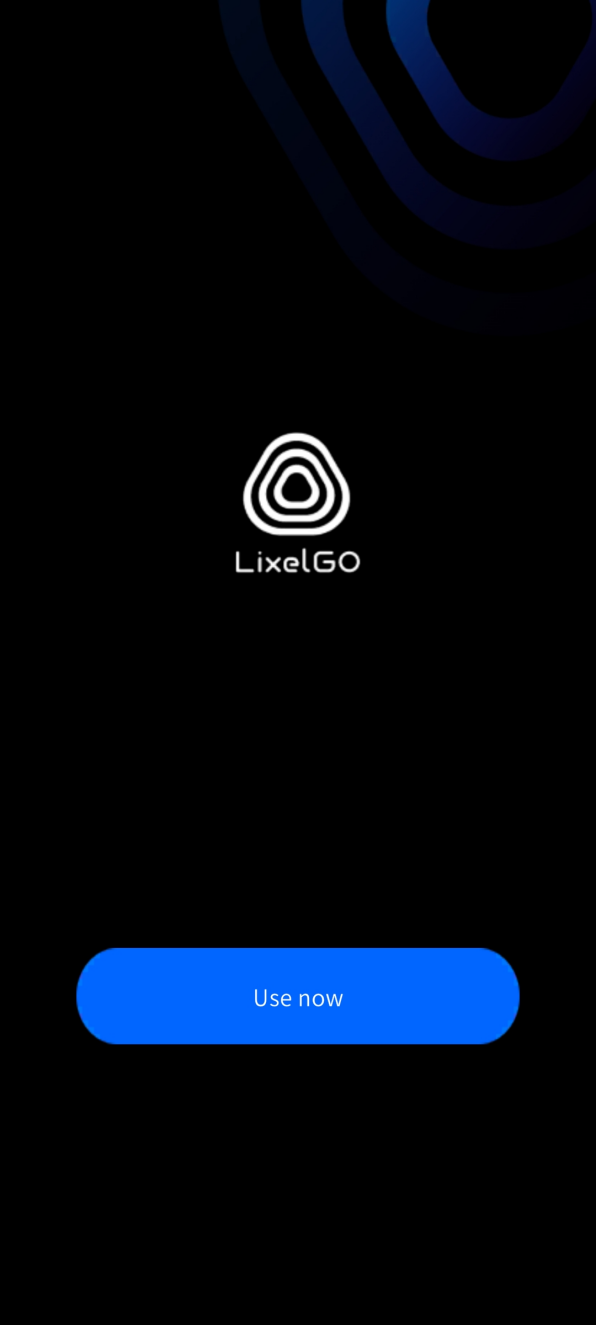
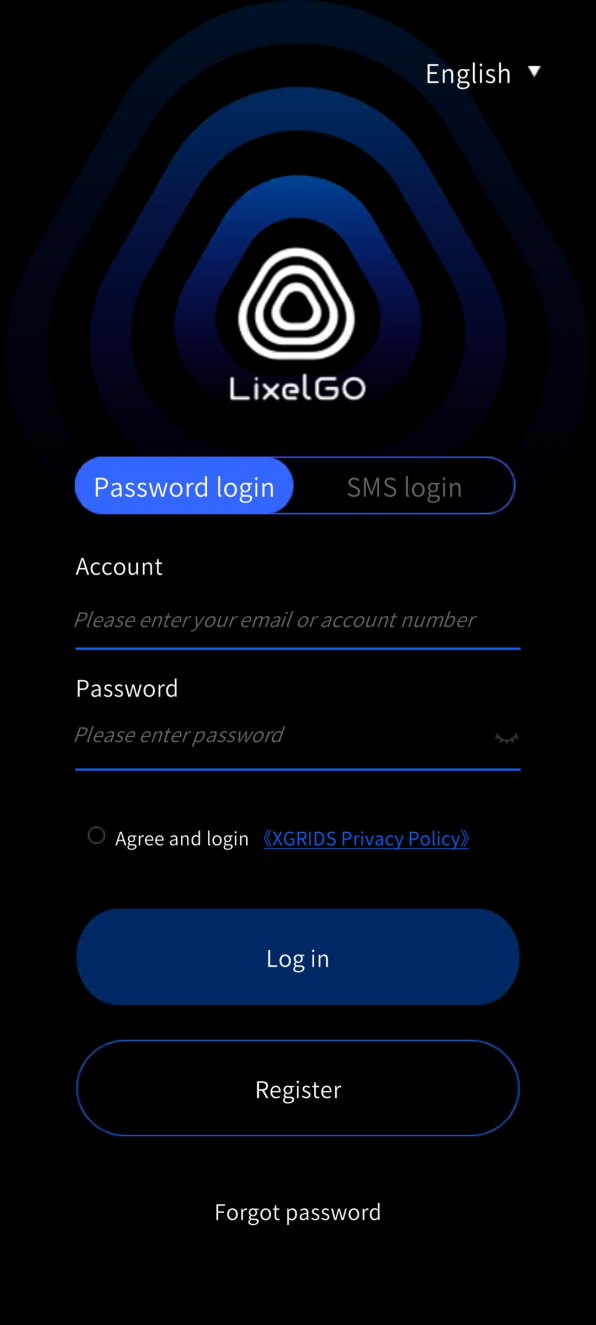
После установки LixelGO откройте приложение и нажмите «Начать», чтобы перейти на экран входа и регистрации. Новым пользователям нужно выбрать «Регистрация» и зарегистрироваться по адресу электронной почты или номеру телефона. Зарегистрированные пользователи могут войти с помощью учетной записи и пароля или через SMS.
img011.png
img012.png

2. Забыли пароль

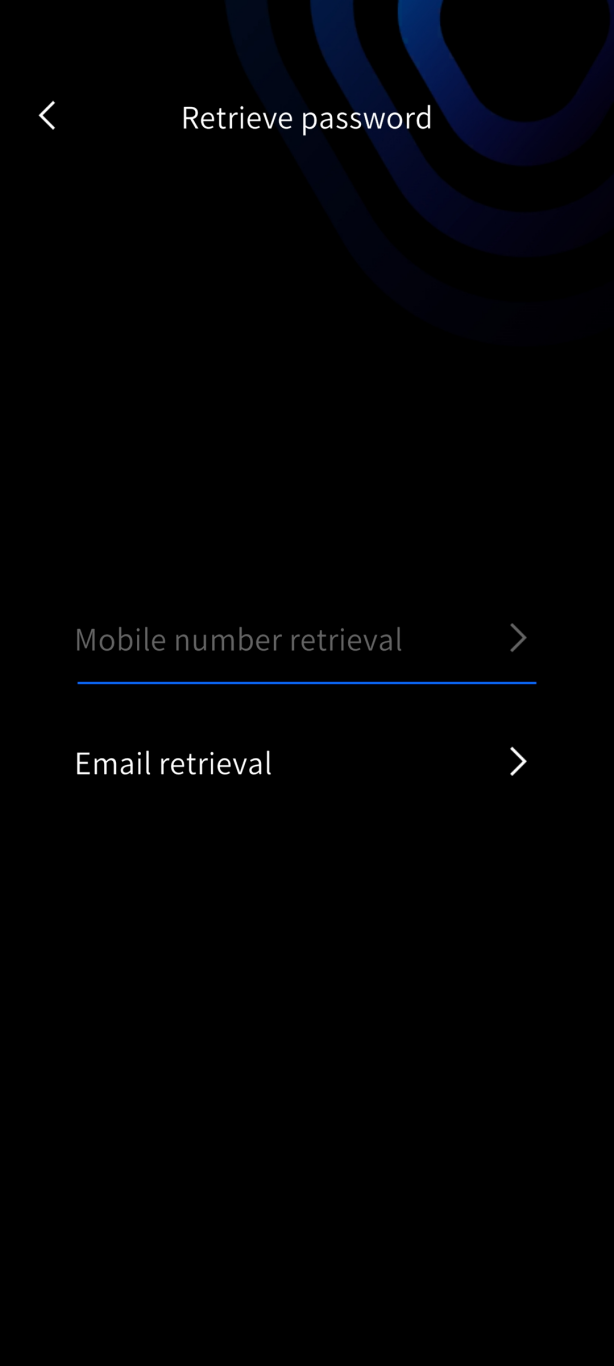
Если вы зарегистрировали учетную запись, но забыли пароль, нажмите «Забыли пароль» на экране и восстановите его по зарегистрированному номеру телефона или адресу электронной почты.
img013.png

3. Смена языка

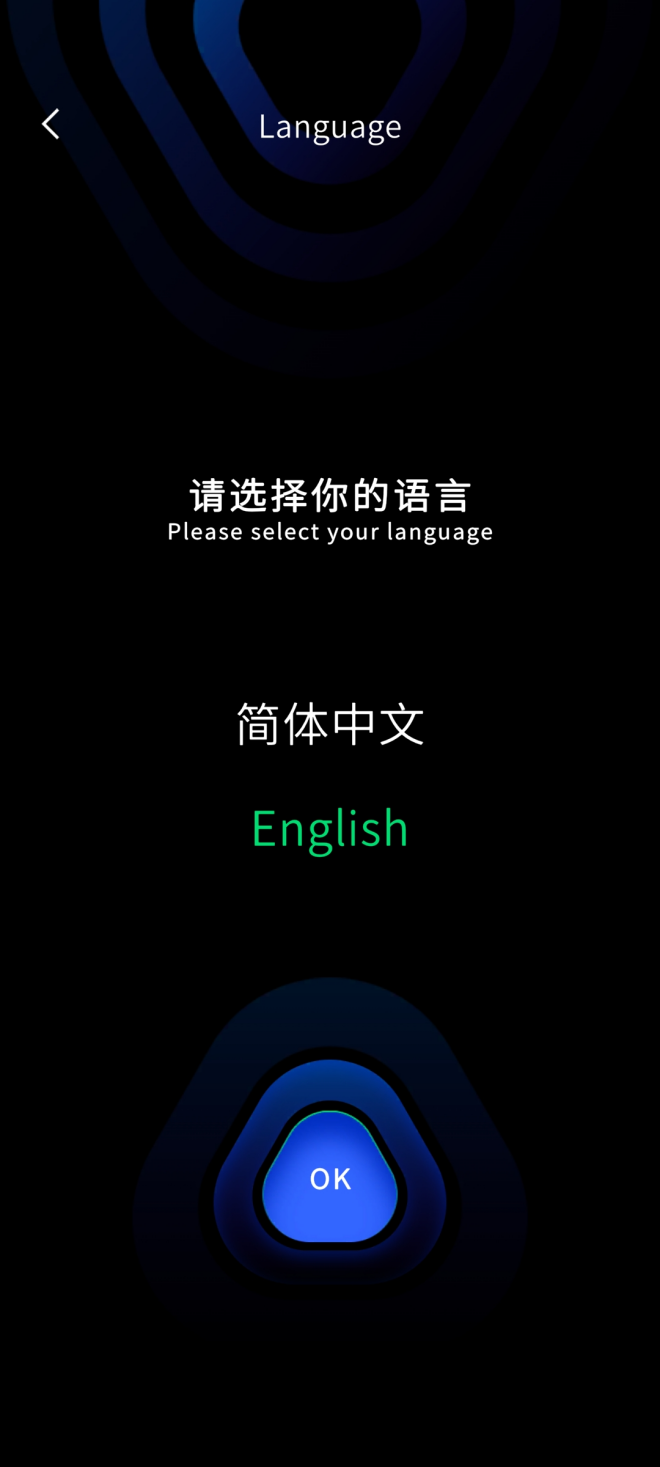
Нажмите на правый верхний угол экрана, чтобы сменить язык.
img014.png

4. Добавление устройства

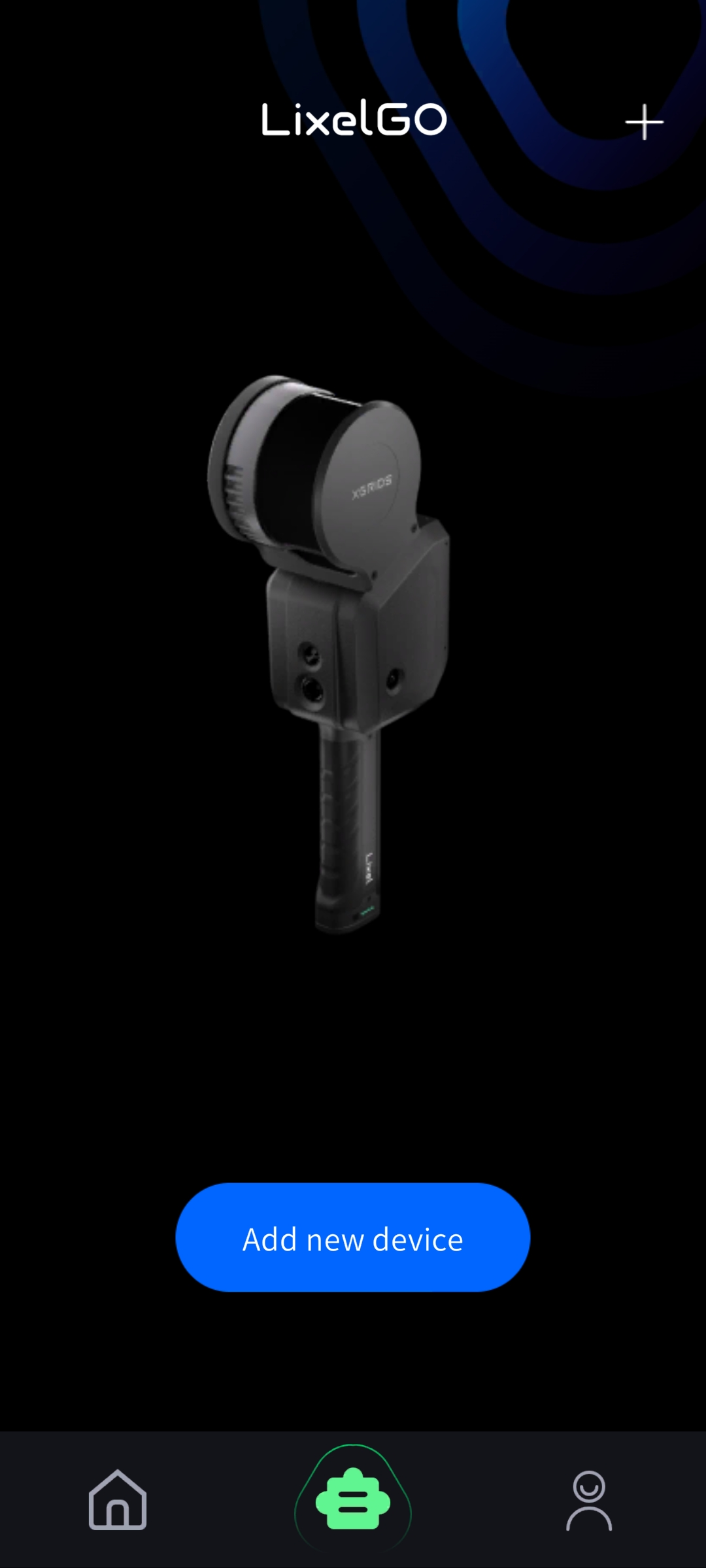
Нажмите и удерживайте кнопку питания, чтобы включить ручной сканер. Устройство успешно запущено, когда индикатор меняется с быстро мигающего синего на постоянно горящий зеленый.

Добавление устройства немного отличается на Android и iOS. Следуйте разделу, соответствующему вашему телефону.

Версия для Android

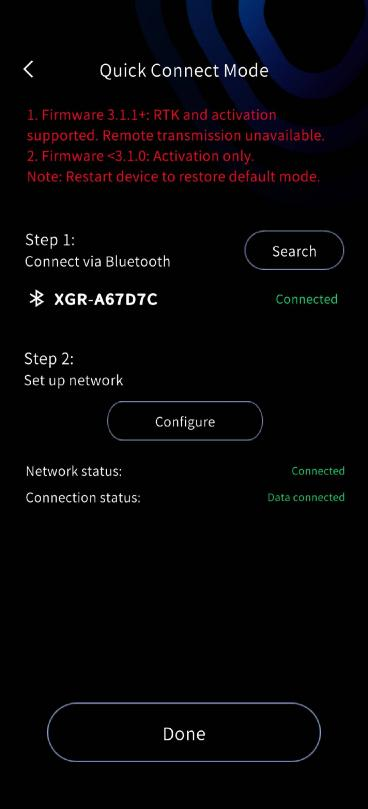
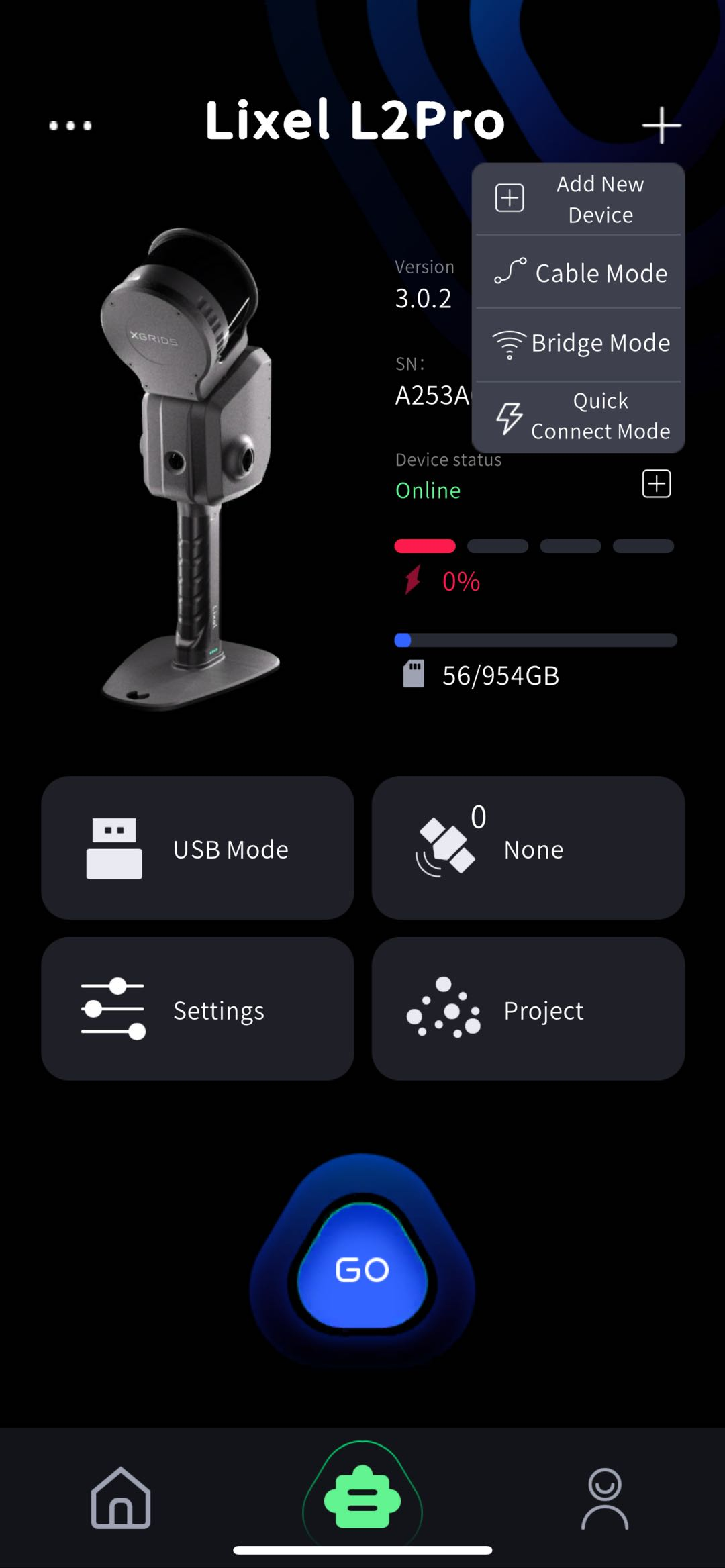
  • Режим быстрого подключения: В LixelGO с прошивкой устройства V3.2.1 по умолчанию используется режим быстрого подключения.
img015.png
img016.png
img017.png
img018.png
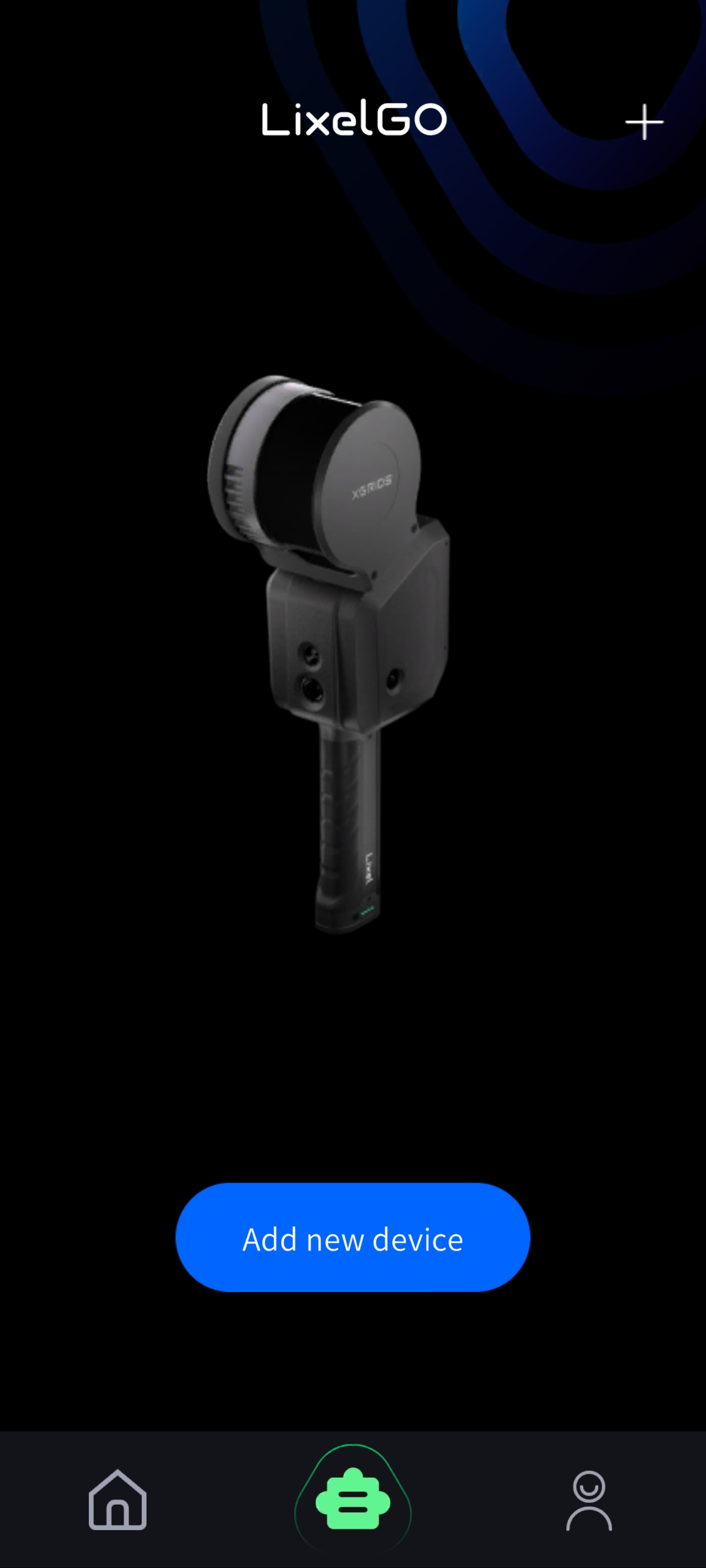
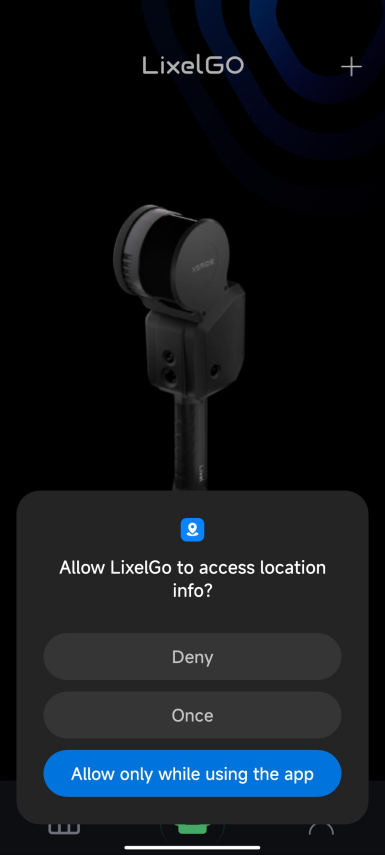
  • Режим точки доступа: Нажмите «Добавить устройство», предоставьте разрешения и следуйте инструкциям.
img019.png
img020.png
img021.png

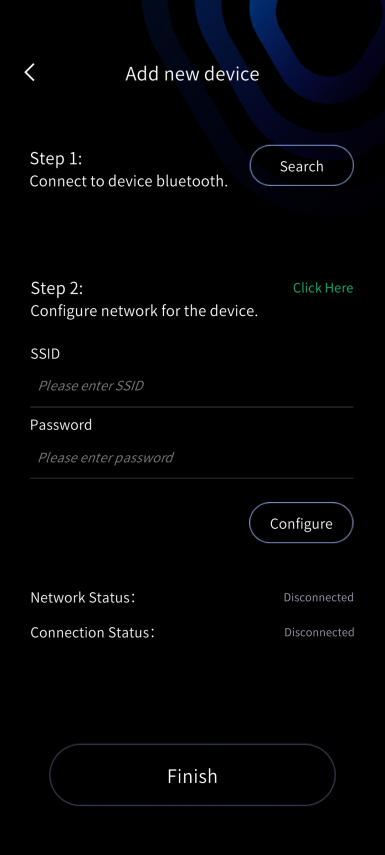
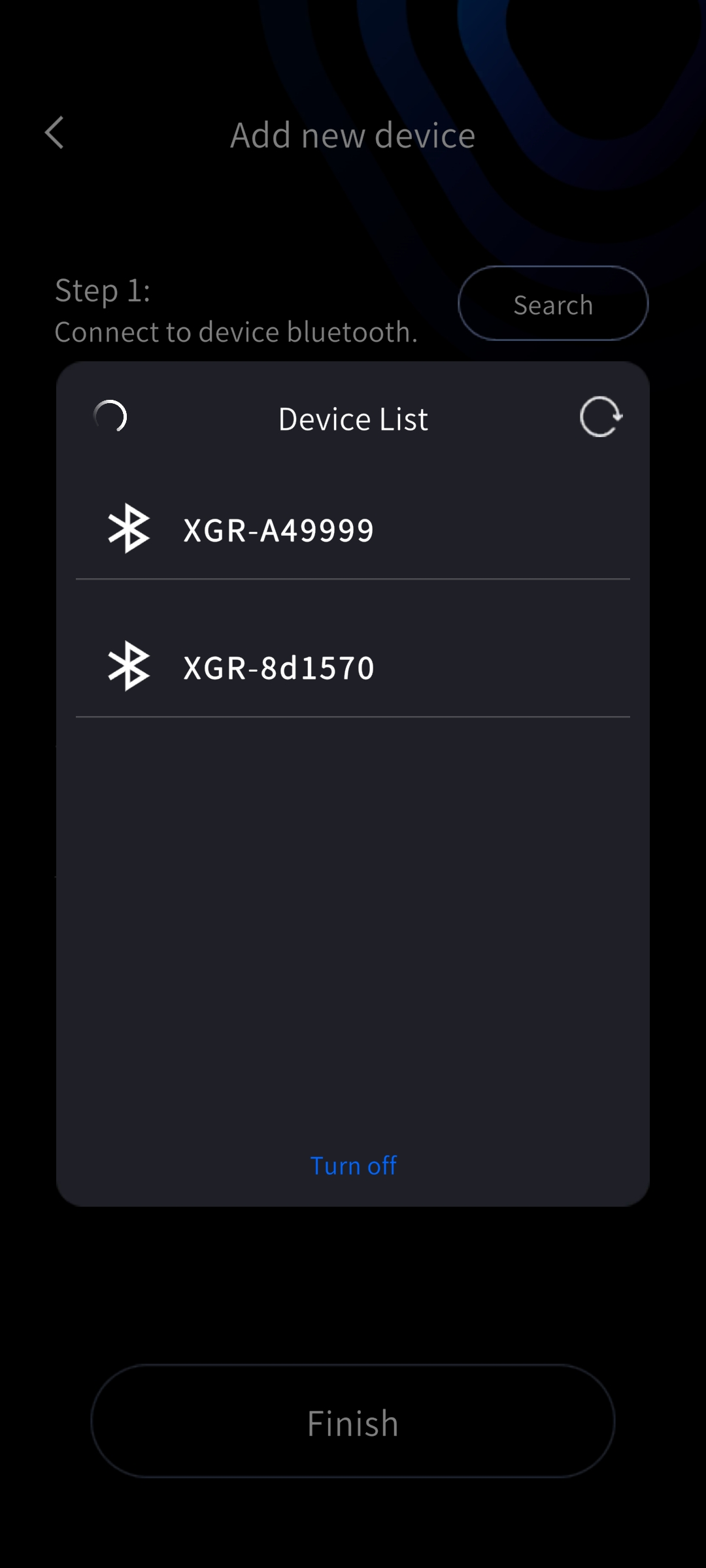
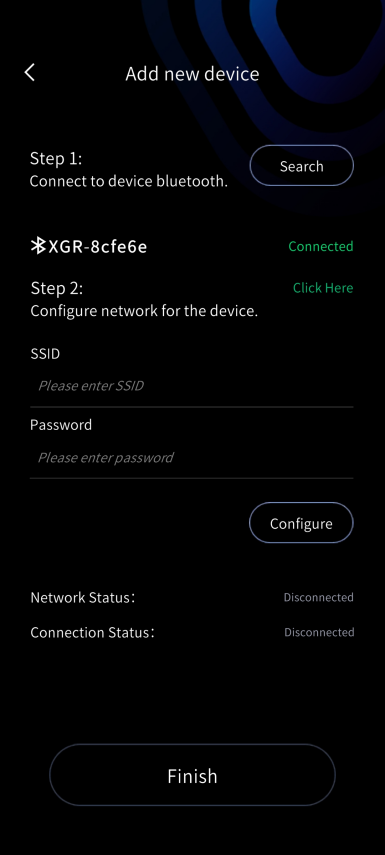
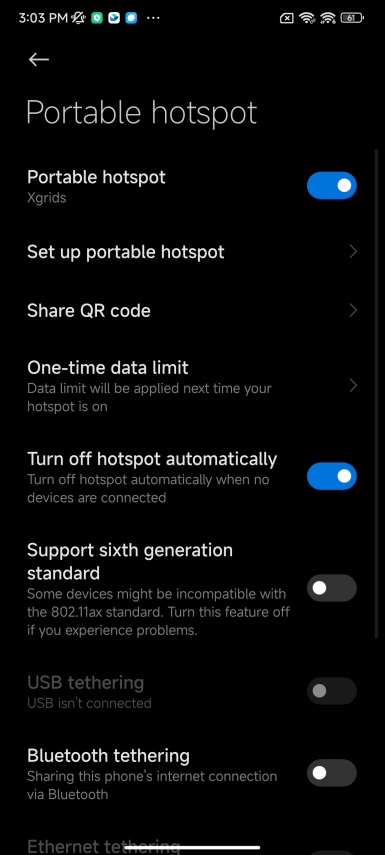
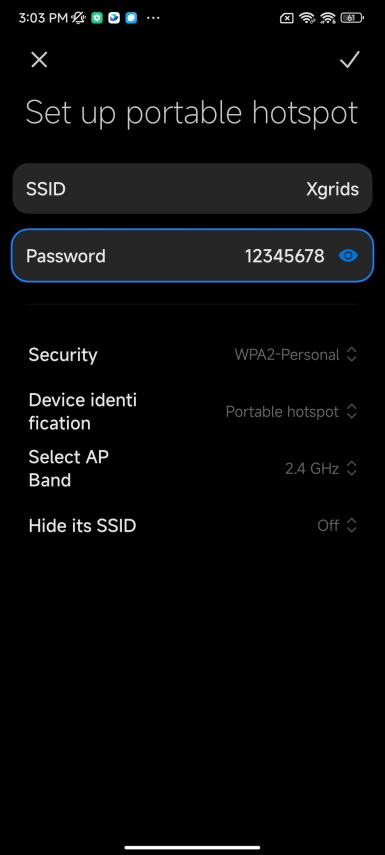
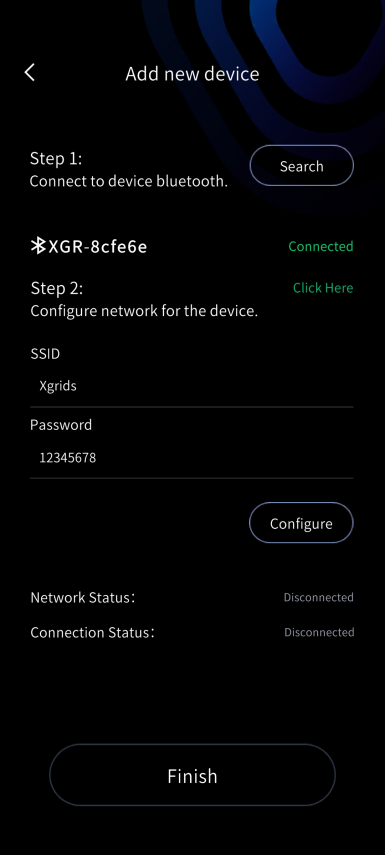
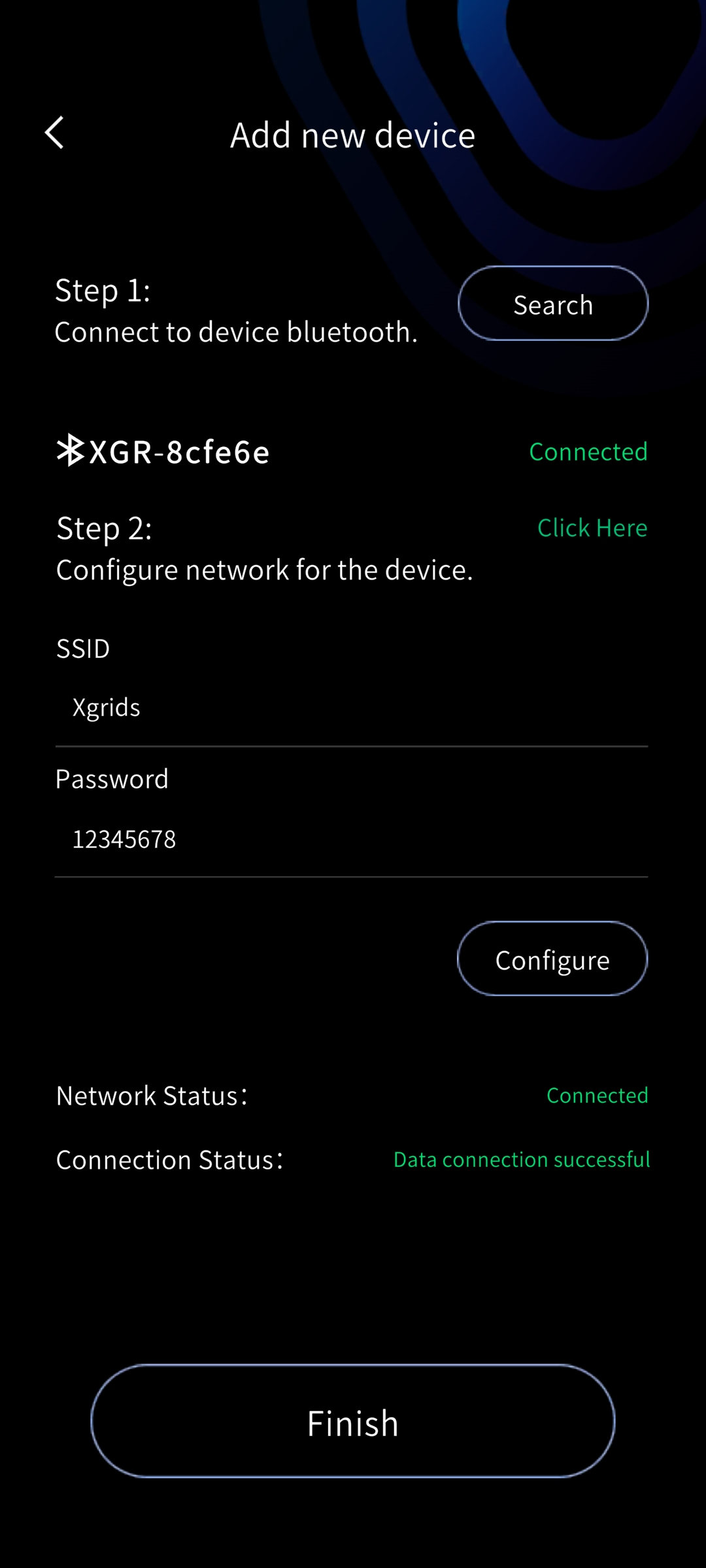
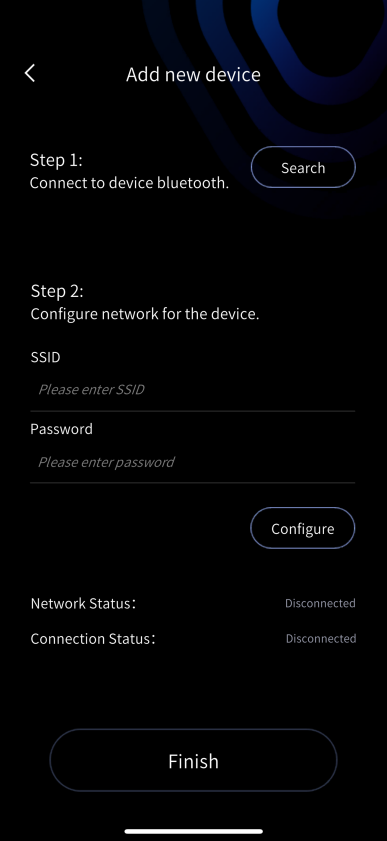
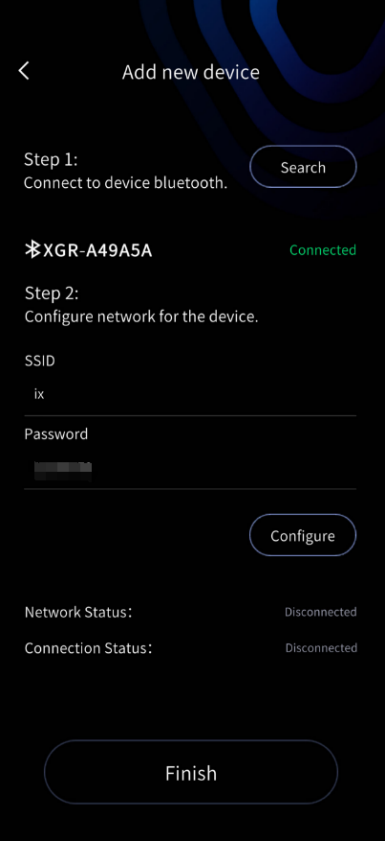
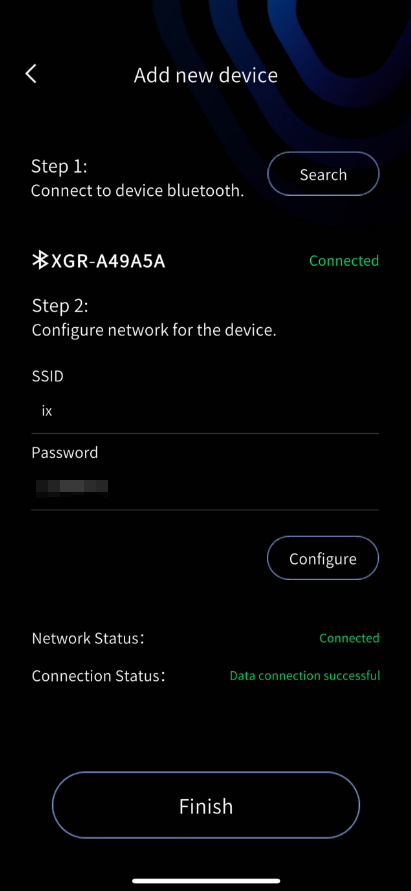
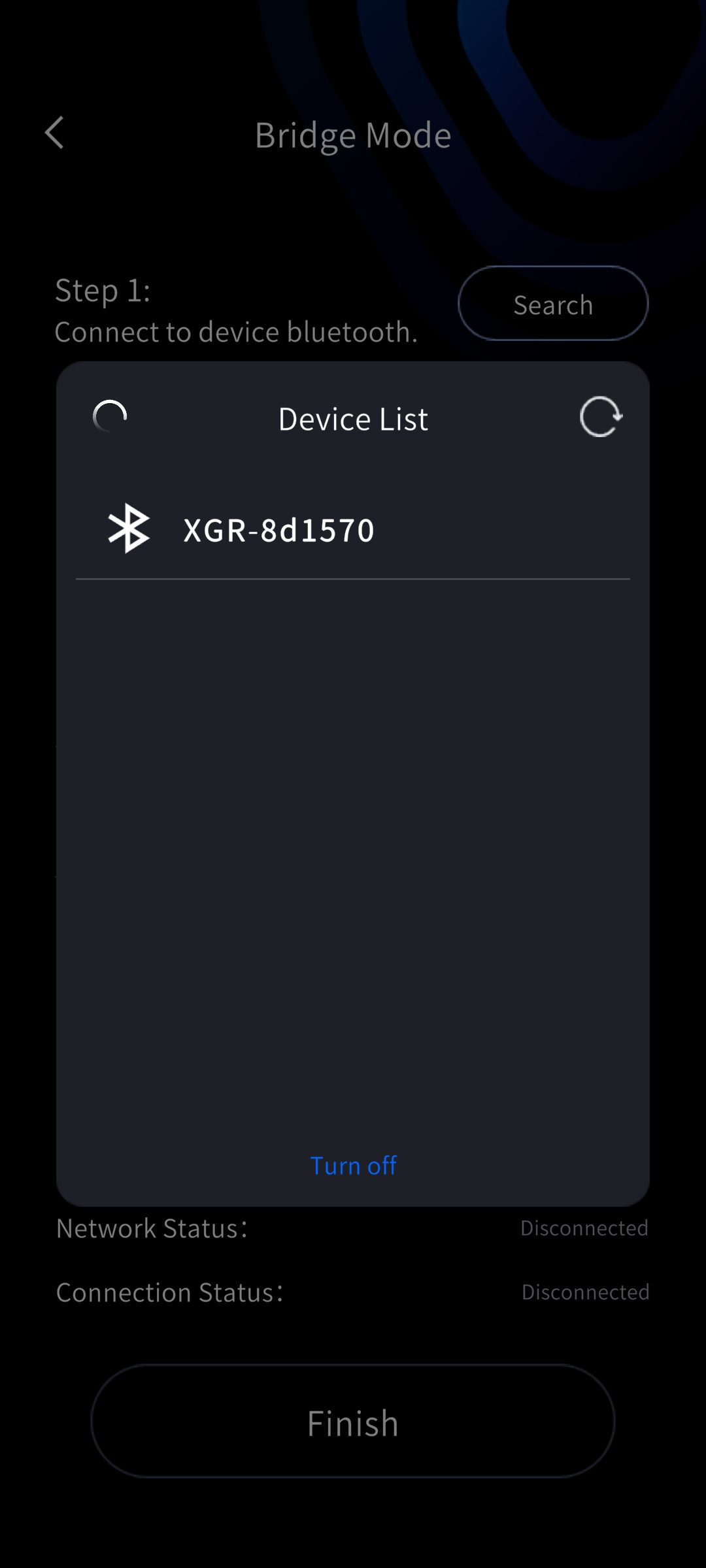
Шаг 1: включите Bluetooth на телефоне, нажмите на экран для поиска Bluetooth-устройств и подключитесь к Bluetooth устройства. Шаг 2: настройте сеть для устройства. Сначала включите точку доступа на телефоне, введите имя и пароль точки доступа и нажмите «Настроить»; устройство автоматически подключится к точке доступа телефона. Старайтесь, чтобы имя и пароль точки доступа были как можно проще.

img022.png
img023.png
img024.png
img025.png
img026.png
img027.png

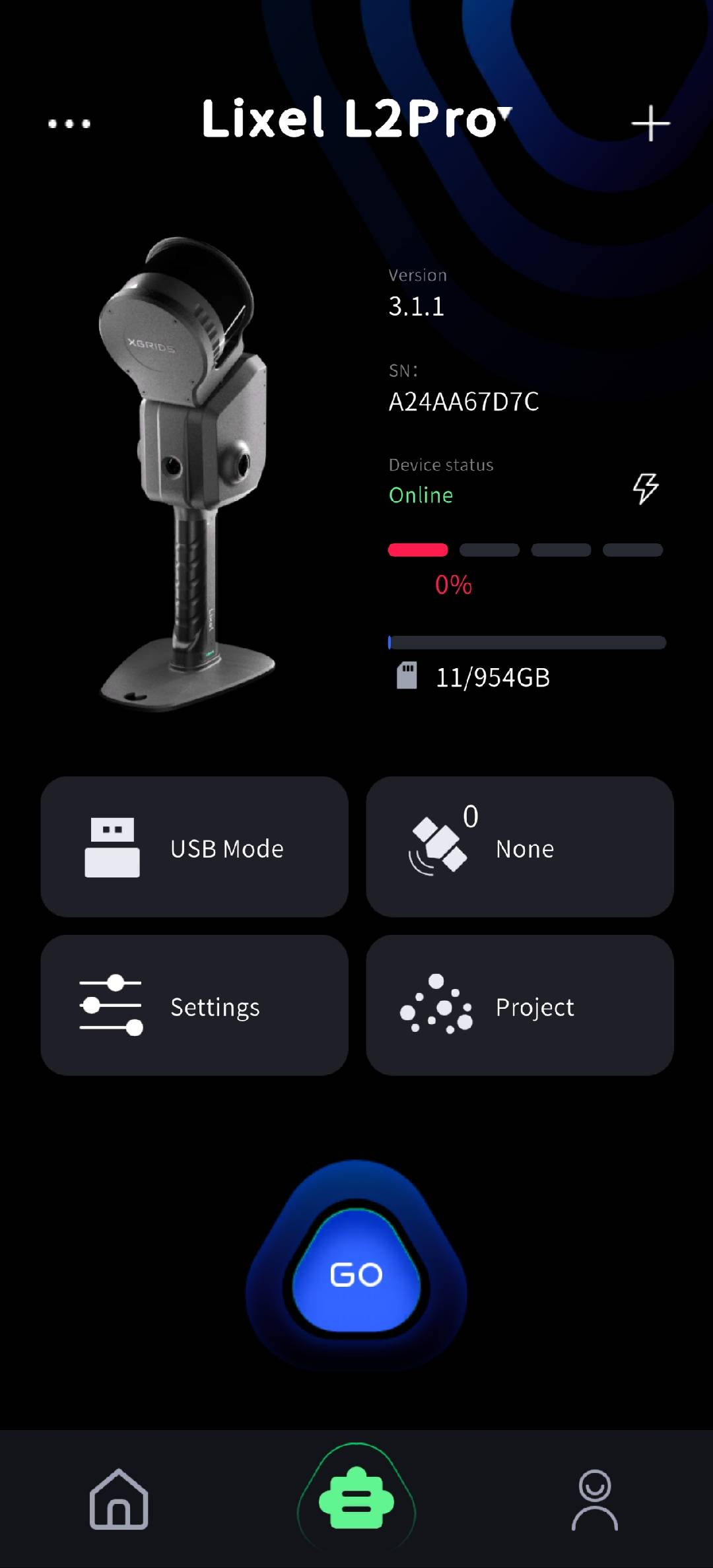
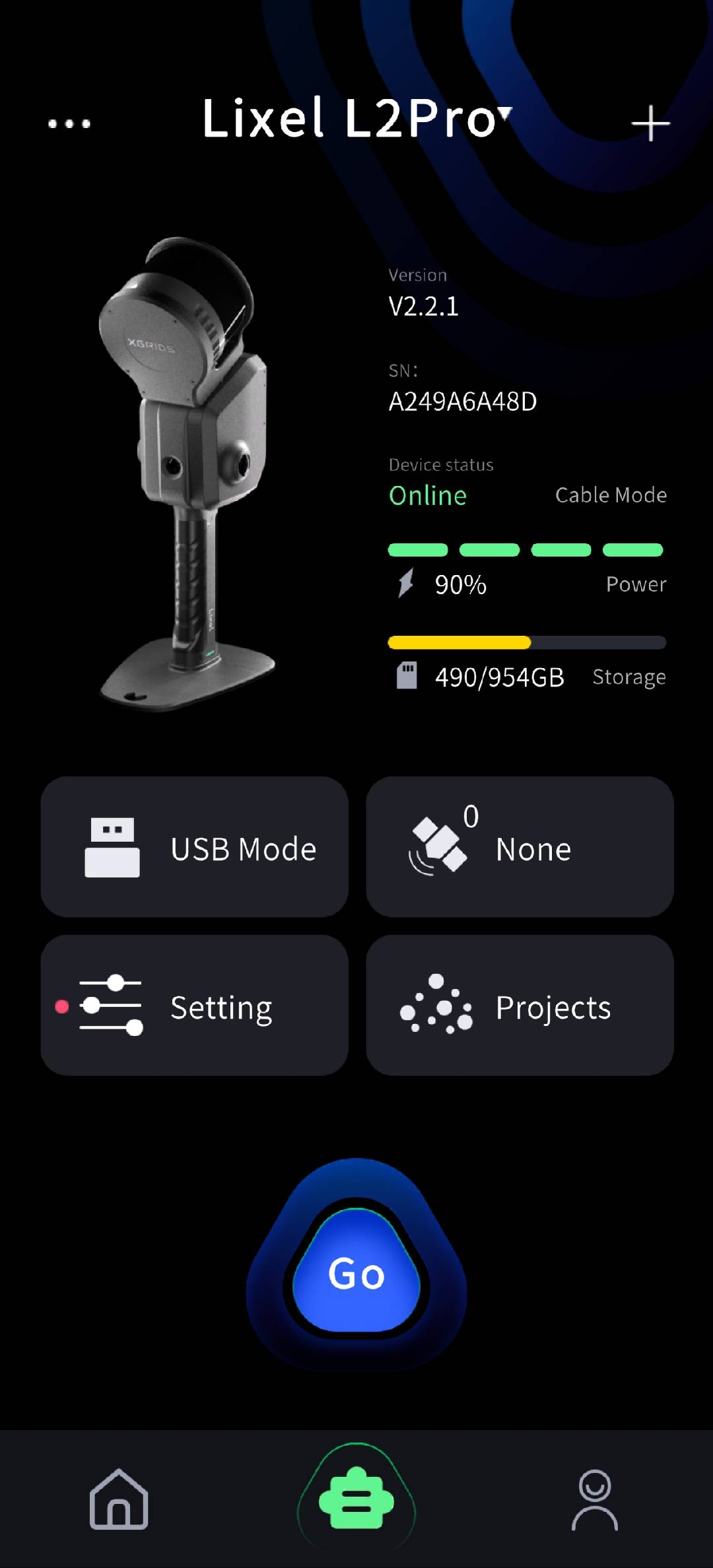
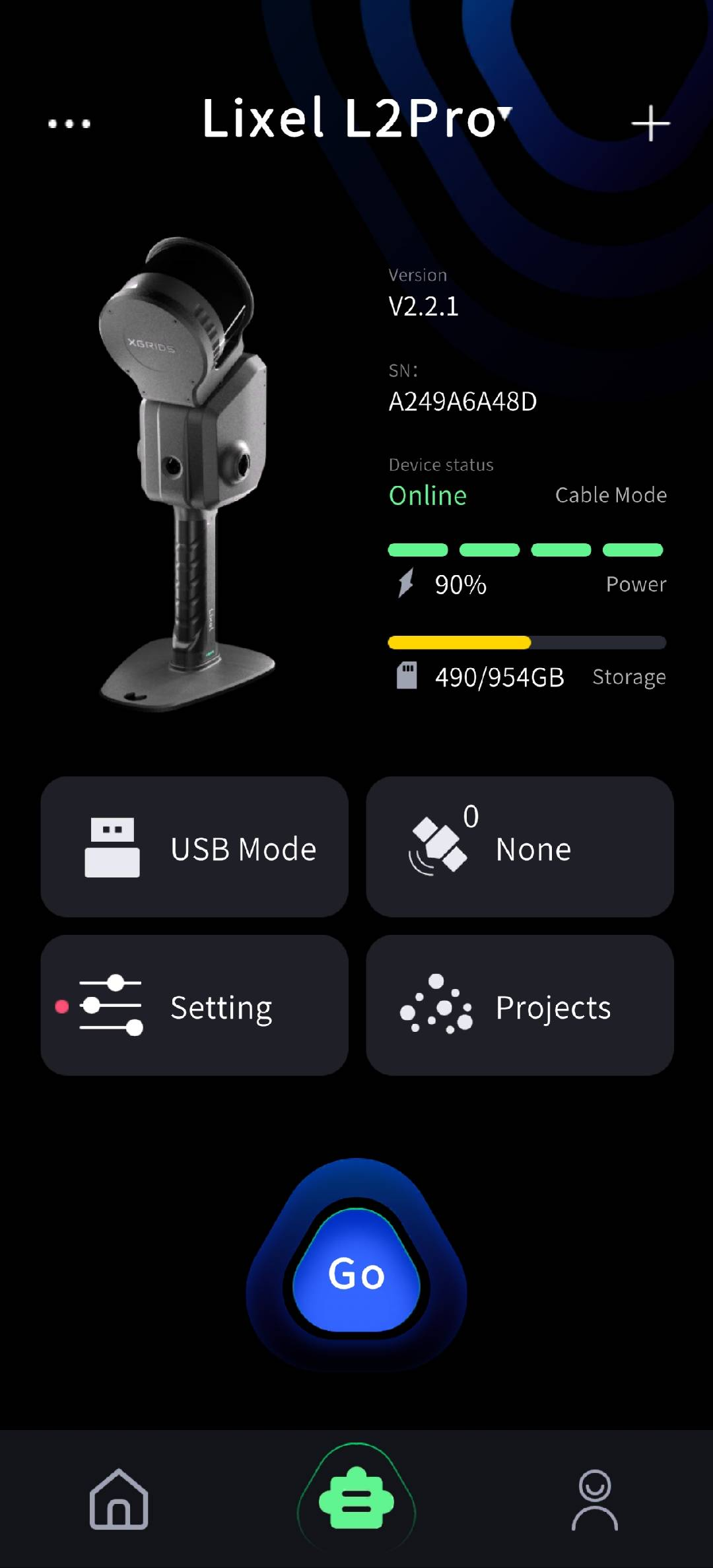
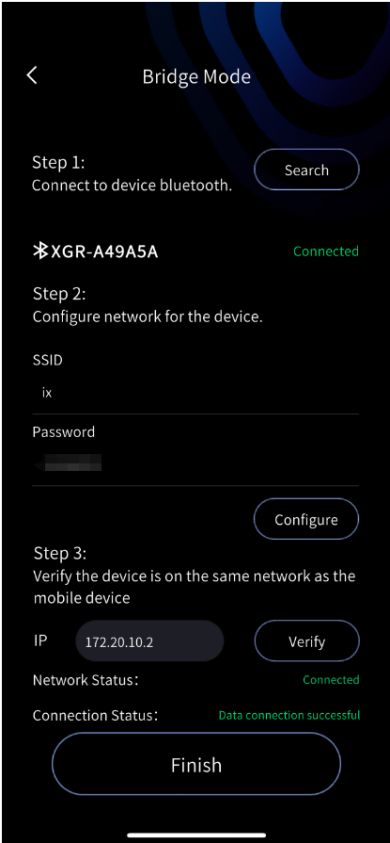
Когда состояние сетевого подключения и состояние подключения для передачи данных показывают успех, нажмите «Готово», чтобы посмотреть основные сведения о подключенном устройстве.

img028.png
img029.png
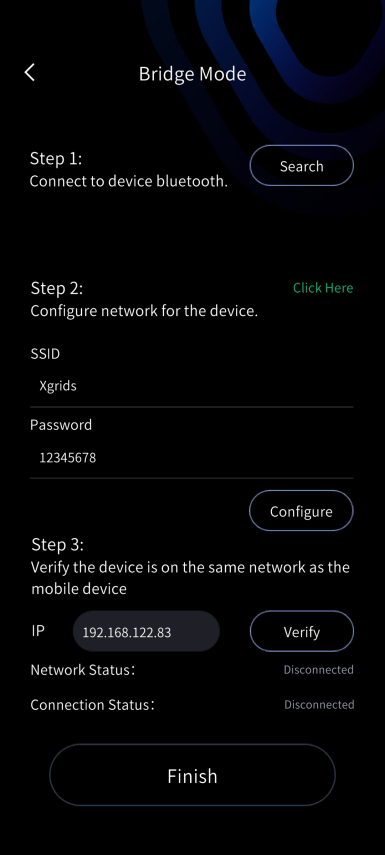
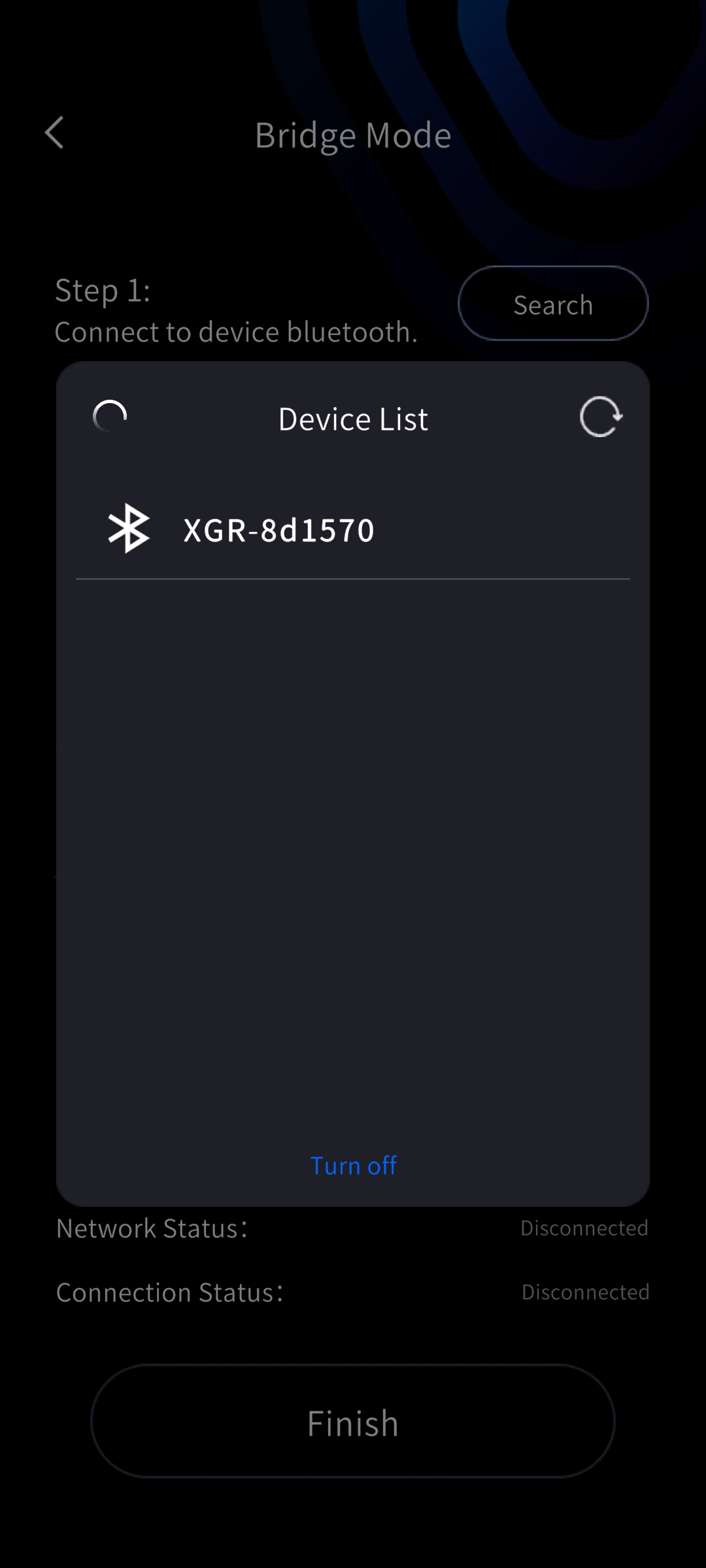
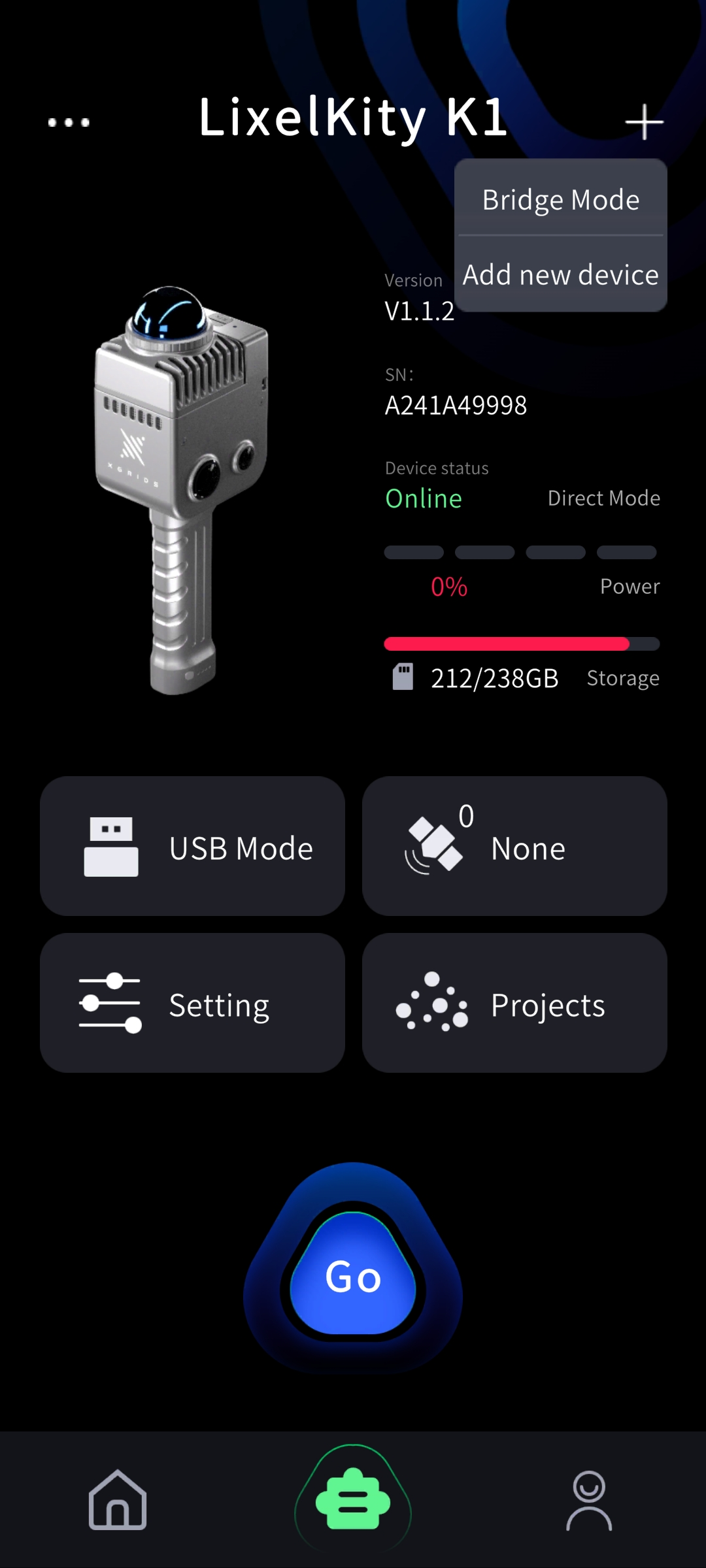
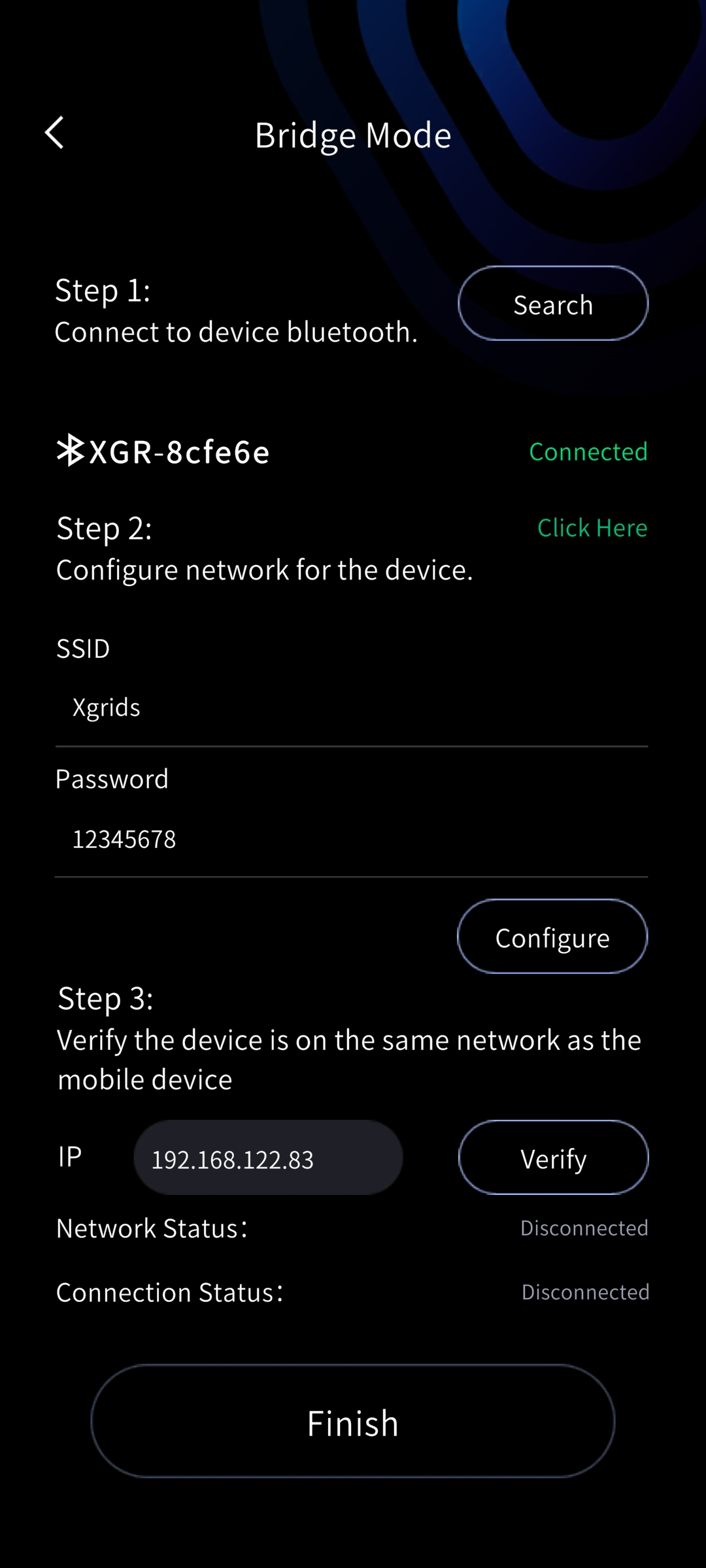
  • Режим моста (подключение устройства и телефона к одной локальной сети): Примечание: в этом режиме, если сканер и телефон покинут сеть Wi-Fi, передача данных прервется, но устройство продолжит запись в обычном режиме. Нажмите значок «плюс» в правом верхнем углу, выберите «Режим моста», перейдите на экран и следуйте инструкциям.
img030.png
img031.png
img032.png

Шаг 1: найдите Bluetooth устройства. Шаг 2: настройте и проверьте сеть Wi-Fi (здесь имя сети и пароль относятся к сети Wi-Fi, а не к точке доступа телефона). После настройки Wi-Fi IP-адрес записывается автоматически. После правильного подключения нажмите «Готово», чтобы посмотреть основные сведения об устройстве.

img033.png
img034.png
img035.png

Версия для iOS

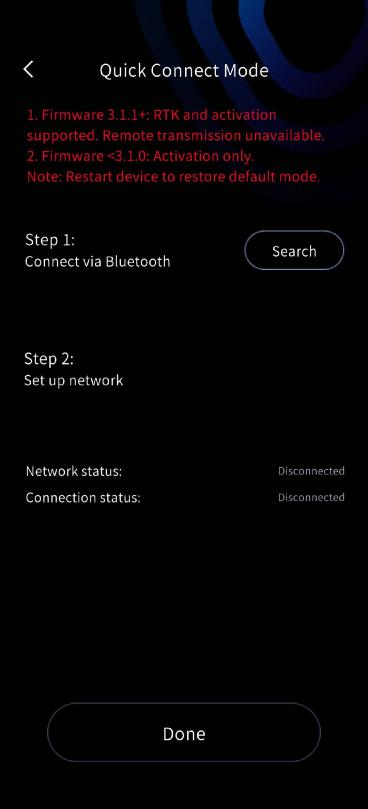
  • Режим быстрого подключения: При прошивке устройства V3.2.1 и LixelGO V1.3.0 по умолчанию используется режим быстрого подключения.
img036.png
img037.png
img038.png
img039.png

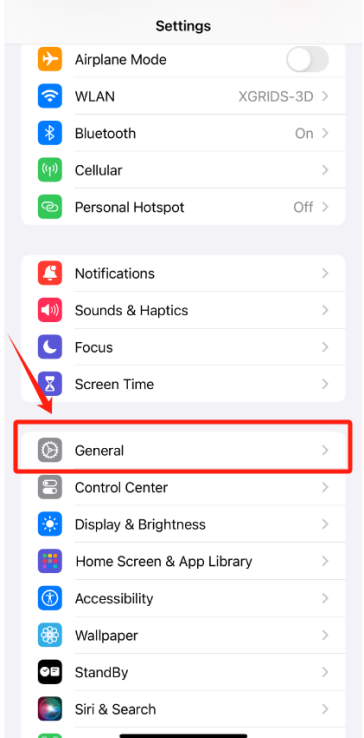
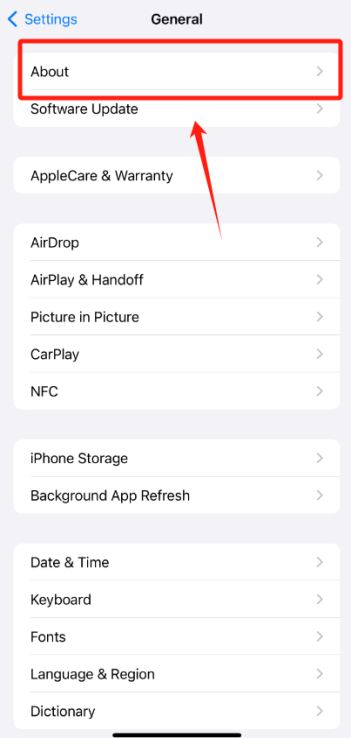
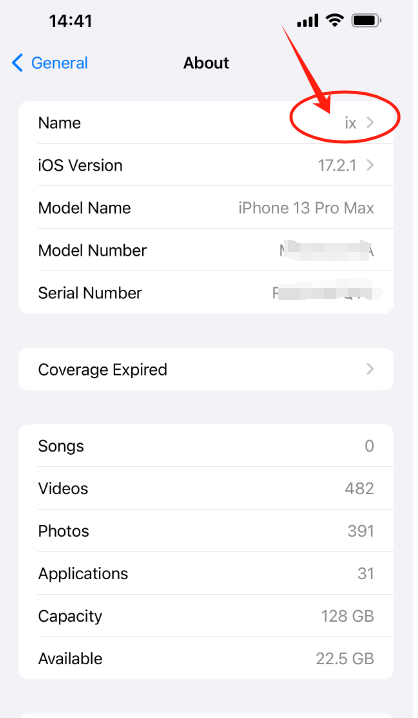
Перед использованием приложения настройте iPhone. Откройте «Настройки», затем «Основные», затем «Об этом устройстве» и измените поле «Имя» так, чтобы оно содержало только английские символы, без пробелов и специальных знаков. Это имя используется как SSID точки доступа телефона.

img040.png
img041.png
img042.png
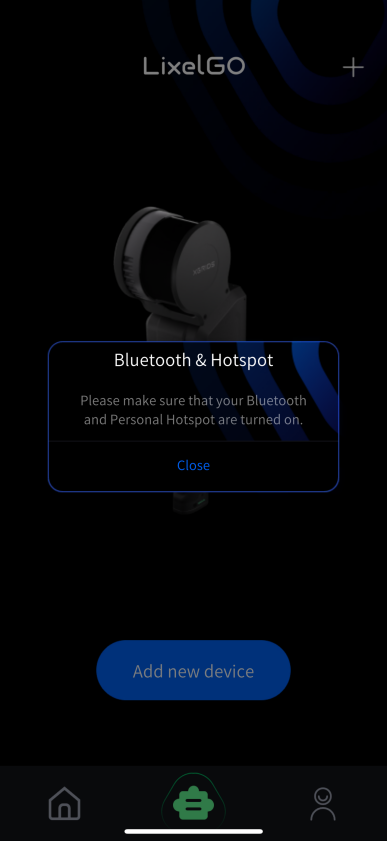
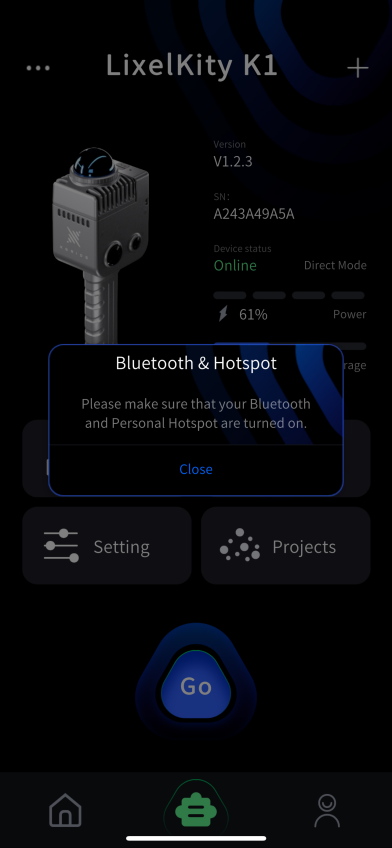
  • Режим прямого подключения: Нажмите и удерживайте кнопку питания, чтобы включить устройство; устройство успешно запущено, когда индикатор меняется с синего на зеленый. Нажмите «Добавить устройство», убедитесь, что Bluetooth и точка доступа включены, и следуйте инструкциям.
img043.png
img044.png
img045.png

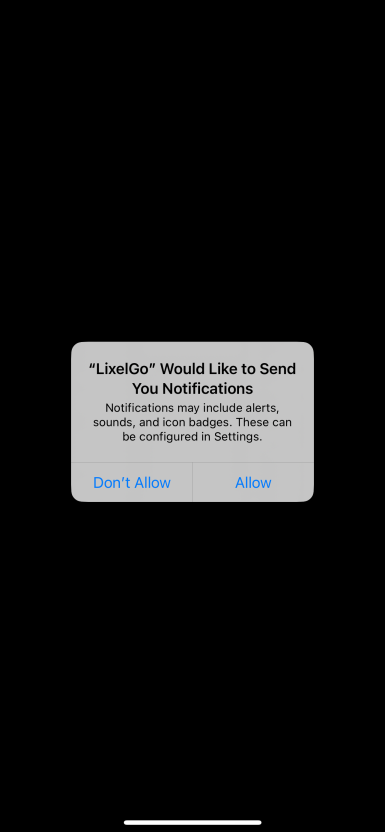
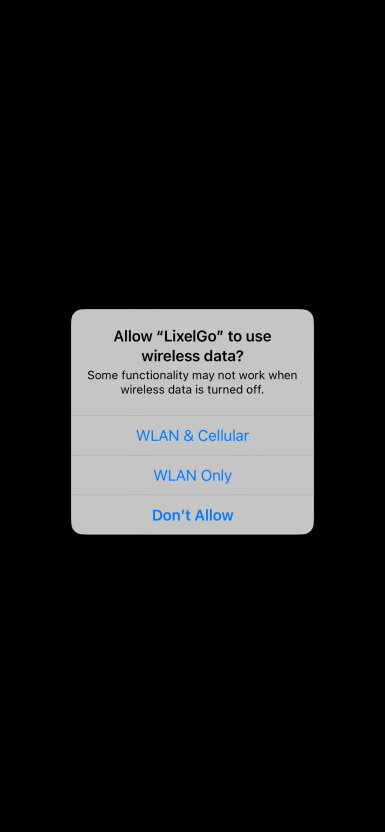
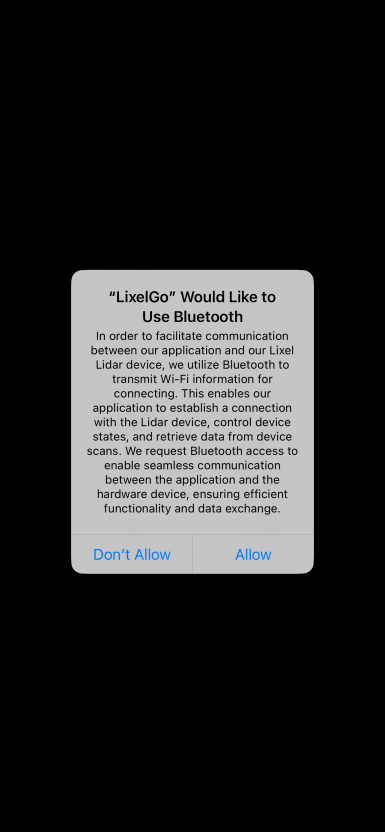
При первом подключении: для уведомлений нажмите «Разрешить», при выборе использования беспроводных данных выберите «WLAN и сотовые данные», для Bluetooth нажмите «Разрешить».

img046.png
img047.png
img048.png

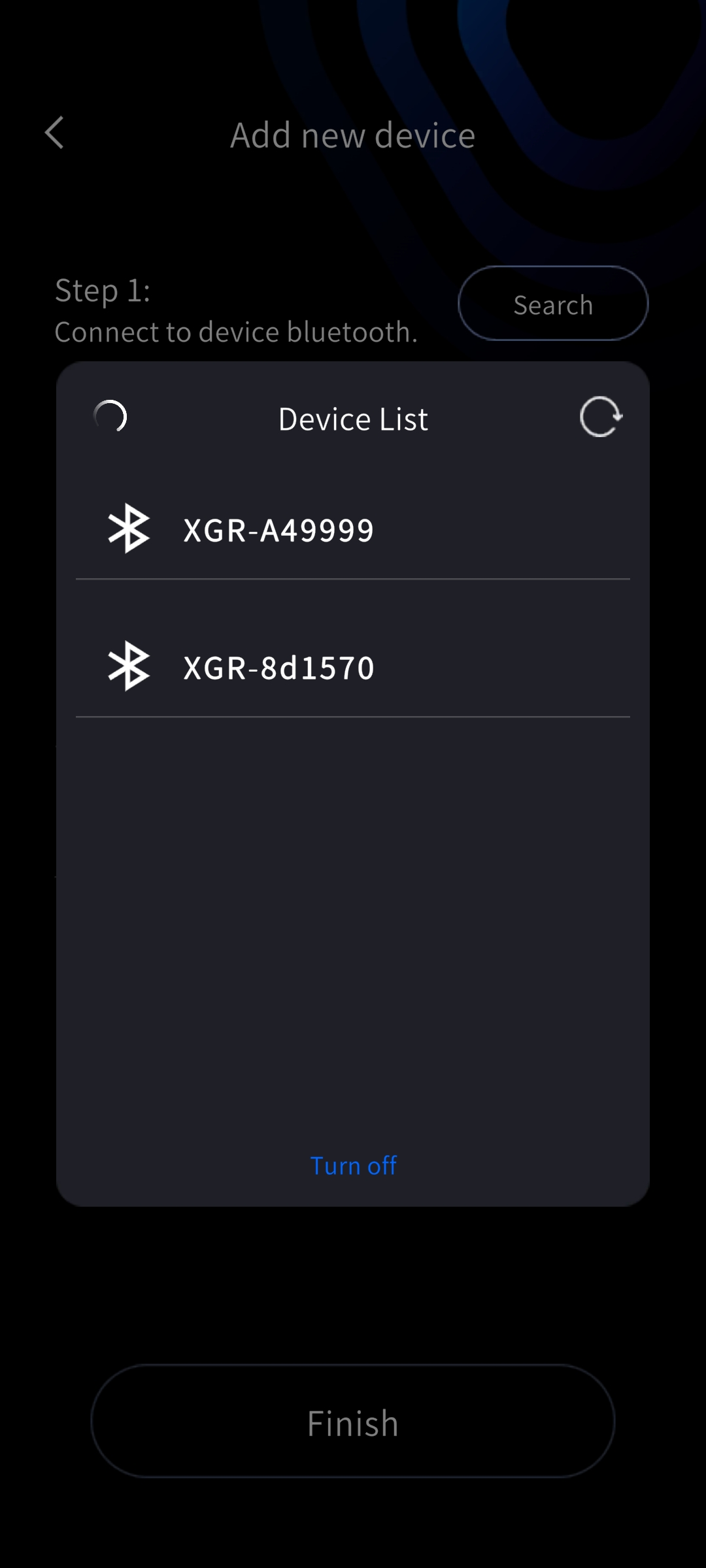
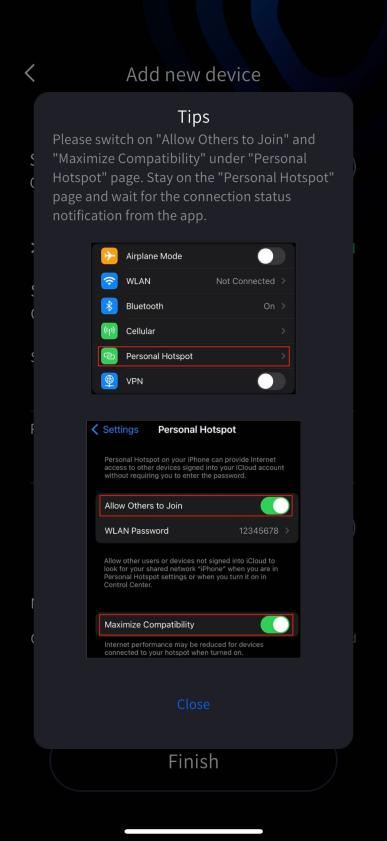
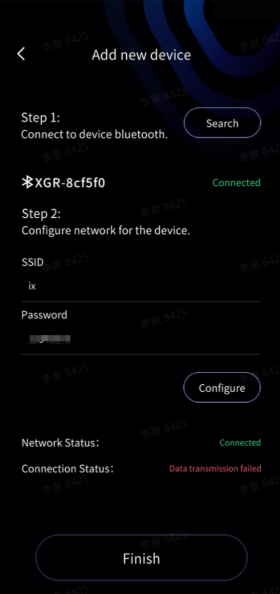
Включите Bluetooth на телефоне, затем найдите Bluetooth устройства и подключитесь к нему. После этого настройте сеть для устройства: введите имя вашего iPhone и пароль точки доступа (старайтесь, чтобы они были как можно проще), нажмите «Настроить» и внимательно прочитайте подсказки.

img049.png
img050.png
img051.png

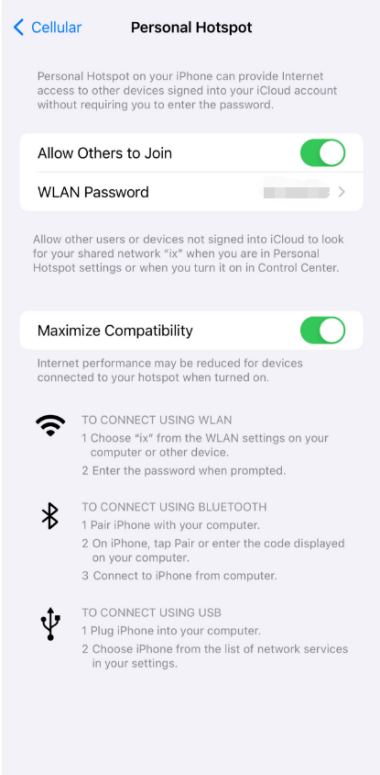
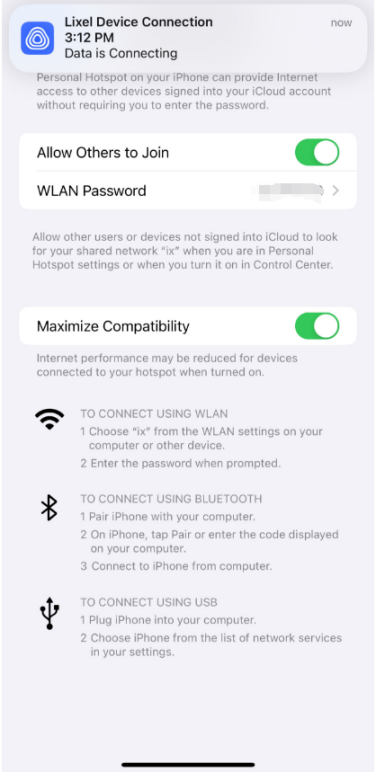
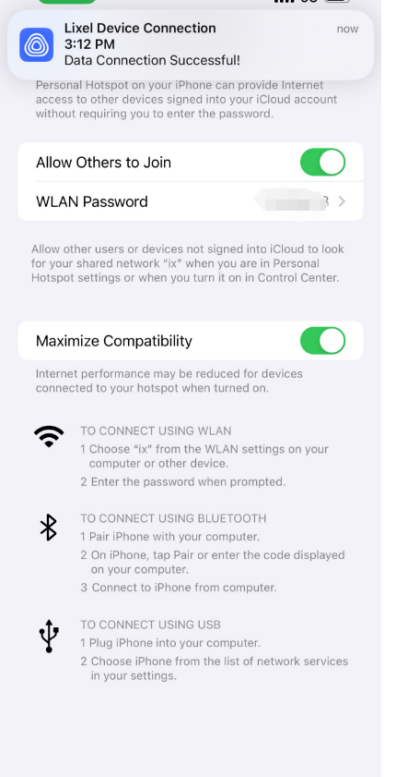
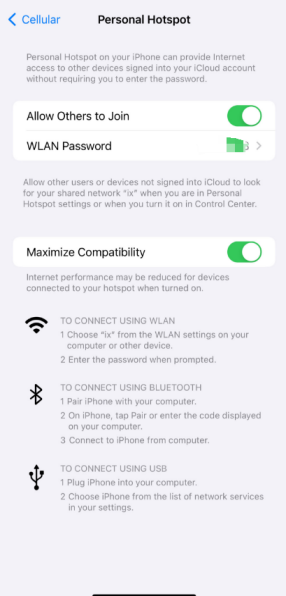
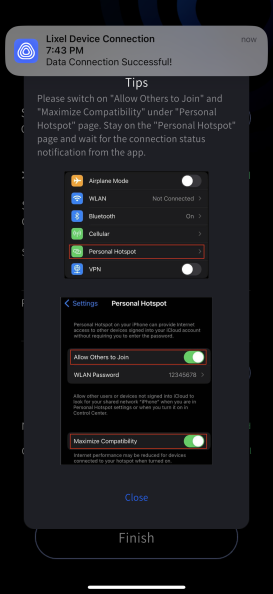
Примечание: при включении точки доступа должна быть включена сотовая передача данных (мобильная сеть). Не включайте и не выключайте Wi-Fi во время настройки точки доступа, так как изменение состояния подключения Wi-Fi влияет на точку доступа. Убедитесь, что включен параметр «Разрешать другим подключаться», чтобы устройства могли подключиться, и для успешного подключения установите для точки доступа максимальную совместимость. Самое важное: оставайтесь на странице «Режим модема» и следите за уведомлениями; возвращайтесь в приложение LixelGO только после того, как увидите сообщение «Подключение для передачи данных выполнено!».

img052.png
img053.png
img054.png

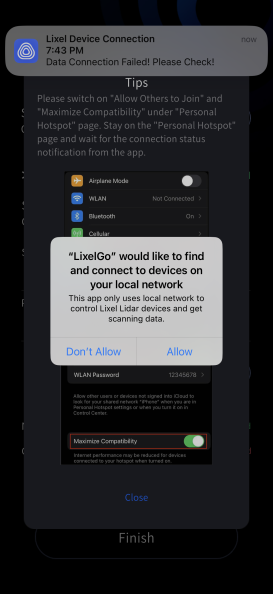
При первом подключении подключение для передачи данных может не удаться из-за разрешений. После возврата в LixelGO нажмите «Настроить», чтобы снова вызвать диалог разрешений; нажмите «Разрешить», и подключение будет установлено сразу.

img055.png
img056.png
img057.png
img058.png

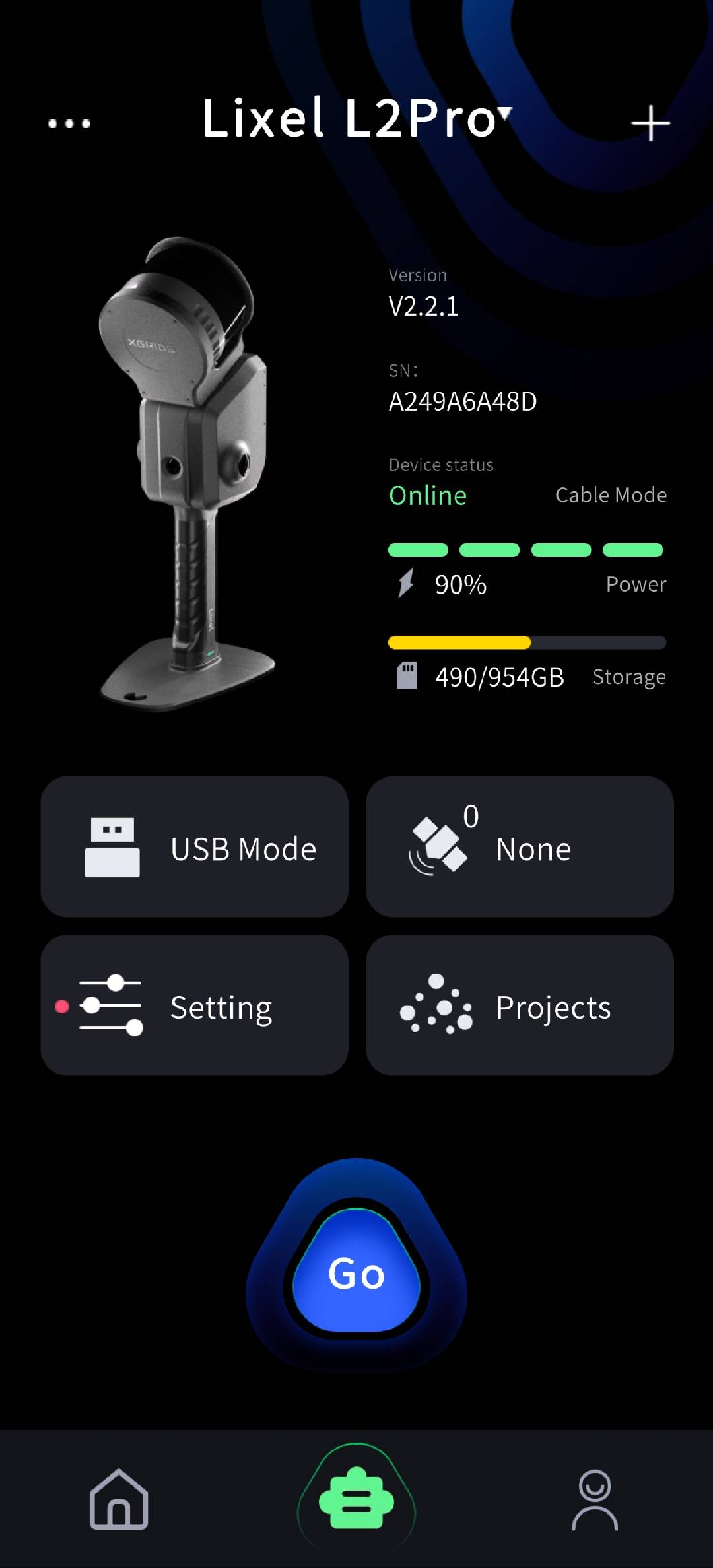
Когда состояние сетевого подключения и состояние подключения для передачи данных показывают успех, нажмите «Готово», чтобы посмотреть основные сведения о подключенном устройстве.
img059.png
img060.png
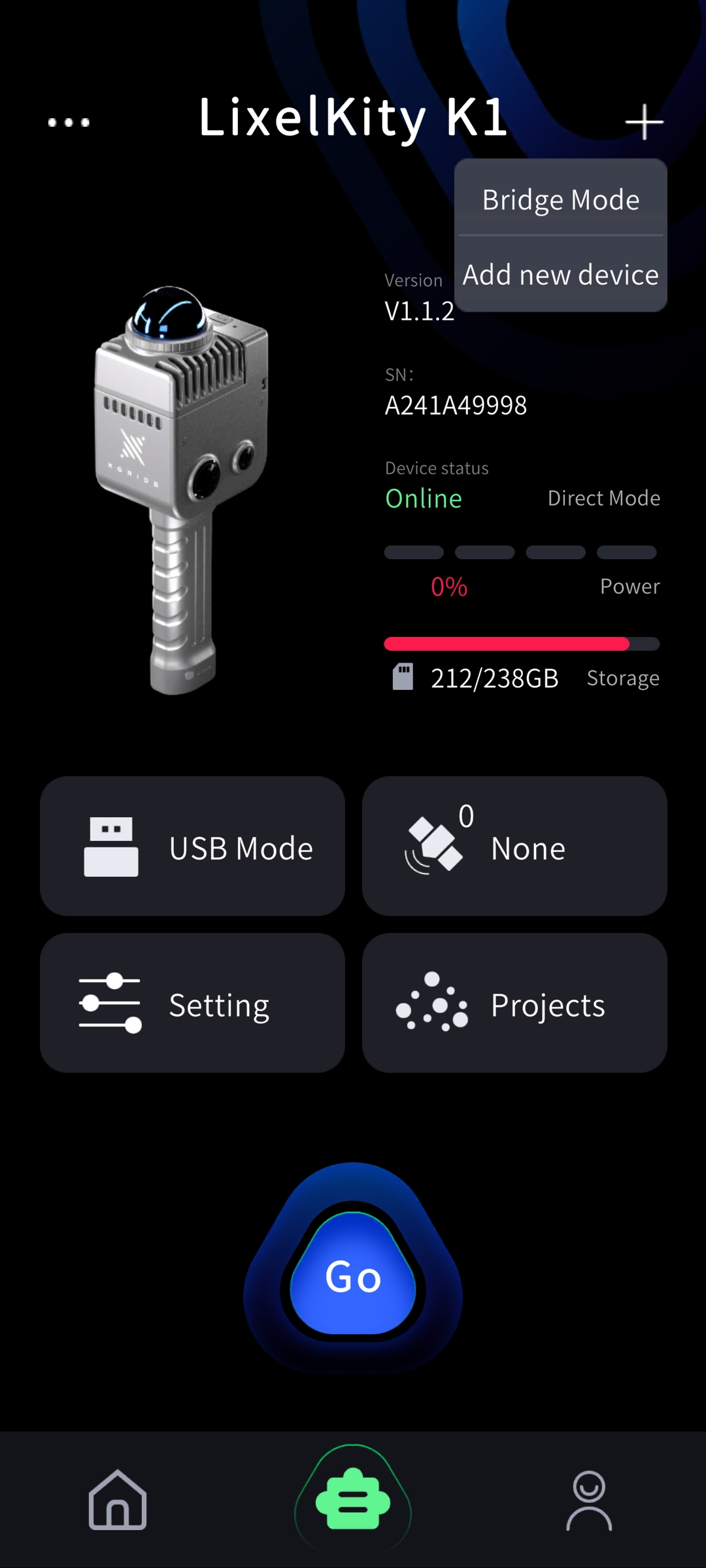
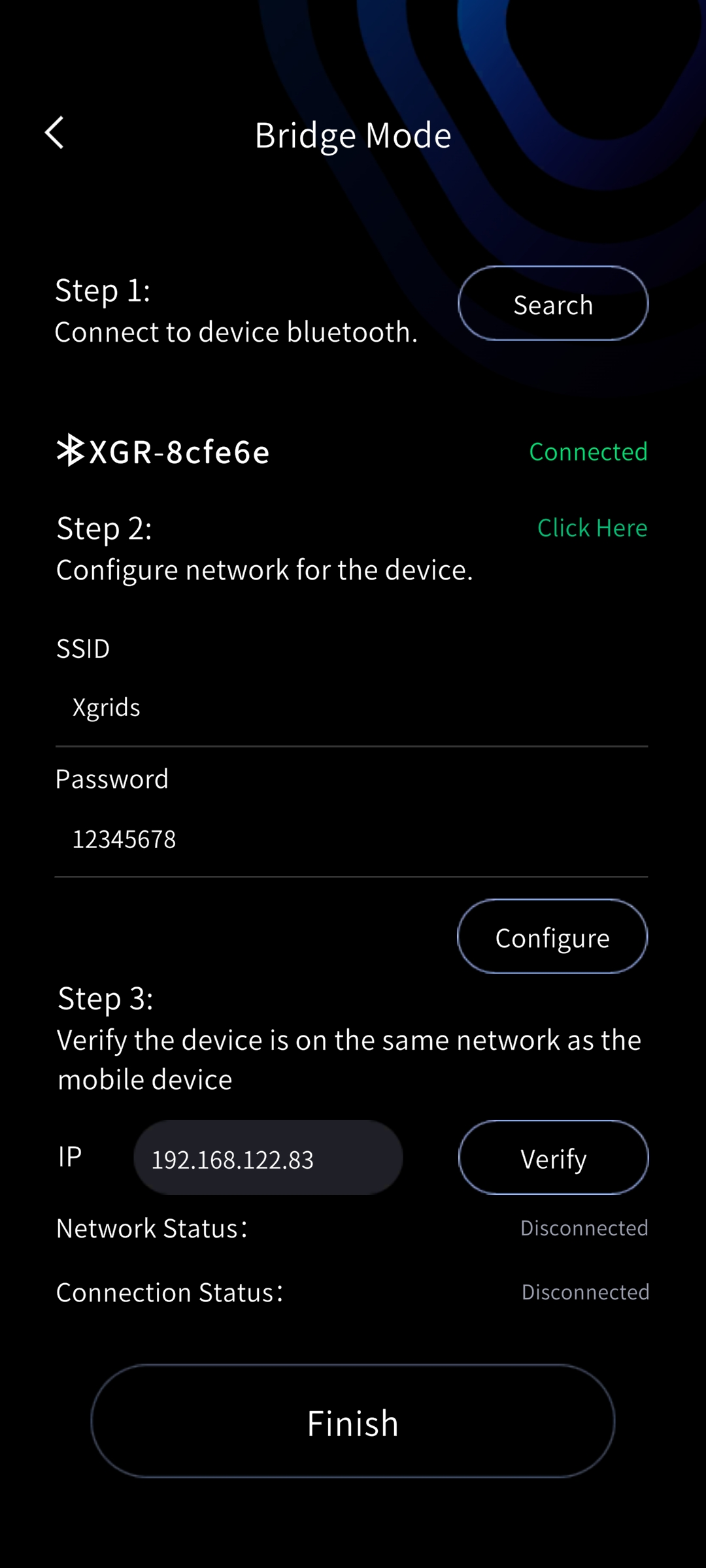
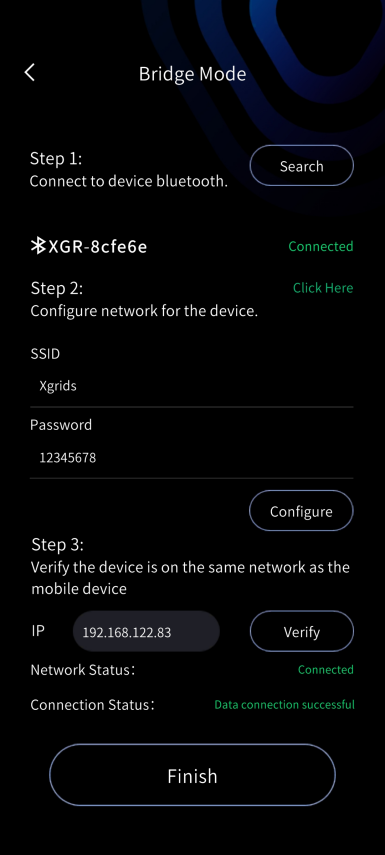
  • Режим моста (подключение устройства и телефона к одной локальной сети): Примечание: в этом режиме, если сканер и телефон покинут сеть Wi-Fi, передача данных прервется, но устройство продолжит запись в обычном режиме. Нажмите значок «плюс» в правом верхнем углу, выберите «Режим моста», перейдите на экран и следуйте инструкциям.
img061.png
img062.png
img063.png

Шаг 1: найдите Bluetooth устройства. Шаг 2: настройте и проверьте сеть Wi-Fi (здесь имя сети и пароль относятся к сети Wi-Fi, а не к точке доступа телефона). После настройки Wi-Fi IP-адрес записывается автоматически. После правильного подключения нажмите «Готово», чтобы посмотреть основные сведения об устройстве.
img064.png
img065.png
img060.png

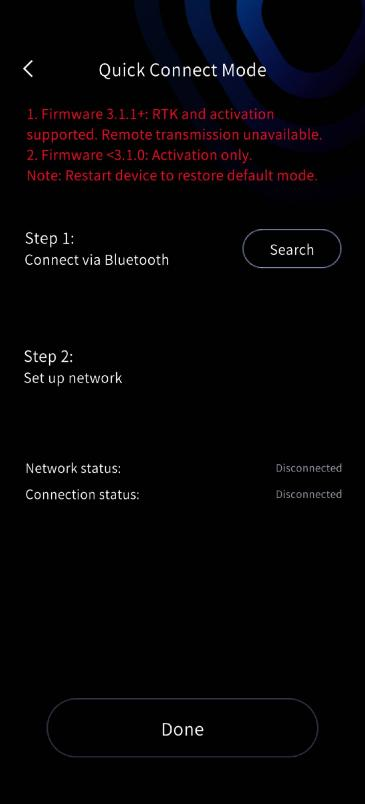
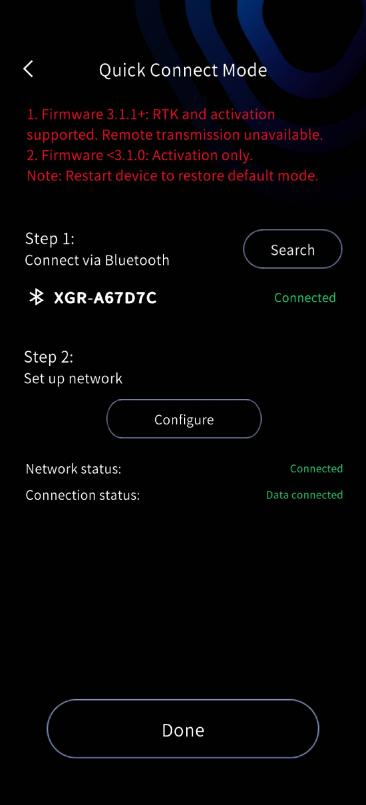
Новый режим быстрого подключения:

  • Прошивка устройства выше 3.1.0 поддерживает RTK и активацию, но не поддерживает удаленную передачу данных.

  • Прошивка устройства ниже 3.1.0 поддерживает активацию, но не поддерживает RTK и удаленную передачу данных.

  • Чтобы восстановить режим по умолчанию, необходимо выключить и снова включить устройство.

img036.png
img037.png
img038.png
img039.png

5. Управление устройствами

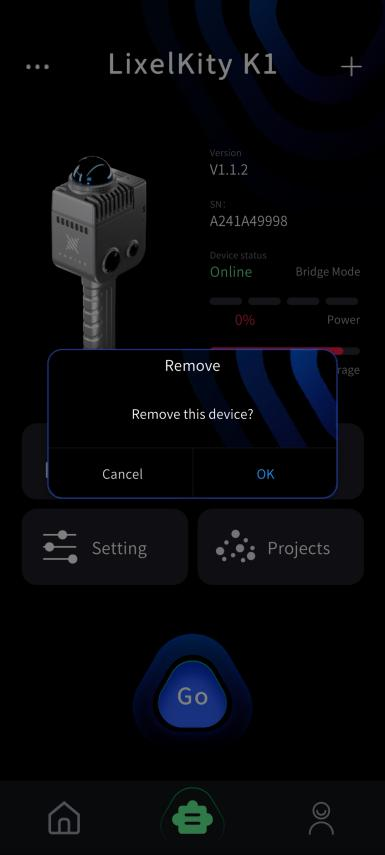
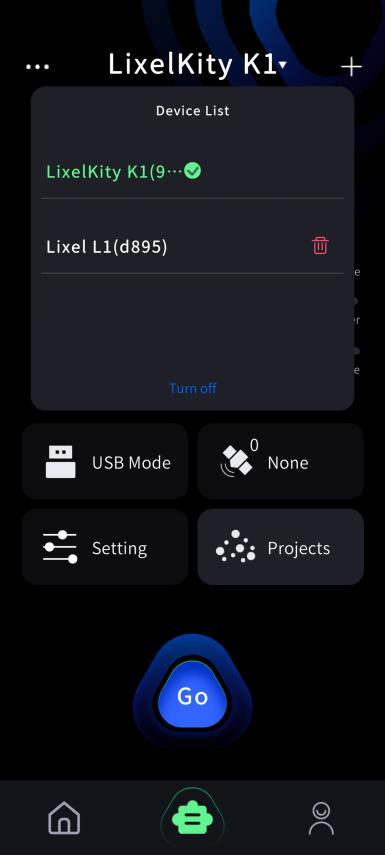
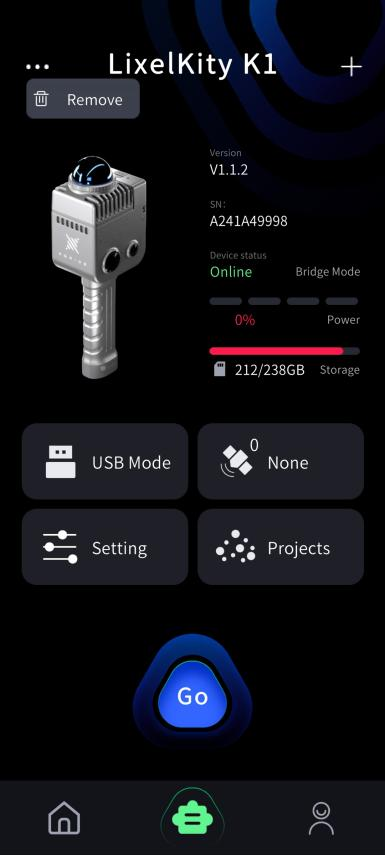
На экране устройства потяните вниз имя устройства в верхней части экрана, чтобы управлять подключенным устройством. Нажмите «Удалить устройство», чтобы разорвать подключение к этому устройству.
img066.png
img067.png
img068.png

6. Активация устройства

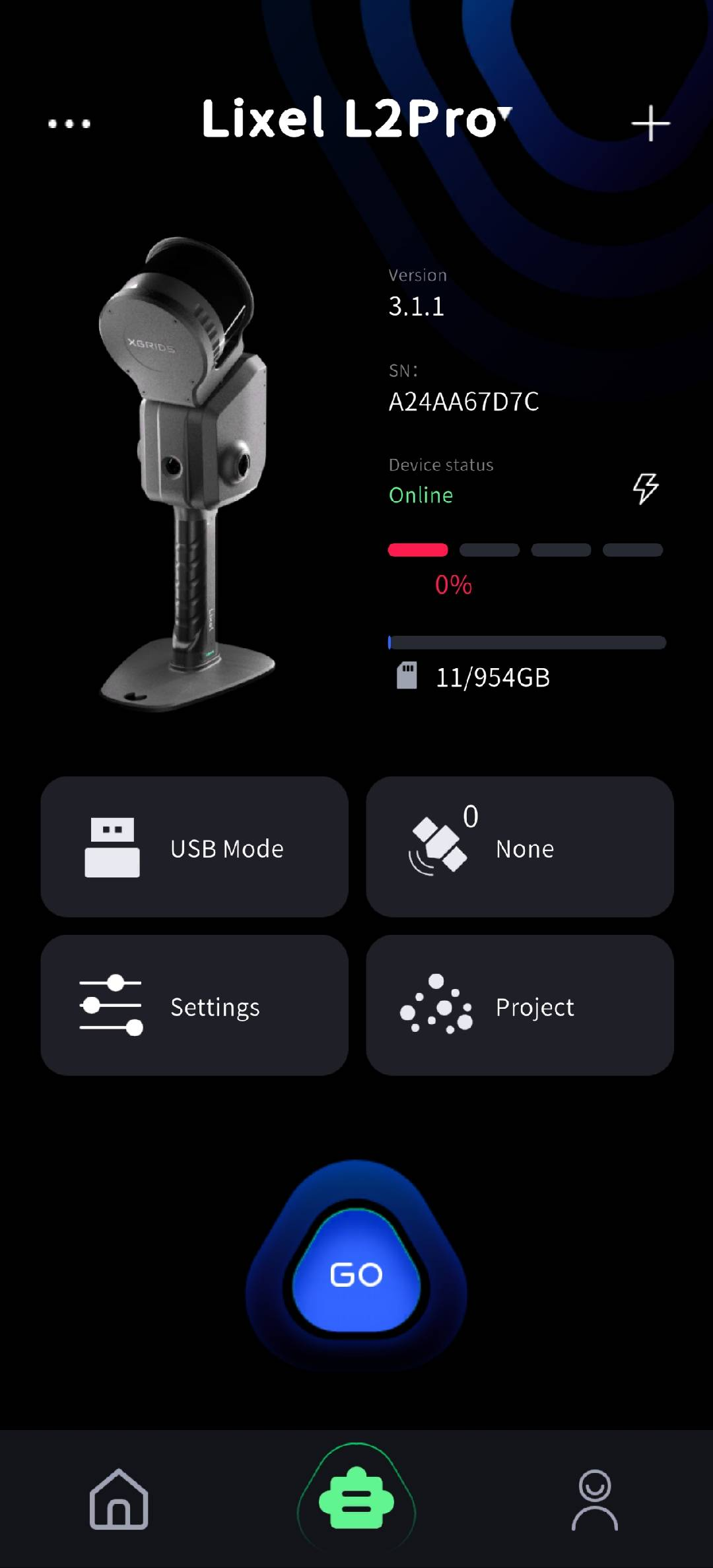
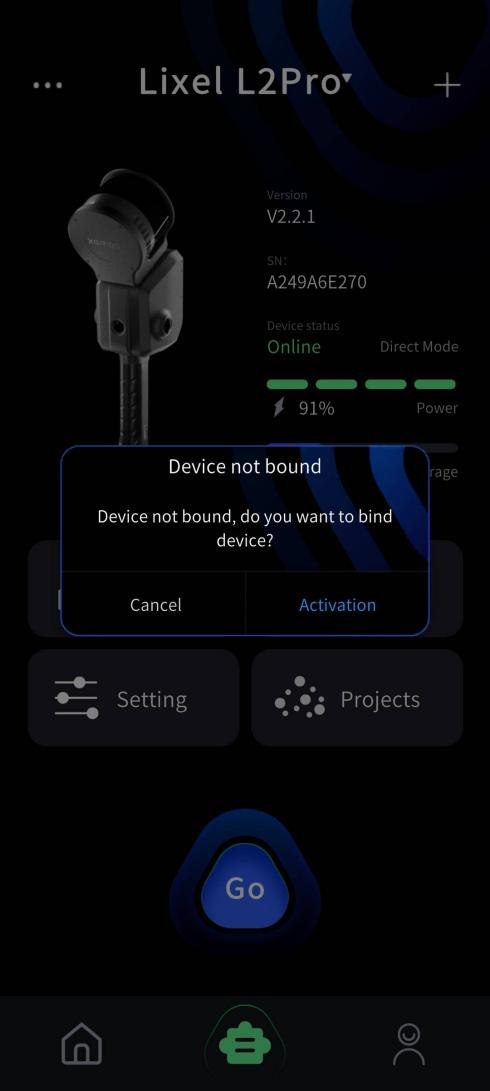
Нажмите «GO», подтвердите активацию устройства, затем выполните привязку и активацию устройства.
img069.png
img070.png