XGRIDSДокументация
  • 简体中文
  • English
  • 繁體中文
  • 日本語
  • Deutsch
  • Español
  • Italiano
  • Français
  • Русский
  • Polski
  • Nederlands
  • 简体中文
  • English
  • 繁體中文
  • 日本語
  • Deutsch
  • Español
  • Italiano
  • Français
  • Русский
  • Polski
  • Nederlands
  • Серия Lixel PortalCam

    • PortalCam P1

      • Обзор продукта
      • Основные операции
      • Использование приложения LCC Scan
      • Обслуживание и уход
      • Часто задаваемые вопросы
  • Серия Lixel K

    • Lixel K2

      • Обзор продукта
      • Основные операции
      • Активация и подключение устройства
      • Порядок сканирования
      • Получение облака точек в абсолютных координатах
      • Объединение карт
      • Рекомендации по планированию маршрута для типовых сцен
      • Меры предосторожности
      • Часто задаваемые вопросы
  • Серия Lixel L

    • Lixel L2 Pro

      • Обзор продукта
      • Основные операции
      • Активация и подключение устройства
      • Порядок сканирования
      • Получение облака точек в абсолютных координатах
      • Измерение точек
      • Приложение
      • Часто задаваемые вопросы
    • Lixel L3

      • Обзор продукта
      • Основные функции устройства
      • Активация и подключение устройства
      • Сбор данных
      • Съемка в абсолютных координатах
      • Приложение
      • Часто задаваемые вопросы
  • Lixel CyberColor

    • Руководство пользователя LCC Studio

      • Начало работы
      • Версия и обновления
      • Загрузка и установка
      • Обзор интерфейса и навигация
      • Перед реконструкцией
      • Реконструкция модели
      • Реконструкция одиночной модели
      • Объединение карт
      • Воздушно-наземное объединение
      • Воздушная реконструкция
      • Мои модели
      • Другие функции
      • Настройки и учётная запись
      • Конвертер
      • Публикация на сторонних платформах
      • Реконструкция по видео
      • Часто задаваемые вопросы
    • LCC Scene Editor

      • Версия и обновления
      • Учётная запись и вход
      • Обзор продукта и главная страница
      • Интерфейс редактора
      • Режимы навигации по сцене
      • Файл
      • Настройки
      • Операции редактирования
      • Окно
      • Глобальная панель инструментов
      • Ресурсы и свойства
      • Левая панель инструментов
      • Точки обзора
      • Портал
      • Skybox
      • Аннотации
      • Измерение
      • Flythrough
      • Отчёт по сцене
      • 3D Layout
      • Мини-карта
      • Preview Mode (Viewer)
      • Справка
      • Часто задаваемые вопросы
      • Точка появления
    • LCC Model Editor

      • Версия и обновления
      • Руководство пользователя
      • Обзор и интерфейс
      • Операции с файлами
      • Инструменты выбора
      • Операции редактирования
      • Измерение
      • Цветокоррекция
      • Управление ресурсами
      • Настройки и справка
      • Часто задаваемые вопросы / FAQ
    • Рекомендации по применению

      • Объединение нескольких крупных моделей 3DGS
      • Рабочий процесс слияния воздушных и наземных карт
      • Обзор потока данных
      • Руководство по лицензированию программ
  • Plugin & SDK

    • Unreal

      • Введение
      • Быстрый старт — Windows
      • Быстрый старт — Linux
      • Быстрый старт — Quest3
      • Редакции и лицензирование
      • Рендеринг
      • Растеризация Tiled (экспериментально)
      • Визуальные настройки
      • Нормали и освещение
      • Редактирование сцены
      • Параметры производительности
      • Руководство по оптимизации производительности
      • Интеграция со сторонними и движковыми плагинами
      • Прокси-меш
      • Анимация загрузки
      • Коллизии
      • Поддержка системы навигации
      • Поддержка однослойной воды
      • Локализация
      • Частые вопросы
      • Устранение неполадок
      • Журналы и диагностика
      • Свяжитесь с нами
      • Рекомендуемые практики

        • Переосвещение 3DGS с помощью меша LixelStudio
        • Независимый рендеринг для каждой камеры
      • Справочник API

        • ALCCActorBase
        • ULCCComponentBase
        • ULCCComponent
        • ULCC2Component
        • Actor SOG / SPZ / PLY
        • ALCC2ProxyMesh
        • ALCCClippingVolume
        • ALCCSectionPlane
        • ALCCLoadVolume
        • ULCCUtilLibrary
        • Enums
        • Structs
      • Журнал изменений

        • v3.5.0
        • v3.4.0
        • v3.3.1
        • v3.0.0
        • v2.2.1
        • v1.0.0
        • v0.9.0
        • v0.8.0
        • v0.7.1
        • v0.6.1
        • v0.5.2
        • v0.4.1
        • v0.4.0
        • v0.3.0
        • v0.0.5
        • v0.0.4
        • v0.0.3
        • v0.0.2
        • v0.0.1
    • Unity

      • Введение в Unity SDK
      • Технические возможности
      • Требования к среде разработки
      • Руководство по быстрому старту для PC
      • Руководство по оптимизации настроек проекта
      • Руководство по разработке для Pico 4 Ultra
      • Руководство по стримингу Pico 4 Ultra с PC
      • Руководство по разработке для Quest 3
      • Руководство по стримингу Quest 3 с PC
      • Руководство по разработке OpenXR
      • Руководство по бизнес-стримингу Pico 4 Ultra
      • Глоссарий
      • FAQ
      • Свяжитесь с нами
      • Руководство по разработке функций

        • Руководство по разработке смешанного рендеринга нескольких сцен
        • Руководство по разработке приёма теней
        • Руководство по разработке освещения в реальном времени
        • Руководство по разработке многокамерного рендеринга
        • Руководство по разработке рендеринга изображений высокого разрешения
        • Руководство по разработке совместимости форматов данных LCC и LCC2
        • Руководство по разработке эффекта загрузки
        • Руководство по разработке переключения режима рендеринга Mip
        • Руководство по разработке привязки к рёбрам и углам
        • Руководство по разработке проецируемых декалей
        • Руководство по разработке видеопроецируемой декали
        • Руководство по разработке подсветки
        • Руководство по разработке обрезки в реальном времени
        • Руководство по разработке коррекции цвета
        • Руководство по разработке получения данных Mesh сцены
        • Руководство по разработке в режиме редактора
        • Руководство по настройке параметров производительности рендеринга
        • Руководство по разработке совместной упаковки приложения и данных
        • Руководство по разработке системы коллизий
        • Руководство по проблемам с разрешениями при разработке на macOS
        • Руководство по разработке компиляции и упаковки для устройств iOS
      • Справочник по API

        • LCCManager
        • Renderer
        • Типы данных
      • Журнал изменений

        • v2.3.0
        • v2.2.10
        • v2.2.0
        • v2.1.19
        • v2.0.14
  • API

    • Структурированное пространственное моделирование

      • Руководство по подключению
      • Процесс моделирования
      • Справочник по API
      • Временные учётные данные для загрузки
      • Коды ошибок

Порядок сканирования

В этом разделе описан полный порядок съемки: от подключения устройства и запуска сканирования до экспорта данных, включая настройки режима сканирования, режим рендеринга, остановку сканирования, просмотр модели, экспорт данных и структуру файлов проекта.

Подключение устройства

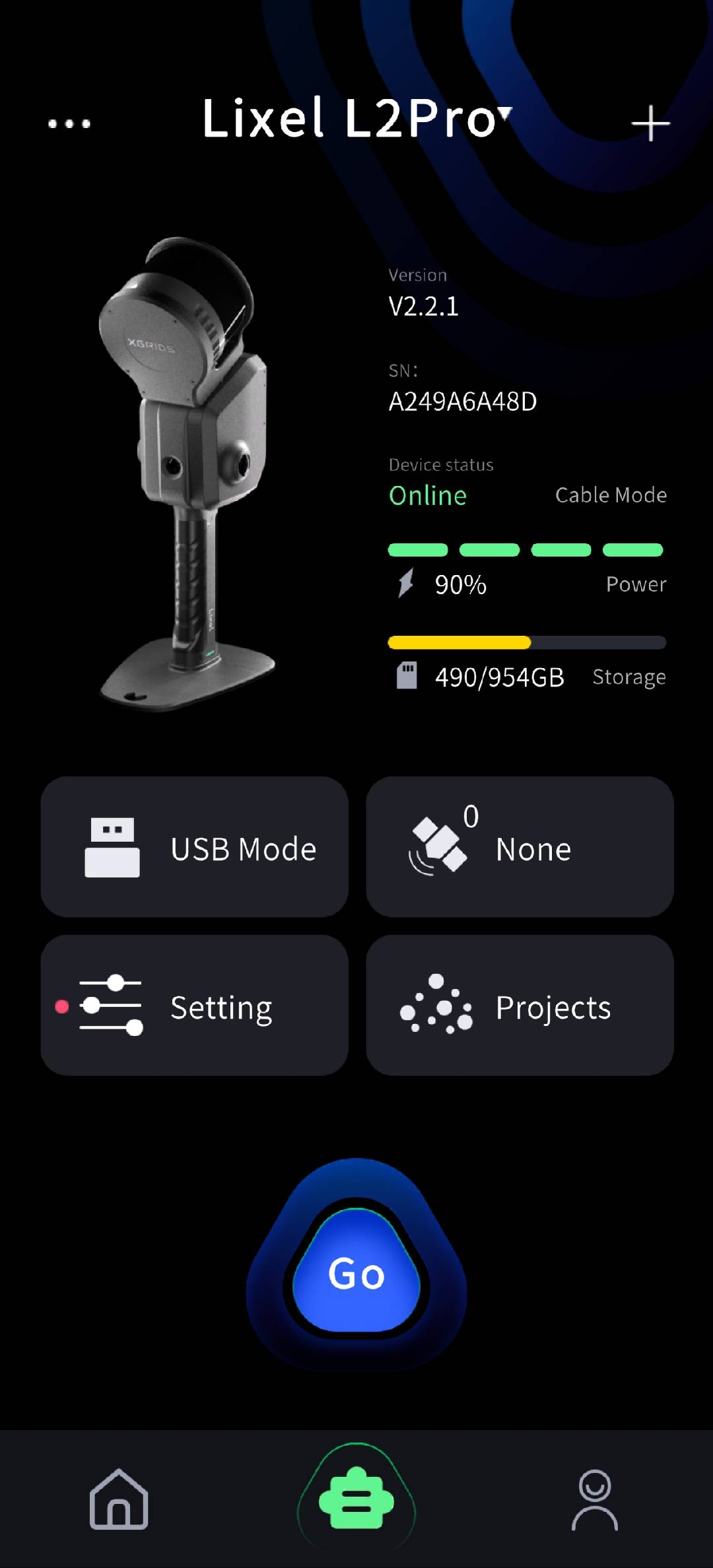
Нажмите «Подключить», чтобы перейти на экран, где устройство готово к началу сканирования.
img035.png

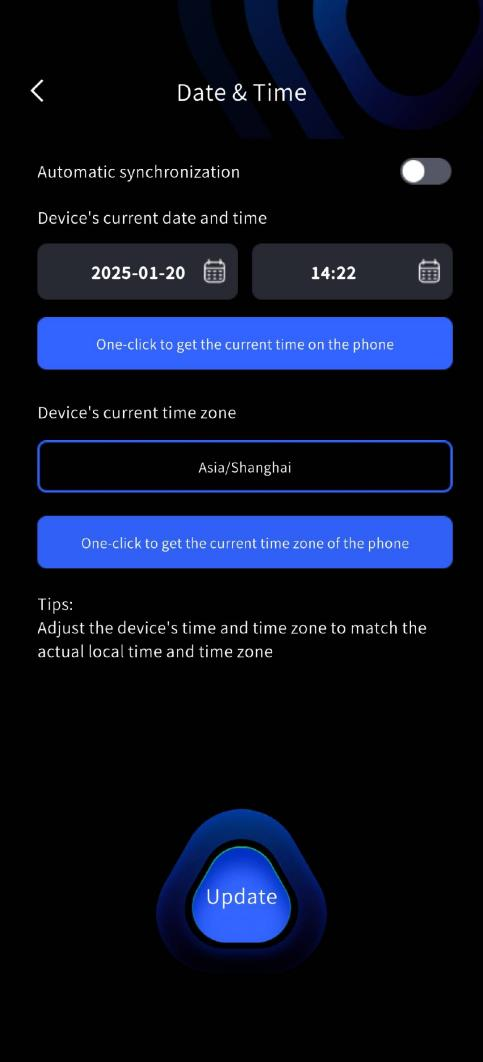
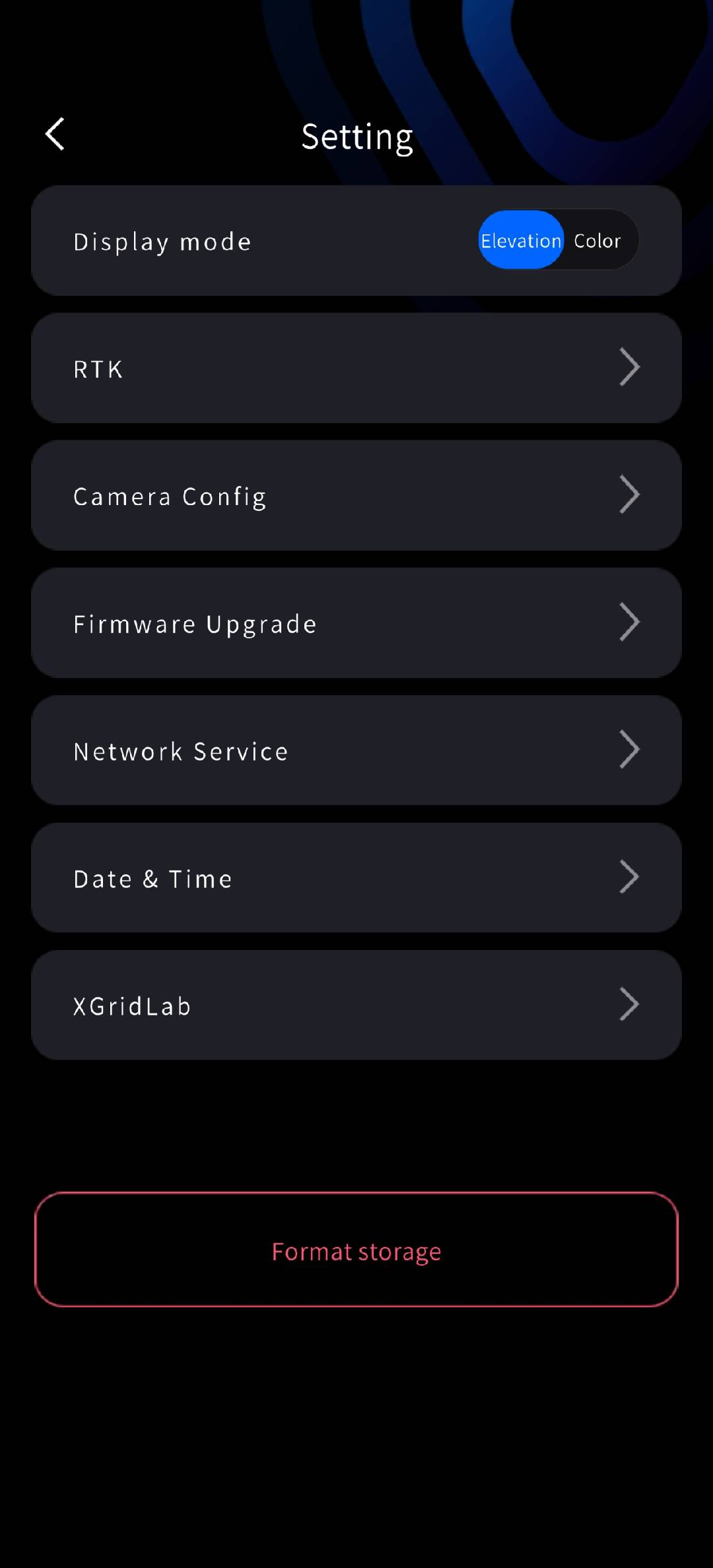
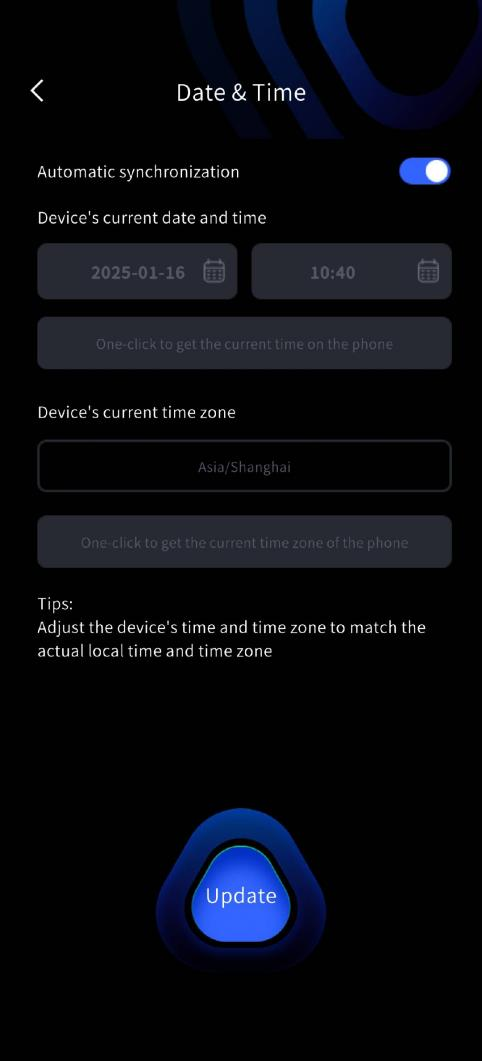
Время на устройстве калибруется на заводе, но при длительном хранении оно может сместиться. Переключатель «Автоматическая синхронизация» в LixelGO по умолчанию включен и автоматически синхронизирует время телефона с устройством. Время на устройстве также можно задать вручную через LixelGO. Рекомендуется, чтобы время и часовой пояс на устройстве соответствовали вашему фактическому местоположению.
img071.png
img072.png
img073.png

Настройки режима сканирования (только для L2 Pro)

Тип установкиОпределениеОписание
РучнойИспользуется в ручном режимеLixelStudio считывает тип установки автоматически; при обработке проекта выбирать его повторно не нужно.
Установка на транспортном средствеИспользуется с автомобильным аксессуаром XGRIDSLixelStudio считывает тип установки автоматически; при обработке проекта выбирать его повторно не нужно.
ДронИспользуется с аксессуаром XGRIDS для дронаLixelStudio считывает тип установки автоматически; при обработке проекта выбирать его повторно не нужно.
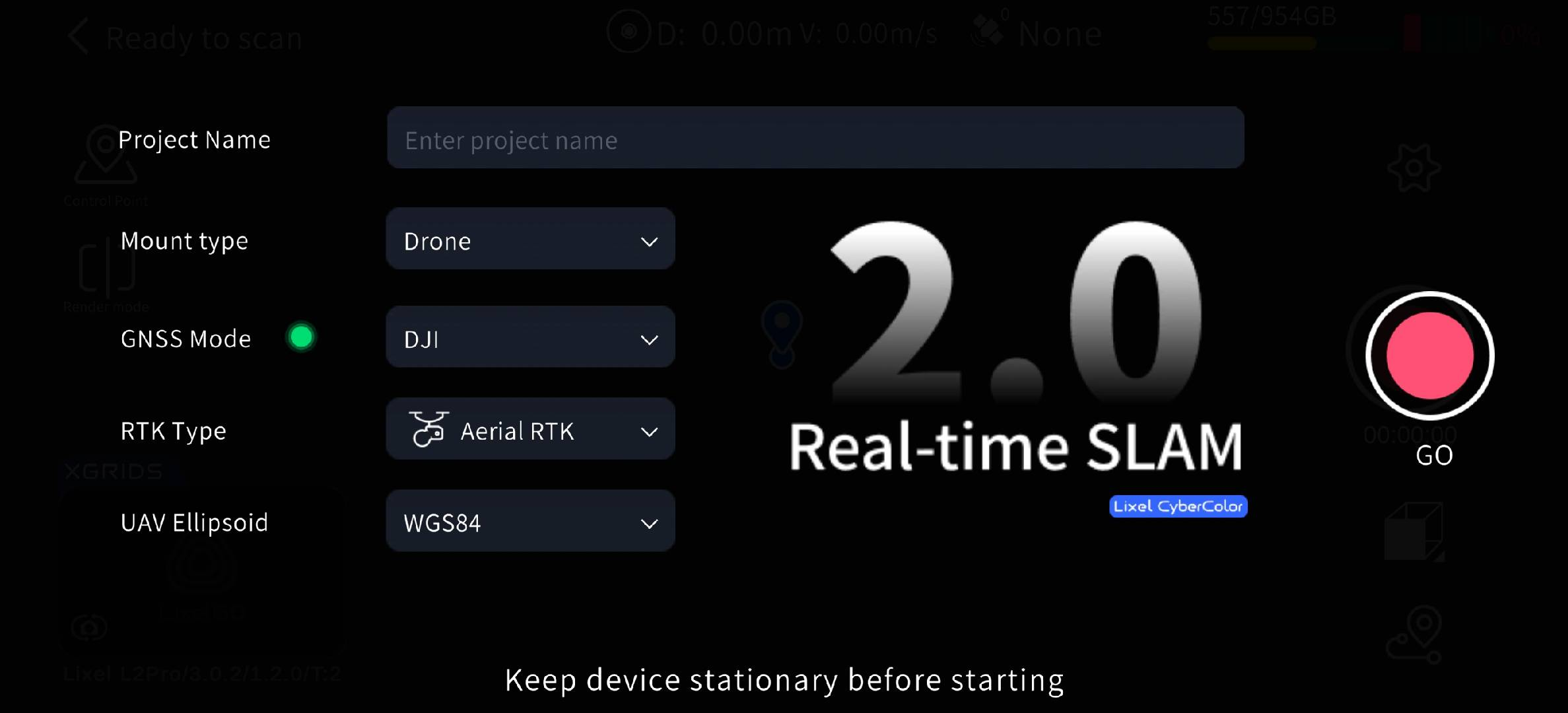
Настройки режима GNSSОпределениеОписание
RTKМодуль RTK использует функцию RTK, принимает дифференциальные данные и записывает их в файл проектаНа странице запуска выберите режим RTK в соответствии с фактическими требованиями проекта. Для обработки проекта в LixelStudio требуется модуль RTK.
PPKМодуль RTK использует функцию PPK, принимает необработанные спутниковые данные и записывает их в файл проектаНа странице запуска выберите режим PPK в соответствии с фактическими требованиями проекта. Для обработки проекта в LixelStudio требуется модуль PPK.
DJIУстройство получает данные RTK, предоставляемые дроном, и записывает их в проектНа странице запуска выберите режим DJI в соответствии с фактическими требованиями проекта. Для обработки проекта в LixelStudio требуется модуль RTK. Подробнее см. в разделе руководства об аксессуаре для дрона.
Настройки типа RTKОпределениеОписание
Стандартный RTKУстройство использует параметры стандартного RTKНа странице запуска правильно выберите тип RTK, установленного на устройстве.
Геодезический RTKУстройство использует параметры геодезического RTKНа странице запуска правильно выберите тип RTK, установленного на устройстве.
Бортовой RTKУстройство использует параметры аксессуара XGRIDS для дронаНа странице запуска правильно выберите тип RTK, установленного на устройстве.
Удаленная передача данныхОпределениеОписание
Переключатель удаленной передачи данныхПоказывает, включена ли удаленная передача данныхУсловие: это состояние отображается только на устройствах, для которых настроен код облачного сервиса XGRIDS. Поскольку удаленная передача данных расходует сетевой трафик, состояние переключателя отображается на странице запуска.

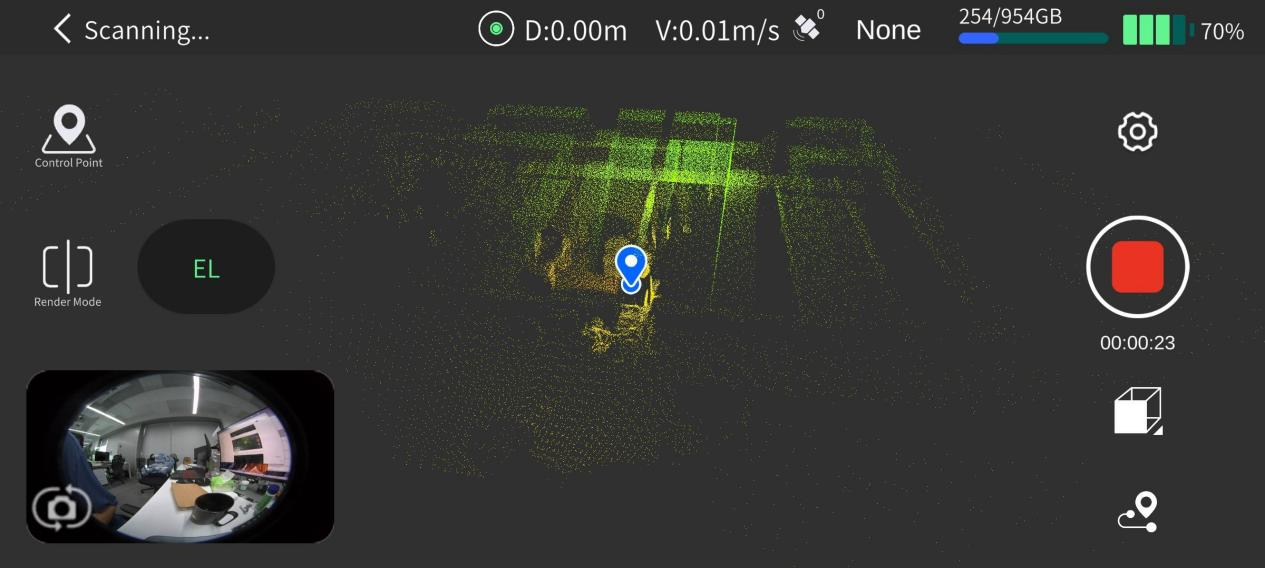
Нажмите красную кнопку записи в правой части экрана; алгоритм реального времени адаптирует построение карты к сцене.
img074.png

При запуске сканирования на странице запуска появляется поле для ввода названия проекта; ввод поддерживается на разных языках.

Например, введите «Parking Lot B2F» и запустите сканирование. После завершения сканирования включите режим USB-накопителя, и вы увидите папку проекта с именем «Parking Lot B2F_2025-01-15-1622026», где «2025-01-15-1622026» — время сканирования.

Если название проекта не вводить, папка проекта получит имя default_2025-01-15-1622026.

Запуск сканирования

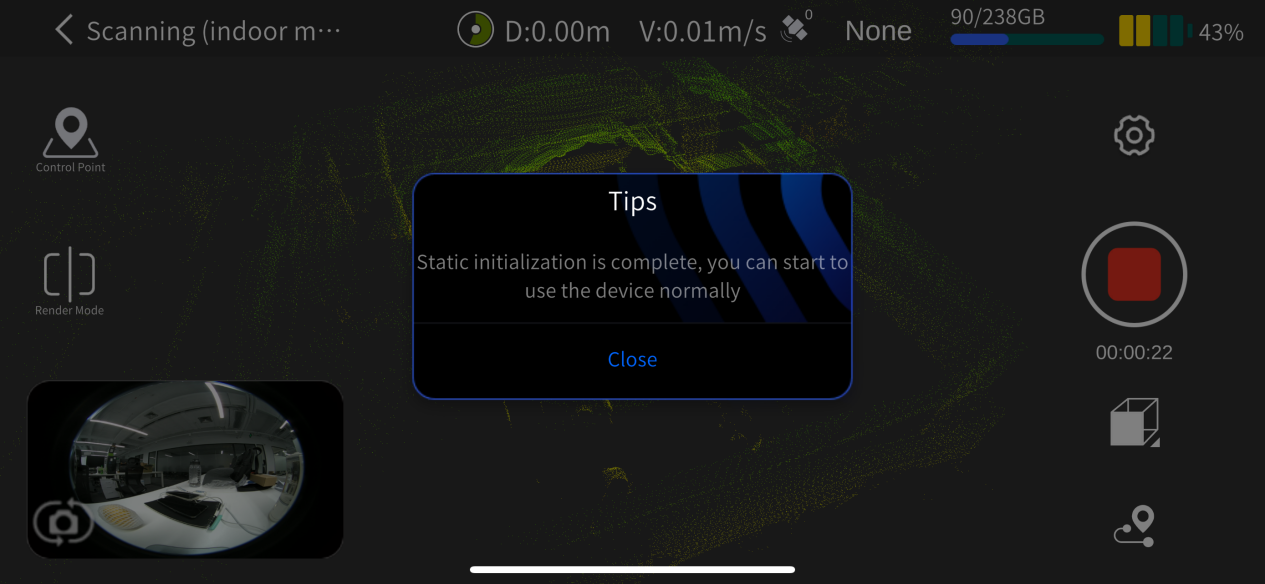
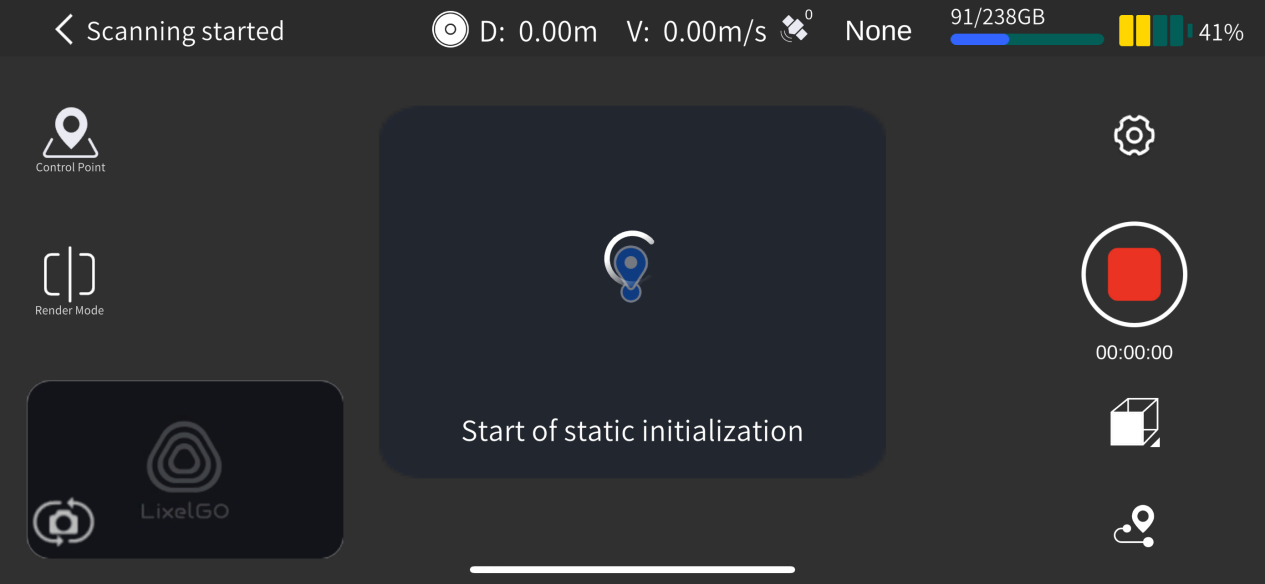
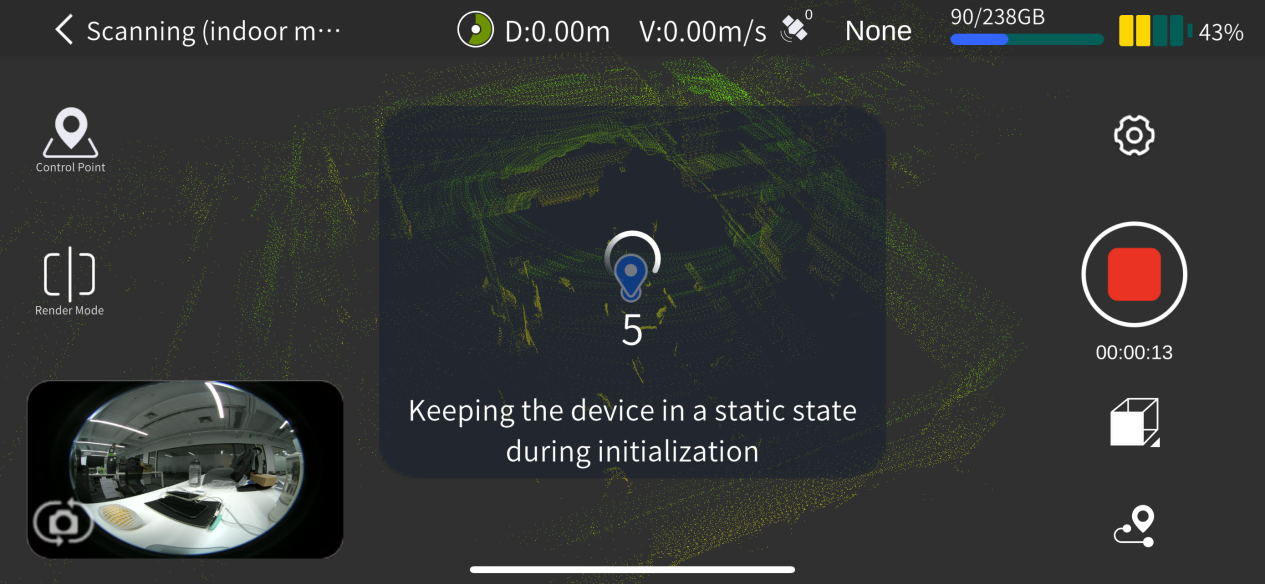
После нажатия кнопки запуска LiDAR начинает работать, индикатор быстро мигает зеленым, устройство сообщает о начале статической инициализации; LixelGO также показывает, что статическая инициализация началась. В это время не перемещайте устройство и держите его неподвижно. Когда во всплывающем окне появится сообщение о завершении статической инициализации, закройте окно, поднимите устройство и начните сканирование по запланированному маршруту.
img075.png
img076.png
img077.png

Режим рендеринга

Нажмите кнопку «Режим рендеринга» в левой части экрана. В настоящее время доступно только отображение высоты «EL».
img078.png

Остановка сканирования

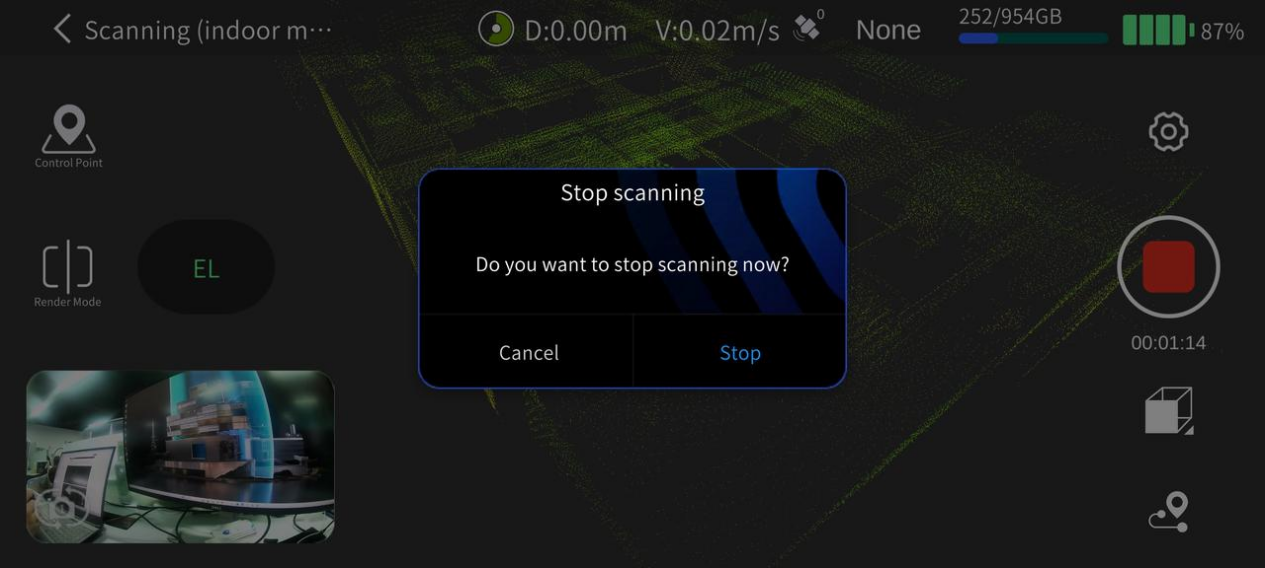
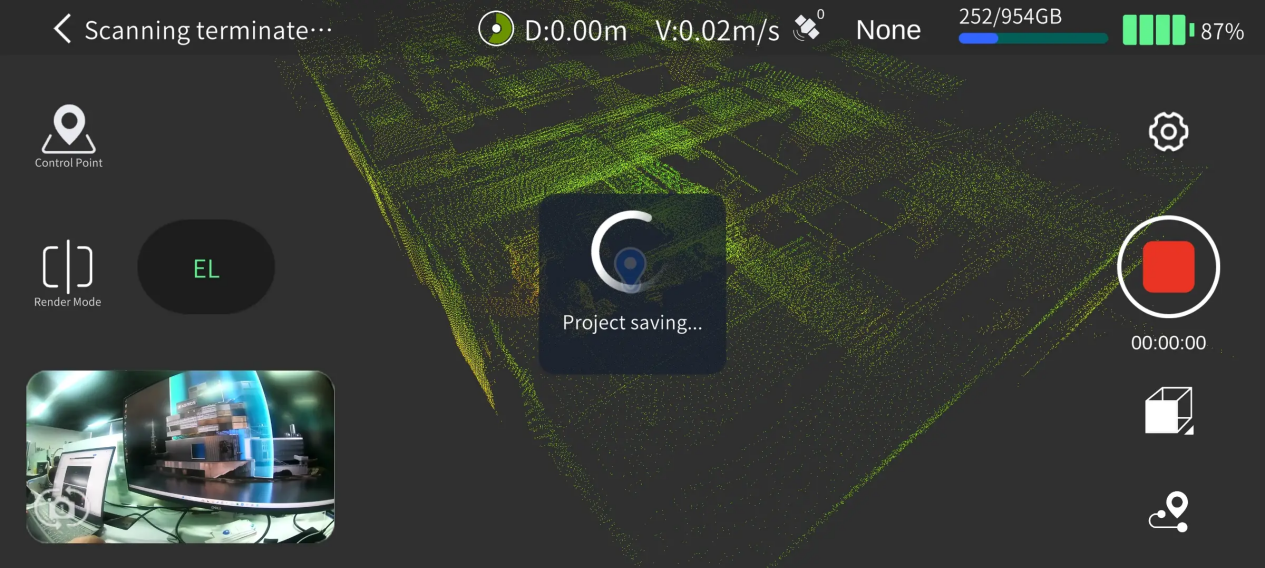
Нажмите красную кнопку остановки записи в правой части экрана. После подтверждения остановки устройство быстро мигает зеленым; когда сканирование завершится, индикатор загорится зеленым постоянно. После этого можно выключить устройство или начать второе сканирование.
img079.png
img080.png
img078.png

Просмотр модели

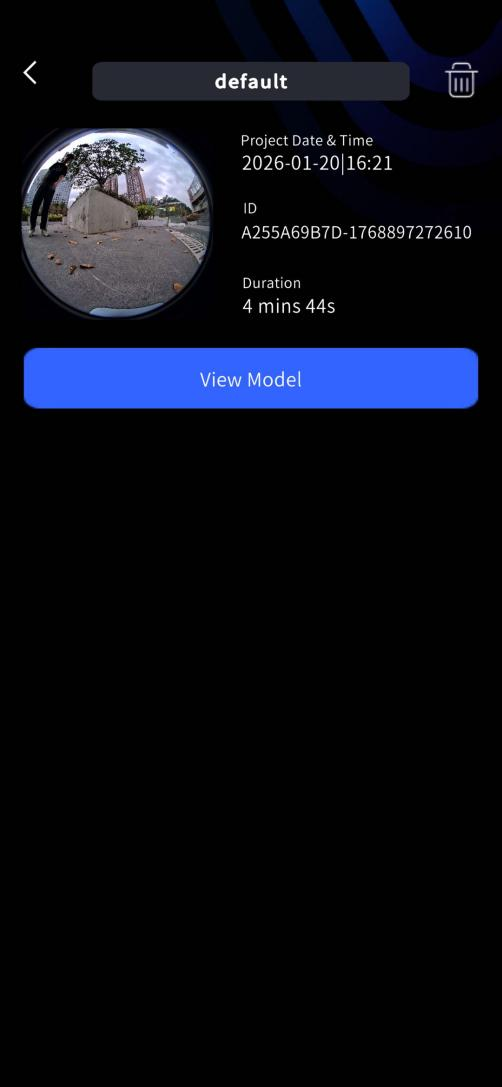
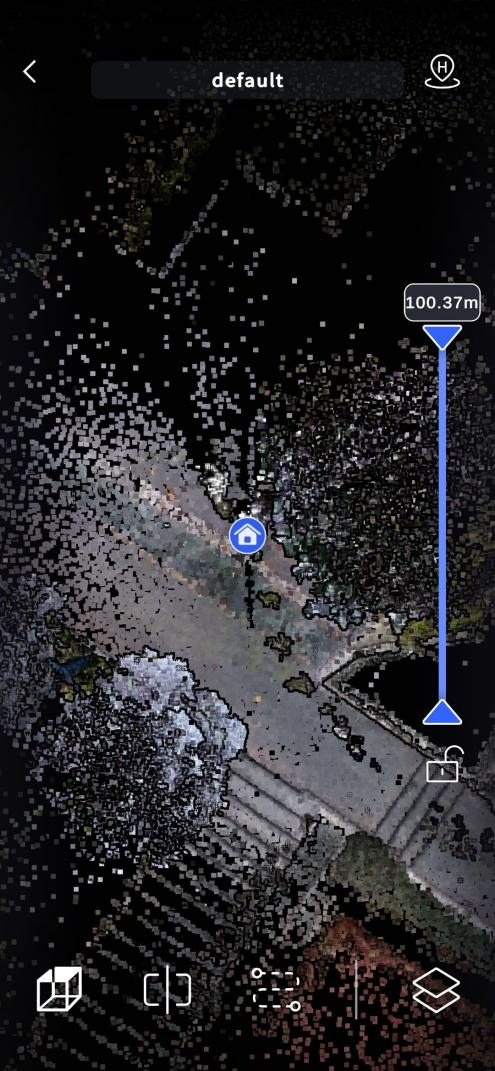
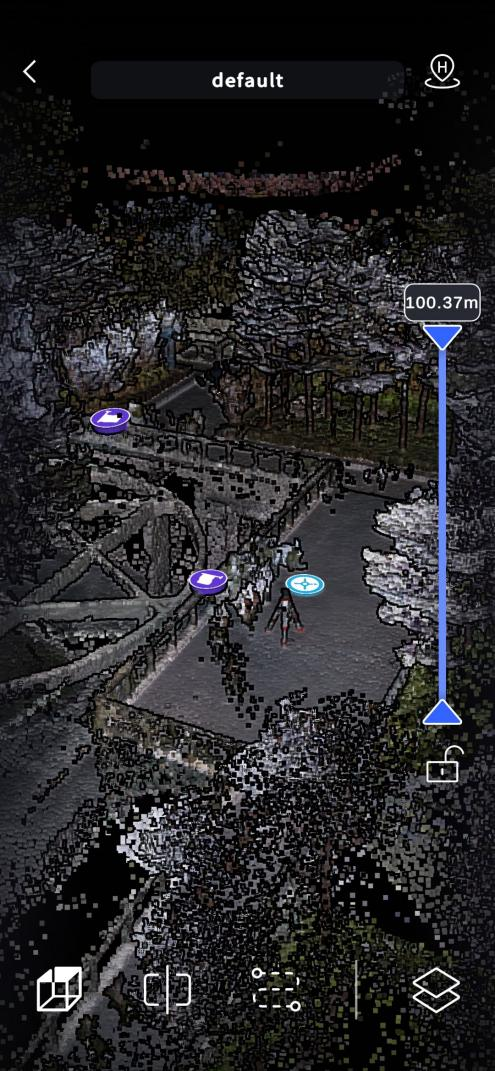
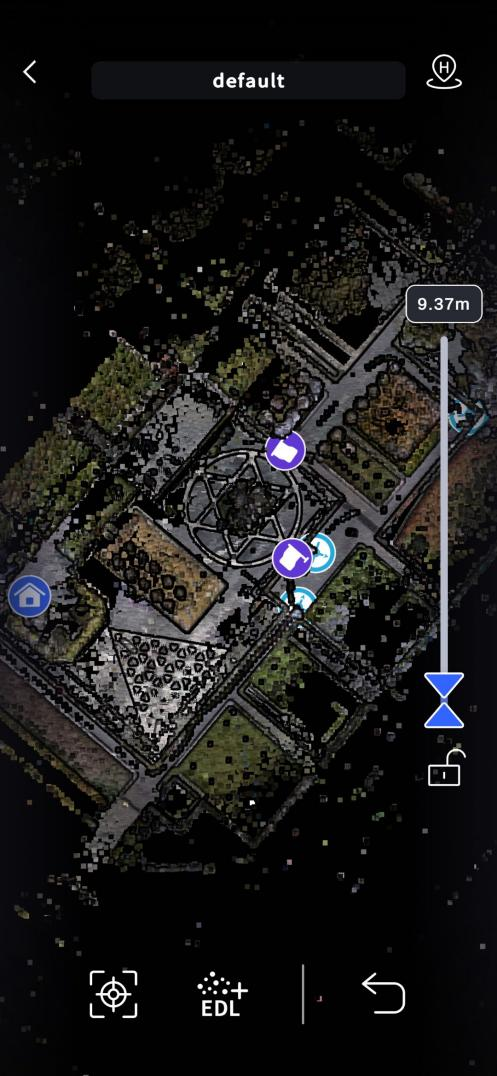
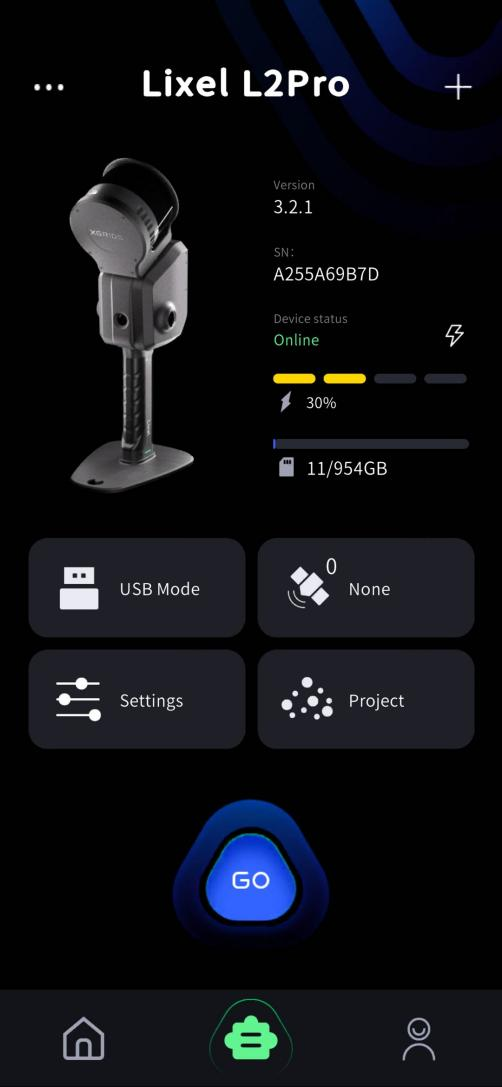
После сканирования готовую модель можно просмотреть через LixelGO. (Прошивка >= 3.2.1+, LixelGO >= 1.3.0)
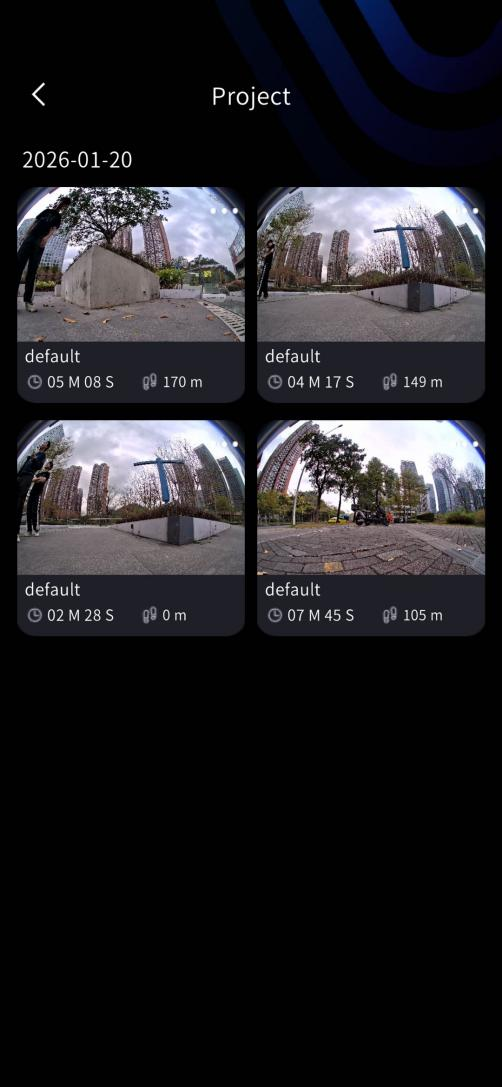
Модель L2Pro 01
Модель L2Pro 02
Модель L2Pro 03
Модель L2Pro 04
Модель L2Pro 05
Модель L2Pro 06

Экспорт данных сканирования

Включите устройство, переведите его в режим USB-накопителя в LixelGO, затем подключите устройство к компьютеру кабелем Type-C.
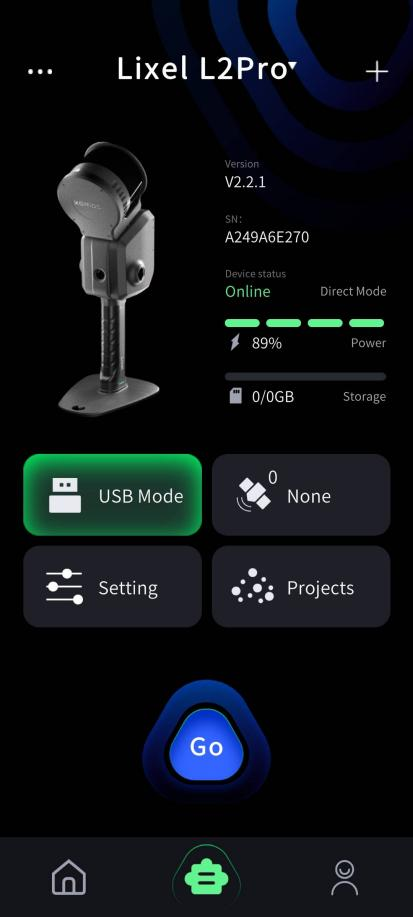
img087.png

В каталоге устройства в режиме USB-накопителя, в папке model, выберите нужный файл проекта и скопируйте его в подходящий каталог на компьютере. Файлы проекта именуются по времени начала сканирования: название проекта_год-месяц-день-час-минута-секунда.
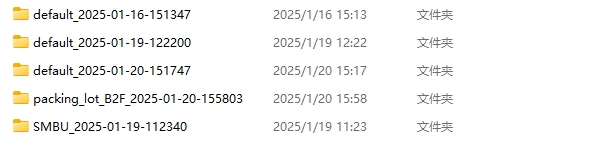
img088.png

Структура файлов проекта

Файлы проекта выглядят следующим образом:

img089.png
Имя файлаИмя вложенного файлаОписание
xxx.xbin-Необработанные данные датчиков, записанные устройством.
map.las-Облако точек, выдаваемое устройством в реальном времени.
project_datacontrol_points.csvФайл, в который записываются сведения о контрольных точках при их добавлении через приложение.
gnss.csvФайл, в который записываются данные GNSS при использовании RTK.
poses.csvФайл траектории, записанный во время сканирования.
project.jsonСодержит атрибуты устройства и связанные сведения.
measure_points.csvФайл, в который записываются сведения о точках измерения при их добавлении через приложение.
modelФайл предпросмотра модели в приложении.
photoИзображение с камеры в момент добавления контрольной точки.
preview_photo.jpgИзображение предпросмотра проекта.
logЖурнал, записанный во время сканирования.
external_data-При первом копировании данных с ручного устройства эта папка пуста. Она предназначена для хранения внешних файлов, необходимых для постобработки в LixelStudio, например видеофайлов с внешней панорамной камеры и файла gnss.csv после преобразования координат.

Примечание

Облако точек в реальном времени прореживается. Для получения полных данных выполните постобработку в LixelStudio.

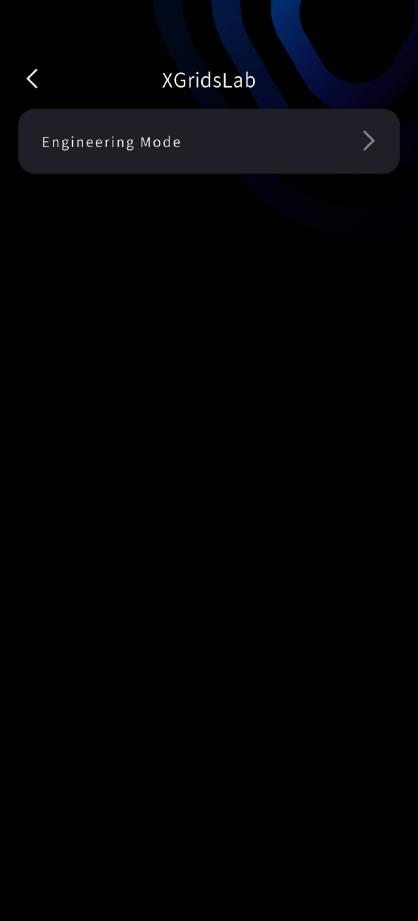
XGRIDS LAB

Это лаборатория XGRIDS. В XGRIDS LAB компания XGRIDS размещает отдельные экспериментальные функции для пробного использования в особых условиях.
img071.png
img090.png