
Приложение
В этом разделе приведены технические характеристики, сведения о хранении и инструкции по использованию аксессуаров Lixel L2 Pro.
Технические характеристики
| Категория | Пункт | L2 Pro | Примечания |
|---|---|---|---|
| Системные параметры | Масса ручного блока | 1.7 кг | Без аккумулятора |
| Габариты ручного блока | 180 мм × 130 мм × 400 мм | Включая аккумулятор и основание, но без RTK и держателя для телефона. | |
| Корпус | Алюминиевый сплав | ||
| Энергопотребление | <30 Вт | ||
| Интерфейс передачи данных | USB 3.1 Gen2 | ||
| Память | SSD 1T | ||
| Время работы | 1.5 ч | ||
| Беспроводной модуль | Поддержка Wi-Fi, Bluetooth: 802.11a/b/g/n/ac, 2.4G Wi-Fi 2412-2472 МГц, 5G2 Wi-Fi 5180-5240 МГц, 5G8 Wi-Fi 5745-5825 МГц | ||
| Условия эксплуатации | Рабочая температура | -20℃~50℃ | |
| Степень защиты IP | IP54 | ||
| Функции | Визуальное позиционирование SLAM | Поддерживается | |
| Цветное облако точек в реальном времени | Поддерживается | ||
| Объединение с RTK в реальном времени | Поддерживается | ||
| Выходные данные | Формат облака точек | .las | |
| Формат изображений | .jpg | ||
| Точность в реальном времени | Абсолютная точность по высоте (RMSE) | 3 см | Отключение RTK <100 м |
| Абсолютная точность в плане (RMSE) | 3 см | Отключение RTK <100 м | |
| Относительная точность (RMSE) | 2 см | Расстояние между двумя точками менее 100 м | |
| Точность после постобработки | Абсолютная точность по высоте (RMSE) | 3 см | Контрольные точки / отключение RTK <100 м |
| Абсолютная точность в плане (RMSE) | 3 см | Контрольные точки / отключение RTK <100 м | |
| Относительная точность (RMSE) | 1 см | Расстояние между двумя точками менее 100 м | |
| Повторяемость (RMSE) | 2 см | Два сканирования с RTK, без отключений | |
| Толщина облака точек | 0.5 см | Толщина плоскости облака точек в пределах 10 м от маршрута движения | |
| Горизонтальная точность (объединение RTK / контрольных точек) | 0.015° | RTK: без отключений на участке более 100 м; контрольные точки: расстояние между контрольными точками <100 м | |
| Улучшение облака точек | Поддерживается | ||
| LiDAR | Диапазон сканирования | 0.5 м~120 м, 0.5 м~300 м | |
| Класс лазера | Класс 1 / 905 нм | ||
| Угол обзора (FOV) | 360°×270° | ||
| Частота сканирования | 320,000 точек/с, 640,000 точек/с | ||
| Панорамная камера | Разрешение | 2×48 Мп | |
| Разрешение панорамного изображения | До 56 Мп | ||
| Фокусное расстояние | 2 мм | ||
| Диафрагма | F/2.0 | ||
| Размер CMOS | 1/2” | ||
| Тип затвора | Роллинг-шаттер | ||
| Угол обзора (FOV) | 190°×190° | ||
| Камера визуального позиционирования | Разрешение | 1×1 Мп | |
| Тип затвора | Глобальный затвор | ||
| Угол обзора (FOV) | 190°×119° | ||
| Аккумулятор | Номинальное напряжение | 14.4 В | |
| Емкость | 46.8 Вт·ч | ||
| Зарядное устройство | Вход | 100 В~240 В, 50~60 Гц, 1.5 А 80 ВА | |
| Выход | 16.8 В 2.0 А | ||
| Номинальная мощность | 34 Вт | ||
| Аксессуары | Система сканирования в рюкзаке | Размеры: 60 см×60 см×15 см; масса: 2.5 кг | |
| Рюкзак + вкладыш | Размеры: 55 см×35 см×25 см; масса: 2.7 кг | ||
| Стандартный RTK + кронштейн | Поддерживаемые диапазоны: GPS L1/L2/L5, GLONASS L1/L2, BDS B1/B2/B3, Galileo E1/E5a/E5b/E6b. Точность: в плане 0.8 см+1 ppm, по высоте 1.5 см+1 ppm. Антенна: волновое сопротивление 50 Ом, правая круговая поляризация, горизонтальный охват 360°, КСВН на выходе ≤2.0, макс. усиление 2.8 дБи | На результаты испытаний влияют атмосферные условия, длина базовой линии, тип антенны GNSS, многолучевость, количество видимых спутников и геометрия спутников, поэтому возможны отклонения. Без учета возможных ошибок смещения фазового центра антенны рекомендуется выполнять измерения с базовой линией 1 км и приемником с хорошими характеристиками антенны. | |
| Геодезический RTK + кронштейн | Поддерживаемые диапазоны: GPS L1/L2/L5, GLONASS L1/L2, BDS B1/B2/B3, Galileo E1/E5a/E5b/E6b. Точность: в плане 0.8 см+1 ppm, по высоте 1.5 см+1 ppm. Антенна: волновое сопротивление 50 Ом, правая круговая поляризация, коэффициент эллиптичности антенны ≤3 дБ, горизонтальный охват 360°, КСВН на выходе ≤2.0, макс. усиление 5.5 дБи | ||
| Удлинительная штанга 2 м | Поддерживается | ||
| Держатель для телефона | Поддерживается | ||
| Основание для контрольных точек | Поддерживается | ||
| Транспортировочный кейс | Размеры: 42 см×34 см×18 см; масса: 6.6 кг |
Хранение
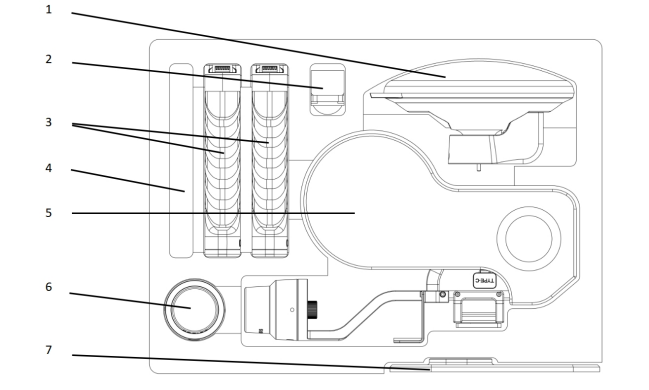
Примечание
1 — геодезический модуль RTK; 2 — держатель для телефона; 3 — аккумулятор; 4 — руководство и кабель USB; 5 — корпус устройства; 6 — стандартный модуль RTK; 7 — основание для контрольных точек.
Аксессуары
Инструкция по аксессуару: кронштейн для установки L2 Pro на дрон
Комплект кронштейна для установки L2 Pro на дрон включает следующие аксессуары:
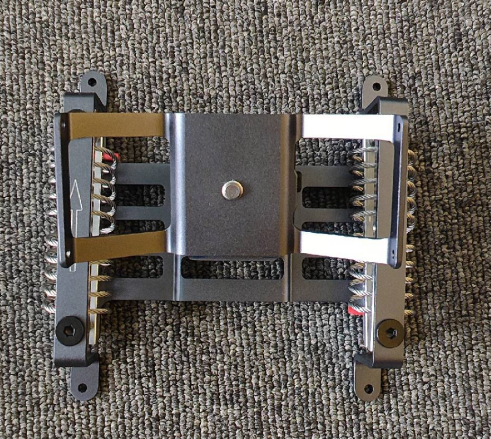
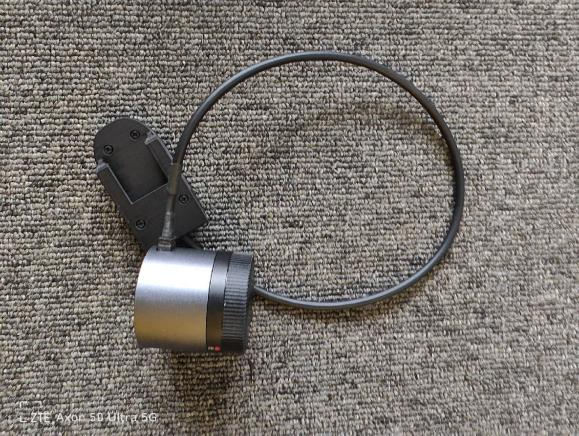
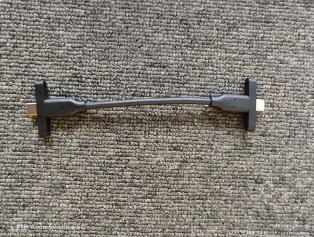
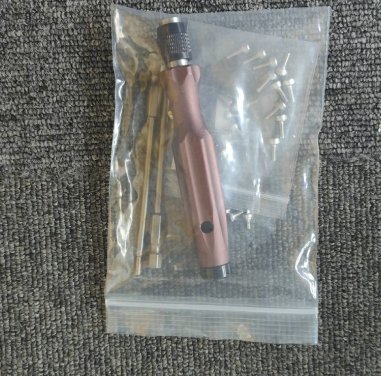
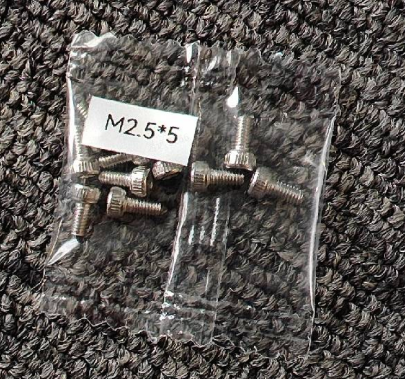
Набор инструментов для установки: в наборе несколько винтов M2.5*5, несколько винтов M2.5*10 и несколько винтов M3*8 (Mx*y, где x — диаметр, y — длина).
Необходимая подготовка
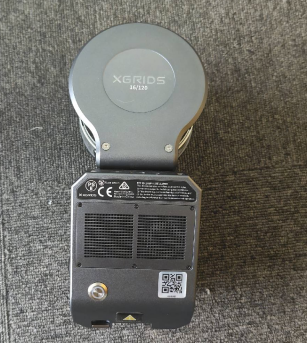
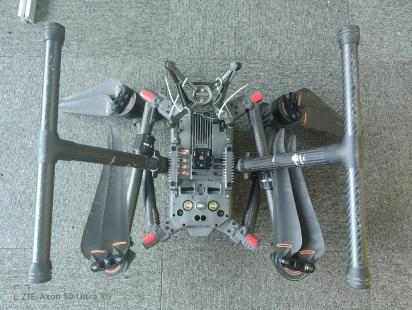
Порядок работы
Установка
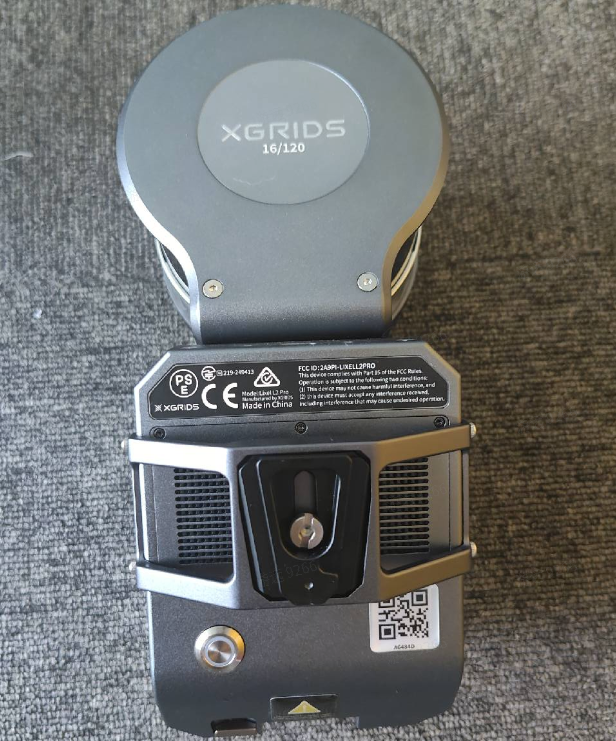
- Снимите заднюю пластину кронштейна и винтами M2.5*5 прикрепите ее к L2 Pro.
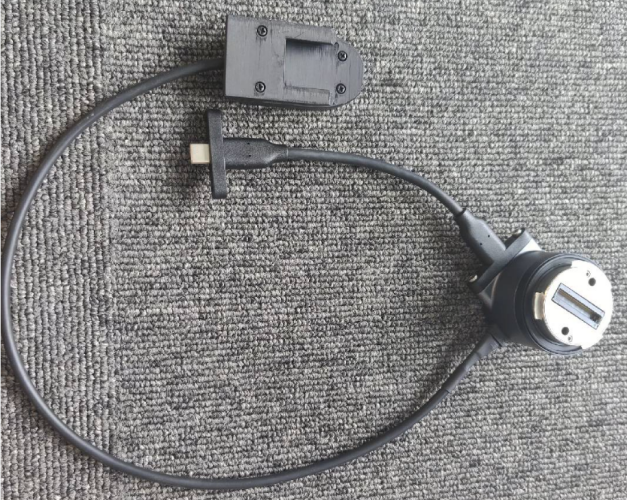
- Подключите специальный кабель Type-C к переходному кольцу для подвеса и зафиксируйте его винтами M2.5*8.
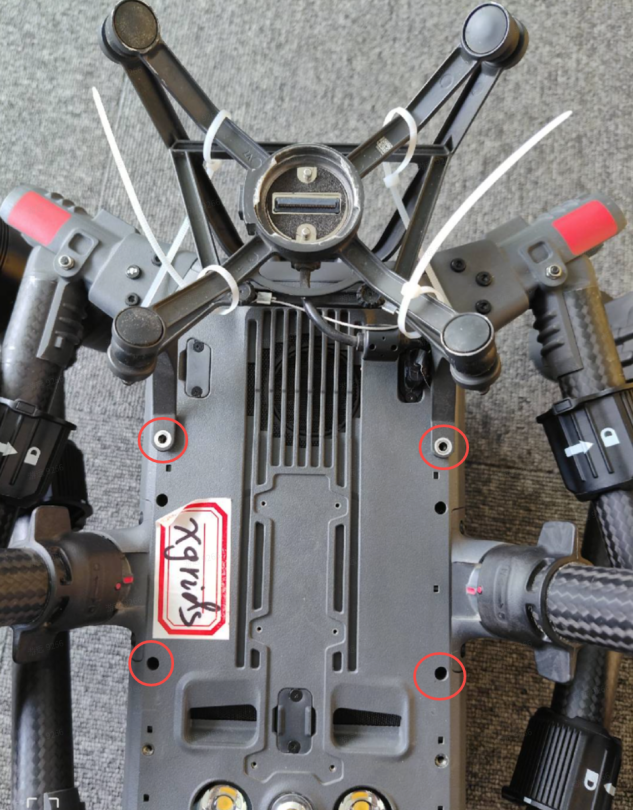
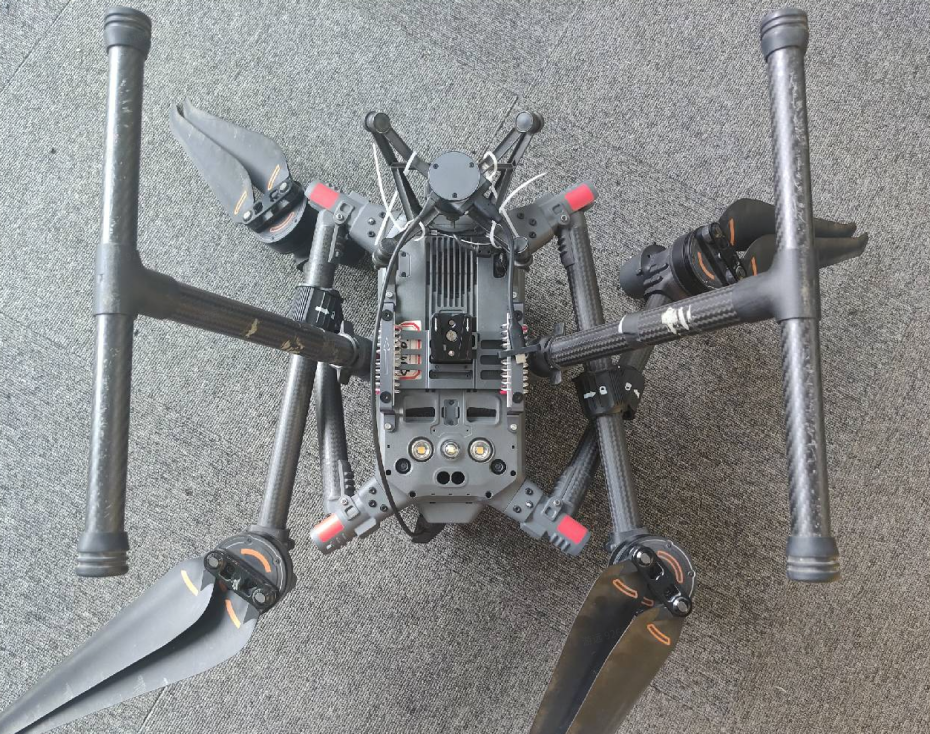
- Установка кронштейна: используйте имеющиеся резьбовые отверстия подвеса M300/M350 и винтами M3*8 установите кронштейн на нижней части дрона.
Примечание
Убедитесь, что стрелка, отмеченная красной рамкой, направлена в сторону переходного кольца для подвеса.
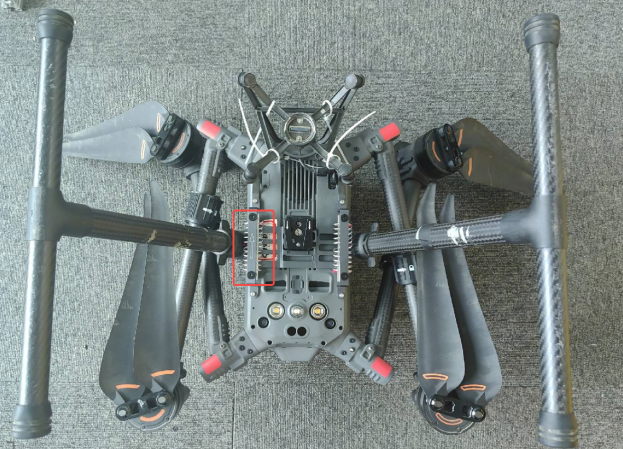
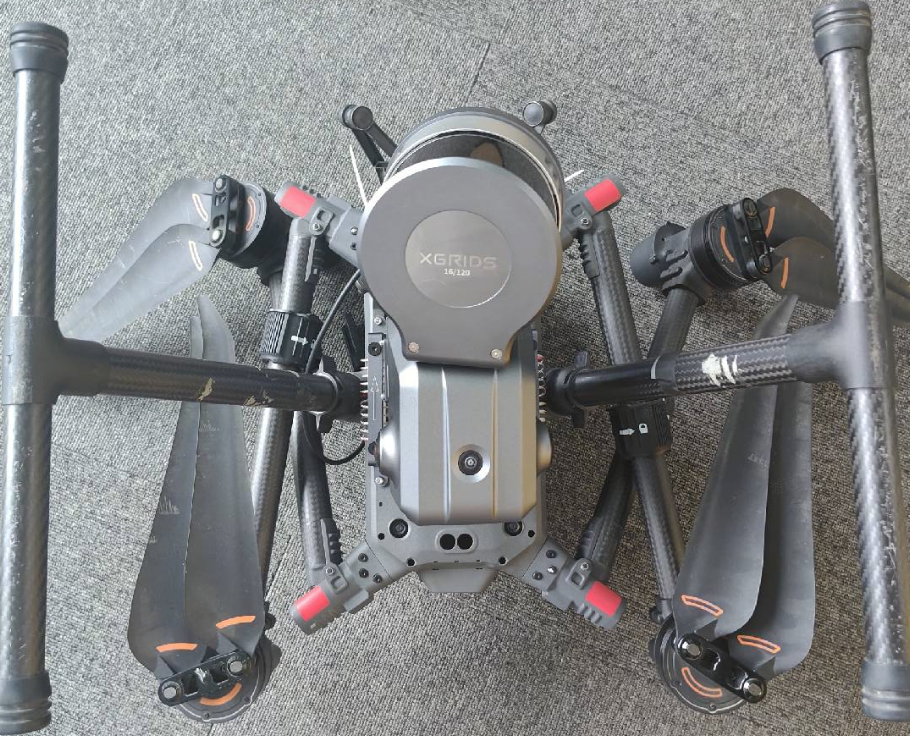
- Установите переходное кольцо для подвеса XGRIDS на M300/M350.
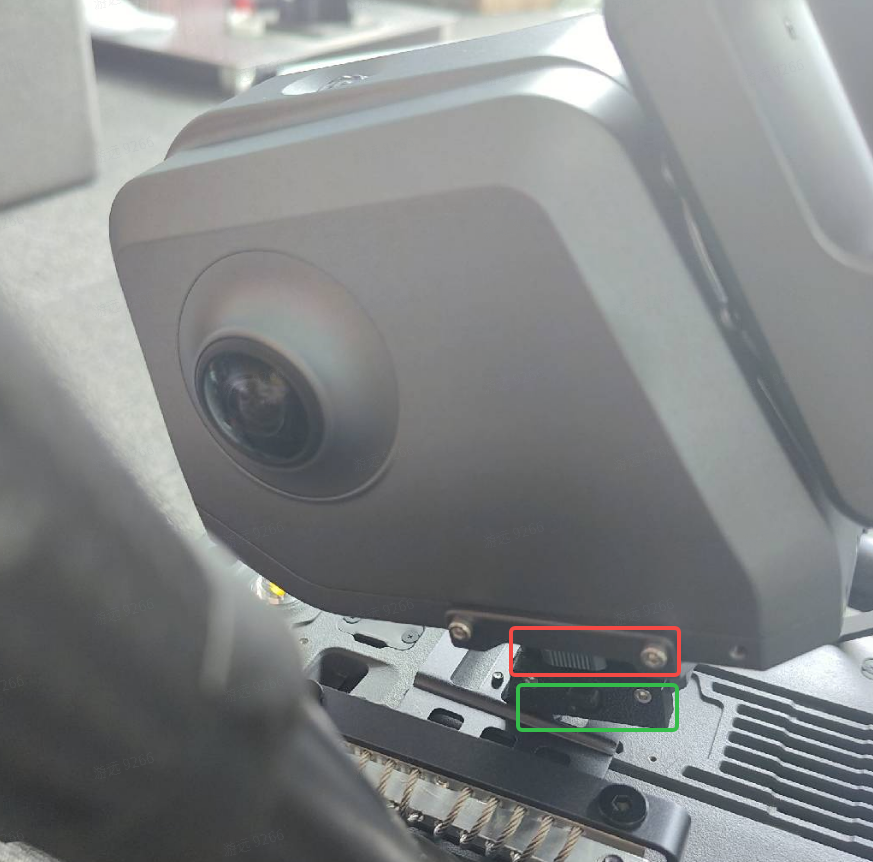
- Установите L2 Pro на кронштейн и переключите кнопку в зеленой рамке, как показано на рисунке; после этого кнопка затяжки в красной рамке будет заблокирована, и устройство не ослабнет во время полета.
Примечание
Кнопка в зеленой рамке на самом деле является предохранительной. Если ее не переключить, существует риск падения L2 Pro с высоты, поэтому уделите этому особое внимание.
- Подключите кабель питания и кабель Type-C к L2 Pro и зафиксируйте кабель Type-C винтами M2.5*8.
Примечание
Если кабель не зафиксирован, соединение Type-C во время полета может быть нестабильным, что приведет к отключению RTK.
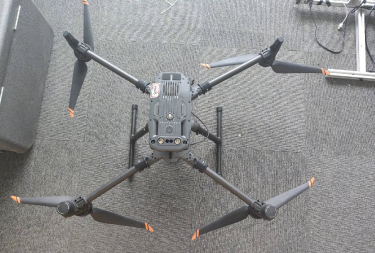
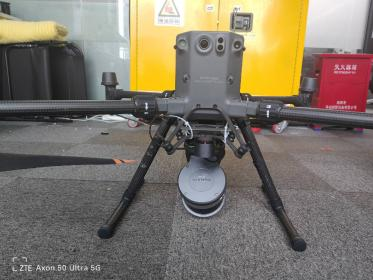
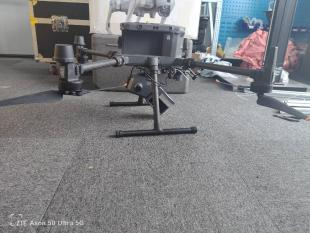
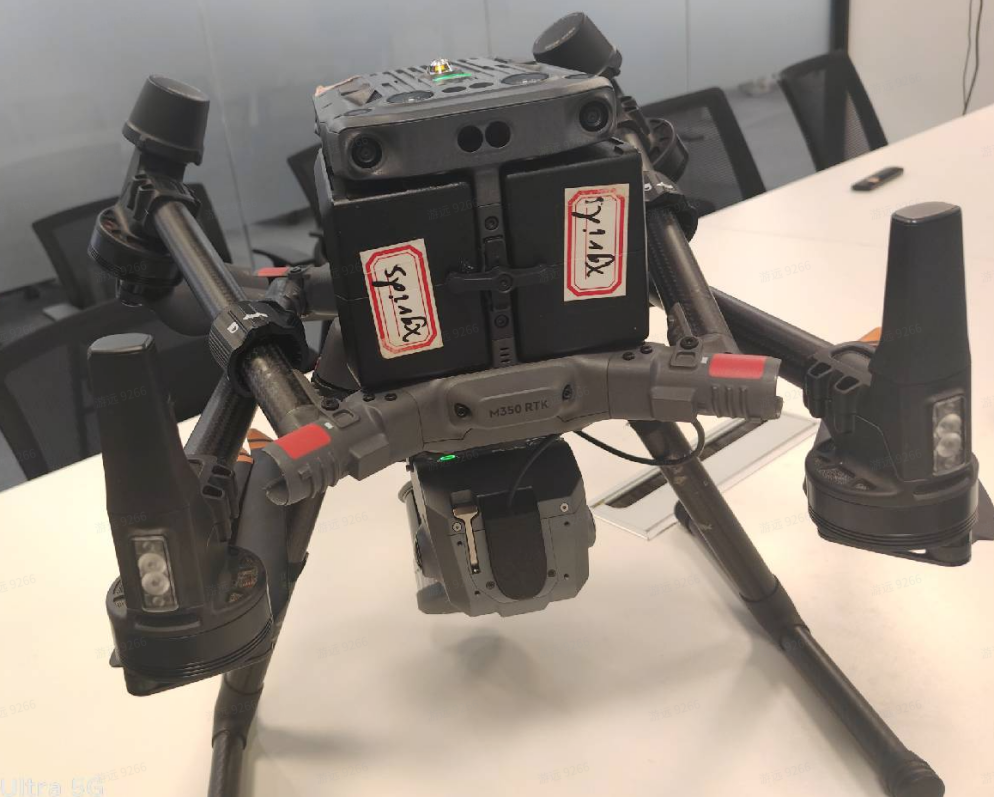
- Внешний вид после завершения установки.
Съемка
- Обновите LixelGO до версии 1.2.0 или выше.
- Включите дрон, затем нажмите и удерживайте кнопку, чтобы включить L2 Pro; L2 Pro питается от дрона.
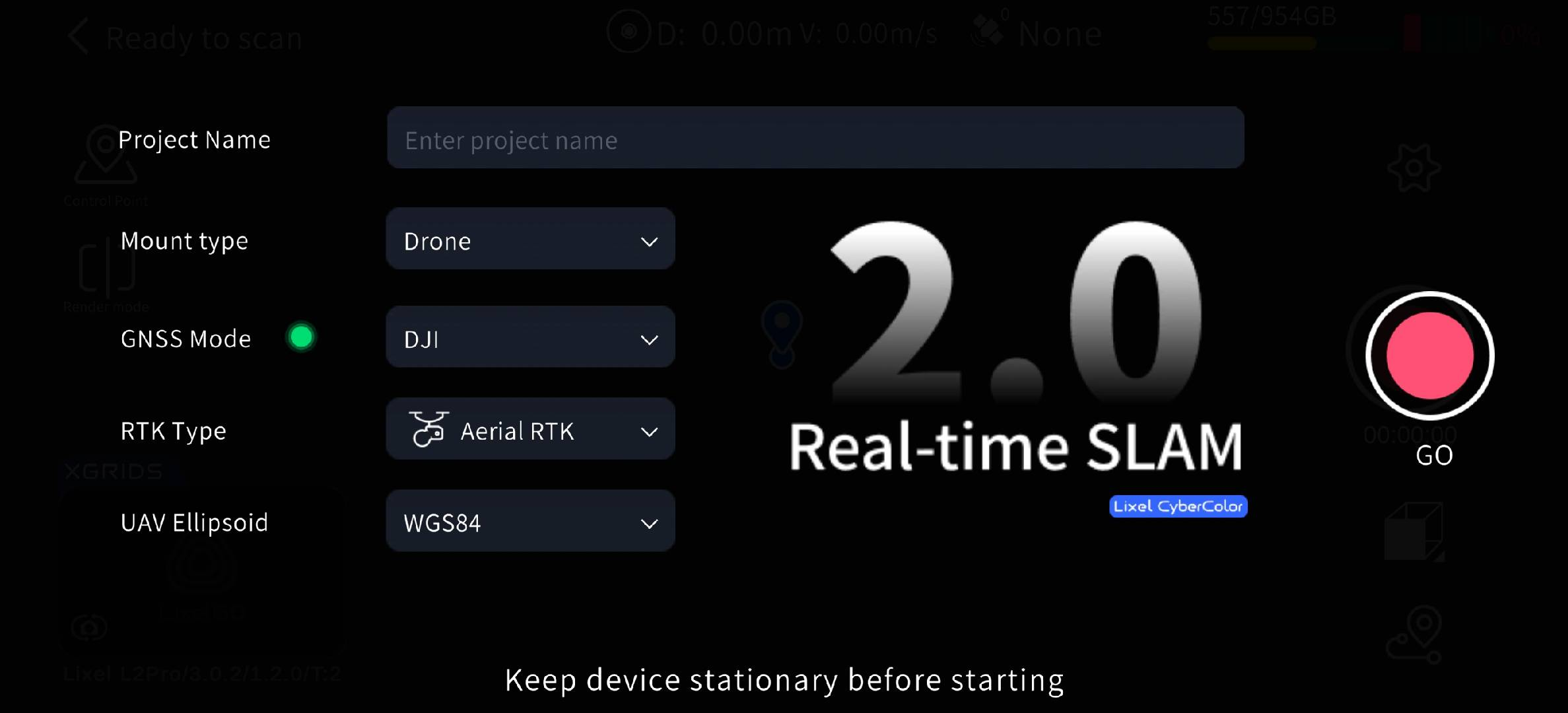
- Запустите сканирование в LixelGO.
(1) Тип установки: дрон
(2) Тип RTK: бортовой
(3) Исходный эллипсоид БПЛА: задайте систему координат, совпадающую с системой на пульте управления DJI (WGS84/CGCS2000).
Примечание
Если запускать сканирование не из LixelGO, тип установки, тип RTK и информация о системе координат не будут корректно записаны в файл проекта.
Задайте маршрут на пульте управления DJI, выполните обычный полет с постоянной скоростью по маршруту, после возвращения остановите сканирование и затем выключите устройство в обычном порядке.
Информация о маршруте
(1) Рекомендуемая скорость полета: 3 м/с.
(2) Высота полета 30 м; максимальная скорость полета 5 м/с.
(3) Высота полета 50 м; ограничений по дальности полета нет.
Обработка проекта
- Обновите LixelStudio до версии 3.3 или выше.
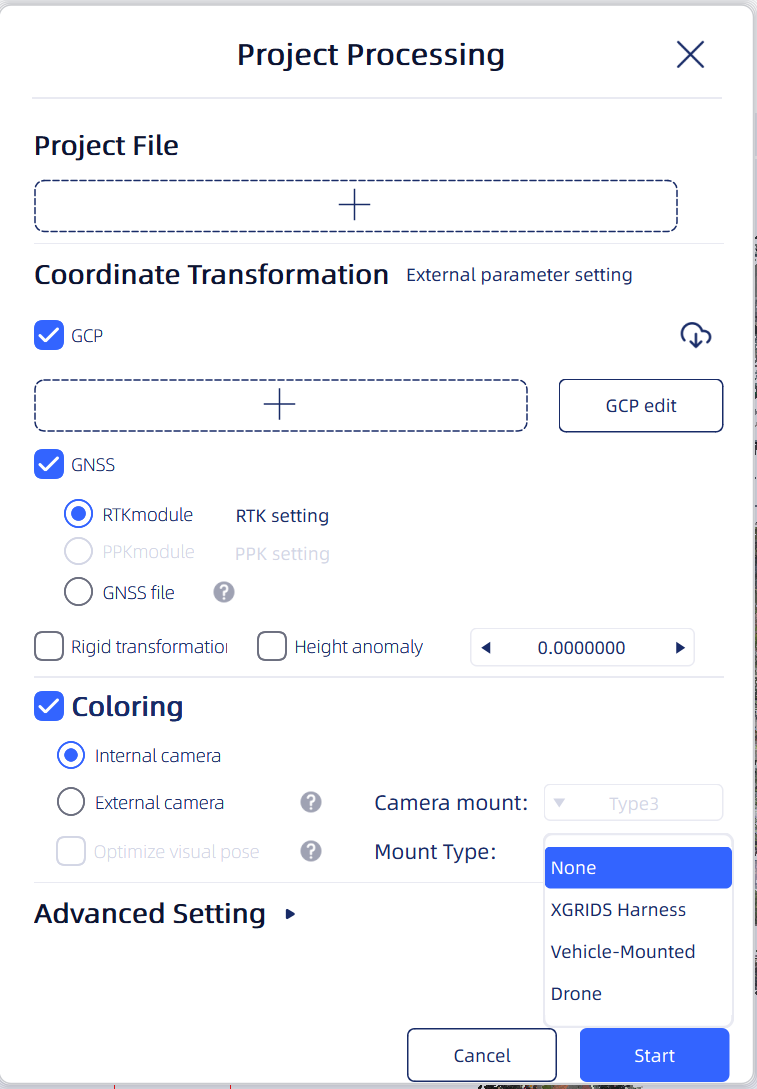
- Нажмите «Обработка проекта» -> выберите файл проекта; программа автоматически распознает тип установки и информацию об эллипсоиде, записанные в файле проекта.
Примечание
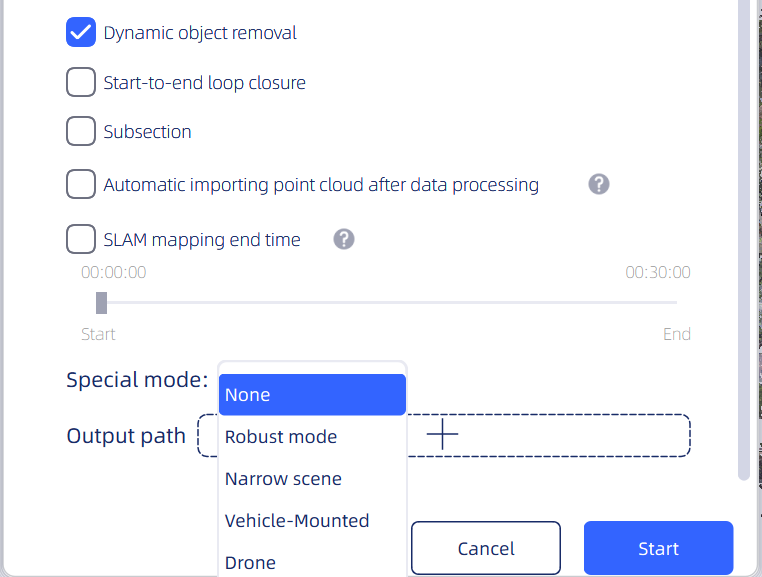
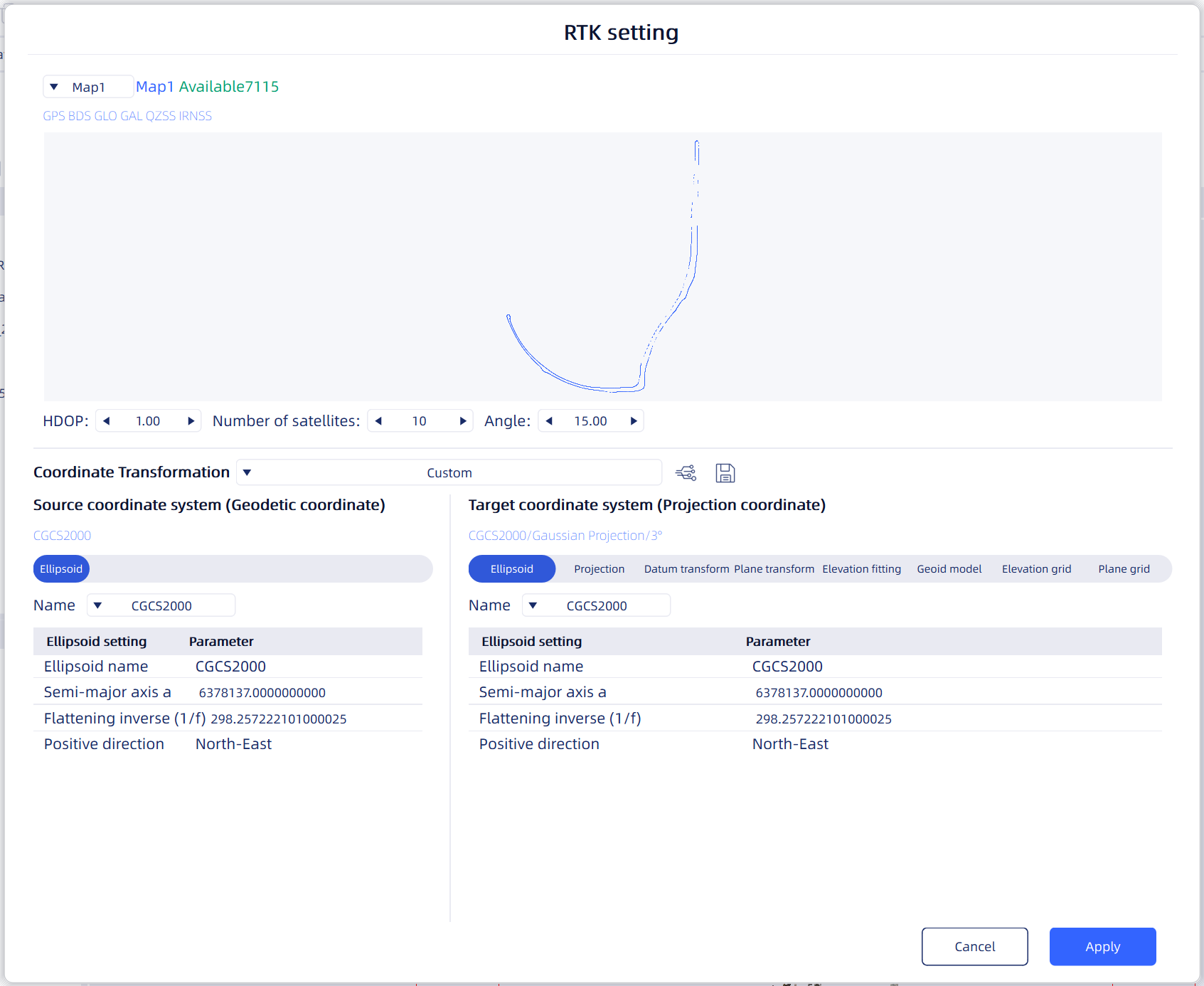
- Если во время съемки параметры были заданы неверно, при обработке проекта в LixelStudio можно изменить настройки параметров на показанные на рисунке выше и изменить угол наклона на 180°.
- Настройка системы координат: по умолчанию используется CGCS2000. Перед обработкой проекта подтвердите настройку системы координат, иначе абсолютная точность результата снизится.
- После настройки нажмите «Старт», и обработка проекта начнется автоматически.