XGRIDSドキュメント
  • 简体中文
  • English
  • 繁體中文
  • 日本語
  • Deutsch
  • Español
  • Italiano
  • Français
  • Русский
  • Polski
  • Nederlands
  • 简体中文
  • English
  • 繁體中文
  • 日本語
  • Deutsch
  • Español
  • Italiano
  • Français
  • Русский
  • Polski
  • Nederlands
  • Lixel PortalCam シリーズ

    • PortalCam P1

      • 製品概要
      • デバイスの基本操作
      • LCC Scan App の使用
      • メンテナンスとお手入れ
      • FAQ
  • Lixel K シリーズ

    • Lixel K1

      • 製品概要
      • デバイスの基本操作
      • デバイスのアクティベーションと接続
      • デバイス収集
      • 絶対座標のポイントクラウドデータを取得する
      • マップフュージョン
      • 典型的なシーンにおける経路計画の推奨
      • 注意事項
      • FAQ
    • Lixel K2

      • 製品概要
      • デバイスの基本操作
      • デバイスのアクティベーションと接続
      • デバイス収集
      • 絶対座標のポイントクラウドデータを取得
      • マップフュージョン
      • 典型的なシーンにおける経路計画の推奨
      • 注意事項
      • FAQ
  • Lixel L シリーズ

    • Lixel L2 Pro

      • 製品概要
      • デバイスの基本操作
      • デバイスのアクティベーションと接続
      • デバイス収集
      • 絶対座標のポイントクラウドデータを取得する
      • 実時計測機能
      • 付録
      • FAQ
    • Lixel L3

      • 製品概要
      • デバイスの基本操作
      • デバイスのアクティベーションと接続
      • デバイス収集
      • 絶対座標点群データの取得
      • 付録
  • アクセサリー

    • Stick Light

      • 取り付けガイド
      • 基本操作
      • よくある質問
  • Lixel Studio

    • バージョンと著作権
    • インストールとアクティベーション
    • ソフトウェアインターフェース
    • ファイル操作
    • プロジェクト処理
    • ツール
    • 2D 作図
    • 業界応用
    • 設定
    • デバイス接続
    • よくある質問
  • Lixel CyberColor

    • LCC Studio

      • はじめに
      • バージョンと更新
      • ダウンロードとインストール
      • インターフェース概要とナビゲーション
      • 再構築前の準備
      • モデル再構築
      • 単一モデル再構築
      • 地図合成
      • 空地融合
      • 航空撮影再構築
      • マイモデル
      • その他の機能
      • 設定とアカウント
      • Converter
      • 動画再構築
      • よくある質問 / FAQ
    • LCC Scene Editor

      • バージョンと更新情報
      • アカウントとサインイン
      • 製品概要とホーム画面
      • エディター画面
      • ナビゲーションモード
      • ファイル
      • 設定
      • 編集
      • ウィンドウ
      • グローバルツールバー
      • アセットとプロパティ
      • 左ツールバー
      • ビューポイント
      • ポータル
      • スカイボックス
      • アノテーション
      • 測定
      • フライスルー
      • シーンレポート
      • 3D レイアウト
      • ミニマップ
      • プレビューモード(Viewer)
      • ヘルプ
      • よくある質問(FAQ)
      • スポーンポイント
    • LCC Model Editor

      • バージョンと更新
      • ユーザーガイド
      • 概要とインターフェース
      • ファイル操作
      • セレクター
      • モデルの編集
      • 測定
      • カラーグレーディング
      • アセット管理
      • 設定とヘルプ
      • よくある質問
    • Capture Guide

      • 概要
      • 撮影デバイス概要
      • 一般的な撮影の原則
      • 屋内シーンの撮影
      • 屋外シーンの撮影
      • 大規模撮影(マップフュージョン)
      • 空地マップフュージョン撮影
      • オブジェクト撮影
      • 人物撮影
      • ビデオ再構築撮影
      • HD Enhancement
      • 制御点(Lixel P1)
      • FAQ とトラブルシューティング
    • LCC Studio Linux

      • 製品概要説明
      • 基本アーキテクチャマニュアル
      • インストールと展開説明書
      • コンテナ起動パラメータ説明書
      • CodeMeter オフラインライセンス展開説明書
      • APIコマンドセット
      • 付録-開発者データマニュアル
      • 付録-エラーコード一覧
      • シングルノードマルチGPUクラスタ展開QuickStart
    • 活用テクニック

      • 複数の大規模 3DGS モデルの統合ワークフロー
    • バージョン履歴
  • プラグインと SDK

    • Unreal

      • 概要
      • クイックスタート - Windows
      • クイックスタート - Linux
      • クイックスタート - Quest3
      • エディションとライセンス
      • レンダリング
      • Tiled ラスタライズ(実験的機能)
      • 画面調節
      • 法線とライティング
      • シーン編集
      • パフォーマンスパラメーター
      • パフォーマンス最適化ガイド
      • サードパーティおよびエンジンプラグインとの連携
      • プロキシメッシュ
      • 読み込みアニメーション
      • コリジョン
      • ナビゲーションシステム対応
      • Single layer water 対応
      • ローカライズ
      • よくある質問
      • トラブルシューティング
      • ログと診断
      • お問い合わせ
      • ベストプラクティス

        • LixelStudio メッシュで 3DGS をリライティングする
      • API リファレンス

        • ALCCActorBase
        • ULCCComponentBase
        • ULCCComponent
        • ULCC2Component
        • SOG / SPZ / PLY Actors
        • ALCC2ProxyMesh
        • ALCCClippingVolume
        • ALCCSectionPlane
        • ALCCLoadVolume
        • ULCCUtilLibrary
        • Enums
        • Structs
      • 更新履歴

        • v3.4.0
        • v3.3.1
        • v3.0.0
        • v2.2.1
        • v1.0.0
        • v0.9.0
        • v0.8.0
        • v0.7.1
        • v0.6.1
        • v0.5.2
        • v0.4.1
        • v0.4.0
        • v0.3.0
        • v0.0.5
        • v0.0.4
        • v0.0.3
        • v0.0.2
        • v0.0.1
    • Unity

      • Unity SDK の概要
      • 技術的特徴
      • 開発環境の要件
      • PC クイックスタートガイド
      • プロジェクト設定の最適化ガイド
      • Pico 4 Ultra 開発ガイド
      • Pico 4 Ultra PC ストリーミングガイド
      • Quest 3 開発ガイド
      • Quest 3 PC ストリーミングガイド
      • OpenXR 開発ガイド
      • Pico 4 Ultra Business Streaming ガイド
      • 用語集
      • FAQ
      • お問い合わせ
      • 機能開発ガイド

        • 複数シーン混合レンダリング開発ガイド
        • 影の受光開発ガイド
        • リアルタイムライティング開発ガイド
        • マルチカメラレンダリング開発ガイド
        • 高解像度画像レンダリング開発ガイド
        • LCC / LCC2 データ形式互換性開発ガイド
        • 読み込みエフェクト開発ガイド
        • Mip レンダリングモード切り替え開発ガイド
        • エッジ・コーナースナップ開発ガイド
        • 投影デカール開発ガイド
        • ビデオ投影デカール開発ガイド
        • ハイライト開発ガイド
        • リアルタイムクリッピング開発ガイド
        • カラー調整開発ガイド
        • シーン Mesh データ取得開発ガイド
        • エディターモード開発ガイド
        • レンダリングパフォーマンスパラメータ設定ガイド
        • アプリケーションとデータの同梱パッケージ開発ガイド
        • コリジョンシステム開発ガイド
        • macOS 開発の権限問題ガイド
        • iOS デバイスのコンパイル・パッケージ化開発ガイド
      • API リファレンス

        • LCCManager
        • Renderer
        • データ型
      • 変更履歴

        • v2.3.0
        • v2.2.10
        • v2.2.0
        • v2.1.19
        • v2.0.14
    • Web

      • はじめに
      • レンダリング性能最適化ガイド
      • グラフィックス設定
      • よくある質問
      • API リファレンス

        • LCCRender::clearIndexDB
        • LCCRender::dispose
        • LCCRender::load
        • LCCRender::setCamera
        • LCCRender::unload
        • LCCRender::update
        • LCCObject::checkRenderNextFrame
        • LCCObject::clearRenderNextFrame
        • LCCObject::ecef2Prj
        • LCCObject::getBounds
        • LCCObject::getEnvInstancedMesh
        • LCCObject::getInstancedMesh
        • LCCObject::getLodInfos
        • LCCObject::getOriginPosition
        • LCCObject::getProjectionCoordinateSystemInfos
        • LCCObject::hasCollision
        • LCCObject::hasEnvironment
        • LCCObject::hasShcoef
        • LCCObject::intersectsCapsule
        • LCCObject::intersectsRayExt
        • LCCObject::intersectsRayFromOriginExt
        • LCCObject::intersectsSphere
        • LCCObject::lowerToBottom
        • LCCObject::prj2Ecef
        • LCCObject::raiseToTop
        • LCCObject::raycast
        • LCCObject::raycastFromOrigin
        • LCCObject::setAlpha
        • LCCObject::setClipBox
        • LCCObject::setClipPlane
        • LCCObject::setEndLod
        • LCCObject::setLodAutoLevelUp
        • LCCObject::setMaxDistance
        • LCCObject::setMaxNodeSplats
        • LCCObject::setMaxSplats
        • LCCObject::setOriginPosition
        • LCCObject::setPointsColor
        • LCCObject::setRenderState
        • LCCObject::setRotation
        • LCCObject::setScale
        • LCCObject::setSemantic
        • LCCObject::setSemanticColor
        • LCCObject::setSmooth
        • LCCObject::setStartLod
        • LCCObject::setTranslation
        • LCCObject::setVisible
        • LCCObject::togglePointsDisplayMode
        • LCCObject::useEnvironment
        • LCCObject::useShcoef
      • 更新履歴

        • v0.6.3
        • v0.6.2
        • v0.6.1
        • v0.6.0
        • v0.5.5
        • v0.5.4
        • v0.5.3
        • v0.5.2
        • v0.5.1
        • v0.5.0
        • v0.4.1
        • v0.4.0
        • v0.3.1
        • v0.3.0
        • v0.2.0

Pico 4 Ultra Business Streaming ガイド

Pico 4 Ultra の Business Streaming は、PICO 公式の Business Streaming ツールを通じて Unity プロジェクトを PC でレンダリングし、デバイスへストリーミングして閲覧・インタラクションします。これにより PC の演算能力を活用し、オンデバイスレンダリングよりも高い性能を実現します。このガイドでは、LCC Unity SDK を統合し、Business Streaming でストリーミング開発を完了する方法を説明します。

バージョン要件

このガイドで使用するソフトウェアとプラグインのバージョンは以下のとおりです。同じバージョンでの開発を推奨します。テストされていない他のバージョンには互換性の問題がある場合があります。

ソフトウェア / プラグインバージョン説明
Unityv6000.0.69f1 以上Unity 6 を使用
OpenXR1.61.1 以上Unity OpenXR Plugin。Unity Registry からインストール
LCC Unity SDKv2.3.0 以上LCC Unity SDK ダウンロードページ から入手
Business Streamingv2.2.0 以上PICO 公式 から入手

注:

  1. Business Streaming は OpenXR 経由で接続します。PICO Unity Integration SDK を使用する Pico 4 Ultra 開発ガイド とは異なるため、混同しないでください。
  2. Unity バージョン、OpenXR バージョン、LCC SDK バージョンはすべてレンダリングと性能に影響するため、各ソフトウェアのバージョンをこのガイドと一致させるよう努めてください。

開発手順

手順 1:前提条件

ストリーミング元の PC と Pico 4 Ultra デバイスの両方に Business Streaming v2.2.0 以上をダウンロードしてインストールします。インストール後、PC を 1 回再起動することを推奨します。

手順 2:URP プロジェクトを作成する

プロジェクトテンプレートで Universal 3D(URP レンダーパイプライン)タイプを選択します。以下のとおりです。

Universal 3D プロジェクトを作成

Universal 3D プロジェクトを作成

手順 3:Unity OpenXR をインポートする

Unity メニュー Window → Package Manager から UPM ウィンドウを開き、左のリストで Unity Registry を選択し、検索ボックスに OpenXR を入力し、検索結果から OpenXR Plugin を選択してインストールします。以下のとおりです。
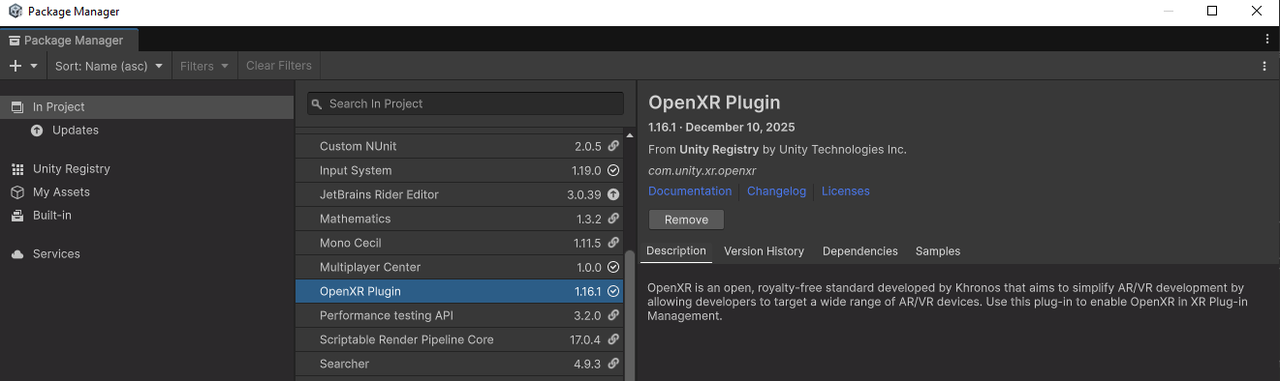
Unity Registry から OpenXR Plugin をインストール

Unity Registry から OpenXR Plugin をインストール

手順 4:LCC Unity SDK をインポートする

Unity メニュー Window → Package Manager から UPM ウィンドウを開き、左の + をクリックし、ドロップダウンメニューから Install package from disk を選択し、LCC Unity SDK を特定して package.json ファイルを選択してインポートします。以下のとおりです。
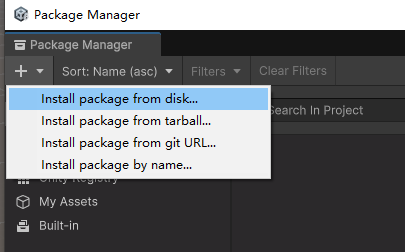
Install package from disk で LCC Unity SDK をインポート

Install package from disk で LCC Unity SDK をインポート

注:上記の手順を完了したら、Unity を再起動してから以降の設定に進んでください。

手順 5:Unity 環境を設定する

XR Plug-in Management を設定

Unity メニューバーから File → Project Settings を選択し、左側の XR Plug-in Management を選択し、PC, Mac & Linux Standalone Settings タブで Initialize XR on Startup にチェックを入れ、Plug-in Provider として OpenXR にチェックを入れます。以下のとおりです。
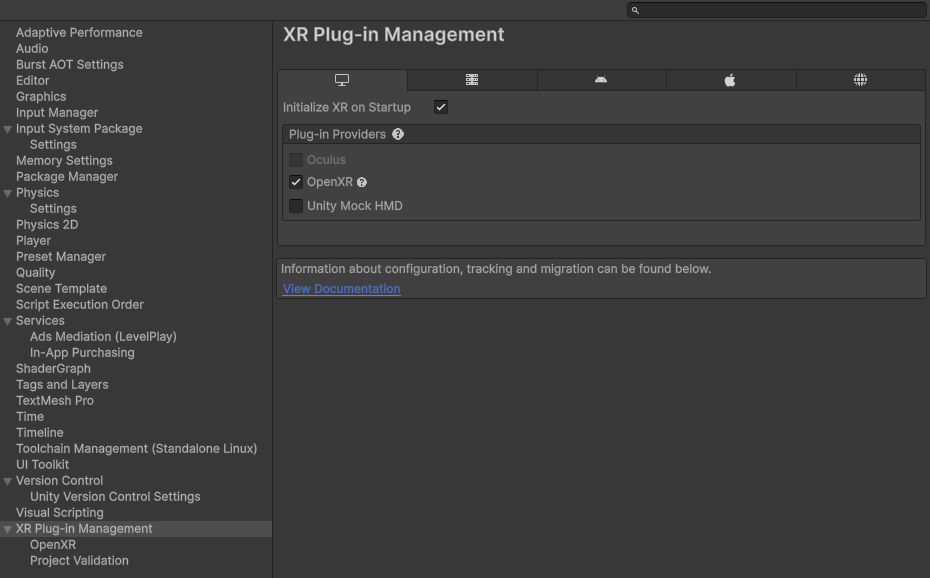
XR Plug-in Management で Initialize XR on Startup と OpenXR にチェック

XR Plug-in Management で Initialize XR on Startup と OpenXR にチェック

注:OpenXR の後に黄色い警告アイコンが表示された場合は、Fix All をクリックしてすべて修正します。

XR Plug-in Management の OpenXR 項目を選択し、必要に応じて Render Mode を Single Pass Instanced または Multi Pass に設定します。一般的に Single Pass Instanced の方が性能が良く、残りの設定はデフォルトのままにします。以下のとおりです。
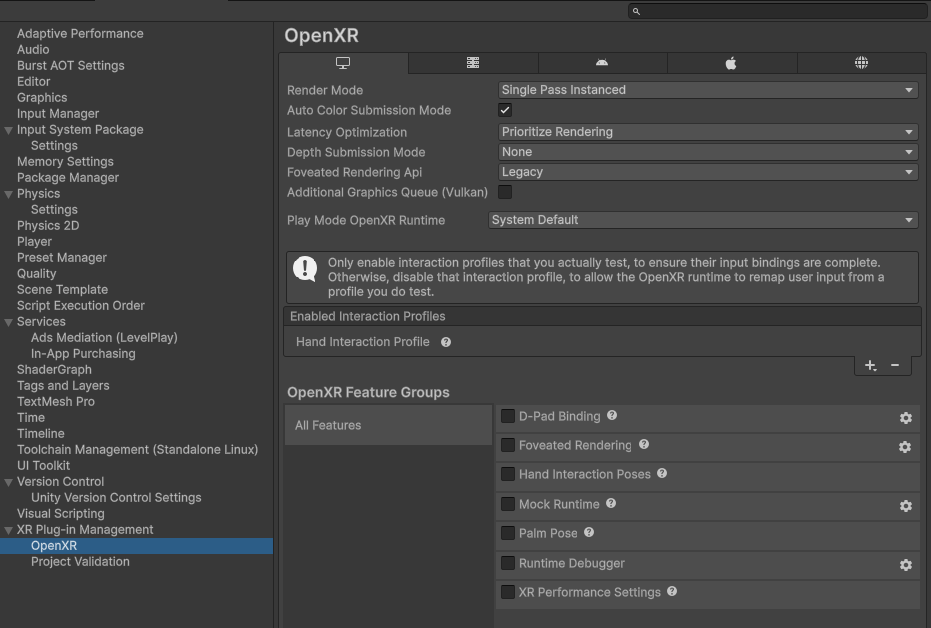
OpenXR の Render Mode を Single Pass Instanced または Multi Pass に設定

OpenXR の Render Mode を Single Pass Instanced または Multi Pass に設定

グラフィックス API を設定

Edit → Project Settings → Player から設定パネルを開き、対応するプラットフォームタブの Other 項目を選択し、プラットフォームごとにグラフィックス API を設定します。

プラットフォーム操作
WindowsAuto Graphics API for Windows のチェックを外し、DirectX12、Vulkan、DirectX11 の 3 つのグラフィックス API を追加
macOSAuto Graphics API for Mac のチェックを外し、Metal グラフィックス API を維持
LinuxAuto Graphics API for Linux のチェックを外し、Vulkan グラフィックス API を維持

注:Windows プラットフォームでは、性能の良い DirectX12 または Vulkan の使用を推奨します。DirectX11 の場合は、レンダリングアーティファクトを避けるため HDR レンダリングを有効にすることを推奨します。

手順 6:シーンを作成する

この例では新しい Scene から開始します。Unity シーン(Scene)を作成し、ヒエラルキーウィンドウ(Hierarchy)の空の領域を右クリックし、ポップアップメニューから XR → Convert Main Camera To XR Rig を選択して Main Camera を XR カメラに変換します。

手順 7:シーンを設定する

ヒエラルキーウィンドウ(Hierarchy)で XR Rig GameObject を選択し、プロパティウィンドウ(Inspector)で Camera Offset プロパティの Request Tracking Mode を Floor に設定します。以下のとおりです。
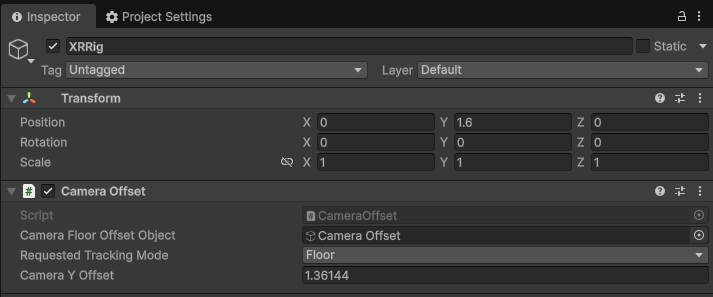
XR Rig の Camera Offset の Request Tracking Mode を Floor に設定

XR Rig の Camera Offset の Request Tracking Mode を Floor に設定

ヒエラルキーウィンドウ(Hierarchy)で XR Rig → Camera Offset → Main Camera GameObject を選択し、プロパティウィンドウ(Inspector)で Camera コンポーネントのプロパティを設定します。Clipping Planes Near = 0.3、Far = 5000、Anti-aliasing = No Anti-aliasing、Opaque Texture = Off、Depth Texture = Off、Background Type = Solid Color、Background = 黒、HDR Rendering = Off、MSAA = Off、URP Dynamic Resolution = Off。以下のとおりです。
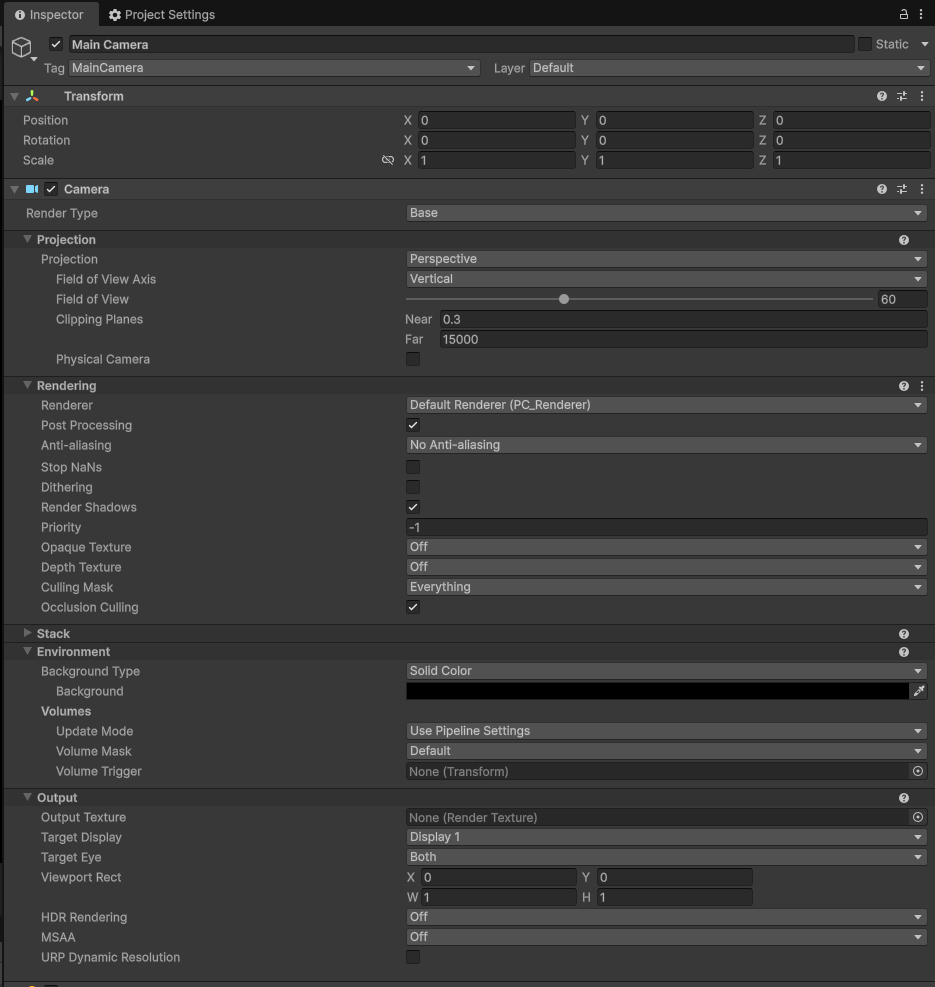
XR Rig 配下の Main Camera の Camera コンポーネントプロパティを設定

XR Rig 配下の Main Camera の Camera コンポーネントプロパティを設定

手順 8:シーンを読み込むコードを書く

ヒエラルキーウィンドウ(Hierarchy)で Create Empty を右クリックして空のオブジェクトを作成し、LCCManager と名前を付け、その Transform を正規化し、Add Component で LCCManager スクリプトをアタッチします。以下のとおりです。
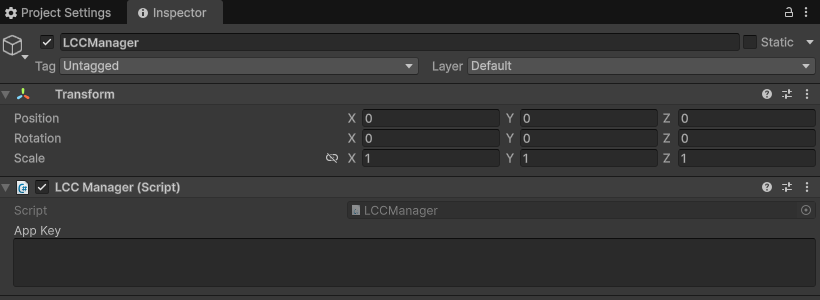
LCCManager 空オブジェクトを作成し LCCManager スクリプトをアタッチ

LCCManager 空オブジェクトを作成し LCCManager スクリプトをアタッチ

ヒエラルキーウィンドウ(Hierarchy)で Create Empty を右クリックして別の空のオブジェクトを作成し、LCCRenderer と名前を付け、その Transform の Rotation.x = -90、Scale.x = -1 に設定します。以下のとおりです。
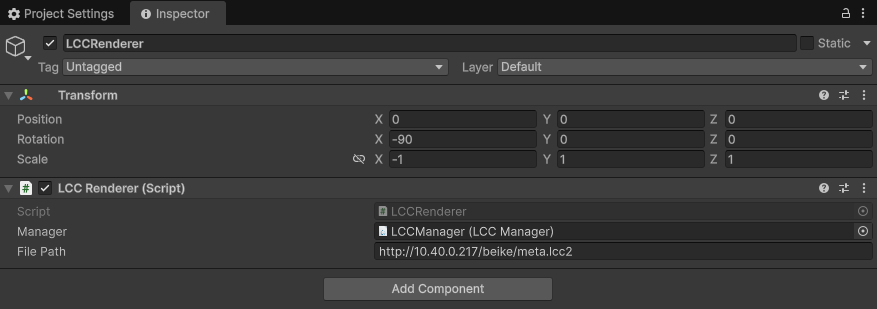
LCCRenderer 空オブジェクトを作成し座標系アライメント用の Transform を設定

LCCRenderer 空オブジェクトを作成し、Rotation.x = -90、Scale.x = -1 を設定して座標系をアライメント

Rotation.x = -90 と Scale.x = -1 は、LCC データ座標系(Z 軸上・右手系)から Unity 座標系(Y 軸上・左手系)へのアライメント変換です。詳しくは Unity SDK の概要 の「LCC データの座標系」を参照してください。

LCCRenderer.cs という名前の C# スクリプトを以下のコードで作成します。

using LCCCore;
using UnityEngine;

[DefaultExecutionOrder(100)]
public class LCCRenderer : MonoBehaviour
{
    public LCCManager m_manager;
    public string m_FilePath;
    private LCCCore.Renderer m_renderer;
    private Camera m_mainCamera;
    private bool m_isLoaded = false;

    void Start()
    {
        m_mainCamera = Camera.main;
        // プラットフォームタイプを PCVR に設定
        m_manager.SetPlatformType(PlatformType.PCVR);
        m_manager.SetMainCamera(m_mainCamera);
        m_manager.SetLockFPS(false);
        //全量レンダリングの splat を 1500 万に設定します。これは LCC LOD0 が 1500 万を超えるとチャンクレンダリングのパスに進むことを意味します。
        //m_manager.SetFullRenderSplat(1500);
        //最大レンダリング splat を 1500 万に設定します。これはチャンクレンダリングのパスでオンスクリーンの splat 上限を 1500 万に制限することを意味します。
        //m_manager.SetMaxRenderSplats(1500);
        m_renderer = m_manager.GetRender(this.transform);
        if (m_renderer == null)
            Debug.LogError("GetRender に失敗しました。マネージャが正しく設定され、ファイルパスが有効か確認してください。");
        m_renderer.Load(m_FilePath, onLoadProgress, onLoadCallback, onError);
    }

    private void onLoadProgress(float value)
    {
        Debug.Log($"読み込み進捗: {value}");
    }

    private void onLoadCallback()
    {
        //開始 LOD を 2 に設定します。これは初期レンダリングが LOD2 レベルになることを意味します。
        //m_manager.SetStartLod(2);
        Debug.Log("データが読み込まれました !!!");
        m_isLoaded = true;
    }

    private void onError(string error)
    {
        Debug.LogError($"読み込みエラー: {error}");
    }
}

スクリプトをヒエラルキーウィンドウ(Hierarchy)の LCCRenderer GameObject にアタッチし、プロパティウィンドウ(Inspector)で LCCManager GameObject をスクリプトの Manager プロパティへドラッグし、最後に LCC ファイルパスを入力します。

上記の設定を完了すると、ヒエラルキーウィンドウ(Hierarchy)のシーン構成は以下のとおりです。
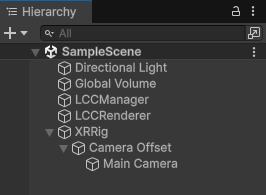
設定後のシーン構成

設定後のシーン構成

注:シーンには、URP プロジェクトでデフォルト作成される Directional Light、Global Volume などのオブジェクトを残す必要があります。

手順 9:Business Streaming を設定する

PC で Business Streaming を起動し、Settings → General を選択し、Default Streaming Type を OpenXR Streaming に設定します。以下のとおりです。
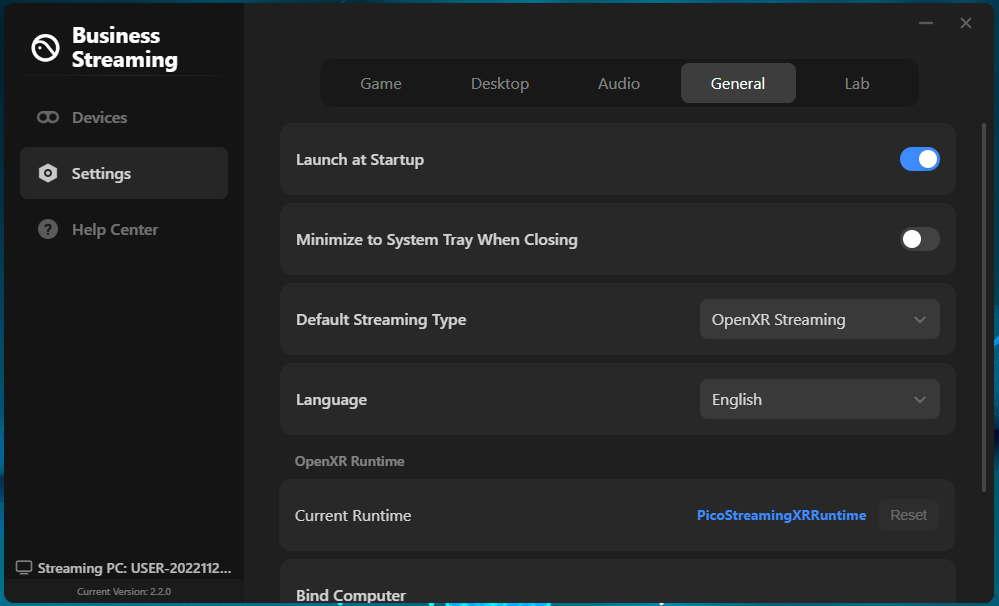
Business Streaming の Default Streaming Type を OpenXR Streaming に設定

Business Streaming の Default Streaming Type を OpenXR Streaming に設定

手順 10:ストリーミングを開始する

  1. Pico 4 Ultra を USB 3.0 または高速 Wi-Fi で PC に接続します。
  2. Pico 4 Ultra デバイスで Business Streaming を開き、PC に接続します。
  3. Unity Editor の Play ボタンをクリックして実行するか、公開済みアプリケーションを開いてストリーミングを開始します。

注:

  1. Business Streaming ソフトウェアの使用方法については、PICO 公式ドキュメント https://business.picoxr.com/cn/doc/Business-Streamingv2 を参照してください。
  2. プロジェクト設定については プロジェクト設定の最適化ガイド を参照してください。
  3. ストリーミングには高性能な PC ハードウェア(特にグラフィックスカード)が必要です。高性能な PC でストリーミングし、USB 3.0 または高速 Wi-Fi を使用してください。
  4. PCVR ストリーミングでは 2 回レンダリングされます(SPI モードでも頂点が 2 倍になるオーバーヘッドがあります)。そのため、全量/チャンクレンダリング、最大オンスクリーンレンダリング量、開始 LOD レベルなどを設定することで性能とフレームレートを向上できます。パラメータ設定については レンダリングパフォーマンスパラメータガイド を参照してください。

関連ドキュメント

  • プロジェクト設定とパフォーマンス最適化については、プロジェクト設定の最適化ガイド と レンダリングパフォーマンスパラメータガイド の章を参照してください。
  • PICO Unity Integration SDK を使用するオンデバイスレンダリングの手順については、Pico 4 Ultra 開発ガイド を参照してください。
  • Business Streaming のその他の使用方法については、PICO 公式ドキュメント Business Streaming を参照してください。