XGRIDSドキュメント
  • 简体中文
  • English
  • 繁體中文
  • 日本語
  • Deutsch
  • Español
  • Italiano
  • Français
  • Русский
  • Polski
  • Nederlands
  • 简体中文
  • English
  • 繁體中文
  • 日本語
  • Deutsch
  • Español
  • Italiano
  • Français
  • Русский
  • Polski
  • Nederlands
  • PortalCam

    • 製品概要
    • デバイスの基本操作
    • LCC Scan App の使用
    • メンテナンスとお手入れ
    • FAQ
  • Lixel K シリーズ

    • Lixel K1

      • 製品概要
      • デバイスの基本操作
      • デバイスのアクティベーションと接続
      • デバイス収集
      • 絶対座標のポイントクラウドデータを取得する
      • マップフュージョン
      • 典型的なシーンにおける経路計画の推奨
      • 注意事項
      • FAQ
    • Lixel K2

      • 製品概要
      • デバイスの基本操作
      • デバイスのアクティベーションと接続
      • デバイス収集
      • 絶対座標のポイントクラウドデータを取得
      • マップフュージョン
      • 典型的なシーンにおける経路計画の推奨
      • 注意事項
      • FAQ
  • Lixel L シリーズ

    • Lixel L2 Pro

      • 製品概要
      • デバイスの基本操作
      • デバイスのアクティベーションと接続
      • デバイス収集
      • 絶対座標のポイントクラウドデータを取得する
      • 実時計測機能
      • 付録
      • FAQ
  • アクセサリー

    • Stick Light

      • 取り付けガイド
      • 基本操作
      • よくある質問
  • Lixel Studio

    • バージョンと著作権
    • インストールとアクティベーション
    • ソフトウェアインターフェース
    • ファイル操作
    • プロジェクト処理
    • ツール
    • 2D 作図
    • 業界応用
    • 設定
    • デバイス接続
    • よくある質問
  • Lixel CyberColor

    • LCC Studio

      • はじめに
      • バージョンと更新
      • ダウンロードとインストール
      • インターフェース概要とナビゲーション
      • 再構築前の準備
      • モデル再構築
      • 単一モデル再構築
      • 地図合成
      • 空地融合
      • 航空撮影再構築
      • マイモデル
      • その他の機能
      • 設定とアカウント
      • Converter
      • 動画再構築
      • よくある質問 / FAQ
    • LCC Scene Editor

      • バージョンと更新情報
      • アカウントとサインイン
      • 製品概要とホーム画面
      • エディター画面
      • ナビゲーションモード
      • ファイル
      • 設定
      • 編集
      • ウィンドウ
      • グローバルツールバー
      • アセットとプロパティ
      • 左ツールバー
      • ビューポイント
      • ポータル
      • スカイボックス
      • アノテーション
      • 測定
      • フライスルー
      • シーンレポート
      • 3D レイアウト
      • ミニマップ
      • プレビューモード(Viewer)
      • ヘルプ
      • よくある質問(FAQ)
      • スポーンポイント
    • LCC Model Editor

      • バージョンと更新
      • ユーザーガイド
      • 概要とインターフェース
      • ファイル操作
      • セレクター
      • モデルの編集
      • 測定
      • カラーグレーディング
      • アセット管理
      • 設定とヘルプ
      • よくある質問
    • Capture Guide

      • 概要
      • 撮影デバイス概要
      • 一般的な撮影の原則
      • 屋内シーンの撮影
      • 屋外シーンの撮影
      • 大規模撮影(マップフュージョン)
      • 空地マップフュージョン撮影
      • オブジェクト撮影
      • 人物撮影
      • ビデオ再構築撮影
      • HD Enhancement
      • 制御点(Lixel P1)
      • FAQ とトラブルシューティング
    • LCC Studio Linux

      • 製品概要説明
      • 基本アーキテクチャマニュアル
      • インストールと展開説明書
      • コンテナ起動パラメータ説明書
      • CodeMeter オフラインライセンス展開説明書
      • APIコマンドセット
      • 付録-開発者データマニュアル
      • 付録-エラーコード一覧
      • シングルノードマルチGPUクラスタ展開QuickStart
    • 活用テクニック

      • 複数の大規模 3DGS モデルの統合ワークフロー
    • バージョン履歴
  • プラグインと SDK

    • Unreal

      • 概要
      • クイックスタート - Windows
      • クイックスタート - Linux
      • クイックスタート - Quest3
      • エディションとライセンス
      • レンダリング
      • Tiled ラスタライズ(実験的機能)
      • 画面調節
      • 法線とライティング
      • シーン編集
      • パフォーマンスパラメーター
      • パフォーマンス最適化ガイド
      • サードパーティおよびエンジンプラグインとの連携
      • プロキシメッシュ
      • 読み込みアニメーション
      • コリジョン
      • ナビゲーションシステム対応
      • Single layer water 対応
      • ローカライズ
      • よくある質問
      • トラブルシューティング
      • ログと診断
      • お問い合わせ
      • ベストプラクティス

        • LixelStudio メッシュで 3DGS をリライティングする
      • API リファレンス

        • ALCCActorBase
        • ULCCComponentBase
        • ULCCComponent
        • ULCC2Component
        • SOG / SPZ / PLY Actors
        • ALCC2ProxyMesh
        • ALCCClippingVolume
        • ALCCSectionPlane
        • ALCCLoadVolume
        • ULCCUtilLibrary
        • Enums
        • Structs
      • 更新履歴

        • v3.4.0
        • v3.3.1
        • v3.0.0
        • v2.2.1
        • v1.0.0
        • v0.9.0
        • v0.8.0
        • v0.7.1
        • v0.6.1
        • v0.5.2
        • v0.4.1
        • v0.4.0
        • v0.3.0
        • v0.0.5
        • v0.0.4
        • v0.0.3
        • v0.0.2
        • v0.0.1
    • Web

      • はじめに
      • レンダリング性能最適化ガイド
      • グラフィックス設定
      • よくある質問
      • API リファレンス

        • LCCRender::clearIndexDB
        • LCCRender::dispose
        • LCCRender::load
        • LCCRender::setCamera
        • LCCRender::unload
        • LCCRender::update
        • LCCObject::checkRenderNextFrame
        • LCCObject::clearRenderNextFrame
        • LCCObject::ecef2Prj
        • LCCObject::getBounds
        • LCCObject::getEnvInstancedMesh
        • LCCObject::getInstancedMesh
        • LCCObject::getLodInfos
        • LCCObject::getOriginPosition
        • LCCObject::getProjectionCoordinateSystemInfos
        • LCCObject::hasCollision
        • LCCObject::hasEnvironment
        • LCCObject::hasShcoef
        • LCCObject::intersectsCapsule
        • LCCObject::intersectsRayExt
        • LCCObject::intersectsRayFromOriginExt
        • LCCObject::intersectsSphere
        • LCCObject::lowerToBottom
        • LCCObject::prj2Ecef
        • LCCObject::raiseToTop
        • LCCObject::raycast
        • LCCObject::raycastFromOrigin
        • LCCObject::setAlpha
        • LCCObject::setClipBox
        • LCCObject::setClipPlane
        • LCCObject::setEndLod
        • LCCObject::setLodAutoLevelUp
        • LCCObject::setMaxDistance
        • LCCObject::setMaxNodeSplats
        • LCCObject::setMaxSplats
        • LCCObject::setOriginPosition
        • LCCObject::setPointsColor
        • LCCObject::setRenderState
        • LCCObject::setRotation
        • LCCObject::setScale
        • LCCObject::setSemantic
        • LCCObject::setSemanticColor
        • LCCObject::setSmooth
        • LCCObject::setStartLod
        • LCCObject::setTranslation
        • LCCObject::setVisible
        • LCCObject::togglePointsDisplayMode
        • LCCObject::useEnvironment
        • LCCObject::useShcoef
      • 更新履歴

        • v0.6.3
        • v0.6.2
        • v0.6.1
        • v0.6.0
        • v0.5.5
        • v0.5.4
        • v0.5.3
        • v0.5.2
        • v0.5.1
        • v0.5.0
        • v0.4.1
        • v0.4.0
        • v0.3.1
        • v0.3.0
        • v0.2.0

業界応用

本章では、体積計算、体積比較、閉領域計算、Mesh 生成といった業界応用機能について説明します。

体積計算

機能説明:

堆積物の点群データから体積を測定・計算します。

操作手順:

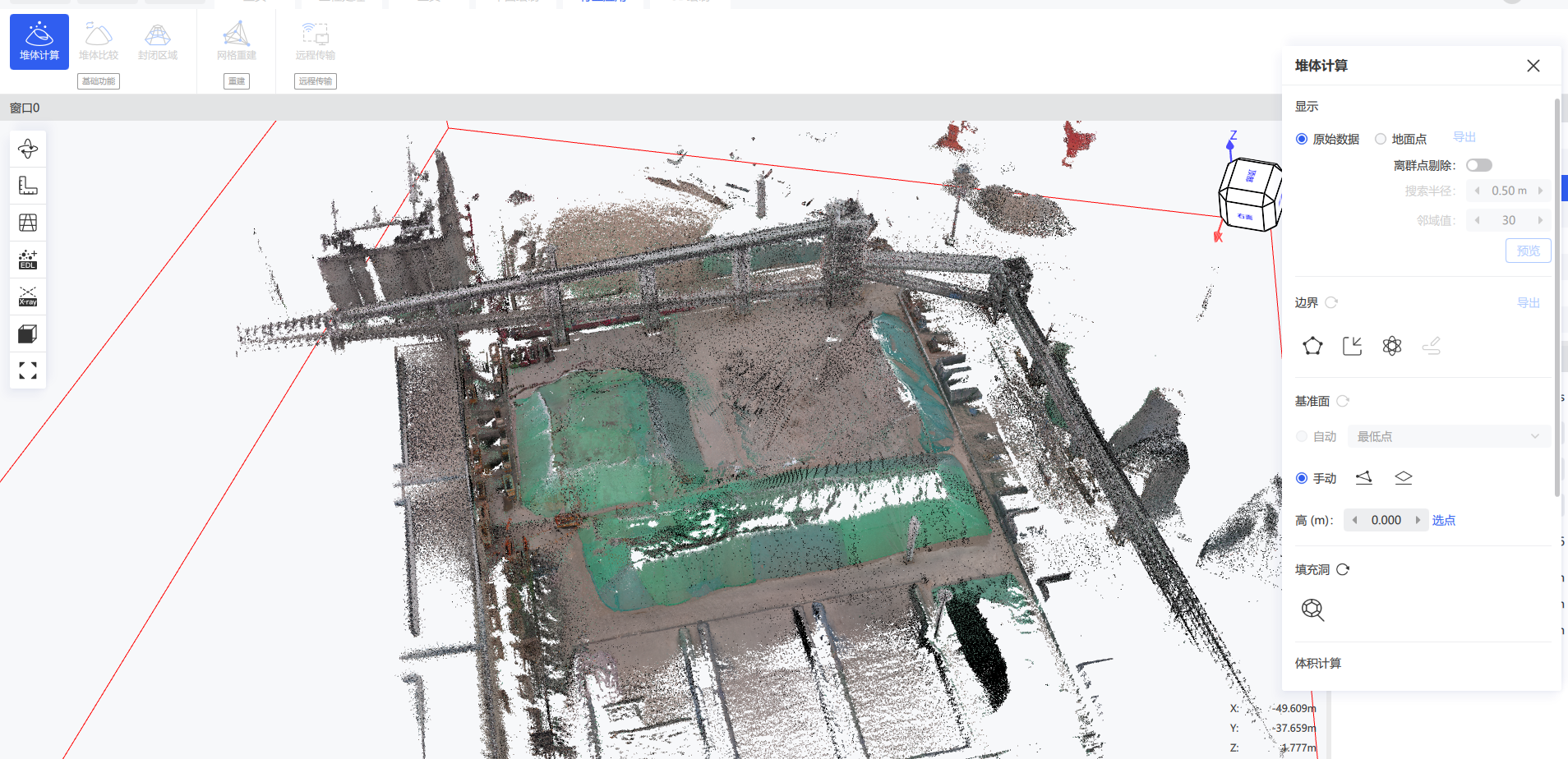
  1. 点群を選択し、「体積計算」体積計算 をクリックします。右側に体積計算パネルが開きます。
体積計算パネル
  1. 「地面点を表示」を有効にすると、ソフトウェアが自動的に地面点を抽出します。結果にノイズが残る場合は、「外れ値除去」を有効にして除去します。元の点群と地面点はいつでも切り替えられます。
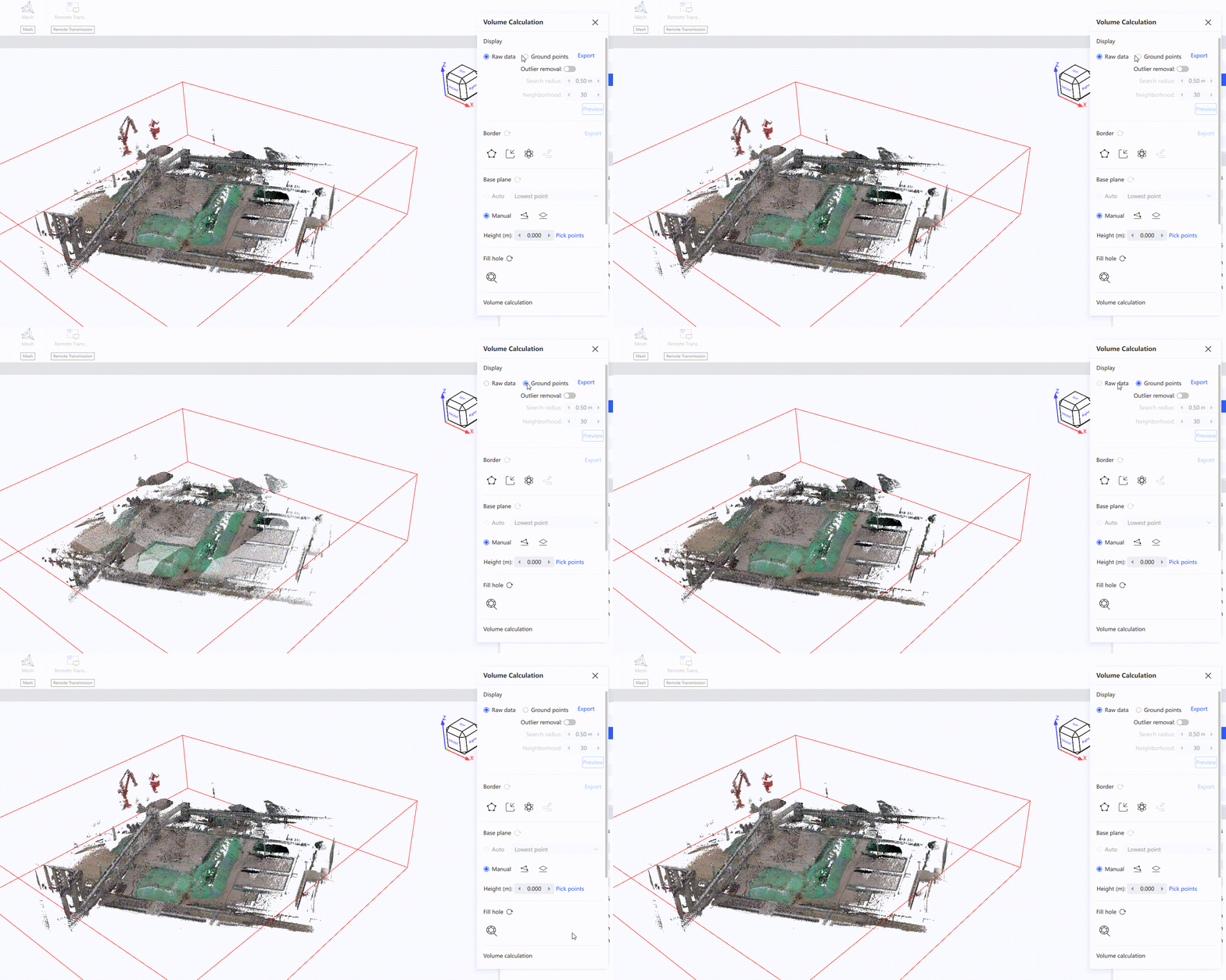
地面点の表示と外れ値除去
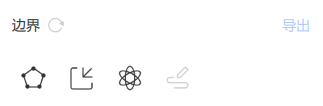
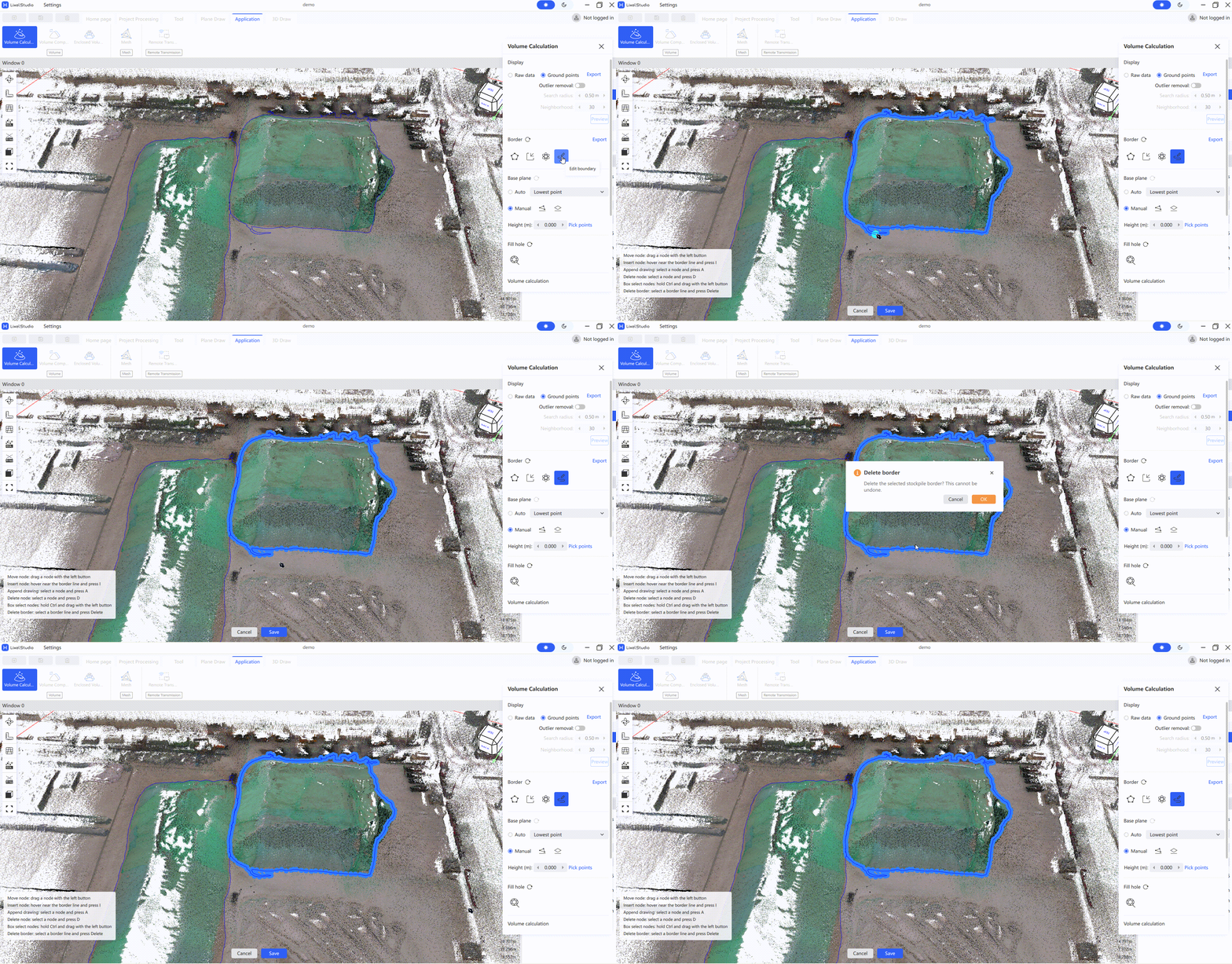
  1. 体積計算の境界を定義する方法は 3 つあります。手動で描く、境界をインポートする、堆積物範囲を自動検出する 堆積物範囲の自動検出 のいずれかです。境界を確定した後、編集モードに入って調整できます。境界線全体を削除したり、個々のノードを変更したりできます。
境界の編集
  1. 基準面を選択します。3 点基準面と水平基準面の 2 つのモードがあります。
基準面モード説明
自動選択ソフトウェアが境界線のノードから基準面を自動的に決定します
3 点基準面基準面の下にある点選択ボタンをクリックし、堆積物の周囲で 3 点をクリックして基準面を描きます
水平基準面ポップアップに基準面の高さを入力すると、モデル内に基準面が自動生成されます
  1. 「穴埋め」穴埋め をクリックして、堆積物の点群の穴を埋めます。左クリックで点を選択し、右クリックで終了します。リセットするには、穴埋めの右側にあるリセットボタンをクリックします。
  2. 右側のパネルでメッシュ構築パラメーターを設定します。メッシュ密度は点群メッシュグリッドのサイズを表します。通常は既定のパラメーターで十分です。
  3. 「計算」をクリックして堆積物の体積計算を開始します。計算が完了すると、結果が下部に表示されます。
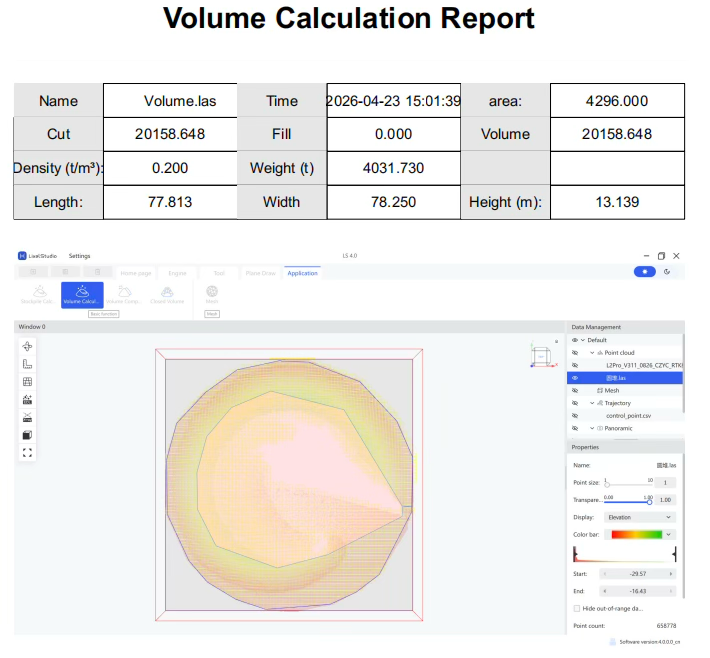
  4. 「レポートをエクスポート」をクリックして結果レポートをエクスポートします。保存パスとファイル名はご自身で選択します。
体積計算レポート

体積比較

2 つの期間の堆積物データを比較します。

注:2 つの期間の点群は基準面を一致させる必要があります。先に位置合わせを行うことを推奨します。

  1. 点群を選択します。
  2. 「体積比較」体積比較 をクリックします。
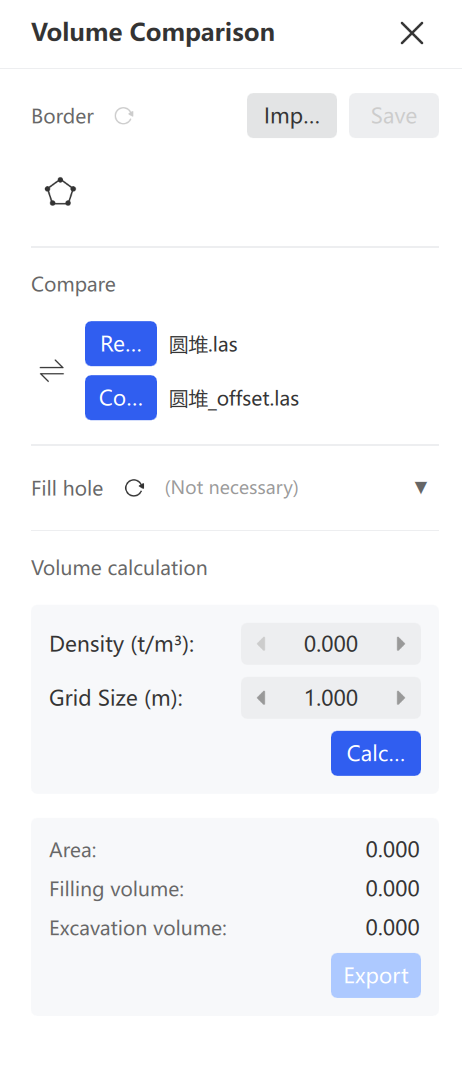
体積比較のインターフェース
  1. 境界を描く: 「境界を描く」境界を描く をクリックし、境界を左クリックで指定し、右クリックで終了します。保存ボタンをクリックして境界を保存します。
  2. 基準と変化を確認: どちらのデータセットを基準とし、どちらを変化とするかを確認します。必要に応じて「切り替え」切り替え をクリックして調整します。
  3. 穴埋め(任意): 穴埋めが必要な点群をクリックして操作を実行します。
  4. メッシュパラメーターを設定: 「メッシュ密度」を設定します。通常は既定のパラメーターを使用します。
  5. 計算: 「計算」をクリックして比較結果を確認します。
  6. レポートをエクスポート: 「レポートをエクスポート」をクリックし、保存パスとファイル名を選択します。
閉領域計算

鉱山トンネルやキャビンなどの閉領域の体積を計算します。

注:先に点群のノイズ除去とダウンサンプリングを行い、計算対象の領域のみを含むデータにしてください。

  1. 点群を選択します。
  2. 「閉領域」閉領域 をクリックします。
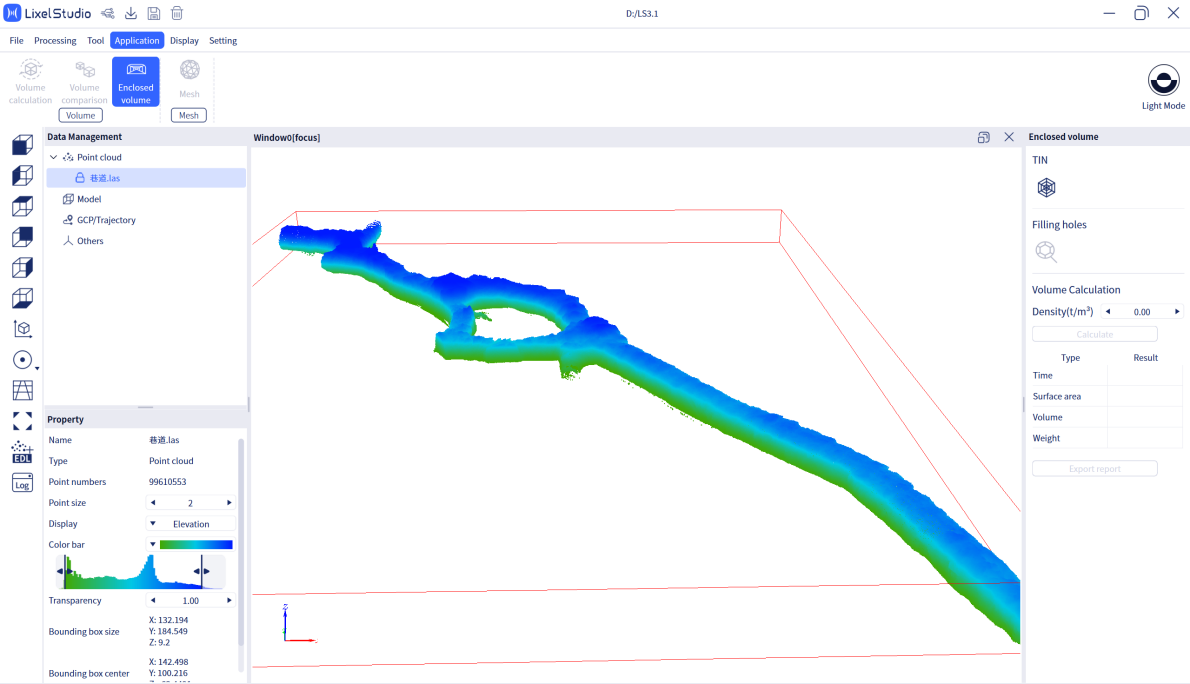
閉領域のインターフェース
  1. メッシュを作成: 「Mesh」Mesh をクリックし、TIN(不整三角網)の構築を待ちます。
  2. 穴埋め: 「穴埋め」穴埋め をクリックします。ソフトウェアがメッシュの穴を自動的に埋め、完全に閉じたモデルを取得します。
  3. 密度を変更(任意): 重量計算が不要な場合は調整します。
  4. 計算: 「計算」をクリックし、XXX_tinflXXXX.ply ファイルを選択して、体積と表面積のデータを確認します。
  5. レポートをエクスポート: 「レポートをエクスポート」をクリックし、保存パスとファイル名を選択します。
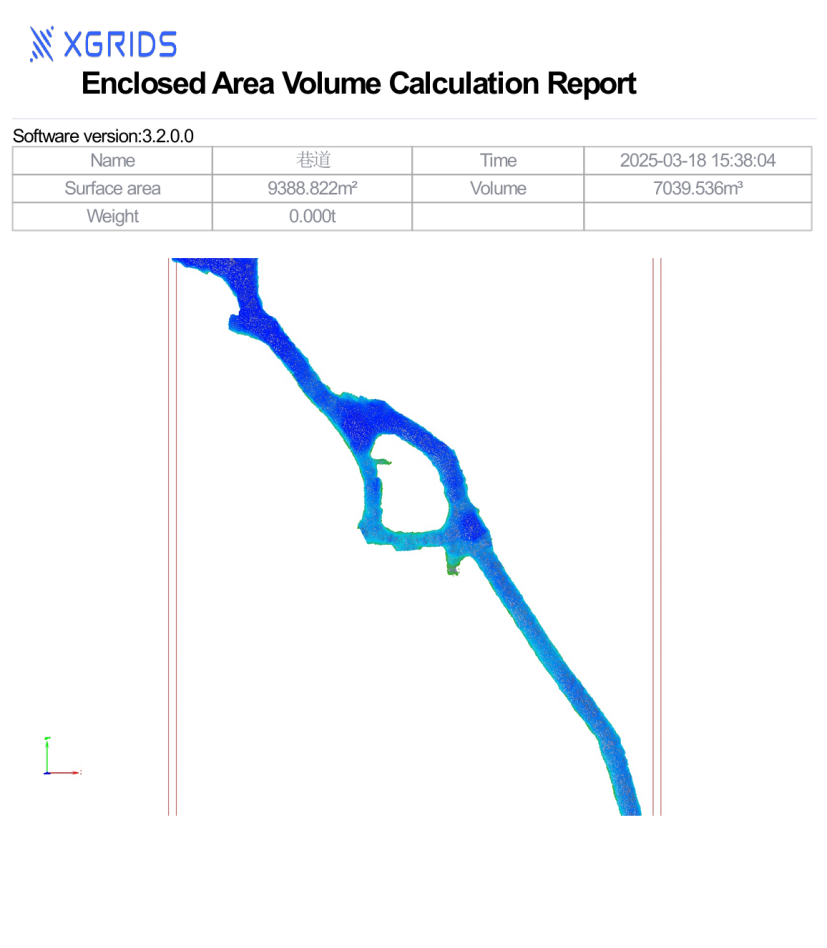
閉領域計算レポート
  1. 終了: メニューの「閉領域」をクリックして終了します。

Mesh

L1/L2 レーザー点群と外付けパノラマカメラデータから、または K1/K2/L2 Pro の点群とオンボードパノラマカメラデータから、テクスチャ付きの三次元 Mesh をワンクリックで生成します。

  1. 「Mesh」をクリックします。
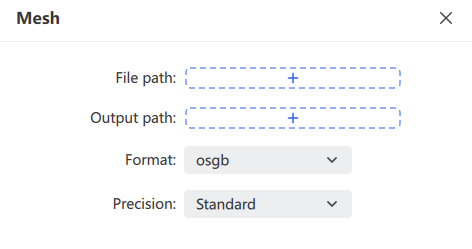
  2. スキャン結果データフォルダー(パノラマ着色後)を入力します。
Mesh
  1. エクスポートパスと形式(.obj または .osgb)を選択します。
  2. ソフトウェアがテクスチャ付きの三次元モデルを生成します。

注:このバージョンは、K1、K2、L2 Pro のオンボード着色およびパノラマ写真出力の結果データに対応します。処理できるのは 50 GB 未満の後処理済み .las 結果のみです。

リモート伝送

モバイルネットワークを介して、ハンドヘルドデバイスの作業データをリアルタイムで LixelStudio に伝送して表示します。オペレーターやデバイスをリモートで監視したり、スキャンをリモートで開始・停止してデータをリアルタイムに生成したり、デバイス側のリアルタイム離散データを構造化データとして保存して後処理などの操作に利用したりする用途に適しています。

注:リモート伝送は、ファームウェアバージョン 3.0 以上の K1 および L2 Pro デバイスのみに対応します。

操作手順:

  1. メニューバーの「リモート伝送」リモート伝送 をクリックして、リモート伝送機能を開きます。
  2. 接続方式を選択します。
  3. 対象デバイスをクリックして、リアルタイム表示に入ります。
リモート伝送インターフェース

リモート伝送には、クラウドサービスコード、プライベートサーバー、実機デバイスの 3 つの接続方式があります。

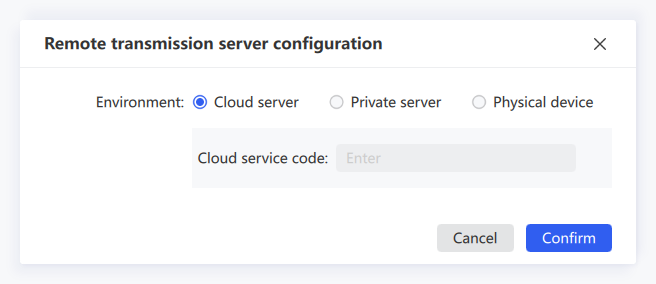
クラウドサービスコード

XGRIDS が提供するクラウドサービスです。使用前に登録し、サービスコードを申請する必要があります。同じサービスコードを持つユーザーは、そのサービスコードに紐づくクラウド接続済みのすべてのデバイスを確認できます。クラウドサービスを使用すれば、自前のサーバーを構築することなく、データの伝送、保存、転送を実現できます。サービスコードは事前に取得する必要があります。取得方法は担当営業にお問い合わせください。

  1. スマートフォンの App 側で設定します。ネットワーク伝送タイプを「クラウドサービスコード」に設定し、サービスコードを入力します。詳細は K1 および L2 Pro のユーザーマニュアルを参照してください。
  2. App 側の設定が完了したら、LixelStudio で「クラウドサービスコード」を選択し、App と同じサービスコードを入力して「確認」をクリックします。確認後、対応するデバイスが表示されます。
  3. そのデバイスをクリックします。録画を開始すると、リアルタイムで表示できます。
クラウドサービスコード

プライベートサーバー

プライベートサーバーのアドレスとアクセスキーを使用してリモート伝送サービスを利用します。プライベートサーバーの構築とアクセスキーの生成については、テクニカルサポートにお問い合わせください。

プライベートサーバー

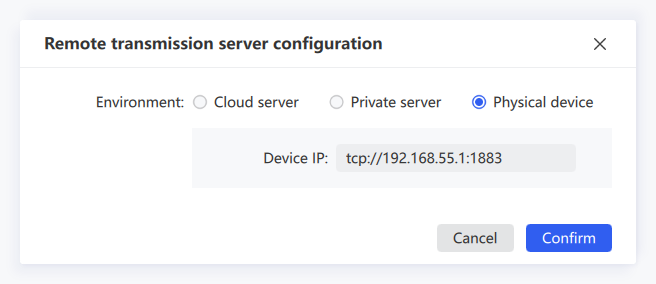
実機デバイス

USB または WiFi でデバイスに直接接続します。

実機デバイス
  1. USB 接続の場合、IP アドレスには通常 tcp://192.168.55.1:1883 を使用します。WiFi 接続の場合、パソコンは先にスマートフォンのホットスポット(デバイスが接続するホットスポットと同じもの)に接続する必要があります。
  2. App 側で「ブリッジモード」をクリックして現在の IP アドレスを確認し、パソコン側で該当する IP を入力します。正しく設定されると、リアルタイム表示に入れます。

リアルタイム表示インターフェース機能

アイコン機能説明
スキャン開始スキャン開始デバイスをリモート制御してスキャンを開始します
スキャン停止デバイスをリモート制御してスキャンを停止します
再接続再接続ネットワーク中断後に再接続します
プロパティ設定プロパティ設定リアルタイムレンダリングする点群の点サイズ、レンダリング方式(標高、強度、時間、単色)、透明度を設定します
閲覧モード閲覧モード点群の自由閲覧と軌跡追従閲覧を切り替えます
伝送の一時停止/再開伝送の一時停止/再開点群の伝送を一時停止または再開します。クリックすると一時停止し、再度クリックすると再開します
保存保存リアルタイムに伝送された点群を保存します
閉じる閉じるリモート伝送を終了します

注:一時停止中の点群は LixelStudio に保存されません。