XGRIDSドキュメント
  • 简体中文
  • English
  • 繁體中文
  • 日本語
  • Deutsch
  • Español
  • Italiano
  • Français
  • Русский
  • 简体中文
  • English
  • 繁體中文
  • 日本語
  • Deutsch
  • Español
  • Italiano
  • Français
  • Русский
  • PortalCam

    • 製品概要
    • デバイスの基本操作
    • LCC Scan App の使用
    • メンテナンスとお手入れ
    • FAQ
  • Lixel K シリーズ

    • Lixel K1

      • 製品概要
      • デバイスの基本操作
      • デバイスのアクティベーションと接続
      • デバイス収集
      • 絶対座標のポイントクラウドデータを取得する
      • マップフュージョン
      • 典型的なシーンにおける経路計画の推奨
      • 注意事項
      • FAQ
    • Lixel K2

      • 製品概要
      • デバイスの基本操作
      • デバイスのアクティベーションと接続
      • デバイス収集
      • 絶対座標のポイントクラウドデータを取得
      • マップフュージョン
      • 典型的なシーンにおける経路計画の推奨
      • 注意事項
      • FAQ
  • Lixel L シリーズ

    • Lixel L2 Pro

      • 製品概要
      • デバイスの基本操作
      • デバイスのアクティベーションと接続
      • デバイス収集
      • 絶対座標のポイントクラウドデータを取得する
      • 実時計測機能
      • 付録
      • FAQ
  • アクセサリー

    • Stick Light

      • 取り付けガイド
      • 基本操作
      • よくある質問
  • Lixel Studio

    • バージョンと著作権
    • インストールとアクティベーション
    • ソフトウェアインターフェース
    • ファイル操作
    • プロジェクト処理
    • ツール
    • 2D 作図
    • 業界応用
    • 設定
    • デバイス接続
  • Lixel CyberColor

    • LCC Studio

      • はじめに
      • バージョンと更新
      • ダウンロードとインストール
      • インターフェース概要とナビゲーション
      • 再構築前の準備
      • モデル再構築
      • 単一モデル再構築
      • 地図合成
      • 空地融合
      • 航空撮影再構築
      • マイモデル
      • その他の機能
      • 設定とアカウント
      • Converter
      • 動画再構築
      • よくある質問 / FAQ
    • LCC Scene Editor

      • バージョンと更新
      • アカウントとサインイン
      • 製品概要とホーム画面
      • エディター画面
      • ナビゲーションモード
      • ファイル
      • 設定
      • 編集
      • ウィンドウ
      • グローバルツールバー
      • アセットとプロパティ
      • 左ツールバー
      • ビューポイント
      • ポータル
      • スカイボックス
      • アノテーション
      • 測定
      • フライスルー
      • シーンレポート
      • 3D レイアウト
      • ミニマップ
      • プレビューモード(Viewer)
      • ヘルプ
      • よくある質問(FAQ)
      • スポーンポイント
    • LCC Model Editor

      • バージョンと更新
      • ユーザーガイド
      • 概要とインターフェース
      • ファイル操作
      • セレクター
      • モデルの編集
      • 測定
      • カラーグレーディング
      • アセット管理
      • 設定とヘルプ
      • よくある質問
    • Capture Guide

      • 概要
      • 撮影デバイス概要
      • 一般的な撮影の原則
      • 屋内シーンの撮影
      • 屋外シーンの撮影
      • 大規模撮影(マップフュージョン)
      • 空地マップフュージョン撮影
      • オブジェクト撮影
      • 人物撮影
      • ビデオ再構築撮影
      • HD Enhancement
      • 制御点(Lixel P1)
      • FAQ とトラブルシューティング
    • バージョン履歴
  • プラグインと SDK

    • Unreal

      • 概要
      • クイックスタート - Windows
      • クイックスタート - Linux
      • クイックスタート - Quest3
      • エディションとライセンス
      • レンダリング
      • 画面調節
      • 法線とライティング
      • シーン編集
      • パフォーマンスパラメーター
      • パフォーマンス最適化ガイド
      • サードパーティおよびエンジンプラグインとの連携
      • プロキシメッシュ
      • 読み込みアニメーション
      • コリジョン
      • ナビゲーションシステム対応
      • Single layer water 対応
      • ローカライズ
      • よくある質問
      • トラブルシューティング
      • ログと診断
      • お問い合わせ
      • API リファレンス

        • ALCCActorBase
        • ULCCComponentBase
        • ULCCComponent
        • ULCC2Component
        • SOG / SPZ / PLY Actors
        • ALCC2ProxyMesh
        • ALCCClippingVolume
        • ALCCSectionPlane
        • ULCCUtilLibrary
        • Enums
        • Structs
      • 更新履歴

        • v3.3.1
        • v3.0.0
        • v2.2.1
        • v1.0.0
        • v0.9.0
        • v0.8.0
        • v0.7.1
        • v0.6.1
        • v0.5.2
        • v0.4.1
        • v0.4.0
        • v0.3.0
        • v0.0.5
        • v0.0.4
        • v0.0.3
        • v0.0.2
        • v0.0.1

取り付けガイド

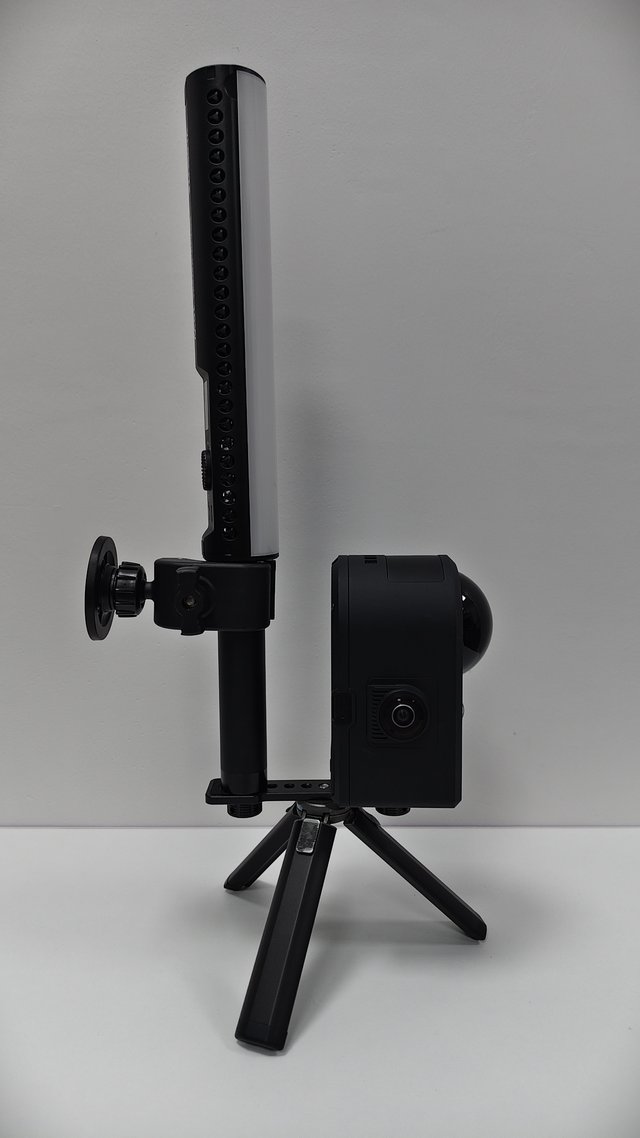
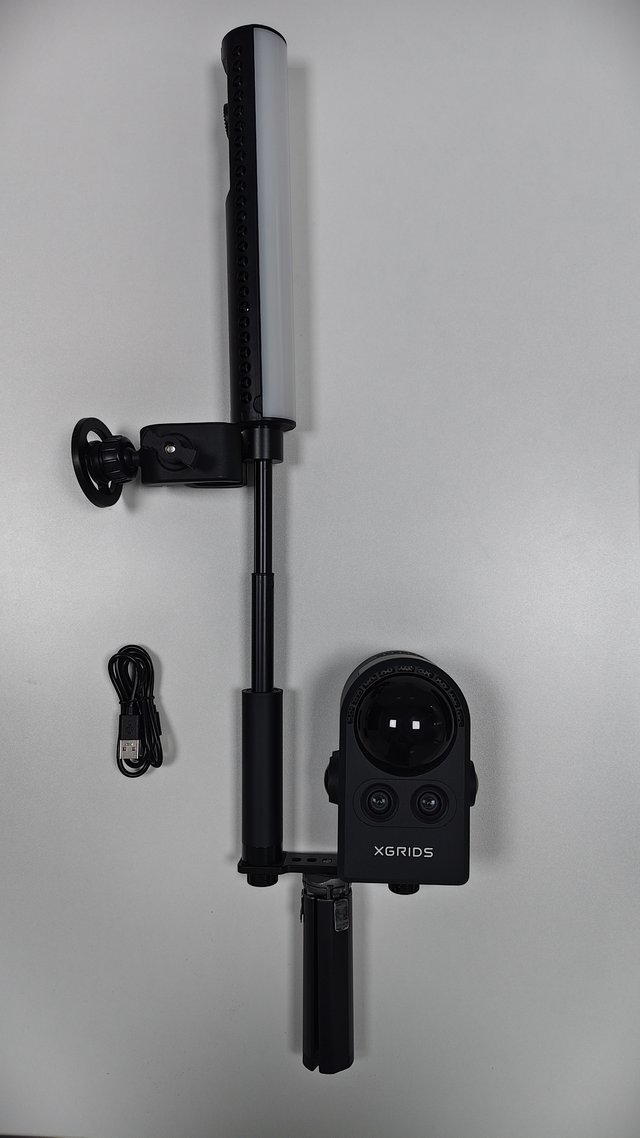
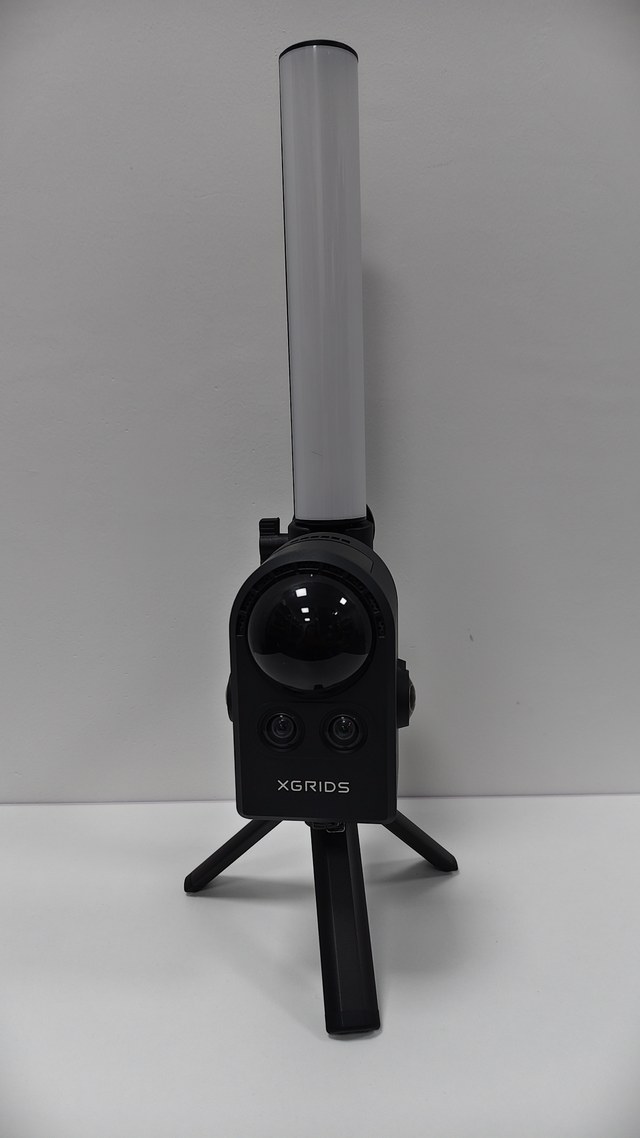
この章では、PortalCam、Lixel K2、Lixel L2 Pro に Stick Light ブラケットを取り付け、確認し、取り外す方法を説明します。

PortalCam

取り付け前の準備

デバイスと Stick Light の電源を切り、デバイスを安定した面に置きます。ブラケット、ねじ山、レール、スロットを点検して清掃します。すべての接続を締め付けるまで、デバイスを持ち上げないでください。

部品チェックリスト
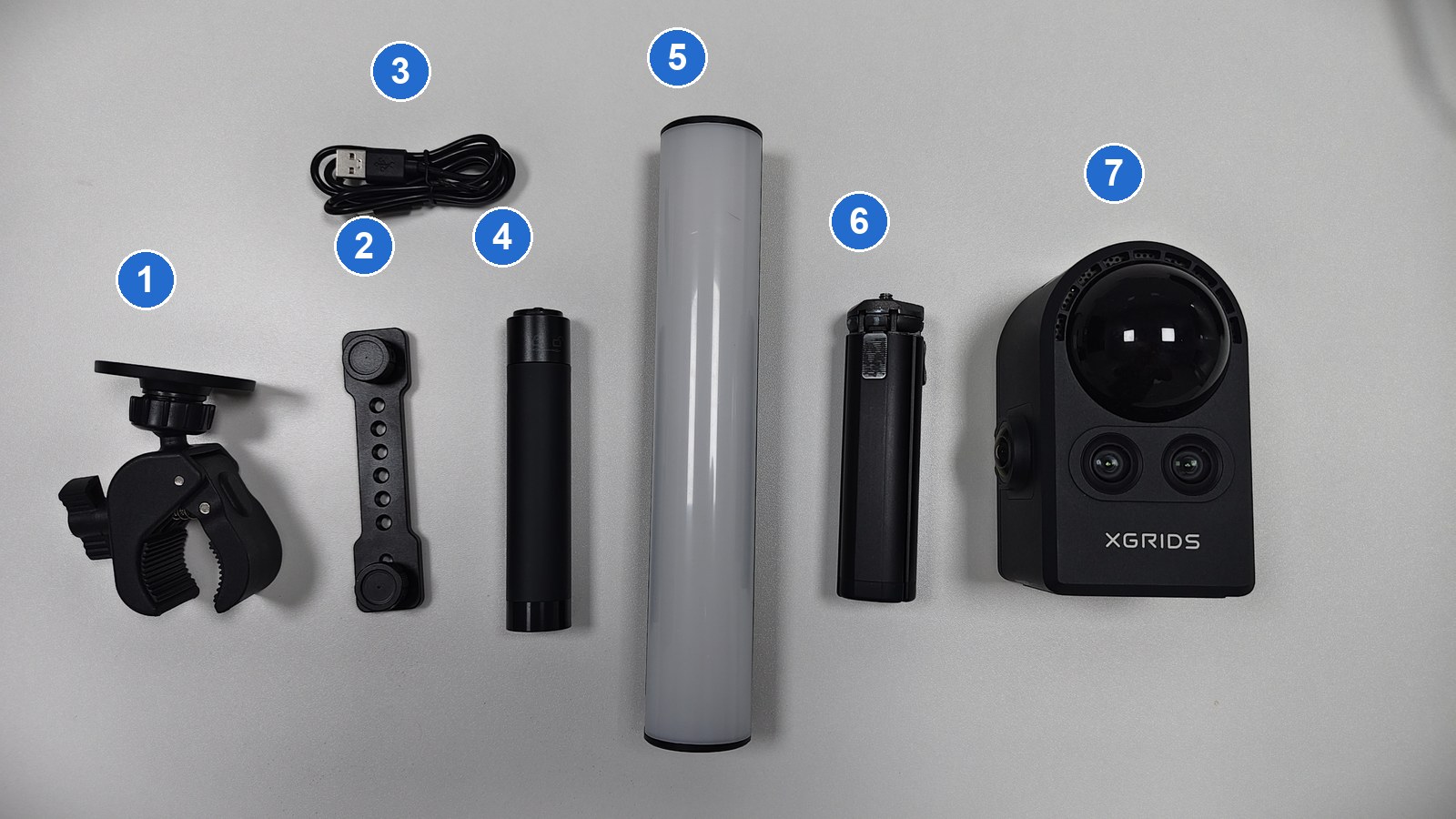
PortalCam 用 Stick Light キットの部品一覧。番号付きの円は下のリストに対応します

左から右へ、番号付きの円は次に対応します。

  1. マグネット式スーパークランプ
  2. Stick Light アダプターブラケット
  3. USB-C 充電ケーブル
  4. 回転式伸縮ハンドル
  5. Stick Light 本体
  6. 標準グリップハンドル(三脚サポートも兼ねます)
  7. PortalCam デバイス(アクセサリーではなくデバイス本体)

取り付け手順
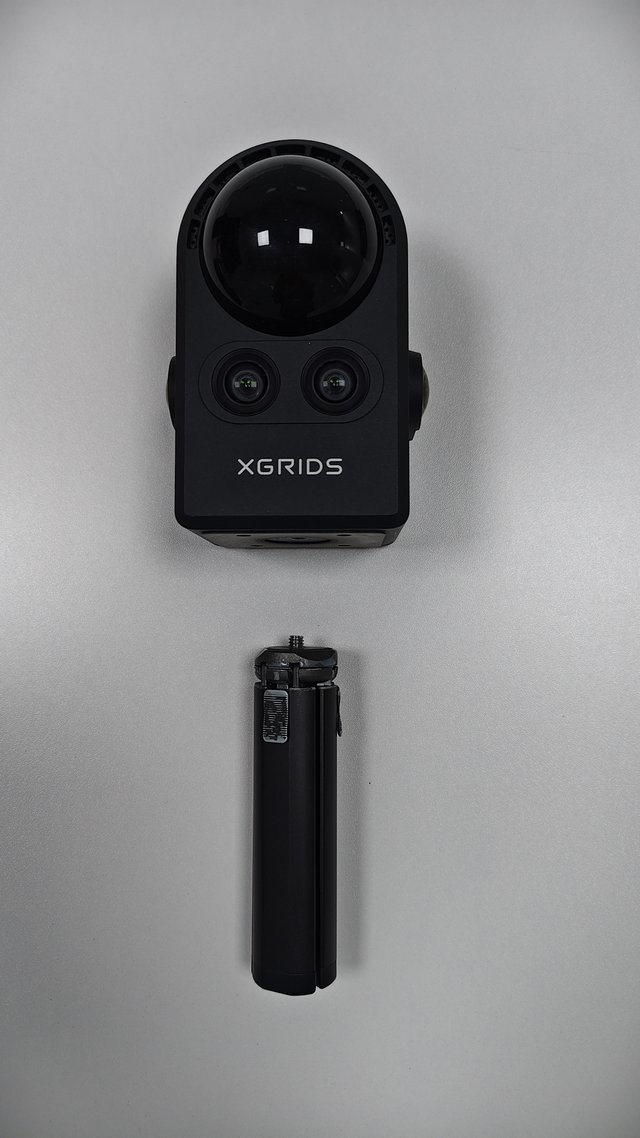
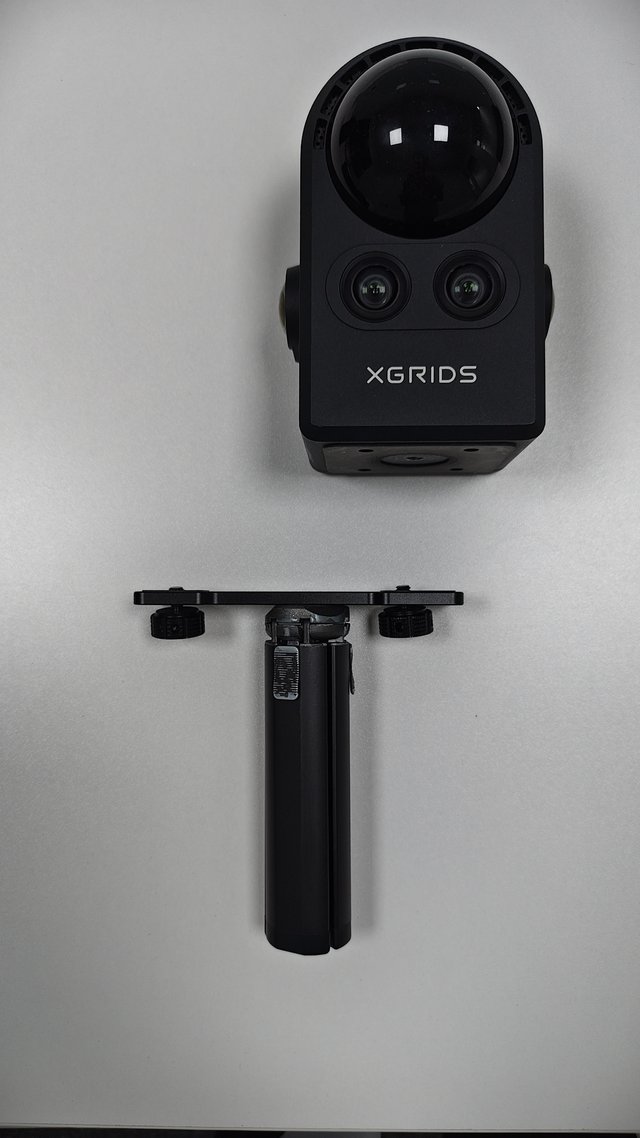
PortalCam 取り付け手順 1:標準グリップハンドルを取り外す
1 · 標準グリップハンドルを取り外す
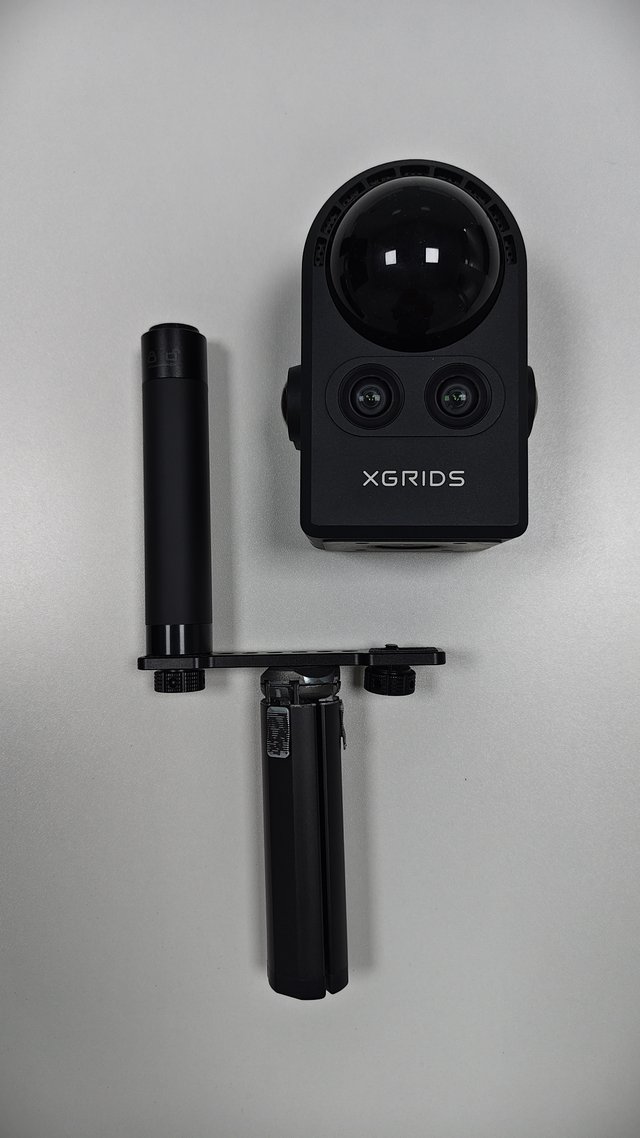
PortalCam 取り付け手順 2:Stick Light アダプターブラケットを取り付ける
2 · アダプターブラケットを取り付ける
PortalCam 取り付け手順 3:回転式伸縮ハンドルを取り付ける
3 · 伸縮ハンドルを取り付ける
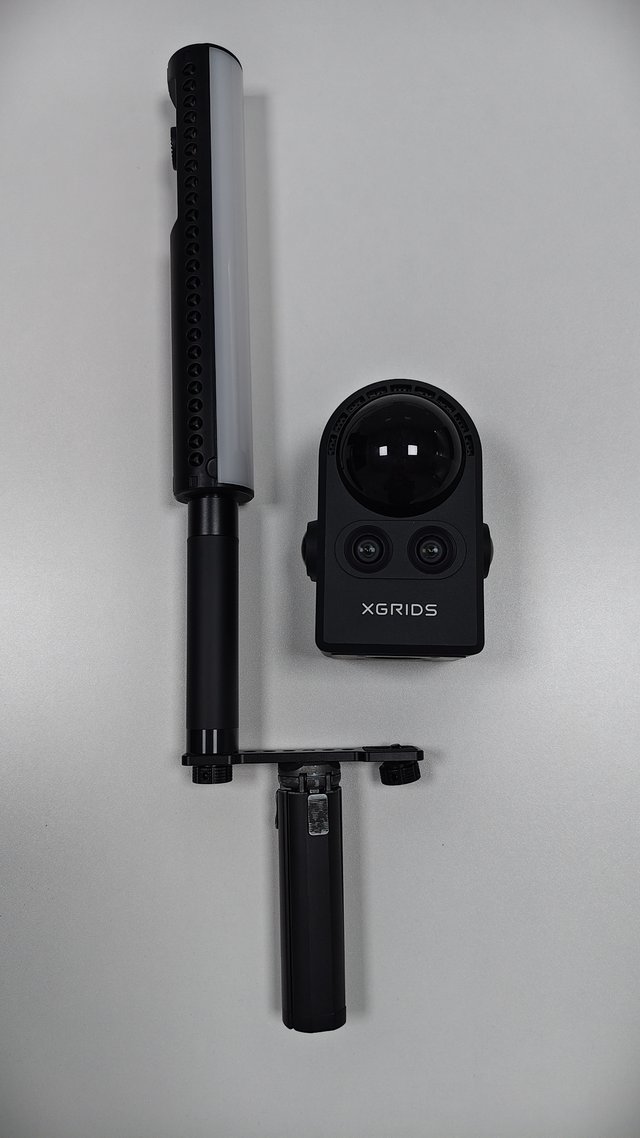
PortalCam 取り付け手順 4:Stick Light を取り付ける
4 · Stick Light を取り付ける
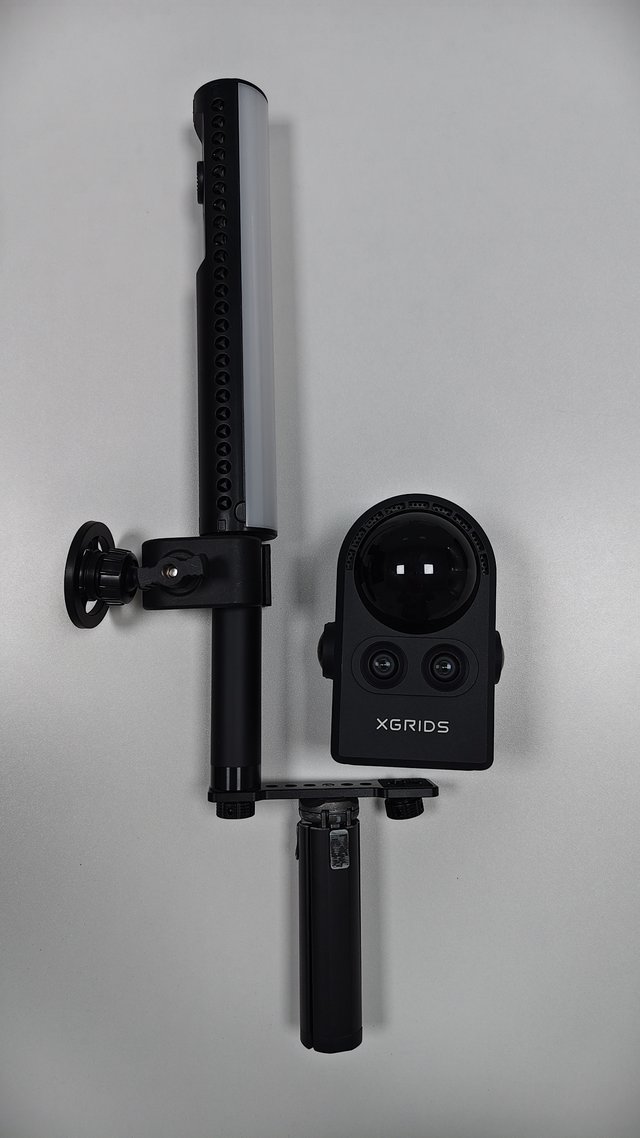
PortalCam 取り付け手順 5:マグネット式スーパークランプを取り付ける
5 · マグネット式スーパークランプを取り付ける
PortalCam 取り付け手順 6:PortalCam デバイスを取り付ける
6 · PortalCam デバイスを取り付ける
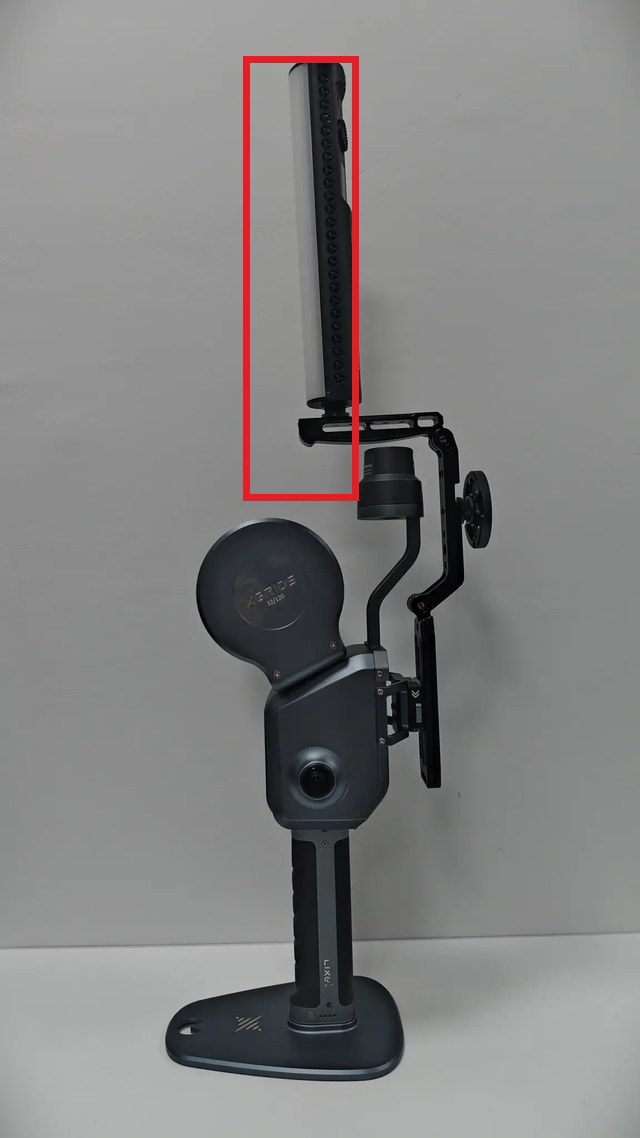
PortalCam 取り付け手順 7:Stick Light の高さを調整する
7 · Stick Light の高さを調整する
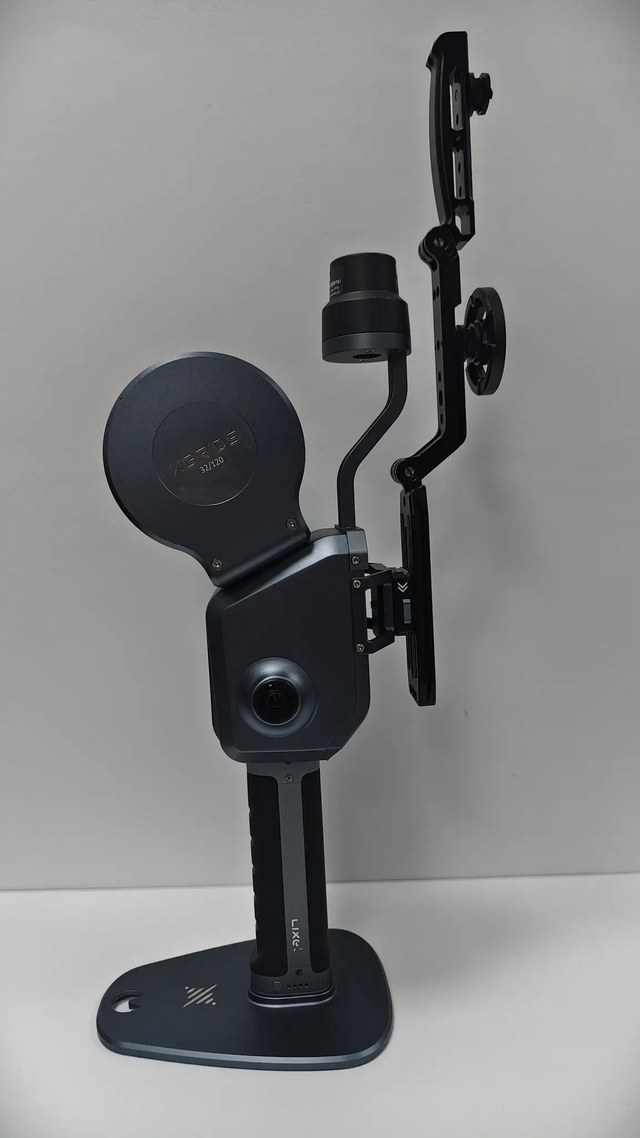
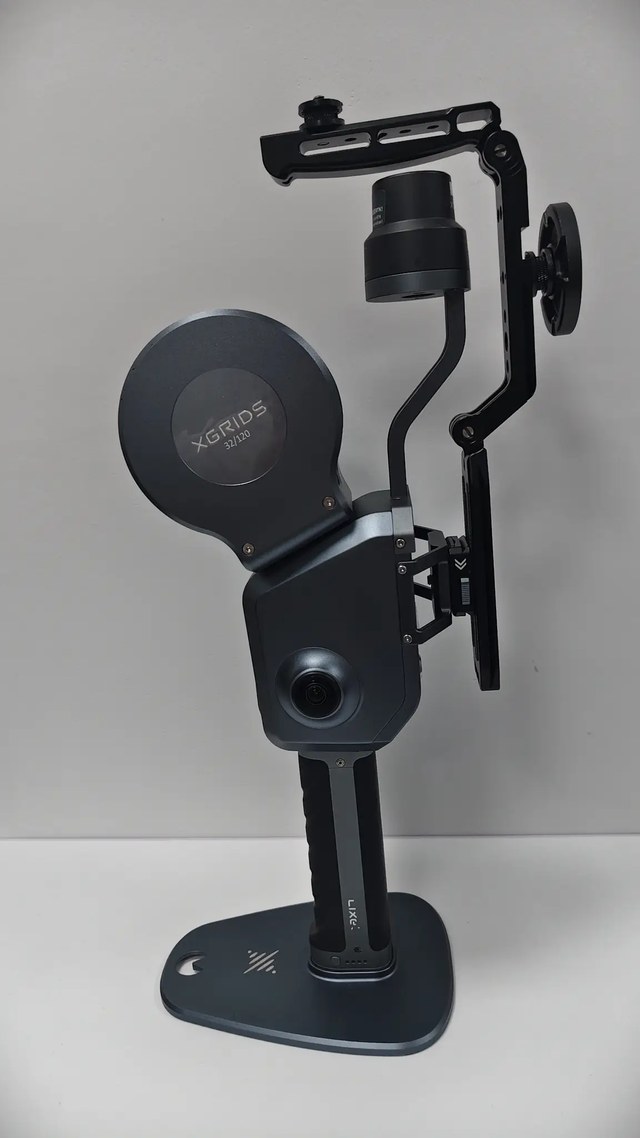
PortalCam 取り付け手順 8:最終確認
8 · 最終確認

手順の詳細

  1. 標準グリップハンドルを取り外す
    • 方法: デバイスをしっかり支え、デバイス底面の 1/4 インチねじ穴から標準グリップハンドルを外します。
    • 注意: デバイスを支え、宙づりにしないでください。
  2. Stick Light アダプターブラケットを取り付ける
    • 方法: 図の向きに合わせてアダプターブラケットを標準グリップハンドルに取り付け、1/4 インチマウントを完全に着座するまで締め付けます。
    • 注意: 取り付け位置を独自に変更しないでください。
  3. 回転式伸縮ハンドルを取り付ける
    • 方法: 回転式伸縮ハンドルをアダプターブラケットの 1/4 インチマウントに取り付けて締め付けます。
    • 注意: ハンドルを軽く押し、接合部にがたつきがないことを確認します。
  4. Stick Light を取り付ける
    • 方法: ライト本体底面の 1/4 インチねじ穴を伸縮ハンドル上端に固定します。ボタンを上、ディフューザーを前に向けてから締め付けます。
    • 注意: ライト本体を支え、デバイスにぶつけないようにします。
  5. マグネット式スーパークランプを取り付ける
    • 方法: マグネット式スーパークランプを伸縮ハンドルの上端に取り付けてロックし、クランプが自然にスライドしたり回転したりしないことを確認します。
    • 注意: ロック後、クランプを軽く押して再確認します。スライドや回転は一切許されません。
  6. PortalCam デバイスを取り付ける
    • 方法: PortalCam デバイスをアダプターブラケットの 1/4 インチマウントに取り付けて締め付けます。
    • 注意: 撮影方向が一致し、ブラケットがレンズ、ボタン、ポートをふさいでいないことを確認します。また、嵌合面のパッドが所定の位置に平らに貼られていることも確認します。
  7. Stick Light の高さを調整する
    • 方法: 伸縮ハンドルの上端を回してロックを解除し、伸縮させて Stick Light の高さを調整してから、再び締め付けます。
    • 注意: 高さと角度が固定されていることを確認します。
  8. 最終確認
    • 方法: ライト本体とブラケットを軽く揺らし、ねじ山、ハンドル、クランプがすべて固定されていること、また、ライト本体、ブラケット、スマートフォンがレンズ、LiDAR、ポート、ボタンをふさいでいないことを確認します。
    • 注意: すべての確認に合格してから、デバイスを持ち上げて撮影を開始します。

取り外しと保管

デバイスと Stick Light の電源を切り、冷めるまで待ちます。ライト本体を支えながら接続を順番に外し、アダプターブラケットを取り外して、標準グリップハンドルを取り付け直します。ライト本体、ハンドル、クランプ、ブラケットは別々に保管します。

移動前の確認

スロット、ヒンジ、ねじ山、マグネット式ブラケットがすべて固定されてから、デバイスを移動してください。ゆるみが見つかった場合や部品をロックできない場合は、直ちに使用を中止してください。

Lixel K2

注意

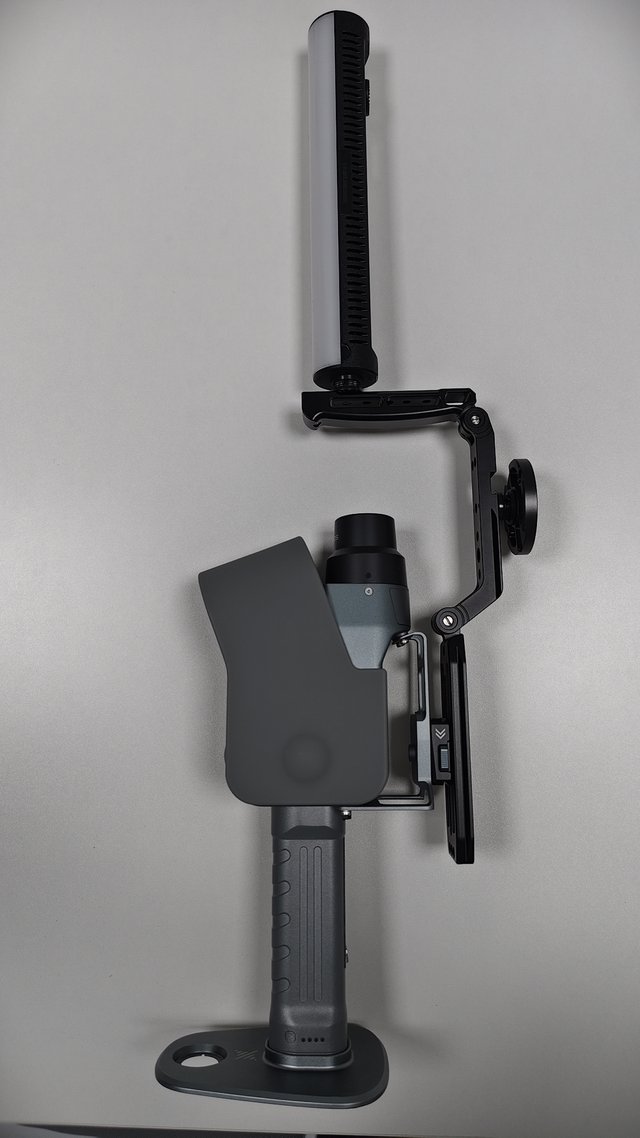
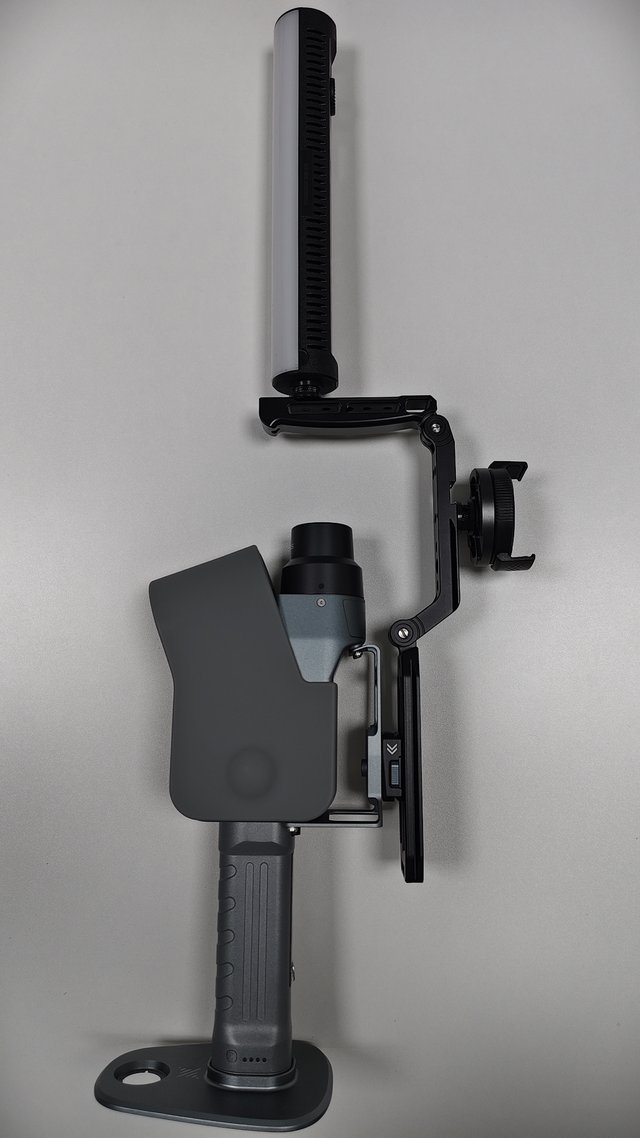
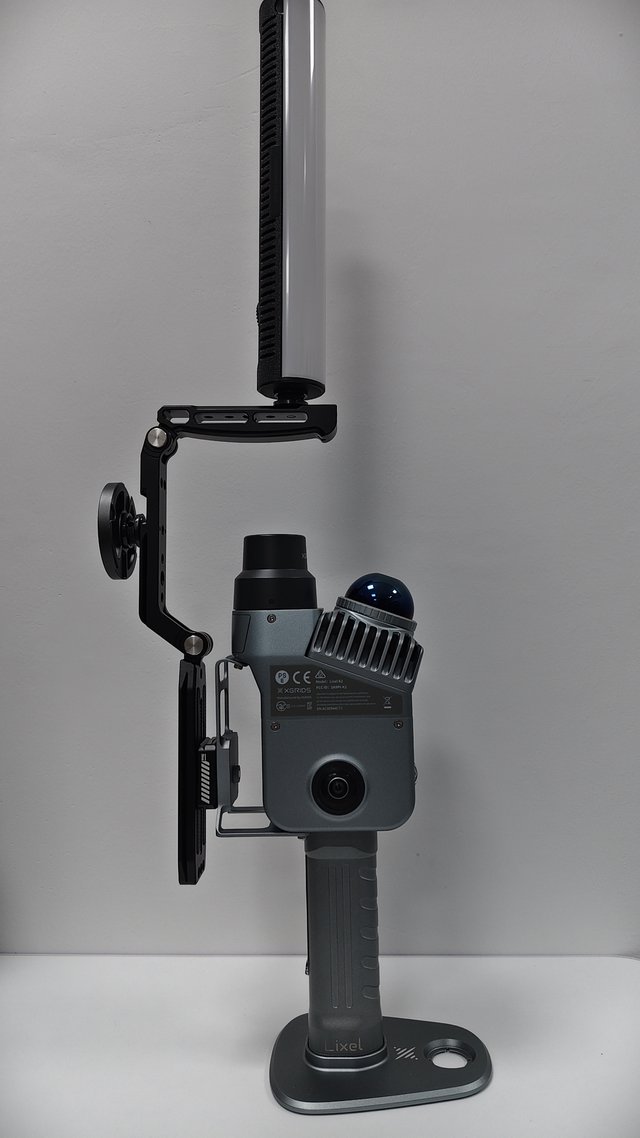
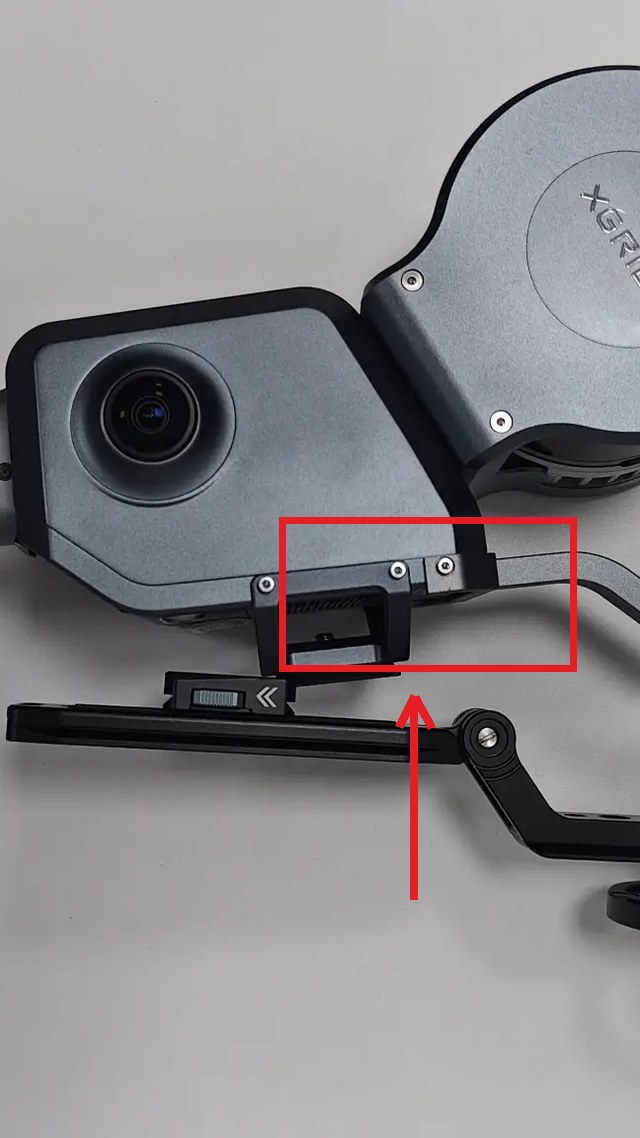
Stick Light ブラケットは、デバイス本体のスロットを介して取り付けます。デバイスを購入する際は、このスロットのあるモデルを選んでください。 スロットのないモデルには Stick Light アクセサリーを取り付けられません。
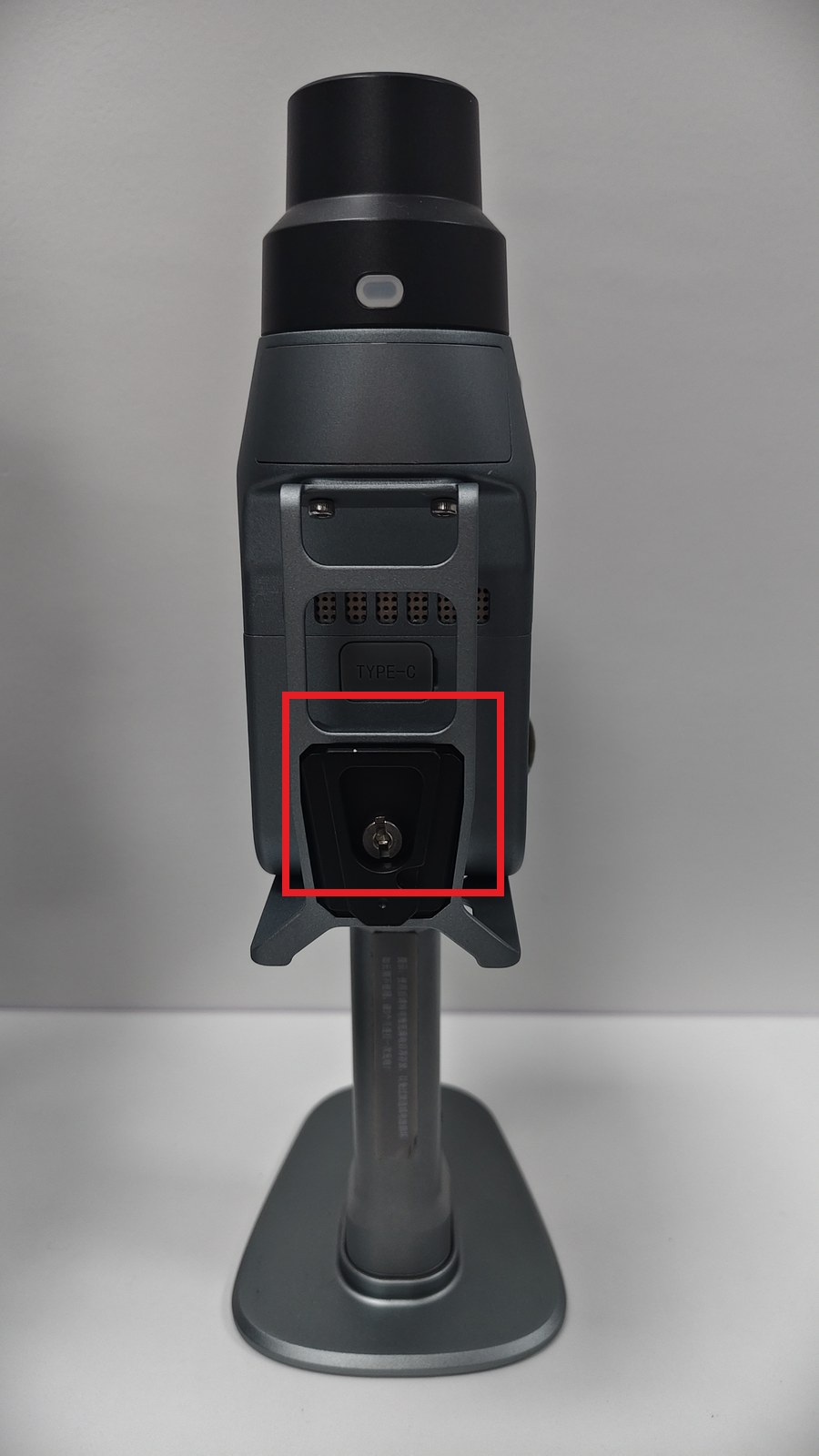
Lixel K2 本体のスロットの位置(赤枠)
本体スロット(赤枠):Stick Light ブラケットを取り付けるために必要なインターフェース

取り付け前の準備

デバイスと Stick Light の電源を切り、デバイスを安定した面に置きます。ブラケット、ねじ山、レール、スロットを点検して清掃します。すべての接続を締め付けるまで、デバイスを持ち上げないでください。

部品チェックリスト
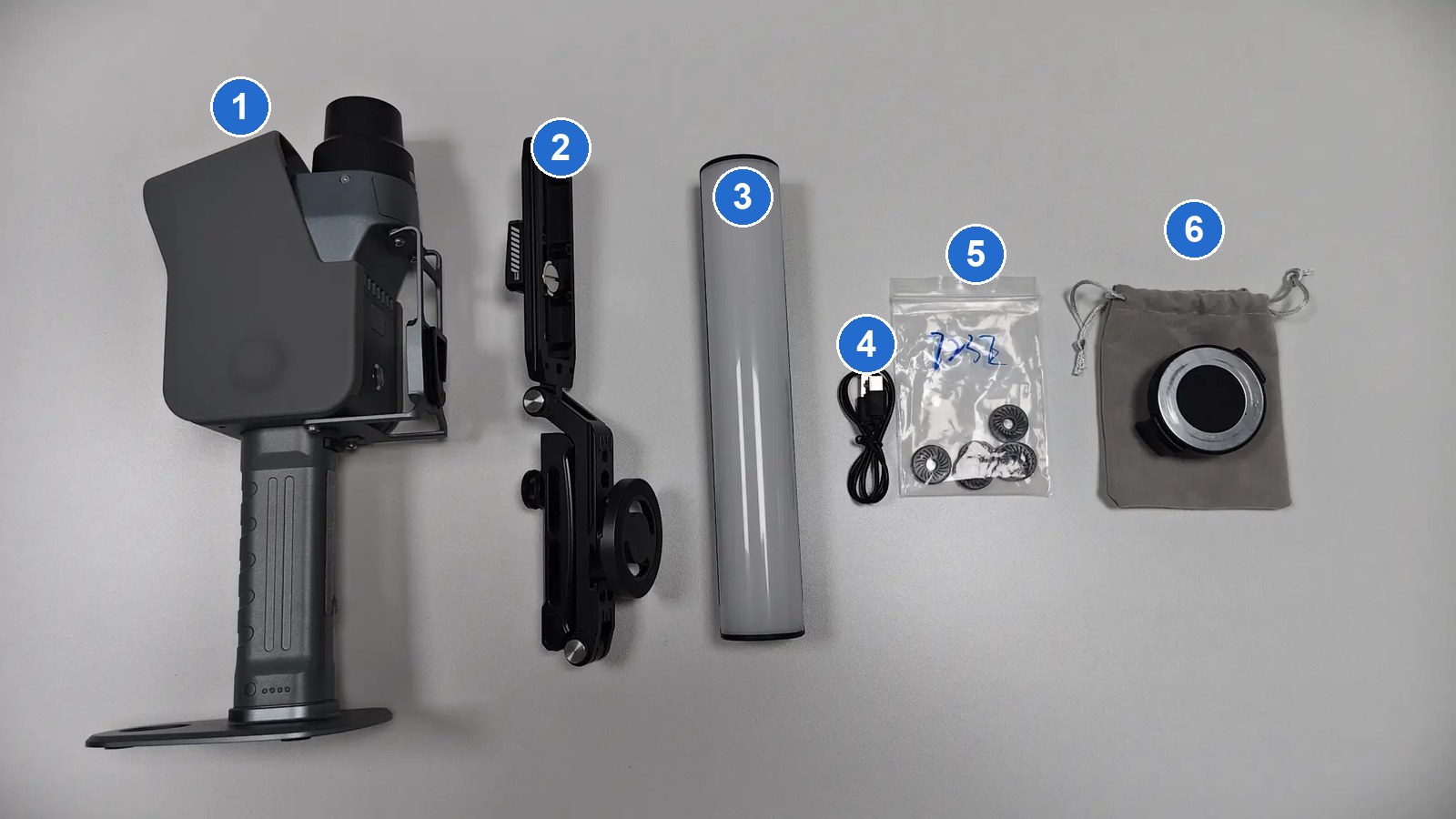
Lixel K2 用 Stick Light キットの部品一覧。番号付きの円は下のリストに対応します

左から右へ、番号付きの円は次に対応します。

  1. Lixel K2 デバイス(アクセサリーではなくデバイス本体)
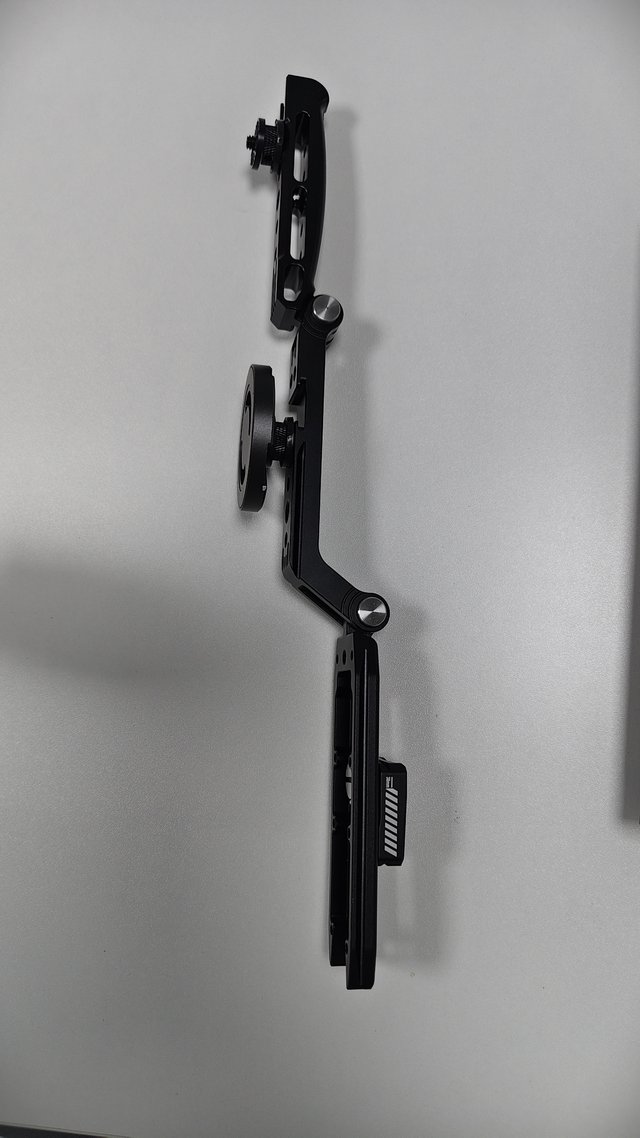
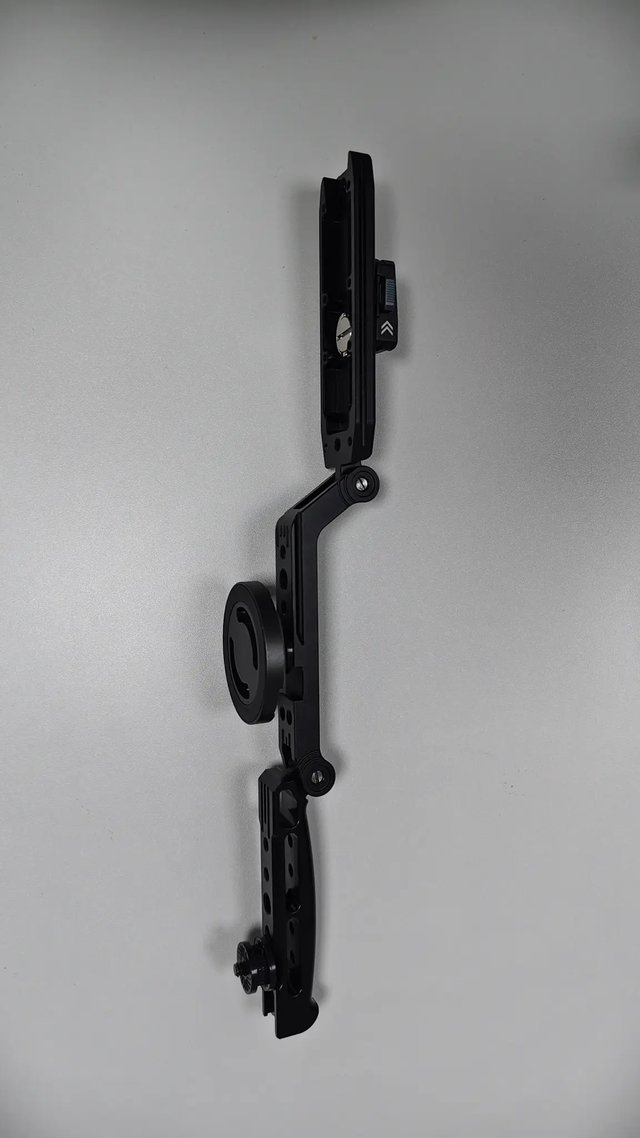
  2. 折りたたみ式 U 字ブラケット
  3. Stick Light 本体
  4. USB-C 充電ケーブル
  5. ベースねじ用ゴムパッド
  6. 収納バッグとマグネット式スマートフォンホルダー

取り付け手順

Lixel K2 取り付け手順 1:ヒンジ角度を調整する
1 · ヒンジ角度を調整する
Lixel K2 取り付け手順 2:ブラケットの向きを確認する
2 · ブラケットの向きを確認する
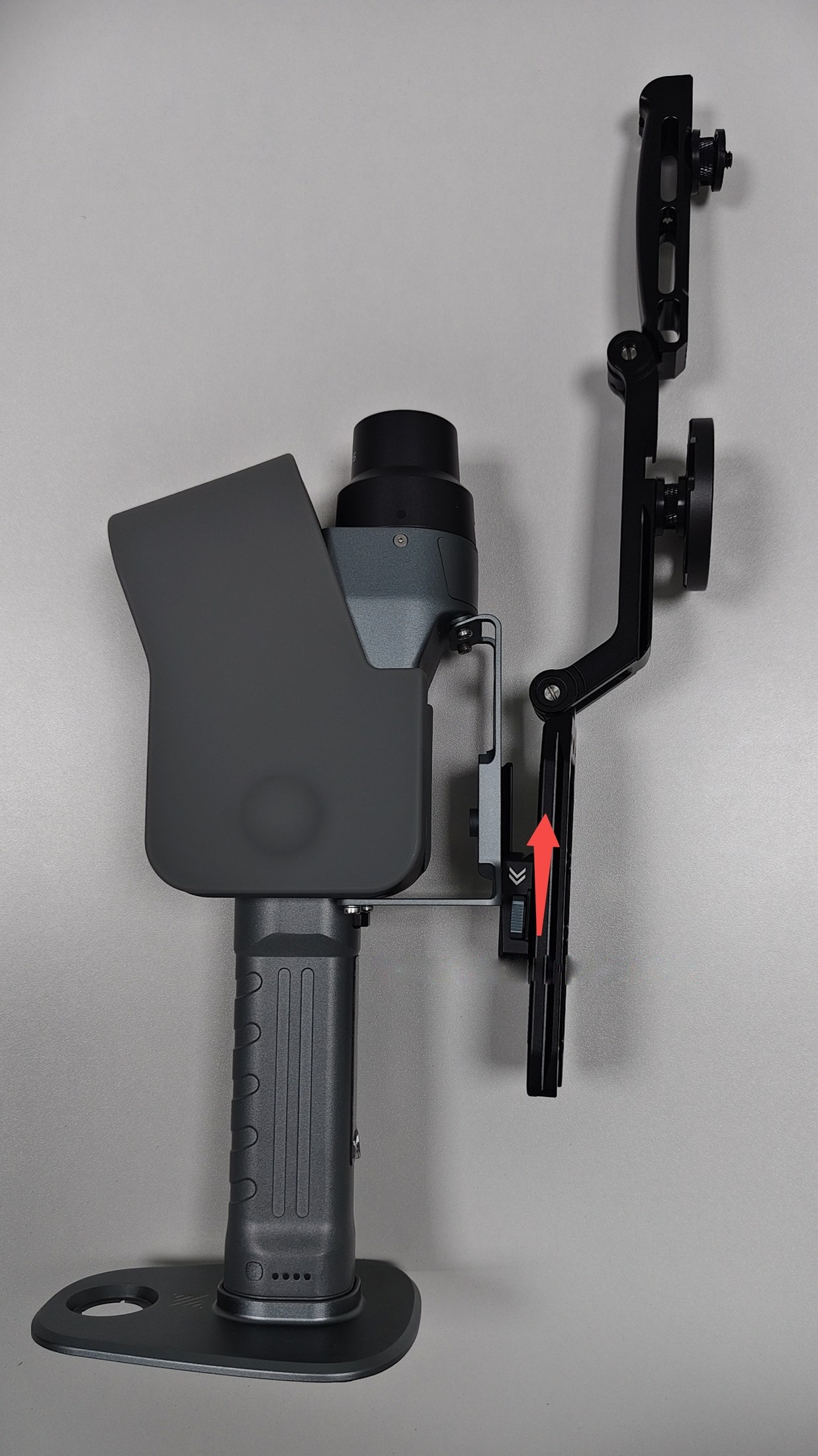
Lixel K2 取り付け手順 3:ブラケットを K2 のスロットに差し込む
3 · ブラケットを K2 のスロットに差し込む
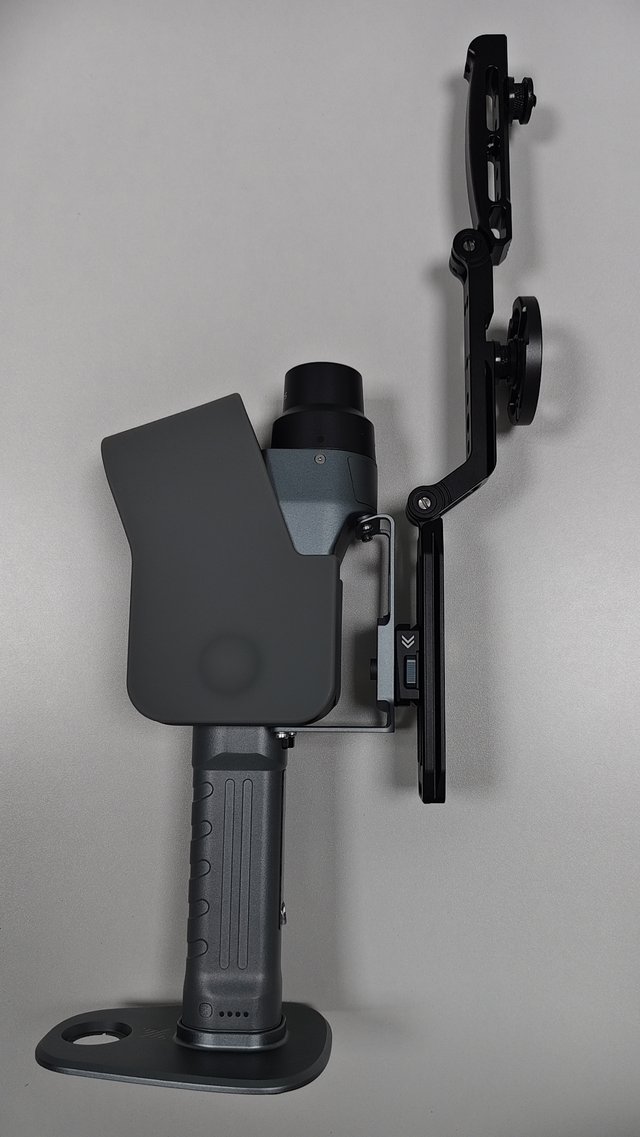
Lixel K2 取り付け手順 4:ブラケットが着座していることを確認する
4 · ブラケットが着座していることを確認する
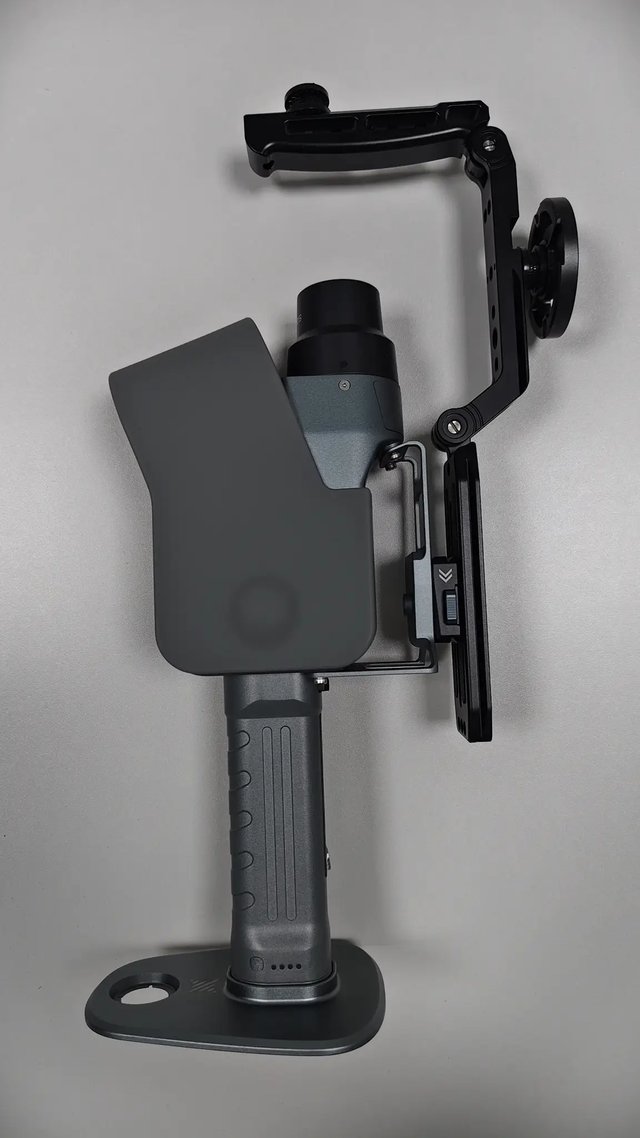
Lixel K2 取り付け手順 5:上アームを展開する
5 · 上アームを展開する
Lixel K2 取り付け手順 6:Stick Light を取り付ける
6 · Stick Light を取り付ける
Lixel K2 取り付け手順 7:スマートフォンホルダーとライト本体を調整する
7 · スマートフォンホルダーとライト本体を調整する
Lixel K2 取り付け手順 8:最終確認
8 · 最終確認

手順の詳細

  1. ヒンジ角度を調整する
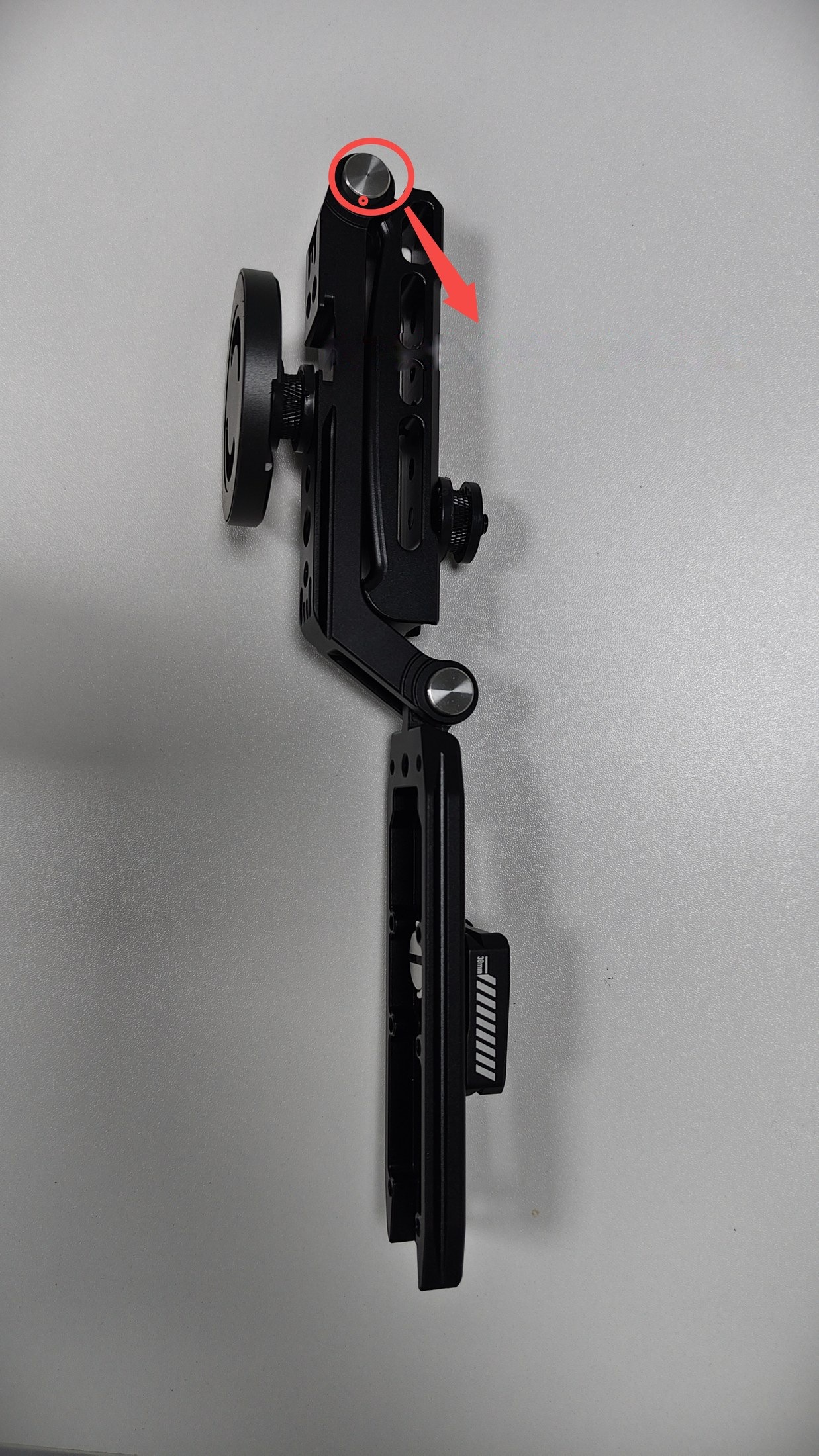
    • 方法: 銀色のヒンジボタンを押したままアームを回し、差し込みやすい位置まで U 字ブラケットを展開します。
    • 注意: ボタンを押していない状態でアームに無理な力を加えないでください。
  2. ブラケットの向きを確認する
    • 方法: レールを K2 本体のスロットに向け、マグネット式スマートフォンホルダーをデバイスの外側にして展開したままにします。
    • 注意: 取り付け前に、レールやスロットに異物がないことを確認します。
  3. ブラケットを K2 のスロットに差し込む
    • 方法: レールをスロットと平行に合わせ、画像の矢印の方向に上へ押し込み、完全に着座させます。
    • 注意: スロットに沿ってまっすぐ押し込むだけにし、斜めに差し込んだりこじったりしないでください。
  4. ブラケットが着座していることを確認する
    • 方法: ブラケットが本体にどれだけ密着しているかを確認し、軽く引いて再確認します。
    • 注意: 明らかなゆるみがある場合は取り外して差し込み直します。ゆるんだまま使用しないでください。
  5. 上アームを展開する
    • 方法: ヒンジボタンを押し、上部の 1/4 インチねじが K2 の上に来るようにアームを順番に調整します。
    • 注意: アームがポートを押さえたり、スキャン視野に入ったりしてはいけません。
  6. Stick Light を取り付ける
    • 方法: ライト本体を上部の 1/4 インチねじにねじ込み、ボタンを上、ディフューザーを前に向けてロックします。必要に応じて付属のベースねじ用ゴムパッドを追加します。
    • 注意: 操作しやすいようにボタンを上に向けます。パッドを追加する前に嵌合面を清掃し、ロック後にライト本体が回転しないことを確認します。
  7. スマートフォンホルダーとライト本体を調整する
    • 方法: 必要に応じてマグネット式スマートフォンホルダーを取り付け、ライト本体、アーム、スマートフォンホルダーが互いに干渉したり、レンズや操作エリアをふさいだりしないように調整します。
    • 注意: アームはスキャン視野に入ってはならず、スマートフォンホルダーはレンズやポートをふさいではいけません。
  8. 最終確認
    • 方法: ライト本体とブラケットを軽く揺らし、スロット、ヒンジ、1/4 インチねじ山、マグネット式ブラケットがすべて安定していることを確認します。
    • 注意: すべてが固定されてから撮影を開始します。

取り外しと保管

デバイスと Stick Light の電源を切り、冷めるまで待ちます。先にライト本体を取り外してから、U 字ブラケットを支え、取り付け時の矢印とは逆方向へスムーズにスライドさせて引き出します。スロットをねじったりこじったりしないでください。ヒンジボタンを押して折りたたみ、保管します。

移動前の確認

スロット、ヒンジ、ねじ山、マグネット式ブラケットがすべて固定されてから、デバイスを移動してください。ゆるみが見つかった場合や部品をロックできない場合は、直ちに使用を中止してください。

Lixel L2 Pro

注意

Stick Light ブラケットは、デバイス本体のスロットを介して取り付けます。デバイスを購入する際は、このスロットのあるモデルを選んでください。 スロットのないモデルには Stick Light アクセサリーを取り付けられません。
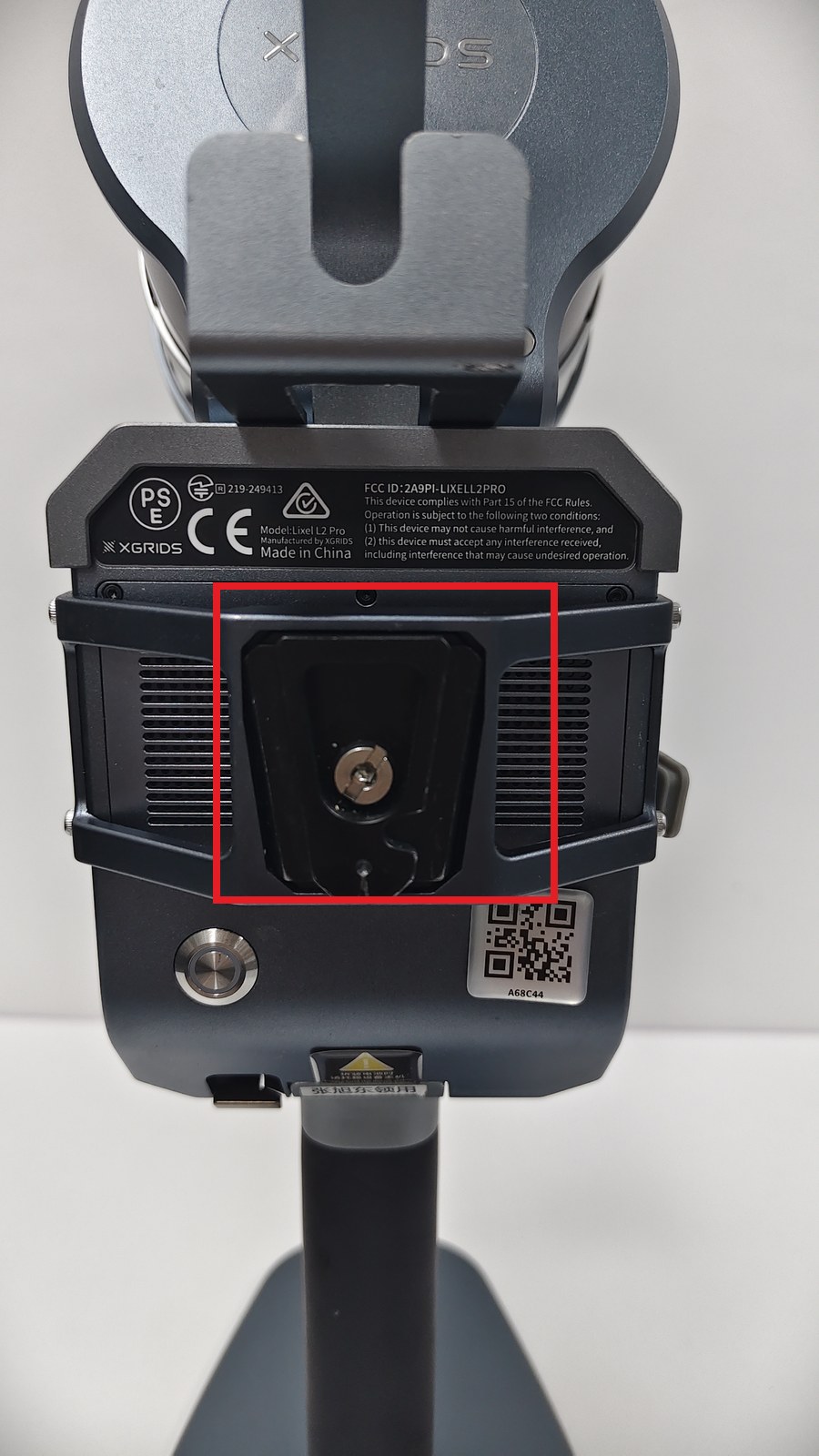
Lixel L2 Pro 本体のスロットの位置(赤枠)
本体スロット(赤枠):Stick Light ブラケットを取り付けるために必要なインターフェース

取り付け前の準備

デバイスと Stick Light の電源を切り、デバイスを安定した面に置きます。ブラケット、ねじ山、レール、スロットを点検して清掃します。すべての接続を締め付けるまで、デバイスを持ち上げないでください。

部品チェックリスト
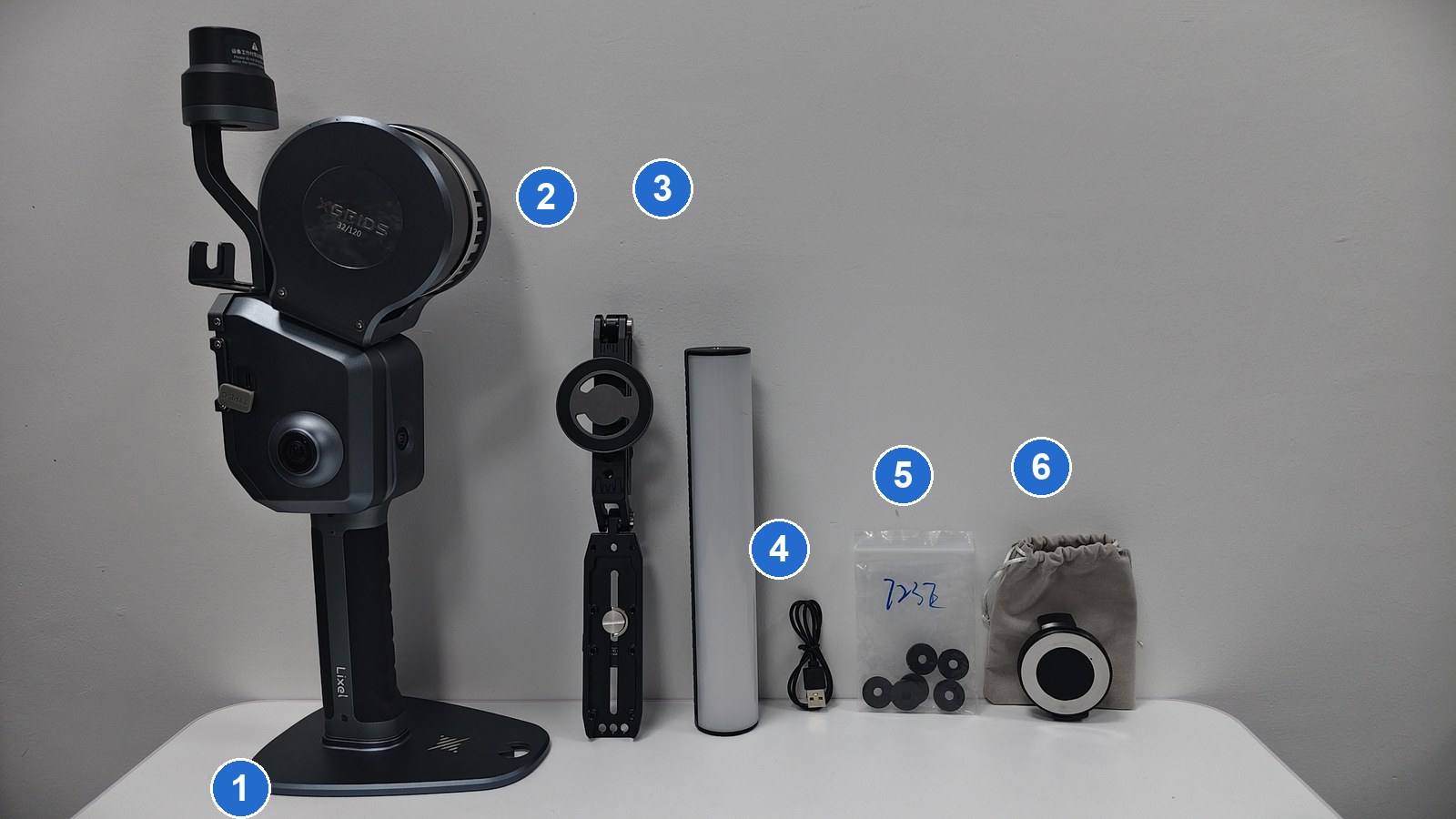
Lixel L2 Pro 用 Stick Light キットの部品一覧。番号付きの円は下のリストに対応します

左から右へ、番号付きの円は次に対応します。

  1. Lixel L2 Pro デバイス(アクセサリーではなくデバイス本体)
  2. 折りたたみ式 U 字ブラケット
  3. Stick Light 本体
  4. ベースねじ用ゴムパッド
  5. USB-C 充電ケーブル
  6. 収納バッグとマグネット式スマートフォンホルダー

取り付け手順

Lixel L2 Pro 取り付け手順 1:ヒンジ角度を調整する
1 · ヒンジ角度を調整する
Lixel L2 Pro 取り付け手順 2:ブラケットの向きを確認する
2 · ブラケットの向きを確認する
Lixel L2 Pro 取り付け手順 3:ブラケットを L2 Pro のスロットに差し込む
3 · ブラケットを L2 Pro のスロットに差し込む
Lixel L2 Pro 取り付け手順 4:ブラケットが着座していることを確認する
4 · ブラケットが着座していることを確認する
Lixel L2 Pro 取り付け手順 5:アーム位置を調整する
5 · アーム位置を調整する
Lixel L2 Pro 取り付け手順 6:Stick Light を取り付ける
6 · Stick Light を取り付ける
Lixel L2 Pro 取り付け手順 7:最終確認
7 · 最終確認

手順の詳細

  1. ヒンジ角度を調整する
    • 方法: 銀色のヒンジボタンを押したまま上下アームの角度を調整し、取り付けやすい位置まで U 字ブラケットを展開します。
    • 注意: ボタンを押していない状態でアームに無理な力を加えないでください。
  2. ブラケットの向きを確認する
    • 方法: レールを L2 Pro 本体のスロットに向け、マグネット式スマートフォンホルダーをデバイスの外側にします。
    • 注意: 取り付け前に、レールやスロットに異物がないことを確認します。
  3. ブラケットを L2 Pro のスロットに差し込む
    • 方法: レールを本体スロットと平行に合わせ、画像の矢印の方向に上へ押し込み、完全に着座させます。
    • 注意: 斜めに差し込んだりこじったりしないでください。
  4. ブラケットが着座していることを確認する
    • 方法: ブラケットが本体にどれだけ密着しているかを確認し、軽く引いて再確認します。
    • 注意: 完全に着座していない場合は、逆方向に取り外して取り付け直します。
  5. アーム位置を調整する
    • 方法: ヒンジボタンを押し、上部の 1/4 インチねじがデバイスの上に来るように上アームを調整します。
    • 注意: アームが LiDAR の回転範囲に入ったり、レンズをふさいだりしてはいけません。
  6. Stick Light を取り付ける
    • 方法: ライト本体を上部の 1/4 インチねじにねじ込み、ボタンを上、ディフューザーを前に向けてロックします。必要に応じて付属のベースねじ用ゴムパッドを追加します。
    • 注意: 操作しやすいようにボタンを上に向けます。パッドを追加する前に嵌合面を清掃し、ロック後にライト本体が回転しないことを確認します。
  7. 最終確認
    • 方法: 必要に応じてマグネット式スマートフォンホルダーを取り付け、ライト本体とブラケットを軽く揺らし、スロット、ヒンジ、ねじ山、マグネット式ブラケットがすべて安定していることを確認します。
    • 注意: ライト本体とスマートフォンホルダーが LiDAR の回転範囲に入ってはいけません。すべての確認に合格してから、デバイスを持ち上げて撮影を開始します。

取り外しと保管

デバイスと Stick Light の電源を切り、冷めるまで待ちます。先にライト本体を取り外してから、U 字ブラケットを支え、取り付け時の矢印とは逆方向へスムーズにスライドさせて引き出します。スロットをねじったりこじったりしないでください。ヒンジボタンを押して折りたたみ、保管します。

移動前の確認

スロット、ヒンジ、ねじ山、マグネット式ブラケットがすべて固定されてから、デバイスを移動してください。ゆるみが見つかった場合や部品をロックできない場合は、直ちに使用を中止してください。

次へ
基本操作