
Pico 4 Ultra PC ストリーミングガイド
PC ストリーミングの目的は、Unity プロジェクトを PC で PDC(PICO Developer Center)を通じてレンダリングし、Pico 4 Ultra デバイスへストリーミングして閲覧・インタラクションすることです。PC の演算・レンダリング能力を活用し、より手軽なプレビューと調整体験を実現します。
手順 1:Pico 4 Ultra で動作する Unity プロジェクトを構築する
まず Pico 4 Ultra 開発ガイド を参照してプロジェクトのセットアップを完了してください。
手順 2:PICO Developer Center をインストールする
- PICO 公式サイトにアクセスし、Windows 版の PICO Developer Center(PDC)をダウンロードしてインストールします。
- 画面の指示に従ってインストールを完了し、PC 上で PDC アプリが正しく設定されていることを確認します。
手順 3:PICO Unity Live Preview を設定する
状態の自己チェック
設定を開始する前に、3 つの端が以下の状態であることを確認してください。
Unity プロジェクト
- Pico 4 Ultra 開発ガイド に従って設定済みであること。
Pico 4 Ultra デバイス
- PICO Connect アプリが終了していること(インストール済みの場合)。
- USB 3.0 ケーブルで PC に接続されていること。
- 開発者モードが有効であること。
PC
- PICO Connect アプリが終了していること(インストール済みの場合)。
- PDC アプリが開いていること。
- PDC にデバイスの状態が 接続済み と表示されること。
PICO Unity Live Preview をインポートして設定する
PICO 公式開発者センターから PICO Unity Live Preview Plugin をダウンロードして展開します。Window → Package Manager → + → Add package from disk に移動し、プラグイン内の package.json ファイルを開きます。以下のとおりです。
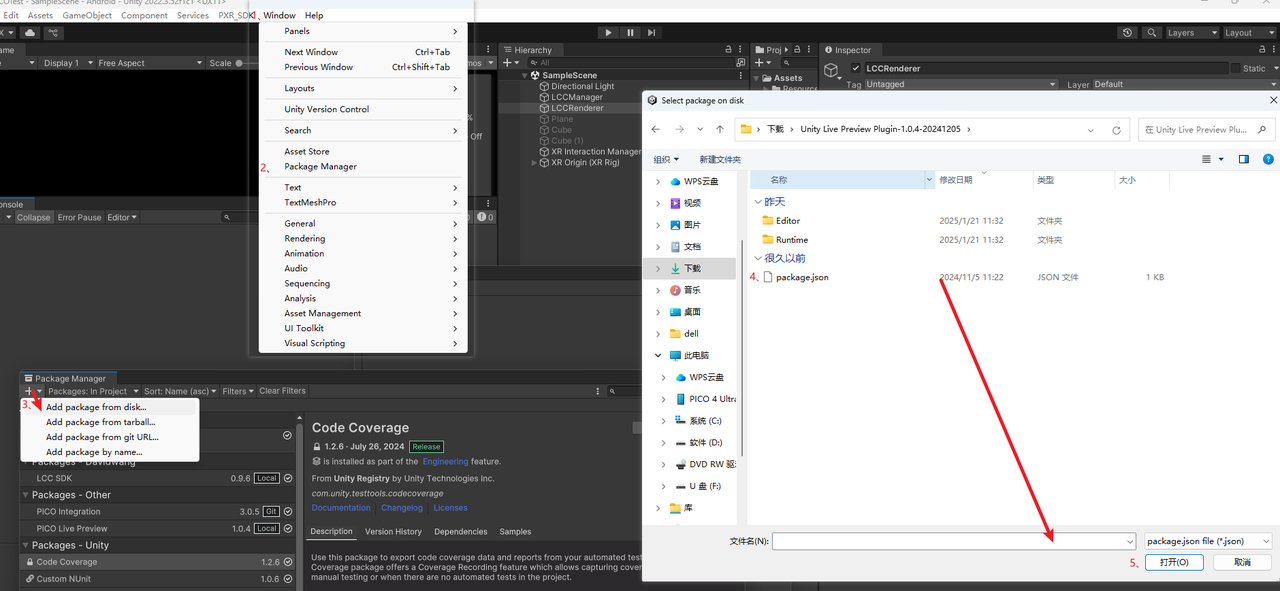
Add package from disk で PICO Unity Live Preview Plugin をインポート
Edit → Project Settings → XR Plug-in Management → PC, Mac & Linux Standalone Settings に移動し、Initialize XR on Startup と PICO Live Preview にチェックが入っていることを確認します。以下のとおりです。
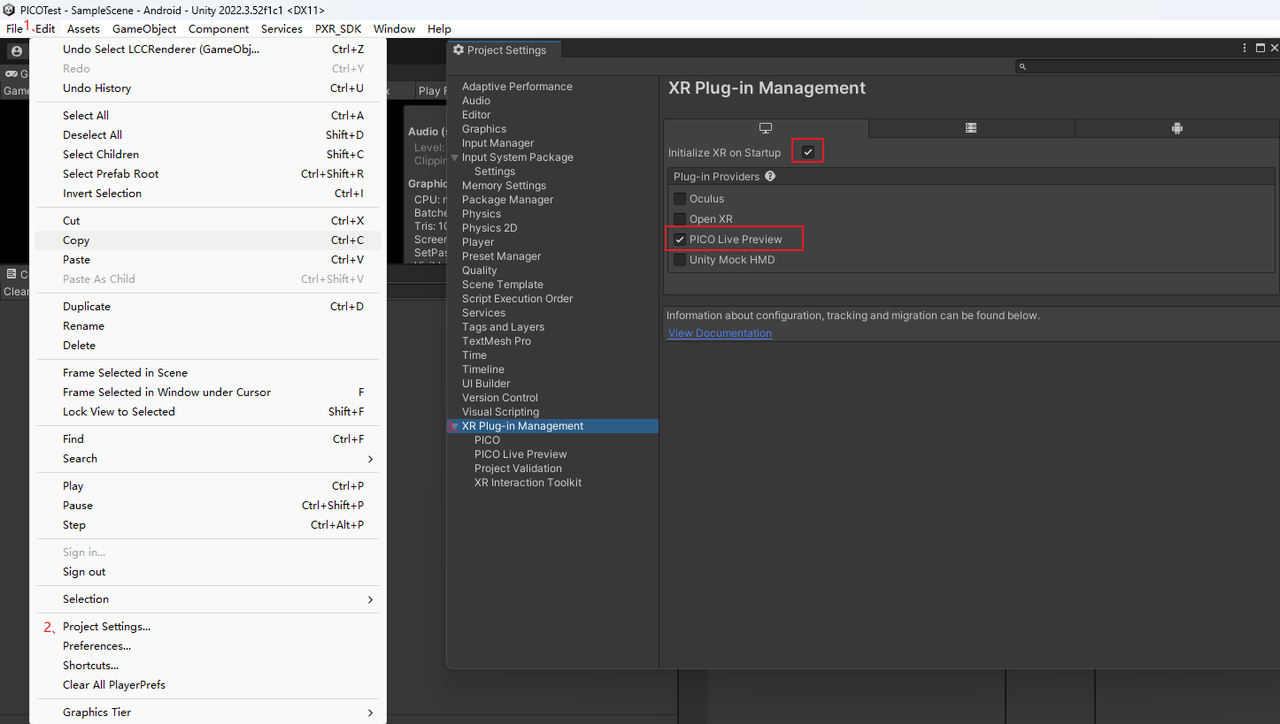
PC Standalone 設定で Initialize XR on Startup と PICO Live Preview にチェック
次に Project Settings → Player → PC, Mac & Linux Standalone Settings に移動し、Auto Graphics API for Windows のチェックを外し、Direct3D11 と Vulkan をこの順序で追加します(順序を維持)。以下のとおりです。
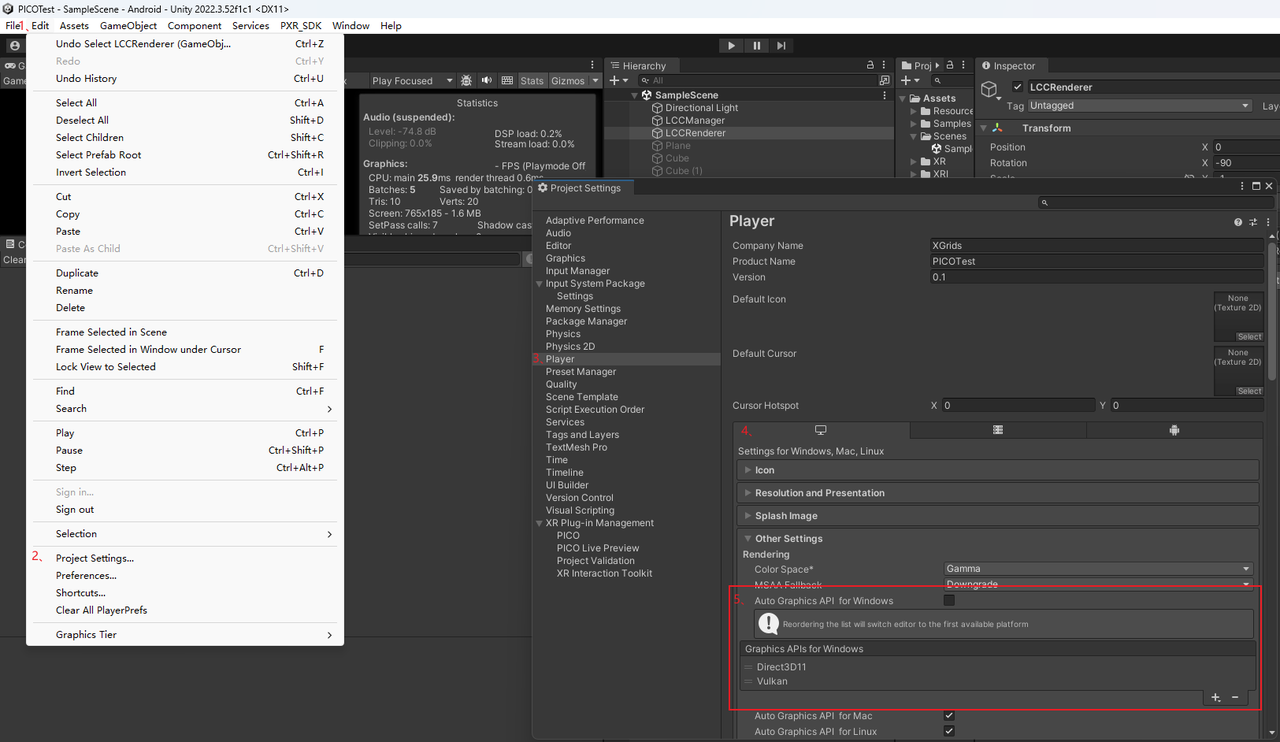
PC Standalone でグラフィックス API を Vulkan と Direct3D11 に設定
注:PDC ストリーミングでは Direct3D12 を使用できません。使用するとクラッシュします。Vulkan を推奨します。
プロジェクトの LCCRenderer.cs で、Start() メソッドを以下のように変更します。
m_manager.SetPlatformType(PlatformType.PCVR);
m_renderer = m_manager.GetRender(this.gameObject.transform);
m_renderer.Load(m_FilePath, onProgress, onLoaded);
注:
- PC ストリーミングはシーンを PC でレンダリングし、ビデオストリームとして符号化して Pico デバイスへ送信するため、ランタイムプラットフォームを
PlatformType.PCVRに設定する必要があります。- PC ストリーミングは帯域幅の要件が高いため、有線 USB 3.0 接続または高速 WiFi ネットワークを推奨します。
- ストリーミング中に Pico 側のレンダリングが不正確な場合は、Unity の Game ウィンドウで解像度を変更して、レンダリングが正しくなるまでさまざまな解像度モードを試してください。
手順 4:ストリーミングを実行する
Unity の Play ボタンをクリックして実行すると、Unity Editor の内容がデバイスへストリーミングされます。再生時はパフォーマンス向上のため、Scene ウィンドウを閉じて Game ウィンドウのみを表示することを推奨します。
注:
(1) PICO 公式のフィードバックによると、現在のストリーミングにはまだ欠陥(カクつきやジッターなど)があります。PICO 公式のテクニカルサポートによると、現在も最適化・改善中です。必要な場合は PICO 公式のテクニカルサポートへ直接お問い合わせください。
(2) PICO のポリシーにより、PICO Unity Live Preview は Unity プロジェクト内のストリーミング専用です。パッケージ化ビルドからのストリーミングが必要な場合は、PICO の Business Streaming を推奨します。詳細は Pico 4 Ultra Business Streaming を参照してください。